-
-
Identitätspools verschiedener Verbindungstypen von Maschinenidentitäten
-
Cloud Connector Standalone Citrix Secure Ticketing Authority (STA)-Dienst
-
-
-
-
Vergleichen, Priorisieren, Modellieren und Problembehandlung für Richtlinien
-
-
Citrix Diagnostic Facility-Trace beim Systemstart aufzeichnen
This content has been machine translated dynamically.
Dieser Inhalt ist eine maschinelle Übersetzung, die dynamisch erstellt wurde. (Haftungsausschluss)
Cet article a été traduit automatiquement de manière dynamique. (Clause de non responsabilité)
Este artículo lo ha traducido una máquina de forma dinámica. (Aviso legal)
此内容已经过机器动态翻译。 放弃
このコンテンツは動的に機械翻訳されています。免責事項
이 콘텐츠는 동적으로 기계 번역되었습니다. 책임 부인
Este texto foi traduzido automaticamente. (Aviso legal)
Questo contenuto è stato tradotto dinamicamente con traduzione automatica.(Esclusione di responsabilità))
This article has been machine translated.
Dieser Artikel wurde maschinell übersetzt. (Haftungsausschluss)
Ce article a été traduit automatiquement. (Clause de non responsabilité)
Este artículo ha sido traducido automáticamente. (Aviso legal)
この記事は機械翻訳されています.免責事項
이 기사는 기계 번역되었습니다.책임 부인
Este artigo foi traduzido automaticamente.(Aviso legal)
这篇文章已经过机器翻译.放弃
Questo articolo è stato tradotto automaticamente.(Esclusione di responsabilità))
Translation failed!
Fehlerbehebung
Um zu bestätigen, dass HDX Direct erfolgreich eine direkte Verbindung hergestellt hat, können Sie das Dienstprogramm CtxSession.exe auf der VDA-Maschine verwenden.
Um das Dienstprogramm CtxSession.exe zu verwenden, starten Sie eine Eingabeaufforderung oder PowerShell innerhalb der Sitzung und führen Sie ctxsession.exe -v aus. Wenn die HDX Direct-Verbindung erfolgreich hergestellt wurde, lautet der HDX Direct Status Connected.
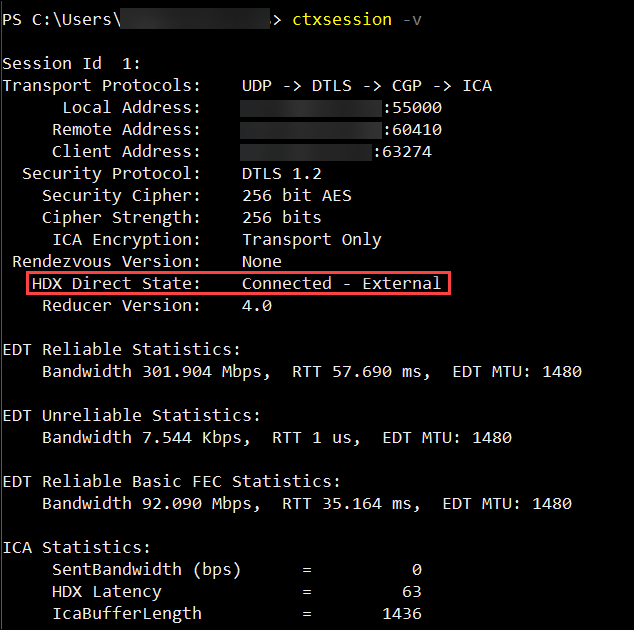
Sie können auch die Ereignisprotokolle des Sitzungshosts überprüfen, um Informationen darüber zu erhalten, ob die HDX™ Direct-Verbindung erfolgreich hergestellt wurde oder fehlgeschlagen ist. Details finden Sie im Abschnitt Ereignisprotokolle.
Hinweis:
Abhängig von der Umgebung und der Anzahl der für die Sitzungshosts verfügbaren IP-Adressen kann es bis zu 5 Minuten dauern, bis die HDX Direct-Verbindung hergestellt ist.
Wenn HDX Direct keine direkte Verbindung herstellen kann
Wenn HDX Direct keine direkte Verbindung herstellen kann, überprüfen Sie die folgenden Schritte:
- Stellen Sie sicher, dass die verwendete VDA-Version und Workspace-App-Version die Funktion gemäß den Systemanforderungen unterstützen.
- Bestätigen Sie, dass eine Richtlinie auf den VDA angewendet wird, die HDX Direct aktiviert, und dass keine anderen Richtlinien mit höherer Priorität die Funktion deaktivieren.
- Bestätigen Sie, dass eine Richtlinie auf den VDA angewendet wird, die den gewünschten HDX Direct-Modus festlegt, und dass keine anderen Richtlinien mit höherer Priorität die Konfiguration überschreiben.
- Stellen Sie sicher, dass der Citrix ClxMtp Service auf dem Sitzungshost ausgeführt wird.
- Stellen Sie sicher, dass der Citrix Certificate Manager Service auf dem Sitzungshost ausgeführt wird. Wenn er nicht ausgeführt wird, versuchen Sie, ihn manuell zu starten. Der Dienst wird automatisch beendet, wenn HDX Direct deaktiviert ist.
- Überprüfen Sie, ob der Sitzungshost über sein selbstsigniertes Stamm-CA-Zertifikat verfügt:
- Ausgestellt für:
CA-Citrix-Certificate-Manager - Ausgestellt von:
CA-Citrix-Certificate-Manager - Ausstellerdetails: Die Organisation ist Citrix Systems, Inc.
- Ausgestellt für:
- Überprüfen Sie, ob der Sitzungshost über sein selbstsigniertes Serverzertifikat verfügt:
- Ausgestellt für:
<Host-FQDN>(Zum Beispiel FTLW11-001.ctxlab.net) - Ausgestellt von:
CA-Citrix-Certificate-Manager - Ausstellerdetails: Die Organisation ist Citrix Systems, Inc.
- Ausgestellt für:
- Wenn die Zertifikate fehlen, wenden Sie sich an den Citrix Tech Support.
- Wenn die Zertifikate vorhanden sind:
- Beenden Sie den Citrix Certificate Manager Service auf dem Sitzungshost.
- Löschen Sie sowohl das selbstsignierte Stamm-CA-Zertifikat als auch das selbstsignierte Serverzertifikat.
- Starten Sie den Citrix Certificate Manager Service auf dem Sitzungshost. Der Dienst erstellt neue Zertifikate, sobald er startet.
- Für interne Benutzer:
- Stellen Sie sicher, dass die Firewall des Sitzungshosts den eingehenden Datenverkehr auf UDP 443 oder TCP 443 für HDX über EDT bzw. HDX über TCP nicht blockiert.
- Stellen Sie sicher, dass Ihre Netzwerk-Firewall den Datenverkehr auf UDP 443 und TCP 443 zwischen dem Netzwerk Ihrer Clients und dem Netzwerk der Sitzungshosts nicht blockiert.
- Für externe Benutzer:
- Überprüfen Sie, ob der Sitzungshost die Liste der STUN-Server enthält:
- Schlüssel: HKLM\SOFTWARE\Citrix\HDX-Direct
- Werttyp: REG_MULTI_SZ
- Wertname: STUNServers
- Daten: stun.cloud.com:3478 stun.cloudflare.com:3478 stun.l.google.com:19302
- Überprüfen Sie den NAT-Typ für den Client und den Sitzungshost und stellen Sie sicher, dass die Kombination voraussichtlich funktioniert. Details finden Sie im Abschnitt NAT-Kompatibilität.
- Wenn der NAT-Test auf dem Client oder dem Sitzungshost fehlschlägt:
- Wenn eine Firewall auf dem System ausgeführt wird, stellen Sie sicher, dass sie den ausgehenden Datenverkehr auf UDP 3478 nicht blockiert.
- Stellen Sie sicher, dass Ihre Netzwerk-Firewalls den ausgehenden Datenverkehr auf UDP 3478 nicht blockieren.
- Stellen Sie sicher, dass die Firewalls die Antwort des STUN-Servers nicht blockieren.
- Stellen Sie sicher, dass Ihre Netzwerk-Firewalls die entsprechenden Regeln konfiguriert haben, um den gesamten notwendigen Datenverkehr zuzulassen. Details finden Sie im Abschnitt Netzwerkanforderungen.
- Wenn Sie den Standardportbereich mithilfe der HDX Direct-Portbereichsrichtlinieneinstellung ändern, stellen Sie sicher, dass Ihre Firewallregeln für den benutzerdefinierten Portbereich festgelegt sind.
- Überprüfen Sie, ob der Sitzungshost die Liste der STUN-Server enthält:
Ereignisprotokolle
Die folgenden Ereignisse werden im Ereignisprotokoll der VDA-Maschine protokolliert:
| Protokoll | ID | Quelle | Ebene | Beschreibung |
| — | — | — | – | – |
| Anwendungs- und Dienstprotokolle > Citrix-HostCore-HDX Direct/Operational | 1 | HDX Direct | Information | HDX Direct-Verbindung für internen Benutzer <username> hergestellt. |
| Anwendungs- und Dienstprotokolle > Citrix-HostCore-HDX Direct/Operational | 2 | HDX Direct | Information | HDX Direct-Verbindung für externen Benutzer <username> hergestellt. |
| Anwendungs- und Dienstprotokolle > Citrix-HostCore-HDX Direct/Operational | 3 | HDX Direct | Information | HDX Direct-Verbindung für Benutzer <username> fehlgeschlagen. |
| Anwendungs- und Dienstprotokolle > Citrix-HostCore-HDX Direct/Operational | 4 | HDX Direct | Information | STUN-Server <URL:PORT> stellte die folgende Sitzungshost-IP- und PORT-Zuordnung für Benutzer <username> bereit: <IP>:<PORT>. |
| Anwendungs- und Dienstprotokolle > Citrix-HostCore-HDX Direct/Operational | 5 | HDX Direct | Information | Keine Antwort vom Sitzungshost von einem der konfigurierten STUN-Server für Benutzer <username> erhalten. |
| Anwendungs- und Dienstprotokolle > Citrix-HostCore-HDX Direct/Operational | 6 | HDX Direct | Information | Client stellte <IP>:<PORT> als externe Zuordnung für Benutzer <username> bereit. |
| Anwendungs- und Dienstprotokolle > Citrix-HostCore-HDX Direct/Operational | 7 | HDX Direct | Information | Keine externe Zuordnung wurde vom Client für Benutzer <username> bereitgestellt. |
Bekannte Probleme
- HDX Direct für externe Benutzer kann in Umgebungen fehlschlagen, die Workspace mit Gateway Service verwenden, wenn Rendezvous deaktiviert ist. Um dieses Problem zu beheben, stellen Sie sicher, dass Rendezvous aktiviert ist.
-
HDX Direct funktioniert möglicherweise nicht mehr, nachdem ein In-Place-Upgrade des VDA auf einer Maschine durchgeführt wurde, auf der HDX Direct bereits aktiviert ist. Um das Problem zu beheben, führen Sie die folgenden Schritte aus:
- Beenden Sie den Citrix Certificate Manager Service auf dem Sitzungshost.
- Löschen Sie das selbstsignierte Stamm-CA-Zertifikat und das selbstsignierte Serverzertifikat.
- Öffnen Sie die Registrierung.
- Löschen Sie den Schlüssel
HKLM\Software\Citrix\HDX-Direct. - Gehen Sie zu
HKLM\SYSTEM\CurrentControlSet\Control\TerminalServer\Wds\icawd. - Setzen Sie den Wert SSLEnabled auf
0. - Löschen Sie den Inhalt des Werts SSLThumbprint.
- Starten Sie den Citrix Certificate Manager Service.
Teilen
Teilen
This Preview product documentation is Citrix Confidential.
You agree to hold this documentation confidential pursuant to the terms of your Citrix Beta/Tech Preview Agreement.
The development, release and timing of any features or functionality described in the Preview documentation remains at our sole discretion and are subject to change without notice or consultation.
The documentation is for informational purposes only and is not a commitment, promise or legal obligation to deliver any material, code or functionality and should not be relied upon in making Citrix product purchase decisions.
If you do not agree, select I DO NOT AGREE to exit.