Liefergruppen verwalten
Hinweis:
Ab Version 2511 ist Citrix Web Studio (webbasiert) die einzige Verwaltungskonsole für Citrix Virtual Apps and Desktops™. Citrix Studio (MMC-basiert) wurde aus dem Installationsprogramm entfernt. Dieser Artikel gilt nur für Web Studio. Informationen zu Citrix Studio finden Sie im entsprechenden Artikel in Citrix Virtual Apps and Desktops 7 2212 oder früher.
Einführung
Dieser Artikel beschreibt Verfahren zur Verwaltung von Liefergruppen über die Verwaltungskonsole. Neben dem Ändern von Einstellungen, die bei der Erstellung der Gruppe festgelegt wurden, können Sie weitere Einstellungen konfigurieren, die bei der Erstellung einer Liefergruppe nicht verfügbar sind.
Die Verfahrenskategorien umfassen: Allgemein, Benutzer, Maschinen und Sitzungen. Einige Aufgaben erstrecken sich über mehrere Kategorien. Zum Beispiel wird “Benutzer am Verbinden mit Maschinen hindern” in der Kategorie Maschinen beschrieben, betrifft aber auch Benutzer. Wenn Sie eine Aufgabe in einer Kategorie nicht finden können, suchen Sie in einer verwandten Kategorie.
Andere Artikel enthalten ebenfalls verwandte Informationen:
- Anwendungen enthalten Informationen zur Verwaltung von Anwendungen in Liefergruppen.
- Die Verwaltung von Liefergruppen erfordert die Berechtigungen der integrierten Rolle “Delivery Group Administrator”. Weitere Informationen finden Sie unter Delegierte Administration.
Allgemein
- Gruppendetails anzeigen
- Bevorzugte Eigenschaften ändern
- Liefertyp ändern
- StoreFront™-Adressen ändern
- Funktionale Ebene ändern
- Remote-PC-Zugriff-Liefergruppen verwalten
- Liefergruppen mithilfe von Ordnern organisieren
- App Protection verwalten
- Anhaltefunktion für eine Liefergruppe ändern
Gruppendetails anzeigen
- Verwenden Sie die Suchfunktion, um eine bestimmte Liefergruppe zu finden. Anweisungen finden Sie unter Instanzen suchen.
- Wählen Sie bei Bedarf aus den Suchergebnissen eine Gruppe aus.
- Die folgende Tabelle enthält Beschreibungen der Gruppenspalten.
- Klicken Sie auf eine Registerkarte im unteren Detailbereich, um weitere Informationen zu dieser Gruppe zu erhalten.
| Spalte | Beschreibung |
|---|---|
| Liefergruppe | Der Gruppenname und der Sitzungstyp. Sitzungstypen umfassen Einzelsitzungs-OS und Mehrsitzungs-OS. |
| Bereitstellung | Der Typ der von dieser Gruppe bereitgestellten Ressourcen. Mögliche Werte sind Anwendungen, Desktops und Anwendungen und Desktops. “Statische Maschinenzuweisung” wird angezeigt, wenn die Liefergruppe aus dedizierten Maschinen besteht. |
| Sitzung in Verwendung | Die Anzahl der eingerichteten Maschinen und die Anzahl der Maschinen, die sich in einem getrennten Zustand befinden. |
| Zugewiesene Anzahl | Die Anzahl der Maschinen im Katalog, die einer Liefergruppe zugewiesen sind. |
| Ordner | Der Speicherort der Gruppe innerhalb der Struktur Liefergruppen. Es wird der Name des Ordners angezeigt, in dem sich die Gruppe befindet (einschließlich des nachgestellten Backslash), oder -, wenn sich die Gruppe auf der Stammebene befindet. |
Bevorzugte Eigenschaften ändern
Bevorzugte Eigenschaften steuern, wie Benutzer auf Ressourcen einer Liefergruppe zugreifen und diese starten. Um bevorzugte Eigenschaften für eine Liefergruppe zu ändern, gehen Sie wie folgt vor:
- Wählen Sie in Studio im linken Bereich Liefergruppen aus.
- Wählen Sie eine Gruppe aus und klicken Sie dann in der Aktionsleiste auf Bearbeiten.
- Ändern Sie auf der Seite Einstellungen eine der Einstellungen in der folgenden Tabelle.
- Wählen Sie Anwenden, um vorgenommene Änderungen zu übernehmen und das Fenster geöffnet zu lassen. Oder wählen Sie OK, um Änderungen zu übernehmen und das Fenster zu schließen.
| Einstellung | Beschreibung |
|---|---|
| Beschreibung | Der Text, den Citrix Workspace™ (oder StoreFront) verwendet und den Benutzer sehen. |
| Liefergruppe aktivieren | Gibt an, ob die Liefergruppe aktiviert ist. |
| Zeitzone
|
Die Zeitzone, in der sich die Maschinen dieser Liefergruppe befinden. Diese Einstellung zeigt automatisch die in Einstellungen > Datum und Uhrzeit festgelegte Zeitzone für eine neu erstellte Liefergruppe an. Bei Bedarf können Sie eine andere Zeitzone für die Liefergruppe auswählen. Das Dropdown-Menü listet die vom Standort unterstützten Zeitzonen auf.
Hinweis: Das Ändern der Zeitzone einer Liefergruppe kann dazu führen, dass die Maschinen in dieser Liefergruppe neu gestartet werden. Um dies zu vermeiden, stellen Sie sicher, dass Sie die Zeitzoneneinstellungen außerhalb der Produktionszeiten ändern. |
| Secure ICA® aktivieren | Sichert die Kommunikation zu und von Maschinen in der Liefergruppe mithilfe von SecureICA, das das ICA-Protokoll verschlüsselt. Die Standardstufe ist 128-Bit. Die Stufe kann mithilfe des SDK geändert werden. Citrix® empfiehlt die Verwendung weiterer Verschlüsselungsmethoden wie TLS-Verschlüsselung beim Durchqueren öffentlicher Netzwerke. SecureICA prüft auch nicht die Datenintegrität. |
| Maximale Desktops pro Benutzer | Wie viele Desktops ein Benutzer haben kann. |
Liefertyp einer Liefergruppe ändern
Der Liefertyp gibt an, was die Gruppe bereitstellen kann: Anwendungen, Desktops oder beides.
Bevor Sie einen Typ nur Anwendungen oder Desktops und Anwendungen in den Typ nur Desktops ändern, löschen Sie alle Anwendungen aus der Gruppe.
- Wählen Sie im linken Bereich Liefergruppen aus.
- Wählen Sie eine Gruppe aus und klicken Sie dann in der Aktionsleiste auf Bearbeiten.
- Wählen Sie auf der Seite Liefertyp den gewünschten Liefertyp aus.
- Klicken Sie auf Anwenden, um vorgenommene Änderungen zu übernehmen und das Fenster geöffnet zu lassen. Oder klicken Sie auf Speichern, um Änderungen zu übernehmen und das Fenster zu schließen.
StoreFront-Adressen ändern
- Wählen Sie im linken Bereich Liefergruppen aus.
- Wählen Sie eine Gruppe aus und klicken Sie dann in der Aktionsleiste auf Bearbeiten.
- Wählen oder fügen Sie auf der Seite StoreFront StoreFront-URLs hinzu. Diese URLs werden von der Citrix Workspace™-App verwendet, die auf jeder Maschine in der Liefergruppe installiert ist.
- Klicken Sie auf Anwenden, um vorgenommene Änderungen zu übernehmen und das Fenster geöffnet zu lassen. Oder klicken Sie auf Speichern, um Änderungen zu übernehmen und das Fenster zu schließen.
Sie können StoreFront-Serveradressen auch angeben, indem Sie im linken Bereich StoreFront auswählen.
Funktionale Ebene ändern
Ändern Sie die funktionale Ebene für die Liefergruppe, nachdem Sie die VDAs auf ihren Maschinen und die Maschinenkataloge, die die in der Liefergruppe verwendeten Maschinen enthalten, aktualisiert haben.
Bevor Sie beginnen:
- Wenn Sie Citrix Provisioning™ (ehemals Provisioning Services) verwenden, aktualisieren Sie die VDA-Version in der Citrix Provisioning-Konsole.
- Starten Sie die Maschinen, die den aktualisierten VDA enthalten, damit sie sich bei einem Delivery Controller registrieren können. Dieser Prozess informiert die Konsole darüber, was in der Liefergruppe aktualisiert werden muss.
- Wenn Sie weiterhin frühere VDA-Versionen verwenden müssen, sind neuere Produktfunktionen nicht verfügbar. Weitere Informationen finden Sie in der Upgrade-Dokumentation.
So ändern Sie die funktionale Ebene für eine Liefergruppe:
- Wählen Sie im linken Bereich Bereitstellungsgruppen aus.
- Wählen Sie eine Gruppe aus und klicken Sie dann in der Aktionsleiste auf Funktionale Ebene ändern. Die Aktion Funktionale Ebene ändern wird nur angezeigt, wenn aktualisierte VDAs erkannt werden.
- Klicken Sie auf Ändern.
Die Anzeige gibt an, welche Computer gegebenenfalls nicht auf die funktionale Ebene geändert werden können und warum. Sie können dann die Änderungsaktion abbrechen, die Computerprobleme beheben und die Änderungsaktion anschließend erneut ausführen.
Nach Abschluss der Änderung können Sie die Computer auf ihren vorherigen Zustand zurücksetzen. Wählen Sie die Bereitstellungsgruppe und dann in der Aktionsleiste Funktionale Ebenenänderung rückgängig machen aus.
Remote-PC-Zugriff-Bereitstellungsgruppen verwalten
Wenn ein Computer in einem Remote-PC-Zugriff-Maschinenkatalog nicht zugewiesen ist, wird der Computer vorübergehend einer Bereitstellungsgruppe zugewiesen, die diesem Katalog zugeordnet ist. Diese temporäre Zuweisung ermöglicht es, den Computer später einem Benutzer zuzuweisen.
Die Zuordnung von Bereitstellungsgruppe zu Maschinenkatalog hat einen Prioritätswert. Die Priorität bestimmt die zugewiesene Bereitstellungsgruppe des Computers, wenn er sich beim System registriert oder wenn ein Benutzer eine Maschinenzuweisung benötigt. Je niedriger der Wert, desto höher die Priorität. Wenn ein Remote-PC-Zugriff-Maschinenkatalog mehrere Bereitstellungsgruppenzuweisungen hat, wählt die Software die Übereinstimmung mit der höchsten Priorität aus. Verwenden Sie das PowerShell SDK, um diesen Prioritätswert festzulegen.
Bei der ersten Erstellung werden Remote-PC-Zugriff-Maschinenkataloge einer Bereitstellungsgruppe zugeordnet. Maschinenkonten oder Organisationseinheiten, die später zum Katalog hinzugefügt werden, können der Bereitstellungsgruppe hinzugefügt werden. Diese Zuordnung kann deaktiviert oder aktiviert werden.
So fügen Sie eine Remote-PC-Zugriff-Maschinenkatalogzuordnung zu einer Bereitstellungsgruppe hinzu oder entfernen sie:
- Wählen Sie im linken Bereich Bereitstellungsgruppen aus.
- Wählen Sie eine Remote-PC-Zugriff-Gruppe aus.
- Klicken Sie im Abschnitt Details auf die Registerkarte Maschinenkataloge und wählen Sie dann einen Remote-PC-Zugriff-Katalog aus.
- Um eine Zuordnung hinzuzufügen oder wiederherzustellen, klicken Sie auf Desktops hinzufügen. Um eine Zuordnung zu entfernen, klicken Sie auf Zuordnung entfernen.
Bereitstellungsgruppen mithilfe von Ordnern organisieren
Sie können Ordner erstellen, um Bereitstellungsgruppen für einen einfachen Zugriff zu organisieren.
Tipp:
Sie können Ihre bevorzugte Standardansicht (Ordner- oder Listenansicht) für den Knoten “Bereitstellungsgruppen” festlegen, indem Sie oben rechts in der Aktionsleiste auf das Symbol Ordner klicken.
Erforderliche Rollen
Standardmäßig benötigen Sie die folgenden integrierten Rollen, um Bereitstellungsgruppenordner zu erstellen und zu verwalten: Cloud-Administrator, Volladministrator oder Bereitstellungsgruppenadministrator. Bei Bedarf können Sie Rollen für die Erstellung und Verwaltung von Bereitstellungsgruppenordnern anpassen. Weitere Informationen finden Sie unter Erforderliche Berechtigungen.
Einen Bereitstellungsgruppenordner erstellen
Bevor Sie beginnen, planen Sie, wie Sie Ihre Bereitstellungsgruppen organisieren möchten. Berücksichtigen Sie Folgendes:
- Sie können Ordner bis zu fünf Ebenen tief verschachteln (ohne den Standard-Stammordner).
- Ein Ordner kann Bereitstellungsgruppen und Unterordner enthalten.
-
Alle Knoten in Web Studio (wie Maschinenkataloge, Bereitstellungsgruppen, Anwendungen und Anwendungsgruppen) teilen sich im Backend denselben Ordnerbaum. Um Namenskonflikte beim Umbenennen oder Verschieben von Ordnern zu vermeiden, verwenden Sie eindeutige Namen für Ordner der ersten Ebene über verschiedene Knoten hinweg.
Wenn Sie einen Ordner mit dem SDK-Cmdlet
New-BrokerAdminFoldererstellen und möchten, dass er unter dem Knoten Bereitstellungsgruppen angezeigt wird, müssen Sie die MetadatenContainsDeliveryGroupsmit dem CmdletSet-BrokerAdminFolderMetadatahinzufügen.Beispiel:
 Set-BrokerAdminFolderMetadata -AdminFolderId {adminFolderUid} -Name ContainsDeliveryGroups -Value true
 <!--NeedCopy-->
Gehen Sie wie folgt vor, um einen Bereitstellungsgruppenordner zu erstellen:
- Wählen Sie im linken Bereich Bereitstellungsgruppen aus.
- Wählen Sie in der Ordnerhierarchie einen Ordner und dann in der Aktionsleiste Ordner erstellen aus.
- Geben Sie einen Namen für den neuen Ordner ein und klicken Sie dann auf Fertig.
Tipp:
Wenn Sie einen Ordner an einem unbeabsichtigten Speicherort erstellen, können Sie ihn an den richtigen Speicherort ziehen.
Eine Bereitstellungsgruppe verschieben
Sie können eine Bereitstellungsgruppe zwischen Ordnern verschieben. Die detaillierten Schritte sind wie folgt:
-
Wählen Sie im linken Bereich Bereitstellungsgruppen aus.
-
Zeigen Sie Gruppen nach Ordner an. Sie können auch Alle anzeigen oberhalb der Ordnerhierarchie aktivieren, um alle Gruppen gleichzeitig anzuzeigen.
-
Klicken Sie mit der rechten Maustaste auf eine Gruppe und wählen Sie dann Bereitstellungsgruppe verschieben aus.
-
Wählen Sie den Ordner aus, in den Sie die Gruppe verschieben möchten, und klicken Sie dann auf Fertig.
Tipp:
Sie können eine Gruppe in einen Ordner ziehen.
Liefergruppenordner verwalten
Sie können Liefergruppenordner löschen, umbenennen und verschieben.
Beachten Sie, dass Sie einen Ordner nur löschen können, wenn er und seine Unterordner keine Liefergruppen enthalten.
Gehen Sie wie folgt vor, um einen Ordner zu verwalten:
-
Wählen Sie im linken Bereich Liefergruppen aus.
-
Wählen Sie in der Ordnerhierarchie einen Ordner und dann bei Bedarf eine Aktion in der Leiste Aktion aus:
- Um den Ordner umzubenennen, wählen Sie Ordner umbenennen.
- Um den Ordner zu löschen, wählen Sie Ordner löschen.
- Um den Ordner zu verschieben, wählen Sie Ordner verschieben.
-
Befolgen Sie die Anweisungen auf dem Bildschirm, um die restlichen Schritte abzuschließen.
Erforderliche Berechtigungen
Die folgende Tabelle listet die Berechtigungen auf, die zum Ausführen von Aktionen für Liefergruppenordner erforderlich sind.
| Aktion | Erforderliche Berechtigungen |
|---|---|
| Liefergruppenordner erstellen | Liefergruppenordner erstellen |
| Liefergruppenordner löschen | Liefergruppenordner entfernen |
| Liefergruppenordner verschieben | Liefergruppenordner verschieben |
| Liefergruppenordner umbenennen | Liefergruppenordner bearbeiten |
| Liefergruppen in Ordner verschieben | Liefergruppenordner bearbeiten und Liefergruppeneigenschaften bearbeiten |
App Protection verwalten
Die folgenden Informationen ergänzen App Protection. Beachten Sie die folgenden Details:
-
Sie müssen über eine gültige App Protection-Berechtigung verfügen. Um die App Protection-Funktion zu erwerben, wenden Sie sich an Ihren Citrix Vertriebsmitarbeiter.
-
App Protection erfordert XML-Vertrauen. Um XML-Vertrauen zu aktivieren, gehen Sie zu Einstellungen > XML-Vertrauen aktivieren.
-
Bezüglich des Anti-Screen-Capturing:
- Unter Windows und macOS ist nur das Fenster des geschützten Inhalts leer. App Protection ist aktiv, wenn ein geschütztes Fenster nicht minimiert ist.
- Unter Linux ist die gesamte Erfassung leer. App Protection ist aktiv, unabhängig davon, ob ein geschütztes Fenster minimiert ist oder nicht.
Gehen Sie wie folgt vor, um eine App Protection-Methode für eine Liefergruppe auszuwählen:
-
Wählen Sie im linken Bereich Liefergruppen aus.
-
Wählen Sie eine Gruppe und dann in der Aktionsleiste Bearbeiten aus.
-
Auf der Seite App Protection werden die folgenden Optionen angezeigt:
Optionen Beschreibung Nicht anwenden Wählen Sie diese Option, um die Einstellung nicht anzuwenden. Auf diese Liefergruppe anwenden Wählen Sie die Optionen Anti-Keylogging und/oder Anti-Key-Capturing. Fahren Sie mit der Maus über jede dieser Einstellungen, um die Details im Tooltip zu lesen. Kontextbezogen anwenden
Um diese Einstellung anzuwenden, konfigurieren Sie die Zugriffsrichtlinie auf der Seite Einstellungen der Zugriffsrichtlinie. - Klicken Sie im linken Bereich auf Zugriffsrichtlinie und dann auf Hinzufügen.
- Führen Sie auf der Seite Richtlinie hinzufügen die folgenden Schritte aus
- i. Geben Sie einen Richtliniennamen ein und konfigurieren Sie die Einstellungen nach Bedarf.
- ii. Geben Sie in die Felder Filter und Wert die Details ein und klicken Sie auf Fertig. Die neue Richtlinie wird auf der Seite App Protection aufgelistet. Aktivieren Sie die erforderlichen Einstellungen für diese Richtlinie.
- iii. Klicken Sie auf Speichern.
- i. Geben Sie einen Richtliniennamen ein und konfigurieren Sie die Einstellungen nach Bedarf.
- Klicken Sie im linken Bereich auf Zugriffsrichtlinie und dann auf Hinzufügen.
-
Wählen Sie auf der Seite Liefergruppe die Liefergruppe aus und klicken Sie unten auf die Registerkarte Details. Die angewendeten neuen App Protection-Einstellungen werden angezeigt.
Anhaltefunktion für eine Liefergruppe ändern
Legen Sie fest, ob die Anhaltefunktion für eine Liefergruppe erforderlich oder optional ist:
-
Erforderlich – Die Liefergruppe kann nur VMs enthalten, die angehalten werden können.
-
Optional – Die Liefergruppe kann VMs enthalten, die angehalten werden können oder nicht.
Bevor Sie beginnen
Sie können die Anhaltefähigkeit einer Bereitstellungsgruppe nur dann auf Erforderlich ändern, wenn alle in der Bereitstellungsgruppe vorhandenen VMs anhaltefähig sind.
So ändern Sie die Anhaltefähigkeit einer Bereitstellungsgruppe:
- Navigieren Sie in Web Studio im linken Bereich zu Bereitstellungsgruppen.
- Wählen Sie eine Gruppe aus, und klicken Sie dann in der Aktionsleiste auf Anhaltefähigkeit ändern.
- Klicken Sie auf Ja, um Ihre Aktion zu bestätigen.
Benutzer
Dieser Abschnitt behandelt die folgenden Themen:
- Benutzer hinzufügen oder entfernen
- Benutzerzugriff auf Desktops und Apps in einer Bereitstellungsgruppe einschränken
- Zugriff auf Ressourcen in einer Bereitstellungsgruppe einschränken
- Benutzerbereich für eine Zugriffsrichtlinie konfigurieren
Benutzer in einer Bereitstellungsgruppe hinzufügen oder entfernen
Ausführliche Informationen zu Benutzern finden Sie unter Benutzer.
- Wählen Sie im linken Bereich Bereitstellungsgruppen aus.
- Wählen Sie eine Gruppe aus, und klicken Sie dann in der Aktionsleiste auf Bearbeiten.
-
Auf der Seite Benutzer:
- Um Benutzer hinzuzufügen, klicken Sie auf Hinzufügen, und geben Sie dann die hinzuzufügenden Benutzer an.
- Um Benutzer zu entfernen, wählen Sie einen oder mehrere Benutzer aus, und klicken Sie dann auf Entfernen.
- Aktivieren oder deaktivieren Sie das Kontrollkästchen, um den Zugriff durch nicht authentifizierte Benutzer zuzulassen.
- Klicken Sie auf Übernehmen, um vorgenommene Änderungen zu übernehmen und das Fenster geöffnet zu lassen. Oder klicken Sie auf Speichern, um Änderungen zu übernehmen und das Fenster zu schließen.
Benutzerlisten importieren oder exportieren
Für Bereitstellungsgruppen, die physische Single-Session-Betriebssystemmaschinen enthalten, können Sie Benutzerinformationen nach dem Erstellen der Bereitstellungsgruppe aus einer .csv-Datei importieren. Sie können Benutzerinformationen auch in eine .csv-Datei exportieren. Die .csv-Datei kann Daten aus einer früheren Produktversion enthalten.
Die erste Zeile in der CSV-Datei muss zwei Spaltenüberschriften enthalten, die durch ein Komma getrennt sind. Stellen Sie sicher, dass die erste Überschrift Machine Account und die zweite Überschrift User Names lautet. (Sie können zusätzliche Überschriften hinzufügen, diese werden jedoch nicht unterstützt.) Nachfolgende Zeilen in der Datei enthalten durch Kommas getrennte Daten. Die Einträge für Machine Account können Computer-SID, FQDN oder Domänen- und Computernamenpaare sein.
So importieren oder exportieren Sie Benutzerinformationen:
- Wählen Sie im linken Bereich Bereitstellungsgruppen aus.
- Wählen Sie eine Gruppe aus, und klicken Sie dann in der Aktionsleiste auf Bearbeiten.
- Wählen Sie auf der Seite Maschinenzuweisung die Option Liste importieren oder Liste exportieren aus, und navigieren Sie dann zum Dateispeicherort.
- Klicken Sie auf Übernehmen, um vorgenommene Änderungen zu übernehmen und das Fenster geöffnet zu lassen. Oder klicken Sie auf Speichern, um Änderungen zu übernehmen und das Fenster zu schließen.
Zugriff auf Desktops und Apps in einer Bereitstellungsgruppe einschränken
Sie können den Benutzerzugriff auf Ressourcen in einer Bereitstellungsgruppe verwalten, indem Sie die folgenden Aufgaben ausführen:
- Desktopzugriff auf bestimmte Benutzer einschränken
- Anwendungszugriff auf bestimmte Benutzer einschränken
Desktopzugriff auf bestimmte Benutzer einschränken
Benutzer, die beide der folgenden Bedingungen erfüllen, können auf Desktops in einer Bereitstellungsgruppe zugreifen:
-
Haben Zugriff auf Ressourcen (Apps und Desktops) in dieser Bereitstellungsgruppe.
Standardmäßig wird der Zugriff durch die Benutzerzugriffsliste der Bereitstellung bestimmt, die nicht über Studio konfiguriert wird. Sie können Benutzer zum Standardbenutzerbereich hinzufügen oder daraus entfernen. Siehe Benutzer in einer Bereitstellungsgruppe hinzufügen oder entfernen.
-
Haben Zugriff auf Desktops in dieser Gruppe.
Weitere Informationen finden Sie unter Schritt 8. Desktops (oder Desktop-Zuweisungsregeln).
Informationen zum Einschränken des Zugriffs auf einen Desktop für bestimmte Benutzer finden Sie unter Desktopnutzung beim Erstellen und Bearbeiten einer Bereitstellungsgruppe einschränken.
Anwendungszugriff auf bestimmte Benutzer einschränken
Benutzer, die alle der folgenden Bedingungen erfüllen, können auf Anwendungen in einer Bereitstellungsgruppe zugreifen:
-
Haben Zugriff auf Ressourcen (Anwendungen und Desktops) in dieser Bereitstellungsgruppe.
Standardmäßig wird der Zugriff durch die Benutzerzugriffsliste der Bereitstellung bestimmt, die nicht über Studio konfiguriert wird. Sie können Benutzer zum Standardbenutzerbereich hinzufügen oder daraus entfernen. Siehe Benutzer zu einer Bereitstellungsgruppe hinzufügen oder daraus entfernen.
-
Haben Zugriff auf Anwendungen in dieser Gruppe.
Standardmäßig umfasst die Richtlinienregel für die Anwendungsberechtigung jeden. Details finden Sie in den PowerShell SDK
BrokerAppEntitlementPolicyRule-Cmdlets. Bei Bedarf können Sie den Benutzerzugriff auf Anwendungen in einer Bereitstellungsgruppe mithilfe der in diesem Abschnitt beschriebenen Schritte einschränken. -
Haben Zugriff auf Anwendungsgruppen, die diese Anwendung enthalten.
Um den Anwendungszugriff auf bestimmte Benutzer auf Ebene der Bereitstellungsgruppe einzuschränken, gehen Sie wie folgt vor:
- Wählen Sie in Studio im linken Bereich Bereitstellungsgruppen aus.
- Wählen Sie eine Bereitstellungsgruppe und dann in der Aktionsleiste Bearbeiten aus.
-
Um den Anwendungszugriff einzuschränken, gehen Sie wie folgt vor:
-
Klicken Sie im linken Bereich auf die Anwendungszuweisungsregel.
-
Um bestimmten Benutzern den Zugriff auf Anwendungen zu ermöglichen, wählen Sie Anwendungsnutzung einschränken aus und klicken Sie dann im Bereich Zulassungsliste auf Hinzufügen und geben Sie die einzuschließenden Benutzer oder Benutzergruppen an.
-
Um bestimmten Benutzern den Zugriff auf Anwendungen zu verwehren, klicken Sie im Bereich Sperrliste auf Hinzufügen und geben Sie die auszuschließenden Benutzer oder Benutzergruppen an.
-
Hinweis:
- Wenn Sie Anwendungsnutzung einschränken auswählen, aber sowohl die Zulassungs- als auch die Sperrliste leer lassen, können keine Benutzer Anwendungen in dieser Gruppe verwenden.
- Wenn Sie Anwendungsnutzung einschränken auswählen und die Zulassungsliste leer lassen, können alle Benutzer außer den Benutzern in der Sperrliste die Anwendungen verwenden.
Zugriff auf Ressourcen in einer Bereitstellungsgruppe einschränken
Alle Änderungen, die Sie vornehmen, um den Benutzerzugriff auf Ressourcen in einer Bereitstellungsgruppe einzuschränken, überschreiben frühere Einstellungen, unabhängig von der verwendeten Methode. Sie können:
-
Administratorzugriff mithilfe delegierter Administrationsbereiche einschränken: Sie können einen Bereich erstellen und zuweisen, der Administratoren den Zugriff auf alle Anwendungen erlaubt, und einen weiteren Bereich, der nur den Zugriff auf bestimmte Anwendungen ermöglicht. Details finden Sie unter Delegierte Administration.
-
Benutzerzugriff über Smart Access-Richtlinienausdrücke einschränken: Sie können Zugriffsrichtlinienregeln konfigurieren, um den Benutzerzugriff auf eine bestimmte Bereitstellungsgruppe zu steuern. Beispiele hierfür sind:
- Zugriff auf eine Untergruppe von Benutzern einschränken und zulässige Benutzergeräte angeben.
- Zugriff auf Benutzer einschränken, die über Workspace (anstelle von StoreFront) verbunden sind.
- Zugriff auf Benutzer einschränken, die über eine bestimmte Workspace-URL verbunden sind.
Dieser Abschnitt führt Sie durch die Einschränkung des Benutzerzugriffs auf Bereitstellungsgruppen mithilfe von Zugriffsrichtlinienregeln:
- Informationen zu Zugriffsrichtlinienregeln
- Zugriffsrichtlinienregeln hinzufügen
- Zugriffsrichtlinienregeln mit Web Studio verwalten
- Richtlinienregeln mit PowerShell hinzufügen und verfeinern
Informationen zu Zugriffsrichtlinienregeln
Sie können mehrere Zugriffsrichtlinienregeln für eine Bereitstellungsgruppe konfigurieren. Anwendungen und Desktops in einer Bereitstellungsgruppe werden im StoreFront oder Workspace eines Benutzers angezeigt, wenn die Verbindung des Benutzers mit einer der von Ihnen für die Bereitstellungsgruppe definierten Zugriffsrichtlinienregeln übereinstimmt, unabhängig von der Reihenfolge.
Jede Regel kann einzeln aktiviert oder deaktiviert werden. Eine deaktivierte Regel wird bei der Auswertung der Zugriffsrichtlinie ignoriert.
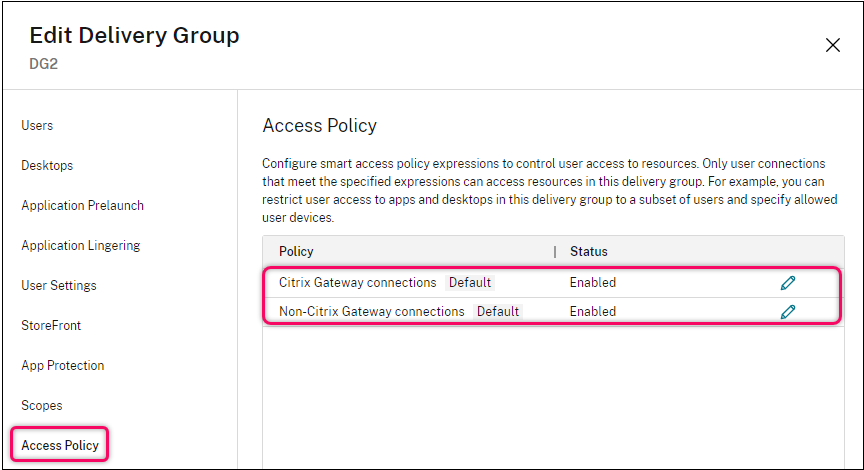
In Web Studio enthält die Liste der Zugriffsrichtlinien die folgenden standardmäßigen SmartAccess-Richtlinienregeln. Sie können bei Bedarf weitere hinzufügen.
- Citrix Gateway-Verbindungen. Diese Richtlinie erlaubt nur Benutzerverbindungen, die über Citrix Gateway hergestellt werden, den Zugriff auf Ressourcen innerhalb der Bereitstellungsgruppe. Benutzerverbindungen, die über Workspace hergestellt werden, wenn entweder die Funktionen Gerätehaltung oder Netzwerkstandort aktiviert sind, werden ebenfalls als Verbindungen über Citrix Gateway betrachtet.
- Nicht-Citrix Gateway-Verbindungen. Diese Richtlinie erlaubt nur Benutzerverbindungen, die nicht über Citrix Gateway hergestellt werden, den Zugriff auf Ressourcen innerhalb der Bereitstellungsgruppe.
Hinweis:
- Um zu verhindern, dass die Standardregeln eine neu konfigurierte Regel überschreiben, müssen Sie entweder die Standardregeln deaktivieren oder sie so verfeinern, dass die in der neuen Richtlinie verwendeten Filter ausgeschlossen werden.
- Die Standardrichtlinien können nicht gelöscht, aber deaktiviert werden. Um eine Richtlinie zu deaktivieren, klicken Sie auf das Symbol Bearbeiten und ändern Sie dann den Richtlinienstatus in Deaktiviert.
- Die Richtlinienliste zeigt auch Regeln an, die mit PowerShell-Befehlen hinzugefügt wurden. Diese Richtlinien können gelöscht, aber in Web Studio nicht bearbeitet werden.
Zugriffsrichtlinienregeln mit Web Studio hinzufügen
Eine Zugriffsrichtlinienregel besteht aus einer Reihe von Filtern. Weitere Informationen zu Filtern finden Sie in diesem Artikel. Beim Hinzufügen einer Zugriffsrichtlinienregel fügen Sie der Regel bei Bedarf mehrere Bedingungsfilter hinzu.
Um eine Richtlinie für eine Bereitstellungsgruppe mit Web Studio hinzuzufügen, gehen Sie wie folgt vor:
- Wählen Sie in der Konsole im linken Bereich Bereitstellungsgruppen aus.
- Wählen Sie eine Gruppe aus und klicken Sie dann in der Aktionsleiste auf Bearbeiten.
-
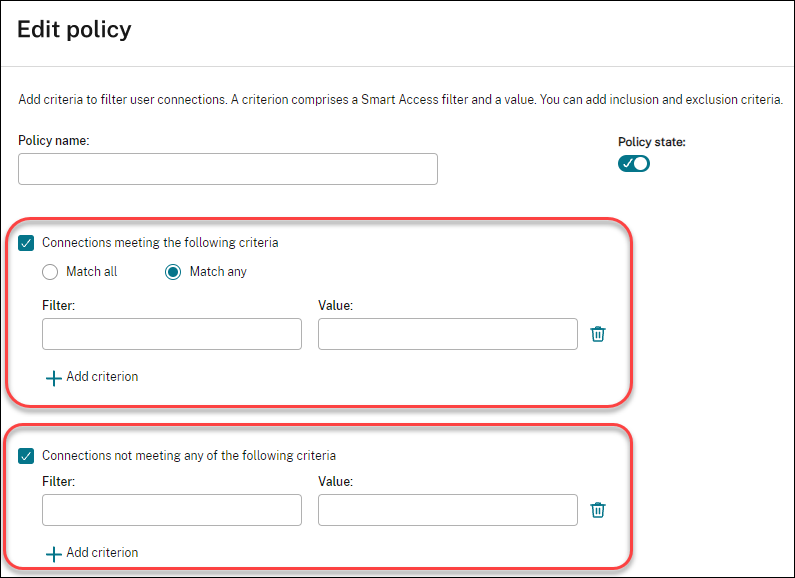
Klicken Sie auf der Seite Zugriffsrichtlinie auf Hinzufügen. Die Seite Richtlinie hinzufügen wird angezeigt.
-
Geben Sie im Feld Richtlinienname einen aussagekräftigen Namen für die Richtlinie ein. Der Name muss in Ihrer Bereitstellung eindeutig sein.
-
Gehen Sie wie folgt vor, um die Kriterien für zulässige Benutzerverbindungen zu definieren:
- Wählen Sie Verbindungen, die die folgenden Kriterien erfüllen aus.
- Klicken Sie auf Kriterium hinzufügen.
- Geben Sie im Feld Filter den Namen des Filters ein, den Sie verwenden möchten. Geben Sie im Feld Wert einen gewünschten Wert für den Filter ein. Um beispielsweise nur Benutzern, die über Workspace (anstelle von StoreFront) verbunden sind, den Zugriff auf Ressourcen in dieser Bereitstellungsgruppe zu ermöglichen, geben Sie
Citrix-Via-Workspacefür Filter undTruefür Wert ein. - Um weitere Kriterien hinzuzufügen, wiederholen Sie die Schritte b-c.
-
Wählen Sie die Beziehung zwischen den Kriterien aus:
- Beliebig übereinstimmen. Ermöglicht den Zugriff nur, wenn die eingehende Benutzerverbindung eines der konfigurierten Filterkriterien erfüllt.
- Alle übereinstimmen. Ermöglicht den Zugriff nur, wenn die eingehende Benutzerverbindung alle konfigurierten Filterkriterien erfüllt.
-
Gehen Sie wie folgt vor, um die Kriterien für unzulässige Benutzerverbindungen zu definieren:
- Wählen Sie Verbindungen, die keines der folgenden Kriterien erfüllen aus.
- Klicken Sie auf Kriterium hinzufügen.
- Geben Sie im Feld Filter den Namen des Filters ein, den Sie verwenden möchten. Geben Sie im Feld Wert einen gewünschten Wert für den Filter ein. Um beispielsweise Benutzern, die über die Workspace-URL
example.cloud.comverbunden sind, den Zugriff auf Ressourcen in dieser Bereitstellungsgruppe zu untersagen, geben SieCitrix.Workspace.UsingDomainfür Filter undexample.cloud.comfür Wert ein. -
Um weitere Kriterien hinzuzufügen, wiederholen Sie die Schritte b-c.
Hinweis:
Benutzerverbindungen, die eines der konfigurierten Kriterien erfüllen, ist der Zugriff auf Ressourcen in dieser Bereitstellungsgruppe untersagt.
-
Klicken Sie auf Fertig.
Die neue Richtlinie wird in der Richtlinienliste angezeigt.
-
Überprüfen und verfeinern Sie die Standardrichtlinienregeln, um unbeabsichtigte Überschneidungen mit Verbindungen zu vermeiden, die von dieser neuen Richtlinie abgedeckt werden. Um die vorhandenen Richtlinien zu verfeinern, verwenden Sie die folgenden Methoden:
- Deaktivieren Sie die Standardrichtlinienregeln.
- Konfigurieren Sie die Standardrichtlinienregeln so, dass die SmartAccess-Filter ausgeschlossen werden, die Sie den Einschlusskriterien der neuen Richtlinie hinzugefügt haben. Weitere Informationen finden Sie unter Zugriffsrichtlinienregeln mit Web Studio verwalten und Zugriffsrichtlinienregeln mit PowerShell hinzufügen und verwalten.
Wichtig:
Wie unter Informationen zu Zugriffsrichtlinienregeln erläutert, erhält ein Benutzer Zugriff auf die Ressourcen einer Bereitstellungsgruppe, wenn seine Verbindung mit einer oder mehreren Richtlinienregeln übereinstimmt. Daher müssen Sie nach dem Erstellen einer Regel die vorhandenen Regeln sorgfältig überprüfen und verfeinern, um unbeabsichtigte Überschneidungen mit Verbindungen zu vermeiden, die von der neuen Regel abgedeckt werden.
Zugriffsrichtlinienregeln mit Web Studio verwalten
Sie können die Einschluss- und Ausschlusskriterien verwenden, um die Standardrichtlinien zu verfeinern. Gehen Sie beispielsweise wie folgt vor, um den Zugriff auf eine Teilmenge dieser Verbindungen zu beschränken:
- Bearbeiten Sie eine Standardrichtlinie.
- Wählen Sie Verbindungen, die eines der folgenden Kriterien erfüllen aus.
- Fügen Sie die SmartAccess-Richtlinienausdrücke für die zulässigen Benutzerzugriffsszenarien hinzu, bearbeiten oder entfernen Sie sie.
Weitere Informationen finden Sie in der Citrix Gateway-Dokumentation.
Zugriffsrichtlinienregeln mit PowerShell hinzufügen und verwalten
Sie können die folgenden PowerShell-Cmdlets verwenden, um Zugriffsrichtlinienregeln für Bereitstellungsgruppen hinzuzufügen und zu verwalten:
- New-BrokerAccessPolicyRule
- Get-BrokerAccessPolicyRule
- Set-BrokerAccessPolicyRule
- Rename-BrokerAccessPolicyRule
- Remove-BrokerAccessPolicyRule
Weitere Informationen finden Sie in den entsprechenden Artikeln in der Citrix Developer Documentation.
Benutzerscope für eine Zugriffsrichtlinie konfigurieren
Standardmäßig gelten alle Zugriffsrichtlinien in einer Bereitstellungsgruppe für dieselbe Benutzergruppe. Sie können eine Zugriffsrichtlinie so konfigurieren, dass sie für bestimmte Benutzer gilt, indem Sie Studio, PowerShell oder die Rest-API verwenden.
Gehen Sie wie folgt vor, um eine Zugriffsrichtlinie mithilfe von Studio auf bestimmte Benutzer anzuwenden:
- Wählen Sie in Studio im linken Bereich Bereitstellungsgruppen aus.
- Wählen Sie eine Gruppe aus und wählen Sie dann in der Aktionsleiste Bereitstellungsgruppe bearbeiten aus.
- Wählen Sie auf der Seite Benutzer die Option Kontextbezogenen Zugriff verwenden aus.
- Wählen Sie die Zugriffsrichtlinie aus, die Sie konfigurieren möchten, und klicken Sie auf Benutzerzugriffsbereich. Die Seite Benutzerzugriffsbereich wird angezeigt.
- So definieren Sie, für welche authentifizierten Benutzer diese Richtlinie gilt:
- Um diese Richtlinie auf beliebige authentifizierte Benutzer anzuwenden, wählen Sie Allen authentifizierten Benutzern die Nutzung von Ressourcen erlauben aus.
- Um diese Richtlinie auf bestimmte Benutzer anzuwenden, lassen Sie Nutzung von Ressourcen einschränken ausgewählt. Verwenden Sie dann die Zulassungsliste und Sperrliste, um Benutzer für diese Richtlinie hinzuzufügen oder zu entfernen.
- Um diese Zugriffsrichtlinie auf Benutzer anzuwenden, die keine Anmeldeinformationen angeben, wählen Sie Zugriff für nicht authentifizierte (anonyme) Benutzer gewähren; keine Anmeldeinformationen erforderlich aus.
Maschinen
- Benutzerzuweisungen für Maschinen verwalten
- Zuweisungen von Maschinen zu Benutzern ändern
- Local Host Cache für energieverwaltete gepoolte Single-Session-VDAs aktivieren
- Maximale Anzahl von Maschinen pro Benutzer ändern
- Maschine aktualisieren
- Tag-Einschränkung für einen Desktop hinzufügen, ändern oder entfernen
- Maschine entfernen
- Benutzer am Verbinden mit einer Maschine hindern (Wartungsmodus)
- Maschinen herunterfahren und neu starten
- Neustartzeitpläne für Maschinen erstellen und verwalten
- Einmaligen Neustartzeitplan aktivieren
- Maschinen energieverwalten
Benutzerzuweisungen für Maschinen verwalten
Verwalten Sie Benutzerzuweisungen für Maschinen in einer Bereitstellungsgruppe. Wenn Desktop-Zuweisungsregeln für die Bereitstellungsgruppe konfiguriert sind, werden Maschinen bei der ersten Desktop-Startaktion zufällig Benutzern zugewiesen und bleiben diesen Benutzern zugewiesen, es sei denn, ihre Benutzerzuweisungen werden geändert. Wenn Sie eine nicht zugewiesene Maschine manuell bestimmten Benutzern zuweisen oder die vorhandene Benutzerzuweisung für eine Maschine ändern möchten, befolgen Sie die in diesem Thema beschriebenen Schritte, um Änderungen vorzunehmen. Mit diesen Schritten können Sie auch die in der Citrix Workspace-App angezeigten Namen für Benutzern zugewiesene Maschinen ändern.
Die detaillierten Schritte sind wie folgt:
- Wählen Sie in Studio im linken Bereich Bereitstellungsgruppen aus.
- Wählen Sie eine Gruppe und dann in der Aktionsleiste Bearbeiten aus.
-
Wählen Sie im linken Bereich Maschinenzuweisung aus. Die folgenden Details für jede Maschine in der Gruppe werden angezeigt:
- Maschinenname: Zeigt den Namen einer Maschine an.
- Anzeigename: Zeigt den Anzeigenamen der Maschine in der Citrix Workspace-App an.
- Benutzer: Zeigt die dieser Maschine zugewiesenen Benutzer an. Wenn Desktop-Zuweisungsregeln konfiguriert sind, werden Maschinen bei ihrem ersten Desktop-Start zufällig Benutzern zugewiesen und bleiben diesen zugewiesen, es sei denn, ihre Benutzerzuweisungen werden geändert.
-
Suchen Sie eine Maschine und weisen Sie ihr dann Benutzer zu oder ändern Sie deren Benutzerzuweisung:
- Klicken Sie auf Durchsuchen, um Benutzer zu suchen.
- Geben Sie in der Spalte Benutzer eine semikolon-getrennte Liste von Benutzernamen ein.
- Klicken Sie auf Aus CSV-Datei importieren, um die Einstellungsinformationen über eine CSV-Datei zu importieren.
- Klicken Sie auf Ändern, um das Desktopsymbol der Maschine zu aktualisieren. Das angegebene Symbol überschreibt das Standardsymbol nur auf Maschinenebene.
-
(Optional) Wenn die Maschine Benutzern zugewiesen ist, ändern Sie ihren Anzeigenamen nach Bedarf.
Hinweis:
Das Feld Anzeigename ist nur aktiviert, wenn die Maschine Benutzern zugewiesen ist:
- Wenn die Maschine einem Benutzer basierend auf einer Desktop-Zuweisungsregel zugewiesen ist, zeigt dieses Feld den in dieser Regel konfigurierten Anzeigenamen an.
- Wenn die Maschine Benutzern manuell zugewiesen wird und das Feld leer bleibt, wird der veröffentlichte Name der Bereitstellungsgruppe (falls angegeben) als Anzeigename der Maschine verwendet. Der Name der Bereitstellungsgruppe wird verwendet, wenn der veröffentlichte Name nicht angegeben ist. Beachten Sie, dass Sie veröffentlichte Namen für Bereitstellungsgruppen nur über PowerShell angeben können.
- Wählen Sie Anwenden, um Änderungen zu übernehmen und das Fenster geöffnet zu lassen. Oder wählen Sie OK, um Änderungen zu übernehmen und das Fenster zu schließen.
Zuweisungen von Maschinen zu Benutzern in einer Bereitstellungsgruppe ändern
Sie können die Zuweisungen von Single-Session-OS-Maschinen ändern, die mit MCS bereitgestellt wurden. Sie können keine Zuweisungen für Multi-Session-OS-Maschinen oder Maschinen ändern, die mit Citrix Provisioning bereitgestellt wurden.
- Wählen Sie im linken Bereich Bereitstellungsgruppen aus.
- Wählen Sie eine Gruppe und klicken Sie dann in der Aktionsleiste auf Bearbeiten.
- Geben Sie auf der Seite Desktops oder Desktop-Zuweisungsregeln (der Seitentitel hängt vom Typ des Maschinenkatalogs ab, den die Bereitstellungsgruppe verwendet) die neuen Benutzer an.
- Klicken Sie auf Anwenden, um vorgenommene Änderungen zu übernehmen und das Fenster geöffnet zu lassen. Oder klicken Sie auf Speichern, um Änderungen zu übernehmen und das Fenster zu schließen.
Local Host Cache für energieverwaltete gepoolte Single-Session-VDAs aktivieren
Standardmäßig sind energieverwaltete gepoolte Single-Session-Maschinen im Local Host Cache-Modus nicht verfügbar. Sie können das Standardverhalten pro Bereitstellungsgruppe überschreiben. Die detaillierten Schritte sind wie folgt:
-
Wählen Sie in Studio im linken Bereich Bereitstellungsgruppen aus.
In der Gruppenliste zeigen Gruppen, die gepoolte Single-Session-Maschinen enthalten, die von MCS oder Citrix Provisioning bereitgestellt wurden, ein Warnsymbol an.
- Wählen Sie eine Gruppe nach Bedarf und dann in der Aktionsleiste Bearbeiten aus.
- Wählen Sie auf der Seite Local Host Cache die Option Ressourcen verfügbar halten aus.
- Wählen Sie Anwenden, um vorgenommene Änderungen zu übernehmen und das Fenster geöffnet zu lassen. Oder wählen Sie OK, um Änderungen zu übernehmen und das Fenster zu schließen.
Alternativ können Sie das Standardverhalten mithilfe von PowerShell-Befehlen überschreiben. Weitere Informationen finden Sie unter Anwendungs- und Desktop-Support.
Wichtig:
Das Aktivieren des Zugriffs auf energieverwaltete gepoolte Single-Session-Maschinen kann dazu führen, dass Daten und Änderungen aus früheren Benutzersitzungen in nachfolgenden Sitzungen vorhanden sind.
Maximale Anzahl von Maschinen pro Benutzer in einer Bereitstellungsgruppe ändern
- Wählen Sie im linken Bereich Bereitstellungsgruppen aus.
- Wählen Sie eine Gruppe und klicken Sie dann in der Aktionsleiste auf Bearbeiten.
- Legen Sie auf der Seite Desktop-Zuweisungsregeln den Wert für die maximale Anzahl Desktops pro Benutzer fest.
- Klicken Sie auf Anwenden, um vorgenommene Änderungen zu übernehmen und das Fenster geöffnet zu lassen. Oder klicken Sie auf Speichern, um Änderungen zu übernehmen und das Fenster zu schließen.
Maschine in einer Bereitstellungsgruppe aktualisieren
- Wählen Sie im linken Bereich Bereitstellungsgruppen aus.
- Wählen Sie eine Gruppe und klicken Sie dann in der Aktionsleiste auf Maschinen anzeigen.
- Wählen Sie eine Maschine und klicken Sie dann in der Aktionsleiste auf Maschinen aktualisieren.
Um ein anderes Image auszuwählen, wählen Sie Image und dann einen Snapshot aus.
Um Änderungen zu übernehmen und Maschinenbenutzer zu benachrichtigen, wählen Sie Benachrichtigung an Endbenutzer ausrollen. Geben Sie dann Folgendes an:
- Wann das Masterimage aktualisiert werden soll: jetzt oder beim nächsten Neustart
- Die Neustart-Verteilungszeit (die Gesamtzeit, um mit der Aktualisierung aller Maschinen in der Gruppe zu beginnen)
- Ob Benutzer über den Neustart benachrichtigt werden
- Die Nachricht, die Benutzer erhalten
Tag-Einschränkung für einen Desktop hinzufügen, ändern oder entfernen
Das Hinzufügen, Ändern und Entfernen von Tag-Einschränkungen kann unvorhergesehene Auswirkungen darauf haben, welche Desktops für den Start berücksichtigt werden. Beachten Sie die Überlegungen und Vorsichtsmaßnahmen unter Tags.
- Wählen Sie im linken Bereich Bereitstellungsgruppen aus.
- Wählen Sie eine Gruppe aus und klicken Sie dann in der Aktionsleiste auf Bearbeiten.
- Wählen Sie auf der Seite Desktops den Desktop aus und klicken Sie auf Bearbeiten.
- Um eine Tag-Einschränkung hinzuzufügen, wählen Sie Starts auf Maschinen mit dem Tag beschränken und dann das Tag aus.
-
Um eine Tag-Einschränkung zu ändern oder zu entfernen, gehen Sie wie folgt vor:
- Wählen Sie ein anderes Tag aus.
- Entfernen Sie die Tag-Einschränkung, indem Sie die Option Starts auf Maschinen mit diesem Tag beschränken deaktivieren.
- Klicken Sie auf Anwenden, um die vorgenommenen Änderungen zu übernehmen und das Fenster geöffnet zu lassen. Oder klicken Sie auf Speichern, um die Änderungen zu übernehmen und das Fenster zu schließen.
Maschine aus einer Bereitstellungsgruppe entfernen
Wenn Sie eine Maschine entfernen, wird sie aus einer Bereitstellungsgruppe gelöscht. Sie wird nicht aus dem Maschinenkatalog gelöscht, den die Bereitstellungsgruppe verwendet. Daher steht diese Maschine für die Zuweisung zu einer anderen Bereitstellungsgruppe zur Verfügung.
Maschinen müssen heruntergefahren werden, bevor sie entfernt werden können. Um Benutzer vorübergehend daran zu hindern, sich mit einer Maschine zu verbinden, während Sie diese entfernen, versetzen Sie die Maschine in den Wartungsmodus, bevor Sie sie herunterfahren.
Maschinen können persönliche Daten enthalten. Seien Sie daher vorsichtig, bevor Sie die Maschine einem anderen Benutzer zuweisen. Erwägen Sie, die Maschine neu zu installieren.
- Wählen Sie im linken Bereich Bereitstellungsgruppen aus.
- Wählen Sie eine Gruppe aus und klicken Sie dann in der Aktionsleiste auf Maschinen anzeigen.
- Stellen Sie sicher, dass die Maschine heruntergefahren ist.
- Wählen Sie die Maschine aus und klicken Sie dann in der Aktionsleiste auf Aus Bereitstellungsgruppe entfernen.
Sie können eine Maschine auch über die Verbindung, die die Maschine verwendet, aus einer Bereitstellungsgruppe entfernen.
Benutzer daran hindern, sich mit einer Maschine (Wartungsmodus) in einer Bereitstellungsgruppe zu verbinden
Wenn Sie neue Verbindungen zu Maschinen vorübergehend unterbinden müssen, können Sie den Wartungsmodus für eine oder alle Maschinen in einer Bereitstellungsgruppe aktivieren. Dies kann vor dem Anwenden von Patches oder der Verwendung von Verwaltungstools erforderlich sein.
- Wenn sich eine Multi-Session-OS-Maschine im Wartungsmodus befindet, können Benutzer sich mit vorhandenen Sitzungen verbinden, aber keine neuen Sitzungen starten.
- Wenn sich eine Single-Session-OS-Maschine (oder ein PC mit Remote-PC-Zugriff) im Wartungsmodus befindet, können Benutzer keine Verbindung herstellen oder wiederherstellen. Aktuelle Verbindungen bleiben bestehen, bis sie getrennt oder abgemeldet werden.
So aktivieren oder deaktivieren Sie den Wartungsmodus:
- Wählen Sie im linken Bereich Bereitstellungsgruppen aus.
- Wählen Sie eine Gruppe aus.
-
Um den Wartungsmodus für alle Maschinen in der Bereitstellungsgruppe zu aktivieren, klicken Sie in der Aktionsleiste auf Wartungsmodus aktivieren.
Um den Wartungsmodus für eine Maschine zu aktivieren, klicken Sie in der Aktionsleiste auf Maschinen anzeigen. Wählen Sie eine Maschine aus und klicken Sie dann in der Aktionsleiste auf Wartungsmodus aktivieren.
- Um den Wartungsmodus für eine oder alle Maschinen in einer Bereitstellungsgruppe zu deaktivieren, befolgen Sie die vorherigen Anweisungen, klicken Sie jedoch in der Aktionsleiste auf Wartungsmodus deaktivieren.
Die Einstellungen der Windows-Remotedesktopverbindung (RDC) beeinflussen auch, ob sich eine Multi-Session-OS-Maschine im Wartungsmodus befindet. Der Wartungsmodus ist aktiviert, wenn eine der folgenden Bedingungen zutrifft:
- Der Wartungsmodus ist wie zuvor beschrieben aktiviert.
- RDC ist auf Verbindungen mit diesem Computer nicht zulassen eingestellt.
- RDC ist nicht auf Verbindungen mit diesem Computer nicht zulassen eingestellt. Die Einstellung Remote Host Configuration User Logon Mode ist entweder Wiederverbindungen zulassen, aber neue Anmeldungen verhindern oder Wiederverbindungen zulassen, aber neue Anmeldungen verhindern, bis der Server neu gestartet wird.
Sie können den Wartungsmodus auch aktivieren oder deaktivieren für:
- Eine Verbindung, die die Maschinen betrifft, die diese Verbindung verwenden.
- Einen Maschinenkatalog, der die Maschinen in diesem Katalog betrifft.
Maschinen in einer Bereitstellungsgruppe herunterfahren und neu starten
Dieses Verfahren wird für Remote-PC-Zugriffsmaschinen nicht unterstützt.
- Wählen Sie im linken Bereich Bereitstellungsgruppen aus.
- Wählen Sie eine Gruppe aus und klicken Sie dann in der Aktionsleiste auf Maschinen anzeigen.
-
Wählen Sie die Maschine aus und klicken Sie dann in der Aktionsleiste auf einen der folgenden Einträge:
- Herunterfahren erzwingen: Schaltet die Maschine zwangsweise aus und aktualisiert die Maschinenliste.
- Neustart: Fordert das Betriebssystem auf, die Maschine herunterzufahren und dann erneut zu starten. Wenn das Betriebssystem dem nicht nachkommen kann, bleibt die Maschine in ihrem aktuellen Zustand.
- Neustart erzwingen: Fährt das Betriebssystem zwangsweise herunter und startet die Maschine dann neu.
- Anhalten: Hält die Maschine an, ohne sie herunterzufahren, und aktualisiert die Maschinenliste.
- Herunterfahren: Fordert das Betriebssystem zum Herunterfahren auf.
Bei nicht erzwungenen Aktionen wird die Maschine ausgeschaltet, wenn sie nicht innerhalb von 10 Minuten herunterfährt. Wenn Windows während des Herunterfahrens versucht, Updates zu installieren, besteht das Risiko, dass die Maschine ausgeschaltet wird, bevor die Updates abgeschlossen sind.
Citrix empfiehlt, Benutzern von Single-Session-OS-Maschinen zu untersagen, innerhalb einer Sitzung die Option Herunterfahren auszuwählen. Weitere Informationen finden Sie in der Microsoft-Richtliniendokumentation.
Sie können Maschinen auch über eine Verbindung herunterfahren und neu starten.
Neustartzeitpläne für Maschinen in einer Bereitstellungsgruppe erstellen und verwalten
Hinweis:
- Wenn ein Neustartzeitplan auf eine Bereitstellungsgruppe angewendet wird, für die Autoscale™ aktiviert ist, werden die Maschinen lediglich ausgeschaltet und Autoscale überlassen, sie einzuschalten.
- Wenn Neustartzeitpläne auf zufällige Einzel-Sitzungs-Maschinen angewendet werden, werden diese Maschinen ausgeschaltet statt neu gestartet, um Kosten zu sparen. Wir empfehlen, Autoscale zum Einschalten der Maschinen zu verwenden.
- Das Ändern der Zeitzone in einer Bereitstellungsgruppe kann die Maschinen in dieser Bereitstellungsgruppe neu starten. Um dies zu vermeiden, stellen Sie sicher, dass Sie die Zeitzoneneinstellungen außerhalb der Produktionszeiten ändern.
Ein Neustartzeitplan legt fest, wann Maschinen in einer Bereitstellungsgruppe regelmäßig neu gestartet werden. Sie können einen oder mehrere Zeitpläne für eine Bereitstellungsgruppe erstellen. Ein Zeitplan kann entweder Folgendes betreffen:
- Alle Maschinen in der Gruppe.
- Eine oder mehrere (aber nicht alle) Maschinen in der Gruppe. Die Maschinen werden durch ein Tag identifiziert, das Sie auf die Maschine anwenden. Dies wird als Tag-Einschränkung bezeichnet, da das Tag eine Aktion auf Elemente beschränkt, die dieses Tag besitzen.
Angenommen, alle Ihre Maschinen befinden sich in einer Bereitstellungsgruppe. Sie möchten, dass jede Maschine einmal pro Woche neu gestartet wird, und die vom Buchhaltungsteam verwendeten Maschinen sollen täglich neu gestartet werden. Um dies zu erreichen, richten Sie einen Zeitplan für alle Maschinen und einen weiteren Zeitplan nur für die Maschinen der Buchhaltung ein.
Ein Zeitplan umfasst den Tag und die Uhrzeit, zu der der Neustart beginnt, sowie die Dauer.
Sie können einen Zeitplan aktivieren oder deaktivieren. Das Deaktivieren eines Zeitplans kann beim Testen, während spezieller Intervalle oder beim Vorbereiten von Zeitplänen nützlich sein, bevor Sie sie benötigen.
Sie können Zeitpläne nicht für das automatische Einschalten oder Herunterfahren über die Verwaltungskonsole verwenden, sondern nur für den Neustart.
Zeitplanüberschneidung
Mehrere Zeitpläne können sich überschneiden. Im obigen Beispiel betreffen beide Zeitpläne die Buchhaltungsmaschinen. Diese Maschinen könnten am Sonntag zweimal neu gestartet werden. Der Planungs-Code ist so konzipiert, dass ein Neustart derselben Maschine nicht häufiger als beabsichtigt erfolgt, dies kann jedoch nicht garantiert werden.
- Wenn die Zeitpläne in Start- und Dauerzeiten genau übereinstimmen, ist es wahrscheinlicher, dass die Maschinen nur einmal neu gestartet werden.
- Je stärker die Zeitpläne in Start- und Dauerzeiten voneinander abweichen, desto wahrscheinlicher ist es, dass mehrere Neustarts erfolgen.
- Die Anzahl der von einem Zeitplan betroffenen Maschinen beeinflusst ebenfalls die Wahrscheinlichkeit einer Überschneidung. Im Beispiel könnte der wöchentliche Zeitplan, der alle Maschinen betrifft, Neustarts schneller initiieren als der tägliche Zeitplan für Buchhaltungsmaschinen, abhängig von der jeweils angegebenen Dauer.
Eine detaillierte Betrachtung der Neustartzeitpläne finden Sie unter Interna des Neustartzeitplans.
Neustartzeitpläne anzeigen
- Wählen Sie im linken Bereich Bereitstellungsgruppen aus.
- Wählen Sie eine Gruppe aus und klicken Sie dann in der Aktionsleiste auf Bearbeiten.
- Wählen Sie die Seite Neustartzeitplan aus.
Die Seite Neustartzeitplan enthält die folgenden Informationen für jeden konfigurierten Zeitplan:
- Zeitplanname
- Verwendete Tag-Einschränkung (falls vorhanden)
- Wie oft die Maschinen neu gestartet werden
- Ob Maschinenbenutzer eine Benachrichtigung erhalten
- Ob der Zeitplan aktiviert ist
Tags hinzufügen (anwenden)
Wenn Sie einen Neustartzeitplan konfigurieren, der eine Tag-Einschränkung verwendet, stellen Sie sicher, dass das Tag den Maschinen hinzugefügt wurde, die der Zeitplan betrifft. Im obigen Beispiel ist jeder der vom Buchhaltungsteam verwendeten Maschinen ein Tag zugewiesen. Weitere Informationen finden Sie unter Tags.
Obwohl Sie einer Maschine mehr als ein Tag zuweisen können, kann ein Neustartzeitplan nur ein Tag angeben.
- Wählen Sie im linken Bereich Bereitstellungsgruppen aus.
- Wählen Sie die Gruppe aus, die die vom Zeitplan gesteuerten Maschinen enthält.
- Klicken Sie auf Maschinen anzeigen und wählen Sie dann die Maschinen aus, denen Sie ein Tag hinzufügen möchten.
- Klicken Sie in der Aktionsleiste auf Tags verwalten.
- Wenn das Tag vorhanden ist, aktivieren Sie das Kontrollkästchen neben dem Tagnamen. Wenn das Tag nicht vorhanden ist, klicken Sie auf Erstellen und geben Sie dann den Namen für das Tag an. Nachdem das Tag erstellt wurde, aktivieren Sie das Kontrollkästchen neben dem neu erstellten Tagnamen.
- Klicken Sie im Dialogfeld Tags verwalten auf Speichern.
Neustartzeitplan erstellen
Hinweis:
Neustartzeitpläne können auf alle energieverwalteten und nicht energieverwalteten Multi-Sitzungs-Maschinen angewendet werden.
- Wählen Sie im linken Bereich Bereitstellungsgruppen aus.
- Wählen Sie eine Gruppe aus und klicken Sie dann in der Aktionsleiste auf Bearbeiten.
- Klicken Sie auf der Seite Neustartzeitplan auf Hinzufügen.
-
Auf der Seite Neustartzeitplan hinzufügen:
- Um den Zeitplan zu aktivieren, wählen Sie Ja. Um den Zeitplan zu deaktivieren, wählen Sie Nein.
- Geben Sie einen Zeitplannamen und eine Beschreibung ein.
- Wenden Sie für Auf Tag beschränken eine Tag-Einschränkung an.
- Wählen Sie für Maschinen im Wartungsmodus einschließen aus, ob Maschinen, die sich im Wartungsmodus befinden, in diesen Zeitplan aufgenommen werden sollen. Um stattdessen PowerShell zu verwenden, siehe Geplante Neustarts für Maschinen im Wartungsmodus.
- Wählen Sie für Neustartfrequenz aus, wie oft der Neustart erfolgen soll: täglich, wöchentlich, monatlich oder einmalig. Wenn Sie Wöchentlich oder Monatlich auswählen, können Sie einen oder mehrere bestimmte Tage angeben.
- Geben Sie für Wiederholt alle an, wie oft der Zeitplan ausgeführt werden soll.
- Geben Sie für Startdatum ein Startdatum für das erste Auftreten des Zeitplans an.
-
Geben Sie für Neustart beginnen um die Uhrzeit im 24-Stunden-Format an, zu der der Neustart beginnen soll.
- Für Neustartdauer:
- Um Maschinen mit nicht reagierenden Sitzungen zwangsweise neu zu starten, wählen Sie Erzwungener Neustart und dann eine der folgenden Optionen:
- Alle Maschinen gleichzeitig neu starten
- Alle Maschinen innerhalb eines Zeitraums neu starten und die Zeit in Stunden oder Minuten angeben.
-
Um zu warten, bis alle Sitzungen beendet sind, bevor ein Neustart erfolgt, wählen Sie Graceful restart (Kontrollierter Neustart).
Beim Starten eines Neustartzeitplans, der für die Verwendung eines kontrollierten Neustarts konfiguriert ist:
- Alle inaktiven Maschinen, die zur Bereitstellungsgruppe gehören, werden sofort neu gestartet.
- Jede Maschine, die zu einer Bereitstellungsgruppe mit einer oder mehreren aktiven Sitzungen gehört, wird neu gestartet, wenn alle Sitzungen abgemeldet sind.
Hinweis:
Kontrollierte Neustartzeitpläne können nur energieverwaltete Maschinen neu starten.
- Legen Sie unter Benachrichtigung an Benutzer senden fest, ob vor Beginn eines Neustarts eine Benachrichtigung auf den betreffenden Maschinen angezeigt werden soll. Standardmäßig wird keine Meldung angezeigt.
- Wenn Sie eine Meldung 15 Minuten vor Beginn des Neustarts anzeigen möchten, können Sie die Meldung alle fünf Minuten nach der ersten Meldung wiederholen lassen. Standardmäßig wird die Meldung nicht wiederholt.
-
Geben Sie den Benachrichtigungstitel und -text ein. Es gibt keinen Standardtext.
Wenn die Meldung einen Countdown bis zum Neustart enthalten soll, fügen Sie die Variable %m% ein. Sofern Sie nicht alle Maschinen gleichzeitig neu starten, wird die Meldung auf jeder Maschine zur entsprechenden Zeit vor dem Neustart angezeigt.
- Klicken Sie auf Fertig, um die Änderungen zu übernehmen und das Fenster Neustartzeitplan hinzufügen zu schließen.
- Klicken Sie auf Übernehmen, um die vorgenommenen Änderungen zu übernehmen und das Fenster geöffnet zu lassen. Oder klicken Sie auf Speichern, um die Änderungen zu übernehmen und das Fenster zu schließen.
Neustart nach Entleerung
Ein weiterer Wert für die Neustartdauer ist verfügbar, wenn Sie PowerShell verwenden, um einen Maschinenneustartzeitplan zu erstellen oder zu aktualisieren (New-BrokerRebootSchedulev2 oder Set-BrokerRebootSchedulev2).
Wenn Sie die Funktion „Neustart nach Entleerung“ mit dem Parameter -UseNaturalReboot <Boolean> aktivieren, werden alle Maschinen nach dem Entleeren aller Sitzungen neu gestartet. Wenn die Neustartzeit erreicht ist, werden die Maschinen in den Entleerungszustand versetzt und dann neu gestartet, wenn alle Sitzungen abgemeldet sind.
Diese Funktion wird für Bereitstellungsgruppen unterstützt, die Einzel- oder Mehrfachsitzungsmaschinen enthalten. Sie können diese Option für energieverwaltete Maschinen sowie für nicht energieverwaltete Maschinen verwenden.
- In einer lokalen Umgebung wird diese Funktion nur bei Verwendung von PowerShell unterstützt. Die Funktion ist in Web Studio nicht verfügbar.
Neustartzeitplan bearbeiten, entfernen, aktivieren oder deaktivieren
- Wählen Sie im linken Bereich Bereitstellungsgruppen aus.
- Wählen Sie eine Gruppe aus und klicken Sie dann in der Aktionsleiste auf Bearbeiten.
- Wählen Sie auf der Seite Neustartzeitplan das Kontrollkästchen für einen Zeitplan aus.
- Um einen Zeitplan zu bearbeiten, klicken Sie auf Bearbeiten. Aktualisieren Sie die Zeitplankonfiguration gemäß den Anweisungen unter Einen Neustartzeitplan erstellen.
- Um einen Zeitplan zu aktivieren oder zu deaktivieren, klicken Sie auf Bearbeiten. Aktivieren oder deaktivieren Sie das Kontrollkästchen Neustartzeitplan aktivieren.
- Um einen Zeitplan zu entfernen, klicken Sie auf Entfernen. Bestätigen Sie die Entfernung. Das Entfernen eines Zeitplans hat keine Auswirkungen auf Tags, die auf Maschinen in den betroffenen Maschinen angewendet wurden.
Geplante Neustarts aufgrund eines Datenbankausfalls verzögert
Hinweis:
Diese Funktion ist nur in PowerShell verfügbar.
Wenn ein Datenbankausfall der Site auftritt, bevor ein geplanter Neustart für Maschinen (VDAs) in einer Bereitstellungsgruppe beginnt, beginnen die Neustarts, wenn der Ausfall endet. Dies kann zu unbeabsichtigten Ergebnissen führen.
Angenommen, Sie haben die Neustarts einer Bereitstellungsgruppe für außerhalb der Produktionszeiten (beginnend um 03:00 Uhr) geplant. Eine Stunde vor Beginn eines geplanten Neustarts (02:00 Uhr) tritt ein Datenbankausfall der Site auf. Der Ausfall dauert sechs Stunden (bis 08:00 Uhr). Der Neustartzeitplan beginnt, wenn die Verbindung zwischen dem Delivery Controller und der Sitedatenbank wiederhergestellt ist. Die VDA-Neustarts beginnen nun fünf Stunden nach ihrem ursprünglichen Zeitplan, was dazu führt, dass VDAs während der Produktionszeiten neu gestartet werden.
Um diese Situation zu vermeiden, können Sie den Parameter MaxOvertimeStartMins für die Cmdlets New-BrokerRebootScheduleV2 und Set-BrokerRebootScheduleV2 verwenden. Der Wert gibt die maximale Anzahl von Minuten über die geplante Startzeit hinaus an, innerhalb der ein Neustartzeitplan beginnen kann.
-
Wenn die Datenbankverbindung innerhalb dieser Zeit (geplante Zeit +
MaxOvertimeStartMins) wiederhergestellt wird, beginnen die VDA-Neustarts. -
Wenn die Datenbankverbindung nicht innerhalb dieser Zeit wiederhergestellt wird, beginnen die VDA-Neustarts nicht.
-
Wenn dieser Parameter weggelassen wird oder einen Wert von Null hat, beginnt der geplante Neustart, sobald die Verbindung zur Datenbank wiederhergestellt ist, unabhängig von der Dauer des Ausfalls.
Weitere Informationen finden Sie in der Cmdlet-Hilfe. Diese Funktion ist nur in PowerShell verfügbar. Sie können diesen Wert nicht festlegen, wenn Sie einen Neustartzeitplan in Web Studio konfigurieren.
Geplante Neustarts für Maschinen im Wartungsmodus
Hinweis:
Diese Funktion ist nur in PowerShell verfügbar. Die Option
IgnoreMaintenanceModewird mit Citrix Virtual Apps™ and Desktops 7 2006 und höher unterstützt.
Um anzugeben, ob ein Neustartzeitplan Maschinen im Wartungsmodus betrifft, verwenden Sie die Option IgnoreMaintenanceMode mit den BrokerRebootScheduleV2-Cmdlets.
Das folgende Cmdlet erstellt beispielsweise einen Zeitplan, der Maschinen im Wartungsmodus (zusätzlich zu Maschinen, die sich nicht im Wartungsmodus befinden) neu startet.
New-Brokerrebootschedulev2 rebootSchedule1 -DesktopGroupName <myDesktopGroup> -IgnoreMaintenanceMode $true
Das folgende Cmdlet ändert einen vorhandenen Neustartzeitplan.
Set-Brokerrebootschedulev2 rebootSchedule1 -IgnoreMaintenanceMode $true
Weitere Informationen finden Sie in der Cmdlet-Hilfe. Diese Funktion ist nur in PowerShell verfügbar.
Einmaligen Neustartzeitplan aktivieren
Wenn Sie einen einmaligen Neustartzeitplan mit PowerShell aktivieren möchten, verwenden Sie die folgenden BrokerCatalogRebootSchedule-PowerShell-Befehle, um einen Neustartzeitplan zu erstellen, zu ändern und zu löschen:
Get-BrokerCatalogRebootScheduleNew-BrokerCatalogRebootScheduleSet-BrokerCatalogRebootScheduleRemove-BrokerCatalogRebootScheduleRename-BrokerCatalogRebootSchedule
Einschränkungen:
- Ein Katalog-Neustartzeitplan, der einem Katalog ohne konfigurierte Zeitzone zugeordnet ist, wird erstellt, startet aber nicht.
- Wenn ein Katalog-Neustartzeitplan erstellt wird, wird der Neustartzeitplan nur auf den Katalog-VMs ausgeführt, die zu einer Bereitstellungsgruppe gehören.
Beispiel:
-
So erstellen Sie einen Neustartzeitplan für die VMs im Katalog namens BankTellers, der am 3. Februar 2022 zwischen 2:00 Uhr und 4:00 Uhr beginnen soll.
C:\PS> New-BrokerCatalogRebootSchedule -Name BankTellers -CatalogName BankTellers -StartDate "2022-02-03" -StartTime "02:00" -Enabled $true -RebootDuration 120 <!--NeedCopy--> -
So erstellen Sie einen Neustartzeitplan für die VMs im Katalog mit der UID 17, der am 3. Februar 2022 zwischen 1:00 Uhr und 5:00 Uhr beginnen soll. Zehn Minuten vor dem Neustart wird jede VM so eingestellt, dass sie in jeder Benutzersitzung ein Meldungsfeld mit dem Titel WARNUNG: Neustart steht bevor und der Meldung Speichern Sie Ihre Arbeit anzeigt.
C:\PS> New-BrokerCatalogRebootSchedule -Name 'Update reboot' -CatalogUid 17 -StartDate "2022-02-03" -StartTime "01:00" -Enabled $true -RebootDuration 240 -WarningTitle "WARNING: Reboot pending" -WarningMessage "Save your work" -WarningDuration 10 <!--NeedCopy--> -
So benennen Sie den Katalog-Neustartzeitplan namens Alter Name in Neuer Name um.
C:\PS> Rename-BrokerCatalogRebootSchedule -Name "Old Name" -NewName "New Name" <!--NeedCopy--> -
So zeigen Sie alle Katalog-Neustartzeitpläne mit der UID 1 an und benennen dann den Katalog-Neustartzeitplan mit der UID 1 in Neuer Name um.
C:\PS> Get-BrokerCatalogRebootSchedule -Uid 1 | Rename-BrokerCatalogRebootSchedule -NewName "New Name" -PassThru <!--NeedCopy--> -
So stellen Sie den Katalog-Neustartzeitplan namens Accounting so ein, dass zehn Minuten vor dem Neustart jeder VM eine Meldung mit dem Titel WARNUNG: Neustart steht bevor und der Meldung Speichern Sie Ihre Arbeit angezeigt wird. Die Meldung wird in jeder Benutzersitzung auf dieser VM angezeigt.
``` C:\PS> Set-BrokerCatalogRebootSchedule -Name Accounting -WarningMessage “Save your work” -WarningDuration 10 -WarningTitle “WARNING: Reboot pending”
-
To display all restart schedules that are disabled, and then enable all disabled restart schedules.
C:\PS> Get-BrokerCatalogRebootSchedule -Enabled $false | Set-BrokerCatalogRebootSchedule -Enabled $true -
To set the catalog restart schedule with UID 17 to display the message Rebooting in %m% minutes fifteen, ten, and five minutes before the restart of each VM.
C:\PS> Set-BrokerCatalogRebootSchedule 17 -WarningMessage "Rebooting in %m% minutes." -WarningDuration 15 -WarningRepeatInterval 5 -
To configure the time zone for the catalog named MyCatalog.
C:\PS> Set-BrokerCatalog -Name "MyCatalog" -TimeZone <TimeZone>
Power manage machines in a delivery group
You can power manage only virtual single-session OS machines, not physical machines (including Remote PC Access machines). Single-session OS machines with GPU capabilities cannot be suspended, so power-off operations fail. For multi-session OS machines, you can create a restart schedule.
In delivery groups containing pooled machines, virtual single-session OS machines can be in one of the following states:
- Randomly allocated and in use
- Unallocated and unconnected
In delivery groups containing static machines, virtual single-session OS machines can be:
- Permanently allocated and in use
- Permanently allocated and unconnected (but ready)
- Unallocated and unconnected
During normal use, static delivery groups typically contain both permanently allocated and unallocated machines. Initially, all machines are unallocated, except for manually allocated ones when the delivery group was created. As users connect, machines become permanently allocated. You can fully power manage the unallocated machines in those delivery groups, but only partially manage the permanently allocated machines.
-
Pools and buffers: For pooled delivery groups and static delivery groups with unallocated machines, a pool (in this instance) is a set of unallocated or temporarily allocated machines that are kept in a powered-on state, ready for users to connect. A user gets a machine immediately after logon. The pool size (the number of machines kept powered-on) is configurable by time of day. For static delivery groups, use the SDK to configure the pool.
A buffer is an extra standby set of unallocated machines that are turned on when the number of machines in the pool falls below a threshold. The threshold is a percentage of the delivery group size. For large delivery groups, a significant number of machines might be turned on when the threshold is exceeded. So, plan delivery group sizes carefully or use the SDK to adjust the default buffer size.
-
Power state timers: You can use power state timers to suspend machines after users have disconnected for a specified amount of time. For example, machines suspend automatically outside of office hours if users are disconnected for at least 10 minutes.
You can configure timers for weekdays and weekends, and for peak and nonpeak intervals.
-
Partial power management of permanently allocated machines: For permanently allocated machines, you can set power state timers, but not pools or buffers. The machines are turned on at the start of each peak period, and turned off at the start of each off-peak period. You do not have the fine control that you have with unallocated machines over the number of machines that become available to compensate for machines that are consumed.
Power manage virtual single-session OS machines
- Select Delivery Groups in the left pane.
- Select a group and then click Edit Delivery Group in the action bar.
- On the Power Management page, select Weekdays in Power manage machines. By default, weekdays are Monday to Friday.
- For random Delivery groups, in Machines to be powered on, click Edit and then specify the pool size during weekdays. Then, select the number of machines to power on.
- In Peak hours, set the peak and off-peak hours for each day.
- Set the power state timers for peak and non-peak hours during weekdays: In During peak hours > When disconnected, specify the delay (in minutes) before suspending any disconnected machine in the delivery group, and then select Suspend. In During off-peak hours > When disconnected, specify the delay before turning off any logged-off machine in the delivery group, and then select Shutdown. This timer is not available for delivery groups with random machines.
- Select Weekend in Power manage machines, and then configure the peak hours and power state timers for weekends.
- Click Apply to apply any changes you made and keep the window open. Or, click Save to apply changes and close the window.
Use the SDK to:
- Shut down, rather than suspend, machines in response to power state timers, or if you want the timers to be based on logoffs, rather than disconnections.
- Change the default weekday and weekend definitions.
- Disable power management. See CTX217289.
Power manage VDI machines transitioning to a different time period with disconnected sessions
Important:
This enhancement applies only to VDI machines with disconnected sessions. It does not apply to VDI machines with logged off sessions.
In earlier releases, a VDI machine transitioning to a time period where an action (disconnect action=”Suspend” or “Shutdown”) was required remained powered on. This scenario occurred if the machine disconnected during a time period (peak or off-peak times) where no action (disconnect action=”Nothing”) was required.
Starting with Citrix Virtual Apps and Desktops 7 1909, the machine is suspended or powered off when the specified disconnection time elapses, depending on the disconnect action configured for the destination time period.
For example, you configure the following power policies for a VDI delivery group:
- Set
PeakDisconnectActionto “Nothing” - Set
OffPeakDisconnectActionto “Shutdown” - Set
OffPeakDisconnectTimeoutto “10”
For more information about the disconnect action in the power policy, see https://developer-docs.citrix.com/projects/delivery-controller-sdk/en/latest/Broker/about_Broker_PowerManagement/#power-policy and https://developer-docs.citrix.com/projects/delivery-controller-sdk/en/latest/Broker/Get-BrokerDesktopGroup/.
In earlier releases, a VDI machine with a session disconnected during peak times remained powered on when it transitioned from peak to off-peak. Starting with Citrix Virtual Apps and Desktops 7 1909, the OffPeakDisconnectAction and the OffPeakDisconnectTimeout policy actions are applied to the VDI machine on period transition. As a result, the machine is powered off 10 minutes after it transitions to off-peak.
If you want to revert to the previous behavior (that is, take no action on machines that transition from peak to off-peak or off-peak to peak with disconnected sessions), do one of the following:
- Set the
LegacyPeakTransitionDisconnectedBehaviourregistry value to1, the equivalent of true which enables the previous behavior. By default, the value is0, or false, which triggers disconnect power policy actions on period transition.- Path:
HKEY_LOCAL_MACHINE\SOFTWARE\Citrix\DesktopServer - Name:
LegacyPeakTransitionDisconnectedBehaviour - Type:
REG_DWORD - Data:
0x00000001 (1)
- Path:
- Configure the setting by using the
Set-BrokerServiceConfigurationDataPowerShell command. For example:PS C:\> Set-BrokerServiceConfigurationData HostingManagement.LegacyPeakTransitionDisconnectedBehaviour -SettingValue $true
A machine must meet the following criteria before power policy actions can be applied to it on period transition:
- Have a disconnected session.
- Have no pending power actions.
- Belong to a VDI (single session) delivery group that transitions to a different time period.
- Have a session that disconnects during a certain time period (peak or off-peak times) and transitions to a period where a power action is assigned.
Change the percentage of VDAs in a powered state for catalogs
- Adjust the peak hours for the delivery group from the Power management section for the delivery group.
- Make a note of the Desktop Group name.
-
With administrator privileges, start PowerShell and run the following commands. Replace “Desktop Group Name” with the name of your desktop group that has a changed percentage of the VDAs running.
asnp Citrix*# Set-BrokerDesktopGroup "Desktop Group Name" -PeakBufferSizePercent 100A value of 100 means that 100% of the VDAs are in the ready state.
-
Verify the solution by running:
#Get-BrokerDesktopGroup "Desktop Group Name"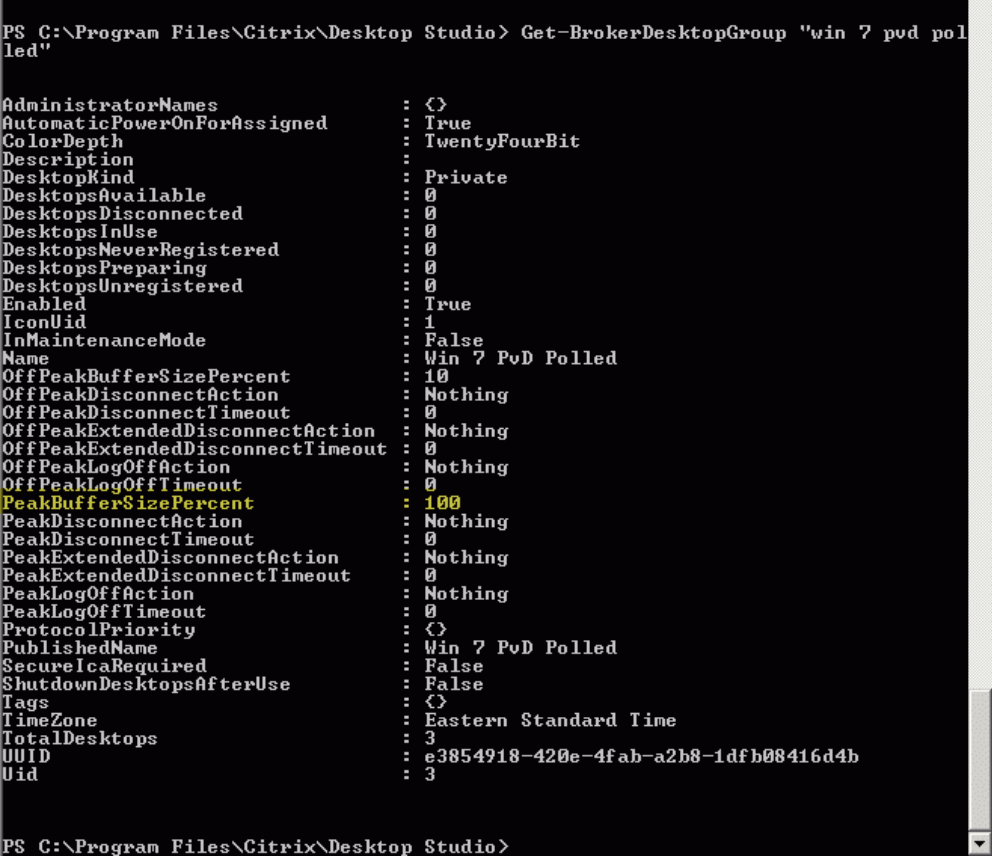
It can take up to an hour for changes to take effect.
To shut down the VDAs after the user logs off, enter:
# Set-BrokerDesktopGroup "Desktop Group Name" -ShutDownDesktopsAfterUse $True
To restart VDAs during peak hours, so that they’re ready for users after they log off, enter:
# Set-BrokerDesktopGroup "Desktop Group Name" -AutomaticPowerOnForAssignedDuringPeak $True
Sessions
- Log off or disconnect a session, or send a message to users
- Configure session prelaunch and session linger
- Control session reconnection when disconnected from machine in maintenance mode
- Configure session roaming
Log off or disconnect a session
- Select Delivery Groups in the left pane.
- Select a delivery group and then select View Machines in the action bar.
- In the middle pane, select the machine, select View Sessions in the action bar, and then select a session.
- Alternatively, in the middle pane, select the Session tab and then select a session.
- To log off from a session, select Log off in the action bar. The session closes and the user is logged out. The machine becomes available to other users unless it is allocated to a specific user.
- To disconnect a session, select Disconnect in the action bar. Applications continue to run in the session and the machine remains allocated to that user. The user can reconnect to the same machine.
You can configure power state timers for single-session OS machines to automatically handle unused sessions. For details, see Power managed machines.
Send a message to a delivery group
- Select Delivery Groups in the left pane.
- Select a delivery group and then select View Machines in the action bar.
- In the middle pane, select a machine to which you want to send a message.
- In the action bar, select View Sessions.
- In the middle pane, select all sessions and then select Send Message in the action bar.
- Type your message and click OK. You can specify the level of severity if needed. Options include Critical, Question, Warning, and Information.
Alternatively, you can send a message using Citrix Director. For more information, see Send messages to users.
Configure session prelaunch and session linger in a delivery group
These features are supported only on multi-session OS machines.
The session prelaunch and session linger features help specified users access applications quickly, by starting sessions before they are requested (session prelaunch) and keeping application sessions active after a user closes all applications (session linger).
By default, session prelaunch and session linger are not used. A session starts (launches) when a user starts an application, and remains active until the last open application in the session closes.
Considerations:
- The delivery group must support applications, and the machines must be running a VDA for multi-session OS, minimum version 7.6.
- These features are supported only when using Citrix Workspace app for Windows, and also require extra Citrix Workspace app configuration. For instructions, search for session prelaunch in the product documentation for your Citrix Workspace app for Windows version.
- Citrix Workspace app for HTML5 is not supported.
- When using session prelaunch, if a user’s machine is put into suspend or hibernate mode, prelaunch does not work (regardless of session prelaunch settings). Users can lock their machines/sessions. However, if a user logs off from Citrix Workspace app, the session is ended and prelaunch no longer applies.
- When using session prelaunch, physical client machines cannot use the suspend or hibernate power management functions. Client machine users can lock their sessions but must not log off.
- Prelaunched and lingering sessions consume a concurrent license, but only when connected. If using a user/device license, the license lasts 90 days. Unused prelaunched and lingering sessions disconnect after 15 minutes by default. This value can be configured in PowerShell (
New/Set-BrokerSessionPreLaunchcmdlet). - Careful planning and monitoring of your users’ activity patterns are essential to tailoring these features to complement each other. Optimal configuration balances the benefits of earlier application availability for users against the cost of keeping licenses in use and resources allocated.
- You can also configure session prelaunch for a scheduled time of day in Citrix Workspace app.
How long unused prelaunched and lingering sessions remain active
There are several ways to specify how long an unused session remains active if the user does not start an application: a configured timeout and server load thresholds. You can configure all of them. The event that occurs first causes the unused session to end.
-
Timeout: A configured timeout specifies the number of minutes, hours, or days an unused prelaunched or lingering session remains active. If you configure too short a timeout, prelaunched sessions end before they provide the user benefit of quicker application access. If you configure too long a timeout, incoming user connections might be denied because the server doesn’t have enough resources.
You can enable this timeout from the SDK only (
New/Set-BrokerSessionPreLaunchcmdlet), not from the management console. If you disable the timeout, it does not appear in the console display for that delivery group or in the Edit Delivery Group pages. -
Thresholds: Automatically ending prelaunched and lingering sessions based on server load ensures that sessions remain open as long as possible, assuming that server resources are available. Unused prelaunched and lingering sessions do not cause denied connections because they are ended automatically when resources are needed for new user sessions.
You can configure two thresholds: the average percentage load of all servers in the delivery group, and the maximum percentage load of a single server in the group. When a threshold is exceeded, the sessions that have been in the prelaunch or lingering state for the longest time are ended. Sessions are ended one-by-one at minute intervals until the load falls below the threshold. While the threshold is exceeded, no new prelaunch sessions are started.
Servers with VDAs that have not registered with a Controller and servers in maintenance mode are considered fully loaded. An unplanned outage causes prelaunch and lingering sessions to end automatically to free capacity.
To enable session prelaunch
- Select a group and then click Edit Delivery Group in the action bar.
-
On the Application Prelaunch page, enable session prelaunch by choosing when sessions launch:
- When a user starts an application. This is the default setting. Session prelaunch is disabled.
- When any user in the delivery group logs on to Citrix Workspace app for Windows.
- When anyone in a list of users and user groups logs on to Citrix Workspace app for Windows. Be sure to also specify users or user groups if you choose this option.
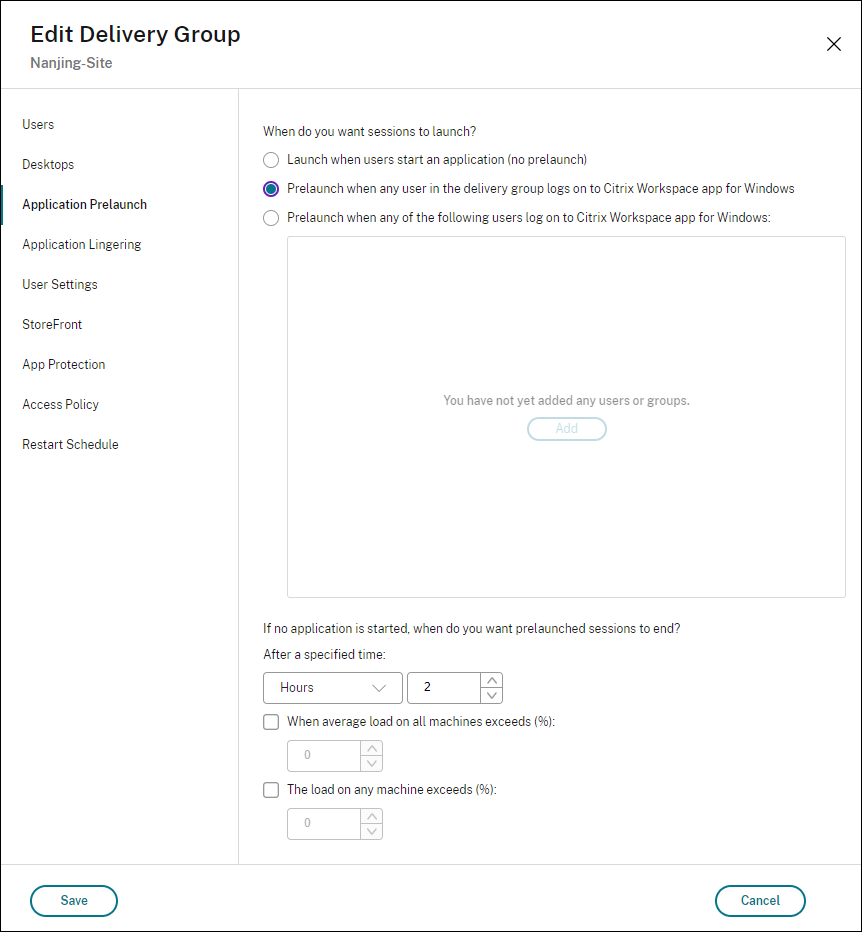
-
A prelaunched session is replaced with a regular session when the user starts an application. If the user does not start an application (the prelaunched session is unused), the following settings affect how long that session remains active.
- When a specified time interval elapses. You can change the time interval (1–99 days, 1–2376 hours, or 1–142,560 minutes)
- When the average load on all machines in the delivery group exceeds a specified percentage (1–99%)
- When the load on any machine in the delivery group exceeds a specified percentage (1–99%)
Recap: A prelaunched session remains active until one of the following events occurs: a user starts an application, the specified time elapses, or a specified load threshold is exceeded.
To enable session linger
- Select Delivery Groups in the left pane.
- Select a group and then click Edit Delivery Group in the action bar.
-
On the Application Lingering page, enable session linger by selecting Keep sessions active until.
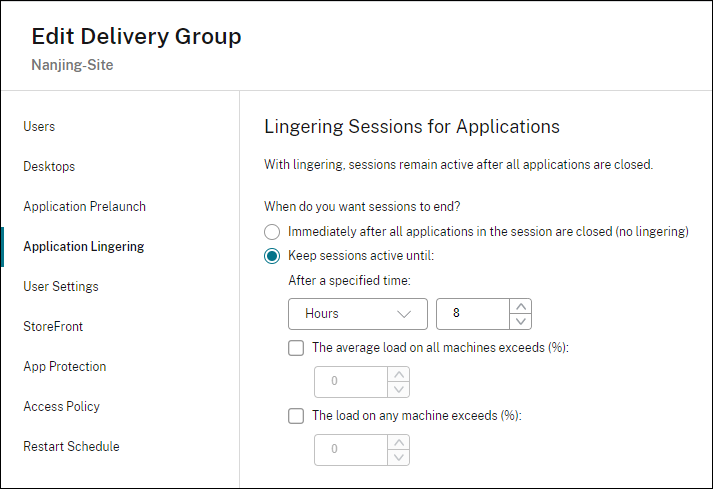
-
Several settings affect how long a lingering session remains active if the user does not start another application.
- When a specified time interval elapses. You can change the time interval: 1–99 days, 1–2376 hours, or 1–142,560 minutes.
- When the average load on all machines in the delivery group exceeds a specified percentage: 1–99%.
- When the load on any machine in the delivery group exceeds a specified percentage: 1–99%.
Recap: A lingering session remains active until one of the following events occurs: a user starts an application, the specified time elapses, or a specified load threshold is exceeded.
Control session reconnection when disconnected from machine in maintenance mode
NOTE:
This feature is available only in PowerShell.
You can control whether sessions that are disconnected on machines in maintenance mode are allowed to reconnect to machines in the delivery group.
Before version 2106, reconnection was not allowed for single-session pooled desktop sessions that had disconnected from machines in maintenance mode. As of version 2106, you can configure a delivery group to allow or prohibit reconnections (regardless of session type) after disconnection from a machine in maintenance mode.
When creating or editing a delivery group (New-BrokerDesktopGroup, Set-BrokerDesktopGroup), use the -AllowReconnectInMaintenanceMode <boolean> parameter to allow or prohibit reconnections for machines that were disconnected from a machine in maintenance mode.
- When set to true, sessions can reconnect to machines in the group.
- When set to false, sessions cannot reconnect to machines in the group.
Default values:
- Single-session: Disabled
- Multi-session: Enabled
Configure session roaming
By default, session roaming is enabled for delivery groups. Sessions roam between client devices with the user. When the user launches a session and then moves to another device, the same session is used and applications are simultaneously available on both devices. You can view the applications on multiple devices. The applications follow, regardless of the device or whether current sessions exist. Often, printers and other resources assigned to the application also follow. Alternatively, you can use PowerShell. For more information, see Session roaming.
Configure session roaming for applications
To configure session roaming for applications, follow these steps:
-
In the console, select Delivery Groups in the left pane.
-
Select a group and then select Edit Delivery Group in the action bar.
-
On the Users page, enable session roaming by selecting the Sessions roam with users as they move between devices checkbox.
- When enabled, if a user launches an application session and then moves to another device, the same session is used and available on both devices. When disabled, the session no longer roams between devices.
-
Select OK to apply changes and close the window.
Configure session roaming for desktops
To configure session roaming for a desktop, follow these steps:
-
In the console, select Delivery Groups in the left pane.
-
Select a group and then select Edit in the action bar.
-
On the Desktops page, select the desktop and select Edit.
-
Enable session roaming by selecting the Session roaming checkbox.
- When enabled, if the user launches the desktop and then moves to another device, the same session is used, and applications are available on both devices. When disabled, the session no longer roams between devices.
Select OK to apply changes and close the window.
Applications
View and add applications to a delivery group.
- In the console, select Delivery Groups in the left pane.
- Select a group. If this group contains applications, View Applications appears in the action bar.
- Select View Applications. You are directed to the Applications node where all applications available in this group appear.
- To add more applications to this group, go to the Delivery Groups node, select the group, and select Add Applications in the action bar.
Seamless log in from Citrix Secure Access™ Client on VDA
You can seamlessly log in to Citrix Workspace using Single Sign-On (SSO) from the Citrix Secure Access (CSA) client present on the VDA to Citrix Secure Private Access. This feature is applicable to both single and multi-session VDAs.
The steps to achieve this are as follows:
-
Edit an existing delivery group to enable SPA SSO. For example,
Set-BrokerDesktopGroup -Name <String> -SpaSsoEnabled 1 -
Check the status of SPA SSO of a delivery group using the Get -BrokerDesktopGroup PowerShell command. For example:
Get-BrokerDesktopGroup -Name <String> -property 'SpaSsoEnabled' - Erstellen Sie in SPA Anwendung und Richtlinie. Siehe TCP/UDP-Apps konfigurieren und Zugriffsrichtlinien für die Anwendungen konfigurieren.
- Stellen Sie eine RDP-Verbindung mit dem Single-Session- oder Multi-Session-VDA her und installieren Sie den neuesten CSA-Agenten.
- Öffnen Sie Citrix Workspace und melden Sie sich beim Single-Session- oder Multi-Session-VDA an.
Fehlerbehebung
-
VDAs, die nicht bei einem Delivery Controller registriert sind, werden beim Starten vermittelter Sitzungen nicht berücksichtigt. Dies führt zu einer Unterauslastung ansonsten verfügbarer Ressourcen. Es gibt verschiedene Gründe, warum ein VDA möglicherweise nicht registriert ist, von denen viele von einem Administrator behoben werden können. Die Detailanzeige bietet Informationen zur Fehlerbehebung im Katalogerstellungs-Assistenten und nachdem Sie einen Katalog zu einer Bereitstellungsgruppe hinzugefügt haben.
Nachdem Sie eine Bereitstellungsgruppe erstellt haben, zeigt der Detailbereich für eine Bereitstellungsgruppe die Anzahl der Maschinen an, die registriert werden können, aber nicht registriert sind. Zum Beispiel sind eine oder mehrere Maschinen eingeschaltet und nicht im Wartungsmodus, aber derzeit nicht bei einem Controller registriert. Wenn Sie eine „nicht registrierte, aber registriert sein sollte“-Maschine anzeigen, überprüfen Sie die Registerkarte Fehlerbehebung im Detailbereich auf mögliche Ursachen und empfohlene Korrekturmaßnahmen.
Informationen zu Meldungen über die Funktionsebene finden Sie unter VDA-Versionen und Funktionsebenen.
Informationen zur Fehlerbehebung bei der VDA-Registrierung finden Sie unter CTX136668.
- In der Anzeige für eine Bereitstellungsgruppe kann die Installierte VDA-Version im Detailbereich von der tatsächlich auf den Maschinen installierten Version abweichen. Die Windows-Anzeige „Programme und Funktionen“ der Maschine zeigt die tatsächliche VDA-Version an.
- Informationen zu Maschinen mit dem Status Unbekannter Energiestatus finden Sie unter CTX131267. ```