Zonen
Hinweis:
Ab Version 2511 ist Citrix Web Studio (webbasiert) die einzige Verwaltungskonsole für Citrix Virtual Apps and Desktops™. Citrix Studio (MMC-basiert) wurde aus dem Installationsprogramm entfernt. Dieser Artikel gilt nur für Web Studio. Informationen zu Citrix Studio finden Sie im entsprechenden Artikel in Citrix Virtual Apps and Desktops 7 2212 oder früher.
Bereitstellungen, die weit verteilte Standorte über ein WAN verbinden, können aufgrund von Netzwerklatenz und -zuverlässigkeit vor Herausforderungen stehen. Es gibt zwei Optionen, die diese Herausforderungen mindern:
-
Stellen Sie mehrere Sites bereit, jede mit ihrer eigenen SQL Server-Site-Datenbank.
Diese Option wird für große Unternehmensbereitstellungen empfohlen. Mehrere Sites werden separat verwaltet, und jede benötigt ihre eigene SQL Server-Site-Datenbank. Jede Site ist eine separate Citrix Virtual Apps™-Bereitstellung.
-
Konfigurieren Sie mehrere Zonen innerhalb einer einzelnen Site.
Das Konfigurieren von Zonen kann Benutzern in entfernten Regionen helfen, sich mit Ressourcen zu verbinden, ohne dass ihre Verbindungen notwendigerweise große WAN-Segmente durchqueren müssen. Die Verwendung von Zonen ermöglicht eine effektive Site-Verwaltung über eine einzige Web Studio-Konsole, Citrix Director und die Site-Datenbank. Dies spart die Kosten für die Bereitstellung, Personalbesetzung, Lizenzierung und den Betrieb weiterer Sites mit separaten Datenbanken an entfernten Standorten.
Zonen können bei Bereitstellungen jeder Größe hilfreich sein. Sie können Zonen verwenden, um Anwendungen und Desktops näher an den Endbenutzern zu halten, was die Leistung verbessert. Eine Zone kann einen oder mehrere Controller lokal für Redundanz und Ausfallsicherheit installiert haben, dies ist jedoch nicht zwingend erforderlich.
Die Anzahl der in der Site konfigurierten Controller kann die Leistung einiger Vorgänge beeinflussen, z. B. das Hinzufügen neuer Controller zur Site selbst. Um dies zu vermeiden, empfehlen wir, die Anzahl der Zonen in Ihrer Citrix Virtual Apps- oder Citrix Virtual Desktops™-Site auf maximal 50 zu begrenzen.
Wenn die Netzwerklatenz Ihrer Zonen mehr als 250 ms RTT beträgt, empfehlen wir, mehrere Sites anstelle von Zonen bereitzustellen.
In diesem Artikel bezieht sich der Begriff lokal auf die jeweils besprochene Zone. Zum Beispiel bedeutet „Ein VDA registriert sich bei einem lokalen Controller“, dass sich ein VDA bei einem Controller in der Zone registriert, in der sich der VDA befindet.
Zonen in dieser Version ähneln den Zonen in XenApp Version 6.5 und früher, sind aber nicht identisch. Zum Beispiel gibt es in dieser Implementierung von Zonen keine Datensammler. Alle Controller in der Site kommunizieren mit einer Site-Datenbank in der primären Zone. Auch Failover- und bevorzugte Zonen funktionieren in dieser Version anders.
Zonentypen
Eine Site hat immer eine primäre Zone. Sie kann optional auch eine oder mehrere Satellitenzonen haben. Satellitenzonen können für die Notfallwiederherstellung, geografisch entfernte Rechenzentren, Zweigstellen, eine Cloud oder eine Verfügbarkeitszone in einer Cloud verwendet werden.
Primäre Zone:
Die primäre Zone hat den Standardnamen „Primary“. Diese Zone enthält die SQL Server-Site-Datenbank (und bei Verwendung hochverfügbare SQL-Server), Web Studio, Director, Citrix StoreFront™, Citrix License Server und Citrix Gateway. Bewahren Sie die Site-Datenbank immer in der primären Zone auf.
Die primäre Zone sollte mindestens zwei Controller für Redundanz haben. Die primäre Zone kann VDAs mit Anwendungen haben, die eng mit der Datenbank und der Infrastruktur gekoppelt sind.
Satellitenzone:
Eine Satellitenzone enthält einen oder mehrere VDAs, Controller, StoreFront-Server und Citrix Gateway-Server. Im Normalbetrieb kommunizieren Controller in einer Satellitenzone direkt mit der Datenbank in der primären Zone.
Eine Satellitenzone, insbesondere eine große, kann auch einen Hypervisor enthalten, der zum Bereitstellen und Speichern von Maschinen für diese Zone verwendet wird. Wenn Sie eine Satellitenzone konfigurieren, können Sie ihr einen Hypervisor oder eine andere Dienstverbindung zuordnen. (Stellen Sie sicher, dass alle Kataloge, die diese Verbindung verwenden, sich in derselben Zone befinden.)
Eine Site kann Satellitenzonen mit unterschiedlichen Konfigurationen haben, basierend auf Ihren individuellen Anforderungen und Ihrer Umgebung. Die folgende Abbildung veranschaulicht eine primäre Zone und Beispiele für Satellitenzonen.
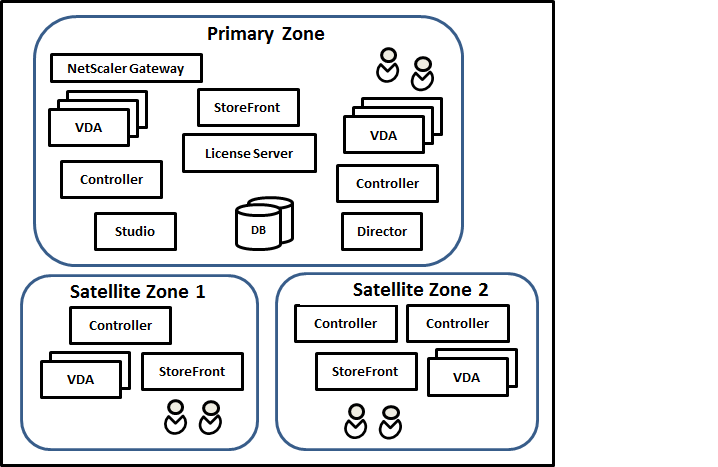
In der Abbildung:
-
Primäre Zone: Enthält zwei Controller, Web Studio, Director, StoreFront, License Server und die Site-Datenbank (sowie hochverfügbare SQL Server-Bereitstellungen). Die primäre Zone enthält auch mehrere VDAs und ein Citrix Gateway.
-
Satellitenzone 1: VDAs mit Controller: Satellitenzone 1 enthält einen Controller, VDAs und einen StoreFront-Server. VDAs in dieser Satellitenzone registrieren sich beim lokalen Controller. Der lokale Controller kommuniziert mit der Sitedatenbank und dem Lizenzserver in der primären Zone.
Wenn das WAN ausfällt, ermöglicht die Local Host Cache-Funktion dem Controller in der Satellitenzone, weiterhin Verbindungen zu VDAs in dieser Zone zu vermitteln. Eine solche Bereitstellung kann in einem Büro effektiv sein, in dem Mitarbeiter eine lokale StoreFront-Site und den lokalen Controller verwenden, um auf ihre lokalen Ressourcen zuzugreifen.
-
Satellitenzone 2: VDAs mit redundanten Controllern: Satellitenzone 2 enthält zwei Controller, VDAs und einen StoreFront-Server. Dies ist der widerstandsfähigste Zonentyp, der Schutz vor einem gleichzeitigen Ausfall des WAN und eines der lokalen Controller bietet.
Wo sich VDAs registrieren und wo Controller ein Failover durchführen
Auf einer Site mit primären und Satellitenzonen, bei der die VDAs mindestens Version 7.7 haben:
- Ein VDA in der primären Zone registriert sich bei einem Controller in der primären Zone. Ein VDA in der primären Zone versucht niemals, sich bei einem Controller in einer Satellitenzone zu registrieren.
- Ein VDA in einer Satellitenzone registriert sich, wenn möglich, bei einem lokalen Controller. (Dies gilt als bevorzugter Controller.) Wenn keine lokalen Controller verfügbar sind (z. B. weil sie keine weiteren VDA-Registrierungen akzeptieren können oder ausgefallen sind), versucht der VDA, sich bei einem Controller in der primären Zone zu registrieren. In diesem Fall bleibt der VDA in der primären Zone registriert, auch wenn ein Controller in einer Satellitenzone wieder verfügbar wird. Ein VDA in einer Satellitenzone versucht niemals, sich bei einem Controller in einer anderen Satellitenzone zu registrieren.
- Wenn die automatische Aktualisierung für die VDA-Erkennung von Controllern aktiviert ist und Sie während der VDA-Installation eine Liste von Controller-Adressen angeben, wird ein Controller zufällig aus dieser Liste für die Erstregistrierung ausgewählt (unabhängig davon, in welcher Zone sich der Controller befindet). Nachdem die Maschine mit diesem VDA neu gestartet wurde, beginnt der VDA, die Registrierung bei einem Controller in seiner lokalen Zone zu bevorzugen.
- Wenn ein Controller in einer Satellitenzone ausfällt, führt er, wenn möglich, ein Failover auf einen anderen lokalen Controller durch. Wenn keine lokalen Controller verfügbar sind, führt er ein Failover auf einen Controller in der primären Zone durch.
- Wenn Sie einen Controller in eine Zone verschieben oder aus einer Zone entfernen und die automatische Aktualisierung aktiviert ist, erhalten VDAs in beiden Zonen aktualisierte Listen, die angeben, welche Controller lokal und welche in der primären Zone sind, sodass sie wissen, bei wem sie sich registrieren und von wem sie Verbindungen akzeptieren können.
- Wenn Sie einen Katalog in eine andere Zone verschieben, registrieren sich die VDAs in diesem Katalog erneut bei Controllern in der Zone, in die Sie den Katalog verschoben haben. (Wenn Sie einen Katalog in eine andere Zone verschieben, stellen Sie sicher, dass diese Zone und die Zone mit der zugehörigen Hostverbindung gut verbunden sind. Bei begrenzter Bandbreite oder hoher Latenz verschieben Sie die Hostverbindung in dieselbe Zone, die den zugehörigen Maschinenkatalog enthält.)
Wenn alle Controller in der primären Zone ausfallen:
- Web Studio kann keine Verbindung zur Site herstellen.
- Verbindungen zu VDAs in der primären Zone können nicht hergestellt werden.
- Die Site-Leistung verschlechtert sich, bis die Controller in der primären Zone verfügbar sind.
Für Sites mit VDA-Versionen vor 7.7:
- Ein VDA in einer Satellitenzone akzeptiert Anfragen von Controllern in ihrer lokalen Zone und der primären Zone. (VDAs ab Version 7.7 können Controller-Anfragen von anderen Satellitenzonen akzeptieren.)
- Ein VDA in einer Satellitenzone registriert sich zufällig bei einem Controller in der primären Zone oder der lokalen Zone. (VDAs ab Version 7.7 bevorzugen die lokale Zone.)
Zonenpräferenz
Um die Zonenpräferenzfunktion zu nutzen, müssen Sie mindestens StoreFront 3.7 und Citrix Gateway 11.0-65.x verwenden.
Auf einer Multi-Zonen-Site bietet die Zonenpräferenzfunktion dem Administrator mehr Flexibilität bei der Steuerung, welcher VDA zum Starten einer Anwendung oder eines Desktops verwendet wird.
Funktionsweise der Zonenpräferenz
Es gibt drei Formen der Zonenpräferenz. Sie könnten die Verwendung eines VDA in einer bestimmten Zone bevorzugen, basierend auf:
- Dem Speicherort der Anwendungsdaten. Dies wird als Anwendungs-Home bezeichnet.
- Dem Speicherort der Home-Daten des Benutzers, wie z. B. ein Profil oder eine Home-Freigabe. Dies wird als Benutzer-Home bezeichnet.
- Dem aktuellen Standort des Benutzers (wo die Citrix Workspace™-App ausgeführt wird). Dies wird als Benutzerstandort bezeichnet.
Die folgende Grafik zeigt eine Beispielkonfiguration mit mehreren Zonen.
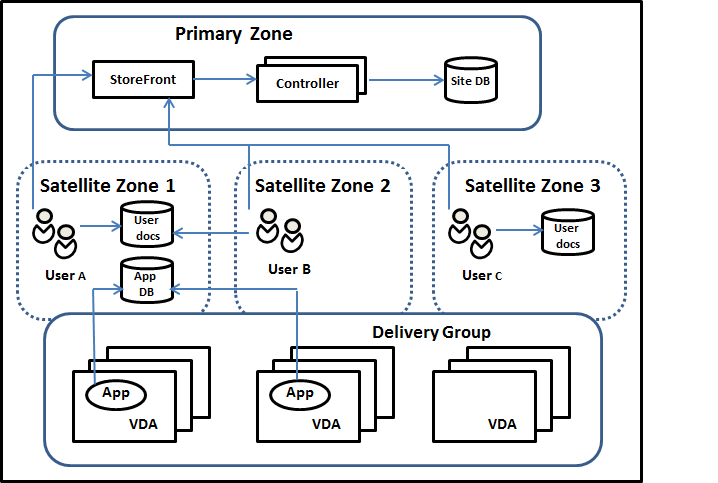
In diesem Beispiel sind VDAs auf drei Satellitenzonen verteilt, befinden sich aber alle in derselben Bereitstellungsgruppe. Daher hat der Broker möglicherweise die Wahl, welchen VDA er für eine Benutzerstartanforderung verwenden soll. Dieses Beispiel zeigt, dass es mehrere Standorte gibt, an denen Benutzer ihre Citrix Workspace-App-Endpunkte ausführen können:
- Benutzer A verwendet ein Gerät mit der Citrix Workspace-App in Satellitenzone 1.
- Benutzer B verwendet ein Gerät in Satellitenzone 2.
-
Die Dokumente eines Benutzers können an verschiedenen Orten gespeichert sein.
- Benutzer A und B verwenden eine Freigabe, die sich in Satellitenzone 1 befindet.
- Benutzer C verwendet eine Freigabe aus Satellitenzone C.
- Eine der veröffentlichten Anwendungen verwendet eine Datenbank, die sich in Satellitenzone 1 befindet.
Sie ordnen einen Benutzer oder eine Anwendung einer Zone zu, indem Sie eine Home-Zone für den Benutzer oder die Anwendung konfigurieren. Der Broker im Delivery Controller™ verwendet dann diese Zuordnungen, um die Zone auszuwählen, in der eine Sitzung gestartet wird, sofern Ressourcen verfügbar sind. Sie können:
- Die Home-Zone für einen Benutzer konfigurieren, indem Sie einen Benutzer zu einer Zone hinzufügen.
- Die Home-Zone für eine Anwendung konfigurieren, indem Sie die Anwendungseigenschaften bearbeiten.
Ein Benutzer oder eine Anwendung kann jeweils nur eine Home-Zone haben. (Eine Ausnahme für Benutzer kann auftreten, wenn aufgrund der Benutzergruppenmitgliedschaft mehrere Zonenmitgliedschaften bestehen; siehe Abschnitt “Weitere Überlegungen”. In diesem Fall verwendet der Broker jedoch auch nur eine Home-Zone.)
Obwohl Zonenpräferenzen für Benutzer und Anwendungen konfiguriert werden können, wählt der Broker nur eine bevorzugte Zone für einen Start aus. Die Standardprioritätsreihenfolge für die Auswahl der bevorzugten Zone ist Anwendungs-Home > Benutzer-Home > Benutzerstandort. Sie können die Reihenfolge einschränken; siehe Anpassen der Zonenpräferenz. Wenn ein Benutzer eine Anwendung startet:
- Wenn diese Anwendung eine konfigurierte Zonenassoziation (ein Anwendungs-Home) hat, dann ist die bevorzugte Zone die Home-Zone für diese Anwendung.
- Wenn die Anwendung keine konfigurierte Zonenassoziation hat, der Benutzer aber eine konfigurierte Zonenassoziation (ein Benutzer-Home) hat, dann ist die bevorzugte Zone die Home-Zone für diesen Benutzer.
- Wenn weder die Anwendung noch der Benutzer eine konfigurierte Zonenassoziation hat, dann ist die bevorzugte Zone die Zone, in der der Benutzer eine Instanz der Citrix Workspace-App ausführt (der Benutzerstandort). Wenn diese Zone nicht definiert ist, wird eine zufällige VDA- und Zonenauswahl verwendet. Der Lastausgleich wird auf alle VDAs in der bevorzugten Zone angewendet. Wenn keine bevorzugte Zone vorhanden ist, wird der Lastausgleich auf alle VDAs in der Bereitstellungsgruppe angewendet.
Anpassen der Zonenpräferenz
Wenn Sie eine Home-Zone für einen Benutzer oder eine Anwendung konfigurieren (oder entfernen), können Sie auch weiter einschränken, wie die Zonenpräferenz verwendet wird.
- Obligatorische Verwendung der Benutzer-Home-Zone: In einer Bereitstellungsgruppe können Sie festlegen, dass Sitzungen in der Home-Zone des Benutzers gestartet werden (falls konfiguriert), ohne Failover auf eine andere Zone, wenn die Home-Zone keine verfügbaren Ressourcen hat. Diese Einschränkung ist hilfreich, wenn Sie das Risiko vermeiden müssen, große Profile oder Datendateien zwischen Zonen zu kopieren. Mit anderen Worten, Sie würden lieber einen Sitzungsstart verweigern, als die Sitzung in einer anderen Zone zu starten.
- Obligatorische Verwendung der Anwendungs-Home-Zone: Ähnlich können Sie, wenn Sie eine Home-Zone für eine Anwendung konfigurieren, angeben, dass die Anwendung nur in dieser Zone gestartet werden soll, ohne Failover auf eine andere Zone, wenn in der Home-Zone der Anwendung keine Ressourcen verfügbar sind.
- Keine Anwendungs-Home-Zone und ignorieren der konfigurierten Benutzer-Home-Zone: Wenn Sie keine Home-Zone für eine Anwendung angeben, können Sie auch angeben, dass keine konfigurierten Benutzerzonen beim Starten dieser Anwendung berücksichtigt werden sollen. Zum Beispiel könnten Sie es vorziehen, dass Benutzer eine Anwendung auf einem VDA in der Nähe ihres Geräts ausführen, unter Verwendung der Zonenpräferenz für den Benutzerstandort, auch wenn einige Benutzer eine andere Home-Zone haben könnten.
Wie bevorzugte Zonen die Sitzungsnutzung beeinflussen
Wenn ein Benutzer eine Anwendung oder einen Desktop startet, bevorzugt der Broker die Verwendung der bevorzugten Zone, anstatt eine vorhandene Sitzung zu verwenden.
Wenn der Benutzer, der eine Anwendung oder einen Desktop startet, bereits eine Sitzung hat, die für die zu startende Ressource geeignet ist (z. B. die Sitzungsfreigabe für eine Anwendung nutzen kann oder eine Sitzung, die die zu startende Ressource bereits ausführt), diese Sitzung aber auf einem VDA in einer anderen Zone als der bevorzugten Zone für den Benutzer/die Anwendung läuft, dann könnte das System eine neue Sitzung erstellen. Dies erfüllt den Start in der korrekten Zone (wenn diese über verfügbare Kapazität verfügt), bevor eine Wiederverbindung zu einer Sitzung in einer weniger bevorzugten Zone für die Sitzungsanforderungen dieses Benutzers hergestellt wird.
Um eine verwaiste Sitzung zu verhindern, die nicht mehr erreicht werden kann, ist die Wiederverbindung zu bestehenden getrennten Sitzungen erlaubt, auch wenn diese sich in einer nicht bevorzugten Zone befinden.
Die Reihenfolge der Erwünschtheit für Sitzungen, um einen Start zu erfüllen, ist:
- Wiederverbindung zu einer bestehenden Sitzung in der bevorzugten Zone.
- Wiederverbindung zu einer bestehenden getrennten Sitzung in einer anderen Zone als der bevorzugten Zone.
- Starten einer neuen Sitzung in der bevorzugten Zone.
- Wiederverbindung zu einer verbundenen bestehenden Sitzung in einer anderen Zone als der bevorzugten Zone.
- Starten einer neuen Sitzung in einer anderen Zone als der bevorzugten Zone.
Weitere Überlegungen zur Zonenpräferenz
- Wenn Sie eine Home-Zone für eine Benutzergruppe (z. B. eine Sicherheitsgruppe) konfigurieren, werden die Benutzer dieser Gruppe (durch direkte oder indirekte Mitgliedschaft) der angegebenen Zone zugeordnet. Ein Benutzer kann jedoch Mitglied mehrerer Sicherheitsgruppen sein und daher über andere Gruppenmitgliedschaften eine andere Home-Zone konfiguriert haben. In solchen Fällen kann die Bestimmung der Home-Zone dieses Benutzers mehrdeutig sein.
Wenn ein Benutzer eine konfigurierte Home-Zone hat, die nicht durch Gruppenmitgliedschaft erworben wurde, wird diese Zone für die Zonenpräferenz verwendet. Alle durch Gruppenmitgliedschaft erworbenen Zonenassoziationen werden ignoriert.
Wenn der Benutzer mehrere verschiedene Zonenassoziationen hat, die ausschließlich durch Gruppenmitgliedschaft erworben wurden, wählt der Broker zufällig eine der Zonen aus. Sobald der Broker diese Wahl getroffen hat, wird diese Zone für nachfolgende Sitzungsstarts verwendet, bis sich die Gruppenmitgliedschaft des Benutzers ändert.
- Die Zonenpräferenz für den Benutzerstandort erfordert die Erkennung der Citrix Workspace-App auf dem Endpunktgerät durch das Citrix Gateway, über das dieses Gerät verbunden ist. Das Citrix Gateway muss so konfiguriert sein, dass es IP-Adressbereiche bestimmten Zonen zuordnet, und die erkannte Zonenidentität muss über StoreFront an den Controller übergeben werden.
Weitere Informationen zur Zonenpräferenz finden Sie unter Zone preference internals.
Überlegungen, Anforderungen und Best Practices
- Sie können die folgenden Elemente in einer Zone platzieren: Controller, Maschinenkataloge, Hostverbindungen, Benutzer und Anwendungen. Wenn ein Katalog eine Hostverbindung verwendet, stellen Sie sicher, dass der Katalog und die Verbindung in derselben Zone sind. (Bei einer verfügbaren Verbindung mit geringer Latenz und hoher Bandbreite können sie jedoch in verschiedenen Zonen sein.)
- Wenn Sie Elemente in einer Satellitenzone platzieren, beeinflusst dies, wie die Site mit ihnen und mit anderen damit verbundenen Objekten interagiert.
- Wenn Controller in einer Satellitenzone platziert werden, wird davon ausgegangen, dass diese Maschinen eine gute (lokale) Konnektivität zu Hypervisoren und VDAs in derselben Zone haben. Controller in dieser Satellitenzone werden dann bevorzugt gegenüber Controllern in der primären Zone für die Verwaltung dieser Hypervisoren und VDA-Maschinen verwendet.
- Wenn eine Hypervisor-Verbindung in einer Satellitenzone platziert wird, wird davon ausgegangen, dass alle über diese Hypervisor-Verbindung verwalteten Hypervisoren ebenfalls in dieser Satellitenzone residieren. Controller in dieser Satellitenzone werden dann bevorzugt gegenüber Controllern in der primären Zone verwendet, wenn mit dieser Hypervisor-Verbindung kommuniziert wird.
- Wenn ein Maschinenkatalog in einer Satellitenzone platziert wird, wird davon ausgegangen, dass sich alle VDA-Maschinen in diesem Katalog in der Satellitenzone befinden. Lokale Controller werden bevorzugt gegenüber Controllern in der primären Zone verwendet, wenn versucht wird, sich bei der Site zu registrieren, nachdem der Mechanismus zur automatischen Aktualisierung der Controller-Liste nach der ersten Registrierung jedes VDAs aktiviert wurde.
- Citrix Gateway-Instanzen können auch Zonen zugeordnet werden. Dies geschieht als Teil der StoreFront Optimal HDX™ Routing-Konfiguration und nicht, wie bei den anderen hier beschriebenen Elementen, als Teil der Site-Konfiguration. Wenn ein Citrix Gateway einer Zone zugeordnet ist, wird es bevorzugt verwendet, wenn HDX-Verbindungen zu VDA-Maschinen in dieser Zone genutzt werden.
- Wenn Sie eine Produktions-Site erstellen und dann den ersten Katalog und die erste Bereitstellungsgruppe erstellen, befinden sich alle Elemente in der primären Zone – Sie können erst Satellitenzonen erstellen, nachdem Sie diese anfängliche Einrichtung abgeschlossen haben. (Wenn Sie eine leere Site erstellen, enthält die primäre Zone anfänglich nur einen Controller. Sie können Satellitenzonen vor oder nach dem Erstellen eines Katalogs und einer Bereitstellungsgruppe erstellen.)
- Wenn Sie die erste Satellitenzone erstellen, die ein oder mehrere Elemente enthält, verbleiben alle anderen Elemente in Ihrer Site in der primären Zone.
-
Die primäre Zone heißt standardmäßig „Primary“; Sie können diesen Namen ändern. Obwohl Web Studio anzeigt, welche Zone die primäre Zone ist, ist es bewährte Praxis, einen leicht identifizierbaren Namen für die primäre Zone zu verwenden. Sie können die primäre Zone neu zuweisen (d. h. eine andere Zone zur primären Zone machen), aber sie sollte immer die Site-Datenbank und alle Hochverfügbarkeitsserver enthalten.
-
Halten Sie die Sitedatenbank immer in der primären Zone.
-
Nachdem Sie eine Zone erstellt haben, können Sie Elemente später von einer Zone in eine andere verschieben. Diese Flexibilität ermöglicht es Ihnen, Elemente, die am besten in unmittelbarer Nähe funktionieren, potenziell zu trennen. Wenn Sie beispielsweise einen Katalog in eine andere Zone als die Verbindung (Host) verschieben, die die Maschinen im Katalog erstellt, kann dies die Leistung beeinträchtigen. Berücksichtigen Sie mögliche unbeabsichtigte Auswirkungen, bevor Sie Elemente zwischen Zonen verschieben. Halten Sie einen Katalog und die von ihm verwendete Hostverbindung in derselben Zone oder in gut verbundenen Zonen (z. B. über ein Netzwerk mit geringer Latenz und hoher Bandbreite).
-
Für optimale Leistung installieren Sie Web Studio und Director nur in der primären Zone. Sie können von einer Satellitenzone aus auf Web Studio und Director zugreifen (z. B. eine Satellitenzone, die Controller für den Failover enthält, falls die primäre Zone unzugänglich wird), da es sich um Webanwendungen handelt.
-
Idealerweise wird Citrix Gateway in einer Satellitenzone für Benutzerverbindungen verwendet, die aus anderen Zonen oder externen Standorten in diese Zone gelangen, obwohl Sie es auch für Verbindungen innerhalb der Zone verwenden können.
- Hinweis: Um die Zonenpräferenzfunktion zu nutzen, müssen Sie mindestens StoreFront 3.7 und Citrix Gateway 11.0-65.x verwenden.
Grenzwerte für die Verbindungsqualität
Die Controller in der Satellitenzone führen SQL-Interaktionen direkt mit der Sitedatenbank durch. Dies setzt der Qualität der Verbindung zwischen der Satellitenzone und der primären Zone, die die Sitedatenbank enthält, gewisse Grenzen. Die spezifischen Grenzen hängen von der Anzahl der VDAs und Benutzersitzungen auf diesen VDAs ab, die in der Satellitenzone bereitgestellt werden. Satellitenzonen mit nur wenigen VDAs und Sitzungen können daher mit einer schlechteren Verbindungsqualität zur Datenbank funktionieren als Satellitenzonen mit einer großen Anzahl von VDAs und Sitzungen.
Weitere Informationen finden Sie unter Latenz und SQL-Blockierungsabfrageverbesserungen.
Auswirkungen der Latenz auf die Brokerleistung
Obwohl Zonen es Benutzern ermöglichen, sich auf Verbindungen mit höherer Latenz zu befinden, vorausgesetzt, es gibt einen lokalen Broker, wirkt sich die zusätzliche Latenz unweigerlich auf die Endbenutzererfahrung aus. Bei den meisten Aufgaben, die Benutzer ausführen, erleben sie eine Verlangsamung, die durch Roundtrips zwischen Controllern in der Satellitenzone und der Sitedatenbank verursacht wird.
Beim Starten von Anwendungen treten zusätzliche Verzögerungen auf, während der Sitzungsbrokerprozess geeignete VDAs identifiziert, an die Sitzungsstartanforderungen gesendet werden sollen.
Zonen erstellen und verwalten
Ein Volladministrator kann alle Aufgaben zur Zonenerstellung und -verwaltung ausführen. Sie können jedoch auch eine benutzerdefinierte Rolle erstellen, die Ihnen das Erstellen, Bearbeiten oder Löschen einer Zone ermöglicht. Das Verschieben von Elementen zwischen Zonen erfordert keine zonenbezogenen Berechtigungen (außer der Leseberechtigung für Zonen); Sie müssen jedoch Bearbeitungsberechtigungen für die Elemente haben, die Sie verschieben. Um beispielsweise einen Katalog von einer Zone in eine andere zu verschieben, müssen Sie Bearbeitungsberechtigungen für diesen Katalog haben. Weitere Informationen finden Sie unter Delegierte Administration.
Wenn Sie Citrix Provisioning™ verwenden: Die Citrix Provisioning-Konsole ist nicht zonenbewusst, daher empfehlen wir die Verwendung von Web Studio, um Kataloge für Satellitenzonen zu erstellen. Erstellen Sie den Katalog in Web Studio und geben Sie die richtige Satellitenzone an. Verwenden Sie dann die Citrix Provisioning-Konsole, um Maschinen in diesem Katalog bereitzustellen. (Wenn Sie den Katalog mit dem Citrix Provisioning-Assistenten erstellen, wird der Katalog in der primären Zone platziert. Sie müssen Web Studio verwenden, um ihn später in die Satellitenzone zu verschieben.)
Eine Zone erstellen
- Melden Sie sich bei Web Studio an.
- Wählen Sie im linken Bereich Zonen aus.
- Wählen Sie in der Aktionsleiste Zone erstellen aus.
- Geben Sie einen Namen für die Zone und eine Beschreibung (optional) ein. Der Name muss innerhalb der Site eindeutig sein.
- Wählen Sie die Elemente aus, die in der neuen Zone platziert werden sollen. Sie können die Liste der Elemente, aus denen Sie auswählen können, filtern oder durchsuchen. Sie können auch eine leere Zone erstellen; wählen Sie einfach keine Elemente aus.
- Klicken Sie auf Speichern.
Als Alternative zu dieser Methode können Sie ein oder mehrere Elemente in Web Studio auswählen und dann in der Aktionsleiste Zone erstellen auswählen.
Einen Zonennamen oder eine Beschreibung ändern
- Melden Sie sich bei Web Studio an.
- Wählen Sie im linken Bereich Zonen aus.
- Wählen Sie im mittleren Bereich eine Zone aus und wählen Sie dann in der Aktionsleiste Zone bearbeiten aus.
- Ändern Sie den Zonennamen, die Beschreibung oder beides. Wenn Sie den Namen der primären Zone ändern, stellen Sie sicher, dass die Zone als primäre Zone leicht erkennbar bleibt.
- Klicken Sie auf Speichern oder Anwenden.
Elemente von einer Zone in eine andere Zone verschieben
- Melden Sie sich bei Web Studio an.
- Wählen Sie im linken Bereich Zonen aus.
- Wählen Sie im mittleren Bereich eine Zone aus und wählen Sie dann ein oder mehrere Elemente aus.
- Ziehen Sie die Elemente in die Zielzone oder wählen Sie in der Aktionsleiste Elemente verschieben aus und geben Sie dann an, in welche Zone sie verschoben werden sollen.
Eine Bestätigungsmeldung listet die ausgewählten Elemente auf und fragt, ob Sie sicher sind, dass Sie alle verschieben möchten.
Hinweis: Wenn ein Katalog eine Hostverbindung zu einem Hypervisor oder einem anderen Dienst verwendet, platzieren Sie sowohl den Katalog als auch die Verbindung in derselben Zone. Andernfalls kann die Leistung beeinträchtigt werden. Wenn Sie eines verschieben, verschieben Sie auch das andere.
Eine Zone löschen
Eine Zone muss leer sein, bevor sie gelöscht werden kann. Die primäre Zone kann nicht gelöscht werden.
- Melden Sie sich bei Web Studio an.
- Wählen Sie im linken Bereich Zonen aus.
- Wählen Sie im mittleren Bereich eine Zone aus.
- Wählen Sie in der Aktionsleiste Zone löschen aus. Wenn die Zone nicht leer ist (d. h. Elemente enthält), werden Sie aufgefordert, die Zone auszuwählen, in die diese Elemente verschoben werden sollen.
- Bestätigen Sie den Löschvorgang.
Eine Homezone für einen Benutzer hinzufügen
Das Konfigurieren einer Homezone für einen Benutzer wird auch als Hinzufügen eines Benutzers zu einer Zone bezeichnet.
- Melden Sie sich bei Web Studio an.
- Wählen Sie im linken Bereich Zonen und dann im mittleren Bereich eine Zone aus.
- Wählen Sie in der Aktionsleiste Benutzer zu Zone hinzufügen aus.
- Klicken Sie im Dialogfeld Benutzer zu Zone hinzufügen auf Hinzufügen, und wählen Sie dann die Benutzer und Benutzergruppen aus, die der Zone hinzugefügt werden sollen. Wenn Sie Benutzer angeben, die bereits eine Homezone haben, bietet eine Meldung zwei Optionen: Ja = nur die von Ihnen angegebenen Benutzer hinzufügen, die keine Homezone haben; Nein = zum Dialogfeld für die Benutzerauswahl zurückkehren.
- Klicken Sie auf OK.
Für Benutzer mit einer konfigurierten Homezone können Sie festlegen, dass Sitzungen nur von ihrer Homezone aus gestartet werden:
- Erstellen oder bearbeiten Sie eine Bereitstellungsgruppe.
- Aktivieren Sie auf der Seite Benutzer das Kontrollkästchen Sitzungen müssen in der Homezone eines Benutzers gestartet werden (falls konfiguriert).
Alle von einem Benutzer in dieser Bereitstellungsgruppe gestarteten Sitzungen müssen von Maschinen in der Homezone dieses Benutzers gestartet werden. Wenn ein Benutzer in der Bereitstellungsgruppe keine konfigurierte Homezone hat, hat diese Einstellung keine Auswirkung.
Eine Homezone für einen Benutzer entfernen
Dieses Verfahren wird auch als Entfernen eines Benutzers aus einer Zone bezeichnet.
- Melden Sie sich bei Web Studio an.
- Wählen Sie im linken Bereich Zonen und dann im mittleren Bereich eine Zone aus.
- Wählen Sie in der Aktionsleiste Benutzer aus Zone entfernen aus.
- Klicken Sie im Dialogfeld Benutzer zu Zone hinzufügen auf Entfernen, und wählen Sie dann die Benutzer und Gruppen aus, die aus der Zone entfernt werden sollen. Diese Aktion entfernt die Benutzer nur aus der Zone; diese Benutzer verbleiben in den Bereitstellungsgruppen und Anwendungsgruppen, denen sie angehören.
- Bestätigen Sie die Entfernung, wenn Sie dazu aufgefordert werden.
Homezones für Anwendungen verwalten
Das Konfigurieren einer Homezone für eine Anwendung wird auch als Hinzufügen einer Anwendung zu einer Zone bezeichnet. Standardmäßig hat eine Anwendung in einer Multi-Zonen-Umgebung keine Homezone.
Die Homezone einer Anwendung wird in den Eigenschaften der Anwendung angegeben. Sie können Anwendungseigenschaften konfigurieren, wenn Sie die Anwendung einer Gruppe hinzufügen oder später.
- Beim Erstellen einer Bereitstellungsgruppe, Erstellen einer Anwendungsgruppe oder Hinzufügen von Anwendungen zu vorhandenen Gruppen wählen Sie auf der Seite Anwendungen des Assistenten Eigenschaften aus.
- Um die Eigenschaften einer Anwendung zu ändern, nachdem die Anwendung hinzugefügt wurde, wählen Sie im linken Bereich Anwendungen aus. Wählen Sie eine Anwendung und dann in der Aktionsleiste Anwendungseigenschaften bearbeiten aus.
Auf der Seite Zonen der Anwendungseigenschaften/-einstellungen:
- Wenn die Anwendung eine Homezone haben soll:
- Wählen Sie das Optionsfeld Ausgewählte Zone zur Entscheidung verwenden und dann die Zone aus.
- Wenn die Anwendung nur von der ausgewählten Zone (und nicht von einer anderen Zone) gestartet werden soll, aktivieren Sie das Kontrollkästchen unter der Zonenauswahl.
- Wenn die Anwendung keine Homezone haben soll:
- Wählen Sie das Optionsfeld Keine Homezone konfigurieren aus.
- Wenn der Broker beim Starten dieser Anwendung keine konfigurierten Benutzerzonen berücksichtigen soll, aktivieren Sie das Kontrollkästchen unter dem Optionsfeld. In diesem Fall werden weder Anwendungs- noch Benutzerhomezones verwendet, um zu bestimmen, wo diese Anwendung gestartet werden soll.
Weitere Aktionen, die die Angabe von Zonen umfassen
Nachdem Sie mindestens eine Satellitenzone erstellt haben, können Sie eine Zone angeben, wenn Sie eine Hostverbindung hinzufügen oder einen Katalog erstellen.
Normalerweise ist die primäre Zone die Standardzone. Beim Erstellen eines Katalogs mit Machine Creation Services™ wird die für die Hostverbindung konfigurierte Zone automatisch ausgewählt.
Wenn die Site keine Satellitenzonen enthält, wird die primäre Zone angenommen und das Zonenauswahlfeld wird nicht angezeigt.