Richtlinien erstellen
Hinweis:
Ab Version 2511 ist Citrix Web Studio (webbasiert) die einzige Verwaltungskonsole für Citrix Virtual Apps and Desktops™. Citrix Studio (MMC-basiert) wurde aus dem Installationsprogramm entfernt. Dieser Artikel gilt nur für Web Studio. Informationen zu Citrix Studio finden Sie im entsprechenden Artikel in Citrix Virtual Apps and Desktops 7 2212 oder früher.
Bevor Sie eine Richtlinie erstellen, legen Sie fest, welche Benutzer- oder Gerätegruppe davon betroffen sein könnte. Möglicherweise möchten Sie eine Richtlinie erstellen, die auf der Benutzerfunktion, dem Verbindungstyp, dem Benutzergerät oder dem geografischen Standort basiert. Sie können auch dieselben Kriterien verwenden, die Sie für Windows Active Directory-Gruppenrichtlinien verwenden.
Wenn Sie bereits eine Richtlinie erstellt haben, die für eine Gruppe gilt, sollten Sie diese Richtlinie bearbeiten, anstatt eine weitere Richtlinie zu erstellen. Konfigurieren Sie nach dem Bearbeiten der Richtlinie die entsprechenden Einstellungen. Vermeiden Sie es, eine Richtlinie nur zu erstellen, um eine bestimmte Einstellung zu aktivieren oder um die Anwendung der Richtlinie auf bestimmte Benutzer auszuschließen.
Wenn Sie eine Richtlinie erstellen, können Sie diese auf Einstellungen in einer Richtlinienvorlage basieren und die Einstellungen nach Bedarf anpassen. Sie können sie auch ohne Verwendung einer Vorlage erstellen und alle benötigten Einstellungen hinzufügen.
In Web Studio werden neu erstellte Richtlinien auf „Deaktiviert“ gesetzt, es sei denn, das Kontrollkästchen Richtlinie aktivieren ist explizit aktiviert.
Während der Richtlinienerstellung und beim Konfigurieren der Einstellungen bietet das System eine Option zum Anzeigen des Einstellungstyps. Sie können die folgenden Einstellungstypen anzeigen:
- Alle Einstellungen – Alle für alle VDA-Versionen anwendbaren Einstellungen anzeigen
- Nur aktuelle Einstellungen – Nur Einstellungen anzeigen, die für die aktuelle VDA-Version spezifisch sind
- Nur Legacy-Einstellungen – Nur Einstellungen anzeigen, die nur für die veralteten VDA-Versionen gelten
So zeigen Sie die Einstellungen während der Konfiguration an:
- Melden Sie sich bei Web Studio an und wählen Sie im linken Bereich Richtlinien aus.
- Klicken Sie auf der Registerkarte Richtlinien auf Richtlinie erstellen.
- Klicken Sie in der Tabelle Einstellungen auswählen auf das Dropdown-Menü neben Einstellungen.
- Wählen Sie eine der folgenden Optionen aus dem Dropdown-Menü aus:
- Alle Einstellungen – Alle Einstellungen für alle VDA-Versionen anzeigen
- Nur aktuelle Einstellungen – Nur Einstellungen für die aktuellen VDA-Versionen anzeigen
- Nur Legacy-Einstellungen – Nur Einstellungen für die veralteten VDA-Versionen anzeigen
- Die Tabelle Einstellungen listet die verfügbaren Einstellungen basierend auf dem vorherigen Schritt auf.
Richtlinieneinstellungen
Richtlinieneinstellungen können aktiviert, deaktiviert oder nicht konfiguriert sein. Standardmäßig sind Richtlinieneinstellungen nicht konfiguriert, was bedeutet, dass sie keiner Richtlinie hinzugefügt werden. Einstellungen werden nur angewendet, wenn sie einer Richtlinie hinzugefügt werden.
Die Richtlinieneinstellungen wurden verbessert, um die Klarheit zwischen abhängigen Richtlinien zu gewährleisten. Diese Funktion stellt sicher, dass die übergeordnete Richtlinie zuerst konfiguriert wird, damit die untergeordneten Richtlinieneinstellungen wirksam werden, wenn sie konfiguriert sind.
So konfigurieren Sie die Richtlinieneinstellungen:
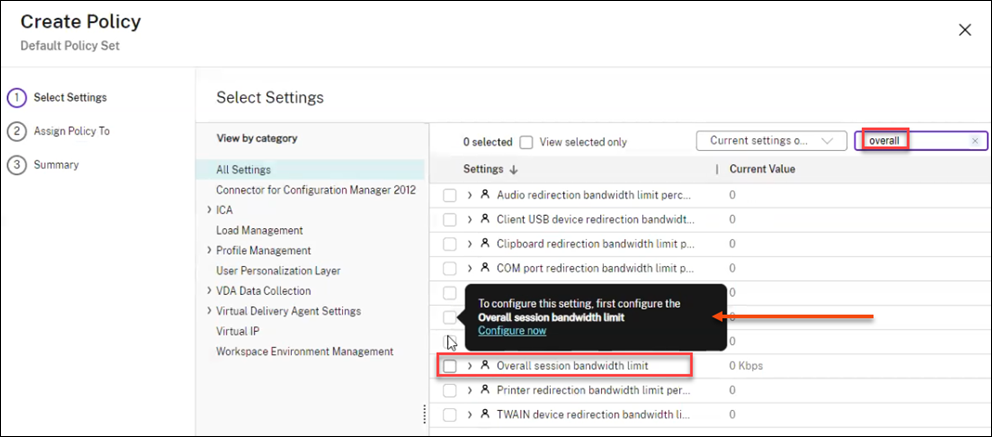
- Suchen Sie auf der Seite Richtlinie erstellen unter Einstellungen auswählen nach „overall“. Alle Richtlinien (übergeordnete und untergeordnete) im Zusammenhang mit der Gesamten Sitzungsbandbreitenbegrenzung werden aufgelistet.
- Wenn Sie den Mauszeiger über eine untergeordnete Richtlinie bewegen, weist eine QuickInfo darauf hin, dass die untergeordnete Richtlinie erst konfiguriert werden kann, wenn die übergeordnete Richtlinie Gesamte Sitzungsbandbreitenbegrenzung konfiguriert ist.
- Konfigurieren Sie die Einstellungen der übergeordneten Richtlinie und anschließend die Einstellungen der untergeordneten Richtlinie und klicken Sie auf Speichern.
- Die Spalten Einstellungen und Aktueller Wert zeigen die in der Tabelle Richtlinie erstellen/bearbeiten konfigurierten Werte an. Die Tabelle zeigt die Option Bearbeiten an, mit der Sie die konfigurierten Einstellungen ändern können.
Hinweis:
- Die untergeordneten Richtlinien können erst ausgewählt werden, wenn die übergeordnete Richtlinie konfiguriert ist.
- Wenn die übergeordnete Richtlinie deaktiviert ist, weist eine Pop-up-Meldung darauf hin, dass die zugehörigen untergeordneten Richtlinien ebenfalls deaktiviert oder abgewählt werden.
Die folgende Tabelle enthält die Liste der übergeordneten Richtlinien zusammen mit den entsprechenden abhängigen oder untergeordneten Richtlinien.
| Übergeordnete Richtlinie | Abhängige untergeordnete Richtlinien | | — | — | | Gesamte Sitzungsbandbreitenbegrenzung | Bandbreitenbegrenzung für Audio-Umleitung in Prozent | | ^^ | Bandbreitenbegrenzung für Zwischenablage-Umleitung in Prozent | | ^^ | Bandbreitenbegrenzung für COM-Port-Umleitung in Prozent | | ^^ | Bandbreitenbegrenzung für Datei-Umleitung in Prozent | | ^^ | Bandbreitenbegrenzung für HDX™ MediaStream Multimedia-Beschleunigung in Prozent | | ^^ | Bandbreitenbegrenzung für LPT-Port-Umleitung in Prozent | | ^^ | Bandbreitenbegrenzung für Drucker-Umleitung in Prozent | | ^^ | Bandbreitenbegrenzung für Client-USB-Geräteumleitung in Prozent | | ^^ | Bandbreitenbegrenzung für TWAIN-Geräteumleitung in Prozent | | Bidirektionale Inhaltsumleitung zulassen | Zulässige URLs, die an den Client umgeleitet werden sollen | | ^^ | Zulässige URLs, die an den VDA umgeleitet werden sollen | | CPU-Auslastung | Priorität ausgeschlossener Prozesse bei CPU-Auslastung | | Legacy-Grafikmodus | Progressive Komprimierungsstufe | | Sitzungswasserzeichen aktivieren | Benutzerdefinierter Wasserzeichentext | | ^^ | Sitzungswasserzeichenstil | | ^^ | Wasserzeichentransparenz | | HDX adaptiver Transport | Verlusttoleranter Modus für Audio |
Einige Richtlinieneinstellungen können sich in einem der folgenden Zustände befinden:
- Zulässig oder Verboten erlaubt oder verhindert die durch die Einstellung gesteuerte Aktion. Manchmal dürfen Benutzer die Aktion der Einstellung in einer Sitzung verwalten oder werden daran gehindert. Wenn beispielsweise die Einstellung für die Menüanimation auf Zulässig gesetzt ist, können Benutzer Menüanimationen in ihrer Clientumgebung steuern.
- Aktiviert oder Deaktiviert schaltet die Einstellung ein oder aus. Wenn Sie eine Einstellung deaktivieren, wird sie in Richtlinien mit niedrigerer Priorität nicht aktiviert.
Darüber hinaus steuern einige Einstellungen die Wirksamkeit abhängiger Einstellungen. Zum Beispiel steuert die Clientlaufwerksumleitung, ob Benutzer auf die Laufwerke auf ihren Geräten zugreifen dürfen. Sowohl diese Einstellung als auch die Einstellung Client-Netzwerklaufwerke müssen der Richtlinie hinzugefügt werden, damit Benutzer auf ihre Netzwerklaufwerke zugreifen können. Wenn die Einstellung Clientlaufwerksumleitung deaktiviert ist, können Benutzer nicht auf ihre Netzwerklaufwerke zugreifen, selbst wenn die Einstellung Client-Netzwerklaufwerke aktiviert ist.
Im Allgemeinen werden Änderungen an Richtlinieneinstellungen, die sich auf Maschinen auswirken, entweder beim Neustart des virtuellen Desktops oder bei der Anmeldung eines Benutzers wirksam. Änderungen an Richtlinieneinstellungen, die sich auf Benutzer auswirken, werden bei der nächsten Anmeldung der Benutzer wirksam. Wenn Sie Active Directory verwenden, werden die Richtlinieneinstellungen aktualisiert, wenn Active Directory Richtlinien in Intervallen von 90 Minuten neu bewertet. Die Richtlinieneinstellungen werden entweder beim Neustart des virtuellen Desktops oder bei der Anmeldung eines Benutzers angewendet.
Für einige Richtlinieneinstellungen können Sie einen Wert eingeben oder auswählen, wenn Sie die Einstellung zu einer Richtlinie hinzufügen. Sie können die Konfiguration der Einstellung einschränken, indem Sie Standardwert verwenden auswählen. Diese Auswahl deaktiviert die Konfiguration der Einstellung und erlaubt, dass nur der Standardwert der Einstellung verwendet wird, wenn die Richtlinie angewendet wird. Diese Auswahl erfolgt unabhängig von dem Wert, der vor der Auswahl von Standardwert verwenden eingegeben wurde.
Wenn die sichere Standardeinstellung aktiviert ist, wirkt sich dies während der VDA-Installation wie folgt auf die Priorität der Richtlinieneinstellungen aus:
- Die angepasste Einstellung hat die höchste Priorität.
- Die sichere Standardeinstellung hat die zweithöchste Priorität.
- Die Standardeinstellung hat die niedrigste Priorität.
So zeigen Sie die sichere Standardeinstellung für eine Richtlinie an:
- Melden Sie sich bei Web Studio an.
- Klicken Sie in der linken Navigation auf Richtlinien.
- Klicken Sie auf der Registerkarte Richtlinien auf Richtlinie erstellen.
- Wenn Sie in der Tabelle Einstellungen auswählen den Mauszeiger über Einstellungen bewegen, die Zulässig? als aktuellen Wert haben, wird Sicherer Standardwert: Verboten angezeigt.
Bewährte Methoden:
- Weisen Sie Richtlinien Gruppen und nicht einzelnen Benutzern zu. Wenn Sie Richtlinien Gruppen zuweisen, werden Zuweisungen automatisch aktualisiert, wenn Sie Benutzer zur Gruppe hinzufügen oder daraus entfernen.
- Aktivieren Sie keine widersprüchlichen oder überlappenden Einstellungen in der Remote Desktop Session Host-Konfiguration. Manchmal bietet die Remote Desktop Session Host-Konfiguration ähnliche Funktionen wie Citrix Richtlinieneinstellungen. Halten Sie, wenn möglich, alle Einstellungen konsistent (aktiviert oder deaktiviert), um die Fehlerbehebung zu erleichtern.
- Deaktivieren Sie ungenutzte Richtlinien. Richtlinien ohne hinzugefügte Einstellungen verursachen unnötige Verarbeitung.
Richtlinienzuweisungen
Beim Erstellen einer Richtlinie weisen Sie diese bestimmten Benutzern und Maschinenobjekten zu. Diese Richtlinie wird auf Verbindungen gemäß spezifischer Kriterien oder Regeln angewendet. Im Allgemeinen können Sie einer Richtlinie beliebig viele Zuweisungen hinzufügen, basierend auf einer Kombination von Kriterien.
Wenn Sie keine Zuweisungen angeben oder Zuweisungen angeben, diese aber deaktivieren, wird die Richtlinie auf alle Verbindungen angewendet.
Hinweis:
Richtlinienzuweisungen werden auch als Richtlinienfilter bezeichnet. Weitere Informationen finden Sie in den folgenden Themen:
Die folgende Tabelle listet die verfügbaren Zuweisungen auf:
| Zuweisungsname | Wendet eine Richtlinie an basierend auf |
|---|---|
| Zugriffssteuerung | Zugriffssteuerungsbedingungen, über die ein Client eine Verbindung herstellt. Verbindungstyp – Ob die Richtlinie auf Verbindungen mit oder ohne NetScaler® Gateway angewendet werden soll. NetScaler Gateway-Farmname – Name des virtuellen NetScaler Gateway-Servers. Zugriffsbedingung – Name der Endpunktanalyse-Richtlinie oder Sitzungsrichtlinie, die verwendet werden soll. |
| NetScaler SD-WAN | Ob eine Benutzersitzung über NetScaler SD-WAN gestartet wird. Hinweis: Sie können einer Richtlinie nur eine NetScaler SD-WAN-Zuweisung hinzufügen. |
| Client-IP-Adresse
|
IP-Adresse, von der ein Client eine Verbindung herstellt, die je nach Verbindungsart des Clients zur Sitzung variiert
IPv4-Beispiele: 12.0.0.0, 12.0.0.*, 12.0.0.1-12.0.0.70, 12.0.0.1/24; IPv6-Beispiele: 2001:0db8:3c4d:0015:0:0:abcd:ef12, 2001:0db8:3c4d:0015::/54 |
| Clientname | Name des Benutzergeräts. Exakte Übereinstimmung: ClientABCName. Verwendung von Wildcards: Client*Name. |
| Clientplattform | Betriebssystemtyp des Benutzergeräts, das zum Herstellen der Sitzungsverbindung verwendet wird, z. B. Windows, Linux, iOS, Android oder HTML5. Erforderliche VDA-Version: 2503 oder höher. |
| Bereitstellungsgruppe | Mitgliedschaft in der Bereitstellungsgruppe. |
| Typ der Bereitstellungsgruppe | Typ des Desktops oder der Anwendung: privater Desktop, freigegebener Desktop, private Anwendung oder freigegebene Anwendung. Hinweis: Filteroptionen für private Desktops und freigegebene Desktops sind nur für Citrix Virtual Apps and Desktops 7.x verfügbar. Weitere Informationen finden Sie unter CTX219153. |
| Organisationseinheit (OU) | Organisationseinheit. |
| Tag | Tags. Hinweis: Wenden Sie diese Richtlinie auf alle getaggten Maschinen an. Anwendungs-Tags sind nicht enthalten. |
| Benutzer oder Gruppe | Benutzer- oder Gruppenname. |
Wenn sich ein Benutzer anmeldet, werden alle Richtlinien identifiziert, die den Zuweisungen für die Verbindung entsprechen. Diese Richtlinien werden nach Priorität sortiert, und mehrere Instanzen jeder Einstellung werden verglichen. Jede Einstellung wird gemäß der Prioritätsrangfolge der Richtlinie angewendet. Jede deaktivierte Richtlinieneinstellung hat Vorrang vor einer niedriger eingestuften, aktivierten Einstellung. Nicht konfigurierte Richtlinieneinstellungen werden ignoriert.
Wichtig:
Beim Konfigurieren von Active Directory- und Citrix-Richtlinien über die Gruppenrichtlinien-Verwaltungskonsole werden Zuweisungen und Einstellungen möglicherweise nicht wie erwartet angewendet. Weitere Informationen finden Sie unter CTX127461
Um den Client-IP-Richtlinienfilter so einzustellen, dass immer die private IP-Adresse des Clients verwendet wird, konfigurieren Sie die folgende Registrierungseinstellung auf dem Sitzungshost:
- Schlüssel:
HKEY_LOCAL_MACHINE\SOFTWARE\Citrix\Ica\GroupPolicy- Werttyp:
DWORD- Wertname:
UseClientDeviceIpForPolicyFilter- Wertdaten:
1
Eine Richtlinie namens „Ungefiltert“ wird standardmäßig bereitgestellt.
- Wenn Sie Web Studio zum Verwalten von Citrix-Richtlinien verwenden, werden die Einstellungen, die Sie der Richtlinie „Ungefiltert“ hinzufügen, auf alle Server, Desktops und Verbindungen in einer Site angewendet.
- Wenn Sie den Editor für lokale Gruppenrichtlinien zum Verwalten von Citrix-Richtlinien verwenden, werden die Einstellungen, die Sie der Richtlinie „Ungefiltert“ hinzufügen, auf alle Sites und Verbindungen angewendet. Die Sites und Verbindungen müssen sich im Geltungsbereich der Gruppenrichtlinienobjekte (GPOs) befinden, die die Richtlinie enthalten. Zum Beispiel enthält die Vertriebs-OU ein GPO namens Sales-US, das alle Mitglieder des US-Vertriebsteams umfasst. Das GPO Sales-US ist mit einer ungefilterten Richtlinie konfiguriert, die mehrere Benutzerrichtlinieneinstellungen enthält. Wenn sich der US-Vertriebsleiter bei der Site anmeldet, werden die Einstellungen in der ungefilterten Richtlinie automatisch auf die Sitzung angewendet. Diese Konfiguration ist darauf zurückzuführen, dass der Benutzer Mitglied des GPO Sales-US ist.
Der Modus einer Zuweisung bestimmt, ob die Richtlinie nur auf Verbindungen angewendet wird, die alle Zuweisungskriterien erfüllen. Wenn der Modus auf Zulassen (Standard) eingestellt ist, wird die Richtlinie nur auf Verbindungen angewendet, die den Zuweisungskriterien entsprechen. Wenn der Modus auf Verweigern eingestellt ist, wird die Richtlinie angewendet, wenn die Verbindung nicht den Zuweisungskriterien entspricht. Die folgenden Beispiele veranschaulichen, wie Zuweisungsmodi Citrix-Richtlinien beeinflussen, wenn mehrere Zuweisungen vorhanden sind.
-
Beispiel: Zuweisungen gleichen Typs mit unterschiedlichen Modi – Bei Richtlinien mit zwei Zuweisungen desselben Typs, wobei eine auf Zulassen und eine auf Verweigern eingestellt ist, hat die auf Verweigern eingestellte Zuweisung Vorrang, vorausgesetzt, die Verbindung erfüllt beide Zuweisungen. Zum Beispiel:
Richtlinie 1 enthält die folgenden Zuweisungen:
- Zuweisung A gibt die Vertriebsgruppe an. Der Modus ist auf Zulassen eingestellt.
- Zuweisung B gibt das Konto des Vertriebsleiters an. Der Modus ist auf Verweigern eingestellt.
Da der Modus für Zuweisung B auf Verweigern eingestellt ist, wird die Richtlinie nicht angewendet, wenn sich der Vertriebsleiter bei der Site anmeldet, obwohl der Benutzer Mitglied der Vertriebsgruppe ist.
-
Beispiel: Zuweisungen unterschiedlichen Typs mit gleichen Modi – Bei Richtlinien mit zwei oder mehr Zuweisungen unterschiedlichen Typs, die auf Zulassen eingestellt sind, muss die Verbindung mindestens eine Zuweisung jedes Typs erfüllen, damit die Richtlinie angewendet wird. Zum Beispiel:
Richtlinie 2 enthält die folgenden Zuweisungen:
- Zuweisung C ist eine Benutzerzuweisung, die die Vertriebsgruppe angibt. Der Modus ist auf Zulassen eingestellt.
- Zuweisung D ist eine Client-IP-Adresszuweisung, die 10.8.169.* (das Unternehmensnetzwerk) angibt. Der Modus ist auf Zulassen eingestellt.
Wenn sich der Vertriebsleiter vom Büro aus an der Site anmeldet, wird die Richtlinie angewendet, da die Verbindung beide Zuweisungen erfüllt.
Richtlinie 3 umfasst die folgenden Zuweisungen:
- Zuweisung E ist eine Benutzerzuweisung, die die Vertriebsgruppe angibt. Der Modus ist auf „Zulassen“ festgelegt.
- Zuweisung F ist eine Zugriffssteuerungszuweisung, die NetScaler Gateway-Verbindungsbedingungen angibt. Der Modus ist auf „Zulassen“ festgelegt.
Wenn sich der Vertriebsleiter vom Büro aus an der Site anmeldet, wird die Richtlinie nicht angewendet, da die Verbindung die Zuweisung F nicht erfüllt.
Erstellen einer Richtlinie basierend auf einer Vorlage mit Web Studio
-
Melden Sie sich bei Web Studio an und wählen Sie im linken Bereich Richtlinien aus.
-
Wählen Sie die Registerkarte Vorlagen und dann eine Vorlage aus.
-
Wählen Sie in der Aktionsleiste Richtlinie aus Vorlage erstellen aus.
-
Standardmäßig verwendet die neue Richtlinie alle Standardeinstellungen der Vorlage. In diesem Fall ist Standardeinstellungen der Vorlage (empfohlen) ausgewählt. Wenn Sie Einstellungen ändern möchten, wählen Sie Standardeinstellungen ändern und weitere hinzufügen und fügen Sie dann Einstellungen hinzu oder entfernen Sie sie.
-
Geben Sie an, wie die Richtlinie angewendet werden soll, indem Sie eine der folgenden Optionen auswählen:
- Ausgewählte Benutzer- und Maschinenobjekte. Um die Richtlinie auf ausgewählte Benutzer- und Maschinenobjekte anzuwenden, klicken Sie anschließend auf Zuweisen, um die Benutzer- und Maschinenobjekte auszuwählen, auf die die Richtlinie angewendet werden soll.
- Alle Objekte in der Site. Um die Richtlinie auf alle Benutzer- und Maschinenobjekte in der Site anzuwenden.
-
Geben Sie einen Namen für die Richtlinie ein. Benennen Sie die Richtlinie nach den Benutzern oder Objekten, die davon betroffen sind, z. B. „Buchhaltungsabteilung“ oder „Remotebenutzer“. Fügen Sie optional eine Beschreibung hinzu.
Die Richtlinie ist standardmäßig deaktiviert; Sie können sie aktivieren. Durch das Aktivieren der Richtlinie kann sie sofort auf sich anmeldende Benutzer angewendet werden. Das Deaktivieren verhindert die Anwendung der Richtlinie. Wenn Sie die Richtlinie priorisieren oder später Einstellungen hinzufügen müssen, sollten Sie die Richtlinie deaktivieren, bis Sie bereit sind, sie anzuwenden.
Erstellen einer Richtlinie mit Web Studio
-
Melden Sie sich bei Web Studio an und wählen Sie im linken Bereich Richtlinien aus.
-
Wählen Sie die Registerkarte Richtlinien aus.
-
Wählen Sie in der Aktionsleiste Richtlinie erstellen aus.
-
Fügen Sie Richtlinieneinstellungen hinzu und konfigurieren Sie diese.
-
Geben Sie an, wie die Richtlinie angewendet werden soll, indem Sie eine der folgenden Optionen auswählen:
- Weisen Sie ausgewählten Benutzer- und Maschinenobjekten zu und wählen Sie dann die Benutzer- und Maschinenobjekte aus, auf die die Richtlinie angewendet werden soll.
- Weisen Sie allen Objekten in einer Site zu, um die Richtlinie auf alle Benutzer- und Maschinenobjekte in der Site anzuwenden.
-
Geben Sie einen Namen für die Richtlinie ein oder übernehmen Sie den Standardnamen. Benennen Sie die Richtlinie nach den Benutzern oder Objekten, die davon betroffen sind, z. B. „Buchhaltungsabteilung“ oder „Remotebenutzer“. Fügen Sie optional eine Beschreibung hinzu.
Die Richtlinie ist standardmäßig aktiviert; Sie können sie deaktivieren. Durch das Aktivieren der Richtlinie kann sie sofort auf sich anmeldende Benutzer angewendet werden. Das Deaktivieren verhindert die Anwendung der Richtlinie. Wenn Sie die Richtlinie priorisieren oder später Einstellungen hinzufügen müssen, sollten Sie die Richtlinie deaktivieren, bis Sie bereit sind, sie anzuwenden.
Erstellen und Verwalten von Richtlinien mit dem Gruppenrichtlinieneditor
Erweitern Sie im Gruppenrichtlinieneditor Computerkonfiguration oder Benutzerkonfiguration. Erweitern Sie den Knoten Richtlinien und wählen Sie dann Citrix-Richtlinien aus. Wählen Sie die entsprechende Aktion aus:
| Aufgabe | Anweisung |
|---|---|
| Richtlinie erstellen | Klicken Sie auf der Registerkarte Richtlinien auf Neu. |
| Vorhandene Richtlinie bearbeiten | Wählen Sie auf der Registerkarte Richtlinien die Richtlinie aus und klicken Sie dann auf Bearbeiten. |
| Priorität einer vorhandenen Richtlinie ändern | Wählen Sie auf der Registerkarte Richtlinien die Richtlinie aus und klicken Sie dann auf Höher oder Niedriger. |
| Zusammenfassungsinformationen zu einer Richtlinie anzeigen | Wählen Sie auf der Registerkarte Richtlinien die Richtlinie aus und klicken Sie dann auf die Registerkarte Zusammenfassung. |
| Richtlinieneinstellungen anzeigen und ändern | Wählen Sie auf der Registerkarte Richtlinien die Richtlinie aus und klicken Sie dann auf die Registerkarte Einstellungen. |
| Richtlinienfilter anzeigen und ändern | Wählen Sie auf der Registerkarte Richtlinien die Richtlinie aus und klicken Sie dann auf die Registerkarte Filter. Wenn Sie einer Richtlinie mehrere Filter hinzufügen, müssen alle Filterbedingungen erfüllt sein, damit die Richtlinie angewendet wird. |
| Richtlinie aktivieren oder deaktivieren | Wählen Sie auf der Registerkarte Richtlinien die Richtlinie aus und wählen Sie dann entweder Aktionen > Aktivieren oder Aktionen > Deaktivieren. |
| Richtlinie aus einer vorhandenen Vorlage erstellen | Wählen Sie auf der Registerkarte Vorlagen die Vorlage aus und klicken Sie dann auf Neue Richtlinie. |