Sicherheitsüberlegungen und Best Practices
Hinweis:
Ihre Organisation muss möglicherweise bestimmte Sicherheitsstandards erfüllen, um regulatorische Anforderungen zu erfüllen. Dieses Dokument behandelt dieses Thema nicht, da sich solche Sicherheitsstandards im Laufe der Zeit ändern. Aktuelle Informationen zu Sicherheitsstandards und Citrix-Produkten finden Sie im Citrix Trust Center.
Firewalls
Schützen Sie alle Maschinen in Ihrer Umgebung mit Perimeter-Firewalls, einschließlich an Enklavengrenzen, wo dies angemessen ist.
Alle Maschinen in Ihrer Umgebung müssen durch eine persönliche Firewall geschützt sein. Wenn Sie Kernkomponenten und VDAs installieren, können Sie wählen, ob die für die Komponenten- und Feature-Kommunikation erforderlichen Ports automatisch geöffnet werden sollen, wenn der Windows-Firewall-Dienst erkannt wird (auch wenn die Firewall nicht aktiviert ist). Sie können diese Firewall-Ports auch manuell konfigurieren. Wenn Sie eine andere Firewall verwenden, müssen Sie diese manuell konfigurieren. Weitere Informationen zu den erforderlichen Ports finden Sie unter Tech Paper: Communication Ports Used by Citrix Technologies.
Wenn Sie eine herkömmliche Umgebung auf diese Version migrieren, müssen Sie möglicherweise eine vorhandene Perimeter-Firewall neu positionieren oder neue Perimeter-Firewalls hinzufügen. Angenommen, es gibt eine Perimeter-Firewall zwischen einem herkömmlichen Client und einem Datenbankserver im Rechenzentrum. Bei Verwendung dieser Version muss diese Perimeter-Firewall so platziert werden, dass der virtuelle Desktop und das Benutzergerät auf der einen Seite und die Datenbankserver und Delivery Controller im Rechenzentrum auf der anderen Seite liegen. Erwägen Sie daher, eine Enklave in Ihrem Rechenzentrum zu erstellen, um die Datenbankserver und Controller zu beherbergen. Erwägen Sie auch einen Schutz zwischen dem Benutzergerät und dem virtuellen Desktop.
Hinweis:
Die TCP-Ports 1494 und 2598 werden für ICA und CGP verwendet und sind daher wahrscheinlich an Firewalls geöffnet, damit Benutzer außerhalb des Rechenzentrums darauf zugreifen können. Citrix empfiehlt, diese Ports nicht für andere Zwecke zu verwenden, um die Möglichkeit zu vermeiden, administrative Schnittstellen versehentlich für Angriffe offen zu lassen. Die Ports 1494 und 2598 sind offiziell bei der Internet Assigned Number Authority (http://www.iana.org/) registriert.
Sichere Kommunikation mit Delivery Controller™
Kommunikation mit HTTPS verschlüsseln
StoreFront und NetScaler Gateway kommunizieren mit dem auf dem Delivery Controller laufenden XML-Dienst über HTTP oder HTTPS. Je nach Konfiguration können VDAs über WebSocket mit dem Delivery Controller kommunizieren. Director kommuniziert mit den Überwachungsdaten über OData über HTTP oder HTTPS. Es wird empfohlen, HTTPS zu aktivieren und HTTP zu deaktivieren. Dies erfordert, dass Sie TLS auf Delivery Controllern aktivieren.
-
Informationen zum Konfigurieren von StoreFront für die Verbindung über HTTPS finden Sie unter Ressourcen-Feeds für Citrix Virtual Apps and Desktops hinzufügen und Citrix Gateway-Appliance hinzufügen.
-
Informationen zum Konfigurieren eines NetScaler Gateways für die Verbindung mit dem Delivery Controller über HTTPS finden Sie unter Konfigurieren der Secure Ticket Authority auf NetScaler Gateway.
Sicherheitsschlüssel
Sie können Sicherheitsschlüssel verwenden, um sicherzustellen, dass nur autorisierte StoreFront- und NetScaler-Server über die Cloud Connectors eine Verbindung zu DaaS herstellen können. Dies ist besonders wichtig, wenn Sie XML-Vertrauen aktiviert haben.
XML-Vertrauen
Standardmäßig muss StoreFront, wenn es sich für Aktionen wie Enumeration und Start mit dem Delivery Controller verbindet, die Active Directory-Anmeldeinformationen des Benutzers weiterleiten, damit DaaS den Benutzer authentifizieren und die Gruppenmitgliedschaft des Benutzers überprüfen kann. Bei der Verwendung anderer Authentifizierungsmethoden wie Domain Pass-Through, Smartcards oder SAML verfügt StoreFront jedoch nicht über das Active Directory-Passwort. In diesem Fall müssen Sie “XML-Vertrauen” aktivieren. Mit aktiviertem XML-Vertrauen ermöglicht Citrix Virtual Apps and Desktops StoreFront, Aktionen im Namen eines Benutzers durchzuführen, wie z. B. das Auflisten und Starten von Anwendungen, ohne das Benutzerpasswort zu validieren. Bevor Sie XML-Vertrauen aktivieren, verwenden Sie Sicherheitsschlüssel oder einen anderen Mechanismus wie Firewalls oder IPsec, um sicherzustellen, dass nur vertrauenswürdige StoreFront-Server eine Verbindung zu den Delivery Controllern herstellen können.
Verwenden Sie das Citrix Virtual Apps and Desktops PowerShell SDK, um die XML-Vertrauenseinstellung zu überprüfen, zu aktivieren oder zu deaktivieren.
- Um den aktuellen Wert der XML-Vertrauenseinstellung zu überprüfen, führen Sie
Get-BrokerSiteaus und überprüfen Sie den Wert vonTrustRequestsSentToTheXMLServicePort. - Um XML-Vertrauen zu aktivieren oder zu deaktivieren, führen Sie
Set-BrokerSitemit dem ParameterTrustRequestsSentToTheXmlServicePortaus.
Kommunikation zwischen VDA und Delivery Controller
Es gibt zwei Mechanismen für die Kommunikation von VDAs mit Controllern.
-
Windows Communication Foundation
Der Nachrichtenebenenschutz von Windows Communication Foundation (WCF) sichert die Kommunikation zwischen dem Delivery Controller und dem VDA. Dies eliminiert die Notwendigkeit eines zusätzlichen Transportebenen-Schutzes mittels TLS. Der Standardport für die Kommunikation zwischen VDA und Delivery Controller ist 80. Sie können den Port jedoch anpassen. Weitere Informationen finden Sie unter Anpassen eines VDA.
Informationen zur Nachrichtensicherheit in WCF finden Sie in der Microsoft-Dokumentation Message Security in WCF.
Die WCF-Konfiguration verwendet Kerberos für die gegenseitige Authentifizierung zwischen Controller und VDA. Die Verschlüsselung verwendet AES im CBC-Modus mit einem 256-Bit-Schlüssel. Die Nachrichtenintegrität verwendet SHA-1.
Laut Microsoft entsprechen die von WCF verwendeten Sicherheitsprotokolle den Standards von OASIS (Organization for the Advancement of Structured Information Standards), einschließlich WS-SecurityPolicy 1.2. Microsoft gibt außerdem an, dass WCF alle in Security Policy 1.2 aufgeführten Algorithmus-Suites unterstützt.
Die Kommunikation zwischen dem Controller und dem VDA verwendet die Algorithmus-Suite basic256, deren Algorithmen wie zuvor angegeben sind.
Die WCF-Konfiguration verwendet das SOAP-über-HTTP-Protokoll zusammen mit der Nachrichten-Ebenen-Sicherheitsverschlüsselung.
- WebSockets
Dies ist der moderne Ersatz für WCF. Es bietet den Vorteil, dass nur der TLS-Port 443 für die Kommunikation vom VDA zum Delivery Controller verwendet wird. Es ist derzeit nur für MCS-bereitgestellte Maschinen verfügbar. Weitere Informationen finden Sie unter WebSocket-Kommunikation zwischen VDA und Delivery Controller.
Sichere Kommunikation zwischen Delivery Controller und Lizenzserver
Der Delivery Controller kommuniziert mit dem Lizenzserver über HTTPS. Standardmäßig wird ein selbstsigniertes Zertifikat verwendet, es wird jedoch empfohlen, dieses durch ein von einer Unternehmens- oder öffentlichen Zertifizierungsstelle ausgestelltes Zertifikat zu ersetzen. Weitere Informationen finden Sie unter Manuelles Installieren eines von Citrix Licensing Manager und Web Services for Licensing verwendeten Zertifikats.
Sichere Kommunikation zwischen Webbrowsern und Web Studio und Director
Web Studio und Director können auf derselben Maschine wie der Delivery Controller oder auf separaten Maschinen installiert werden. Benutzer verbinden sich über einen Webbrowser mit Web Studio und Director. Standardmäßig aktiviert Web Studio HTTPS mit einem selbstsignierten Zertifikat, während Director, wenn es eigenständig installiert wird, HTTPS nicht konfiguriert. Es wird empfohlen, TLS für Web Studio und Director zu aktivieren und ein geeignetes Zertifikat zu verwenden.
Absicherung der ICA®-Kommunikation
Citrix Virtual Apps and Desktops™ bietet verschiedene Optionen zur Absicherung des ICA-Datenverkehrs zwischen dem Client und dem VDA. Die folgenden Optionen stehen zur Verfügung:
- Standardverschlüsselung: Die Standardeinstellung.
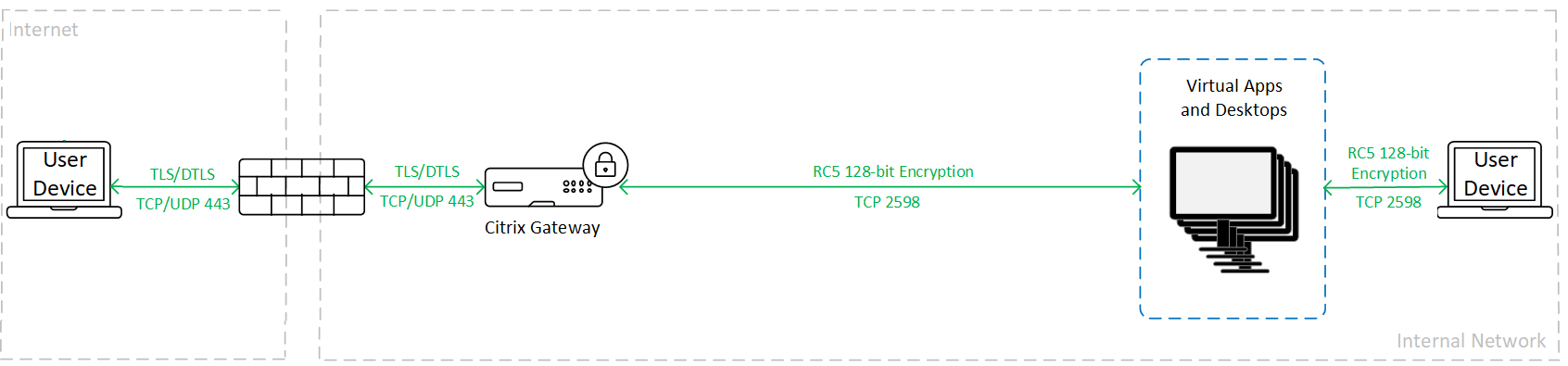
- SecureICA: Ermöglicht die Verschlüsselung von Sitzungsdaten mittels RC5 (128-Bit)-Verschlüsselung.
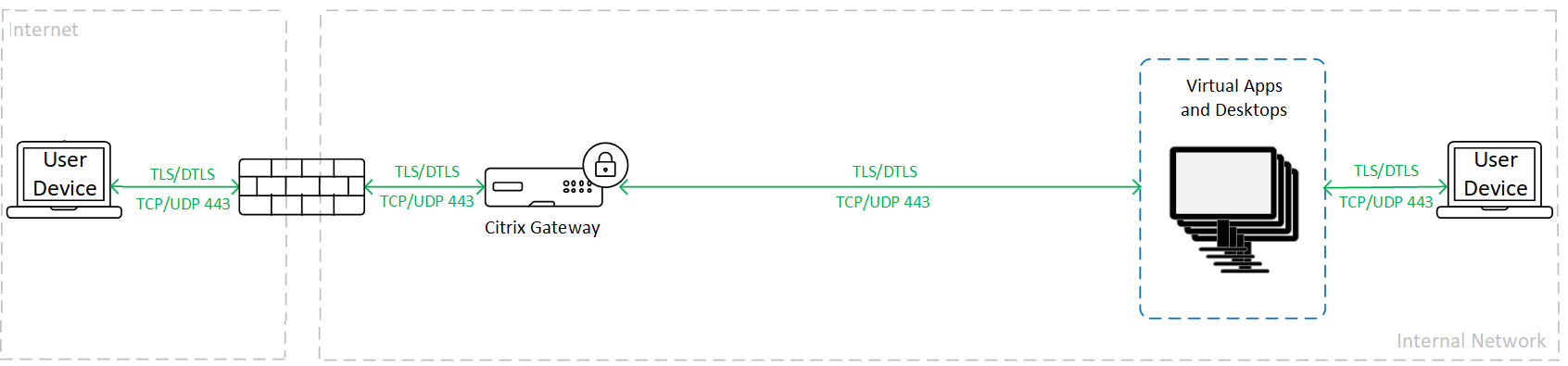
- VDA TLS/DTLS: Ermöglicht die Verwendung von Netzwerk-Ebenen-Verschlüsselung mittels TLS/DTLS.
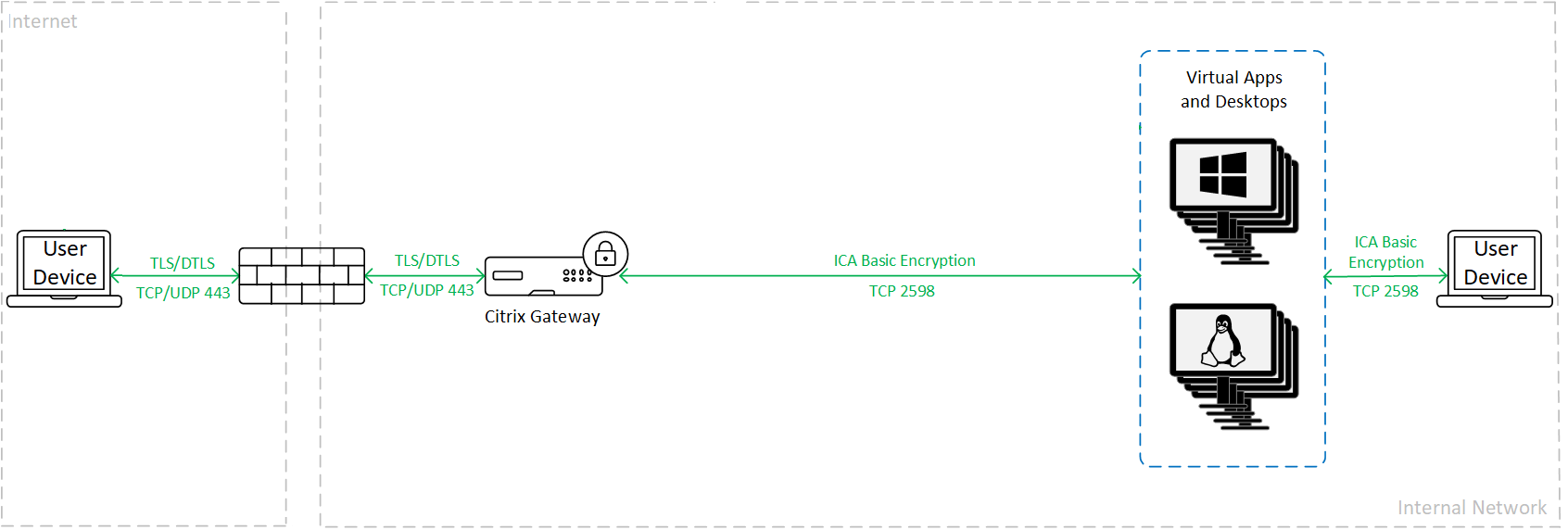
Standardverschlüsselung
Bei Verwendung der Standardverschlüsselung wird der Datenverkehr wie in der folgenden Grafik dargestellt verschlüsselt.
SecureICA
Bei Verwendung von SecureICA wird der Datenverkehr wie in der folgenden Grafik dargestellt verschlüsselt.
Weitere Informationen finden Sie unter Sicherheitsrichtlinieneinstellungen
Hinweis 1:
SecureICA wird nicht unterstützt, wenn die Workspace-App für HTML5 verwendet wird.
Hinweis 2:
Citrix SecureICA ist Teil des ICA/HDX-Protokolls, aber kein standardkonformes Netzwerksicherheitsprotokoll wie Transport Layer Security (TLS).
VDA TLS/DTLS
Bei Verwendung der VDA TLS/DTLS-Verschlüsselung wird der Datenverkehr wie in der folgenden Grafik dargestellt verschlüsselt.
Informationen zur Konfiguration von VDA TLS/DTLS finden Sie unter TLS-Einstellungen auf VDAs.
Virtuelle Kanäle
Verwenden Sie die Zulassungsliste für virtuelle Kanäle, um zu steuern, welche Nicht-Citrix virtuelle Kanäle in Ihrer Umgebung zugelassen sind.
Sichere Kommunikation mit dem Druckserver
Sie können TLS für TCP-basierte Verbindungen zwischen dem Virtual Delivery Agent (VDA) und dem Universal Print Server aktivieren. Weitere Informationen finden Sie unter Transport Layer Security (TLS) auf dem Universal Print Server.
Sichere Kommunikation mit der Site-Datenbank
Informationen zum Aktivieren von TLS für die Site-Datenbank finden Sie unter CTX137556.
VDA-Maschinensicherheit
Allgemeine Empfehlungen
Stellen Sie sicher, dass Ihre VDAs mit den neuesten Betriebssystem-Sicherheitsupdates und Antivirensoftware auf dem neuesten Stand gehalten werden.
Anwendungssicherheit
Um zu verhindern, dass Nicht-Administrator-Benutzer bösartige Aktionen ausführen, empfiehlt Citrix®, dass Sie Windows AppLocker-Regeln für Installationsprogramme, Anwendungen, ausführbare Dateien und Skripte auf dem VDA-Host konfigurieren.
8.3-Dateinamen
Sie können 8.3-Dateinamen auf VDAs deaktivieren. Siehe Microsoft fsutil-Dokumentation.
Überlegungen zur Datenspeicherung
Ihre Desktop-Umgebung kann aus verschiedenen Arten von Desktops bestehen, wie z. B. gepoolten und dedizierten Desktops. Benutzer dürfen niemals Daten auf Desktops speichern, die von mehreren Benutzern gemeinsam genutzt werden, wie z. B. gepoolten Desktops. Wenn Benutzer Daten auf dedizierten Desktops speichern, müssen diese Daten entfernt werden, wenn der Desktop später anderen Benutzern zur Verfügung gestellt wird.
Benutzerkontenverwaltung
Wenden Sie die bewährten Windows-Methoden für die Kontenverwaltung an. Erstellen Sie kein Konto auf einer Vorlage oder einem Image, bevor es von Machine Creation Services oder Provisioning Services dupliziert wird. Planen Sie keine Aufgaben mit gespeicherten privilegierten Domänenkonten. Erstellen Sie keine manuellen freigegebenen Active Directory-Computerkonten. Diese Praktiken helfen, Maschinenangriffe zu verhindern, bei denen lokale persistente Kontokennwörter erlangt und dann für die Anmeldung an MCS/PVS-Freigabe-Images anderer Benutzer verwendet werden.
Gewähren Sie Benutzern nur die Berechtigungen, die sie benötigen. Microsoft Windows-Berechtigungen werden weiterhin auf die übliche Weise auf Desktops angewendet: Konfigurieren Sie Berechtigungen über die Zuweisung von Benutzerrechten und Gruppenmitgliedschaften über Gruppenrichtlinien. Ein Vorteil dieser Version ist, dass es möglich ist, einem Benutzer Administratorrechte für einen Desktop zu gewähren, ohne gleichzeitig die physische Kontrolle über den Computer zu gewähren, auf dem der Desktop gespeichert ist.
Beachten Sie bei der Planung von Desktop-Berechtigungen Folgendes:
- Standardmäßig sehen nicht-privilegierte Benutzer, wenn sie sich mit einem Desktop verbinden, die Zeitzone des Systems, auf dem der Desktop ausgeführt wird, anstatt der Zeitzone ihres eigenen Benutzergeräts. Informationen dazu, wie Benutzer ihre lokale Zeit bei der Verwendung von Desktops sehen können, finden Sie im Artikel Delivery Groups verwalten.
- Ein Benutzer, der Administrator eines Desktops ist, hat die volle Kontrolle über diesen Desktop. Wenn ein Desktop ein gepoolter Desktop und kein dedizierter Desktop ist, muss dem Benutzer in Bezug auf alle anderen Benutzer dieses Desktops, einschließlich zukünftiger Benutzer, vertraut werden. Alle Benutzer des Desktops müssen sich des potenziellen dauerhaften Risikos für ihre Datensicherheit bewusst sein, das diese Situation birgt. Diese Überlegung gilt nicht für dedizierte Desktops, die nur einen einzigen Benutzer haben; dieser Benutzer sollte kein Administrator auf einem anderen Desktop sein.
- Ein Benutzer, der Administrator eines Desktops ist, kann im Allgemeinen Software auf diesem Desktop installieren, einschließlich potenziell bösartiger Software. Der Benutzer kann auch potenziell den Datenverkehr in jedem mit dem Desktop verbundenen Netzwerk überwachen oder steuern.
Anmeldeberechtigungen verwalten
Anmeldeberechtigungen sind sowohl für Benutzerkonten als auch für Computerkonten erforderlich. Wie bei Microsoft Windows-Berechtigungen werden Anmeldeberechtigungen weiterhin auf die übliche Weise auf Desktops angewendet: Konfigurieren Sie Anmeldeberechtigungen über die Zuweisung von Benutzerrechten und Gruppenmitgliedschaften über Gruppenrichtlinien.
Die Windows-Anmeldeberechtigungen sind: lokal anmelden, über Remotedesktopdienste anmelden, über das Netzwerk anmelden (auf diesen Computer vom Netzwerk aus zugreifen), als Batchauftrag anmelden und als Dienst anmelden.
Gewähren Sie Computern für Computerkonten nur die Anmeldeberechtigungen, die sie benötigen. Die Anmeldeberechtigung „Auf diesen Computer vom Netzwerk aus zugreifen“ ist für die Computerkonten von Delivery Controllern erforderlich.
Für Benutzerkonten gewähren Sie Benutzern nur die Anmeldeberechtigungen, die sie benötigen.
Laut Microsoft wird der Gruppe „Remotedesktopbenutzer“ standardmäßig das Anmeldeberechtigung „Anmeldung über Remotedesktopdienste zulassen“ gewährt (außer auf Domänencontrollern).
Die Sicherheitsrichtlinie Ihrer Organisation kann explizit festlegen, dass diese Gruppe von dieser Anmeldeberechtigung entfernt werden sollte. Berücksichtigen Sie den folgenden Ansatz:
- Der Virtual Delivery Agent (VDA) für Multi-session OS verwendet Microsoft Remotedesktopdienste. Sie können die Gruppe „Remotedesktopbenutzer“ als eingeschränkte Gruppe konfigurieren und die Mitgliedschaft der Gruppe über Active Directory-Gruppenrichtlinien steuern. Weitere Informationen finden Sie in der Microsoft-Dokumentation.
- Für andere Komponenten von Citrix Virtual Apps™ and Desktops, einschließlich des VDA für Single-session OS, ist die Gruppe „Remotedesktopbenutzer“ nicht erforderlich. Daher benötigt die Gruppe „Remotedesktopbenutzer“ für diese Komponenten die Anmeldeberechtigung „Anmeldung über Remotedesktopdienste zulassen“ nicht; Sie können sie entfernen. Zusätzlich:
- Wenn Sie diese Computer über Remotedesktopdienste verwalten, stellen Sie sicher, dass alle diese Administratoren bereits Mitglieder der Gruppe „Administratoren“ sind.
- Wenn Sie diese Computer nicht über Remotedesktopdienste verwalten, sollten Sie die Remotedesktopdienste selbst auf diesen Computern deaktivieren.
Obwohl es möglich ist, Benutzern und Gruppen die Anmeldeberechtigung „Anmeldung über Remotedesktopdienste verweigern“ hinzuzufügen, wird die Verwendung von verweigerten Anmeldeberechtigungen im Allgemeinen nicht empfohlen. Weitere Informationen finden Sie in der Microsoft-Dokumentation.
Delivery Controller-Sicherheit
Windows-Dienste auf dem Delivery Controller
Die Installation des Delivery Controllers erstellt die folgenden Windows-Dienste:
- Citrix AD Identity Service (NT SERVICE\CitrixADIdentityService): Verwaltet Microsoft Active Directory-Computerkonten für VMs.
- Citrix Analytics (NT SERVICE\CitrixAnalytics): Erfasst Informationen zur Nutzung der Sitekonfiguration zur Verwendung durch Citrix, sofern diese Erfassung vom Siteadministrator genehmigt wurde. Anschließend übermittelt es diese Informationen an Citrix, um das Produkt zu verbessern.
- Citrix App Library (NT SERVICE\CitrixAppLibrary): Unterstützt die Verwaltung und Bereitstellung von AppDisks, die AppDNA-Integration und die Verwaltung von App-V.
- Citrix Broker Service (NT SERVICE\CitrixBrokerService): Wählt die virtuellen Desktops oder Anwendungen aus, die Benutzern zur Verfügung stehen.
- Citrix Configuration Logging Service (NT SERVICE\CitrixConfigurationLogging): Zeichnet alle Konfigurationsänderungen und andere Statusänderungen auf, die von Administratoren an der Site vorgenommen wurden.
- Citrix Configuration Service (NT SERVICE\CitrixConfigurationService): Site-weites Repository für die gemeinsame Konfiguration.
- Citrix Delegated Administration Service (NT SERVICE\CitrixDelegatedAdmin): Verwaltet die Administratoren gewährten Berechtigungen.
- Citrix Environment Test Service (NT SERVICE\CitrixEnvTest): Verwaltet Selbsttests der anderen Delivery Controller-Dienste.
- Citrix Host Service (NT SERVICE\CitrixHostService): Speichert Informationen über die in einer Citrix Virtual Apps- oder Citrix Virtual Desktops-Bereitstellung verwendeten Hypervisor-Infrastrukturen und bietet auch Funktionen, die von der Konsole zum Auflisten von Ressourcen in einem Hypervisor-Pool verwendet werden.
- Citrix Machine Creation Services (NT SERVICE\CitrixMachineCreationService): Orchestriert die Erstellung von Desktop-VMs.
- Citrix Monitor Service (NT SERVICE\CitrixMonitor): Erfasst Metriken für Citrix Virtual Apps oder Citrix Virtual Desktops, speichert historische Informationen und bietet eine Abfrageschnittstelle für Fehlerbehebungs- und Berichtstools.
- Citrix StoreFront Service (NT SERVICE\ CitrixStorefront): Unterstützt die Verwaltung von StoreFront. (Er ist nicht Teil der StoreFront-Komponente selbst.)
- Citrix StoreFront Privileged Administration Service (NT SERVICE\CitrixPrivilegedService): Unterstützt privilegierte Verwaltungsoperationen von StoreFront. (Er ist nicht Teil der StoreFront-Komponente selbst.)
- Citrix Config Synchronizer Service (NT SERVICE\CitrixConfigSyncService): Propagiert Konfigurationsdaten von der Haupt-Sitedatenbank zum Local Host Cache.
- Citrix High Availability Service (NT SERVICE\CitrixHighAvailabilityService): Wählt die virtuellen Desktops oder Anwendungen aus, die Benutzern zur Verfügung stehen, wenn die Haupt-Sitedatenbank nicht verfügbar ist.
Die Installation des Delivery Controllers erstellt auch die folgenden Windows-Dienste. Diese werden auch bei der Installation mit anderen Citrix-Komponenten erstellt:
- Citrix Diagnostic Facility COM Server (NT SERVICE\CdfSvc): Unterstützt die Erfassung von Diagnoseinformationen zur Verwendung durch den Citrix Support.
- Citrix Telemetry Service (NT SERVICE\CitrixTelemetryService): Erfasst Diagnoseinformationen zur Analyse durch Citrix, sodass die Analyseergebnisse und Empfehlungen von Administratoren zur Diagnose von Problemen mit der Site eingesehen werden können.
Die Installation des Delivery Controllers erstellt auch den folgenden Windows-Dienst. Dieser wird derzeit nicht verwendet. Wenn er aktiviert wurde, deaktivieren Sie ihn.
- Citrix Remote Broker Provider (NT SERVICE\XaXdCloudProxy)
Die Installation des Delivery Controllers erstellt auch die folgenden Windows-Dienste. Diese werden derzeit nicht verwendet, müssen aber aktiviert sein. Deaktivieren Sie sie nicht.
- Citrix Orchestration Service (NT SERVICE\CitrixOrchestration)
- Citrix Trust Service (NT SERVICE\CitrixTrust)
Mit Ausnahme des Citrix StoreFront™ Privileged Administration Service erhalten diese Dienste das Anmeldeberechtigung „Als Dienst anmelden“ und die Berechtigungen „Arbeitsspeicher-Kontingente für einen Prozess anpassen“, „Sicherheitsüberwachungen generieren“ und „Prozessebene-Token ersetzen“. Sie müssen diese Benutzerrechte nicht ändern. Diese Berechtigungen werden vom Delivery Controller nicht verwendet und sind automatisch deaktiviert.
Mit Ausnahme des Citrix StoreFront Privileged Administration Service und des Citrix Telemetry Service sind die zuvor aufgeführten Delivery Controller Windows-Dienste so konfiguriert, dass sie sich als NETWORK SERVICE-Identität anmelden. Ändern Sie diese Dienst-Einstellungen nicht.
Der Citrix Config Synchronizer Service benötigt, dass das NETWORK SERVICE-Konto zur Gruppe der lokalen Administratoren auf dem Delivery Controller gehört. Dies ermöglicht die korrekte Funktion des Local Host Cache.
Der Citrix StoreFront Privileged Administration Service ist so konfiguriert, dass er sich als Lokales System (NT AUTHORITY\SYSTEM) anmeldet. Dies ist für Delivery Controller StoreFront-Operationen erforderlich, die normalerweise für Dienste nicht verfügbar sind (einschließlich der Erstellung von Microsoft IIS-Sites). Ändern Sie seine Dienst-Einstellungen nicht.
Der Citrix Telemetry Service ist so konfiguriert, dass er sich als seine eigene dienstspezifische Identität anmeldet.
Sie können den Citrix Telemetry Service deaktivieren. Abgesehen von diesem Dienst und Diensten, die bereits deaktiviert sind, deaktivieren Sie keine anderen dieser Delivery Controller Windows-Dienste.
Anmeldeberechtigungen verwalten
Die Computerkonten von VDAs müssen die Anmeldeberechtigung „Auf diesen Computer vom Netzwerk aus zugreifen“ besitzen. Siehe Active Directory OU-basierte Controller-Erkennung.
Clientzugriff
Der Clientzugriff wird normalerweise durch die Bereitstellung von Citrix StoreFront ermöglicht. Weitere Informationen zur Absicherung von StoreFront finden Sie in der StoreFront-Dokumentation.
Um Remote-Benutzern eine sichere Verbindung zu StoreFront und den VDAs zu ermöglichen, stellen Sie ein NetScaler® Gateway bereit.
Citrix empfiehlt, dass Clients über die Citrix Workspace-App eine Verbindung zu StoreFront herstellen. Weitere Informationen finden Sie in den Sicherheitsabschnitten der Dokumentation für die Citrix Workspace-App für jedes Betriebssystem. Alternativ können Benutzer einen Webbrowser verwenden, um auf StoreFront zuzugreifen.
Erwägen Sie, Benutzern Thin Clients zur Verfügung zu stellen, bei denen Benutzer nur eingeschränkt andere Anwendungen als die Citrix Workspace™-App ausführen können. Wenn Geräte von Ihrer Organisation verwaltet werden, sollten Sie Richtlinien einführen, um die Bereitstellung von Betriebssystem-Sicherheitsupdates und Antivirensoftware sicherzustellen. In vielen Fällen müssen Benutzer jedoch in der Lage sein, sich von nicht verwalteten Geräten außerhalb der Kontrolle Ihrer Organisation zu verbinden. Erwägen Sie die Verwendung der folgenden Funktionen:
- Endpoint Analysis zum Scannen von Endpunkten nach Sicherheitsinformationen wie Betriebssystem und Antivirensoftware und zur Verweigerung des Zugriffs für Clients, die Ihre Sicherheitsanforderungen nicht erfüllen.
- App Protection blockiert Keylogger und Bildschirmaufnahmen.
Umgebungen mit gemischten Versionen
Umgebungen mit gemischten Versionen, beispielsweise wenn die VDAs eine andere Version als der Delivery Controller haben, sind bei einigen Upgrades unvermeidlich. Befolgen Sie Best Practices und minimieren Sie die Zeit, in der Citrix-Komponenten unterschiedlicher Versionen koexistieren. In Umgebungen mit gemischten Versionen wird die Sicherheitsrichtlinie beispielsweise möglicherweise nicht einheitlich durchgesetzt.
Hinweis:
Dies ist typisch für andere Softwareprodukte. Die Verwendung einer früheren Version von Active Directory erzwingt die Gruppenrichtlinie mit späteren Windows-Versionen nur teilweise.
Das folgende Szenario beschreibt ein Sicherheitsproblem, das in einer bestimmten Citrix-Umgebung mit gemischten Versionen auftreten kann. Wenn Citrix Receiver 1.7 verwendet wird, um eine Verbindung zu einem virtuellen Desktop herzustellen, auf dem der VDA in XenApp und XenDesktop 7.6 Feature Pack 2 ausgeführt wird, ist die Richtlinieneinstellung Dateitransfer zwischen Desktop und Client zulassen in der Site aktiviert, kann aber von einem Delivery Controller, der XenApp und XenDesktop 7.1 ausführt, nicht deaktiviert werden. Dieser erkennt die Richtlinieneinstellung nicht, da sie in einer späteren Produktversion veröffentlicht wurde. Diese Richtlinieneinstellung ermöglicht Benutzern das Hoch- und Herunterladen von Dateien auf ihren virtuellen Desktop, was das Sicherheitsproblem darstellt. Um dies zu umgehen, aktualisieren Sie den Delivery Controller (oder eine eigenständige Studio-Instanz) auf Version 7.6 Feature Pack 2 und verwenden Sie dann die Gruppenrichtlinie, um die Richtlinieneinstellung zu deaktivieren. Alternativ können Sie die lokale Richtlinie auf allen betroffenen virtuellen Desktops verwenden.
Sicherheitsaspekte bei Remote PC Access
Remote PC Access implementiert die folgenden Sicherheitsfunktionen:
- Die Verwendung von Smartcards wird unterstützt.
- Wenn eine Remotesitzung verbunden wird, erscheint der Monitor des Büro-PCs leer.
- Remote PC Access leitet alle Tastatur- und Mauseingaben an die Remotesitzung um, mit Ausnahme von STRG+ALT+ENTF und USB-fähigen Smartcards und biometrischen Geräten.
- SmoothRoaming wird nur für einen einzelnen Benutzer unterstützt.
- Wenn ein Benutzer eine Remotesitzung mit einem Büro-PC verbunden hat, kann nur dieser Benutzer den lokalen Zugriff auf den Büro-PC wieder aufnehmen. Um den lokalen Zugriff wieder aufzunehmen, drückt der Benutzer Strg-Alt-Entf auf dem lokalen PC und meldet sich dann mit denselben Anmeldeinformationen an, die für die Remotesitzung verwendet wurden. Der Benutzer kann den lokalen Zugriff auch durch Einstecken einer Smartcard oder durch Nutzung biometrischer Daten wieder aufnehmen, sofern Ihr System über eine entsprechende Integration eines Drittanbieter-Anmeldeinformationsanbieters verfügt. Dieses Standardverhalten kann durch Aktivierung der schnellen Benutzerumschaltung über Gruppenrichtlinienobjekte (GPOs) oder durch Bearbeiten der Registrierung außer Kraft gesetzt werden.
Hinweis:
Citrix empfiehlt, allgemeinen Sitzungsbenutzern keine VDA-Administratorrechte zuzuweisen.
Automatische Zuweisungen
Standardmäßig unterstützt Remote PC Access die automatische Zuweisung mehrerer Benutzer zu einem VDA. In XenDesktop 5.6 Feature Pack 1 konnten Administratoren dieses Verhalten mithilfe des PowerShell-Skripts RemotePCAccess.ps1 außer Kraft setzen. Diese Version verwendet einen Registrierungseintrag, um mehrere automatische Remote-PC-Zuweisungen zuzulassen oder zu verbieten. Diese Einstellung gilt für die gesamte Site.
Vorsicht:
Eine falsche Bearbeitung der Registrierung kann schwerwiegende Probleme verursachen, die möglicherweise eine Neuinstallation Ihres Betriebssystems erfordern. Citrix kann nicht garantieren, dass Probleme, die aus der falschen Verwendung des Registrierungs-Editors resultieren, gelöst werden können. Verwenden Sie den Registrierungs-Editor auf eigenes Risiko. Sichern Sie die Registrierung unbedingt, bevor Sie sie bearbeiten.
So schränken Sie automatische Zuweisungen auf einen einzelnen Benutzer ein:
Legen Sie auf jedem Controller in der Site den folgenden Registrierungseintrag fest:
HKEY\_LOCAL\_MACHINE\Software\Citrix|DesktopServer
Name: AllowMultipleRemotePCAssignments
Type: REG_DWORD
Data: 0 = Mehrere Benutzerzuweisungen deaktivieren, 1 = (Standard) Mehrere Benutzerzuweisungen aktivieren.
Wenn bereits Benutzerzuweisungen vorhanden sind, entfernen Sie diese mithilfe von SDK-Befehlen, damit der VDA anschließend für eine einzelne automatische Zuweisung in Frage kommt.
- Entfernen Sie alle zugewiesenen Benutzer vom VDA:
$machine.AssociatedUserNames | %{ Remove-BrokerUser-Name $_ -Machine $machine - Entfernen Sie den VDA aus der Bereitstellungsgruppe:
$machine | Remove-BrokerMachine -DesktopGroup $desktopGroup
Starten Sie den physischen Büro-PC neu.
In diesem Artikel
- Firewalls
- Sichere Kommunikation mit Delivery Controller™
- Sichere Kommunikation zwischen Delivery Controller und Lizenzserver
- Sichere Kommunikation zwischen Webbrowsern und Web Studio und Director
- Absicherung der ICA®-Kommunikation
- Virtuelle Kanäle
- Sichere Kommunikation mit dem Druckserver
- Sichere Kommunikation mit der Site-Datenbank
- VDA-Maschinensicherheit
- Delivery Controller-Sicherheit
- Windows-Dienste auf dem Delivery Controller
- Clientzugriff
- Umgebungen mit gemischten Versionen
- Sicherheitsaspekte bei Remote PC Access