VDAs installieren
Wichtig:
- Wenn Sie ein Upgrade durchführen und Ihre aktuelle Version die Personal vDisk- oder AppDisks-Software installiert hat, lesen Sie Entfernen von PvD, AppDisks und nicht unterstützten Hosts.
- Von Citrix® vertriebene Binärdateien sind jetzt signiert. Signierte Binärdateien zeigen an, dass sie entweder durch von Citrix generierte Zertifikate oder durch authentische Drittanbieterzertifikate validiert wurden.
Es gibt zwei Arten von VDAs für Windows-Maschinen: VDA für Multi-Session-OS und VDA für Single-Session-OS. (Informationen zu VDAs für Linux-Maschinen finden Sie in der Dokumentation zum Linux Virtual Delivery Agent.)
Bevor Sie eine Installation starten, lesen Sie Vorbereitung der Installation und führen Sie alle Vorbereitungsaufgaben aus.
Bevor Sie VDAs installieren, installieren Sie die Kernkomponenten. Sie können die Site auch vor der Installation der VDAs erstellen.
Dieser Artikel beschreibt die Abfolge des Installationsassistenten bei der Installation eines VDA. Befehlszeilenäquivalente werden bereitgestellt. Einzelheiten finden Sie unter Installation über die Befehlszeile.
Schritt 1. Produktsoftware herunterladen und Assistenten starten
Wenn Sie das vollständige Produktinstallationsprogramm verwenden:
- Wenn Sie das Produkt-ISO noch nicht heruntergeladen haben:
- Verwenden Sie Ihre Citrix-Kontodaten, um auf die Downloadseite von Citrix Virtual Apps and Desktops™ zuzugreifen. Laden Sie die Produkt-ISO-Datei herunter.
- Entpacken Sie die Datei. Optional können Sie eine DVD aus der ISO-Datei brennen.
-
Verwenden Sie ein lokales Administratorkonto auf dem Image oder der Maschine, auf der Sie den VDA installieren. Legen Sie die DVD in das Laufwerk ein oder mounten Sie die ISO-Datei. Wenn das Installationsprogramm nicht automatisch startet, doppelklicken Sie auf die Anwendung AutoSelect auf dem gemounteten Laufwerk.
Der Installationsassistent wird gestartet.
Schritt 2. Wählen Sie das zu installierende Produkt aus
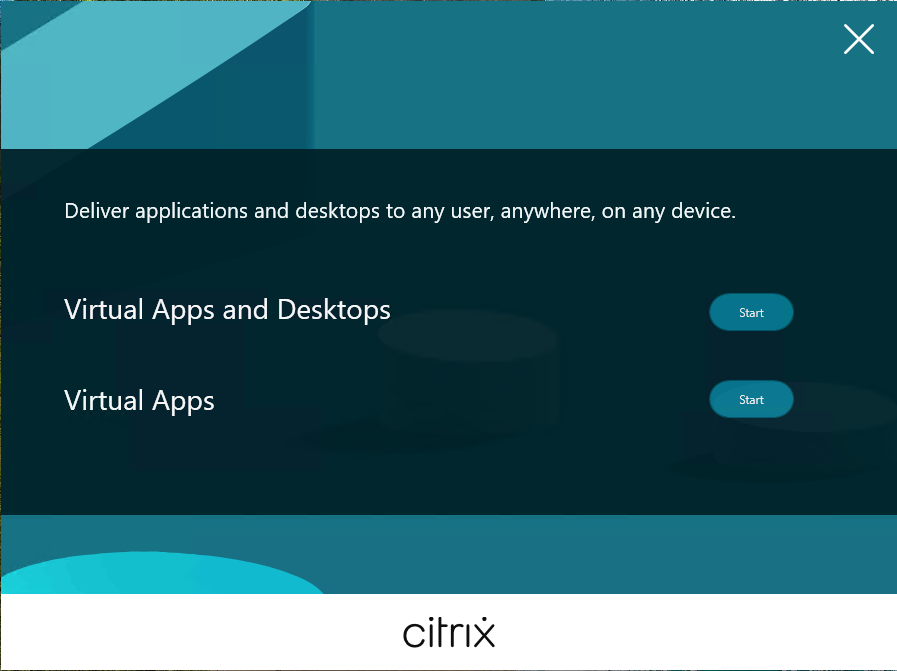
Klicken Sie auf Start neben dem zu installierenden Produkt: Citrix Virtual Apps oder Citrix Virtual Desktops. (Wenn auf der Maschine bereits eine Citrix Virtual Apps- oder Citrix Virtual Desktops-Komponente installiert ist, wird diese Seite nicht angezeigt.)
Befehlszeilenoption: /xenapp zur Installation von Citrix Virtual Apps. Citrix Virtual Desktops wird installiert, wenn diese Option weggelassen wird.
Schritt 3. Wählen Sie den VDA aus
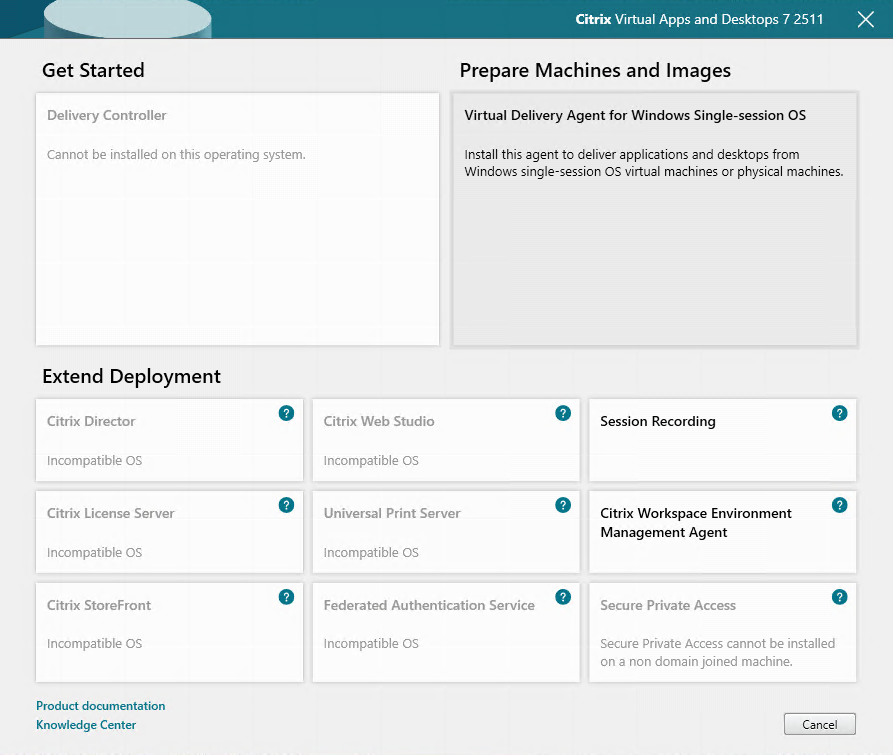
Wählen Sie den Eintrag Virtual Delivery Agent aus. Das Installationsprogramm erkennt, ob es auf einem Single-Session- oder Multi-Session-Betriebssystem ausgeführt wird, und bietet daher nur den entsprechenden VDA-Typ an.
Wenn Sie das Installationsprogramm beispielsweise auf einer Windows Server 2019-Maschine ausführen, ist die Option VDA für Multi-Session-OS verfügbar. Die Option VDA für Single-Session-OS wird nicht angeboten.
Wenn Sie versuchen, einen Windows-VDA auf einem Betriebssystem zu installieren (oder ein Upgrade darauf durchzuführen), das für diese Version von Citrix Virtual Apps™ and Desktops nicht unterstützt wird, führt Sie eine Meldung zu Informationen über Optionen.
Wenn Sie ein eigenständiges Paket verwenden:
- Verwenden Sie Ihre Citrix-Kontodaten, um auf die Downloadseite von Citrix Virtual Apps™ and Desktops zuzugreifen. Laden Sie das entsprechende Paket herunter:
-
VDAServerSetup_2511.exe: Multi-Session-OS-VDA-Version -
VDAWorkstationSetup_2511.exe: Single-Session-OS-VDA-Version -
VDAWorkstationCoreSetup_2511.exe: Single-Session-OS-Core-Services-VDA-Version -
VDASingleSessionCoreSetup_2511.exe: Neue Single-Session-OS-Core-Services-VDA-Version
-
-
Klicken Sie mit der rechten Maustaste auf das Paket und wählen Sie Als Administrator ausführen.
Der Installationsassistent wird gestartet.
Schritt 4. Geben Sie an, wie der VDA verwendet werden soll
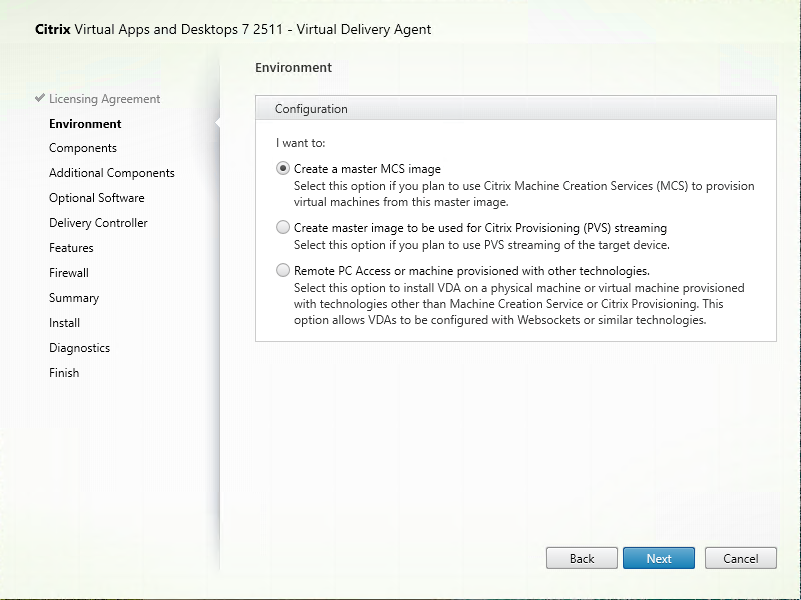
Geben Sie auf der Seite Umgebung an, wie Sie den VDA verwenden möchten, und geben Sie an, ob Sie diese Maschine als Image zum Bereitstellen weiterer Maschinen verwenden.
Die von Ihnen gewählte Option beeinflusst, welche Citrix Provisioning™-Tools automatisch installiert werden (falls zutreffend), sowie die Standardwerte auf der Seite „Zusätzliche Komponenten“ des VDA-Installationsprogramms.
Mehrere MSIs (für Provisioning und andere Zwecke) werden automatisch installiert, wenn Sie einen VDA installieren. Die einzige Möglichkeit, ihre Installation zu verhindern, ist die Verwendung der Option /exclude bei einer Befehlszeileninstallation.
Wählen Sie eine der folgenden Optionen:
-
Master-MCS-Image erstellen: Wählen Sie diese Option, um einen VDA auf einem VM-Image zu installieren, wenn Sie Machine Creation Services™ zum Bereitstellen von VMs verwenden möchten. Diese Option installiert den Machine Identity Service. Dies ist die Standardoption.
Befehlszeilenoption:
/mastermcsimageoder/masterimage
Wichtig:
Das Installationsmedium oder ISO-Image muss lokal gemountet sein. Das Mounten eines ISO-Images von einem Netzlaufwerk zum Zweck der Softwareinstallation wird nicht unterstützt.
-
Master-Image mit Citrix Provisioning oder Provisioning-Tools von Drittanbietern erstellen: Wählen Sie diese Option, um einen VDA auf einem VM-Image zu installieren, wenn Sie Citrix Provisioning oder Provisioning-Tools von Drittanbietern (wie Microsoft System Center Configuration Manager) zum Bereitstellen von VMs verwenden möchten.
Befehlszeilenoption:
/masterpvsimage -
(Erscheint nur auf Multi-Session-OS-Maschinen) Broker-Verbindungen zu einem Server aktivieren: Wählen Sie diese Option, um einen VDA auf einer physischen oder virtuellen Maschine zu installieren, die nicht als Image zur Bereitstellung anderer Maschinen verwendet wird.
Befehlszeilenoption:
/remotepc -
(Erscheint nur auf Single-Session-OS-Maschinen) Remote-PC-Zugriff aktivieren: Wählen Sie diese Option, um einen VDA auf einer physischen Maschine für die Verwendung mit Remote-PC-Zugriff zu installieren.
Befehlszeilenoption:
/remotepc
Klicken Sie auf Weiter.
Diese Seite wird nicht angezeigt:
- Wenn Sie einen VDA aktualisieren
- Wenn Sie das Installationsprogramm
VDAWorkstationCoreSetup_2507.exe,VDAServerSetup_2507.exeoderVDAWorkstationSetup_2507.exeverwenden
Schritt 5. Speicherort für die VDA-Installation auswählen
Hinweis:
CWA und CSA wurden von der Seite „Komponente“ auf die neue Seite „Optionale Software“ verschoben.
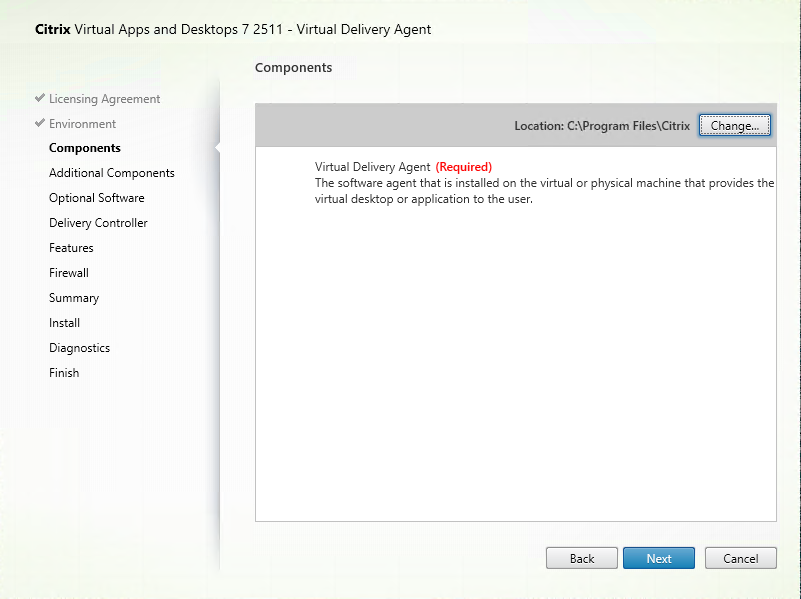
Auf der Seite Komponenten:
-
Speicherort: Standardmäßig wird der VDA unter
C:\Program Files\Citrixinstalliert. Diese Standardeinstellung ist für die meisten Bereitstellungen geeignet. Wenn Sie einen anderen Speicherort angeben, muss dieser Speicherortexecute-Berechtigungen für den Netzwerkdienst haben.
Klicken Sie auf Weiter.
Schritt 6. Zusätzliche Komponenten installieren
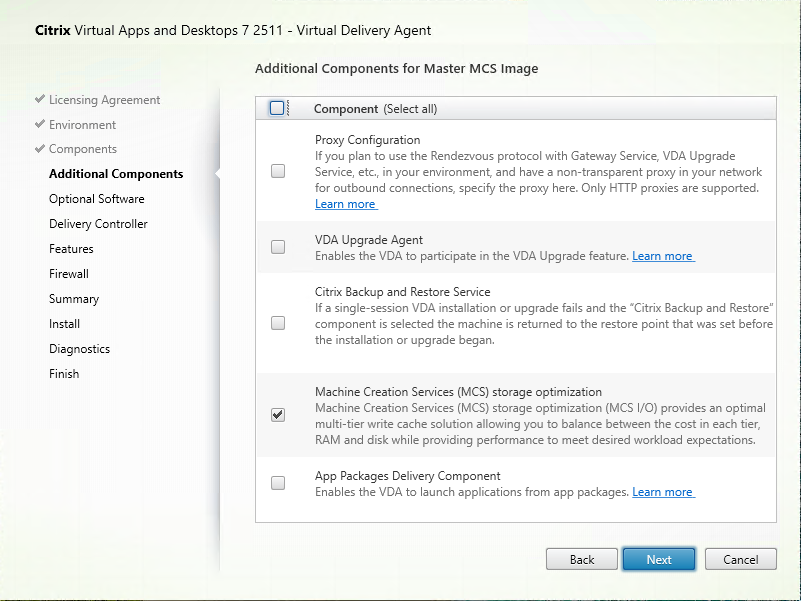
Die Seite Zusätzliche Komponenten enthält Kontrollkästchen zum Aktivieren oder Deaktivieren der Installation weiterer Features und Technologien mit dem VDA. Bei einer Befehlszeileninstallation können Sie die Option /exclude oder /includeadditional verwenden, um eine oder mehrere verfügbare Komponenten explizit auszuschließen oder einzuschließen:
- /includeadditional “Komponente”[,”Komponente”] …
- /exclude “Komponente”[,”Komponente”] …
Die folgende Tabelle zeigt die Standardeinstellung der Elemente auf dieser Seite. Die Standardeinstellung hängt von der Option ab, die Sie auf der Seite Umgebung ausgewählt haben.
| Seite „Zusätzliche Komponenten“ | Seite „Umgebung“: „Master-Image mit MCS“ oder „Master-Image mit Citrix Provisioning“ ausgewählt | Seite „Umgebung“: „Broker-Verbindungen zu Server aktivieren“ (für Multi-Session-OS) oder „Remote-PC-Zugriff“ (für Single-Session-OS) ausgewählt | | — | – | – | | Komponente für die Bereitstellung von App-Paketen | Nicht ausgewählt | Nicht ausgewählt | | Citrix VDA Upgrade-Agent | Nicht ausgewählt | Nicht ausgewählt | | Citrix Backup und Wiederherstellung | Nicht ausgewählt | Nicht ausgewählt | | Citrix MCS IODriver | Nicht ausgewählt | Nicht ausgewählt | | Citrix Rendezvous V2 | Nicht ausgewählt | Nicht ausgewählt |
Diese Seite wird nicht angezeigt, wenn:
- Sie verwenden das Installationsprogramm
VDAWorkstationCoreSetup.exe. Außerdem sind die Befehlszeilenoptionen für die zusätzlichen Komponenten mit diesem Installationsprogramm nicht gültig. - Sie aktualisieren einen VDA, und alle zusätzlichen Komponenten sind bereits installiert. Wenn einige der zusätzlichen Komponenten bereits installiert sind, werden auf der Seite nur die Komponenten aufgelistet, die nicht installiert sind.
Wählen oder deaktivieren Sie die folgenden Kontrollkästchen. (Die Komponenten können im Installationsprogramm in einer anderen Reihenfolge erscheinen.)
-
Komponente für die Bereitstellung von App-Paketen: Installieren Sie diese Komponente, wenn Sie Anwendungen aus Microsoft App-V-Paketen verwenden. Weitere Informationen finden Sie unter Bereitstellen und Übermitteln von App-V-Anwendungen.
Befehlszeilenoption:
/includeadditional "App Packages Delivery Component"zum Aktivieren der Komponenteninstallation,/exclude "App Packages Delivery Component"zum Verhindern der Komponenteninstallation. -
Citrix Profile Management: Diese Komponente verwaltet die Einstellungen zur Benutzerpersonalisierung in Benutzerprofilen. Weitere Informationen finden Sie unter Profile Management.
Das Ausschließen von Citrix Profile Management von der Installation wirkt sich auf die Überwachung und Fehlerbehebung von VDAs mit Citrix Director aus. Auf den Seiten Benutzerdetails und Endpunkt schlagen das Panel Personalisierung und das Panel Anmeldedauer fehl. Auf den Seiten Dashboard und Trends zeigt das Panel Durchschnittliche Anmeldedauer Daten nur für Maschinen an, auf denen Profile Management installiert ist.
Auch wenn Sie eine Drittanbieterlösung für die Benutzerprofilverwaltung verwenden, empfiehlt Citrix, den Citrix Profile Management Service zu installieren und auszuführen. Das Aktivieren des Citrix Profile Management Service ist nicht erforderlich.
Befehlszeilenoption:
/includeadditional "Citrix Profile Management"zum Aktivieren der Komponenteninstallation,/exclude "Citrix Profile Management"zum Verhindern der Komponenteninstallation. -
Citrix Profile Management WMI-Plug-in: Dieses Plug-in stellt Laufzeitinformationen des Profile Management in WMI-Objekten (Windows Management Instrumentation) bereit (z. B. Profilanbieter, Profiltyp, Größe und Speicherplatznutzung). WMI-Objekte liefern Sitzungsinformationen an Director.
Befehlszeilenoption:
/includeadditional "Citrix Profile Management WMI Plug-in"zum Aktivieren der Komponenteninstallation,/exclude "Citrix Profile Management WMI Plug-in"zum Verhindern der Komponenteninstallation.
Hinweis:
Ab dieser Version sind Citrix Profile Management und das Citrix Profile Management WMI-Plug-in nun Teil des VDA und werden für die Anwendungsfälle Master Image/MCS/PVS automatisch installiert. Diese Komponenten werden für den Anwendungsfall Remote-PC nicht standardmäßig installiert. In allen Fällen werden installierte Komponenten automatisch aktualisiert. Das Befehlszeilenverhalten bleibt gegenüber früheren Versionen unverändert.
-
VDA-Upgrade-Agent: Gilt nur für Citrix DaaS-Bereitstellungen (ehemals Citrix Virtual Apps and Desktops Service). Ermöglicht dem VDA die Teilnahme an der VDA-Upgrade-Funktion. Sie können diese Funktion verwenden, um die VDAs eines Katalogs sofort oder zu einem geplanten Zeitpunkt über die Verwaltungskonsole zu aktualisieren. Wenn dieser Agent nicht installiert ist, können Sie einen VDA aktualisieren, indem Sie das VDA-Installationsprogramm auf dem Computer ausführen.
Befehlszeilenoptionen:
/includeadditional "Citrix VDA Upgrade Agent"zum Aktivieren der Komponenteninstallation,/exclude "Citrix VDA Upgrade Agent"zum Verhindern der Komponenteninstallation. -
MCSIO-Schreibcache für Speicheroptimierung: Installiert den Citrix MCS I/O-Treiber. Weitere Informationen finden Sie unter Von Hypervisoren gemeinsam genutzter Speicher und Cache für temporäre Daten konfigurieren.
Befehlszeilenoptionen:
/includeadditional "Citrix MCS IODriver"zum Aktivieren der Komponenteninstallation,/exclude "Citrix MCS IODriver"zum Verhindern der Komponenteninstallation. -
Proxykonfiguration: Installieren Sie diese Komponente, wenn Sie das Rendezvous-Protokoll mit dem Gateway Service, VDA Upgrade Service usw. in Ihrer Umgebung verwenden möchten und einen nicht-transparenten Proxy in Ihrem Netzwerk für ausgehende Verbindungen haben. Geben Sie den Proxy hier an. Es werden nur HTTP-Proxys unterstützt.
Wenn Sie diese Komponente installieren, geben Sie die Adresse des Proxys oder den PAC-Dateipfad auf der Seite Rendezvous-Proxykonfiguration an. Funktionsdetails finden Sie unter Rendezvous-Protokoll.
Befehlszeilenoption:
/includeadditional "Citrix Rendezvous V2"zum Aktivieren der Komponenteninstallation,/exclude "Citrix Rendezvous V2"zum Verhindern der Komponenteninstallation. -
Citrix Backup and Restore: Wenn eine VDA-Installation oder ein Upgrade fehlschlägt, kann diese Komponente den Computer auf eine Sicherung zurücksetzen, die vor der Installation oder dem Upgrade erstellt wurde.
Stellen Sie sicher, dass die Microsoft-Voraussetzungen erfüllt sind, wie unter Vorbereitung der Installation beschrieben.
Befehlszeilenoption:
/includeadditional "Citrix Backup and Restore"zum Aktivieren der Komponenteninstallation,/exclude "Citrix Backup and Restore"zum Verhindern der Komponenteninstallation.Hinweis:
Wenn die MCS-Speicheroptimierung aktiviert ist, kann die Sicherung oder Wiederherstellung für Windows Server- oder Desktop-Betriebssysteme fehlschlagen. Um dies zu beheben, deaktivieren Sie die Option zur MCS-Speicheroptimierung im Meta-Installer.
Schritt 7. Optionale Software installieren
Hinweis:
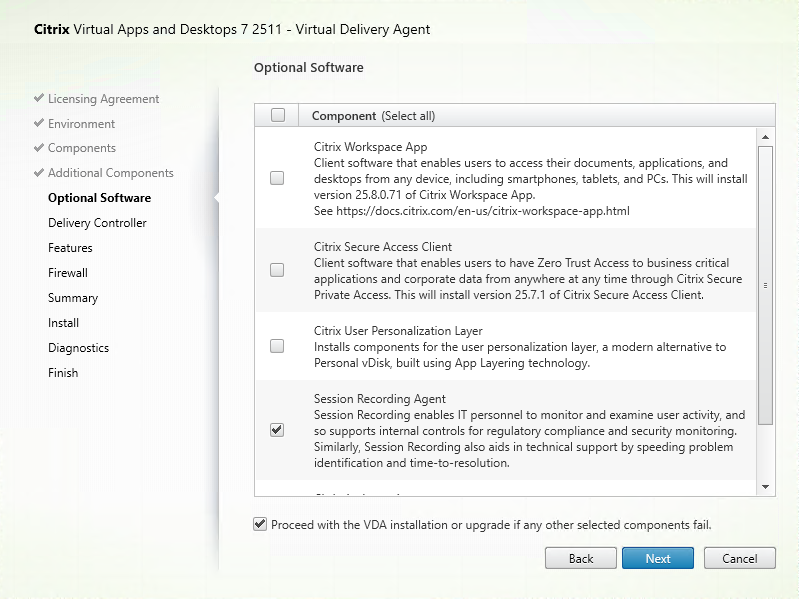
Die Seite “Optionale Software” ist eine Neuerung ab Citrix Virtual Apps and Desktops 2503, die Kunden mehr Flexibilität bei der Installation zusätzlicher Citrix-Software auf dem VDA bietet.
Die Citrix Workspace™ App und der Citrix Secure Access™ Client wurden von der Seite “Komponenten” auf die Seite “Optionale Software” verschoben.
Die User Personalization Layer wurde ebenfalls von der Seite “Zusätzliche Komponenten” auf die Seite “Optionale Software” verschoben. Ihre Auswahllogik bleibt dieselbe wie zuvor auf der Seite “Zusätzliche Komponenten”. Das heißt, wenn die User Personalization Layer bereits installiert ist, wird sie als Erforderlich ausgewählt und die Komponente wird aktualisiert.
Auf der Seite Optionale Software:
-
Speicherort: Standardmäßig werden Komponenten in
C:\Program Files\Citrixinstalliert. Diese Standardeinstellung ist für die meisten Bereitstellungen ausreichend. Wenn Sie einen anderen Speicherort angeben, muss dieser Speicherort überexecute-Berechtigungen für den Netzwerkdienst verfügen. -
Komponenten: Standardmäßig wird die Citrix Workspace-App für Windows nicht mit dem VDA installiert. Wenn Sie das Installationsprogramm
VDAWorkstationCoreSetup.exeverwenden, wird die Citrix Workspace-App für Windows niemals installiert, sodass dieses Kontrollkästchen nicht angezeigt wird.
Klicken Sie auf Weiter.
Befehlszeilenoptionen: '/installdir "C:\Program Files\VDA" /components "VDA","CSA","PLUGINS" zur Installation des Virtual Delivery Agent, des Citrix Secure Access Client, von Citrix deviceTRUST, Citrix uberAgent und der Citrix Workspace-App in das angegebene Verzeichnis.
Hinweis:
Sie können die Citrix Workspace-App und andere Komponenten während einer VDA-Installation, eines Upgrades oder einer Deinstallation in den folgenden Szenarien installieren, aktualisieren oder deinstallieren:
Während der VDA-Installation und des Upgrades auf 2511 können Sie Komponenten und CWA-Plug-Ins ein- oder ausschließen.
Standardmäßig werden die Citrix Workspace-App (CWA), der Citrix Secure Access Client (CSA) und die Citrix User Personalization Layer (UPL) (nur für WS VDA) sowie Citrix Elastic App Layering (CEAL) (nur für TS VDA) nicht installiert. Sie können diese bei Bedarf während der Installation auswählen. Session Recording Agent (SRAGENT) und Citrix Assistant App (ASSISTANTAPP) (nur für WS VDA) werden standardmäßig installiert. Sie können diese bei Bedarf während der Installation abwählen.
Citrix Device Trust, Citrix uberAgent und der Citrix Workspace Environment Management™ Agent sind jetzt in den VDA integriert und werden immer installiert. Diese Komponenten können bei der Installation über die GUI nicht abgewählt werden.
Standardmäßig läuft der Citrix Workspace Environment Management™ Agent im Modus Basic deployment, einem Einzelmaschinenmodus mit eingeschränkter Funktionalität, der keine Verbindung zu einer WEM-Infrastruktur herstellt. Um die vollständigen WEM-Funktionen durch die Verbindung des Agenten mit dem WEM-Dienst in Citrix Cloud oder einer lokalen Bereitstellung zu aktivieren, konfigurieren Sie die Einstellungen über Gruppenrichtlinien. Weitere Informationen finden Sie in diesem WEM-Artikel.
Befehlszeilenänderungen
/components VDA CSA: Der Befehl installiert VDA und CSA (ausgewählt) sowie Citrix Device Trust, Citrix uberAgent und den Citrix Workspace Environment Management Agent (standardmäßig integriert).
/components VDA: Der Befehl installiert VDA sowie Citrix Device Trust, Citrix uberAgent und den Citrix Workspace Environment Management Agent, da diese nun in den VDA selbst integriert sind. Wenn Sie Citrix Device Trust, Citrix uberAgent und den Citrix Workspace Environment Management Agent als Argumente zusammen mit der Option “/components” angeben, protokolliert der VDA-Meta-Installer eine Benachrichtigung, die die Entfernung dieser Argumente aus der Option “/components” anzeigt. Anschließend fährt der VDA-Meta-Installer mit der Installation oder dem Upgrade des VDA fort.
/components: Der Befehl ist ein ungültiger Befehl und muss immer VDA enthalten. Zusätzliche Komponenten können bei Bedarf zur Installation hinzugefügt werden.Verwenden des Befehls
/excludefür standardmäßig integrierte Komponenten: In Citrix Virtual Apps and Desktops 2507 LTSR hat die Option/excludeimmer Vorrang. Sie kann verwendet werden, um die Installation standardmäßig integrierter Komponenten zu verhindern. Beispiel:/exclude“Citrix Device Trust”,”Citrix Universal Print Client”. Der Befehl installiert den VDA mit dem Citrix Workspace Environment Management Agent, installiert aber nicht Citrix Device Trust und den Citrix Universal Print Client.- Wenn die Citrix Workspace-App, der Citrix Secure Access Client und die Citrix User Personalization Layer, der Session Recording Agent, die Citrix Assistant App und Elastic App Layering während eines VDA-Upgrades noch nicht im VDA installiert sind, können Sie diese installieren.
- Wenn während eines VDA-Upgrades die Version der Citrix Workspace-App und anderer installierter Plug-Ins aktualisiert werden kann, wird die Option zum Upgrade angezeigt.
- Wenn während der Installation oder des Upgrades die Citrix Workspace-App (CWA) oder andere Komponenten nicht installiert oder aktualisiert werden können, können Sie den Fehler überschreiben und die Installation des Core-VDA fortsetzen, indem Sie das Kontrollkästchen „VDA-Upgrade oder -Installation fortsetzen, wenn ausgewählte Komponenten fehlschlagen.“ aktivieren.
- Während einer VDA-Deinstallation können Sie wählen, ob die Citrix Workspace-App (CWA) und andere installierte Komponenten deinstalliert werden sollen. Standardmäßig werden alle Komponenten außer CWA automatisch deinstalliert. CWA wird anders behandelt und nur entfernt, wenn dies explizit ausgewählt wird.
-
Citrix User Personalization Layer: Installiert die MSI für die Benutzerpersonalisierungsebene. Weitere Informationen finden Sie unter Benutzerpersonalisierungsebene.
Diese Komponente wird nur angezeigt, wenn ein VDA auf einer Windows 10-Einzelmaschinensitzung installiert wird.
Befehlszeilenoption:
/includeadditional "User Personalization Layer"zur Aktivierung der Komponenteninstallation,/exclude "User Personalization Layer"zur Verhinderung der Komponenteninstallation.
Schritt 8. Delivery Controller™-Adressen
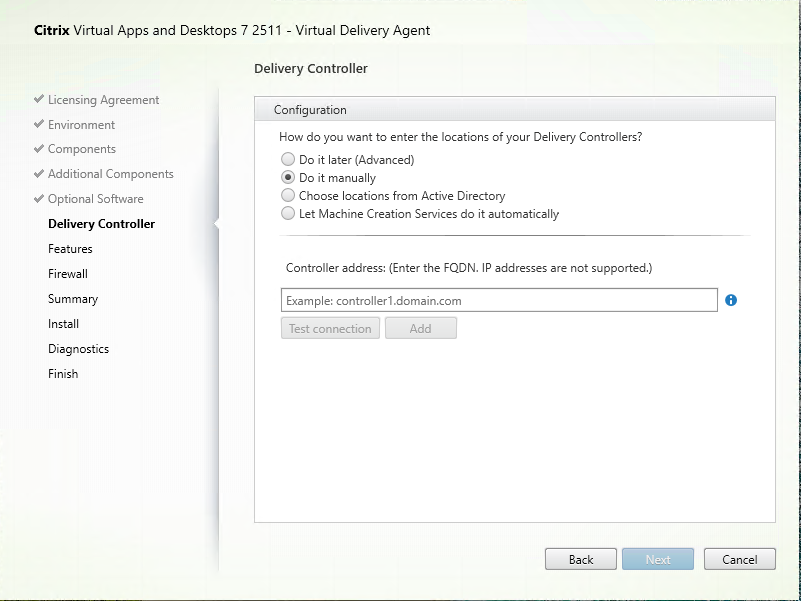
Auf der Seite Delivery Controller wählen Sie aus, wie Sie die Adressen der installierten Controller eingeben möchten. Citrix empfiehlt, die Adressen während der VDA-Installation anzugeben (Manuell eingeben). Der VDA kann sich erst bei einem Controller registrieren, wenn er diese Informationen hat. Wenn sich ein VDA nicht registrieren kann, können Benutzer nicht auf Anwendungen und Desktops auf diesem VDA zugreifen.
- Manuell eingeben: (Standard) Geben Sie den FQDN eines installierten Controllers ein und klicken Sie dann auf Hinzufügen. Wenn Sie weitere Controller installiert haben, fügen Sie deren Adressen hinzu.
- Später erledigen (Erweitert): Wenn Sie diese Option wählen, fragt der Assistent Sie, ob Sie dies bestätigen möchten, bevor Sie fortfahren. Um Adressen später anzugeben, können Sie entweder das Installationsprogramm erneut ausführen oder die Citrix Gruppenrichtlinie verwenden. Der Assistent erinnert Sie auch auf der Seite Zusammenfassung.
- Speicherorte aus Active Directory auswählen: Nur gültig, wenn die Maschine einer Domäne beigetreten ist und der Benutzer ein Domänenbenutzer ist.
- WebSocket-Token verwenden: Erstellt einen WebSocket-VDA. Das WebSocket-Token ist für das erforderliche Token.
- Machine Creation Services automatisch erledigen lassen: Nur gültig, wenn MCS zum Bereitstellen von Maschinen verwendet wird.
Klicken Sie auf Weiter. Wenn Sie Später erledigen (Erweitert) ausgewählt haben, werden Sie aufgefordert zu bestätigen, dass Sie die Controller-Adressen später angeben werden.
Weitere Überlegungen:
- Die Adresse darf keine nicht-alphanumerischen Zeichen enthalten.
- Wenn Sie Adressen während der VDA-Installation und in der Gruppenrichtlinie angeben, überschreiben die Richtlinieneinstellungen die während der Installation bereitgestellten Einstellungen.
- Eine erfolgreiche VDA-Registrierung erfordert, dass die für die Kommunikation mit dem Controller verwendeten Firewall-Ports geöffnet sind. Diese Aktion ist standardmäßig auf der Seite Firewall des Assistenten aktiviert.
- Nachdem Sie Controller-Standorte angegeben haben (während oder nach der VDA-Installation), können Sie die Auto-Update-Funktion verwenden, um die VDAs zu aktualisieren, wenn Controller hinzugefügt oder entfernt werden. Details dazu, wie VDAs Controller erkennen und sich bei ihnen registrieren, finden Sie unter VDA-Registrierung.
Befehlszeilenoption: /controllers
Schritt 9. Proxy-Konfiguration
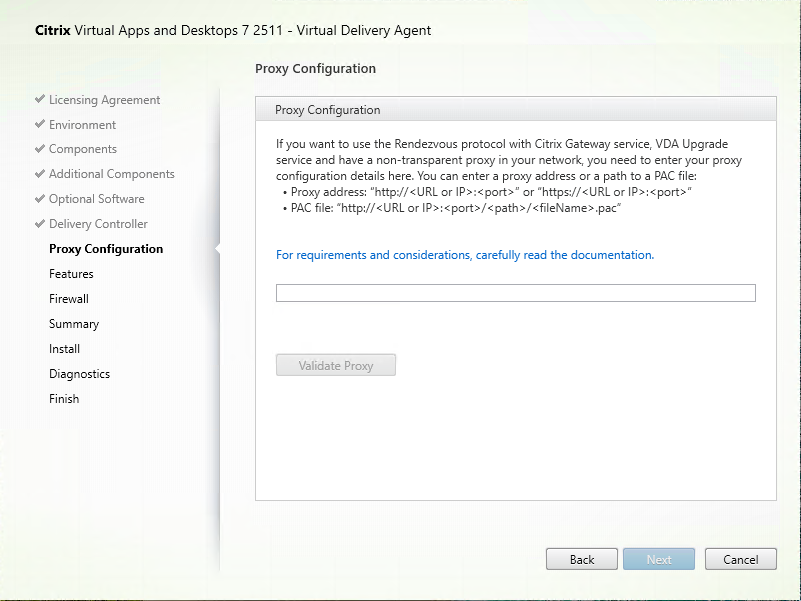
Die Seite Proxy-Konfiguration wird nur angezeigt, wenn Sie das Kontrollkästchen Proxy-Konfiguration auf der Seite Zusätzliche Komponenten aktiviert haben.
- Wählen Sie aus, ob Sie die Proxy-Quelle über die Proxy-Adresse oder den PAC-Dateipfad angeben möchten.
-
Geben Sie die Proxy-Adresse oder den PAC-Dateipfad an.
- Format der Proxy-Adresse:
http://<url-or-ip>:<port> - Format der PAC-Datei:
http://<url-or-ip>:<port>/<path>/<filename>.pac
- Format der Proxy-Adresse:
Die Firewall für den Proxy-Port muss für einen erfolgreichen Verbindungstest geöffnet sein. Wenn keine Verbindung zum Proxy hergestellt werden kann, können Sie wählen, ob Sie mit der VDA-Installation fortfahren möchten.
Befehlszeilenoption: /proxyconfig
Schritt 10. Funktionen aktivieren oder deaktivieren
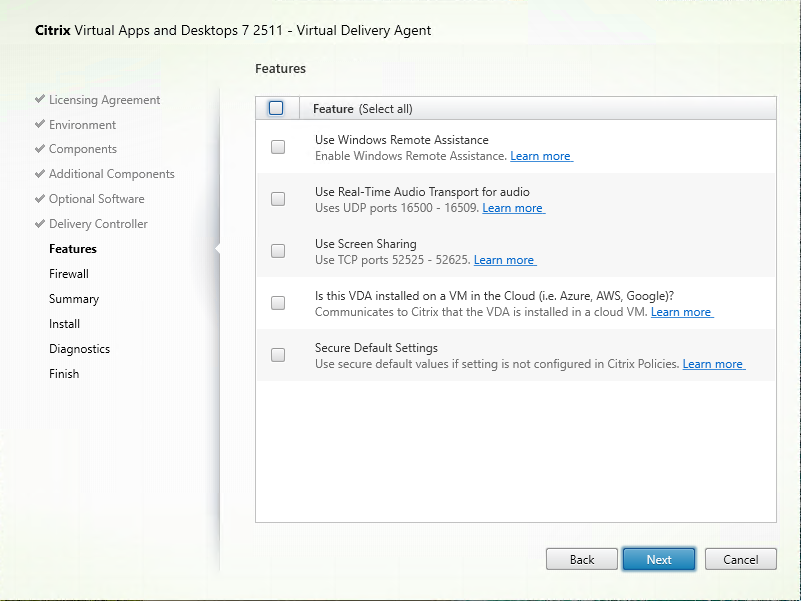
Auf der Seite Funktionen verwenden Sie die Kontrollkästchen, um die gewünschten Funktionen zu aktivieren oder zu deaktivieren.
- Windows-Remoteunterstützung verwenden: Wenn diese Funktion aktiviert ist, wird die Windows-Remoteunterstützung mit der Benutzer-Shadowing-Funktion von Director verwendet. Die Windows-Remoteunterstützung öffnet die dynamischen Ports in der Firewall. (Standard = deaktiviert)
Befehlszeilenoption: /enable_remote_assistance
-
Echtzeit-Audiotransport für Audio verwenden: Aktivieren Sie diese Funktion, wenn Voice-over-IP in Ihrem Netzwerk weit verbreitet ist. Die Funktion reduziert die Latenz und verbessert die Audio-Resilienz über verlustbehaftete Netzwerke. Sie ermöglicht die Übertragung von Audiodaten über RTP über UDP-Transport. (Standard = deaktiviert)
Befehlszeilenoption:
/enable_real_time_transport -
Bildschirmfreigabe verwenden: Wenn diese Option aktiviert ist, werden die von der Bildschirmfreigabe verwendeten Ports in der Windows-Firewall geöffnet. (Standard = deaktiviert)
Befehlszeilenoption:
/enable_ss_ports -
Ist dieser VDA auf einer VM in einer Cloud installiert: Diese Einstellung hilft Citrix, Ressourcenstandorte für lokale und Service-VDA-Bereitstellungen (Citrix Cloud™) für Telemetriezwecke korrekt zu identifizieren. Diese Funktion hat keine Auswirkungen auf die kundenseitige Nutzung. Aktivieren Sie diese Einstellung, wenn Ihre Bereitstellung Citrix DaaS verwendet (Standard = deaktiviert).
Befehlszeilenoption:
/xendesktopcloud -
Sichere Standardeinstellungen: Diese Option ändert die Standardeinstellung für verschiedene Funktionen von aktiviert zu deaktiviert, um eine sicherere Out-of-the-Box-Konfiguration zu ermöglichen. Die relevanten Funktionen sind: Client-Laufwerksumleitung, Umleitung spezieller Ordner, Drag & Drop, Client-TWAIN-Geräteumleitung, Client-USB-Plug-and-Play-Geräteumleitung, Client-Druckerumleitung, Client-Zwischenablageumleitung und Client-Mikrofonumleitung.
Befehlszeilenoption: /ENABLE_SECURE_DEFAULTS
Klicken Sie auf Weiter.
Schritt 11. Firewall-Ports
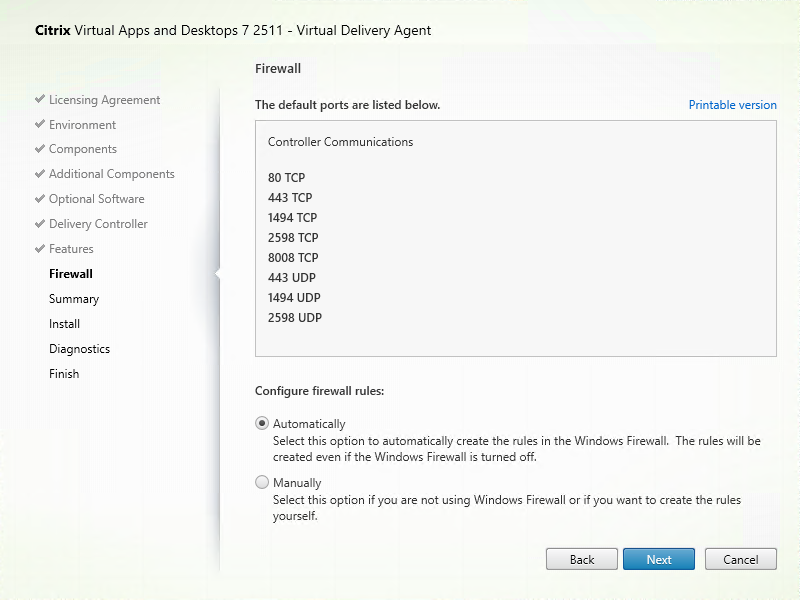
Auf der Seite Firewall werden die Ports standardmäßig automatisch geöffnet, wenn der Windows-Firewall-Dienst ausgeführt wird, auch wenn die Firewall nicht aktiviert ist. Diese Standardeinstellung ist für die meisten Bereitstellungen ausreichend. Informationen zu Ports finden Sie unter Netzwerkports.
Klicken Sie auf Weiter.
Befehlszeilenoption: /enable_hdx_ports
Schritt 12. Voraussetzungen überprüfen und Installation bestätigen
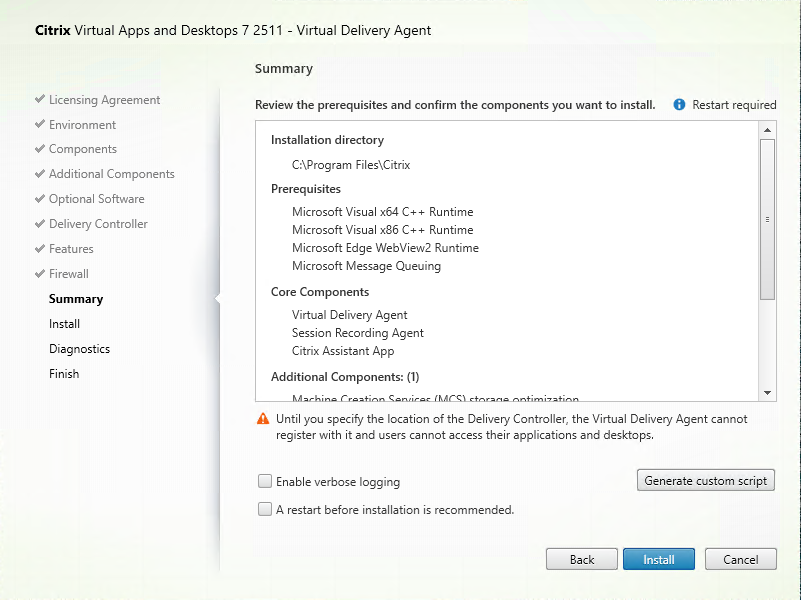
Die Seite Zusammenfassung listet auf, was installiert wird. Verwenden Sie die Schaltfläche Zurück, um zu früheren Assistentenseiten zurückzukehren und Auswahlen zu ändern.
Wenn Sie bereit sind, klicken Sie auf Installieren.
Wenn die Voraussetzungen nicht bereits installiert oder aktiviert sind, wird der Computer möglicherweise ein- oder mehrmals neu gestartet. Siehe Vorbereitung der Installation.
Hinweis:
An dieser Stelle können Sie auch auf die Schaltfläche Benutzerdefiniertes Skript generieren auf der Seite Zusammenfassung klicken, um ein Befehlszeilenskript basierend auf Ihren aktuellen Installationsauswahlen zu erstellen. Dieses Skript kann zur Installation oder zum Upgrade des VDA im unbeaufsichtigten Modus wiederverwendet werden.
Schritt 13. Diagnose
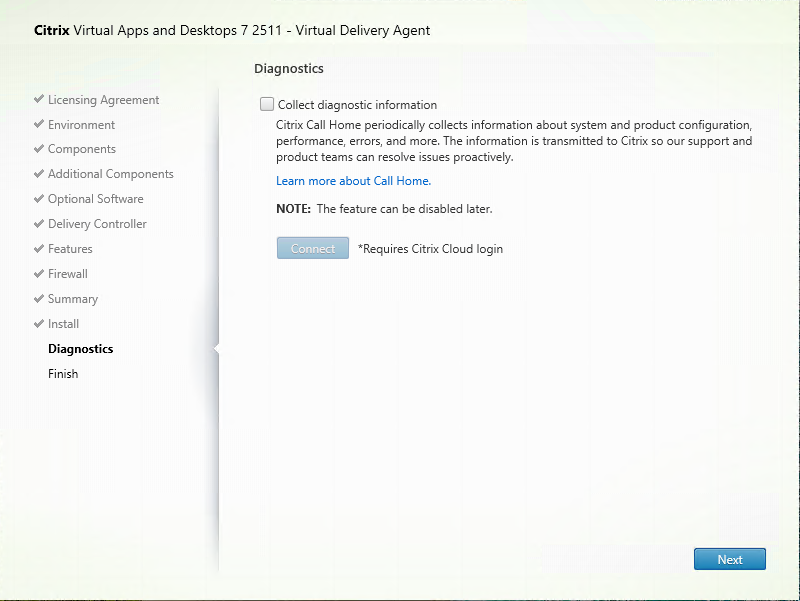
Wählen Sie auf der Seite Diagnose aus, ob Sie an Citrix Call Home teilnehmen möchten. Wenn Sie teilnehmen möchten (Standardeinstellung), klicken Sie auf Verbinden. Geben Sie bei Aufforderung Ihre Citrix-Kontodaten ein.
Nachdem Ihre Anmeldeinformationen validiert wurden (oder wenn Sie sich gegen eine Teilnahme entscheiden), klicken Sie auf Weiter.
Wenn Sie den vollständigen Produktinstaller verwenden und auf der Seite Diagnose auf Verbinden klicken, ohne zuvor Diagnoseinformationen sammeln auszuwählen, ist die Schaltfläche Weiter nach dem Schließen des Dialogfelds Mit Citrix Insight Services verbinden deaktiviert. Sie können nicht zur nächsten Seite wechseln. Um die Schaltfläche Weiter wieder zu aktivieren, wählen Sie Diagnoseinformationen sammeln aus und deaktivieren Sie sie sofort wieder.
Weitere Informationen finden Sie unter Call Home.
Schritt 14. Installation abschließen
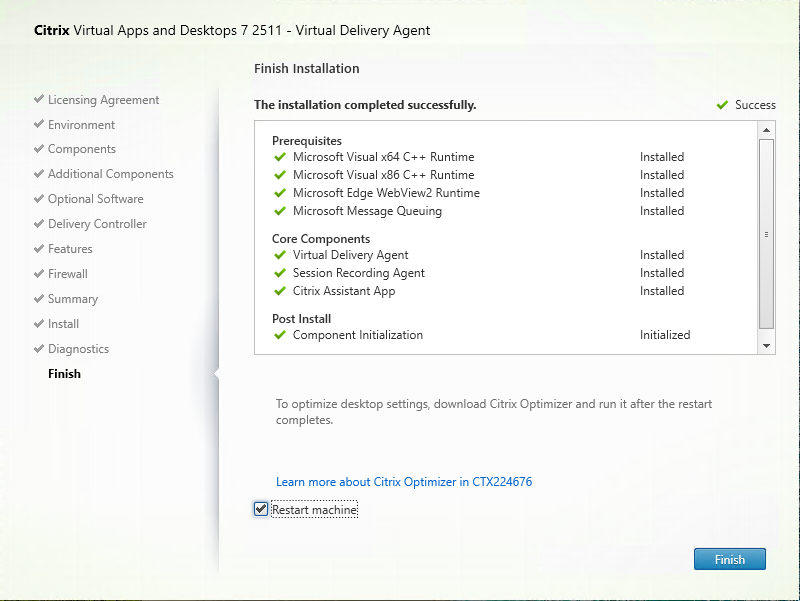
Die Seite Fertig stellen enthält grüne Häkchen für alle Voraussetzungen und Komponenten, die erfolgreich installiert und initialisiert wurden.
Klicken Sie auf Fertig stellen. Standardmäßig wird der Computer automatisch neu gestartet. Obwohl Sie diesen automatischen Neustart deaktivieren können, kann der VDA erst nach dem Neustart des Computers verwendet werden.
Nächste Schritte
Wiederholen Sie bei Bedarf den obigen Vorgang, um VDAs auf anderen Maschinen oder Images zu installieren.
Nachdem Sie alle VDAs installiert haben, starten Sie Studio. Wenn Sie noch keine Site erstellt haben, führt Studio Sie automatisch zu dieser Aufgabe. Danach führt Studio Sie durch die Erstellung eines Maschinenkatalogs und anschließend einer Bereitstellungsgruppe. Siehe:
Citrix Optimizer
Citrix Optimizer ist ein Tool für Windows-Betriebssysteme, das Citrix-Administratoren hilft, VDAs durch Entfernen und Optimieren verschiedener Komponenten zu optimieren.
Nach der Installation eines VDA und dem Abschluss des letzten Neustarts laden Sie Citrix Optimizer herunter und installieren ihn. Siehe CTX224676. Der CTX-Artikel enthält das Download-Paket sowie Anweisungen zur Installation und Verwendung von Citrix Optimizer.
VDA anpassen
So passen Sie einen installierten VDA an:
- Wählen Sie in der Windows-Funktion zum Entfernen oder Ändern von Programmen Citrix Virtual Delivery Agent oder Citrix Remote PC Access/VDI Core Services VDA aus. Klicken Sie dann mit der rechten Maustaste und wählen Sie Ändern.
-
Wählen Sie Virtual Delivery Agent-Einstellungen anpassen. Wenn das Installationsprogramm gestartet wird, können Sie Folgendes ändern:
- Controller-Adressen
- TCP/IP-Port zur Registrierung beim Controller (Standard = 80)
- Ob Windows-Firewall-Ports automatisch geöffnet werden sollen
Fehlerbehebung
-
Informationen dazu, wie Citrix die Ergebnisse von Komponenteninstallationen meldet, finden Sie unter Citrix-Installationsrückgabecodes.
-
In der Studio-Anzeige für eine Bereitstellungsgruppe entspricht der Eintrag Installierte VDA-Version im Bereich Details möglicherweise nicht der auf den Maschinen installierten Version. Die Anzeige „Programme und Funktionen“ des Computers zeigt die tatsächliche VDA-Version an.
-
Nach der Installation eines VDA kann dieser erst dann Apps oder einen Desktop für Benutzer bereitstellen, wenn er sich bei einem Delivery Controller registriert hat.
Informationen zu VDA-Registrierungsmethoden und zur Behebung von Registrierungsproblemen finden Sie unter VDA-Registrierung.
Bekannte Einschränkung
Bei Verwendung der Citrix Workspace-App für Windows Version 1912 oder früher wird die Sitzung nach einer Weile getrennt. Dieses Problem wurde in den neueren LTSR- und CR-Versionen der Citrix Workspace-App behoben. Weitere Informationen zu den unterstützten Release-Versionen finden Sie unter Citrix Workspace-App für Windows / Citrix Receiver für Windows Long Term Service Releases.
In diesem Artikel
- Schritt 1. Produktsoftware herunterladen und Assistenten starten
- Schritt 2. Wählen Sie das zu installierende Produkt aus
- Schritt 3. Wählen Sie den VDA aus
- Schritt 4. Geben Sie an, wie der VDA verwendet werden soll
- Schritt 5. Speicherort für die VDA-Installation auswählen
- Schritt 6. Zusätzliche Komponenten installieren
- Schritt 7. Optionale Software installieren
- Schritt 8. Delivery Controller™-Adressen
- Schritt 9. Proxy-Konfiguration
- Schritt 10. Funktionen aktivieren oder deaktivieren
- Schritt 11. Firewall-Ports
- Schritt 12. Voraussetzungen überprüfen und Installation bestätigen
- Schritt 13. Diagnose
- Schritt 14. Installation abschließen
- Nächste Schritte
- Citrix Optimizer
- VDA anpassen
- Fehlerbehebung
- Bekannte Einschränkung