Estado del servicio de Citrix Cloud™
El Panel de estado de Citrix Cloud proporciona una descripción general de la disponibilidad en tiempo real de la plataforma y los servicios de Citrix Cloud en cada región geográfica. Si tienes algún problema con Citrix Cloud, consulta el Panel de estado de la nube para verificar que Citrix Cloud o servicios específicos funcionan con normalidad.
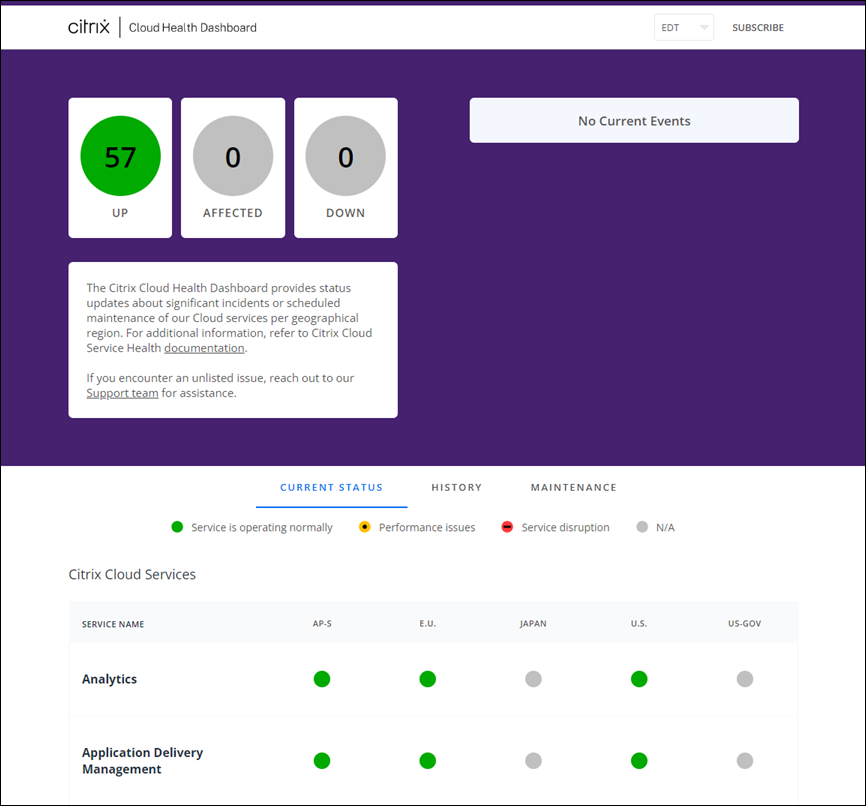
Puedes acceder al Panel de estado de la nube usando los siguientes métodos:
- Navega a https://status.cloud.com a través de tu navegador web.
-
Selecciona Estado del servicio en el menú Ayuda de Citrix Cloud.
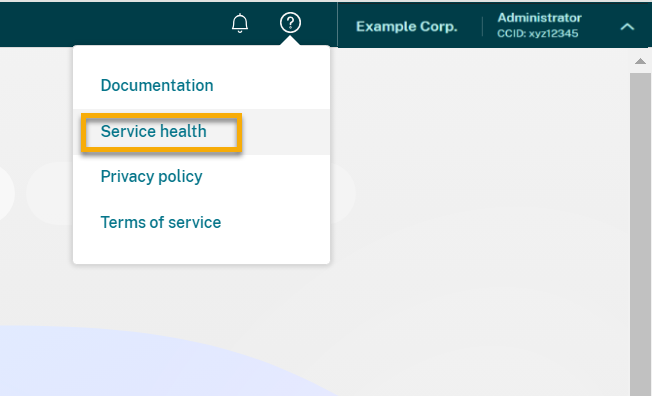
Usa el panel para obtener más información sobre las siguientes condiciones:
- El estado de salud actual de todos los servicios de Citrix Cloud, agrupados por región geográfica
- El historial de salud de cada servicio durante los últimos siete días
- Ventanas de mantenimiento para servicios específicos
También puedes suscribirte a las notificaciones sobre eventos como ventanas de mantenimiento e incidentes del servicio.
-
Ver estado de salud y mantenimiento
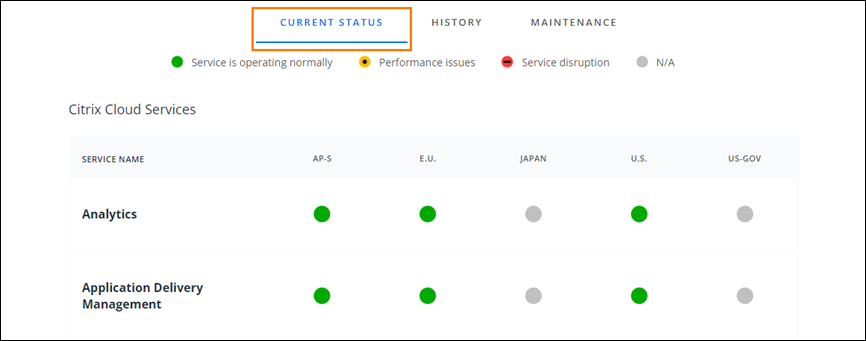
- Selecciona Estado actual para mostrar el estado de salud actual de todos los servicios de Citrix Cloud y los componentes de la plataforma en cada región geográfica.
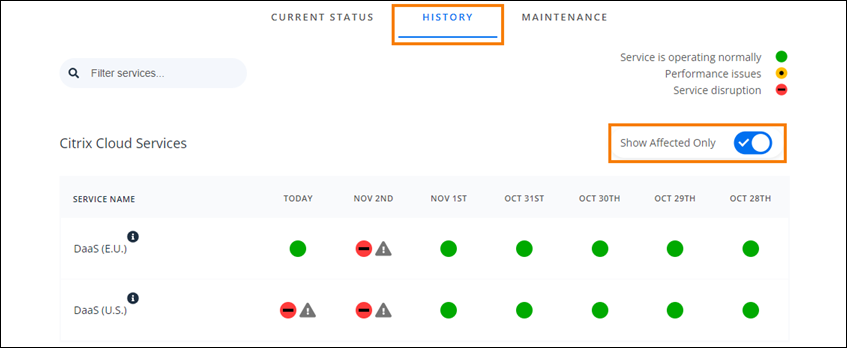
- Selecciona Historial para mostrar el estado de salud de todos los servicios de Citrix Cloud y los componentes de la plataforma durante los últimos siete días. Selecciona Mostrar solo afectados para mostrar solo los servicios que han tenido eventos de mantenimiento o de salud en los últimos siete días.
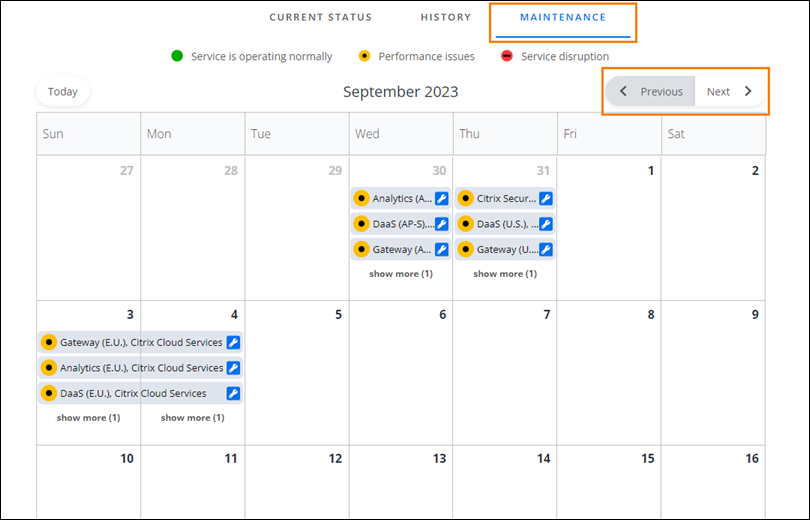
- Selecciona Mantenimiento para mostrar una vista de calendario de las ventanas de mantenimiento del servicio. Selecciona Siguiente para ver los eventos de mantenimiento programados para meses futuros. Selecciona Anterior para volver a los eventos del mes actual.
-
Ver detalles de incidentes del servicio
Para ver información más detallada sobre el incidente de salud del servicio para un servicio afectado:
-
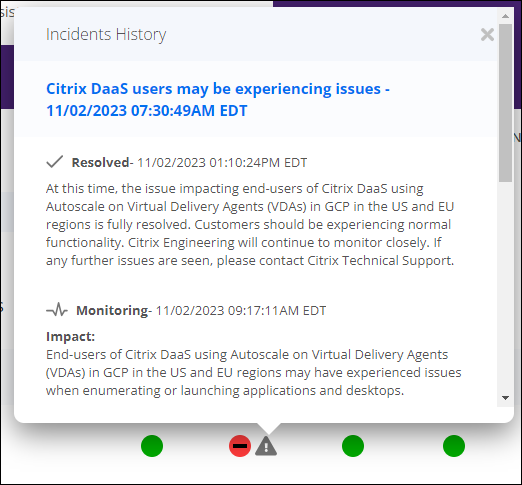
Desde la vista Historial, haz clic en el icono junto al indicador de servicio para ver información más detallada sobre el incidente de salud del servicio.
-
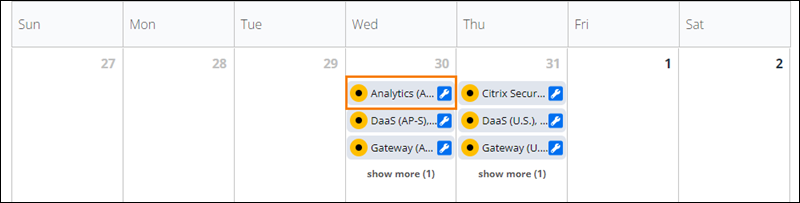
Desde la vista Mantenimiento, haz clic en la entrada del servicio para ver la página de estado de la ventana de mantenimiento programada.
Frecuencia de notificación de incidentes
Si ocurre un incidente de salud del servicio, Citrix considera las siguientes características al publicar en status.cloud.com:
- Duración del impacto
- Frecuencia del impacto
Mientras se aborda el incidente, Citrix® publica los siguientes tipos de notificaciones en el Panel de estado de la nube:
-
Investigando: Esta notificación indica que Citrix ha identificado el problema como urgente y lo está investigando.
- Supervisando: Esta notificación indica que Citrix ha identificado la causa raíz y está mitigando el problema.
- Resuelto: Esta notificación indica que Citrix ha resuelto el problema y el servicio se ha restaurado a un estado saludable.
Mientras investiga y supervisa un incidente, Citrix publica actualizaciones en intervalos de 60 a 120 minutos. Estas actualizaciones pueden incluir información como:
- Detalles adicionales sobre el incidente.
- Una descripción de las acciones que Citrix está tomando para resolver el incidente.
-
Una indicación de que no se produjeron cambios nuevos desde la última actualización.
- Cuando se resuelve un incidente, Citrix publica una actualización final. Esta actualización podría indicar que el incidente se ha resuelto y el servicio se ha restaurado a un estado saludable.
Suscribirse a las notificaciones
Puedes recibir notificaciones sobre eventos de estado del servicio usando los siguientes métodos:
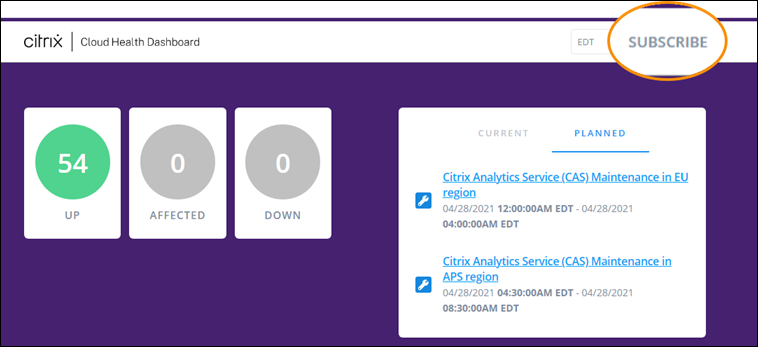
- Selecciona **Suscribirse** en la parte superior derecha del panel y selecciona el método de notificación que quieras usar. Puedes seleccionar entre varios métodos, incluidos el correo electrónico y el teléfono (como mensaje de texto).
- Introduce las siguientes URL en tu lector RSS para suscribirte a la fuente RSS de estado de Citrix Cloud:
- Para recibir notificaciones de incidentes del servicio y de mantenimiento en una sola fuente, suscríbete a `https://status.cloud.com/?format=atom`.
- Para recibir solo notificaciones de incidentes del servicio, suscríbete a `https://status.cloud.com/atom/incidents`.
- Para recibir solo notificaciones de mantenimiento, suscríbete a `https://status.cloud.com/atom/maintenances`.
Suscribirse a servicios específicos en una región
- Selecciona Suscribirse en la esquina superior derecha del panel y, a continuación, selecciona el método de notificación que quieras usar.
- Introduce los datos de contacto o la URL del método de suscripción elegido y selecciona Acepto los términos y servicios. Selecciona Siguiente. Aparece la página Personalizaciones con Servicios seleccionados seleccionado de forma predeterminada.
-
En la página Personalizaciones, selecciona los servicios de las regiones que quieras de la lista de varias páginas.
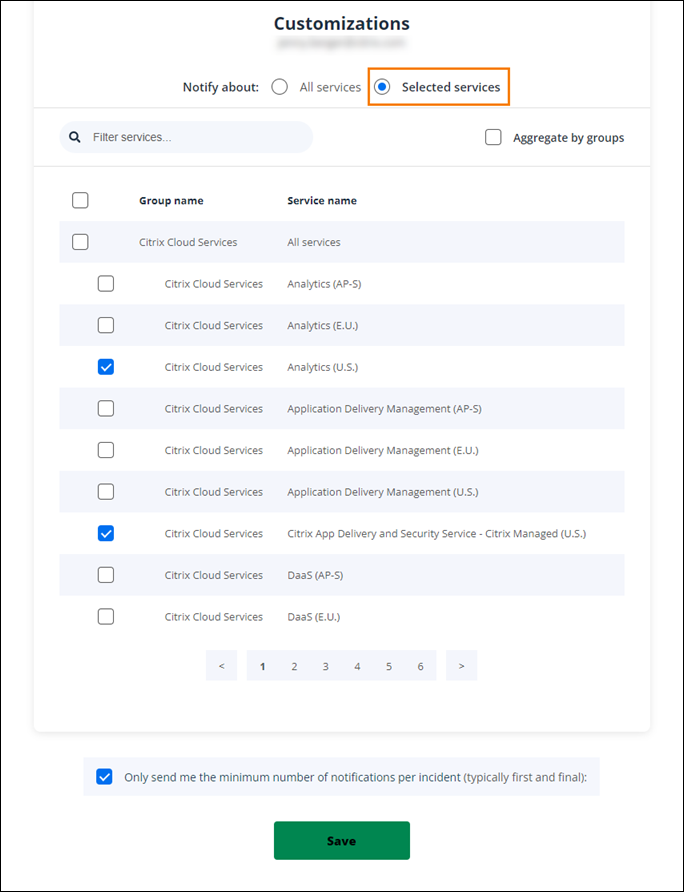
- Para recibir solo la primera y la última notificación de cada incidente, selecciona Enviar solo el número mínimo de notificaciones por incidente.
- Haz clic en Guardar.
Suscribirse a grupos de servicios específicos
Puedes suscribirte a las notificaciones de todos los servicios en la nube (por ejemplo, Analytics y DaaS) o de todos los servicios de la plataforma (por ejemplo, el plano de control y las API en la nube) en todas las regiones.
- Selecciona Suscribirse en la esquina superior derecha del panel y, a continuación, selecciona el método de notificación que quieras usar.
- Introduce los datos de contacto o la URL del método de suscripción elegido y selecciona Acepto los términos y servicios. Selecciona Siguiente. Aparece la página Personalizaciones con Servicios seleccionados seleccionado de forma predeterminada.
-
En la página Personalizaciones, selecciona Agrupar por grupos.
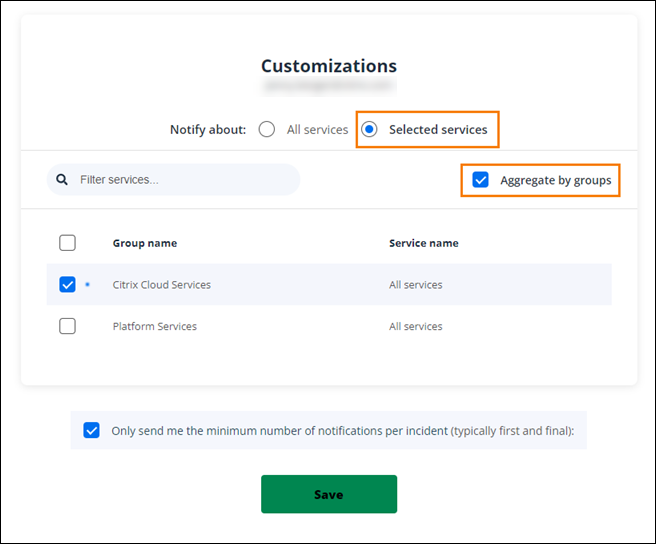
- Selecciona Servicios de Citrix Cloud o Servicios de plataforma.
- Para recibir solo la primera y la última notificación de cada incidente, selecciona Enviar solo el número mínimo de notificaciones por incidente.
- Haz clic en Guardar.
Anular suscripción a las notificaciones
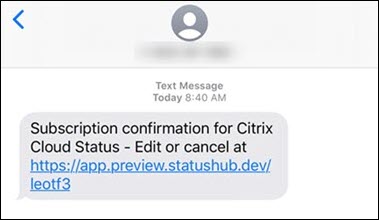
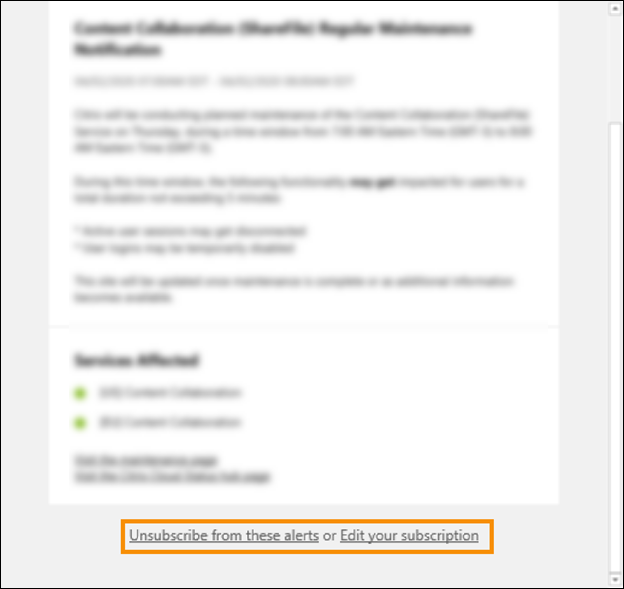
Según el método de suscripción, los enlaces para anular la suscripción o cambiarla se incluyen en el mensaje de confirmación que recibes (por ejemplo, al suscribirte a las notificaciones telefónicas) o en cada mensaje de notificación (por ejemplo, cuando te suscribes a las notificaciones por correo electrónico). Por ejemplo:
-
Notificación telefónica con opciones de suscripción:
-
Correo electrónico de notificación con opciones de suscripción
Para anular la suscripción a todas las notificaciones y quitar todos los métodos de suscripción:
- Busca tu mensaje de confirmación de suscripción o una notificación existente y selecciona el enlace para anular la suscripción. Algunos métodos de suscripción podrían proporcionar un único enlace para modificar o cancelar tu suscripción.
- Según tu método de suscripción, usa una de las siguientes opciones en la página Editar suscripciones:
- Selecciona Quitar todas las suscripciones.
- Selecciona Anular suscripción. En la página Métodos de anulación de suscripción, selecciona Quitar todas las suscripciones.
Para anular la suscripción a todas las notificaciones de un método de suscripción específico:
- Busca tu mensaje de confirmación de suscripción o una notificación existente y selecciona el enlace para cancelar la suscripción. Algunos métodos de suscripción pueden proporcionar un único enlace para editar o cancelar tu suscripción.
- Dependiendo de tu método de suscripción, usa una de las siguientes opciones en la página Editar suscripciones:
- Selecciona el método de suscripción que quieres quitar. Tu suscripción se quitará inmediatamente.
- Selecciona Cancelar suscripción. En la página Métodos de cancelación de suscripción, selecciona el método de suscripción que quieres quitar. Tu suscripción se quitará inmediatamente.
Cambiar las notificaciones de servicio
- Busca tu mensaje de confirmación de suscripción o una notificación existente y selecciona el enlace para editar tu suscripción. Algunos métodos de suscripción pueden proporcionar un único enlace para editar o cancelar tu suscripción.
- En la página Editar suscripciones, selecciona el método de suscripción que quieres gestionar.
- En la página Personalizaciones, selecciona los servicios sobre los que quieres recibir notificaciones o desmarca los servicios de los que ya no quieres recibir notificaciones, según sea necesario.
- Selecciona Guardar.