-
Planificar y crear una implementación
-
Crear catálogos de máquinas de imágenes preparadas
-
Crear una imagen preparada para instancias administradas de Amazon WorkSpaces Core
-
Crear un catálogo de instancias administradas de Amazon WorkSpaces Core
-
Crear un catálogo de máquinas de imágenes preparadas en AWS EC2
-
Crear un catálogo de máquinas de imágenes preparadas en Azure
-
Crear un catálogo de máquinas de imágenes preparadas en Red Hat OpenShift
-
Crear un catálogo de máquinas de imágenes preparadas en VMware
-
Crear un catálogo de máquinas de imágenes preparadas en XenServer
-
-
-
Grupos de identidades de diferentes tipos de unión de identidad de máquina
-
Servicio de autoridad de emisión de tickets seguros (STA) de Citrix independiente
-
-
-
Solución de problemas
-
-
This content has been machine translated dynamically.
Dieser Inhalt ist eine maschinelle Übersetzung, die dynamisch erstellt wurde. (Haftungsausschluss)
Cet article a été traduit automatiquement de manière dynamique. (Clause de non responsabilité)
Este artículo lo ha traducido una máquina de forma dinámica. (Aviso legal)
此内容已经过机器动态翻译。 放弃
このコンテンツは動的に機械翻訳されています。免責事項
이 콘텐츠는 동적으로 기계 번역되었습니다. 책임 부인
Este texto foi traduzido automaticamente. (Aviso legal)
Questo contenuto è stato tradotto dinamicamente con traduzione automatica.(Esclusione di responsabilità))
This article has been machine translated.
Dieser Artikel wurde maschinell übersetzt. (Haftungsausschluss)
Ce article a été traduit automatiquement. (Clause de non responsabilité)
Este artículo ha sido traducido automáticamente. (Aviso legal)
この記事は機械翻訳されています.免責事項
이 기사는 기계 번역되었습니다.책임 부인
Este artigo foi traduzido automaticamente.(Aviso legal)
这篇文章已经过机器翻译.放弃
Questo articolo è stato tradotto automaticamente.(Esclusione di responsabilità))
Translation failed!
Solución de problemas
Para confirmar que HDX Direct estableció correctamente una conexión directa, puedes usar la utilidad CtxSession.exe en la máquina VDA.
Para usar la utilidad CtxSession.exe, inicia un Símbolo del sistema o PowerShell dentro de la sesión y ejecuta ctxsession.exe -v. Si la conexión de HDX Direct se establece correctamente, el Estado de HDX Direct es Connected.
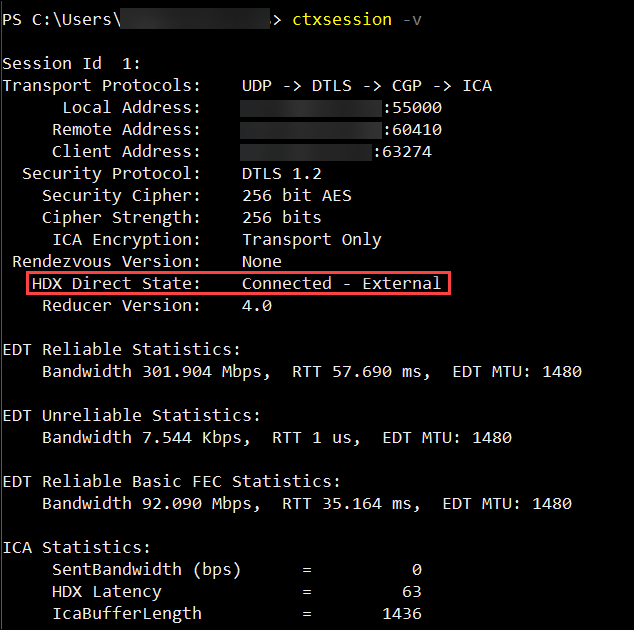
También puedes consultar los registros de eventos del host de sesión para obtener información sobre si la conexión HDX™ Direct se estableció correctamente o falló. Consulta la sección Registros de eventos para obtener más detalles.
Nota:
Dependiendo del entorno y del número de direcciones IP disponibles para los hosts de sesión, la conexión HDX Direct puede tardar hasta 5 minutos en establecerse.
Cuando HDX Direct no logra establecer una conexión directa
Si HDX Direct no logra establecer una conexión directa, revisa los siguientes pasos:
- Asegúrate de que la versión de VDA y la versión de la aplicación Workspace en uso admiten la función según los requisitos del sistema.
- Confirma que tienes una directiva aplicada al VDA que habilita HDX Direct y que no hay otras directivas con mayor prioridad que deshabiliten la función.
- Confirma que tienes una directiva aplicada al VDA que establece el modo HDX Direct deseado y que no hay otras directivas con mayor prioridad que sobrescriban la configuración.
- Asegúrate de que el servicio Citrix ClxMtp se está ejecutando en el host de sesión.
- Asegúrate de que el servicio Citrix Certificate Manager se está ejecutando en el host de sesión. Si no se está ejecutando, intenta iniciarlo manualmente. El servicio se detiene automáticamente si HDX Direct está deshabilitado.
- Comprueba si el host de sesión tiene su certificado de CA raíz autofirmado:
- Emitido para:
CA-<hostname>(Por ejemplo, CA-FTLW11-001) - Emitido por:
CA-<hostname>(Por ejemplo, CA-FTLW11-001) - Detalles del emisor: La organización es Citrix Systems, Inc.
- Emitido para:
- Comprueba si el host de sesión tiene su certificado de servidor autofirmado:
- Emitido para:
<host FQDN>(Por ejemplo, FTLW11-001.ctxlab.net) - Emitido por:
CA-<hostname>(Por ejemplo, CA-FTLW11-001) - Detalles del emisor: La organización es Citrix Systems, Inc.
- Emitido para:
- Si faltan los certificados, ponte en contacto con el Soporte técnico de Citrix.
- Si los certificados están presentes:
- Detén el servicio Citrix Certificate Manager en el host de sesión.
- Elimina tanto el certificado de CA raíz autofirmado como el certificado de servidor autofirmado.
- Inicia el servicio Citrix Certificate Manager en el host de sesión. El servicio crea nuevos certificados una vez que se inicia.
- Para usuarios internos:
- Asegúrate de que el firewall del host de sesión no bloquea el tráfico entrante en UDP 443 o TCP 443, para HDX a través de EDT y HDX a través de TCP, respectivamente.
- Asegúrate de que el firewall de tu red no bloquea el tráfico en UDP 443 y TCP 443 entre la red de tus clientes y la red de los hosts de sesión.
- Para usuarios externos:
- Comprueba el tipo de NAT para el cliente y el host de sesión, y asegúrate de que se espera que la combinación funcione. Consulta la sección Compatibilidad de NAT para obtener más detalles.
- Si la prueba de NAT falla en el cliente o en el host de sesión:
- Si hay un firewall ejecutándose en el sistema, asegúrate de que no bloquea el tráfico saliente en UDP 3478.
- Asegúrate de que los firewalls de tu red no bloquean el tráfico saliente en UDP 3478.
- Asegúrate de que los firewalls no bloquean la respuesta del servidor STUN.
- Asegúrate de que los firewalls de tu red tienen las reglas adecuadas configuradas para permitir todo el tráfico necesario. Consulta la sección Requisitos de red para obtener más detalles.
- Si cambias el rango de puertos predeterminado usando la configuración de directiva de rango de puertos de HDX Direct, asegúrate de que las reglas de tu firewall están configuradas para el rango de puertos personalizado.
Registros de eventos
Los siguientes eventos se registran en el registro de eventos de la máquina VDA:
| Log | ID | Source | Level | Descripción |
| — | — | — | – | – |
| Applications and Services Logs > Citrix-HostCore-HDX Direct/Operational | 1 | HDX Direct | Information | Conexión HDX Direct establecida para el usuario interno <username>. |
| Applications and Services Logs > Citrix-HostCore-HDX Direct/Operational | 2 | HDX Direct | Information | Conexión HDX Direct establecida para el usuario externo <username>. |
| Applications and Services Logs > Citrix-HostCore-HDX Direct/Operational | 3 | HDX Direct | Information | La conexión HDX Direct para el usuario <username> falló. |
| Applications and Services Logs > Citrix-HostCore-HDX Direct/Operational | 4 | HDX Direct | Information | El servidor STUN <URL:PORT> proporcionó la siguiente asignación de IP y puerto del host de sesión para el usuario <username>: <IP>:<PORT>. |
| Applications and Services Logs > Citrix-HostCore-HDX Direct/Operational | 5 | HDX Direct | Information | El host de sesión no recibió respuesta de ninguno de los servidores STUN configurados para el usuario <username>. |
| Applications and Services Logs > Citrix-HostCore-HDX Direct/Operational | 6 | HDX Direct | Information | El cliente proporcionó <IP>:<PORT> como asignación externa para el usuario <username>. |
| Applications and Services Logs > Citrix-HostCore-HDX Direct/Operational | 7 | HDX Direct | Information | El cliente no proporcionó ninguna asignación externa para el usuario <username>. |
Problemas conocidos
HDX Direct podría dejar de funcionar después de realizar una actualización in situ del VDA en una máquina que ya tiene HDX Direct habilitado. Para resolver el problema, completa los siguientes pasos:
- Detén el servicio Citrix Certificate Manager en el host de sesión.
- Elimina el certificado de CA raíz autofirmado y el certificado de servidor autofirmado.
- Abre el registro.
- Elimina la clave
HKLM\Software\Citrix\HDX-Direct. - Ve a
HKLM\SYSTEM\CurrentControlSet\Control\TerminalServer\Wds\icawd. - Establece el valor SSLEnabled en
0. - Elimina el contenido del valor SSLThumbprint.
- Inicia el Servicio Citrix Certificate Manager.
Compartir
Compartir
This Preview product documentation is Citrix Confidential.
You agree to hold this documentation confidential pursuant to the terms of your Citrix Beta/Tech Preview Agreement.
The development, release and timing of any features or functionality described in the Preview documentation remains at our sole discretion and are subject to change without notice or consultation.
The documentation is for informational purposes only and is not a commitment, promise or legal obligation to deliver any material, code or functionality and should not be relied upon in making Citrix product purchase decisions.
If you do not agree, select I DO NOT AGREE to exit.