-
Planificar y crear una implementación
-
Crear catálogos de máquinas de imágenes preparadas
-
Crear una imagen preparada para instancias administradas de Amazon WorkSpaces Core
-
Crear un catálogo de instancias administradas de Amazon WorkSpaces Core
-
Crear un catálogo de máquinas de imágenes preparadas en AWS EC2
-
Crear un catálogo de máquinas de imágenes preparadas en Azure
-
Crear un catálogo de máquinas de imágenes preparadas en Red Hat OpenShift
-
Crear un catálogo de máquinas de imágenes preparadas en VMware
-
Crear un catálogo de máquinas de imágenes preparadas en XenServer
-
-
-
Grupos de identidades de diferentes tipos de unión de identidad de máquina
-
Servicio de autoridad de emisión de tickets seguros (STA) de Citrix independiente
-
-
-
-
Máquinas aprovisionadas por MCS (Buscar > Vista de hardware)
-
Administración multisitio y agregación de recursos de usuario
-
Solucionar problemas de registro de VDA e inicio de sesión
-
This content has been machine translated dynamically.
Dieser Inhalt ist eine maschinelle Übersetzung, die dynamisch erstellt wurde. (Haftungsausschluss)
Cet article a été traduit automatiquement de manière dynamique. (Clause de non responsabilité)
Este artículo lo ha traducido una máquina de forma dinámica. (Aviso legal)
此内容已经过机器动态翻译。 放弃
このコンテンツは動的に機械翻訳されています。免責事項
이 콘텐츠는 동적으로 기계 번역되었습니다. 책임 부인
Este texto foi traduzido automaticamente. (Aviso legal)
Questo contenuto è stato tradotto dinamicamente con traduzione automatica.(Esclusione di responsabilità))
This article has been machine translated.
Dieser Artikel wurde maschinell übersetzt. (Haftungsausschluss)
Ce article a été traduit automatiquement. (Clause de non responsabilité)
Este artículo ha sido traducido automáticamente. (Aviso legal)
この記事は機械翻訳されています.免責事項
이 기사는 기계 번역되었습니다.책임 부인
Este artigo foi traduzido automaticamente.(Aviso legal)
这篇文章已经过机器翻译.放弃
Questo articolo è stato tradotto automaticamente.(Esclusione di responsabilità))
Translation failed!
Solucionar problemas de registro de VDA e inicio de sesión
Ofrecemos una función de comprobación de estado que te permite evaluar el estado de los VDA. Esta función te permite identificar posibles causas de problemas comunes de registro de VDA e inicio de sesión mediante Studio.
-  A diferencia de [Cloud Health Check](/es-es/citrix-daas/manage-deployment/cloud-health-check.html), una herramienta independiente para evaluar el estado y la disponibilidad del sitio y sus demás componentes, esta función está disponible como la acción **Ejecutar comprobación de estado** en Studio.

-  La acción **Ejecutar comprobación de estado** puede ejecutar las mismas comprobaciones que [Cloud Health Check](/es-es/citrix-daas/manage-deployment/cloud-health-check.html#about-health-checks), excepto las siguientes:
- Para el registro de VDA:
-
Disponibilidad del puerto de comunicación de VDA
- Para los inicios de sesión en VDA:
- Disponibilidad del puerto de comunicación de inicio de sesión
- Ruta de inicio de aplicaciones de VDA
-
Requisitos previos
Antes de usar la función, verifica que cumples los siguientes requisitos previos:
- VDA de Windows
- Versión de VDA 2109 o posterior
- Los VDA están registrados
Ejecutar comprobaciones de estado para VDA
-
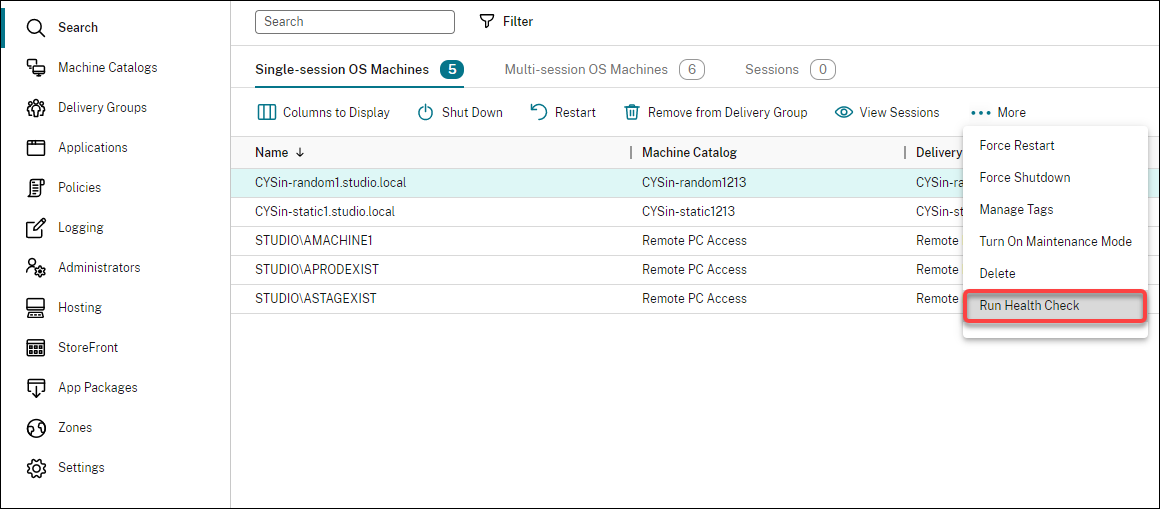
En Studio, ve al nodo Buscar.
-
Selecciona una o varias máquinas y, a continuación, selecciona Ejecutar comprobación de estado en la barra de acciones.
-
-
Nota:
Actualmente, solo puedes ejecutar comprobaciones de estado para VDA registrados. La acción Ejecutar comprobación de estado no está disponible para VDA no registrados.
Después de seleccionar Ejecutar comprobación de estado, aparece una ventana que muestra el progreso de las comprobaciones de estado. Espera a que finalicen las comprobaciones de estado o haz clic en Cancelar para anular las comprobaciones. Si es necesario, puedes mover la ventana.

Nota:
En los casos en que ya exista una ventana de “comprobaciones de estado en curso”, no puedes ejecutar comprobaciones de estado adicionales hasta que finalicen las comprobaciones de estado existentes.
Una vez finalizadas las comprobaciones de estado, aparecen los dos botones siguientes: Ver informe y Cerrar. Para ver los resultados de las comprobaciones de estado, haz clic en Ver informe.

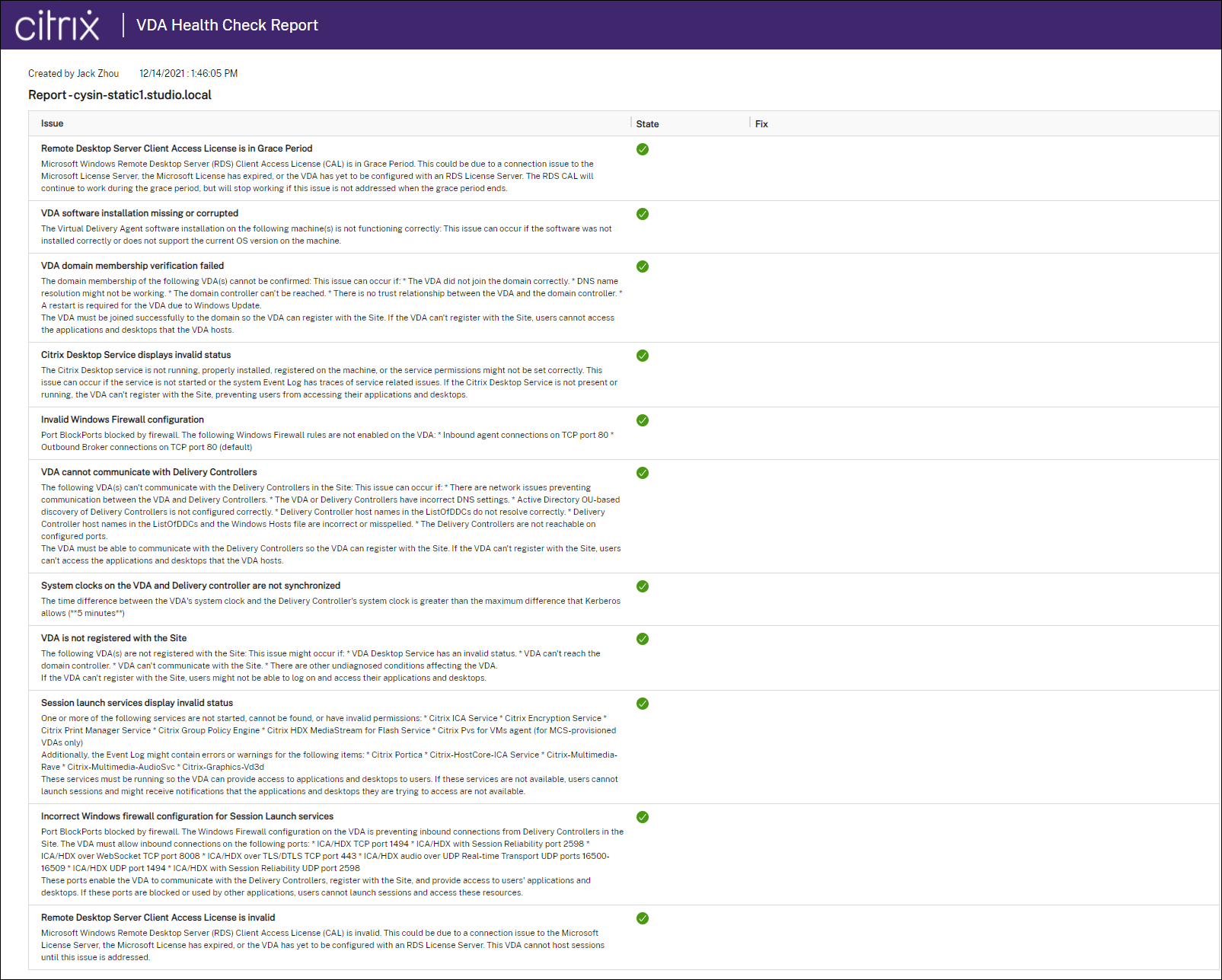
El informe de comprobación de estado se abre en una nueva ficha del explorador. El informe contiene los siguientes elementos:
- Hora y fecha en que se generó el informe de resultados
- La persona que ejecutó las comprobaciones de estado
- Comprobaciones ejecutadas en las máquinas de destino
- Problemas encontrados, junto con recomendaciones de solución
Puedes ejecutar comprobaciones de estado individualmente y en lotes.
Nota:
Al ejecutar comprobaciones de estado en lotes, selecciona no más de 10 máquinas. De lo contrario, la acción Ejecutar comprobación de estado no estará disponible.
Compartir
Compartir
En este artículo
This Preview product documentation is Citrix Confidential.
You agree to hold this documentation confidential pursuant to the terms of your Citrix Beta/Tech Preview Agreement.
The development, release and timing of any features or functionality described in the Preview documentation remains at our sole discretion and are subject to change without notice or consultation.
The documentation is for informational purposes only and is not a commitment, promise or legal obligation to deliver any material, code or functionality and should not be relied upon in making Citrix product purchase decisions.
If you do not agree, select I DO NOT AGREE to exit.