-
Planificar y crear una implementación
-
Crear catálogos de máquinas de imágenes preparadas
-
Crear una imagen preparada para instancias administradas de Amazon WorkSpaces Core
-
Crear un catálogo de instancias administradas de Amazon WorkSpaces Core
-
Crear un catálogo de máquinas de imágenes preparadas en AWS EC2
-
Crear un catálogo de máquinas de imágenes preparadas en Azure
-
Crear un catálogo de máquinas de imágenes preparadas en Red Hat OpenShift
-
Crear un catálogo de máquinas de imágenes preparadas en VMware
-
Crear un catálogo de máquinas de imágenes preparadas en XenServer
-
-
-
Grupos de identidades de diferentes tipos de unión de identidad de máquina
-
Servicio de autoridad de emisión de tickets seguros (STA) de Citrix independiente
-
-
-
This content has been machine translated dynamically.
Dieser Inhalt ist eine maschinelle Übersetzung, die dynamisch erstellt wurde. (Haftungsausschluss)
Cet article a été traduit automatiquement de manière dynamique. (Clause de non responsabilité)
Este artículo lo ha traducido una máquina de forma dinámica. (Aviso legal)
此内容已经过机器动态翻译。 放弃
このコンテンツは動的に機械翻訳されています。免責事項
이 콘텐츠는 동적으로 기계 번역되었습니다. 책임 부인
Este texto foi traduzido automaticamente. (Aviso legal)
Questo contenuto è stato tradotto dinamicamente con traduzione automatica.(Esclusione di responsabilità))
This article has been machine translated.
Dieser Artikel wurde maschinell übersetzt. (Haftungsausschluss)
Ce article a été traduit automatiquement. (Clause de non responsabilité)
Este artículo ha sido traducido automáticamente. (Aviso legal)
この記事は機械翻訳されています.免責事項
이 기사는 기계 번역되었습니다.책임 부인
Este artigo foi traduzido automaticamente.(Aviso legal)
这篇文章已经过机器翻译.放弃
Questo articolo è stato tradotto automaticamente.(Esclusione di responsabilità))
Translation failed!
Conjuntos de políticas
Los conjuntos de políticas son objetos en Citrix DaaS™ que agrupan políticas para permitir un acceso simplificado basado en roles y una gestión sencilla. Una vez creados, se asignan ámbitos y grupos de entrega a los conjuntos de políticas para que solo los administradores autorizados puedan gestionar las políticas que se aplican a sus usuarios y máquinas pertinentes.
Los conjuntos de políticas te ayudan a gestionar las políticas de Citrix® de forma más eficiente, organizándolas en grupos lógicos. Cuando asignas un conjunto de políticas a un grupo de entrega, el grupo de entrega solo utiliza las políticas de ese conjunto.
- Esta sección explica cómo funcionan los conjuntos de políticas, cómo crearlos y asignarlos, y cómo interactúan con los ámbitos y los filtros.
Ventajas
Los conjuntos de políticas ofrecen varias ventajas clave:
- Control de acceso basado en roles para equipos de administradores distribuidos
- Fusiones, adquisiciones y consolidaciones simplificadas
- Dominio de errores limitado
- Compatibilidad multiusuario para políticas
La siguiente tabla compara cómo funcionan las políticas con y sin conjuntos de políticas:
-  |Sin conjuntos de políticas|Con conjuntos de políticas|
-  |--|--|
-  |Todas las políticas, configuraciones, filtros \(asignaciones) y prioridades se administran en una ubicación central.|Cada conjunto de políticas tiene sus propias configuraciones, filtros \(asignaciones) y prioridades.|
-  |Si gestionas una política, debes gestionar todas las políticas.|Los administradores completos pueden delegar a los administradores de nivel inferior la capacidad de gestionar un conjunto de políticas particular de forma individual.|
-  |Las políticas en entornos grandes y distribuidos se vuelven complejas y difíciles de gestionar.|Las políticas en entornos grandes y distribuidos se pueden dividir y gestionar fácilmente.|
Cómo funciona
- Los conjuntos de políticas se asignan a grupos de entrega y se limitan a administradores específicos. Las políticas dentro de un conjunto siguen utilizando filtros (asignaciones) para determinar a qué usuarios o máquinas se aplican.
Comportamientos clave:
- Los conjuntos de políticas se asignan a grupos de entrega
- Un grupo de entrega solo puede usar un conjunto de políticas a la vez.
- Un conjunto de políticas se puede asignar a varios grupos de entrega.
- Si un grupo de entrega no tiene un conjunto de políticas asignado, utiliza el Conjunto de políticas predeterminado.
- Los filtros de las políticas siguen aplicándose, independientemente de si la política está en un conjunto.
- Un conjunto de políticas puede tener uno o varios ámbitos.
- Un ámbito representa una colección de objetos (por ejemplo, conexiones, catálogos, grupos de entrega y grupos de aplicaciones) que los administradores pueden gestionar.
- Como administradores, puedes definir el ámbito del conjunto de políticas para que solo los administradores autorizados puedan verlo o editarlo. Puedes establecer ámbitos durante la creación del conjunto de políticas o al editarlo más tarde.
- El Conjunto de políticas predeterminado tiene Omitir control de ámbito para este recurso seleccionado de forma predeterminada. Esta configuración garantiza que el conjunto de políticas permanezca visible para todos los administradores. Para aplicar el control de ámbito, modifica el conjunto de políticas, desmarca la casilla Omitir control de ámbito para este recurso y, a continuación, selecciona los ámbitos deseados.
Los filtros y las asignaciones de políticas funcionan de la misma manera que sin conjuntos de políticas. Para obtener más información, consulta ¿Cómo se aplican los filtros?.
Habilitar conjuntos de políticas
En Studio, ve a Configuración > Configuración del sitio y activa la configuración de Conjuntos de políticas.
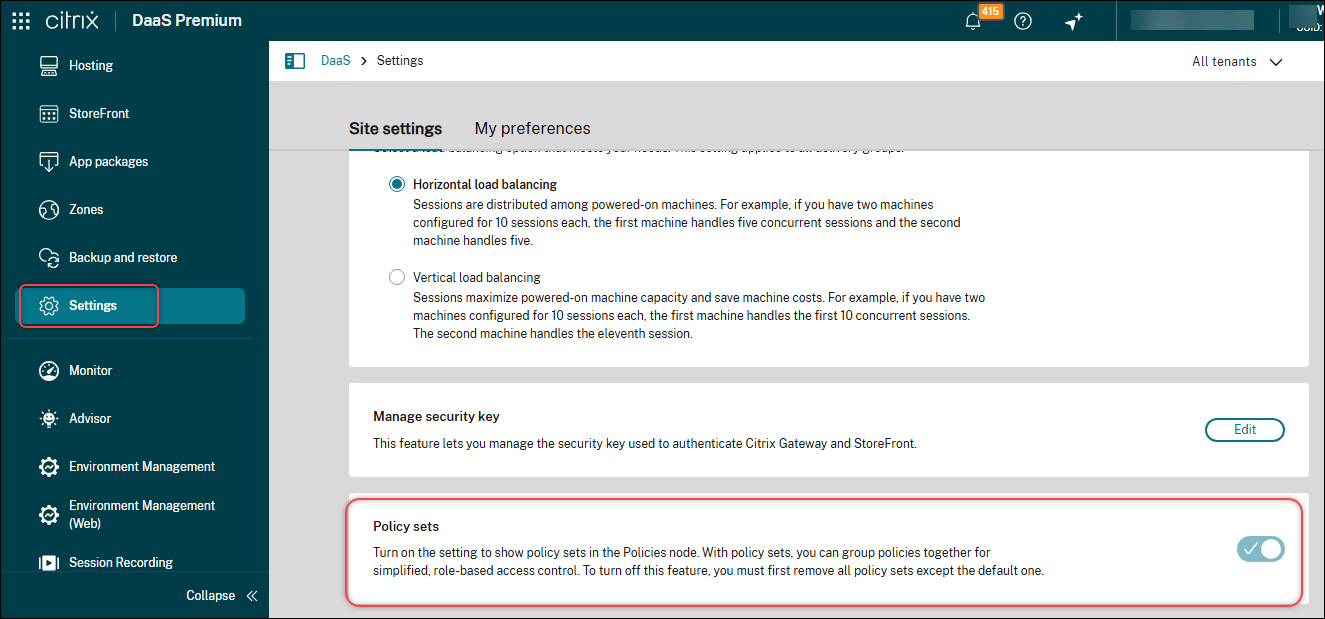
Nota:
- Debes habilitar los conjuntos de políticas antes de crear uno.
- Cuando habilitas los conjuntos de políticas, todas las políticas existentes se agrupan en el Conjunto de políticas predeterminado. Este conjunto se asigna automáticamente a todos los grupos de entrega, a menos que asignes un conjunto diferente. Después de asignar un nuevo conjunto de políticas a un grupo de entrega, ese grupo deja de usar el conjunto de políticas predeterminado.
Crear conjuntos de políticas
Puedes crear conjuntos de políticas para reflejar las divisiones lógicas en tu equipo de administradores y la empresa. Por ejemplo, puedes crear un conjunto de políticas para cada región geográfica, unidad de negocio o para un caso de uso específico.
Puedes crear conjuntos de políticas de dos maneras:
Alternativamente, puedes usar las API REST de Citrix DaaS para crear y gestionar conjuntos de políticas. Para obtener más información, consulta Cómo crear un conjunto de políticas en Citrix DaaS.
Crear conjuntos de políticas desde cero
- En Studio, selecciona el nodo Políticas en el panel izquierdo.
- Haz clic en la ficha Políticas.
- Selecciona Crear conjunto de políticas.
- Haz clic en la ficha Nombre y descripción e introduce el nombre y la descripción del conjunto de políticas.
- Haz clic en la ficha Asignaciones y selecciona uno o varios grupos de entrega.
- Haz clic en la ficha Ámbitos y selecciona los ámbitos que definen los objetos a los que se puede aplicar el conjunto de políticas.
- Haz clic en Crear para finalizar.
Clonar conjuntos de políticas
- En Studio, selecciona el nodo Políticas en el panel izquierdo.
- Haz clic en la ficha Políticas.
- Selecciona Clonar conjunto de políticas.
- Actualiza el nombre del conjunto de políticas.
- Actualiza o crea asignaciones para el conjunto de políticas y haz clic en Siguiente.
- Selecciona o desmarca las políticas que se incluirán en el conjunto de políticas clonado.
- Actualiza el ámbito de la política.
- Haz clic en Crear.
Compartir
Compartir
This Preview product documentation is Citrix Confidential.
You agree to hold this documentation confidential pursuant to the terms of your Citrix Beta/Tech Preview Agreement.
The development, release and timing of any features or functionality described in the Preview documentation remains at our sole discretion and are subject to change without notice or consultation.
The documentation is for informational purposes only and is not a commitment, promise or legal obligation to deliver any material, code or functionality and should not be relied upon in making Citrix product purchase decisions.
If you do not agree, select I DO NOT AGREE to exit.