Solucionar problemas de aplicaciones
Análisis de aplicaciones
La vista Aplicaciones muestra análisis basados en aplicaciones en una vista única y consolidada para ayudarte a analizar y gestionar el rendimiento de las aplicaciones de forma eficiente. Puedes obtener información valiosa sobre el estado y el uso de todas las aplicaciones publicadas en el sitio. La vista predeterminada ayuda a identificar las aplicaciones más utilizadas. Esta función requiere VDAs de la versión 7.15 o posterior.

La columna Instancias muestra el uso de las aplicaciones. Indica el número de instancias de aplicación que se están ejecutando actualmente (tanto conectadas como desconectadas). Para solucionar problemas adicionales, haz clic en el campo Instancias para ver la página de filtros correspondiente a Instancias de aplicación. Aquí, puedes seleccionar instancias de aplicación para cerrar sesión o desconectar.
Nota:
Para los administradores de ámbito personalizado, Monitor no muestra las instancias de aplicación creadas en grupos de aplicaciones. Para ver todas las instancias de aplicación, debes ser un administrador completo. Para obtener más información, consulta el artículo de Knowledge Center CTX256001.
Supervisa el estado de las aplicaciones publicadas en tu sitio con las columnas Fallos de aplicación y Errores de aplicación. Estas columnas muestran el número agregado de fallos y errores que se han producido al iniciar la aplicación correspondiente en la última hora. Haz clic en el campo Fallos de aplicación o Errores de aplicación para ver los detalles de los fallos en la página Tendencias > Fallos de aplicación correspondiente a la aplicación seleccionada.
La configuración de la política de fallos de aplicación rige la disponibilidad y la visualización de fallos y errores. Para obtener más información sobre las políticas y cómo modificarlas, consulta Políticas para la supervisión de fallos de aplicación en la configuración de la política de supervisión.
Supervisión de aplicaciones en tiempo real
Puedes solucionar problemas de aplicaciones y sesiones utilizando la métrica de tiempo de inactividad para identificar instancias que están inactivas más allá de un límite de tiempo específico.
Los casos de uso típicos para la solución de problemas basada en aplicaciones se encuentran en el sector sanitario, donde los empleados comparten licencias de aplicaciones. Allí, debes finalizar las sesiones inactivas y las instancias de aplicación para purgar el entorno de Citrix Virtual Apps and Desktops™, reconfigurar servidores con bajo rendimiento o mantener y actualizar aplicaciones.
La página de filtros Instancias de aplicación enumera todas las instancias de aplicación en VDAs de SO multisesión y de sesión única. Las mediciones de tiempo de inactividad asociadas se muestran para las instancias de aplicación en VDAs de SO multisesión que han estado inactivas durante al menos 10 minutos.
-
Nota:
-
-
Las métricas de Instancias de aplicación están disponibles en sitios de todas las ediciones de licencia.
Usa esta información para identificar las instancias de aplicación que están inactivas más allá de un período de tiempo específico y cierra sesión o desconéctalas según corresponda. Para ello, selecciona Filtros > Instancias de aplicación y selecciona un filtro preguardado o elige Todas las instancias de aplicación y crea tu propio filtro.
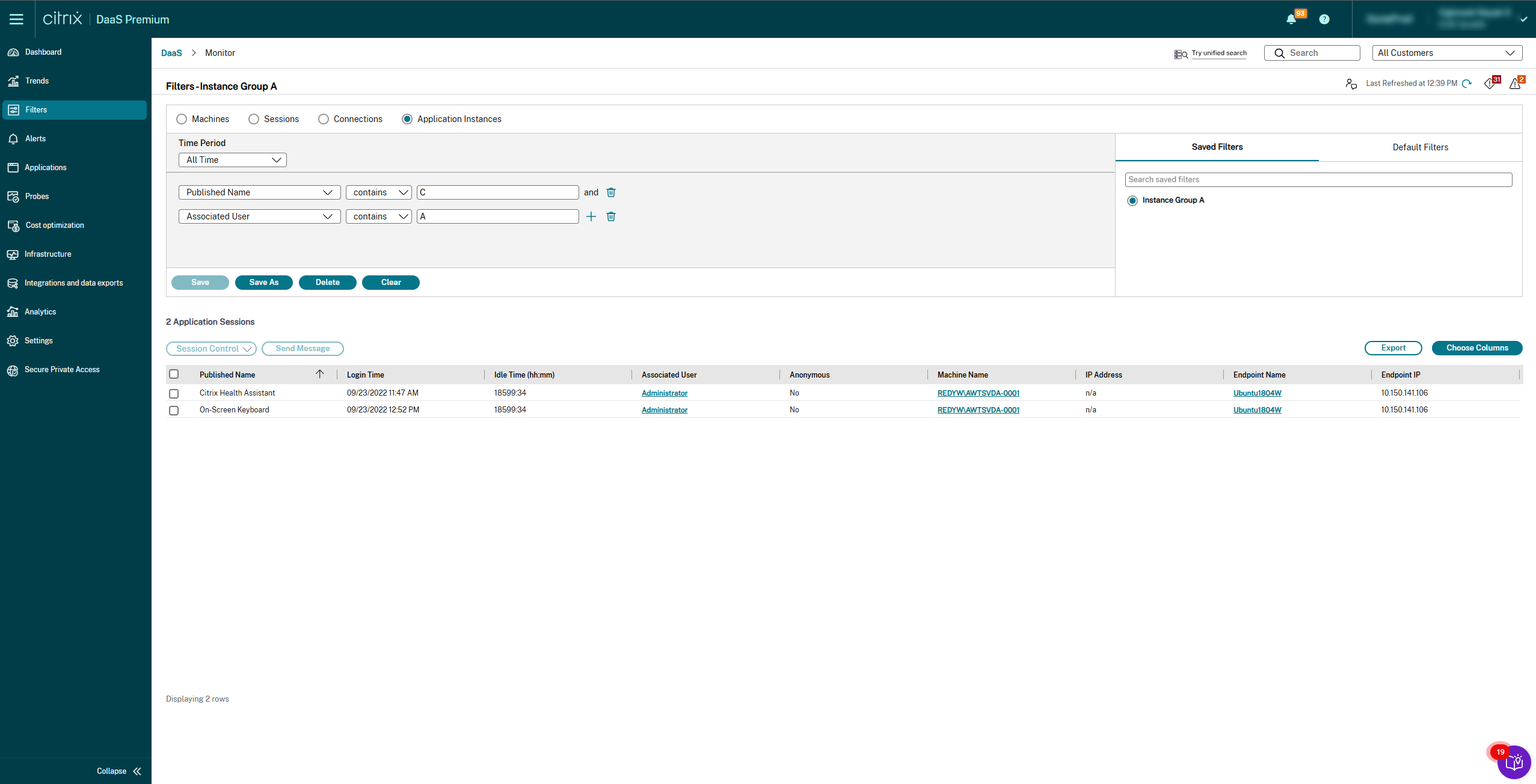
Un ejemplo de filtro sería el siguiente. Como criterios de Filtrar por, elige Nombre publicado (de la aplicación) y Tiempo de inactividad. Luego, establece el Tiempo de inactividad en mayor o igual que un límite de tiempo específico y guarda el filtro para reutilizarlo. De la lista filtrada, selecciona las instancias de aplicación. Selecciona la opción para enviar mensajes o, desde el menú desplegable Control de sesión, elige Cerrar sesión o Desconectar para finalizar las instancias.
Nota:
Cerrar sesión o desconectar una instancia de aplicación cierra la sesión actual o la desconecta, finalizando así todas las instancias de aplicación que pertenecen a la misma sesión.
Puedes identificar sesiones inactivas desde la página de filtros Sesiones utilizando el estado de la sesión y la métrica de tiempo de inactividad de la sesión. Ordena por la columna Tiempo de inactividad o define un filtro para identificar sesiones que están inactivas más allá de un límite de tiempo específico. El tiempo de inactividad se muestra para las sesiones en VDAs de SO multisesión que han estado inactivas durante al menos 10 minutos.
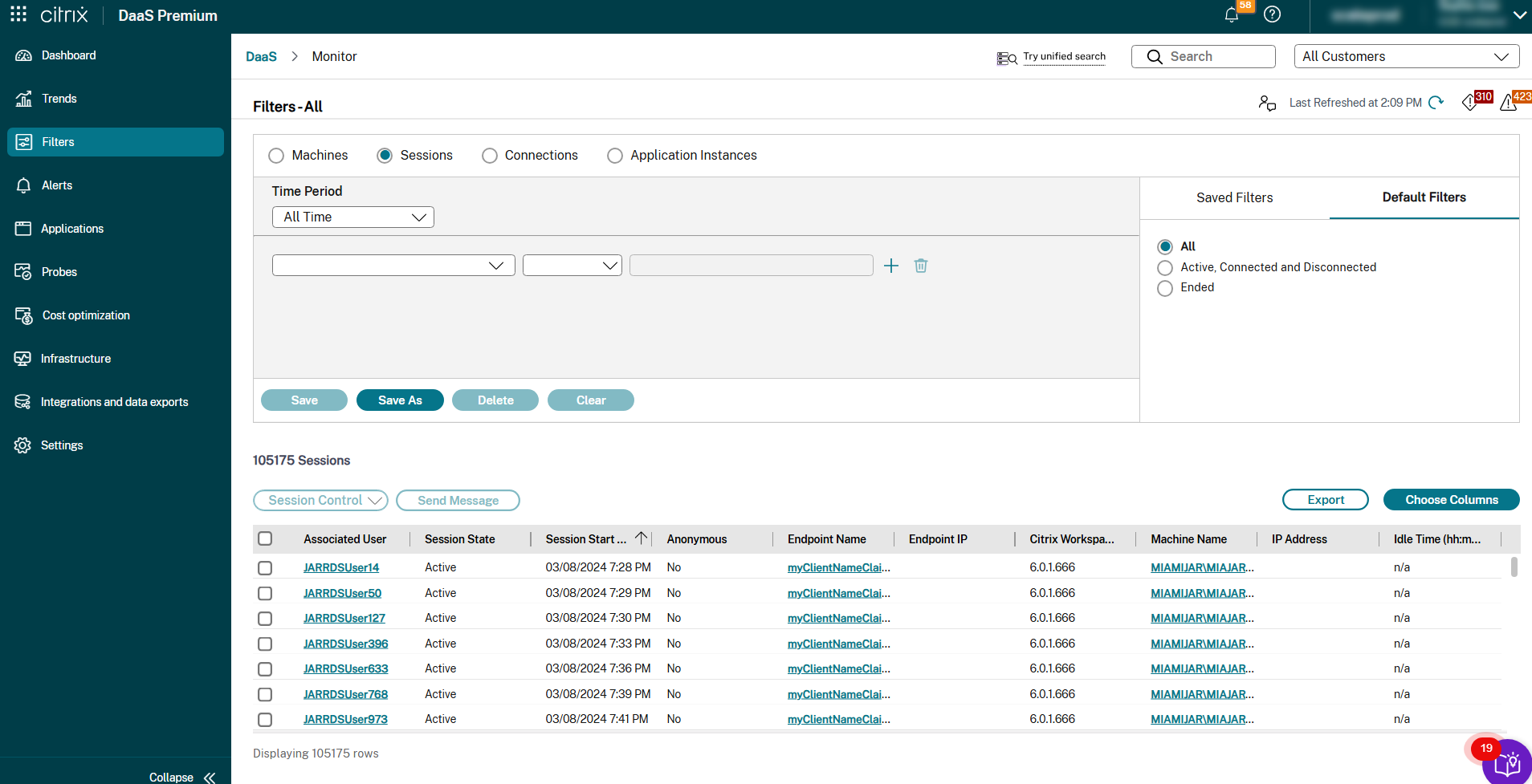
El Tiempo de inactividad se muestra como N/D cuando la sesión o instancia de aplicación
- no ha estado inactiva durante más de 10 minutos,
- se inicia en un VDA de SO de sesión única, o
- se inicia en un VDA que ejecuta la versión 7.12 o anterior.
Supervisión histórica de fallos de aplicación
La ficha Tendencias > Fallos de aplicación muestra los fallos asociados a las aplicaciones publicadas en los VDAs.
Para obtener más información sobre la disponibilidad de las tendencias de fallos de aplicación, consulta el artículo Granularidad y retención de datos. Se supervisan los fallos de aplicación que se registran en el Visor de eventos con la fuente “Errores de aplicación”. Haz clic en Exportar para generar informes en formato CSV, Excel o PDF.
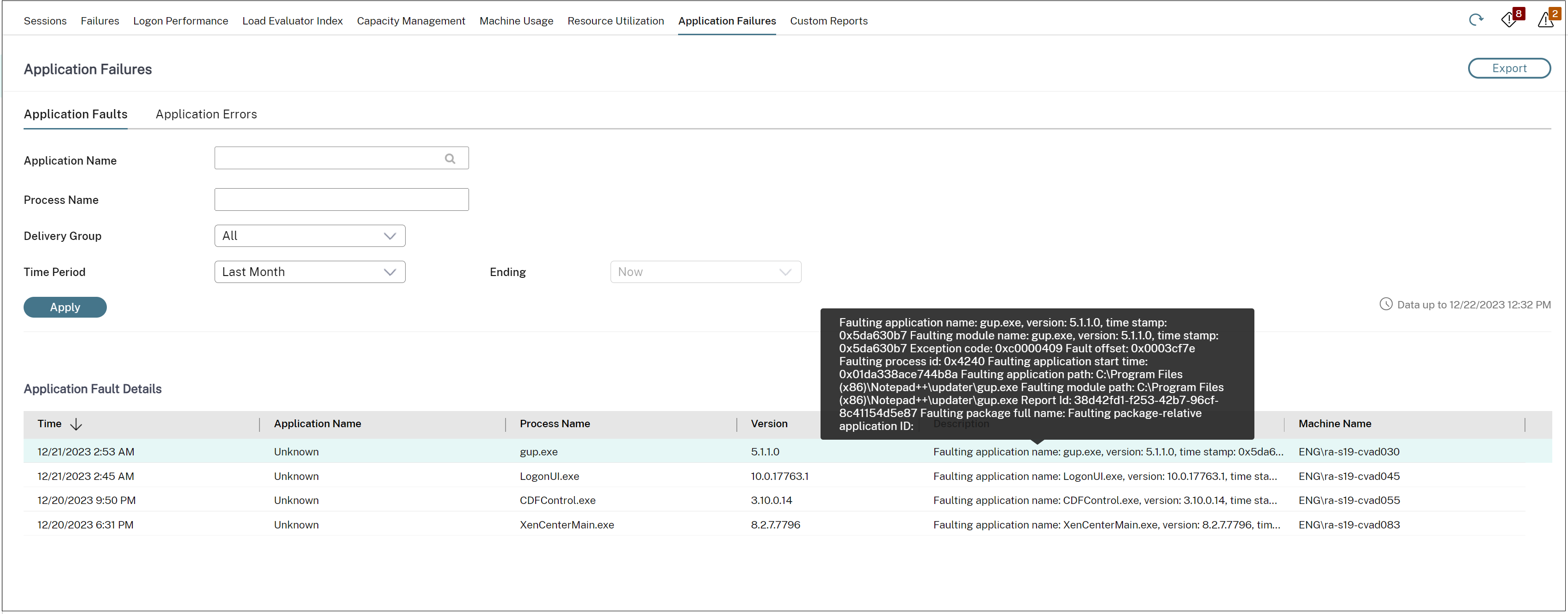
Los fallos se muestran como Fallos de aplicación o Errores de aplicación según su gravedad. La ficha Fallos de aplicación muestra los fallos asociados a la pérdida de funcionalidad o datos. Los Errores de aplicación indican problemas que no son inmediatamente relevantes; significan condiciones que podrían causar problemas futuros.
Puedes filtrar los fallos según el Nombre de aplicación publicado, el Nombre de proceso o el Grupo de entrega, y el Período de tiempo. La tabla muestra el código de fallo o error y una breve descripción del fallo. La descripción detallada del fallo se muestra como una información sobre herramientas.
Nota:
El nombre de la aplicación publicada se muestra como “Desconocido” cuando no se puede derivar el nombre de aplicación correspondiente. Esto suele ocurrir cuando una aplicación iniciada falla en una sesión de escritorio o cuando falla debido a una excepción no controlada causada por un ejecutable dependiente.
De forma predeterminada, solo se supervisan los fallos de las aplicaciones alojadas en VDAs de SO multisesión. Puedes modificar la configuración de supervisión a través de las Directivas de grupo de supervisión: Habilitar la supervisión de fallos de aplicación, Habilitar la supervisión de fallos de aplicación en VDAs de SO de sesión única y Lista de aplicaciones excluidas de la supervisión de fallos. Para obtener más información, consulta Políticas para la supervisión de fallos de aplicación en la configuración de la política de supervisión.