Résoudre les problèmes des applications
Analyse des applications
La vue Applications affiche les analyses basées sur les applications dans une vue unique et consolidée pour aider à analyser et à gérer efficacement les performances des applications. Vous pouvez obtenir des informations précieuses sur l’état et l’utilisation de toutes les applications publiées sur le site. La vue par défaut permet d’identifier les applications les plus utilisées.
Cette fonctionnalité nécessite des VDA version 7.15 ou ultérieure.

La colonne Instances affiche l’utilisation des applications. Elle indique le nombre d’instances d’application en cours d’exécution (instances connectées et déconnectées). Pour un dépannage plus approfondi, cliquez sur le champ Instances pour afficher la page des filtres Instances d’application correspondante. Ici, vous pouvez sélectionner des instances d’application à fermer ou à déconnecter.
Remarque :
Pour les administrateurs de portée personnalisée, Monitor n’affiche pas les instances d’application créées sous des groupes d’applications. Pour afficher toutes les instances d’application, vous devez être un administrateur complet. Pour plus d’informations, consultez l’article du centre de connaissances CTX256001.
Surveillez l’état des applications publiées sur votre site à l’aide des colonnes Pannes d’application et Erreurs d’application. Ces colonnes affichent le nombre agrégé de pannes et d’erreurs survenues lors du lancement de l’application correspondante au cours de la dernière heure. Cliquez sur le champ Pannes d’application ou Erreurs d’application pour afficher les détails des défaillances sur la page Tendances > Défaillances d’application correspondant à l’application sélectionnée.
Les paramètres de stratégie de défaillance d’application régissent la disponibilité et l’affichage des pannes et des erreurs. Pour plus d’informations sur les stratégies et la manière de les modifier, consultez Stratégies de surveillance des défaillances d’application dans les paramètres de stratégie de surveillance.
Surveillance des applications en temps réel
Vous pouvez dépanner les applications et les sessions en utilisant la métrique de temps d’inactivité pour identifier les instances qui sont inactives au-delà d’une limite de temps spécifique.
Les cas d’utilisation typiques pour le dépannage basé sur les applications se trouvent dans le secteur de la santé, où les employés partagent des licences d’application. Dans ce cas, vous devez mettre fin aux sessions inactives et aux instances d’application pour purger l’environnement Citrix Virtual Apps and Desktops™, reconfigurer les serveurs peu performants ou maintenir et mettre à niveau les applications.
La page de filtre Instances d’application répertorie toutes les instances d’application sur les VDA de système d’exploitation multi-session et mono-session. Les mesures de temps d’inactivité associées sont affichées pour les instances d’application sur les VDA de système d’exploitation multi-session qui sont inactives depuis au moins 10 minutes.
-
Remarque :
-
Les métriques d’instances d’application sont disponibles sur les sites de toutes les éditions de licence.
Utilisez ces informations pour identifier les instances d’application qui sont inactives au-delà d’une période spécifique et les fermer ou les déconnecter selon le cas. Pour ce faire, sélectionnez Filtres > Instances d’application et sélectionnez un filtre préenregistré ou choisissez Toutes les instances d’application et créez votre propre filtre.
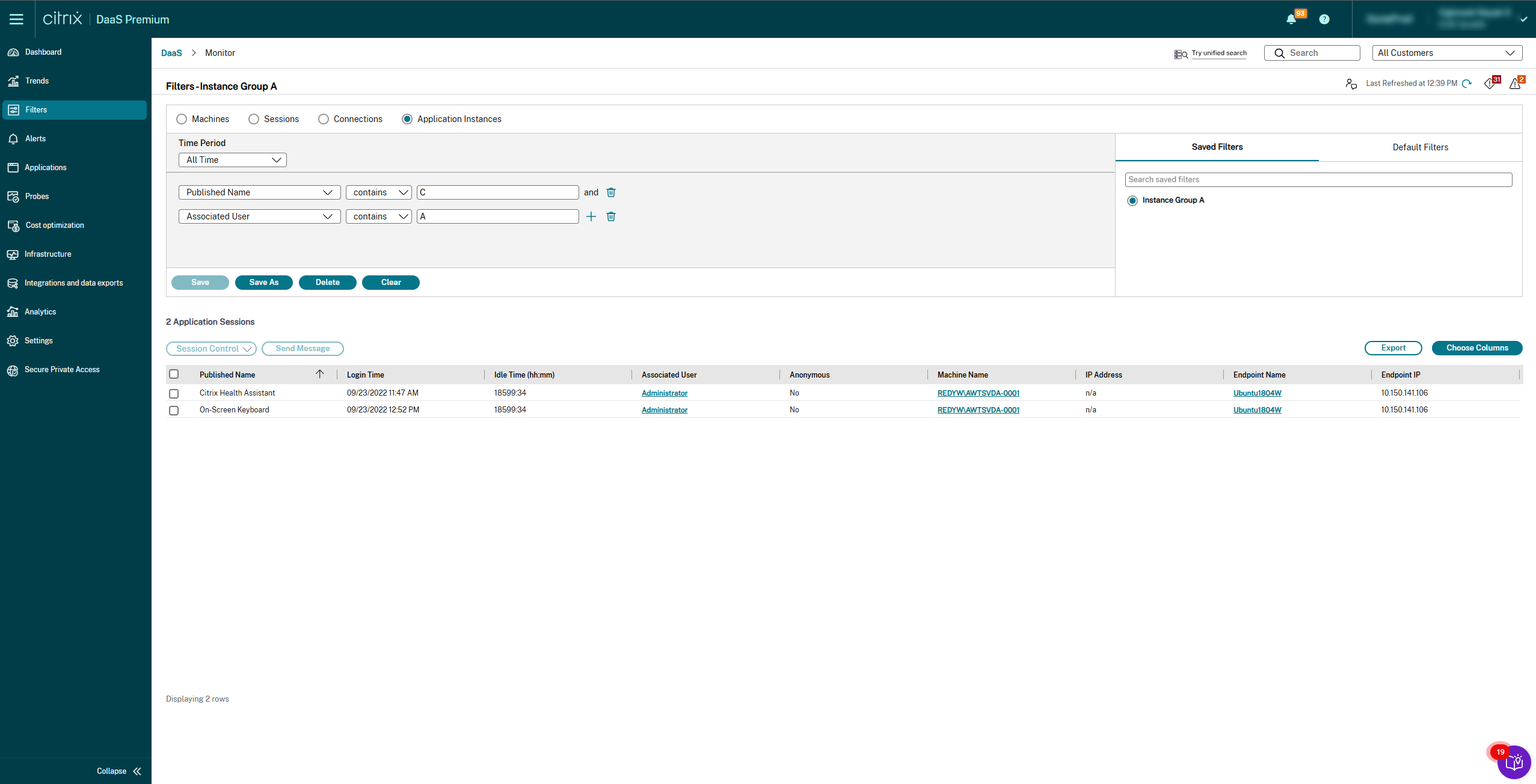
Voici un exemple de filtre. Comme critères de Filtrer par, choisissez Nom publié (de l’application) et Temps d’inactivité. Ensuite, définissez le Temps d’inactivité sur supérieur ou égal à une limite de temps spécifique et enregistrez le filtre pour le réutiliser. Dans la liste filtrée, sélectionnez les instances d’application. Sélectionnez l’option d’envoi de messages ou, dans le menu déroulant Contrôle de session, choisissez Fermer la session ou Déconnecter pour mettre fin aux instances.
Remarque :
La fermeture ou la déconnexion d’une instance d’application ferme ou déconnecte la session actuelle, mettant ainsi fin à toutes les instances d’application appartenant à la même session.
Vous pouvez identifier les sessions inactives à partir de la page de filtre Sessions en utilisant l’état de la session et la métrique de temps d’inactivité de la session. Triez par la colonne Temps d’inactivité ou définissez un filtre pour identifier les sessions inactives au-delà d’une limite de temps spécifique. Le temps d’inactivité est répertorié pour les sessions sur les VDA de système d’exploitation multi-session qui sont inactives depuis au moins 10 minutes.
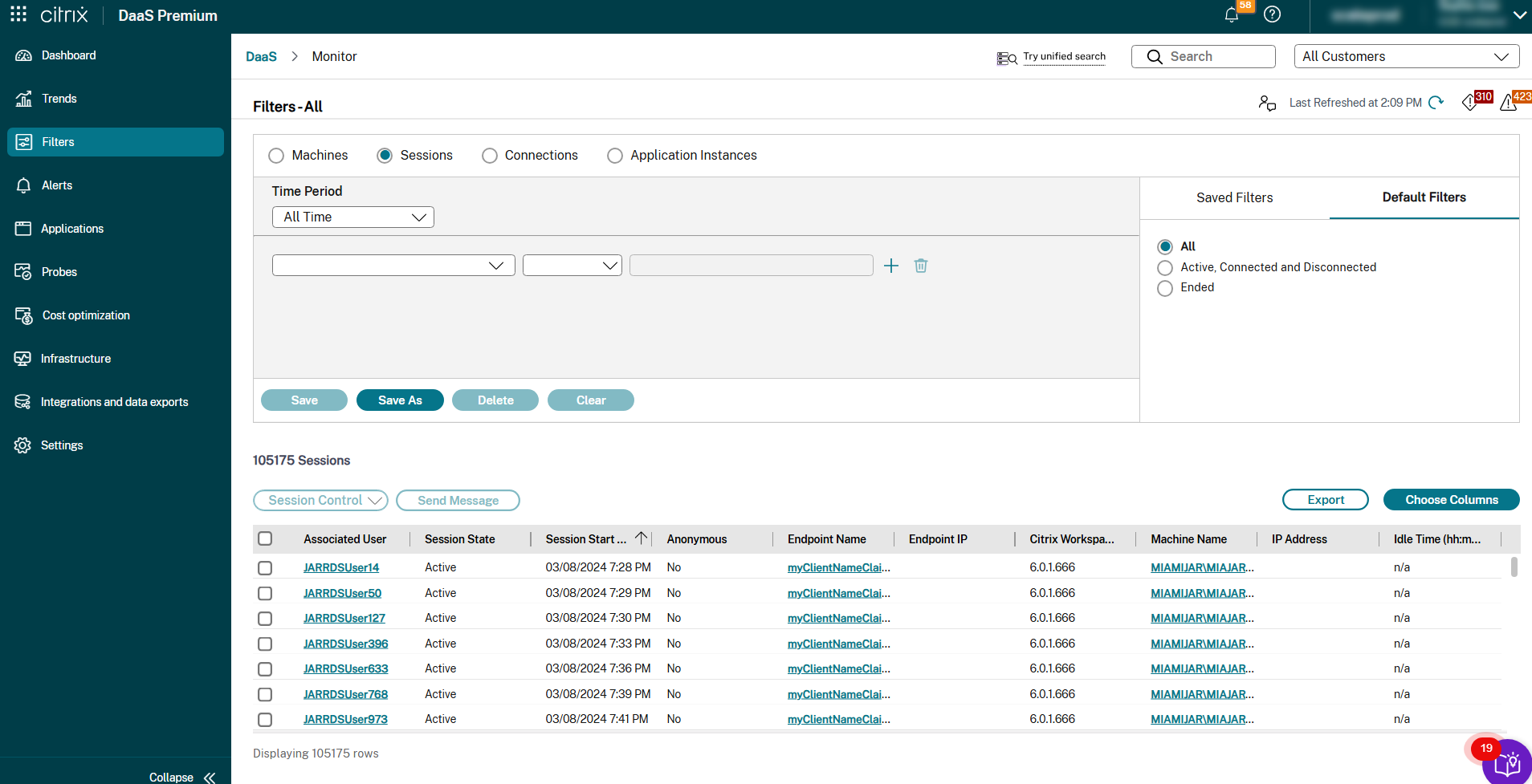
Le Temps d’inactivité est affiché comme N/A lorsque la session ou l’instance d’application
- n’a pas été inactive pendant plus de 10 minutes,
- est lancée sur un VDA de système d’exploitation mono-session, ou
- est lancée sur un VDA exécutant la version 7.12 ou antérieure.
Surveillance historique des défaillances d’application
L’onglet Tendances > Défaillances d’application affiche les défaillances associées aux applications publiées sur les VDA.
Pour plus d’informations sur la disponibilité des tendances de défaillance d’application, consultez l’article Granularité et rétention des données. Les défaillances d’application qui sont enregistrées dans l’Observateur d’événements avec la source “Erreurs d’application” sont surveillées. Cliquez sur Exporter pour générer des rapports aux formats CSV, Excel ou PDF.
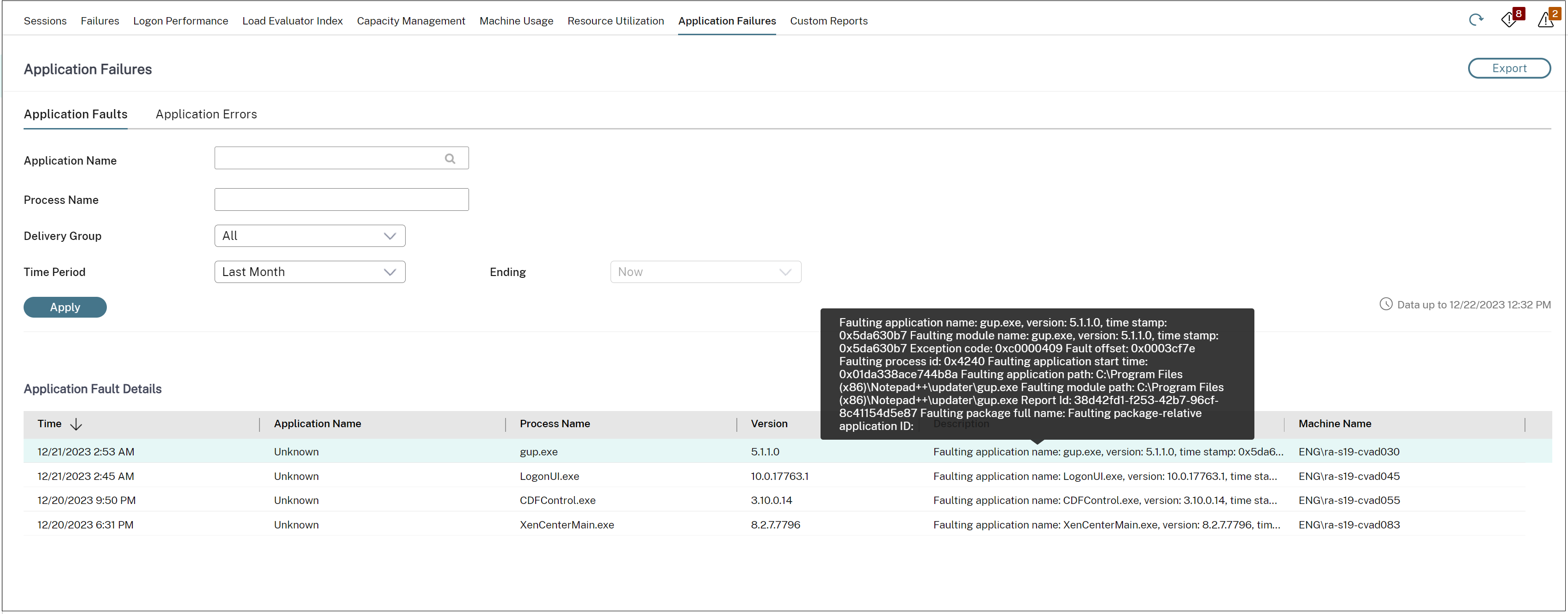
Les défaillances sont affichées sous forme de Pannes d’application ou d’Erreurs d’application en fonction de leur gravité. L’onglet Pannes d’application affiche les défaillances associées à une perte de fonctionnalité ou de données. Les Erreurs d’application indiquent des problèmes qui ne sont pas immédiatement pertinents ; elles signalent des conditions susceptibles de causer des problèmes futurs.
Vous pouvez filtrer les défaillances en fonction du Nom de l’application publiée, du Nom du processus ou du Groupe de mise à disposition, et de la Période. Le tableau affiche le code de panne ou d’erreur et une brève description de la défaillance. La description détaillée de la défaillance est affichée sous forme d’info-bulle.
Remarque :
Le nom de l’application publiée est affiché comme « Inconnu » lorsque le nom de l’application correspondante ne peut pas être dérivé. Cela se produit généralement lorsqu’une application lancée échoue dans une session de bureau ou lorsqu’elle échoue en raison d’une exception non gérée causée par un exécutable dépendant.
Par défaut, seules les défaillances des applications hébergées sur des VDA de système d’exploitation multi-session sont surveillées. Vous pouvez modifier les paramètres de surveillance via les stratégies de groupe de surveillance : Activer la surveillance des défaillances d’application, Activer la surveillance des défaillances d’application sur les VDA de système d’exploitation mono-session, et Liste des applications exclues de la surveillance des défaillances. Pour plus d’informations, consultez Stratégies de surveillance des défaillances d’application dans les paramètres de stratégie de surveillance.