Directiva de dispositivo de bloqueo de aplicaciones
-
La directiva de dispositivo de bloqueo de aplicaciones define una lista de aplicaciones que están:
- Permitidas para ejecutarse en un dispositivo.
- Bloqueadas para ejecutarse en un dispositivo.
La forma exacta en que funciona la directiva difiere para cada plataforma compatible. Por ejemplo, no puedes bloquear varias aplicaciones en un dispositivo iOS.
Del mismo modo, para los dispositivos iOS, solo puedes seleccionar una aplicación iOS por directiva. Los usuarios solo pueden usar su dispositivo para ejecutar una única aplicación. No pueden realizar ninguna otra actividad en el dispositivo, excepto las opciones que permitas específicamente cuando se aplica la directiva de dispositivo de bloqueo de aplicaciones.
Además, los dispositivos iOS deben estar supervisados para aplicar directivas de bloqueo de aplicaciones.
-
Aunque la directiva de dispositivo funciona en la mayoría de los dispositivos Android L y M, el bloqueo de aplicaciones no funciona en dispositivos Android N o posteriores. No funciona porque Google dejó de usar la API necesaria.
-
Para los equipos de escritorio y tabletas Windows administrados, puedes crear una directiva de dispositivo de bloqueo de aplicaciones que defina la lista de aplicaciones en las listas de permitidas y bloqueadas. Puedes permitir o bloquear ejecutables, instaladores MSI, aplicaciones de la tienda, DLL y scripts.
-
Para agregar o configurar esta directiva, ve a Configurar > Directivas de dispositivo. Para obtener más información, consulta Directivas de dispositivo.
-
Configuración de iOS
- 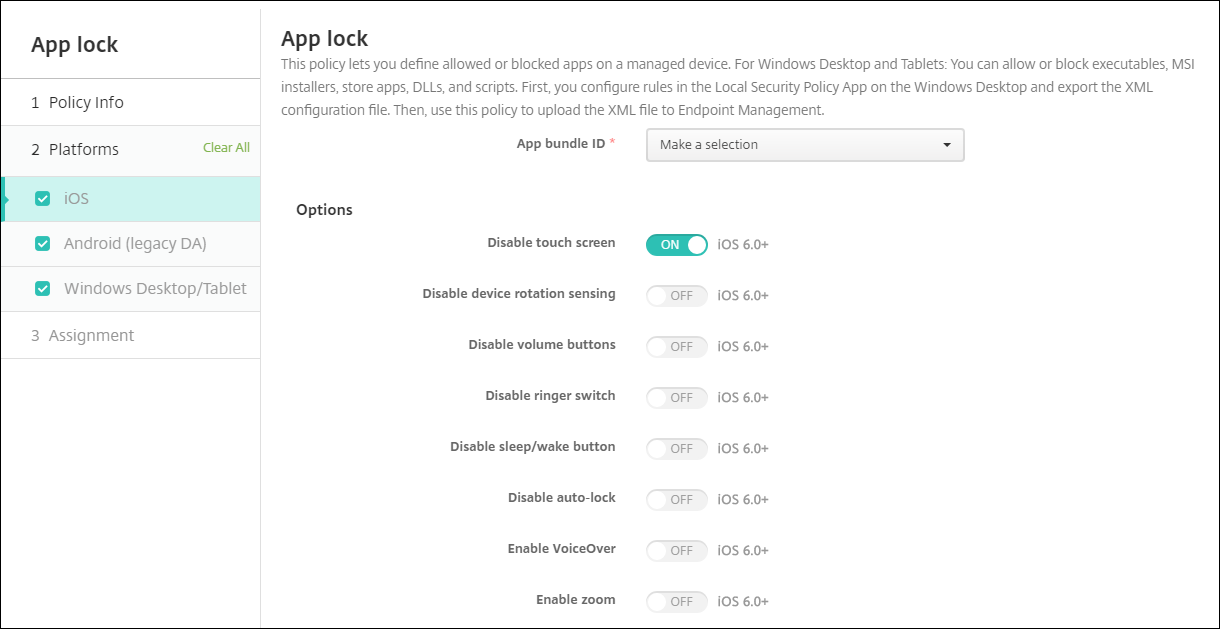
- **ID de paquete de aplicación:** Haz clic en la aplicación de la lista desplegable a la que se aplica esta directiva, o haz clic en **Agregar nuevo** para agregar una aplicación a la lista. Si seleccionas **Agregar nuevo**, escribe el nombre de la aplicación en el campo que aparece.
- **Opciones:** Para cada opción, el valor predeterminado es **Desactivado**, excepto para **Deshabilitar pantalla táctil**, cuyo valor predeterminado es **Activado**.
- Deshabilitar pantalla táctil
- Deshabilitar detección de rotación del dispositivo
- Deshabilitar botones de volumen
- Deshabilitar interruptor de timbre
- Cuando **Deshabilitar interruptor de timbre** está **Activado**, el comportamiento del timbre depende de la posición en la que se encontraba el interruptor cuando se deshabilitó por primera vez.
- Deshabilitar botón de reposo/activación
- Deshabilitar bloqueo automático
- Deshabilitar VoiceOver
- Habilitar zoom
- Habilitar invertir colores
- Habilitar AssistiveTouch
- Habilitar lectura de selección
- Habilitar audio mono
- Habilitar control por voz
- **Opciones habilitadas por el usuario:** Para cada opción, el valor predeterminado es **Desactivado**.
- Permitir ajuste de VoiceOver
- Permitir ajuste de zoom
- Permitir ajuste de invertir colores
- Permitir ajuste de AssistiveTouch
- Permitir ajuste de control por voz
- **Configuración de directiva**
- **Quitar directiva:** Elige un método para programar la eliminación de la directiva. Las opciones disponibles son **Seleccionar fecha** y **Duración hasta la eliminación (en horas)**
- **Seleccionar fecha:** Haz clic en el calendario para seleccionar la fecha específica de eliminación.
- **Duración hasta la eliminación (en horas):** Escribe un número, en horas, hasta que se produzca la eliminación de la directiva. Solo disponible para iOS 6.0 o posterior.
Configurar un iPad como quiosco
-  Puedes usar la directiva de dispositivo de bloqueo de aplicaciones para ejecutar un iPad supervisado como quiosco. Apple se refiere a esta función como Modo de aplicación única. Para obtener más información sobre esta función, consulta la [documentación de Apple](https://support.apple.com/guide/mdm/welcome/web). Asegúrate de implementar la aplicación que deseas ejecutar antes de implementar esta directiva.

-  1.  Ve a **Configurar > Directivas de dispositivo** y haz clic en **Agregar**.
-  1.  Selecciona la directiva **Bloqueo de aplicaciones**.
-
- Escribe un Nombre de directiva y una Descripción opcional.
-
- Selecciona solo la plataforma iOS.
-
- Para ID de paquete de aplicación, selecciona la aplicación que deseas ejecutar en el iPad.
-
- Configura las opciones que desees, como se describió anteriormente, y guarda la directiva.
-
- Agrega la directiva al mismo grupo de entrega que tu iPad e implementa la directiva.
-
- Escribe un Nombre de directiva y una Descripción opcional.
Configuración de Android (DA heredado)
-
Nota:
-
-
No puedes bloquear la aplicación de Ajustes de Android mediante la directiva de dispositivo de bloqueo de aplicaciones.
-
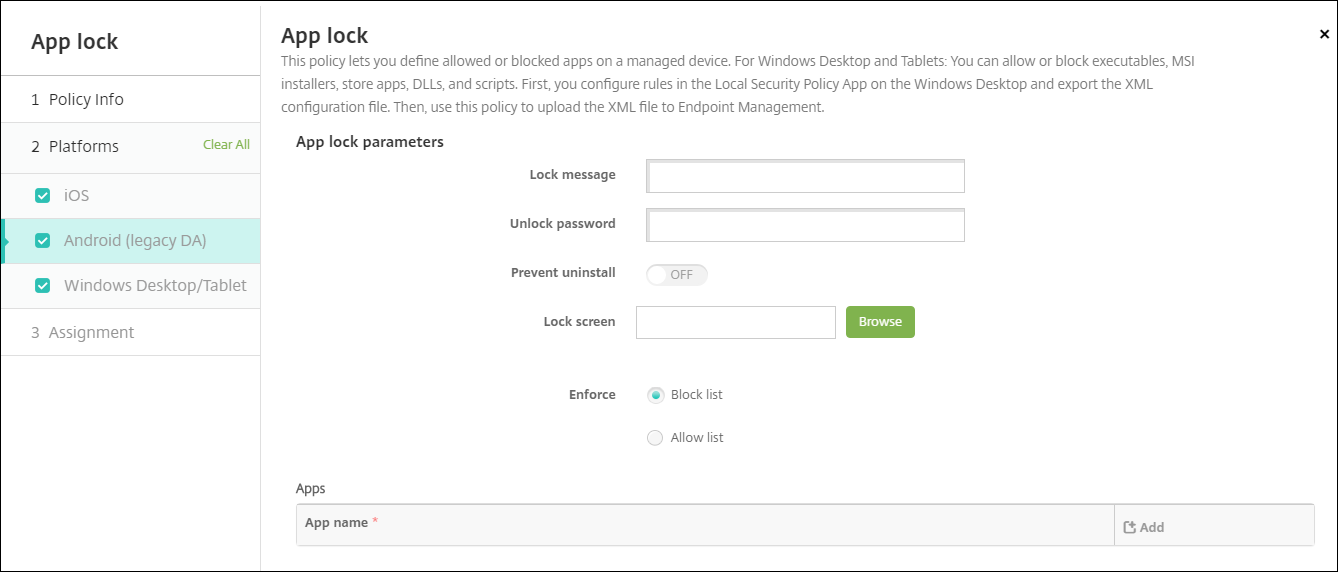
Parámetros de bloqueo de aplicaciones
- Mensaje de bloqueo: Escribe un mensaje que los usuarios verán cuando intenten abrir una aplicación bloqueada.
- Contraseña de desbloqueo: Escribe la contraseña para desbloquear la aplicación.
- Evitar desinstalación: Selecciona si los usuarios pueden desinstalar aplicaciones. El valor predeterminado es Desactivado.
- Pantalla de bloqueo: Selecciona la imagen que aparece en la pantalla de bloqueo del dispositivo haciendo clic en Explorar y navegando a la ubicación del archivo.
- Aplicar: Haz clic en Lista de bloqueo para crear una lista de aplicaciones que no están permitidas para ejecutarse en los dispositivos. Haz clic en Lista de permitidas para crear una lista de aplicaciones que están permitidas para ejecutarse en los dispositivos.
-
Aplicaciones: Haz clic en Agregar y luego haz lo siguiente:
- Nombre de la aplicación: Haz clic en el nombre de la aplicación en la lista desplegable que deseas agregar a la lista de permitidas o bloqueadas. Alternativamente, haz clic en Agregar nuevo para agregar una aplicación a la lista de aplicaciones disponibles.
- Si seleccionas Agregar nuevo, escribe el nombre de la aplicación en el campo que aparece.
- Haz clic en Guardar o Cancelar.
- Repite estos pasos para cada aplicación que desees agregar a la lista de permitidas o bloqueadas.
Configuración de equipos de escritorio y tabletas Windows
Requisitos previos para el bloqueo de aplicaciones
- En Windows, configura las reglas en el editor de directivas de seguridad local en un equipo de escritorio con Windows 10 o Windows 11.
- Exporta el archivo XML de la directiva. Citrix® recomienda que crees reglas predeterminadas en Windows para evitar bloquear la configuración predeterminada o causar problemas en los dispositivos.
- Luego, carga el archivo XML en Citrix Endpoint Management mediante la directiva de dispositivo de bloqueo de aplicaciones. Para obtener más información sobre cómo crear reglas, consulta este artículo de Microsoft: https://docs.microsoft.com/en-us/windows/security/threat-protection/applocker/applocker-overview
Para configurar y exportar el archivo XML de la directiva desde Windows
Importante:
Al configurar el archivo XML de la directiva a través del editor de directivas de Windows, usa el modo Solo auditoría.
- En el equipo Windows, inicia el editor de Directiva de seguridad local. Haz clic en Inicio, escribe directiva de seguridad local y luego haz clic en Directiva de seguridad local.
- En el árbol de la consola, expande Directivas de control de aplicaciones.
- Haz clic en AppLocker y luego, en el panel central, haz clic en Configurar la aplicación de reglas.
- Selecciona Configurado y luego Aplicar reglas. Cuando habilitas una regla, Aplicar reglas es el valor predeterminado.
- Haz clic con el botón derecho en AppLocker, haz clic en Exportar directiva y luego guarda el archivo XML.
Nota:
Puedes crear Reglas de ejecutables, Reglas de instalador de Windows, Reglas de scripts y Reglas de aplicaciones empaquetadas. Para hacerlo, haz clic con el botón derecho en la carpeta y luego haz clic en Crear nueva regla.
Para importar el archivo XML de la directiva en Citrix Endpoint Management
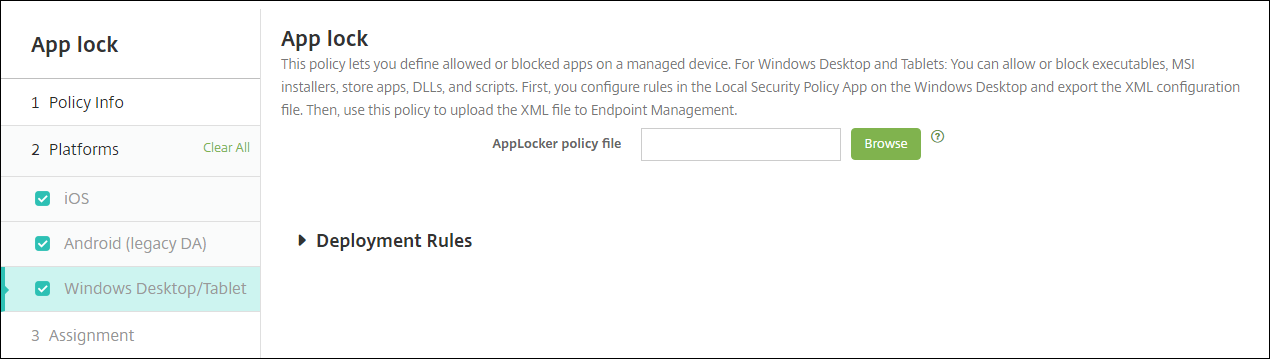
Crea una directiva de bloqueo de aplicaciones. Junto a la configuración Archivo de directiva de bloqueo de aplicaciones, haz clic en Explorar y navega hasta el archivo XML.
Para dejar de aplicar una directiva de bloqueo de aplicaciones
Después de implementar una directiva de bloqueo de aplicaciones en Citrix Endpoint Management: Para dejar de aplicar esa directiva de bloqueo de aplicaciones, crea un archivo XML vacío. Luego, crea otra directiva de bloqueo de aplicaciones, carga el archivo e implementa la directiva. Los dispositivos que tienen un bloqueo de aplicaciones habilitado no se ven afectados. Los dispositivos que reciben la directiva por primera vez no tendrán la directiva de bloqueo de aplicaciones implementada.