-
-
-
-
アプリケーションロックデバイスポリシー
-
This content has been machine translated dynamically.
Dieser Inhalt ist eine maschinelle Übersetzung, die dynamisch erstellt wurde. (Haftungsausschluss)
Cet article a été traduit automatiquement de manière dynamique. (Clause de non responsabilité)
Este artículo lo ha traducido una máquina de forma dinámica. (Aviso legal)
此内容已经过机器动态翻译。 放弃
このコンテンツは動的に機械翻訳されています。免責事項
이 콘텐츠는 동적으로 기계 번역되었습니다. 책임 부인
Este texto foi traduzido automaticamente. (Aviso legal)
Questo contenuto è stato tradotto dinamicamente con traduzione automatica.(Esclusione di responsabilità))
This article has been machine translated.
Dieser Artikel wurde maschinell übersetzt. (Haftungsausschluss)
Ce article a été traduit automatiquement. (Clause de non responsabilité)
Este artículo ha sido traducido automáticamente. (Aviso legal)
この記事は機械翻訳されています.免責事項
이 기사는 기계 번역되었습니다.책임 부인
Este artigo foi traduzido automaticamente.(Aviso legal)
这篇文章已经过机器翻译.放弃
Questo articolo è stato tradotto automaticamente.(Esclusione di responsabilità))
Translation failed!
アプリロックデバイスポリシー
-
アプリロックデバイスポリシーは、以下のいずれかのアプリのリストを定義します。
- デバイスでの実行が許可されているアプリ。
- デバイスでの実行がブロックされているアプリ。
ポリシーの動作方法は、サポートされているプラットフォームごとに異なります。たとえば、iOSデバイスで複数のアプリをブロックすることはできません。
同様に、iOSデバイスの場合、ポリシーごとに1つのiOSアプリしか選択できません。ユーザーは、デバイスを使用して単一のアプリを実行することしかできません。アプリロックデバイスポリシーが適用されている場合、明示的に許可したオプションを除き、デバイスで他のアクティビティを行うことはできません。
また、iOSデバイスは、アプリロックポリシーをプッシュするために監視されている必要があります。
-
このデバイスポリシーはほとんどのAndroid LおよびMデバイスで動作しますが、アプリロックはAndroid N以降のデバイスでは機能しません。これは、Googleが必須APIを非推奨にしたためです。
-
管理対象のWindowsデスクトップおよびタブレットの場合、許可リストとブロックリストにアプリのリストを定義するアプリロックデバイスポリシーを作成できます。実行可能ファイル、MSIインストーラー、ストアアプリ、DLL、およびスクリプトを許可またはブロックできます。
-
このポリシーを追加または構成するには、[構成] > [デバイスポリシー] に移動します。詳細については、「デバイスポリシー」を参照してください。
-
iOS設定
- 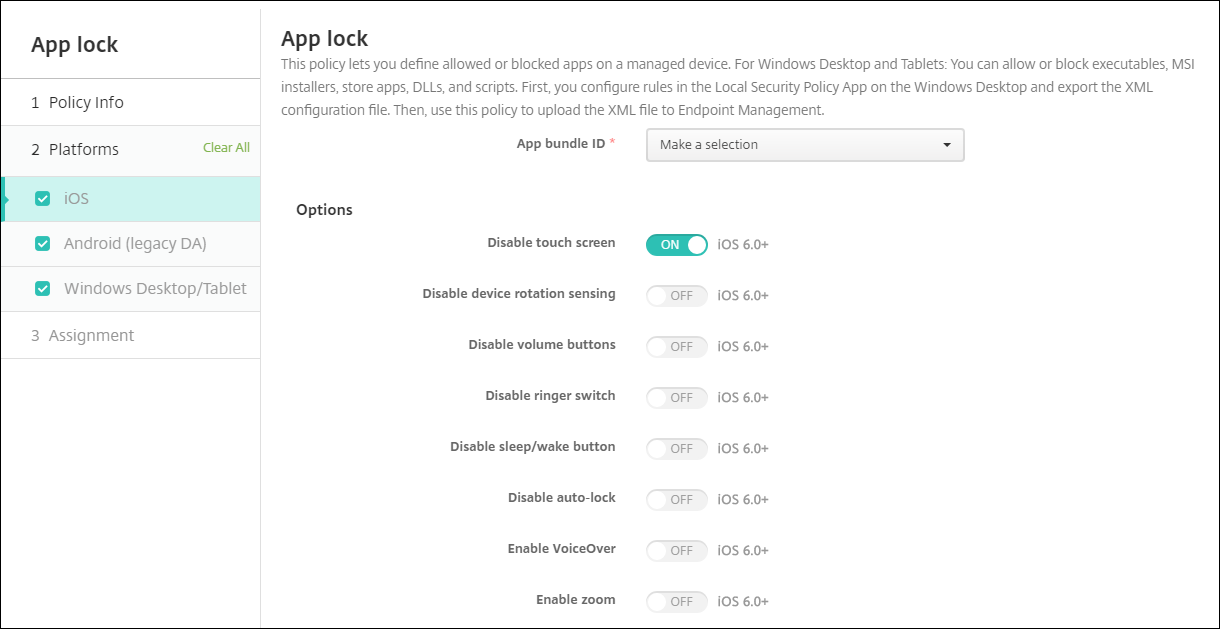
- **アプリバンドルID:** このポリシーが適用されるアプリをドロップダウンリストからクリックするか、**[新規追加]** をクリックしてリストにアプリを追加します。**[新規追加]** を選択した場合は、表示されるフィールドにアプリ名を入力します。
- **オプション:** 各オプションのデフォルトは **[オフ]** ですが、**[タッチスクリーンを無効にする]** はデフォルトで **[オン]** です。
- タッチスクリーンを無効にする
- デバイスの回転検知を無効にする
- 音量ボタンを無効にする
- 着信スイッチを無効にする
- **[着信スイッチを無効にする]** が **[オン]** の場合、着信動作は、最初に無効になったときのスイッチの位置によって異なります。
- スリープ/ウェイクボタンを無効にする
- 自動ロックを無効にする
- VoiceOverを無効にする
- ズームを有効にする
- 色を反転を有効にする
- AssistiveTouchを有効にする
- 選択項目を読み上げを有効にする
- モノラルオーディオを有効にする
- 音声コントロールを有効にする
- **ユーザーが有効にするオプション:** 各オプションのデフォルトは **[オフ]** です。
- VoiceOver調整を許可
- ズーム調整を許可
- 色を反転調整を許可
- AssistiveTouch調整を許可
- 音声コントロール調整を許可
- **ポリシー設定**
- **ポリシーの削除:** ポリシー削除のスケジュール方法を選択します。利用可能なオプションは **[日付を選択]** と **[削除までの期間(時間)]** です。
- **日付を選択:** カレンダーをクリックして、削除する特定の日付を選択します。
- **削除までの期間(時間):** ポリシーが削除されるまでの時間を時間単位で入力します。iOS 6.0以降でのみ利用可能です。
iPadをキオスクとして構成
-  アプリロックデバイスポリシーを使用して、監視対象のiPadをキオスクとして実行できます。Appleはこの機能をシングルアプリモードと呼んでいます。この機能の詳細については、[Appleのドキュメント](https://support.apple.com/guide/mdm/welcome/web)を参照してください。このポリシーを展開する前に、実行したいアプリを展開していることを確認してください。

-  1.  **[構成] > [デバイスポリシー]** に移動し、**[追加]** をクリックします。
-  1.  **[アプリロック]** ポリシーを選択します。
-  1.  **[ポリシー名]** とオプションの **[説明]** を入力します。
-  1.  **[iOS]** プラットフォームのみを選択します。
-  1.  **[アプリバンドルID]** で、iPadで実行したいアプリを選択します。
-  1.  前述のとおり、必要なオプションを構成し、ポリシーを保存します。
-  1.  ポリシーをiPadと同じデリバリーグループに追加し、ポリシーを展開します。
Android (レガシーDA) 設定
-
注:
-
-
アプリロックデバイスポリシーを使用して、Android設定アプリをブロックすることはできません。
-
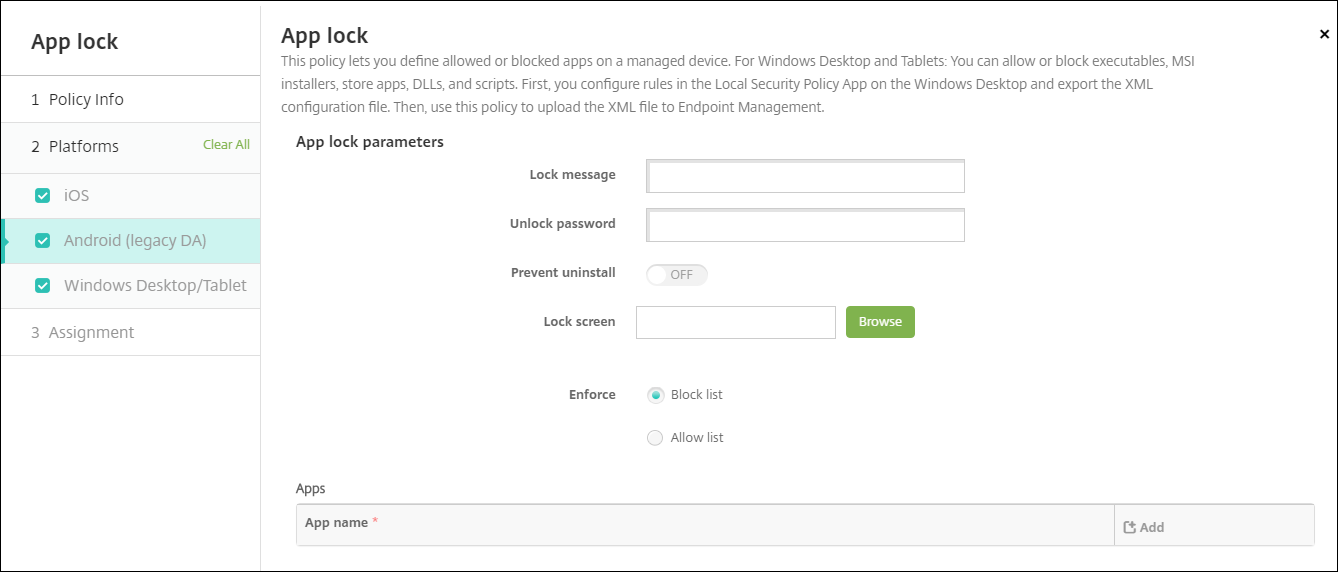
アプリロックパラメーター
- ロックメッセージ: ロックされたアプリを開こうとしたときにユーザーに表示されるメッセージを入力します。
- ロック解除パスワード: アプリのロックを解除するためのパスワードを入力します。
- アンインストールを防止: ユーザーがアプリをアンインストールすることを許可するかどうかを選択します。デフォルトは [オフ] です。
- ロック画面: [参照] をクリックしてファイルの場所に移動し、デバイスのロック画面に表示される画像を選択します。
- 適用: デバイスでの実行が許可されていないアプリのリストを作成するには [ブロックリスト] をクリックします。デバイスでの実行が許可されているアプリのリストを作成するには [許可リスト] をクリックします。
-
アプリ: [追加] をクリックし、次の操作を行います。
- アプリ名: 許可リストまたはブロックリストに追加したいアプリの名前をドロップダウンリストからクリックします。または、[新規追加] をクリックして、利用可能なアプリのリストにアプリを追加します。
- [新規追加] を選択した場合は、表示されるフィールドにアプリ名を入力します。
- [保存] または [キャンセル] をクリックします。
- 許可リストまたはブロックリストに追加したい各アプリについて、これらの手順を繰り返します。
Windowsデスクトップおよびタブレット設定
アプリロックの前提条件
- Windowsでは、Windows 10またはWindows 11デスクトップのローカルセキュリティポリシーエディターでルールを構成します。
- ポリシーXMLファイルをエクスポートします。Citrix®は、デフォルトの構成をロックしたり、デバイスに問題を引き起こしたりしないように、Windowsでデフォルトルールを作成することを推奨します。
- 次に、アプリロックデバイスポリシーを使用して、XMLファイルをCitrix Endpoint Managementにアップロードします。ルールの作成の詳細については、Microsoftの次の記事を参照してください: https://docs.microsoft.com/en-us/windows/security/threat-protection/applocker/applocker-overview
WindowsからポリシーXMLファイルを構成およびエクスポートするには
重要:
Windowsポリシーエディターを通じてポリシーXMLファイルを構成する際は、監査のみモードを使用してください。
- Windowsコンピューターで、ローカルセキュリティポリシーエディターを起動します。[スタート] をクリックし、「ローカルセキュリティポリシー」と入力して、[ローカルセキュリティポリシー] をクリックします。
- コンソールツリーで、[アプリケーション制御ポリシー] を展開します。
- [AppLocker] をクリックし、中央ペインで [ルール適用を構成] をクリックします。
- [構成済み] を選択し、[ルールを適用] を選択します。ルールを有効にすると、[ルールを適用] がデフォルトになります。
- [AppLocker] を右クリックし、[ポリシーのエクスポート] をクリックして、XMLファイルを保存します。
注:
[実行可能ルール]、[Windowsインストーラールール]、[スクリプトルール]、および [パッケージアプリルール] を作成できます。これを行うには、フォルダーを右クリックし、[新しいルールを作成] をクリックします。
Citrix Endpoint ManagementにポリシーXMLファイルをインポートするには
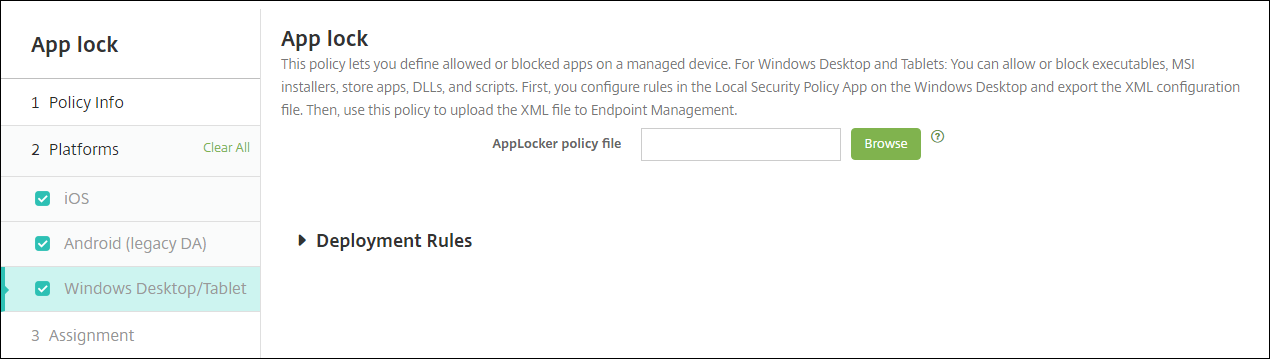
アプリロックポリシーを作成します。[アプリロックポリシーファイル] 設定の横にある [参照] をクリックし、XMLファイルに移動します。
アプリロックポリシーの適用を停止するには
Citrix Endpoint Managementでアプリロックポリシーを展開した後、そのアプリロックポリシーの適用を停止するには、空のXMLファイルを作成します。次に、別のアプリロックポリシーを作成し、ファイルをアップロードしてポリシーを展開します。アプリロックが有効になっているデバイスは影響を受けません。ポリシーを初めて受信するデバイスには、アプリロックポリシーは適用されません。
共有
共有
This Preview product documentation is Citrix Confidential.
You agree to hold this documentation confidential pursuant to the terms of your Citrix Beta/Tech Preview Agreement.
The development, release and timing of any features or functionality described in the Preview documentation remains at our sole discretion and are subject to change without notice or consultation.
The documentation is for informational purposes only and is not a commitment, promise or legal obligation to deliver any material, code or functionality and should not be relied upon in making Citrix product purchase decisions.
If you do not agree, select I DO NOT AGREE to exit.