Paso de dominio a Citrix Workspace con Okta como proveedor de identidades
Puedes lograr el inicio de sesión único en Citrix Workspace con Okta como proveedor de identidades (IdP).
Requisitos previos:
- Citrix Cloud™
- Cloud Connectors
Nota: Si eres nuevo en Citrix Cloud, define una ubicación de recursos y ten los conectores configurados. Se recomienda tener al menos dos Cloud Connectors implementados en entornos de producción. Para obtener información sobre cómo instalar Citrix Cloud Connectors, consulta Instalación de Cloud Connector.
- Citrix Workspace
- Federated Authentication Service (opcional). Para obtener más información, consulta Habilitar el inicio de sesión único para espacios de trabajo con Citrix Federated Authentication Service.
- Citrix DaaS (anteriormente Citrix Virtual Apps and Desktops™ Service)
- VDA unido a un dominio de AD o dispositivos físicos unidos a AD
- Inquilino de Okta
- Agente IWA de Okta (Integrated Windows Authentication)
- Okta Verify (Okta Verify se puede descargar desde la tienda de aplicaciones) (opcional)
- Active Directory
- Implementa el agente de AD de Okta:
- En el portal de administración de Okta, haz clic en Directory > Directory Integrations.
- Haz clic en Add Directory > Add Active Directory.
- Revisa los requisitos de instalación siguiendo el flujo de trabajo, que cubre la arquitectura del agente y los requisitos de instalación.
- Haz clic en el botón Set Up Active Directory y, a continuación, haz clic en Download Agent.
- Instala el agente de AD de Okta en un servidor Windows siguiendo las instrucciones proporcionadas en Instalar el agente de Active Directory de Okta.
Nota:
Asegúrate de que se cumplen los requisitos previos mencionados en Requisitos previos de integración de Active Directory antes de instalar el agente.
- Configura la autenticación integrada de Windows (IWA):
- En el portal de administración de Okta, haz clic en Security y, a continuación, en Delegated Authentication.
- Desplázate hasta la sección On-prem Desktop SSO de la página que se carga y haz clic en Download Agent.
- Configura las Routing Rules para IWA. Para obtener más información, consulta Configurar reglas de enrutamiento del proveedor de identidades.
- Inicia el portal de clientes de Okta.
Nota:
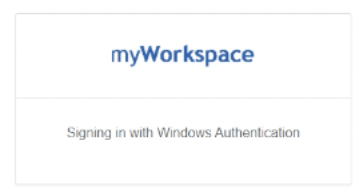
- Cuando instalas el agente IWA de Okta y el estado está habilitado, puedes iniciar sesión desde un dispositivo unido a un dominio de Windows. Esta configuración también omite el inicio de sesión y te dirige a la página de inicio de sesión de IWA y pasa las credenciales de usuario.
- Para obtener más información sobre cómo solucionar cualquier problema, consulta Instalar y configurar el agente web IWA de Okta para el inicio de sesión único de escritorio.
- Inicia sesión en Citrix Cloud en
https://citrix.cloud.comy habilita Okta como IdP. Para obtener información, consulta Tech Insight: Autenticación - Okta en la documentación de Citrix Tech Zone.Nota:
Puedes iniciar sesión desde la aplicación Citrix Workspace o desde el navegador; ambos proporcionan la experiencia de paso de dominio según la documentación de Tech Zone.
- Para lograr el inicio de sesión único en aplicaciones y escritorios virtuales, puedes implementar FAS o configurar la aplicación Citrix Workspace.
Nota:
Sin FAS, se te pedirá el nombre de usuario y la contraseña de AD. Para obtener más información, consulta Habilitar el inicio de sesión único para espacios de trabajo con Citrix Federated Authentication Service. Si no usas FAS, Configura la aplicación Citrix Workspace para admitir el inicio de sesión único.