OktaをIDプロバイダーとして使用したCitrix Workspaceへのドメインパススルー
OktaをIDプロバイダー (IdP) として使用して、Citrix Workspaceへのシングルサインオンを実現できます。
前提条件:
- Citrix Cloud™
- Cloud Connector
注: Citrix Cloudを初めて使用する場合は、リソースロケーションを定義し、コネクタを設定してください。実稼働環境には、少なくとも2つのCloud Connectorを展開することをお勧めします。Citrix Cloud Connectorのインストール方法については、「Cloud Connectorのインストール」を参照してください。
- Citrix Workspace
- Federated Authentication Service (オプション)。詳細については、「Citrix Federated Authentication Serviceを使用したワークスペースのシングルサインオンの有効化」を参照してください。
- Citrix DaaS (旧称 Citrix Virtual Apps and Desktops™ Service)
- ADドメイン参加済みVDAまたは物理AD参加済みデバイス
- Oktaテナント
- Okta IWA Agent (Integrated Windows Authentication)
- Okta Verify (Okta Verifyはアプリストアからダウンロードできます) (オプション)
- Active Directory
- Okta AD Agentの展開:
- Okta管理ポータルで、[Directory] > [Directory Integrations] をクリックします。
- [Add Directory] > [Add Active Directory] をクリックします。
- Agent ArchitectureとInstallation Requirementsを網羅するワークフローに従って、インストール要件を確認します。
- [Set Up Active Directory] ボタンをクリックし、次に [Download Agent] をクリックします。
-
Okta Active Directoryエージェントのインストールに記載されている手順に従って、WindowsサーバーにOkta AD Agentをインストールします。
注:
エージェントをインストールする前に、Active Directory統合の前提条件に記載されている前提条件が満たされていることを確認してください。
- Integrated Windows Authentication (IWA) の設定:
- Okta管理ポータルで、[Security] をクリックし、次に [Delegated Authentication] をクリックします。
- 表示されるページで [On-prem Desktop SSO] の部分までスクロールし、[Download Agent] をクリックします。
- IWAのルーティングルールを設定します。詳細については、「IDプロバイダーのルーティングルールの構成」を参照してください。
- Oktaカスタマーポータルを起動します。
注:
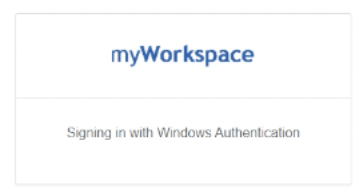
- Okta IWA Agentをインストールしてステータスが有効になっている場合、Windowsドメイン参加済みデバイスからサインインできます。この構成では、ログインをスキップしてIWAログインページに直接移動し、ユーザー資格情報を渡します。
- 問題のトラブルシューティング方法の詳細については、「デスクトップシングルサインオン用のOkta IWA Webエージェントのインストールと構成」を参照してください。
-
https://citrix.cloud.comでCitrix Cloudにサインインし、OktaをIdPとして有効にします。詳細については、Citrix Tech Zoneドキュメントの「Tech Insight: Authentication - Okta」を参照してください。注:
Citrix Workspaceアプリまたはブラウザのどちらからでもサインインでき、どちらもTech Zoneドキュメントに従ってパススルーエクスペリエンスを提供します。
- 仮想アプリおよびデスクトップへのSSOを実現するには、FASを展開するか、Citrix Workspaceアプリを設定します。
注:
FASを使用しない場合、ADユーザー名とパスワードの入力を求められます。詳細については、「Citrix Federated Authentication Serviceを使用したワークスペースのシングルサインオンの有効化」を参照してください。 FASを使用しない場合は、「SSOをサポートするようにCitrix Workspaceアプリを構成する」を参照してください。
OktaをIDプロバイダーとして使用したCitrix Workspaceへのドメインパススルー
コピー完了
コピー失敗