Directiva de dispositivos Wi-Fi
Puedes crear directivas de dispositivos Wi-Fi nuevas o modificar las existentes en XenMobile® desde la página Configurar > Directivas de dispositivos. Las directivas de Wi-Fi te permiten gestionar cómo los usuarios conectan sus dispositivos a las redes Wi-Fi definiendo los siguientes elementos:
- Nombres y tipos de red
- Directivas de autenticación y seguridad
- Uso del servidor proxy
- Otros detalles relacionados con Wi-Fi
Para agregar o configurar esta directiva, ve a Configurar > Directivas de dispositivos. Para obtener más información, consulta Directivas de dispositivos.
Requisitos previos
Antes de crear una directiva, asegúrate de completar estos pasos:
- Crea los grupos de entrega que vayas a usar.
- Conoce el nombre y el tipo de red.
- Conoce los tipos de autenticación o seguridad que vayas a usar.
- Conoce la información del servidor proxy que puedas necesitar.
- Instala los certificados de CA necesarios.
- Ten las claves compartidas necesarias.
- Crea la entidad PKI para la autenticación basada en certificados.
- Configura los proveedores de credenciales.
Para obtener más información, consulta Autenticación y sus subartículos.
Configuración de iOS
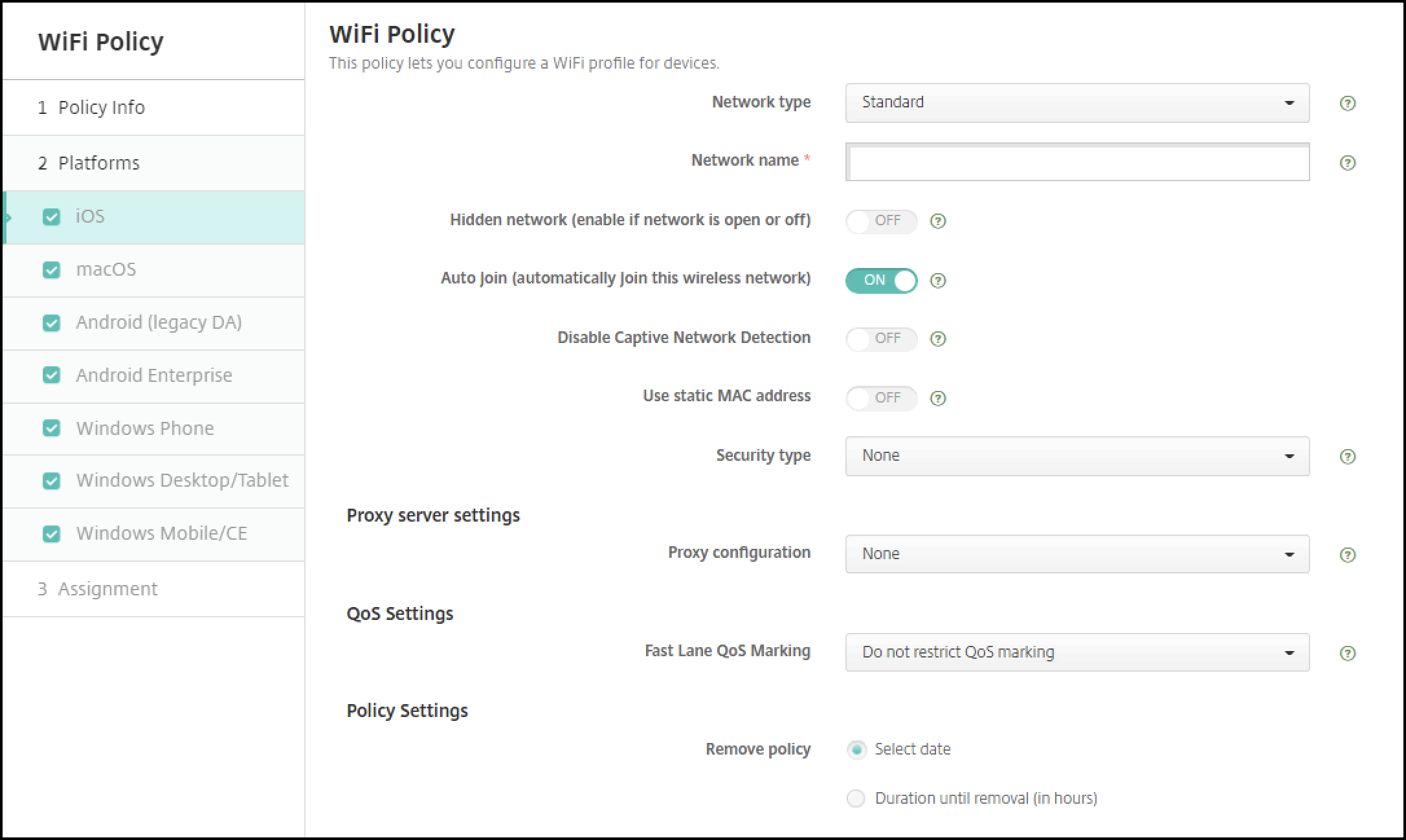
- Tipo de red: En la lista, elige Estándar, Punto de acceso heredado o Punto de acceso 2.0 para establecer el tipo de red que vayas a usar.
- Nombre de red: Escribe el SSID que se ve en la lista de redes disponibles para el dispositivo. No se aplica a Punto de acceso 2.0.
- Red oculta (activa si la red está abierta o desactivada): Elige si la red está oculta.
- Unirse automáticamente (unirse automáticamente a esta red inalámbrica): Elige si la red se une automáticamente. Si un dispositivo iOS ya está conectado a otra red, no se unirá a esta red. El usuario debe desconectarse de la red anterior antes de que el dispositivo se conecte automáticamente. El valor predeterminado es Activado.
- Usar dirección MAC estática: Las direcciones MAC son identificadores únicos que un dispositivo transmite dentro de una red. Para aumentar la privacidad, los dispositivos iOS y iPadOS pueden usar una dirección MAC diferente cada vez que se conectan a una red. Si está Activado, el dispositivo siempre usa la misma dirección MAC al conectarse a esta red. Si está Desactivado, el dispositivo usa una dirección MAC diferente cada vez que se conecta a esta red. El valor predeterminado es Desactivado.
-
Tipo de seguridad: En la lista, elige el tipo de seguridad que vayas a usar. No se aplica a Punto de acceso 2.0.
- Ninguno: no requiere más configuración.
- WEP
- WPA/WPA2 Personal
- Cualquiera (Personal)
- WEP Enterprise
- WPA/WPA2 Enterprise: El uso de WPA-2 Enterprise requiere que configures el Protocolo simple de inscripción de certificados (SCEP). XenMobile puede entonces enviar el certificado a los dispositivos para autenticarse en el servidor Wi-Fi. Para configurar SCEP, ve a la página Distribución de Configuración > Proveedores de credenciales. Para obtener más información, consulta Proveedores de credenciales.
- Cualquiera (Enterprise)
Las siguientes secciones enumeran las opciones que configuras para cada uno de los tipos de conexión anteriores.
Configuración de WPA, WPA Personal, Cualquiera (Personal) para iOS
Contraseña: Escribe una contraseña opcional. Si dejas este campo en blanco, es posible que se les pida a los usuarios sus contraseñas cuando inicien sesión.
Configuración de WEP Enterprise, WPA Enterprise, WPA2 Enterprise, Cualquiera (Enterprise) para iOS
Cuando eliges cualquiera de estas configuraciones, sus ajustes se enumeran después de Configuración del servidor proxy.
- Protocolos, tipos de EAP aceptados: Activa los tipos de EAP que quieras admitir y, a continuación, configura los ajustes asociados. El valor predeterminado es Desactivado para cada uno de los tipos de EAP disponibles.
- Autenticación interna (TTLS): Obligatorio solo cuando activas TTLS. En la lista, elige el método de autenticación interna que quieras usar. Las opciones son: PAP, CHAP, MSCHAP o MSCHAPv2. El valor predeterminado es MSCHAPv2.
-
Protocolos, EAP-FAST: Elige si quieres usar credenciales de acceso protegidas (PAC).
- Si eliges Usar PAC, elige si quieres usar un PAC de aprovisionamiento.
- Si eliges PAC de aprovisionamiento, elige si quieres permitir un protocolo de enlace TLS anónimo entre el cliente del usuario final y XenMobile.
- Aprovisionamiento de PAC de forma anónima
- Si eliges PAC de aprovisionamiento, elige si quieres permitir un protocolo de enlace TLS anónimo entre el cliente del usuario final y XenMobile.
- Si eliges Usar PAC, elige si quieres usar un PAC de aprovisionamiento.
-
Autenticación:
- Nombre de usuario: Escribe un nombre de usuario.
- Contraseña por conexión: Elige si quieres solicitar una contraseña cada vez que los usuarios inicien sesión.
- Contraseña: Escribe una contraseña opcional. Si dejas este campo en blanco, es posible que se les pida a los usuarios sus contraseñas cuando inicien sesión.
- Credencial de identidad (almacén de claves o credencial PKI): En la lista, elige el tipo de credencial de identidad. El valor predeterminado es Ninguno.
- Identidad externa: Obligatorio solo cuando activas PEAP, TTLS o EAP-FAST. Escribe el nombre de usuario visible externamente. Puedes aumentar la seguridad escribiendo un término genérico como “anónimo” para que el nombre de usuario no sea visible.
- Requerir un certificado TLS: Elige si quieres requerir un certificado TLS.
-
Confianza
-
Certificados de confianza: Para agregar un certificado de confianza, haz clic en Agregar y, para cada certificado que quieras agregar, haz lo siguiente:
- Aplicación: En la lista, elige la aplicación que quieras agregar.
- Haz clic en Guardar para guardar el certificado o en Cancelar.
-
Nombres de certificados de servidor de confianza: Para agregar nombres comunes de certificados de servidor de confianza, haz clic en Agregar y, para cada nombre que quieras agregar, haz lo siguiente:
- Certificado: Escribe el nombre del certificado de servidor. Puedes usar comodines para especificar el nombre, como wpa.*.example.com.
- Haz clic en Guardar para guardar el nombre del certificado o en Cancelar.
-
Certificados de confianza: Para agregar un certificado de confianza, haz clic en Agregar y, para cada certificado que quieras agregar, haz lo siguiente:
- Permitir excepciones de confianza: Elige si el cuadro de diálogo de confianza del certificado aparece en los dispositivos de los usuarios cuando un certificado no es de confianza. El valor predeterminado es Activado.
-
Configuración del servidor proxy
- Configuración del proxy: En la lista, elige Ninguno, Manual o Automático para establecer cómo la conexión VPN se enruta a través de un servidor proxy y, a continuación, configura cualquier opción adicional. El valor predeterminado es Ninguno, lo que no requiere más configuración.
- Si eliges Manual, configura estos ajustes:
- Nombre de host/dirección IP: Escribe el nombre de host o la dirección IP del servidor proxy.
- Puerto: Escribe el número de puerto del servidor proxy.
- Nombre de usuario: Escribe un nombre de usuario opcional para autenticarte en el servidor proxy.
- Contraseña: Escribe una contraseña opcional para autenticarte en el servidor proxy.
- Si eliges Automático, configura estos ajustes:
- URL del servidor: Escribe la URL del archivo PAC que define la configuración del proxy.
- Permitir conexión directa si el PAC no es accesible: Elige si quieres permitir a los usuarios conectarse directamente al destino si el archivo PAC no es accesible. El valor predeterminado es Activado. Esta opción solo está disponible en iOS 7.0 y versiones posteriores.
-
Configuración de la directiva
-
Quitar directiva: Elige un método para programar la eliminación de la directiva. Las opciones disponibles son Seleccionar fecha y Duración hasta la eliminación (en horas).
- Seleccionar fecha: Haz clic en el calendario para seleccionar la fecha específica de eliminación.
- Duración hasta la eliminación (en horas): Escribe un número, en horas, hasta que se produzca la eliminación de la directiva. Solo disponible para iOS 6.0 y versiones posteriores.
-
Quitar directiva: Elige un método para programar la eliminación de la directiva. Las opciones disponibles son Seleccionar fecha y Duración hasta la eliminación (en horas).
Configuración de macOS
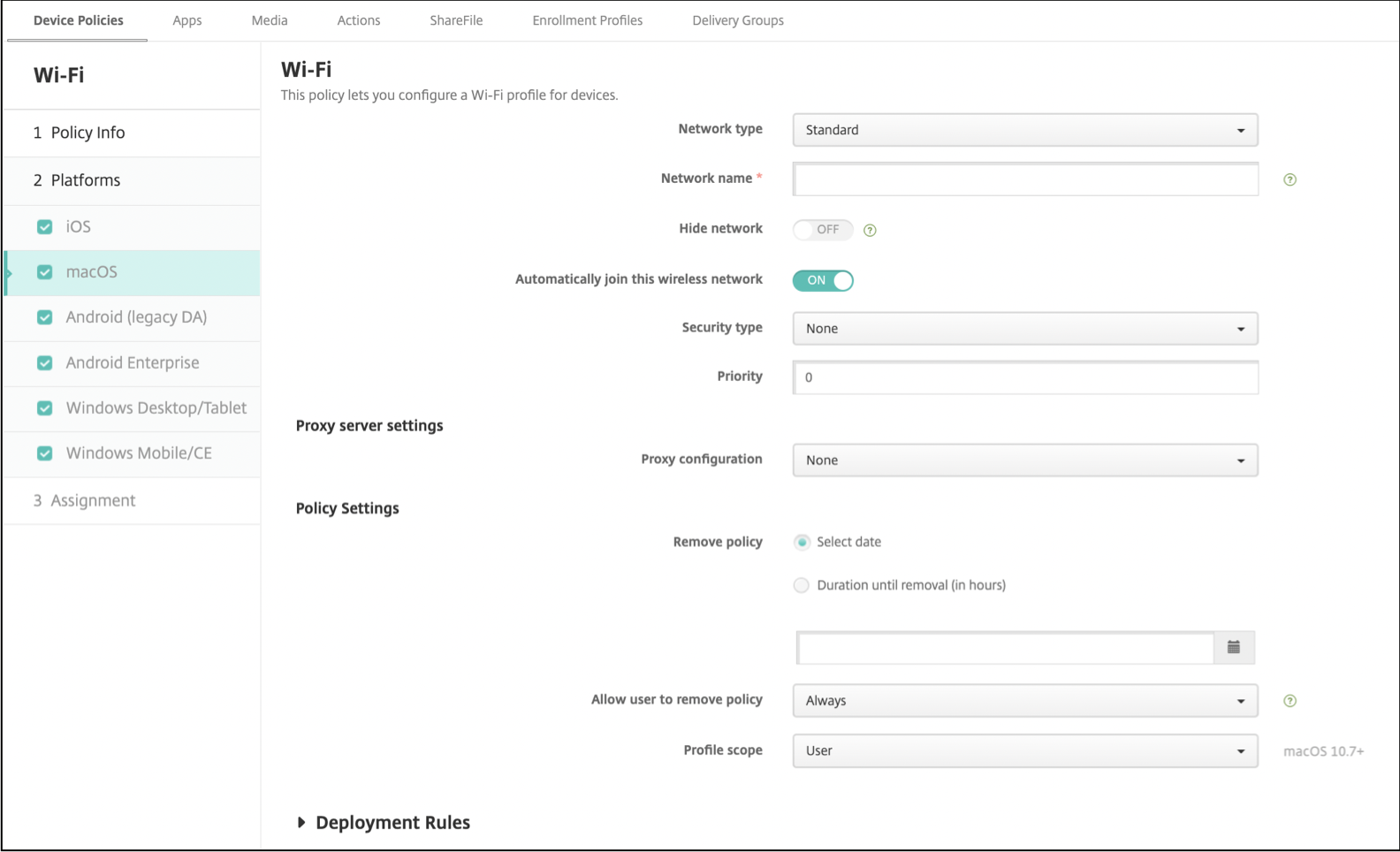
- Tipo de red: En la lista, elige Estándar, Punto de acceso heredado o Punto de acceso 2.0 para establecer el tipo de red que vayas a usar.
- Nombre de red: Escribe el SSID que se ve en la lista de redes disponibles para el dispositivo. No se aplica a Punto de acceso 2.0.
- Ocultar red: Elige si quieres ocultar la red.
- Unirse automáticamente a esta red inalámbrica: Elige si la red se une automáticamente. Si un dispositivo ya está conectado a otra red, no se unirá a esta red. El usuario debe desconectarse de la red anterior antes de que el dispositivo se conecte automáticamente. El valor predeterminado es Activado.
-
Tipo de seguridad: En la lista, elige el tipo de seguridad que vayas a usar. No se aplica a Punto de acceso 2.0.
- Ninguno: no requiere más configuración.
- WEP
- WPA/WPA2 Personal
- Cualquiera (Personal)
- WEP Enterprise
- WPA/WPA2 Enterprise
- Cualquiera (Enterprise)
- Prioridad: Si tienes varias redes, escribe un número en el campo Prioridad para establecer la prioridad de la conexión de red. El dispositivo elige la red con el número más bajo.
Las siguientes secciones enumeran las opciones que configuras para cada uno de los tipos de conexión anteriores.
Configuración de WPA, WPA Personal, WPA 2 Personal, Cualquiera (Personal) para macOS
- Contraseña: Escribe una contraseña opcional. Si dejas este campo en blanco, es posible que se les pida a los usuarios sus contraseñas cuando inicien sesión.
Configuración de WEP Enterprise, WPA Enterprise, WPA2 Enterprise, Cualquiera (Enterprise) para macOS
Cuando eliges cualquiera de estas configuraciones, sus ajustes se enumeran después de Configuración del servidor proxy.
- Protocolos, tipos de EAP aceptados: Activa los tipos de EAP que quieras admitir y, a continuación, configura los ajustes asociados. El valor predeterminado es Desactivado para cada uno de los tipos de EAP disponibles.
- Autenticación interna (TTLS): Obligatorio solo cuando activas TTLS. En la lista, elige el método de autenticación interna que quieras usar. Las opciones son: PAP, CHAP, MSCHAP o MSCHAPv2. El valor predeterminado es MSCHAPv2.
-
Protocolos, EAP-FAST: Elige si quieres usar credenciales de acceso protegidas (PAC).
- Si seleccionas Usar PAC, elige si quieres usar un PAC de aprovisionamiento.
- Si eliges PAC de aprovisionamiento, elige si quieres permitir un protocolo de enlace TLS anónimo entre el cliente del usuario final y XenMobile.
- Aprovisionamiento de PAC de forma anónima
- Si eliges PAC de aprovisionamiento, elige si quieres permitir un protocolo de enlace TLS anónimo entre el cliente del usuario final y XenMobile.
- Si seleccionas Usar PAC, elige si quieres usar un PAC de aprovisionamiento.
-
Autenticación:
- Nombre de usuario: Escribe un nombre de usuario.
- Contraseña por conexión: Elige si quieres solicitar una contraseña cada vez que los usuarios inicien sesión.
- Contraseña: Escribe una contraseña opcional. Si dejas este campo en blanco, es posible que se les pida a los usuarios sus contraseñas cuando inicien sesión.
- Credencial de identidad (almacén de claves o credencial PKI): En la lista, elige el tipo de credencial de identidad. El valor predeterminado es Ninguno.
- Identidad externa: Obligatorio solo cuando activas PEAP, TTLS o EAP-FAST. Escribe el nombre de usuario visible externamente. Puedes aumentar la seguridad escribiendo un término genérico como “anónimo” para que el nombre de usuario no sea visible.
- Requerir un certificado TLS: Elige si quieres requerir un certificado TLS.
-
Confianza
-
Certificados de confianza: Para agregar un certificado de confianza, haz clic en Agregar y, para cada certificado que quieras agregar, haz lo siguiente:
- Aplicación: En la lista, elige la aplicación que quieras agregar.
- Haz clic en Guardar para guardar el certificado o en Cancelar.
-
Nombres de certificados de servidor de confianza: Para agregar nombres comunes de certificados de servidor de confianza, haz clic en Agregar y, para cada nombre que quieras agregar, haz lo siguiente:
- Certificado: Escribe el nombre del certificado de servidor que quieras agregar. Puedes usar comodines para especificar el nombre, como wpa.*.example.com.
- Haz clic en Guardar para guardar el nombre del certificado o en Cancelar.
-
Certificados de confianza: Para agregar un certificado de confianza, haz clic en Agregar y, para cada certificado que quieras agregar, haz lo siguiente:
- Permitir excepciones de confianza: Elige si el cuadro de diálogo de confianza del certificado aparece en los dispositivos de los usuarios cuando un certificado no es de confianza. El valor predeterminado es Activado.
- Usar como configuración de ventana de inicio de sesión: Elige si quieres usar las mismas credenciales introducidas en la ventana de inicio de sesión para autenticar al usuario.
-
Configuración del servidor proxy
- Configuración del proxy: En la lista, elige Ninguno, Manual o Automático para establecer cómo la conexión VPN se enruta a través de un servidor proxy y, a continuación, configura cualquier opción adicional. El valor predeterminado es Ninguno, lo que no requiere más configuración.
- Si eliges Manual, configura estos ajustes:
- Nombre de host/dirección IP: Escribe el nombre de host o la dirección IP del servidor proxy.
- Puerto: Escribe el número de puerto del servidor proxy.
- Nombre de usuario: Escribe un nombre de usuario opcional para autenticarte en el servidor proxy.
- Contraseña: Escribe una contraseña opcional para autenticarte en el servidor proxy.
- Si eliges Automático, configura estos ajustes:
- URL del servidor: Escribe la URL del archivo PAC que define la configuración del proxy.
- Permitir conexión directa si el PAC no es accesible: Elige si quieres permitir a los usuarios conectarse directamente al destino si el archivo PAC no es accesible. El valor predeterminado es Activado. Esta opción solo está disponible en iOS 7.0 y versiones posteriores.
Configuración de Android
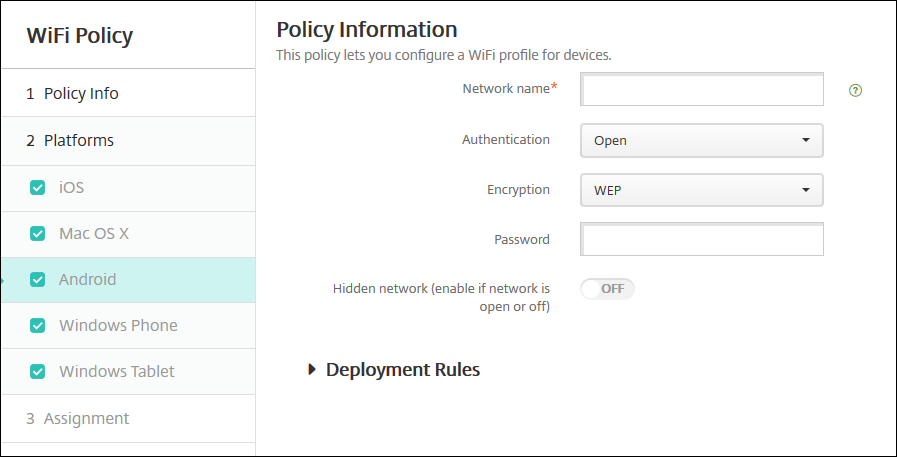
- Nombre de red: Escribe el SSID que se encuentra en la lista de redes disponibles en el dispositivo del usuario.
-
Autenticación: En la lista, elige el tipo de seguridad que quieras usar con la conexión Wi-Fi.
- Abierta
- Compartida
- WPA
- WPA-PSK
- WPA2
- WPA2-PSK
- 802.1x EAP
Las siguientes secciones enumeran las opciones que configuras para cada uno de los tipos de conexión anteriores.
Configuración de Abierta, Compartida para Android
- Cifrado: En la lista, elige Desactivado o WEP. El valor predeterminado es WEP.
- Contraseña: Escribe una contraseña opcional.
Configuración de WPA, WPA-PSK, WPA2, WPA2-PSK para Android
- Cifrado: En la lista, elige TKIP o AES. El valor predeterminado es TKIP.
- Contraseña: Escribe una contraseña opcional.
Configuración de 802.1x para Android
- Tipo de EAP: En la lista, elige PEAP, TLS o TTLS. El valor predeterminado es PEAP.
- Contraseña: Escribe una contraseña opcional.
- Fase 2 de autenticación: En la lista, elige Ninguno, PAP, MSCHAP, MSCHAPPv2 o GTC. El valor predeterminado es PAP.
- Identidad: Escribe el nombre de usuario y el dominio opcionales.
- Anónimo: Escribe el nombre de usuario opcional y visible externamente. Puedes aumentar la seguridad escribiendo un término genérico como “anónimo” para que el nombre de usuario no sea visible.
- Certificado de CA: En la lista, elige el certificado que quieras usar.
- Credencial de identidad: En la lista, elige la credencial de identidad que quieras usar. El valor predeterminado es Ninguno.
- Red oculta (activa si la red está abierta o desactivada): Elige si la red está oculta.
Configuración de Android Enterprise
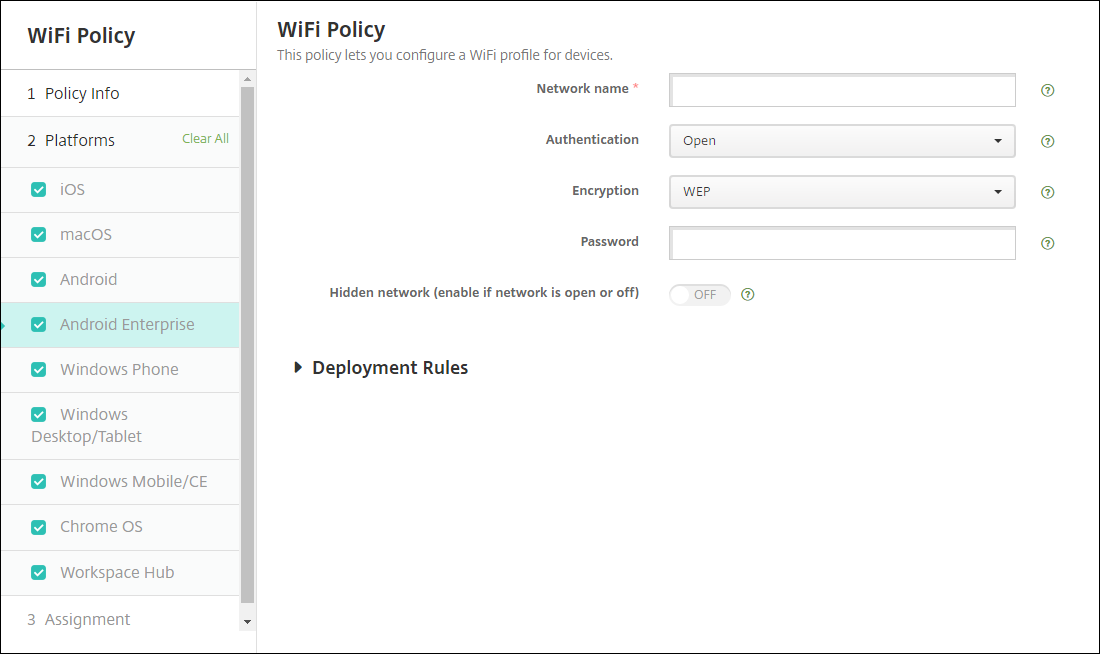
- Nombre de red: Escribe el SSID que se encuentra en la lista de redes disponibles en el dispositivo del usuario.
-
Autenticación: En la lista, elige el tipo de seguridad que quieras usar con la conexión Wi-Fi.
- Abierta
- Compartida
- WPA
- WPA-PSK
- WPA2
- WPA2-PSK
- 802.1x EAP
Las siguientes secciones enumeran las opciones que configuras para cada uno de los tipos de conexión anteriores.
Configuración de Abierta, Compartida para Android Enterprise
- Cifrado: En la lista, elige Desactivado o WEP. El valor predeterminado es WEP.
- Contraseña: Escribe una contraseña opcional.
Configuración de WPA, WPA-PSK, WPA2, WPA2-PSK para Android Enterprise
- Cifrado: En la lista, elige TKIP o AES. El valor predeterminado es TKIP.
- Contraseña: Escribe una contraseña opcional.
Configuración de 802.1x para Android Enterprise
- Tipo de EAP: En la lista, elige PEAP, TLS o TTLS. El valor predeterminado es PEAP.
- Contraseña: Escribe una contraseña opcional.
- Fase 2 de autenticación: En la lista, elige Ninguno, PAP, MSCHAP, MSCHAPPv2 o GTC. El valor predeterminado es PAP.
- Identidad: Escribe el nombre de usuario y el dominio opcionales.
- Anónimo: Escribe el nombre de usuario opcional y visible externamente. Puedes aumentar la seguridad escribiendo un término genérico como “anónimo” para que el nombre de usuario no sea visible.
- Certificado de CA: En la lista, elige el certificado que quieras usar.
-
Dominio: Escribe el nombre de dominio requerido. Para obtener más información, consulta Dominio.
Nota:
Cuando configuras la directiva Wi-Fi en dispositivos con Android 13 o posterior, los campos Certificado de CA y Dominio deben actualizarse obligatoriamente. Si no se actualizan, la configuración falla.
- Credencial de identidad: En la lista, elige la credencial de identidad que quieras usar. El valor predeterminado es Ninguno.
- Red oculta (activa si la red está abierta o desactivada): Elige si la red está oculta.
Configuración de Windows 10 y Windows 11
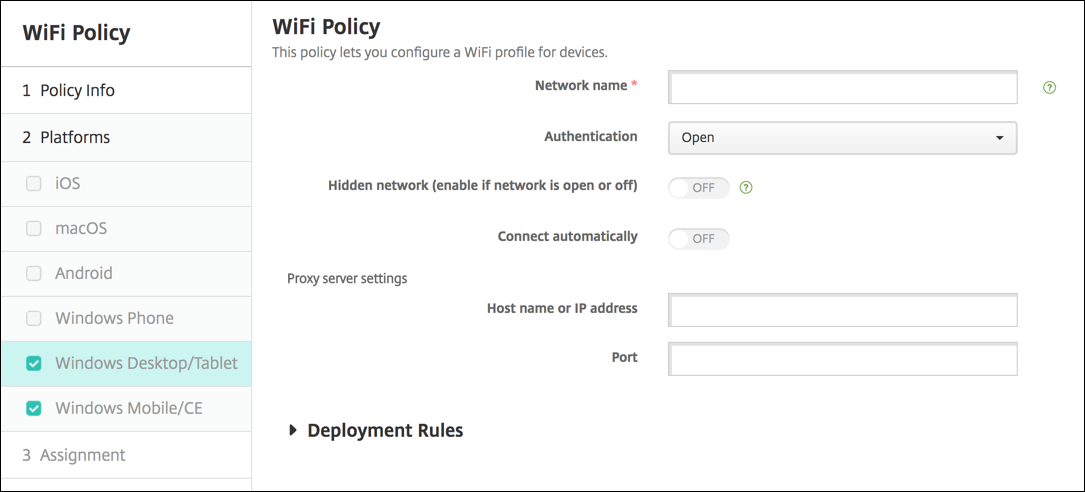
-
Autenticación: Haz clic en el tipo de seguridad de la lista desplegable que quieras usar con la conexión Wi-Fi.
- Abierta
- WPA Personal
- WPA-2 Personal
- WPA Enterprise
- WPA-2 Enterprise: El uso de WPA-2 Enterprise requiere que configures SCEP. La configuración de SCEP permite a XenMobile enviar el certificado a los dispositivos para autenticarse en el servidor Wi-Fi. Para configurar SCEP, ve a la página Distribución de Configuración > Proveedores de credenciales. Para obtener más información, consulta Proveedores de credenciales.
Las siguientes secciones enumeran las opciones que configuras para cada uno de los tipos de conexión anteriores.
Configuración de Abierta para Windows 10 y Windows 11
- Red oculta (activa si la red está abierta o desactivada): Elige si la red está oculta.
- Conectar automáticamente: Elige si quieres conectarte a la red automáticamente.
Configuración de WPA Personal, WPA-2 Personal para Windows 10 y Windows 11
- Cifrado: En la lista, elige AES o TKIP para establecer el tipo de cifrado. El valor predeterminado es AES.
- Red oculta (activa si la red está abierta o desactivada): Elige si la red está oculta.
- Conectar automáticamente: Elige si quieres conectarte a la red automáticamente.
Configuración de WPA-2 Enterprise para Windows 10 y Windows 11
- Cifrado: En la lista, elige AES o TKIP para establecer el tipo de cifrado. El valor predeterminado es AES.
- Tipo de EAP: En la lista, elige PEAP-MSCHAPv2 o TLS para establecer el tipo de EAP. El valor predeterminado es PEAP-MSCHAPv2.
- Conectar si está oculta: Elige si la red está oculta.
- Conectar automáticamente: Elige si quieres conectarte a la red automáticamente.
- Enviar certificado mediante SCEP: Elige si quieres enviar el certificado a los dispositivos de los usuarios mediante el Protocolo simple de inscripción de certificados (SCEP).
- Proveedor de credenciales para SCEP: En la lista, elige el proveedor de credenciales SCEP. El valor predeterminado es Ninguno.