Wi-Fi デバイスポリシー
XenMobile® で新しい Wi-Fi デバイスポリシーを作成または既存のポリシーを編集するには、[構成] > [デバイスポリシー] ページを使用します。Wi-Fi ポリシーでは、以下の項目を定義することで、ユーザーがデバイスを Wi-Fi ネットワークに接続する方法を管理できます。
- ネットワーク名と種類
- 認証およびセキュリティポリシー
- プロキシサーバーの使用
- その他の Wi-Fi 関連の詳細
このポリシーを追加または構成するには、[構成] > [デバイスポリシー] に移動します。詳細については、「デバイスポリシー」を参照してください。
前提条件
ポリシーを作成する前に、以下の手順を完了していることを確認してください。
- 使用する予定のデリバリーグループを作成します。
- ネットワーク名と種類を把握します。
- 使用する予定の認証またはセキュリティの種類を把握します。
- 必要となる可能性のあるプロキシサーバー情報を把握します。
- 必要な CA 証明書をインストールします。
- 必要な共有キーを準備します。
- 証明書ベースの認証用の PKI エンティティを作成します。
- 資格情報プロバイダーを構成します。
詳細については、「認証」およびそのサブ記事を参照してください。
iOS の設定
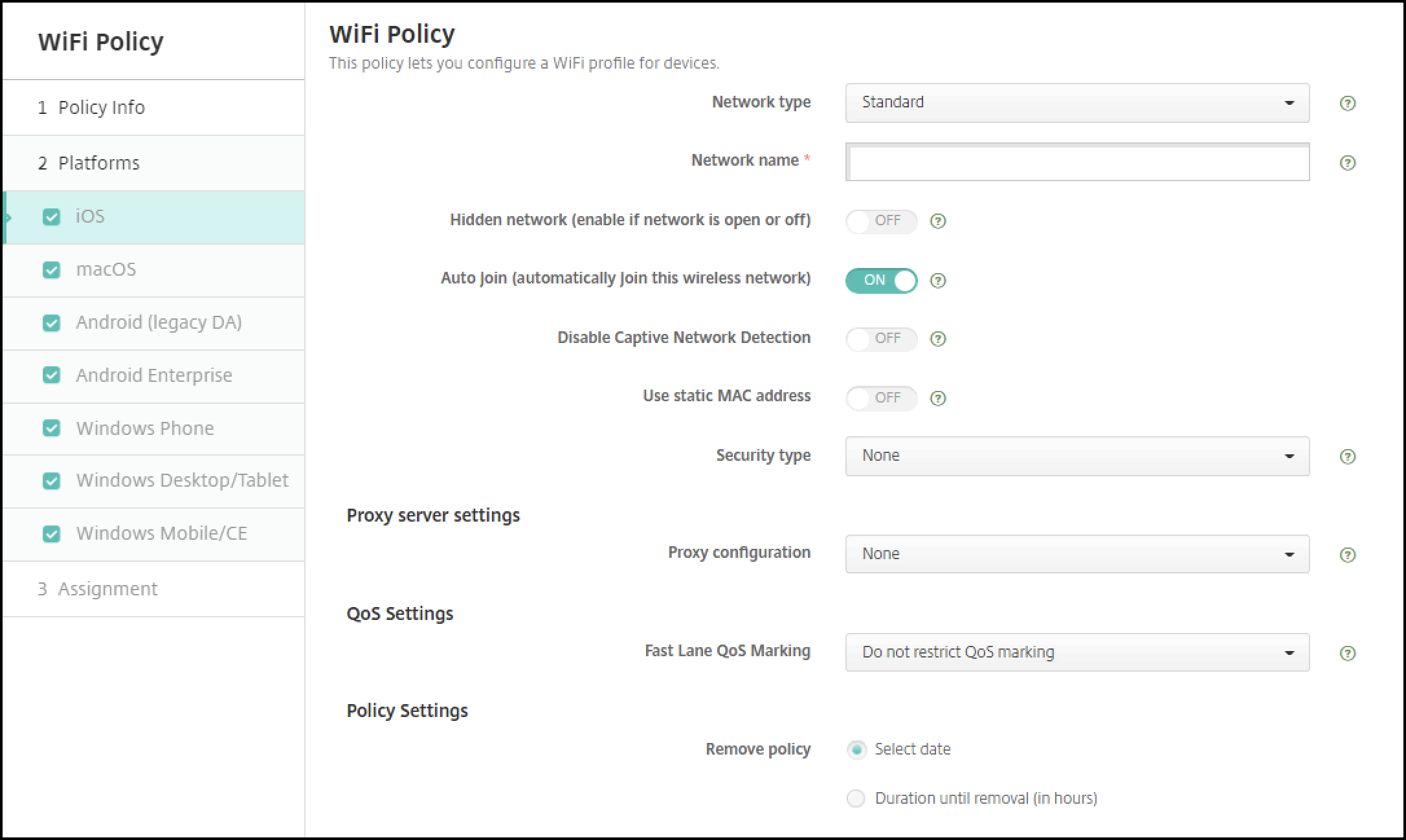
- ネットワークの種類: リストから [Standard]、[Legacy Hotspot]、または [Hotspot 2.0] を選択して、使用する予定のネットワークの種類を設定します。
- ネットワーク名: デバイスで利用可能なネットワークのリストに表示される SSID を入力します。[Hotspot 2.0] には適用されません。
- 非表示ネットワーク (ネットワークがオープンまたはオフの場合に有効にする): ネットワークを非表示にするかどうかを選択します。
- 自動参加 (このワイヤレスネットワークに自動的に参加する): ネットワークに自動的に参加するかどうかを選択します。iOS デバイスがすでに別のネットワークに接続されている場合、このネットワークには参加しません。デバイスが自動的に接続する前に、ユーザーは以前のネットワークから切断する必要があります。デフォルトは [オン] です。
- 静的 MAC アドレスを使用: MAC アドレスは、デバイスがネットワーク内で送信する一意の識別子です。プライバシーを向上させるため、iOS および iPadOS デバイスは、ネットワークに接続するたびに異なる MAC アドレスを使用できます。[オン] の場合、デバイスはこのネットワークに接続するときに常に同じ MAC アドレスを使用します。[オフ] の場合、デバイスはこのネットワークに接続するたびに異なる MAC アドレスを使用します。デフォルトは [オフ] です。
-
セキュリティの種類: リストから、使用する予定のセキュリティの種類を選択します。[Hotspot 2.0] には適用されません。
- なし - それ以上の構成は不要です。
- WEP
- WPA/WPA2 Personal
- 任意 (Personal)
- WEP Enterprise
- WPA/WPA2 Enterprise: WPA-2 Enterprise を使用するには、Simple Certificate Enrollment Protocol (SCEP) を構成する必要があります。XenMobile は、Wi-Fi サーバーへの認証のために証明書をデバイスに送信できます。SCEP を構成するには、[設定] > [資格情報プロバイダー] の [配信] ページに移動します。詳細については、「資格情報プロバイダー」を参照してください。
- 任意 (Enterprise)
以下のセクションでは、上記の各接続の種類に対して構成するオプションを一覧表示します。
iOS の WPA、WPA Personal、任意 (Personal) の設定
パスワード: オプションのパスワードを入力します。このフィールドを空白のままにすると、ユーザーはログオン時にパスワードの入力を求められる場合があります。
iOS の WEP Enterprise、WPA Enterprise、WPA2 Enterprise、任意 (Enterprise) の設定
これらの設定のいずれかを選択すると、その設定は [プロキシサーバー設定] の後に一覧表示されます。
- プロトコル、受け入れられる EAP の種類: サポートする EAP の種類を有効にし、関連する設定を構成します。利用可能な各 EAP の種類のデフォルトは [オフ] です。
- 内部認証 (TTLS): TTLS を有効にした場合にのみ必要です。リストから、使用する内部認証方法を選択します。オプションは、[PAP]、[CHAP]、[MSCHAP]、または [MSCHAPv2] です。デフォルトは [MSCHAPv2] です。
-
プロトコル、EAP-FAST: 保護されたアクセス資格情報 (PAC) を使用するかどうかを選択します。
-
[PAC を使用] を選択した場合は、プロビジョニング PAC を使用するかどうかを選択します。
-
[プロビジョニング PAC] を選択した場合は、エンドユーザークライアントと XenMobile の間で匿名 TLS ハンドシェイクを許可するかどうかを選択します。
- プロビジョニング PAC を匿名で
-
[プロビジョニング PAC] を選択した場合は、エンドユーザークライアントと XenMobile の間で匿名 TLS ハンドシェイクを許可するかどうかを選択します。
-
[PAC を使用] を選択した場合は、プロビジョニング PAC を使用するかどうかを選択します。
-
認証:
- ユーザー名: ユーザー名を入力します。
- 接続ごとのパスワード: ユーザーがログオンするたびにパスワードを要求するかどうかを選択します。
- パスワード: オプションのパスワードを入力します。このフィールドを空白のままにすると、ユーザーはログオン時にパスワードの入力を求められる場合があります。
- ID 資格情報 (キーストアまたは PKI 資格情報): リストから、ID 資格情報の種類を選択します。デフォルトは [なし] です。
- 外部 ID: PEAP、TTLS、または EAP-FAST を有効にした場合にのみ必要です。外部から見えるユーザー名を入力します。ユーザー名が表示されないように、「anonymous」などの一般的な用語を入力することで、セキュリティを強化できます。
- TLS 証明書を要求: TLS 証明書を要求するかどうかを選択します。
-
信頼:
-
信頼された証明書: 信頼された証明書を追加するには、[追加] をクリックし、追加する各証明書について以下を実行します。
- アプリケーション: リストから、追加するアプリケーションを選択します。
- [保存] をクリックして証明書を保存するか、[キャンセル] をクリックします。
-
信頼されたサーバー証明書名: 信頼されたサーバー証明書の共通名を追加するには、[追加] をクリックし、追加する各名前について以下を実行します。
- 証明書: サーバー証明書の名前を入力します。wpa.*.example.com のようにワイルドカードを使用して名前を指定できます。
- [保存] をクリックして証明書名を保存するか、[キャンセル] をクリックします。
-
信頼された証明書: 信頼された証明書を追加するには、[追加] をクリックし、追加する各証明書について以下を実行します。
- 信頼例外を許可: 証明書が信頼されていない場合に、ユーザーデバイスに証明書の信頼ダイアログが表示されるかどうかを選択します。デフォルトは [オン] です。
-
プロキシサーバー設定:
- プロキシ構成: リストから [なし]、[手動]、または [自動] を選択して、VPN 接続がプロキシサーバーを介してルーティングされる方法を設定し、追加のオプションを構成します。デフォルトは [なし] で、それ以上の構成は不要です。
-
[手動] を選択した場合は、以下の設定を構成します。
- ホスト名/IP アドレス: プロキシサーバーのホスト名または IP アドレスを入力します。
- ポート: プロキシサーバーのポート番号を入力します。
- ユーザー名: プロキシサーバーへの認証用のオプションのユーザー名を入力します。
- パスワード: プロキシサーバーへの認証用のオプションのパスワードを入力します。
-
[自動] を選択した場合は、以下の設定を構成します。
- サーバー URL: プロキシ構成を定義する PAC ファイルの URL を入力します。
- PAC に到達できない場合に直接接続を許可: PAC ファイルに到達できない場合に、ユーザーが宛先に直接接続することを許可するかどうかを選択します。デフォルトは [オン] です。このオプションは iOS 7.0 以降でのみ利用可能です。
-
ポリシー設定:
-
ポリシーの削除: ポリシー削除のスケジュール方法を選択します。利用可能なオプションは [日付を選択] と [削除までの期間 (時間)] です。
- 日付を選択: カレンダーをクリックして、削除の特定の日付を選択します。
- 削除までの期間 (時間): ポリシーが削除されるまでの時間を時間単位で入力します。iOS 6.0 以降でのみ利用可能です。
-
ポリシーの削除: ポリシー削除のスケジュール方法を選択します。利用可能なオプションは [日付を選択] と [削除までの期間 (時間)] です。
macOS の設定
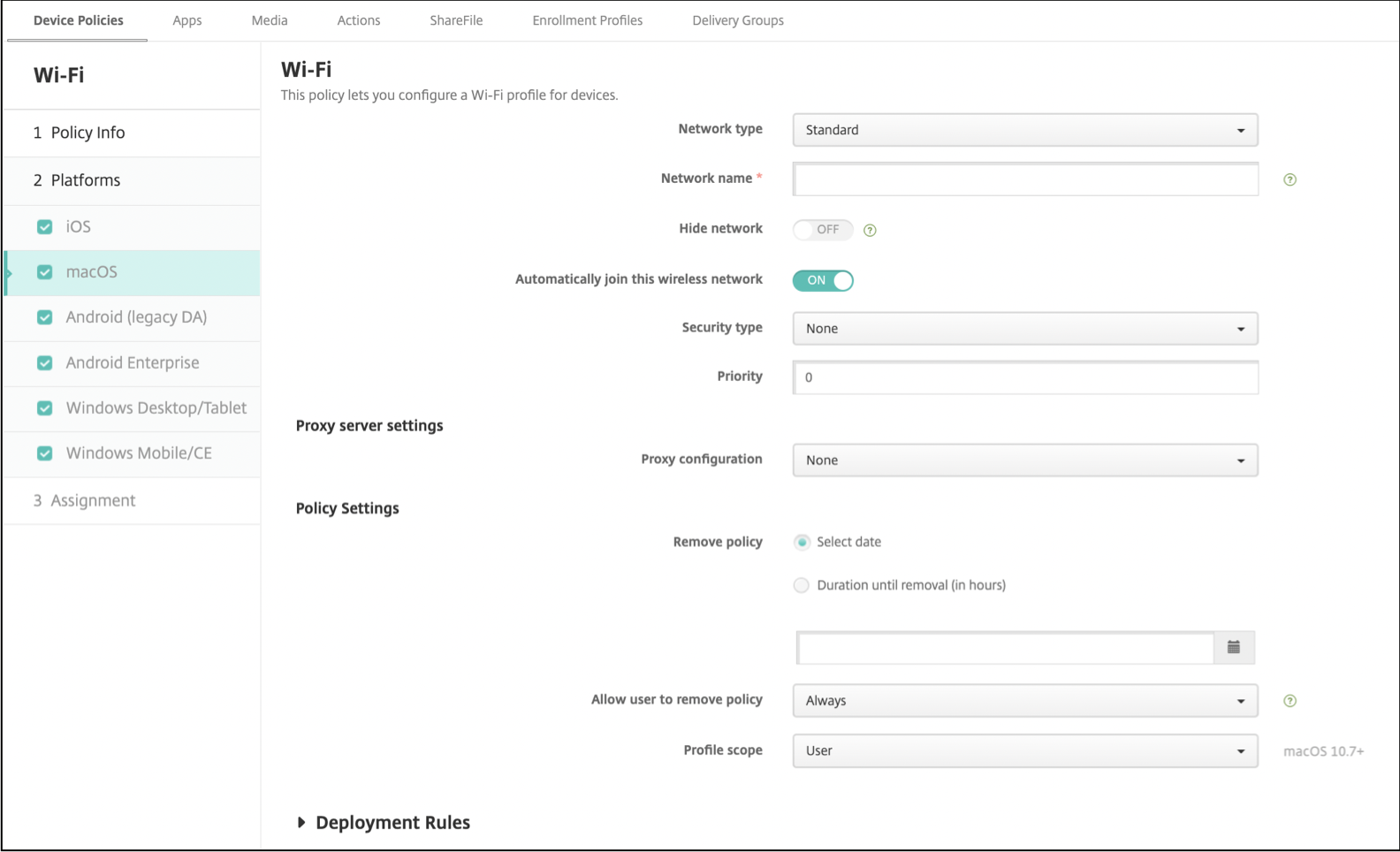
- ネットワークの種類: リストから [Standard]、[Legacy Hotspot]、または [Hotspot 2.0] を選択して、使用する予定のネットワークの種類を設定します。
- ネットワーク名: デバイスで利用可能なネットワークのリストに表示される SSID を入力します。[Hotspot 2.0] には適用されません。
- ネットワークを非表示: ネットワークを非表示にするかどうかを選択します。
- このワイヤレスネットワークに自動的に参加: ネットワークに自動的に参加するかどうかを選択します。デバイスがすでに別のネットワークに接続されている場合、このネットワークには参加しません。デバイスが自動的に接続する前に、ユーザーは以前のネットワークから切断する必要があります。デフォルトは [オン] です。
-
セキュリティの種類: リストから、使用する予定のセキュリティの種類を選択します。[Hotspot 2.0] には適用されません。
- なし - それ以上の構成は不要です。
- WEP
- WPA/WPA2 Personal
- 任意 (Personal)
- WEP Enterprise
- WPA/WPA2 Enterprise
- 任意 (Enterprise)
- 優先度: 複数のネットワークがある場合は、[優先度] フィールドに数値を入力して、ネットワーク接続の優先度を設定します。デバイスは最も小さい番号のネットワークを選択します。
以下のセクションでは、上記の各接続の種類に対して構成するオプションを一覧表示します。
macOS の WPA、WPA Personal、WPA 2 Personal、任意 (Personal) の設定
- パスワード: オプションのパスワードを入力します。このフィールドを空白のままにすると、ユーザーはログオン時にパスワードの入力を求められる場合があります。
macOS の WEP Enterprise、WPA Enterprise、WPA2 Enterprise、任意 (Enterprise) の設定
これらの設定のいずれかを選択すると、その設定は [プロキシサーバー設定] の後に一覧表示されます。
- プロトコル、受け入れられる EAP の種類: サポートする EAP の種類を有効にし、関連する設定を構成します。利用可能な各 EAP の種類のデフォルトは [オフ] です。
- 内部認証 (TTLS): TTLS を有効にした場合にのみ必要です。リストから、使用する内部認証方法を選択します。オプションは、[PAP]、[CHAP]、[MSCHAP]、または [MSCHAPv2] です。デフォルトは [MSCHAPv2] です。
-
プロトコル、EAP-FAST: 保護されたアクセス資格情報 (PAC) を使用するかどうかを選択します。
-
[PAC を使用] を選択した場合は、プロビジョニング PAC を使用するかどうかを選択します。
-
[プロビジョニング PAC] を選択した場合は、エンドユーザークライアントと XenMobile の間で匿名 TLS ハンドシェイクを許可するかどうかを選択します。
- プロビジョニング PAC を匿名で
-
[プロビジョニング PAC] を選択した場合は、エンドユーザークライアントと XenMobile の間で匿名 TLS ハンドシェイクを許可するかどうかを選択します。
-
[PAC を使用] を選択した場合は、プロビジョニング PAC を使用するかどうかを選択します。
-
認証:
- ユーザー名: ユーザー名を入力します。
- 接続ごとのパスワード: ユーザーがログオンするたびにパスワードを要求するかどうかを選択します。
- パスワード: オプションのパスワードを入力します。このフィールドを空白のままにすると、ユーザーはログオン時にパスワードの入力を求められる場合があります。
- ID 資格情報 (キーストアまたは PKI 資格情報): リストから、ID 資格情報の種類を選択します。デフォルトは [なし] です。
- 外部 ID: PEAP、TTLS、または EAP-FAST を有効にした場合にのみ必要です。外部から見えるユーザー名を入力します。ユーザー名が表示されないように、「anonymous」などの一般的な用語を入力することで、セキュリティを強化できます。
- TLS 証明書を要求: TLS 証明書を要求するかどうかを選択します。
-
信頼:
-
信頼された証明書: 信頼された証明書を追加するには、[追加] をクリックし、追加する各証明書について以下を実行します。
- アプリケーション: リストから、追加するアプリケーションを選択します。
- [保存] をクリックして証明書を保存するか、[キャンセル] をクリックします。
-
信頼されたサーバー証明書名: 信頼されたサーバー証明書の共通名を追加するには、[追加] をクリックし、追加する各名前について以下を実行します。
- 証明書: 追加するサーバー証明書の名前を入力します。wpa.*.example.com のようにワイルドカードを使用して名前を指定できます。
- [保存] をクリックして証明書名を保存するか、[キャンセル] をクリックします。
-
信頼された証明書: 信頼された証明書を追加するには、[追加] をクリックし、追加する各証明書について以下を実行します。
- 信頼例外を許可: 証明書が信頼されていない場合に、ユーザーデバイスに証明書の信頼ダイアログが表示されるかどうかを選択します。デフォルトは [オン] です。
- ログインウィンドウ構成として使用: ログインウィンドウで入力された同じ資格情報を使用してユーザーを認証するかどうかを選択します。
-
プロキシサーバー設定:
- プロキシ構成: リストから [なし]、[手動]、または [自動] を選択して、VPN 接続がプロキシサーバーを介してルーティングされる方法を設定し、追加のオプションを構成します。デフォルトは [なし] で、それ以上の構成は不要です。
-
[手動] を選択した場合は、以下の設定を構成します。
- ホスト名/IP アドレス: プロキシサーバーのホスト名または IP アドレスを入力します。
- ポート: プロキシサーバーのポート番号を入力します。
- ユーザー名: プロキシサーバーへの認証用のオプションのユーザー名を入力します。
- パスワード: プロキシサーバーへの認証用のオプションのパスワードを入力します。
-
[自動] を選択した場合は、以下の設定を構成します。
- サーバー URL: プロキシ構成を定義する PAC ファイルの URL を入力します。
- PAC に到達できない場合に直接接続を許可: PAC ファイルに到達できない場合に、ユーザーが宛先に直接接続することを許可するかどうかを選択します。デフォルトは [オン] です。このオプションは iOS 7.0 以降でのみ利用可能です。
Android の設定
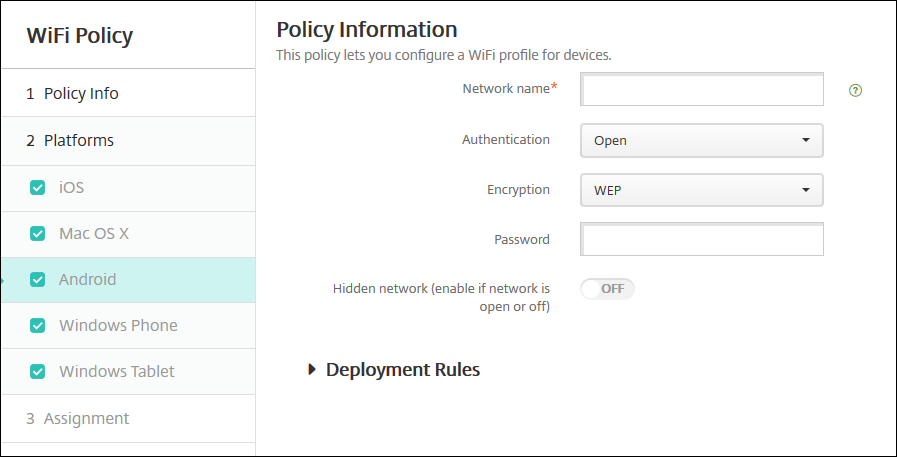
- ネットワーク名: ユーザーデバイスで利用可能なネットワークのリストにある SSID を入力します。
-
認証: リストから、Wi-Fi 接続で使用するセキュリティの種類を選択します。
- オープン
- 共有
- WPA
- WPA-PSK
- WPA2
- WPA2-PSK
- 802.1x EAP
以下のセクションでは、上記の各接続の種類に対して構成するオプションを一覧表示します。
Android のオープン、共有設定
- 暗号化: リストから [無効] または [WEP] を選択します。デフォルトは [WEP] です。
- パスワード: オプションのパスワードを入力します。
Android の WPA、WPA-PSK、WPA2、WPA2-PSK 設定
- 暗号化: リストから [TKIP] または [AES] を選択します。デフォルトは [TKIP] です。
- パスワード: オプションのパスワードを入力します。
Android の 802.1x 設定
- EAP の種類: リストから [PEAP]、[TLS]、または [TTLS] を選択します。デフォルトは [PEAP] です。
- パスワード: オプションのパスワードを入力します。
- 認証フェーズ 2: リストから [なし]、[PAP]、[MSCHAP]、[MSCHAPPv2]、または [GTC] を選択します。デフォルトは [PAP] です。
- ID: オプションのユーザー名とドメインを入力します。
- 匿名: オプションの、外部から見えるユーザー名を入力します。ユーザー名が表示されないように、「anonymous」などの一般的な用語を入力することで、セキュリティを強化できます。
- CA 証明書: リストから、使用する証明書を選択します。
- ID 資格情報: リストから、使用する ID 資格情報を選択します。デフォルトは [なし] です。
- 非表示ネットワーク (ネットワークがオープンまたはオフの場合に有効にする): ネットワークを非表示にするかどうかを選択します。
Android Enterprise の設定
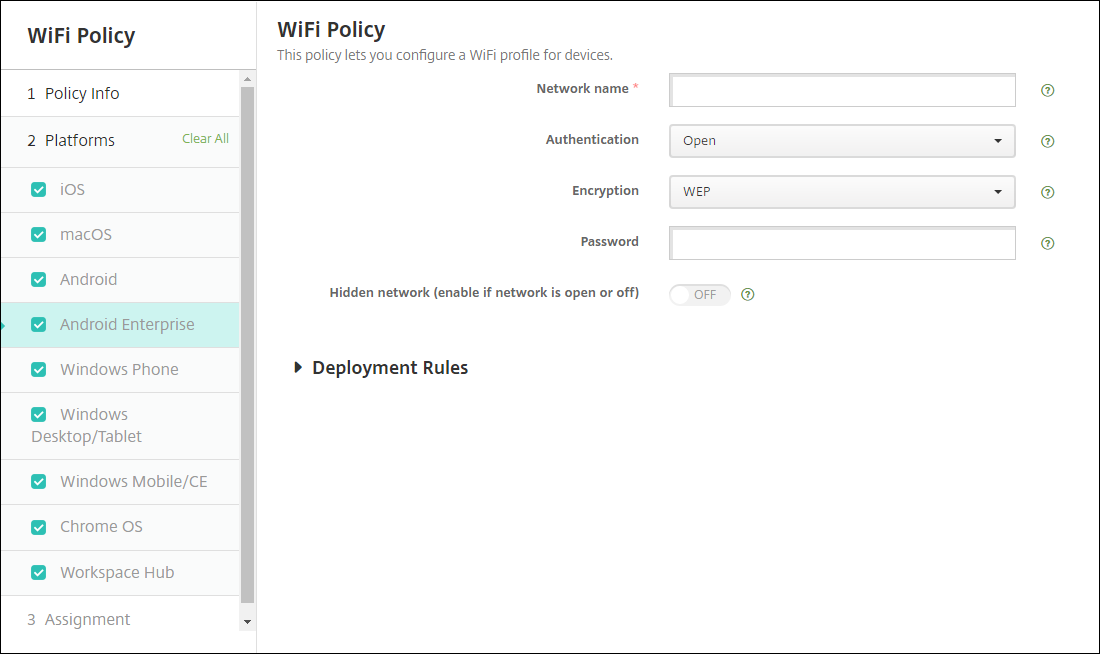
- ネットワーク名: ユーザーデバイスで利用可能なネットワークのリストにある SSID を入力します。
-
認証: リストから、Wi-Fi 接続で使用するセキュリティの種類を選択します。
- オープン
- 共有
- WPA
- WPA-PSK
- WPA2
- WPA2-PSK
- 802.1x EAP
以下のセクションでは、上記の各接続の種類に対して構成するオプションを一覧表示します。
Android Enterprise のオープン、共有設定
- 暗号化: リストから [無効] または [WEP] を選択します。デフォルトは [WEP] です。
- パスワード: オプションのパスワードを入力します。
Android Enterprise の WPA、WPA-PSK、WPA2、WPA2-PSK 設定
- 暗号化: リストから TKIP または AES を選択します。デフォルトは TKIP です。
- パスワード: オプションのパスワードを入力します。
Android Enterprise の 802.1x 設定
- EAP の種類: リストから [PEAP]、[TLS]、または [TTLS] を選択します。デフォルトは [PEAP] です。
- パスワード: オプションのパスワードを入力します。
- 認証フェーズ 2: リストから [なし]、[PAP]、[MSCHAP]、[MSCHAPPv2]、または [GTC] を選択します。デフォルトは [PAP] です。
- ID: オプションのユーザー名とドメインを入力します。
- 匿名: オプションの、外部から見えるユーザー名を入力します。ユーザー名が表示されないように、「anonymous」などの一般的な用語を入力することで、セキュリティを強化できます。
- CA 証明書: リストから、使用する証明書を選択します。
-
ドメイン: 必須のドメイン名を入力します。詳細については、「Domain」を参照してください。
注:
Android 13 以降を実行しているデバイスで Wi-Fi ポリシーを構成する場合、[CA 証明書] および [ドメイン] フィールドは必須で更新する必要があります。更新されない場合、構成は失敗します。
- ID 資格情報: リストから、使用する ID 資格情報を選択します。デフォルトは [なし] です。
- 非表示ネットワーク (ネットワークがオープンまたはオフの場合に有効にする): ネットワークを非表示にするかどうかを選択します。
Windows 10 および Windows 11 の設定
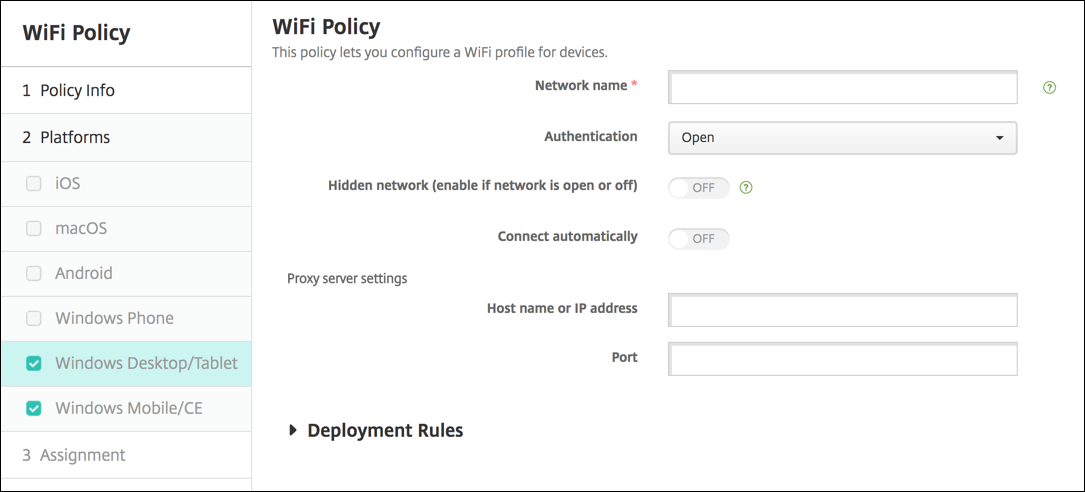
-
認証: ドロップダウンリストから、Wi-Fi 接続で使用するセキュリティの種類をクリックします。
- オープン
- WPA Personal
- WPA-2 Personal
- WPA Enterprise
- WPA-2 Enterprise: WPA-2 Enterprise を使用するには、SCEP を構成する必要があります。SCEP 構成により、XenMobile は Wi-Fi サーバーへの認証のために証明書をデバイスに送信できます。SCEP を構成するには、[設定] > [資格情報プロバイダー] の [配信] ページに移動します。詳細については、「資格情報プロバイダー」を参照してください。
以下のセクションでは、上記の各接続の種類に対して構成するオプションを一覧表示します。
Windows 10 および Windows 11 のオープン設定
- 非表示ネットワーク (ネットワークがオープンまたはオフの場合に有効にする): ネットワークを非表示にするかどうかを選択します。
- 自動的に接続: ネットワークに自動的に接続するかどうかを選択します。
Windows 10 および Windows 11 の WPA Personal、WPA-2 Personal 設定
- 暗号化: リストから [AES] または [TKIP] を選択して、暗号化の種類を設定します。デフォルトは [AES] です。
- 非表示ネットワーク (ネットワークがオープンまたはオフの場合に有効にする): ネットワークを非表示にするかどうかを選択します。
- 自動的に接続: ネットワークに自動的に接続するかどうかを選択します。
Windows 10 および Windows 11 の WPA-2 Enterprise 設定
- 暗号化: リストから [AES] または [TKIP] を選択して、暗号化の種類を設定します。デフォルトは [AES] です。
- EAP の種類: リストから [PEAP-MSCHAPv2] または [TLS] を選択して、EAP の種類を設定します。デフォルトは [PEAP-MSCHAPv2] です。
- 非表示の場合に接続: ネットワークが非表示の場合に接続するかどうかを選択します。
- 自動的に接続: ネットワークに自動的に接続するかどうかを選択します。
- SCEP 経由で証明書をプッシュ: Simple Certificate Enrollment Protocol (SCEP) を使用して、証明書をユーザーデバイスにプッシュするかどうかを選択します。
- SCEP の資格情報プロバイダー: リストから SCEP 資格情報プロバイダーを選択します。デフォルトは [なし] です。