Política de dispositivo Wi-Fi
Crie novas ou edite políticas de dispositivo Wi-Fi existentes no XenMobile® usando a página “Configurar > Políticas de Dispositivo”. As políticas de Wi-Fi permitem gerenciar como as pessoas usuárias conectam seus dispositivos a redes Wi-Fi, definindo os seguintes itens:
- Nomes e tipos de rede
- Políticas de autenticação e segurança
- Uso de servidor proxy
- Outros detalhes relacionados ao Wi-Fi
Para adicionar ou configurar esta política, vá para “Configurar > Políticas de Dispositivo”. Para obter mais informações, consulte Políticas de dispositivo.
Pré-requisitos
Antes de criar uma política, certifique-se de concluir estas etapas:
- Crie todos os grupos de entrega que você planeja usar.
- Conheça o nome e o tipo da rede.
- Conheça todos os tipos de autenticação ou segurança que você planeja usar.
- Conheça todas as informações de servidor proxy que você possa precisar.
- Instale todos os certificados de CA necessários.
- Tenha todas as chaves compartilhadas necessárias.
- Crie a entidade PKI para autenticação baseada em certificado.
- Configure os provedores de credenciais.
Para obter mais informações, consulte Autenticação e seus subartigos.
Configurações do iOS
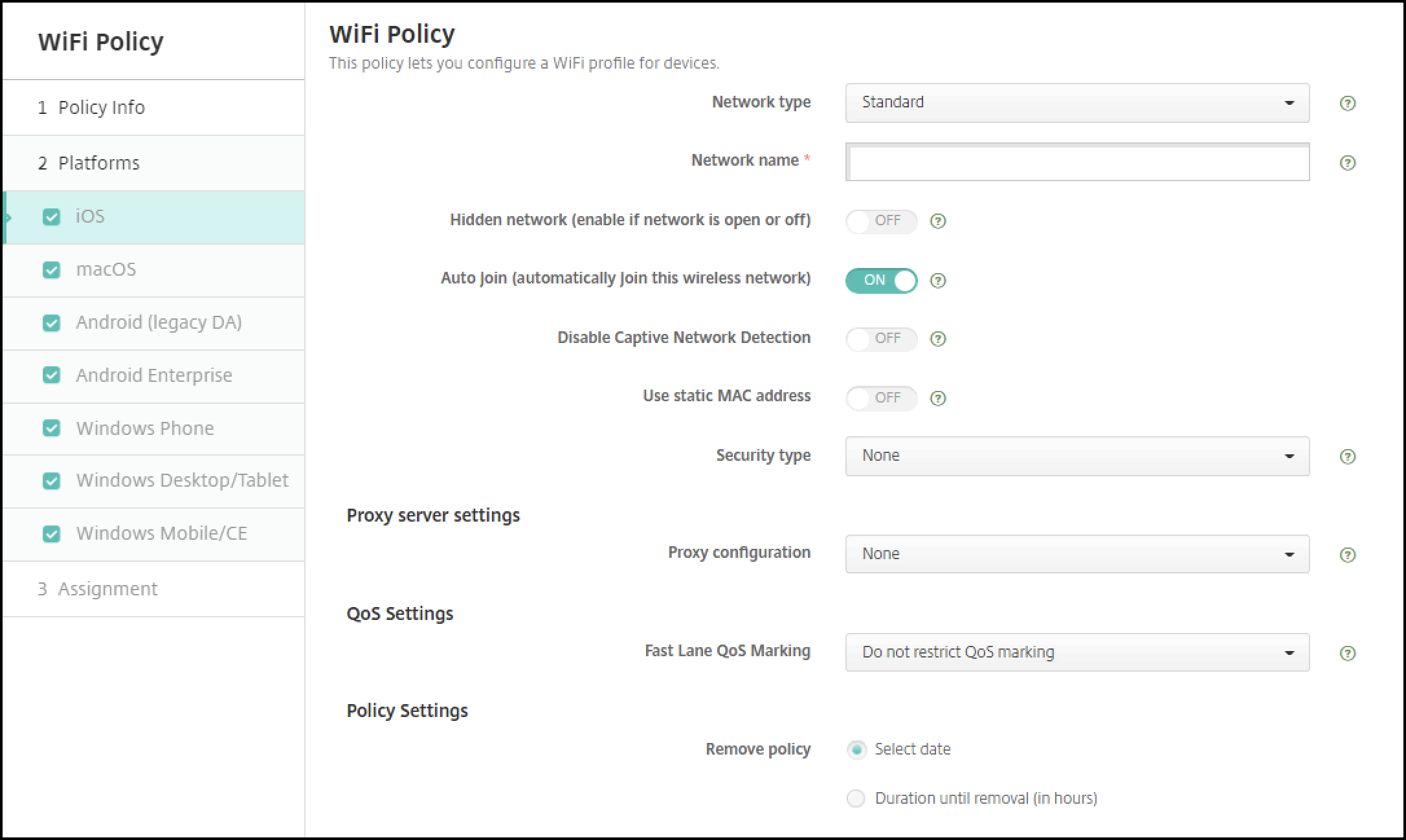
- Tipo de rede: Na lista, escolha “Padrão”, “Hotspot Herdado” ou “Hotspot 2.0” para definir o tipo de rede que você planeja usar.
- Nome da rede: Digite o SSID que é visto na lista de redes disponíveis para o dispositivo. Não se aplica a “Hotspot 2.0”.
- Rede oculta (ative se a rede estiver aberta ou desativada): Escolha se a rede está oculta.
- Entrar automaticamente (entrar automaticamente nesta rede sem fio): Escolha se a rede é conectada automaticamente. Se um dispositivo iOS já estiver conectado a outra rede, ele não se conectará a esta rede. A pessoa usuária deve se desconectar da rede anterior antes que o dispositivo se conecte automaticamente. O padrão é “Ativado”.
- Usar endereço MAC estático: Endereços MAC são identificadores exclusivos que um dispositivo transmite dentro de uma rede. Para aumentar a privacidade, dispositivos iOS e iPadOS podem usar um endereço MAC diferente cada vez que se conectam a uma rede. Se “Ativado”, o dispositivo sempre usa o mesmo endereço MAC ao se conectar a esta rede. Se “Desativado”, o dispositivo usa um endereço MAC diferente a cada vez que se conecta a esta rede. O padrão é “Desativado”.
-
Tipo de segurança: Na lista, escolha o tipo de segurança que você planeja usar. Não se aplica a “Hotspot 2.0”.
- Nenhum - Não requer configuração adicional.
- WEP
- WPA/WPA2 Pessoal
- Qualquer (Pessoal)
- WEP Corporativo
- WPA/WPA2 Corporativo: O uso de WPA-2 Corporativo exige que você configure o Protocolo de Registro de Certificado Simples (SCEP). O XenMobile pode então enviar o certificado para os dispositivos para autenticar no servidor Wi-Fi. Para configurar o SCEP, vá para a página “Distribuição” de “Configurações > Provedores de Credenciais”. Para obter mais informações, consulte Provedores de credenciais.
- Qualquer (Corporativo)
As seções a seguir listam as opções que você configura para cada um dos tipos de conexão precedentes.
Configurações de WPA, WPA Pessoal, Qualquer (Pessoal) para iOS
Senha: Digite uma senha opcional. Se você deixar este campo em branco, as pessoas usuárias podem ser solicitadas a inserir suas senhas ao fazer login.
Configurações de WEP Corporativo, WPA Corporativo, WPA2 Corporativo, Qualquer (Corporativo) para iOS
Quando você escolhe qualquer uma dessas configurações, as configurações delas são listadas após “Configurações do servidor proxy”.
- Protocolos, tipos de EAP aceitos: Ative os tipos de EAP que você deseja suportar e, em seguida, configure as configurações associadas. O padrão é “Desativado” para cada um dos tipos de EAP disponíveis.
- Autenticação interna (TTLS): Obrigatório apenas quando você ativa o TTLS. Na lista, escolha o método de autenticação interna a ser usado. As opções são: “PAP”, “CHAP”, “MSCHAP” ou “MSCHAPv2”. O padrão é “MSCHAPv2”.
-
Protocolos, EAP-FAST: Escolha se deseja usar credenciais de acesso protegidas (PACs).
- Se você escolher “Usar PAC”, escolha se deseja usar um PAC de provisionamento.
- Se você escolher “PAC de Provisionamento”, escolha se deseja permitir um handshake TLS anônimo entre o cliente da pessoa usuária final e o XenMobile.
- Provisionamento de PAC anonimamente
- Se você escolher “PAC de Provisionamento”, escolha se deseja permitir um handshake TLS anônimo entre o cliente da pessoa usuária final e o XenMobile.
- Se você escolher “Usar PAC”, escolha se deseja usar um PAC de provisionamento.
-
Autenticação:
- Nome de usuário: Digite um nome de usuário.
- Senha por conexão: Escolha se deseja exigir uma senha cada vez que as pessoas usuárias fizerem login.
- Senha: Digite uma senha opcional. Se você deixar este campo em branco, as pessoas usuárias podem ser solicitadas a inserir suas senhas ao fazer login.
- Credencial de identidade (Keystore ou credencial PKI): Na lista, escolha o tipo de credencial de identidade. O padrão é “Nenhum”.
- Identidade externa: Obrigatório apenas quando você ativa “PEAP”, “TTLS” ou “EAP-FAST”. Digite o nome de usuário visível externamente. Você pode aumentar a segurança digitando um termo genérico como “anônimo” para que o nome de usuário não seja visível.
- Exigir um certificado TLS: Escolha se deseja exigir um certificado TLS.
-
Confiança
-
Certificados confiáveis: Para adicionar um certificado confiável, clique em “Adicionar” e, para cada certificado que você deseja adicionar, faça o seguinte:
- Aplicativo: Na lista, escolha o aplicativo que você deseja adicionar.
- Clique em “Salvar” para salvar o certificado ou clique em “Cancelar”.
-
Nomes de certificado de servidor confiáveis: Para adicionar nomes comuns de certificado de servidor confiáveis, clique em “Adicionar” e, para cada nome que você deseja adicionar, faça o seguinte:
- Certificado: Digite o nome do certificado do servidor. Você pode usar curingas para especificar o nome, como wpa.*.example.com.
- Clique em “Salvar” para salvar o nome do certificado ou clique em “Cancelar”.
-
Certificados confiáveis: Para adicionar um certificado confiável, clique em “Adicionar” e, para cada certificado que você deseja adicionar, faça o seguinte:
- Permitir exceções de confiança: Escolha se a caixa de diálogo de confiança do certificado aparece nos dispositivos das pessoas usuárias quando um certificado não é confiável. O padrão é “Ativado”.
-
Configurações do servidor proxy
- Configuração de proxy: Na lista, escolha “Nenhum”, “Manual” ou “Automático” para definir como a conexão VPN é roteada por um servidor proxy e, em seguida, configure quaisquer opções adicionais. O padrão é “Nenhum”, o que não requer configuração adicional.
- Se você escolher “Manual”, configure estas configurações:
- Nome do host/endereço IP: Digite o nome do host ou o endereço IP do servidor proxy.
- Porta: Digite o número da porta do servidor proxy.
- Nome de usuário: Digite um nome de usuário opcional para autenticar no servidor proxy.
- Senha: Digite uma senha opcional para autenticar no servidor proxy.
- Se você escolher “Automático”, configure estas configurações:
- URL do servidor: Digite a URL do arquivo PAC que define a configuração do proxy.
- Permitir conexão direta se o PAC estiver inacessível: Escolha se deseja permitir que as pessoas usuárias se conectem diretamente ao destino se o arquivo PAC estiver inacessível. O padrão é “Ativado”. Esta opção está disponível apenas no iOS 7.0 e posterior.
-
Configurações de política
-
Remover política: Escolha um método para agendar a remoção da política. As opções disponíveis são “Selecionar data” e “Duração até a remoção (em horas)”.
- Selecionar data: Clique no calendário para selecionar a data específica para a remoção.
- Duração até a remoção (em horas): Digite um número, em horas, até que a remoção da política ocorra. Disponível apenas para iOS 6.0 e posterior.
-
Remover política: Escolha um método para agendar a remoção da política. As opções disponíveis são “Selecionar data” e “Duração até a remoção (em horas)”.
Configurações do macOS
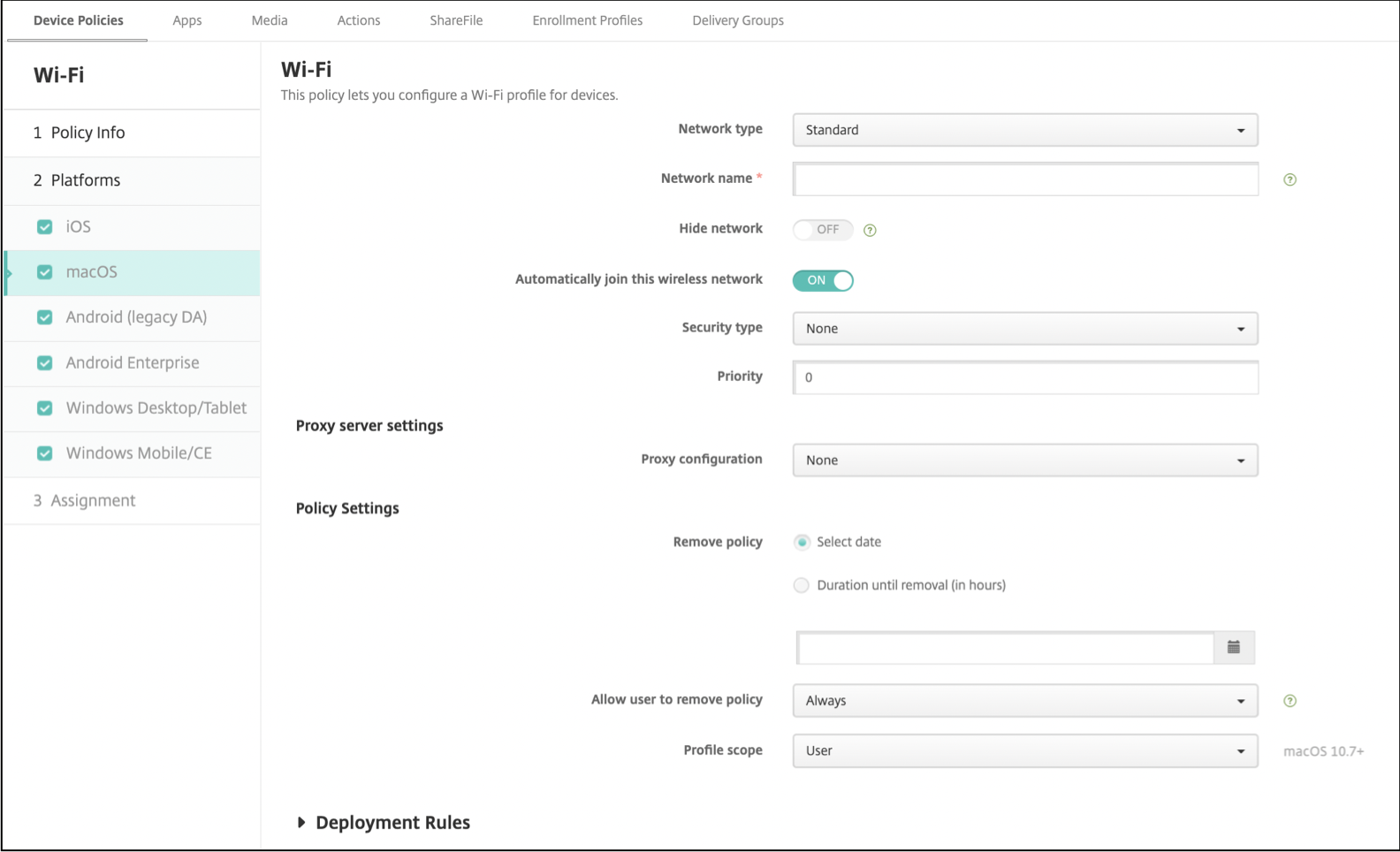
- Tipo de rede: Na lista, escolha “Padrão”, “Hotspot Herdado” ou “Hotspot 2.0” para definir o tipo de rede que você planeja usar.
- Nome da rede: Digite o SSID que é visto na lista de redes disponíveis para o dispositivo. Não se aplica a “Hotspot 2.0”.
- Ocultar rede: Escolha se você deseja ocultar a rede.
- Conectar-se automaticamente a esta rede sem fio: Escolha se a rede é conectada automaticamente. Se um dispositivo já estiver conectado a outra rede, ele não se conectará a esta rede. A pessoa usuária deve se desconectar da rede anterior antes que o dispositivo se conecte automaticamente. O padrão é “Ativado”.
-
Tipo de segurança: Na lista, escolha o tipo de segurança que você planeja usar. Não se aplica a “Hotspot 2.0”.
- Nenhum - Não requer configuração adicional.
- WEP
- WPA/WPA2 Pessoal
- Qualquer (Pessoal)
- WEP Corporativo
- WPA/WPA2 Corporativo
- Qualquer (Corporativo)
- Prioridade: Se você tiver várias redes, digite um número no campo “Prioridade” para definir a prioridade da conexão de rede. O dispositivo escolhe a rede com o número mais baixo.
As seções a seguir listam as opções que você configura para cada um dos tipos de conexão precedentes.
Configurações de WPA, WPA Pessoal, WPA 2 Pessoal, Qualquer (Pessoal) para macOS
- Senha: Digite uma senha opcional. Se você deixar este campo em branco, as pessoas usuárias podem ser solicitadas a inserir suas senhas ao fazer login.
Configurações de WEP Corporativo, WPA Corporativo, WPA2 Corporativo, Qualquer (Corporativo) para macOS
Quando você escolhe qualquer uma dessas configurações, as configurações delas são listadas após “Configurações do servidor proxy”.
- Protocolos, tipos de EAP aceitos: Ative os tipos de EAP que você deseja suportar e, em seguida, configure as configurações associadas. O padrão é “Desativado” para cada um dos tipos de EAP disponíveis.
- Autenticação interna (TTLS): Obrigatório apenas quando você ativa o TTLS. Na lista, escolha o método de autenticação interna a ser usado. As opções são: “PAP”, “CHAP”, “MSCHAP” ou “MSCHAPv2”. O padrão é “MSCHAPv2”.
-
Protocolos, EAP-FAST: Escolha se deseja usar credenciais de acesso protegidas (PACs).
- Se você selecionar “Usar PAC”, escolha se deseja usar um PAC de provisionamento.
- Se você escolher “PAC de Provisionamento”, escolha se deseja permitir um handshake TLS anônimo entre o cliente da pessoa usuária final e o XenMobile.
- Provisionamento de PAC anonimamente
- Se você escolher “PAC de Provisionamento”, escolha se deseja permitir um handshake TLS anônimo entre o cliente da pessoa usuária final e o XenMobile.
- Se você selecionar “Usar PAC”, escolha se deseja usar um PAC de provisionamento.
-
Autenticação:
- Nome de usuário: Digite um nome de usuário.
- Senha por conexão: Escolha se deseja exigir uma senha cada vez que as pessoas usuárias fizerem login.
- Senha: Digite uma senha opcional. Se você deixar este campo em branco, as pessoas usuárias podem ser solicitadas a inserir suas senhas ao fazer login.
- Credencial de identidade (Keystore ou credencial PKI): Na lista, escolha o tipo de credencial de identidade. O padrão é “Nenhum”.
- Identidade externa: Obrigatório apenas quando você ativa “PEAP”, “TTLS” ou “EAP-FAST”. Digite o nome de usuário visível externamente. Você pode aumentar a segurança digitando um termo genérico como “anônimo” para que o nome de usuário não seja visível.
- Exigir um certificado TLS: Escolha se deseja exigir um certificado TLS.
-
Confiança
-
Certificados confiáveis: Para adicionar um certificado confiável, clique em “Adicionar” e, para cada certificado que você deseja adicionar, faça o seguinte:
- Aplicativo: Na lista, escolha o aplicativo que você deseja adicionar.
- Clique em “Salvar” para salvar o certificado ou clique em “Cancelar”.
-
Nomes de certificado de servidor confiáveis: Para adicionar nomes comuns de certificado de servidor confiáveis, clique em “Adicionar” e, para cada nome que você deseja adicionar, faça o seguinte:
- Certificado: Digite o nome do certificado do servidor que você deseja adicionar. Você pode usar curingas para especificar o nome, como wpa.*.example.com.
- Clique em “Salvar” para salvar o nome do certificado ou clique em “Cancelar”.
-
Certificados confiáveis: Para adicionar um certificado confiável, clique em “Adicionar” e, para cada certificado que você deseja adicionar, faça o seguinte:
- Permitir exceções de confiança: Escolha se a caixa de diálogo de confiança do certificado aparece nos dispositivos das pessoas usuárias quando um certificado não é confiável. O padrão é “Ativado”.
- Usar como configuração da Janela de Login: Escolha se deseja usar as mesmas credenciais inseridas na janela de login para autenticar a pessoa usuária.
-
Configurações do servidor proxy
- Configuração de proxy: Na lista, escolha “Nenhum”, “Manual” ou “Automático” para definir como a conexão VPN é roteada por um servidor proxy e, em seguida, configure quaisquer opções adicionais. O padrão é “Nenhum”, o que não requer configuração adicional.
- Se você escolher “Manual”, configure estas configurações:
- Nome do host/endereço IP: Digite o nome do host ou o endereço IP do servidor proxy.
- Porta: Digite o número da porta do servidor proxy.
- Nome de usuário: Digite um nome de usuário opcional para autenticar no servidor proxy.
- Senha: Digite uma senha opcional para autenticar no servidor proxy.
- Se você escolher “Automático”, configure estas configurações:
- URL do servidor: Digite a URL do arquivo PAC que define a configuração do proxy.
- Permitir conexão direta se o PAC estiver inacessível: Escolha se deseja permitir que as pessoas usuárias se conectem diretamente ao destino se o arquivo PAC estiver inacessível. O padrão é “Ativado”. Esta opção está disponível apenas no iOS 7.0 e posterior.
Configurações do Android
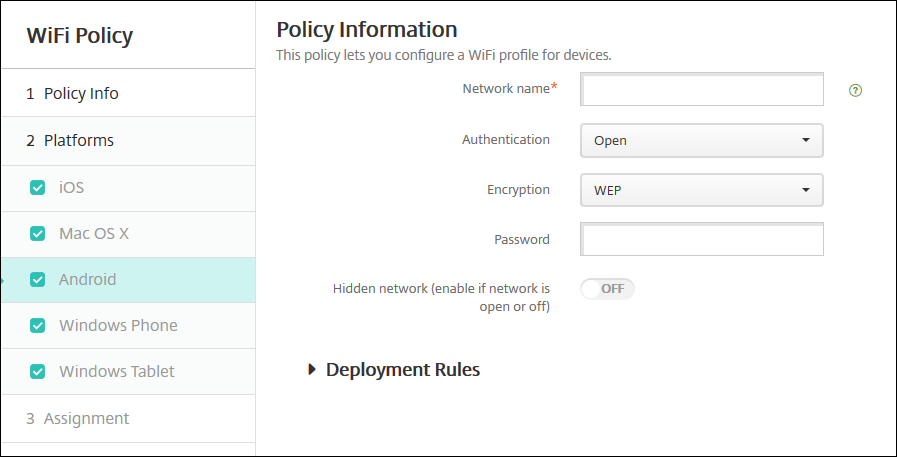
- Nome da rede: Digite o SSID que está na lista de redes disponíveis no dispositivo da pessoa usuária.
-
Autenticação: Na lista, escolha o tipo de segurança a ser usado com a conexão Wi-Fi.
- Aberta
- Compartilhada
- WPA
- WPA-PSK
- WPA2
- WPA2-PSK
- 802.1x EAP
As seções a seguir listam as opções que você configura para cada um dos tipos de conexão precedentes.
Configurações de Aberta, Compartilhada para Android
- Criptografia: Na lista, escolha “Desativado” ou “WEP”. O padrão é “WEP”.
- Senha: Digite uma senha opcional.
Configurações de WPA, WPA-PSK, WPA2, WPA2-PSK para Android
- Criptografia: Na lista, escolha “TKIP” ou “AES”. O padrão é “TKIP”.
- Senha: Digite uma senha opcional.
Configurações de 802.1x para Android
- Tipo de EAP: Na lista, escolha “PEAP”, “TLS” ou “TTLS”. O padrão é “PEAP”.
- Senha: Digite uma senha opcional.
- Fase 2 da autenticação: Na lista, escolha “Nenhum”, “PAP”, “MSCHAP”, “MSCHAPPv2” ou “GTC”. O padrão é “PAP”.
- Identidade: Digite o nome de usuário e o domínio opcionais.
- Anônimo: Digite o nome de usuário opcional e visível externamente. Você pode aumentar a segurança digitando um termo genérico como “anônimo” para que o nome de usuário não seja visível.
- Certificado CA: Na lista, escolha o certificado a ser usado.
- Credencial de identidade: Na lista, escolha a credencial de identidade a ser usada. O padrão é “Nenhum”.
- Rede oculta (ative se a rede estiver aberta ou desativada): Escolha se a rede está oculta.
Configurações do Android Enterprise
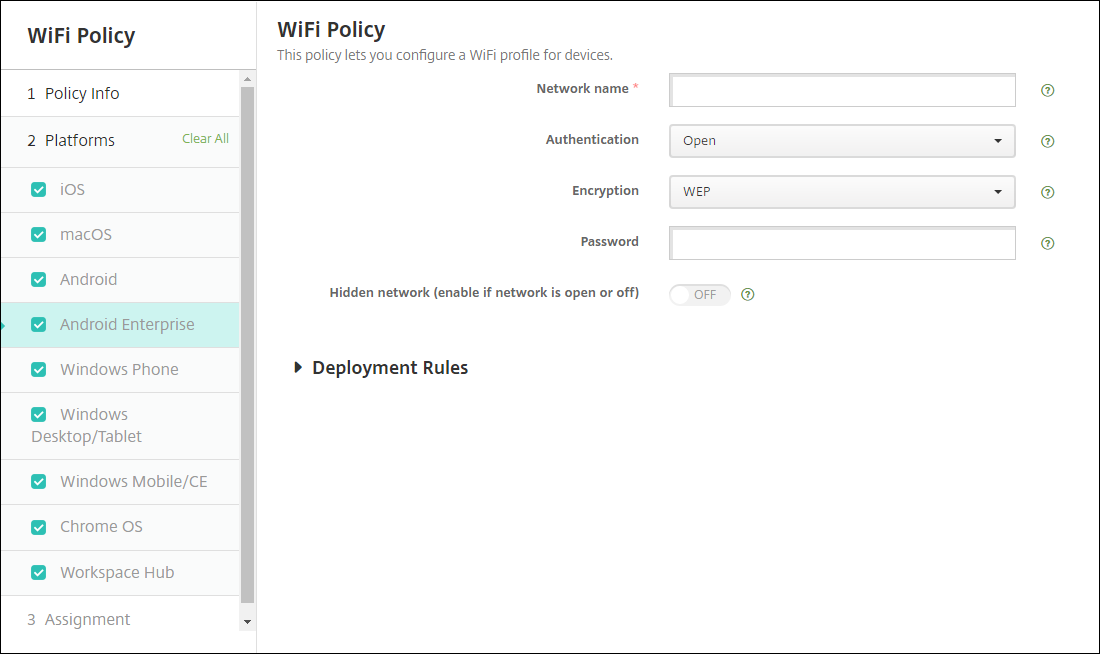
- Nome da rede: Digite o SSID que está na lista de redes disponíveis no dispositivo da pessoa usuária.
-
Autenticação: Na lista, escolha o tipo de segurança a ser usado com a conexão Wi-Fi.
- Aberta
- Compartilhada
- WPA
- WPA-PSK
- WPA2
- WPA2-PSK
- 802.1x EAP
As seções a seguir listam as opções que você configura para cada um dos tipos de conexão precedentes.
Configurações de Aberta, Compartilhada para Android Enterprise
- Criptografia: Na lista, escolha “Desativado” ou “WEP”. O padrão é “WEP”.
- Senha: Digite uma senha opcional.
Configurações de WPA, WPA-PSK, WPA2, WPA2-PSK para Android Enterprise
- Criptografia: Na lista, escolha “TKIP” ou “AES”. O padrão é “TKIP”.
- Senha: Digite uma senha opcional.
Configurações de 802.1x para Android Enterprise
- Tipo de EAP: Na lista, escolha “PEAP”, “TLS” ou “TTLS”. O padrão é “PEAP”.
- Senha: Digite uma senha opcional.
- Fase 2 da autenticação: Na lista, escolha “Nenhum”, “PAP”, “MSCHAP”, “MSCHAPPv2” ou “GTC”. O padrão é “PAP”.
- Identidade: Digite o nome de usuário e o domínio opcionais.
- Anônimo: Digite o nome de usuário opcional e visível externamente. Você pode aumentar a segurança digitando um termo genérico como “anônimo” para que o nome de usuário não seja visível.
- Certificado CA: Na lista, escolha o certificado a ser usado.
-
Domínio: Digite o nome de domínio obrigatório. Para obter mais informações, consulte Domínio.
Observação:
Ao configurar a política de Wi-Fi em dispositivos que executam o Android 13 ou posterior, os campos “Certificado CA” e “Domínio” devem ser atualizados obrigatoriamente. Se não forem atualizados, a configuração falhará.
- Credencial de identidade: Na lista, escolha a credencial de identidade a ser usada. O padrão é “Nenhum”.
- Rede oculta (ative se a rede estiver aberta ou desativada): Escolha se a rede está oculta.
Configurações do Windows 10 e Windows 11
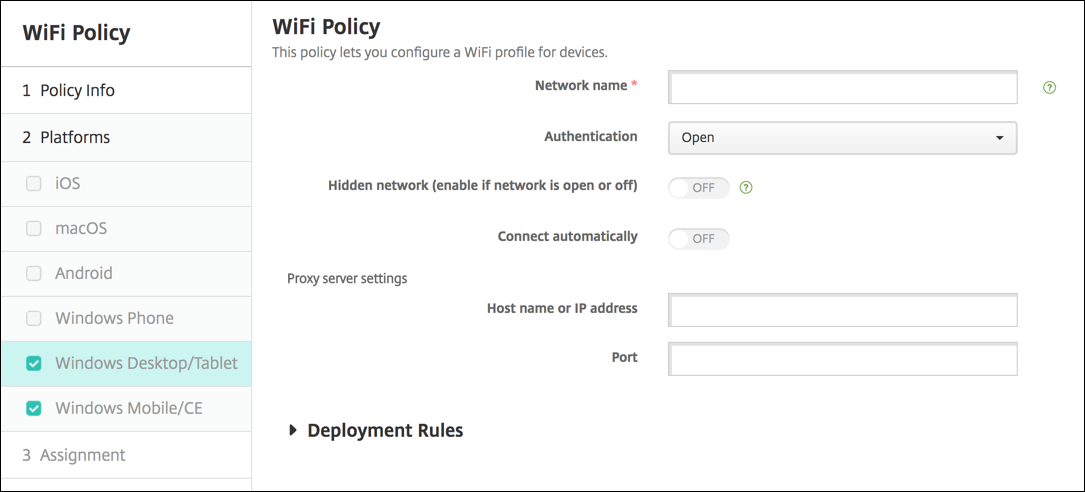
-
Autenticação: Clique no tipo de segurança na lista suspensa que você deseja usar com a conexão Wi-Fi.
- Aberta
- WPA Pessoal
- WPA-2 Pessoal
- WPA Corporativo
- WPA-2 Corporativo: O uso de WPA-2 Corporativo exige que você configure o SCEP. A configuração do SCEP permite que o XenMobile envie o certificado para os dispositivos para autenticar no servidor Wi-Fi. Para configurar o SCEP, vá para a página “Distribuição” de “Configurações > Provedores de Credenciais”. Para obter mais informações, consulte Provedores de credenciais.
As seções a seguir listam as opções que você configura para cada um dos tipos de conexão precedentes.
Configurações de Aberta para Windows 10 e Windows 11
- Rede oculta (ative se a rede estiver aberta ou desativada): Escolha se a rede está oculta.
- Conectar automaticamente: Escolha se deseja conectar-se à rede automaticamente.
Configurações de WPA Pessoal, WPA-2 Pessoal para Windows 10 e Windows 11
- Criptografia: Na lista, escolha “AES” ou “TKIP” para definir o tipo de criptografia. O padrão é “AES”.
- Rede oculta (ative se a rede estiver aberta ou desativada): Escolha se a rede está oculta.
- Conectar automaticamente: Escolha se deseja conectar-se à rede automaticamente.
Configurações de WPA-2 Corporativo para Windows 10 e Windows 11
- Criptografia: Na lista, escolha “AES” ou “TKIP” para definir o tipo de criptografia. O padrão é “AES”.
- Tipo de EAP: Na lista, escolha “PEAP-MSCHAPv2” ou “TLS” para definir o tipo de EAP. O padrão é “PEAP-MSCHAPv2”.
- Conectar se oculta: Escolha se a rede está oculta.
- Conectar automaticamente: Escolha se deseja conectar-se à rede automaticamente.
- Enviar certificado via SCEP: Escolha se deseja enviar o certificado para os dispositivos das pessoas usuárias usando o Protocolo de Registro de Certificado Simples (SCEP).
- Provedor de credenciais para SCEP: Na lista, escolha o provedor de credenciais SCEP. O padrão é “Nenhum”.