Integrar con las funciones de Apple Education
Puedes usar XenMobile® como tu solución de administración de dispositivos móviles (MDM) en un entorno que utiliza Apple Education. La compatibilidad de XenMobile incluye Apple School Manager (ASM) y la aplicación Classroom para iPad. La política de dispositivo de Configuración de Educación de XenMobile configura los dispositivos de instructores y estudiantes para su uso con Apple Education.
Proporcionas iPads preconfigurados y supervisados a instructores y estudiantes. Esa configuración incluye la inscripción de ASM en XenMobile, una cuenta de ID de Apple gestionado configurada con una nueva contraseña, y las aplicaciones y iBooks de compra por volumen requeridos.
Aquí tienes los aspectos destacados de la compatibilidad de XenMobile con las funciones de Apple Education.
Apple School Manager
ASM es un servicio que te permite configurar, implementar y administrar dispositivos iOS (iPadOS) y portátiles macOS utilizados en instituciones educativas. ASM incluye un portal web que permite a los administradores de TI:
-
Asignar dispositivos del Programa de Implementación de Apple a diferentes servidores MDM.
-
Comprar licencias de compra por volumen para aplicaciones y iBooks.
-
Crear ID de Apple gestionados de forma masiva. Estos ID de Apple personalizados proporcionan acceso a servicios de Apple como el almacenamiento de documentos en iCloud Drive y la inscripción en cursos de Apple App Store.
Puedes agregar varias cuentas de ASM a XenMobile. Por ejemplo, esta función te permite usar diferentes configuraciones de inscripción y opciones del Asistente de Configuración por unidad o departamento de Educación. Luego, asocias las cuentas de ASM con diferentes políticas de dispositivo.
Después de agregar una cuenta de ASM a la consola de XenMobile, XenMobile recupera la información de clases y listas. Durante la configuración del dispositivo, XenMobile:
- Inscribe los dispositivos.
- Instala los recursos que configuraste para la implementación, como políticas de dispositivo (Configuración de Educación, diseño de la pantalla de inicio, etc.).
- También instala tanto aplicaciones como iBooks comprados a través de la compra por volumen.
Luego, proporcionas los dispositivos preconfigurados a instructores y estudiantes. Si un dispositivo se pierde o es robado, puedes usar la función Modo Perdido de MDM para bloquear y localizar dispositivos.
Aplicación Classroom para iPad
La aplicación Classroom para iPad permite a los instructores conectarse y administrar los dispositivos de los estudiantes. Puedes ver las pantallas de los dispositivos, abrir aplicaciones en los iPads y compartir y abrir enlaces web.
Classroom es gratuita en la App Store. Subes la aplicación a la consola de XenMobile. Luego, usas la política de dispositivo de Configuración de Educación para configurar la aplicación Classroom, que implementas en los dispositivos de los instructores.
Para obtener más información sobre las funciones de Apple Education, consulta el sitio de Apple Education y la Guía de Implementación de Apple Education del mismo sitio.
Requisitos previos
-
Citrix Gateway
-
Perfil de inscripción configurado para MDM+MAM.
-
Apple iPad de tercera generación (versión mínima) o iPad Mini, con iOS 9.3 (versión mínima)
Nota:
XenMobile no valida las cuentas de usuario de ASM contra LDAP o Active Directory. Sin embargo, puedes conectar XenMobile a LDAP o Active Directory para la administración de usuarios y dispositivos no relacionados con instructores o estudiantes de ASM. Por ejemplo, puedes usar Active Directory para proporcionar Secure Mail y Secure Web a otros miembros de ASM, como administradores de TI y gerentes.
Dado que los instructores y estudiantes de ASM son usuarios locales, no es necesario implementar Citrix Secure Hub™ en sus dispositivos.
La inscripción de MAM que incluye la autenticación de Citrix Gateway no es compatible con usuarios locales (solo usuarios de Active Directory). Por lo tanto, XenMobile solo implementa las aplicaciones y iBooks de compra por volumen requeridos en los dispositivos de instructores y estudiantes.
Configurar Apple School Manager y XenMobile
Después de comprar iPads a Apple o a revendedores o operadores autorizados de Apple: Sigue el flujo de trabajo de esta sección para configurar tu cuenta y dispositivos de ASM. Este flujo de trabajo incluye pasos que realizas en el portal de ASM y en la consola de XenMobile.
Sigue estas instrucciones para configurar tu integración para cualquier iPad que uses en un modelo uno a uno (un iPad por estudiante) o para iPads de instructor (no compartidos). Para configurar iPads compartidos, consulta Configurar iPads compartidos.
Paso 1: Crear tu cuenta de Apple School Manager y completar el Asistente de Configuración
Si planeas actualizar desde el Programa de Implementación de Apple, consulta el artículo de soporte de Apple, Actualizar tu institución a ASM. Para crear tu cuenta de ASM, ve a https://school.apple.com/ y sigue las instrucciones para inscribirte. La primera vez que inicies sesión en ASM, se abrirá el Asistente de Configuración.
-
Para obtener información sobre los requisitos previos de ASM, el Asistente de Configuración y las tareas de administración, consulta la Guía del usuario de Apple School Manager.
-
Al configurar un ASM, usa un nombre de dominio que difiera del nombre de dominio para Active Directory. Por ejemplo, prefija el nombre de dominio para ASM con algo como
appleid. -
Cuando conectas ASM a tus datos de lista, ASM crea ID de Apple gestionados para instructores y estudiantes. Tus datos de lista incluyen instructores, estudiantes y clases. Para obtener información sobre cómo agregar datos de lista a ASM, consulta la Guía del usuario de ASM, mencionada anteriormente.
-
Puedes personalizar el formato del ID de Apple gestionado para tu institución, como se describe en la Guía del usuario de ASM, mencionada anteriormente.
Importante:
No cambies los ID de Apple gestionados después de importar la información de ASM a XenMobile.
-
Si compraste dispositivos a través de revendedores o operadores, vincula esos dispositivos a ASM. Para obtener información, consulta la Guía del usuario de ASM, mencionada anteriormente.
Paso 2: Configurar XenMobile como servidor MDM para Apple School Manager y configurar asignaciones de dispositivos
El portal de ASM incluye una ficha Servidores MDM. Necesitas el archivo de clave pública de XenMobile para completar esa configuración.
-
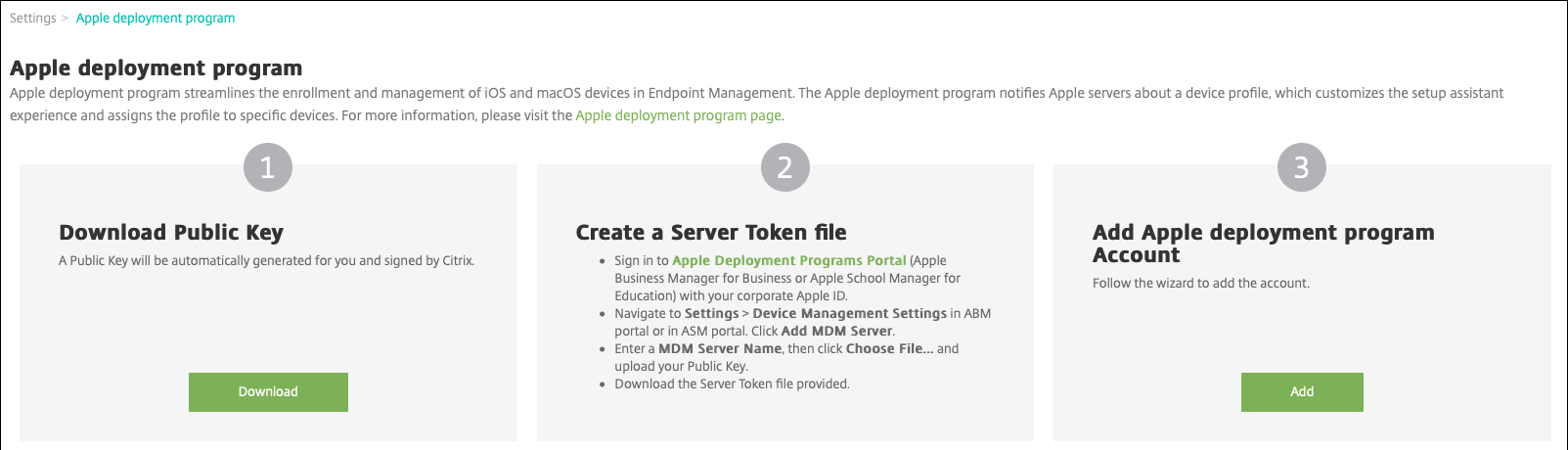
Descarga la clave pública de tu XenMobile a tu equipo local: En la consola de XenMobile, ve a Parámetros > Programa de Implementación de Apple.
-
En Descargar clave pública, haz clic en Descargar y luego guarda el archivo PEM.
-
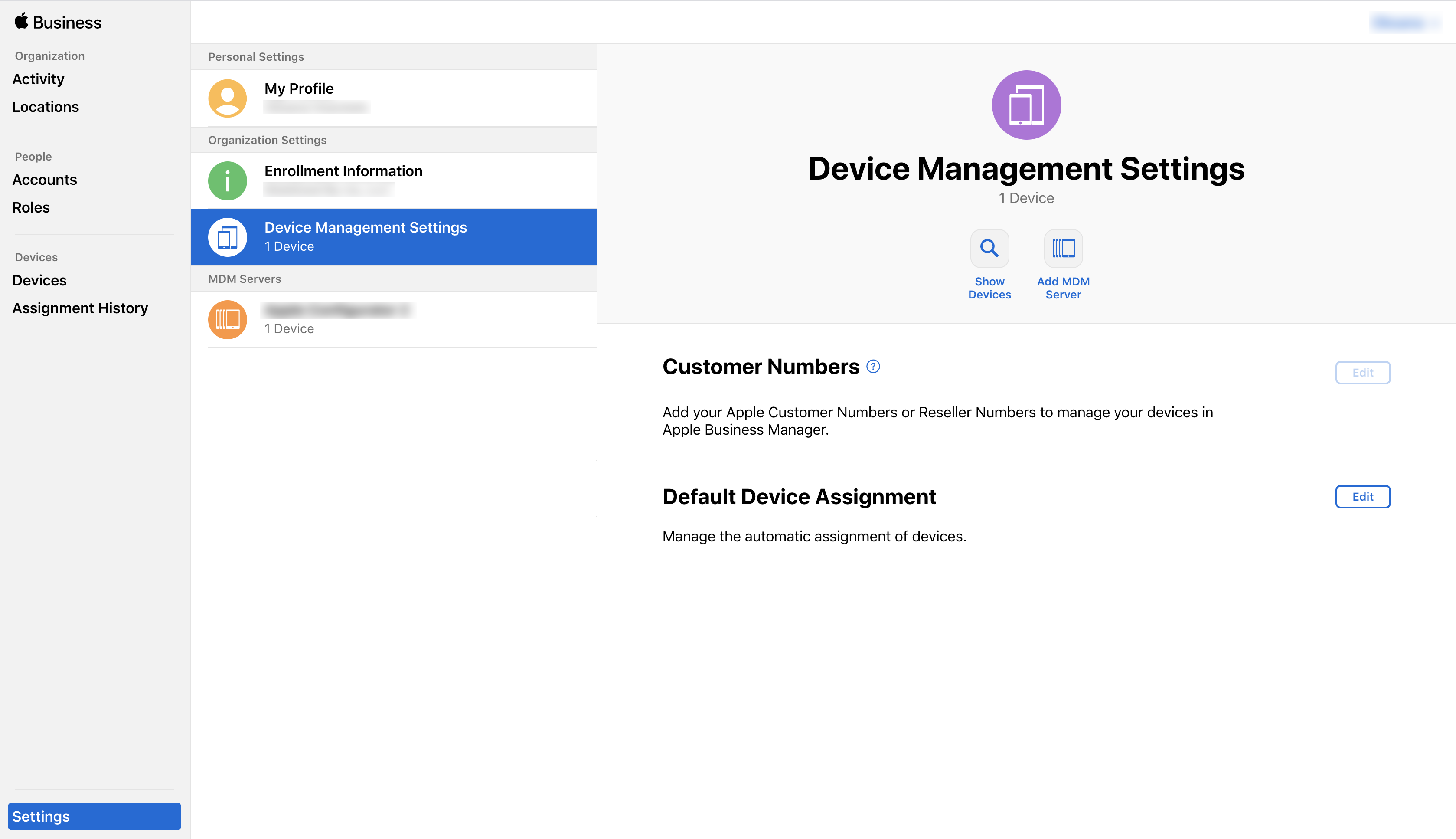
En el portal de Apple School Manager, haz clic en Parámetros y luego en Parámetros de administración de dispositivos. Haz clic en Agregar servidor MDM.
-
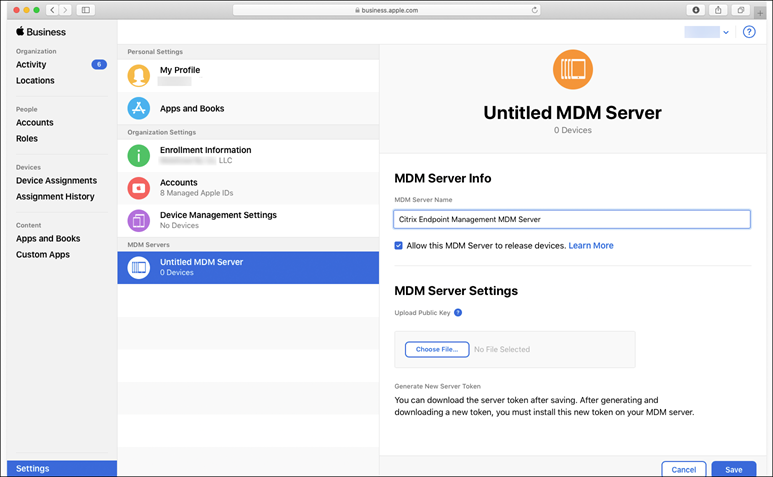
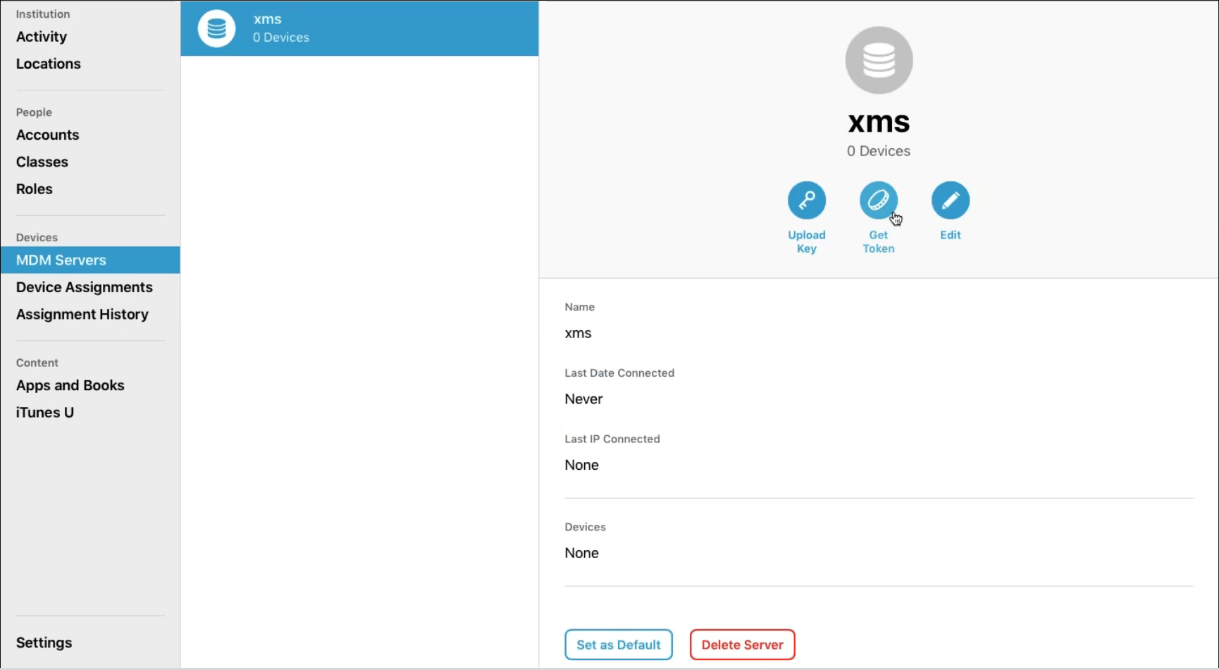
Escribe un nombre para XenMobile. El nombre del servidor que escribes es para tu referencia y no es la URL o el nombre del servidor. En Cargar clave pública, haz clic en Elegir archivo.
-
Sube la clave pública que descargaste de XenMobile y luego haz clic en Guardar.
-
Genera un token de servidor: Haz clic en Descargar token para descargar el archivo de token de servidor a tu equipo.
-
En Asignación de dispositivos predeterminada, haz clic en Cambiar. Elige cómo quieres asignar dispositivos y luego proporciona la información solicitada. Para obtener información, consulta la Guía del usuario de ASM.
Paso 3: Agregar la cuenta de Apple School Manager a XenMobile
-
En la consola de XenMobile, ve a Parámetros > Programa de Implementación de Apple y, en Agregar cuenta del Programa de Implementación de Apple, haz clic en Agregar.
-
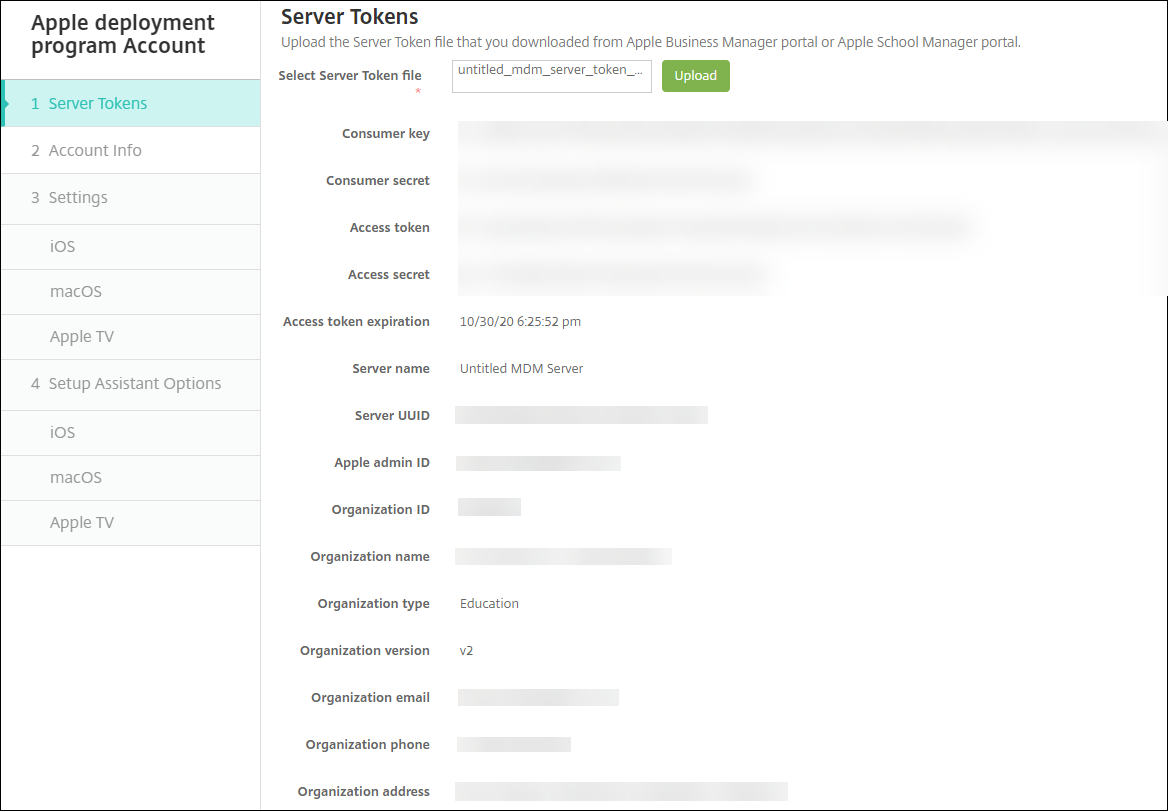
En la página Tokens de servidor, haz clic en Cargar y elige el archivo de token de servidor (un archivo P7M) que descargaste del portal de ASM. Aparecerá la información del token.
Notas:
-
ID de organización es tu ID de cliente para el Programa de Implementación de Apple.
-
Las cuentas de ASM tienen un Tipo de organización de Educación y una Versión de organización de v2.
-
-
En la página Información de la cuenta, especifica los siguientes parámetros.
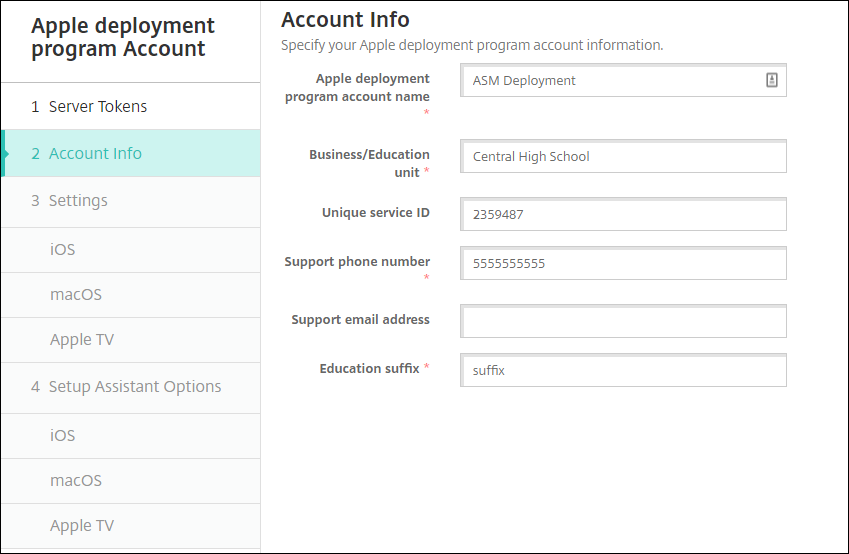
- Nombre de cuenta del Programa de Implementación de Apple: Un nombre único para esta cuenta del Programa de Implementación de Apple. Usa nombres que reflejen cómo organizas las cuentas del Programa de Implementación de Apple, como por país o jerarquía organizativa.
- Unidad de negocio/educación: La unidad o departamento de Educación para la asignación de dispositivos. Este campo es obligatorio.
- ID de servicio único: Un ID único opcional para ayudarte a identificar aún más la cuenta.
- Número de teléfono de asistencia: Un número de teléfono de asistencia al que los usuarios pueden llamar para obtener ayuda durante la configuración. Este campo es obligatorio.
- Dirección de correo electrónico de asistencia: Una dirección de correo electrónico de asistencia opcional disponible para los usuarios finales.
- Sufijo de educación: Marca las clases para una cuenta de Programa de Implementación de ASM determinada. (El sufijo de compra por volumen marca las aplicaciones y iBooks para una cuenta de compra por volumen determinada). La recomendación es usar el mismo sufijo para ambas cuentas, Programa de Implementación de ASM y compra por volumen de ASM.
-
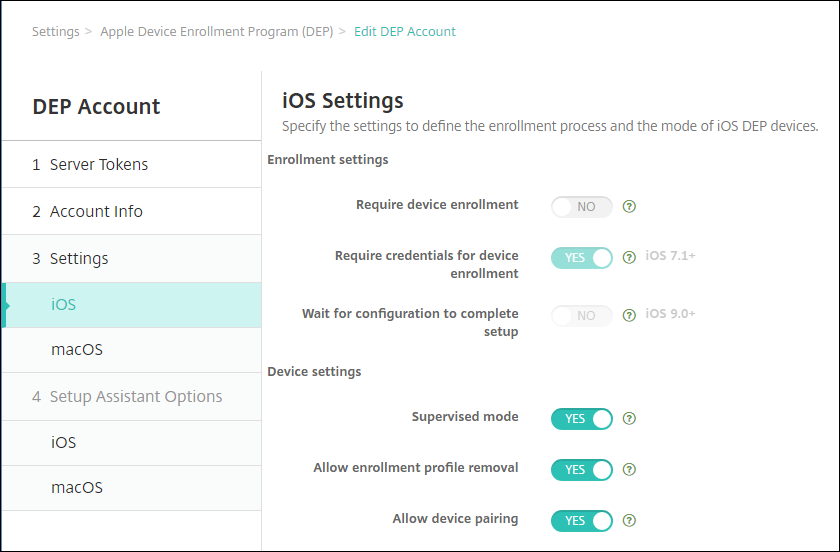
Haz clic en Siguiente. En Parámetros de iOS, especifica los siguientes parámetros.
-
Parámetros de inscripción
- Requerir inscripción de dispositivos: Requiere que los usuarios inscriban sus dispositivos. Cambia este parámetro a No.
- Requerir credenciales para la inscripción de dispositivos: Requiere que los usuarios introduzcan sus credenciales durante la configuración del Programa de Implementación de Apple. Para la integración de ASM con XenMobile, este parámetro es Sí de forma predeterminada y no se puede cambiar. El Programa de Implementación de Apple requiere credenciales para la inscripción de dispositivos.
-
Esperar a que la configuración complete la instalación: Si se debe requerir que los dispositivos de los usuarios permanezcan en el modo Asistente de Configuración hasta que todos los recursos MDM se implementen en el dispositivo. Para la integración de ASM con XenMobile, este parámetro es No de forma predeterminada. Según la documentación de Apple, los siguientes comandos podrían no funcionar mientras un dispositivo está en modo Asistente de Configuración:
- InviteToProgram
- InstallApplication
- InstallMedia
- ApplyRedemptionCode
-
Parámetros de dispositivo
-
Modo supervisado: Coloca los dispositivos iOS en modo supervisado. No cambies el valor predeterminado Sí. Para obtener detalles sobre cómo colocar un dispositivo iOS en modo supervisado, consulta Para colocar un dispositivo iOS en modo supervisado mediante Apple Configurator.
- Modo compartido: Habilita el modo compartido en los iPads. Los dispositivos que no cumplen los requisitos mínimos no pueden compartir.
- Permitir la eliminación del perfil de inscripción: Para la integración de ASM, permite al usuario eliminar el perfil de inscripción del dispositivo. Cambia este parámetro a Sí.
- Permitir el emparejamiento de dispositivos: Para la integración de ASM, permite el emparejamiento de dispositivos para que puedas administrarlos a través de Apple App Store y Apple Configurator. Cambia este parámetro a Sí.
-
-
-
En Opciones del Asistente de Configuración de iOS, selecciona los pasos del Asistente de Configuración de iOS que deseas omitir cuando los usuarios inicien sus dispositivos por primera vez. De forma predeterminada, el Asistente de Configuración incluye todos los pasos. Ten en cuenta que eliminar pasos del Asistente de Configuración simplifica la experiencia del usuario.
Importante:
Citrix recomienda encarecidamente que incluyas los pasos de ID de Apple y Términos y condiciones. Esos pasos permiten a los instructores y estudiantes proporcionar sus nuevas contraseñas de ID de Apple gestionado y aceptar los términos y condiciones requeridos.
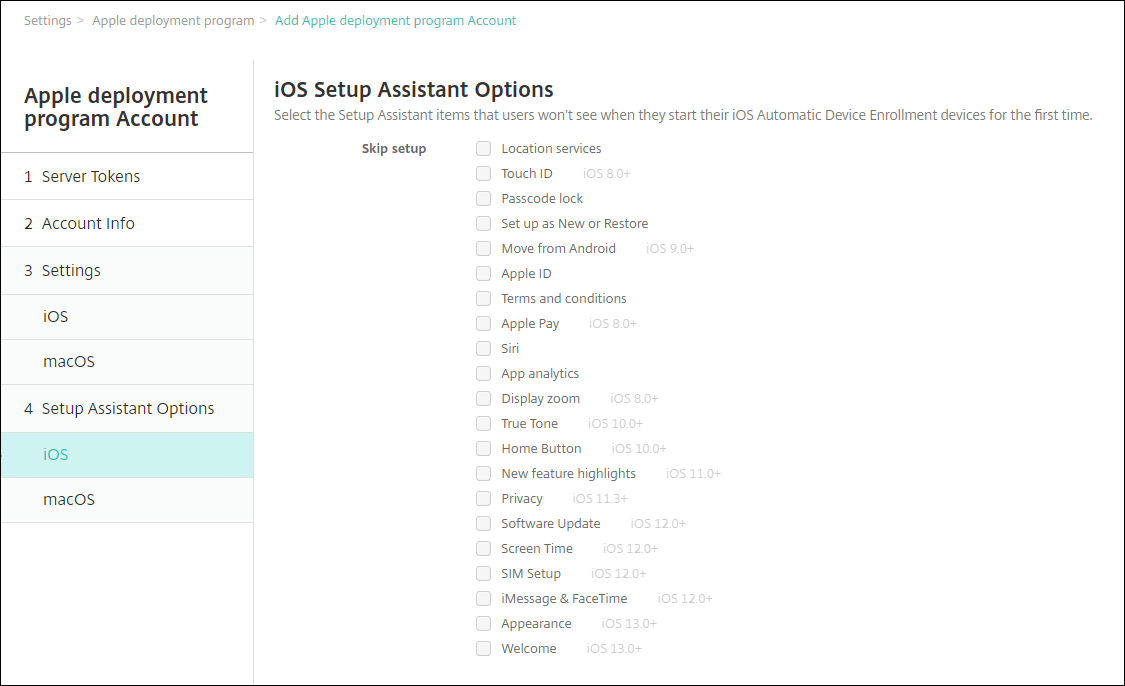
- Servicios de ubicación: Configura el servicio de ubicación en el dispositivo.
- Touch ID: Configura Touch ID en dispositivos iOS.
- Bloqueo con código: Crea un código para el dispositivo.
- Configurar como nuevo o restaurar: Configura el dispositivo como nuevo o a partir de una copia de seguridad de iCloud o Apple App Store.
- Mover desde Android: Permite transferir datos de un dispositivo Android a un dispositivo iOS. Esta opción solo está disponible cuando se selecciona Configurar como nuevo o restaurar (es decir, se omite el paso).
- Apple ID: Configura una cuenta de Apple ID para el dispositivo. Citrix recomienda que selecciones la casilla para incluir este paso.
- Términos y condiciones: Requiere que los usuarios acepten los términos y condiciones de uso del dispositivo. Citrix recomienda que selecciones la casilla para incluir este paso.
- Apple Pay: Configura Apple Pay en dispositivos iOS.
- Siri: Usa o no usa Siri en el dispositivo.
- Análisis de aplicaciones: Configura si se deben compartir los datos de fallos y las estadísticas de uso con Apple.
- Zoom de pantalla: Configura la resolución de pantalla (estándar o con zoom) en dispositivos iOS.
- True Tone: Configura la pantalla True Tone en dispositivos iOS.
- Botón de inicio: Configura la sensibilidad de la pantalla del botón de inicio.
- Novedades destacadas: Configura las pantallas de información de incorporación, Acceder al Dock desde cualquier lugar y Cambiar entre aplicaciones recientes en dispositivos iOS 11.0 (versión mínima).
- Privacidad: Evita que los usuarios vean el panel de datos y privacidad durante la configuración de los dispositivos del Programa de implementación de Apple. Para iOS 11.3 y posteriores.
- Actualización de software: Evita que el usuario vea la pantalla de actualización de software obligatoria durante la configuración de los dispositivos del Programa de implementación de Apple. Para iOS 12.0 y posteriores.
- Tiempo de uso: Evita que el usuario vea la pantalla de Tiempo de uso durante la configuración de los dispositivos del Programa de implementación de Apple. Para iOS 12.0 y posteriores.
- Configuración de SIM: Evita que el usuario vea la pantalla Agregar plan de datos móviles durante la configuración de los dispositivos del Programa de implementación de Apple. Para iOS 12.0 y posteriores.
- iMessage y FaceTime: Evita que el usuario vea la pantalla de iMessage y FaceTime durante la configuración de los dispositivos del Programa de implementación de Apple. Para iOS 12.0 y posteriores.
-
La cuenta aparece en Parámetros > Programa de implementación de Apple. Para probar la conectividad entre XenMobile y tu cuenta de ASM, selecciona la cuenta y haz clic en Probar conectividad.
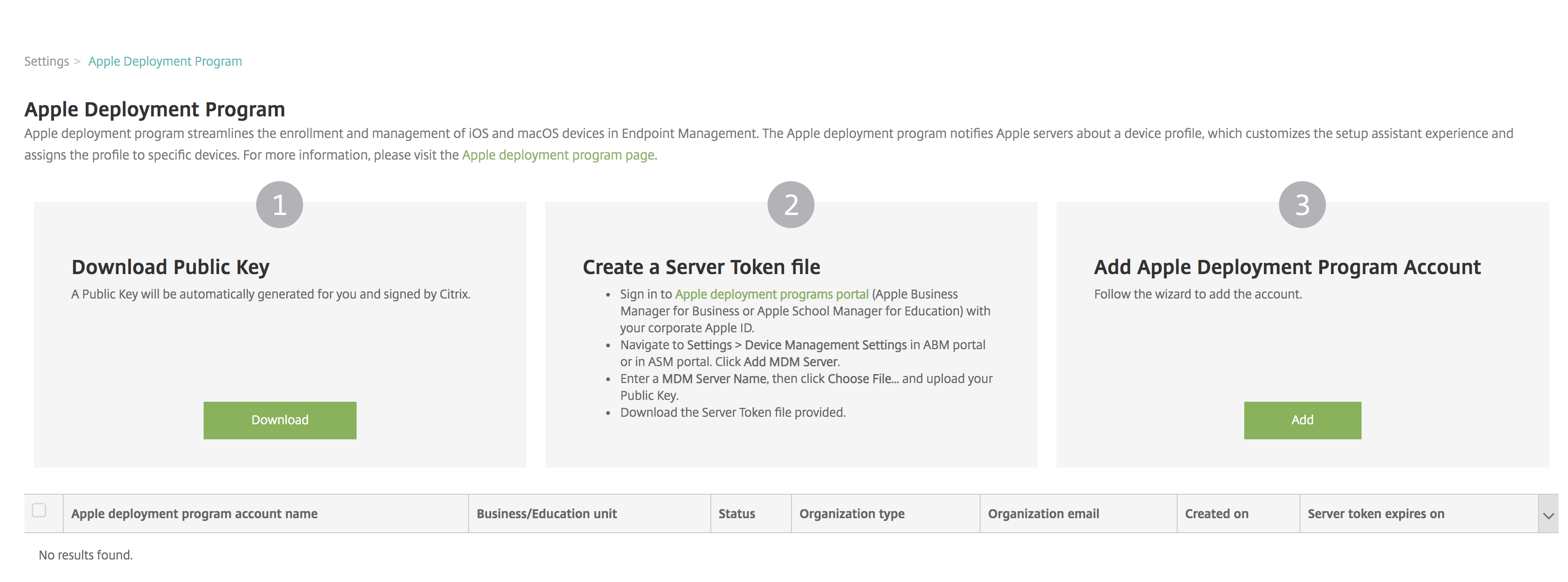
Aparece un mensaje de estado.
Después de unos minutos, las cuentas de usuario de ASM aparecen en la página Administrar > Usuarios. XenMobile crea cuentas de usuario locales basadas en el Apple ID gestionado importado para cada usuario. En el siguiente ejemplo, el prefijo del nombre de dominio de los Apple ID personalizados para las cuentas de usuario es
appleid.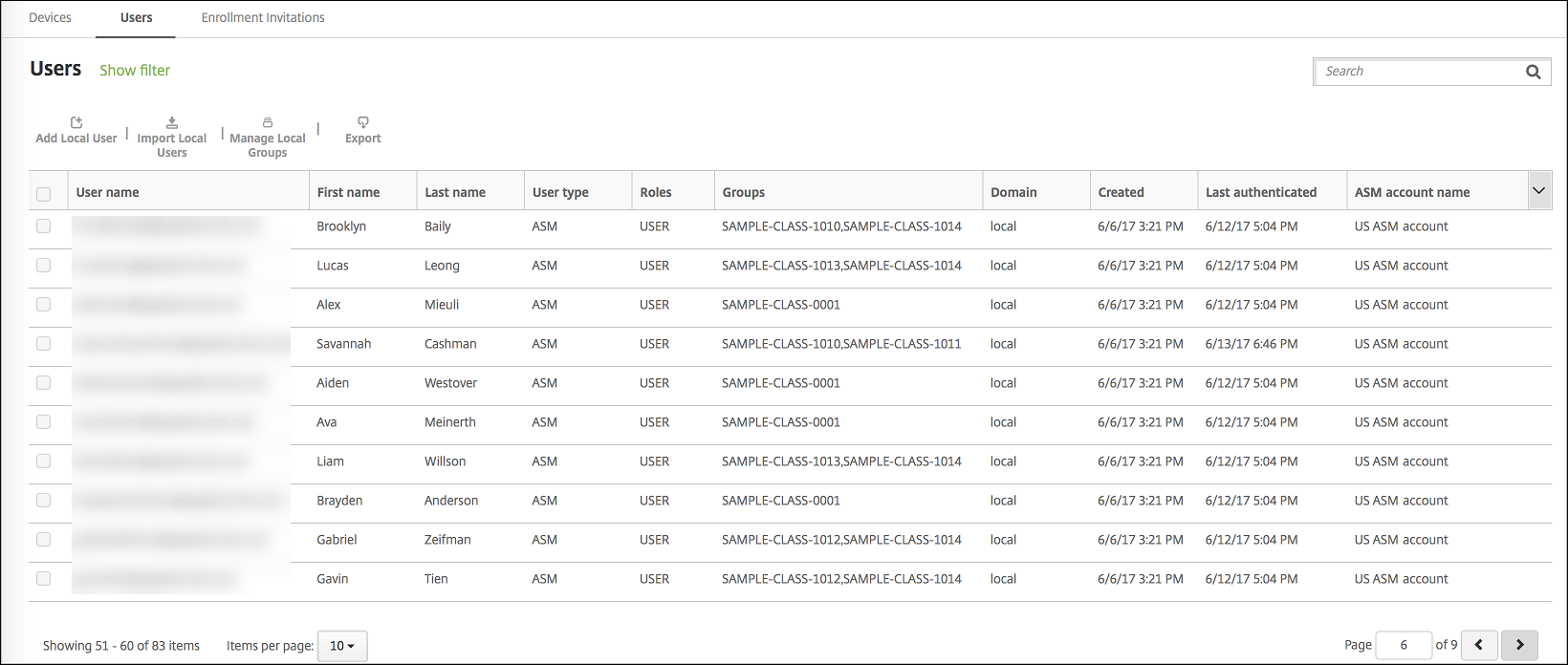
Para encontrar todos los usuarios de una cuenta de ASM determinada, escribe el nombre de la cuenta en el filtro de búsqueda de usuarios.
Paso 4: Configurar una cuenta de compra por volumen para educación para Apple School Manager
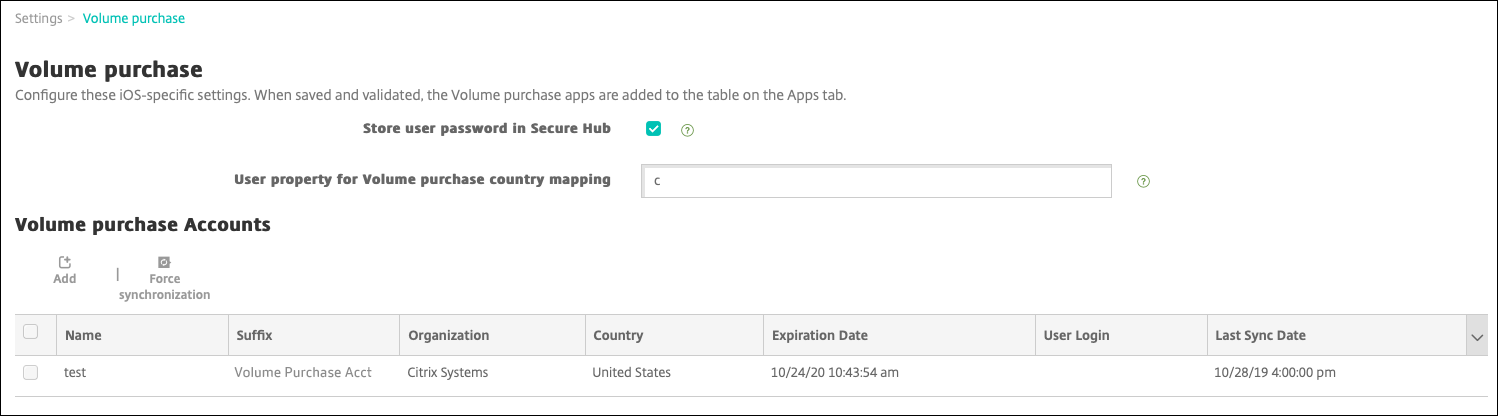
En esta sección, apuntas XenMobile a la cuenta de compra por volumen que utilizas para adquirir licencias de compra por volumen para aplicaciones y iBooks.
-
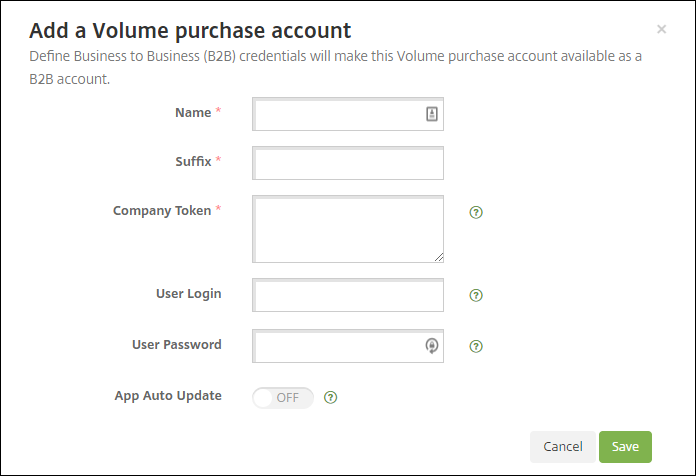
Para configurar una cuenta de compra por volumen para educación para ASM, sigue las instrucciones de Compra por volumen de Apple. La pantalla Agregar una cuenta de compra por volumen requiere que proporciones un token de empresa. Descarga tu token directamente de tu cuenta de compra por volumen para educación y pégalo en la pantalla Agregar una cuenta de compra por volumen.
-
Espera unos minutos a que las licencias de compra por volumen se importen a XenMobile.
Paso 5: Agregar contraseñas para usuarios de Apple School Manager
Después de agregar una cuenta de ASM, XenMobile importa clases y usuarios de ASM. XenMobile trata las clases como grupos locales y utiliza el término “grupo” en la consola. Si una clase tiene un nombre de grupo en ASM, XenMobile asigna el nombre de grupo a la clase. De lo contrario, XenMobile utiliza el ID del sistema de origen para el nombre del grupo. XenMobile no utiliza el nombre del curso para el nombre de la clase porque los nombres de los cursos en ASM no son únicos.
XenMobile utiliza los Apple ID gestionados para crear usuarios locales con el tipo de usuario ASM. Los usuarios son locales porque ASM crea las credenciales independientemente de todas las fuentes de datos externas. Como resultado, XenMobile no utiliza un servidor de directorio para autenticar a estos nuevos usuarios.
ASM no envía contraseñas de usuario temporales a XenMobile. Puedes importarlas desde un archivo CSV o agregarlas manualmente. Para importar contraseñas de usuario temporales:
-
Obtén el archivo CSV generado por ASM al crear las contraseñas temporales de Apple ID gestionado.
-
Edita el archivo CSV, reemplazando las contraseñas temporales por nuevas contraseñas que los usuarios proporcionen para inscribirse en XenMobile. No hay restricciones sobre el tipo de contraseña para este propósito.
El formato de una entrada en el archivo CSV es el siguiente:
user@appleid.citrix.com,Firstname,Middle,Lastname,Password123!Donde:
Usuario:
user@appleid.citrix.comNombre:
FirstnameSegundo nombre:
MiddleApellido:
LastnameContraseña:
Password123! -
En la consola de XenMobile, haz clic en Administrar > Usuarios. Aparece la página Usuarios.
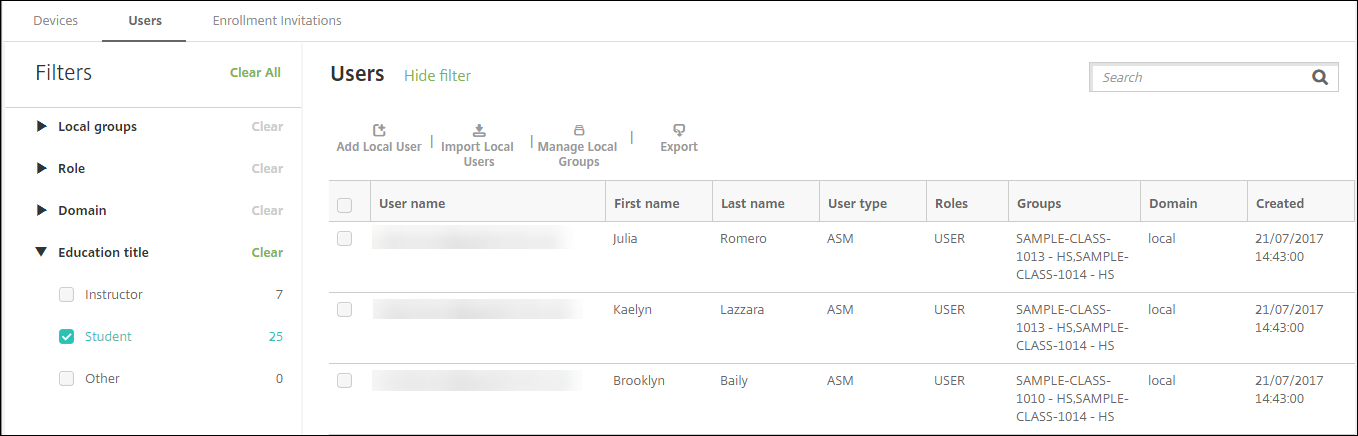
La siguiente muestra de pantalla de Administrar > Usuarios muestra una lista de usuarios importados de ASM. En la lista Usuarios:
-
Nombre de usuario muestra el Apple ID gestionado.
-
El tipo de usuario es ASM, para indicar que la cuenta se originó en ASM.
-
Grupos muestran las clases.
-
-
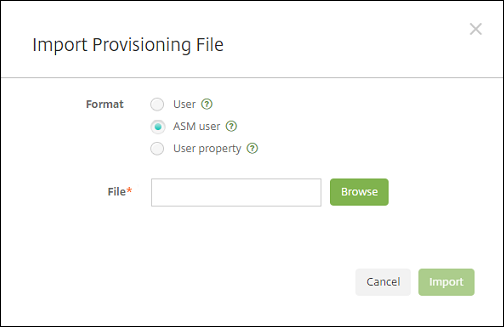
Haz clic en Importar usuarios locales. Aparece el cuadro de diálogo Importar archivo de aprovisionamiento.
-
En Formato, elige Usuario de ASM, navega hasta el archivo CSV que preparaste en el paso 2 y, a continuación, haz clic en Importar.
-
Para ver las propiedades de un usuario local, selecciona el usuario y, a continuación, haz clic en Modificar.
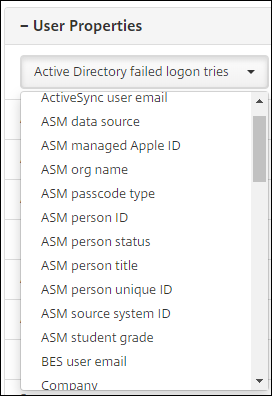
Además de las propiedades de nombre, estas propiedades de ASM están disponibles:
- Origen de datos de ASM: El origen de datos de la clase, como CSV o SFTP.
-
Apple ID gestionado de ASM: Un Apple ID gestionado puede incluir el nombre de tu institución y
appleid. Por ejemplo, el ID podría ser similar ajohnappleseed@appleid.myschool.edu. XenMobile requiere un Apple ID gestionado para la autenticación. - Nombre de organización de ASM: El nombre que le diste a la cuenta en XenMobile.
- Tipo de código de ASM: Política de contraseñas de la persona: compleja (una contraseña no de estudiante de ocho o más números y letras), cuatro (dígitos) o seis (dígitos).
- ID único de persona de ASM: Identificador del usuario.
- Estado de persona de ASM: Especifica si el Apple ID gestionado está Activo o Inactivo. Este estado se activa después de que el usuario proporciona su nueva contraseña para la cuenta de Apple ID gestionado.
- Título de persona de ASM: Instructor, Estudiante u Otro.
- ID único de persona de ASM: Identificador único del usuario.
- ID de sistema de origen de ASM: Identificador del origen del sistema.
- Calificación de estudiante de ASM: Información de calificación del estudiante (no utilizada por los instructores).
Paso 6: Opcionalmente, agregar fotos de estudiantes
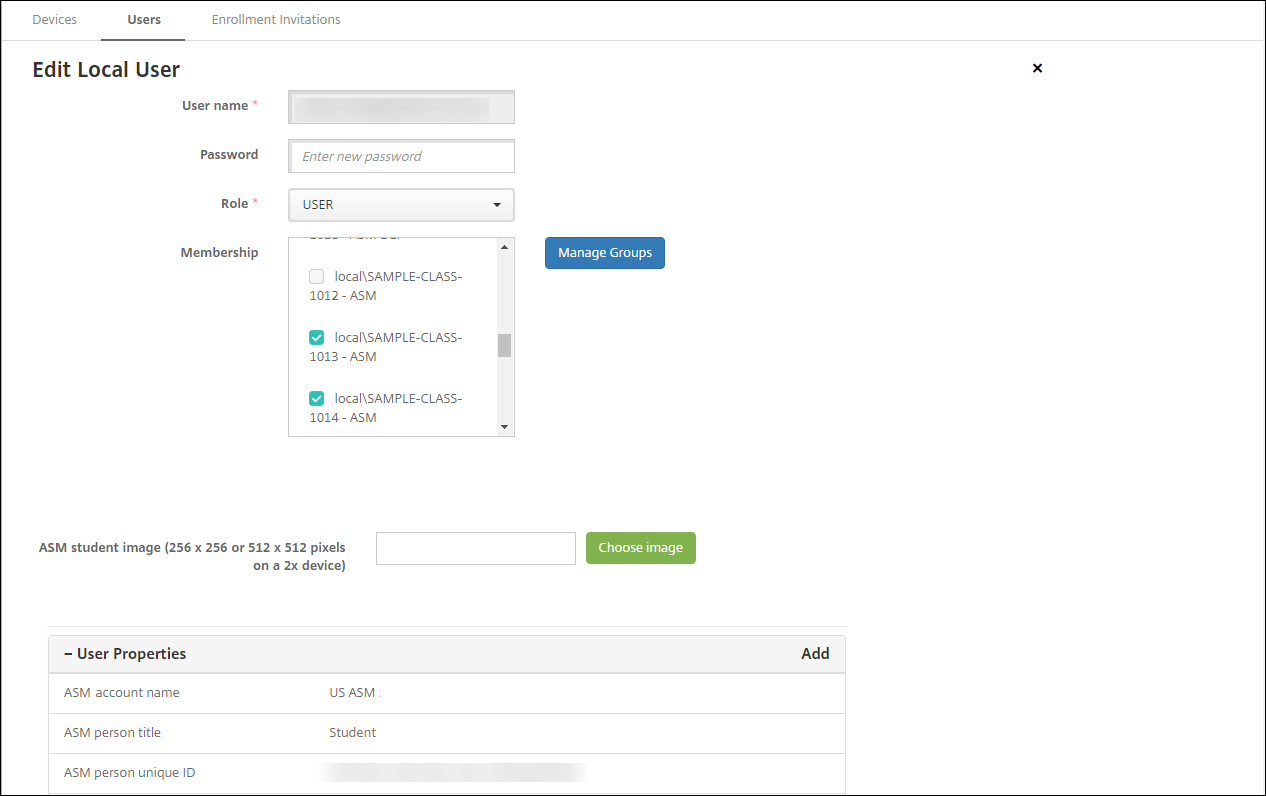
Puedes agregar una foto de cada estudiante. Si los instructores usan la aplicación Apple Classroom, las fotos aparecen en esta aplicación.
Recomendado para fotos:
-
Resolución: 256 x 256 píxeles (512 x 512 píxeles en un dispositivo 2x)
-
Formato: JPEG, PNG o TIFF
Para agregar una foto, ve a Administrar > Usuarios, selecciona un usuario, haz clic en Modificar y, a continuación, haz clic en Elegir imagen.
Paso 7: Planificar y agregar recursos y grupos de entrega a XenMobile
Un grupo de entrega especifica los recursos que se implementarán en categorías de usuarios. Por ejemplo, puedes crear un grupo de entrega para instructores y estudiantes. Alternativamente, puedes crear varios grupos de entrega para personalizar las aplicaciones, el contenido multimedia y las directivas que se envían a varios instructores o estudiantes. Puedes crear uno o más grupos de entrega por clase. También puedes crear uno o más grupos de entrega para administradores (otro personal de tu institución educativa).
Los recursos que implementas en los dispositivos de los usuarios incluyen directivas de dispositivo, aplicaciones de compra por volumen y iBooks.
-
Directivas de dispositivo:
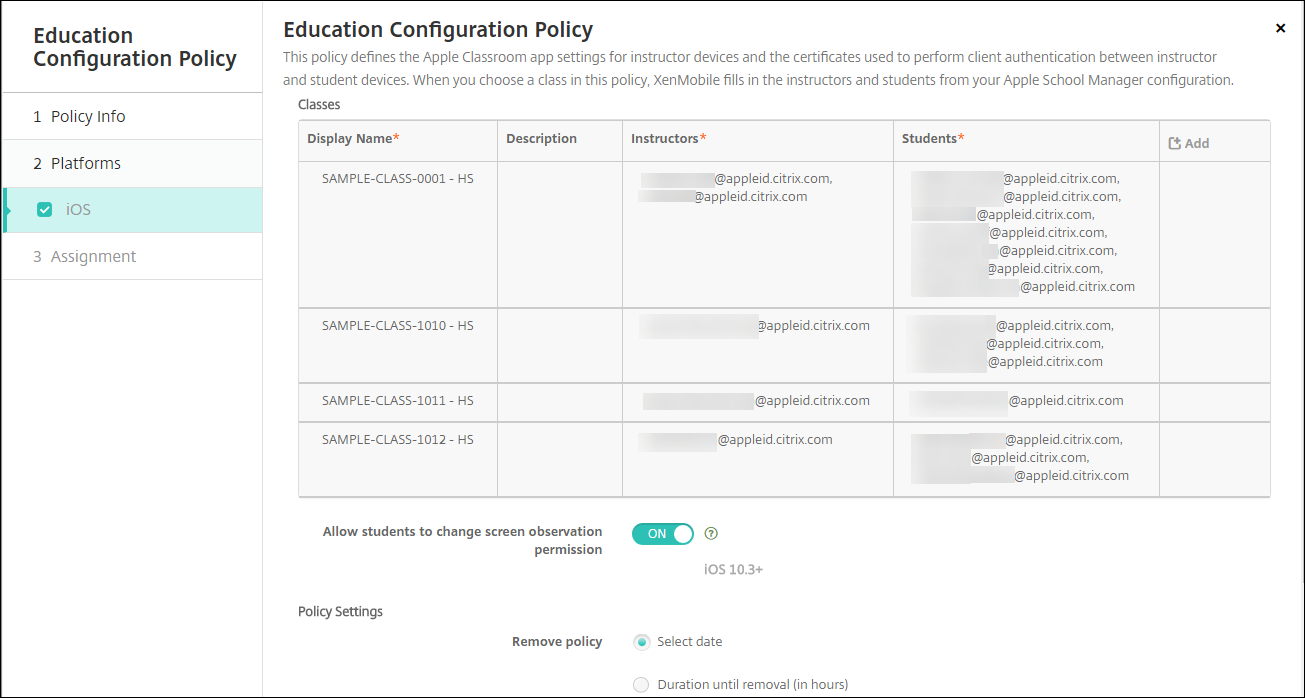
Si los instructores usan la aplicación Classroom, se requiere la directiva de dispositivo de Configuración de educación. Asegúrate de revisar otras directivas de dispositivo para determinar cómo quieres configurar y restringir los iPads de instructores y estudiantes.
-
Aplicaciones de compra por volumen:
XenMobile requiere que implementes aplicaciones de compra por volumen como aplicaciones obligatorias para los usuarios de educación. XenMobile no admite la implementación de dichas aplicaciones de compra por volumen como opcionales.
Si usas la aplicación Apple Classroom, impleméntala solo en dispositivos de instructor.
Implementa cualquier otra aplicación que quieras proporcionar a instructores o estudiantes. Esta solución no utiliza la aplicación Citrix Secure Hub, por lo que no es necesario implementarla en instructores o estudiantes.
-
iBooks de compra por volumen:
Después de que XenMobile se conecta a tu cuenta de ASM, tus iBooks comprados aparecen en la consola de XenMobile en Configurar > Contenido multimedia. Los iBooks que aparecen en esa página están disponibles para agregar a los grupos de entrega. XenMobile solo admite la adición de iBooks como contenido multimedia obligatorio.
Después de planificar los recursos y los grupos de entrega para instructores y estudiantes, puedes crear esos elementos en la consola de XenMobile.
-
Crea las directivas de dispositivo que quieras implementar en los dispositivos de instructores o estudiantes. Para obtener información sobre la directiva de dispositivo de Configuración de educación, consulta Directiva de dispositivo de Configuración de educación.
Para obtener información sobre las directivas de dispositivo, consulta Directivas de dispositivo y los artículos de directivas individuales.
-
Configura aplicaciones (Configurar > Aplicaciones) y iBooks (Configurar > Contenido multimedia):
-
De forma predeterminada, XenMobile asigna aplicaciones y iBooks a nivel de usuario. Durante la primera implementación, los instructores y estudiantes reciben una solicitud para registrarse en ASM. Después de aceptar la invitación, los usuarios reciben sus aplicaciones y iBooks de ASM en la siguiente implementación (en un plazo de seis horas). Citrix recomienda que fuerces la implementación de aplicaciones y iBooks a los nuevos usuarios de ASM. Para ello, selecciona el grupo de entrega y haz clic en Implementar.
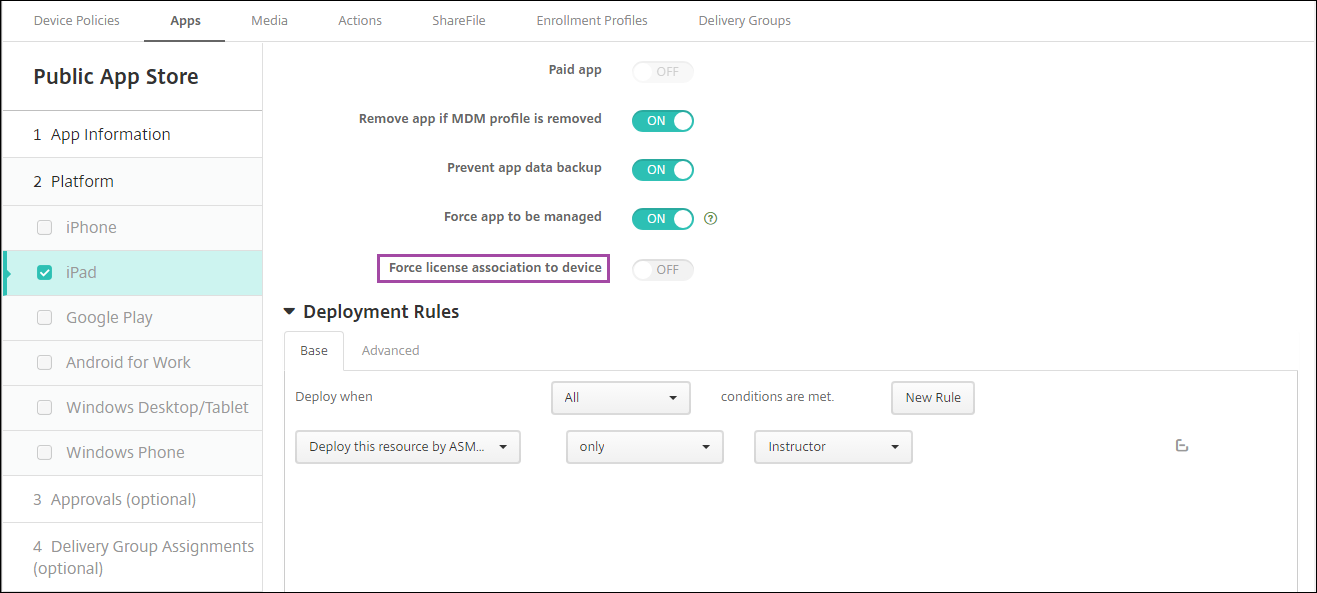
Puedes optar por asignar aplicaciones (pero no iBooks) a nivel de dispositivo. Para ello, cambia la configuración Forzar asociación de licencia al dispositivo a Activado. Cuando asignas aplicaciones a nivel de dispositivo, los usuarios no reciben una invitación para unirse a la compra por volumen de Apple.
-
Para implementar una aplicación solo para instructores, selecciona un grupo de entrega que incluya solo instructores o usa la siguiente regla de implementación:
 Implementar este recurso por tipo de dispositivo ASM
 solo
 Instructor
 <!--NeedCopy-->
-
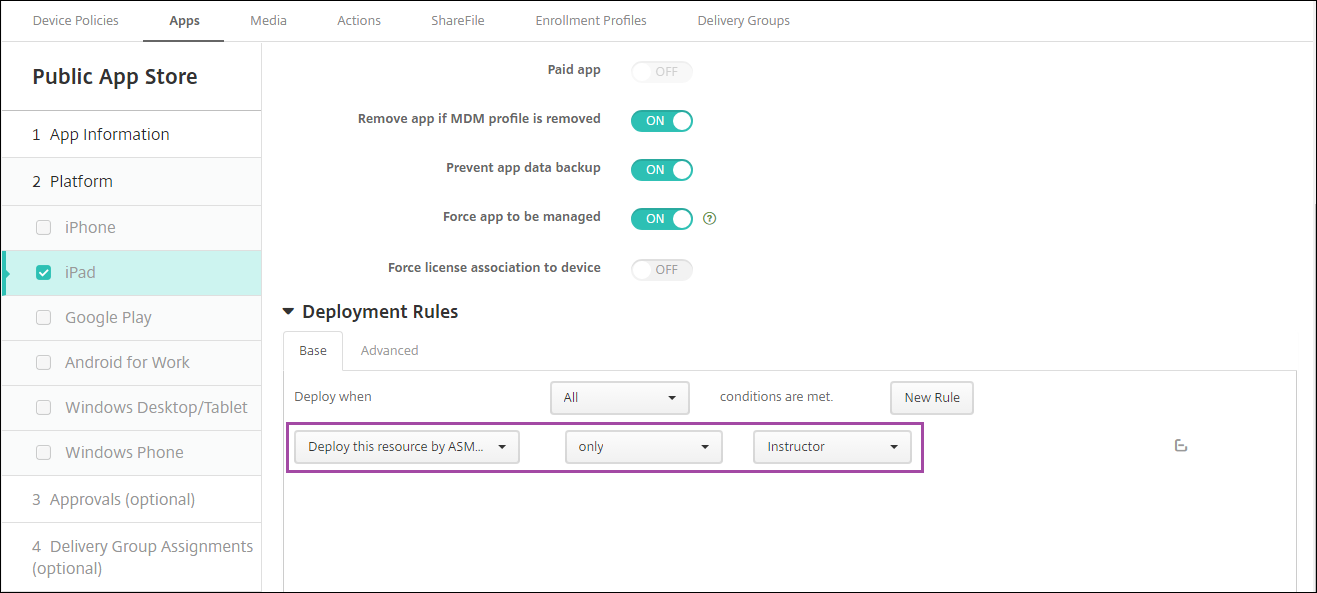
- Para obtener asistencia con la adición de aplicaciones de compra por volumen, consulta Agregar una aplicación de la tienda de aplicaciones pública.
-
Opcional. Crea acciones basadas en las propiedades de usuario de ASM. Por ejemplo, puedes crear una acción para enviar una notificación a los equipos de los estudiantes cuando se instala una aplicación nueva. Alternativamente, puedes crear una acción que se active por una propiedad de usuario, como se muestra en el siguiente ejemplo.
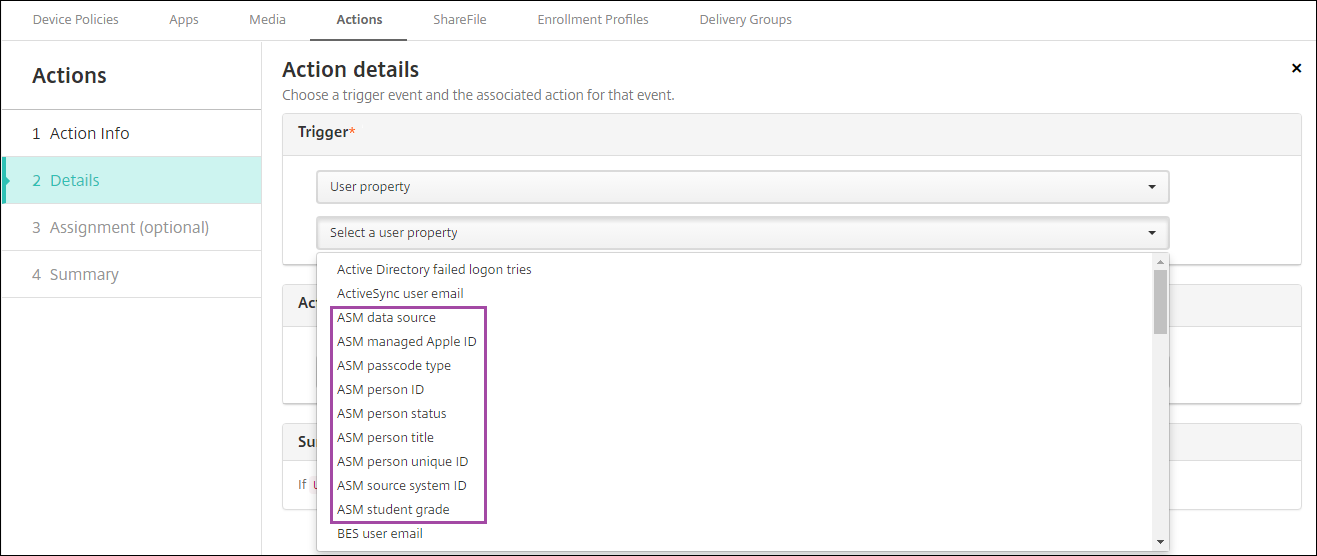
Para crear una acción, ve a Configurar > Acciones. Para obtener información sobre cómo configurar acciones, consulta Acciones automatizadas.
-
En Configurar > Grupos de entrega, crea grupos de entrega para instructores y para estudiantes. Elige las clases que se importaron de ASM. Además, crea una regla de implementación para instructores y estudiantes.
Por ejemplo, las siguientes asignaciones de usuario son para instructores. La regla de implementación es:
Limit by user property
ASM person title
is equal to
Instructor
<!--NeedCopy-->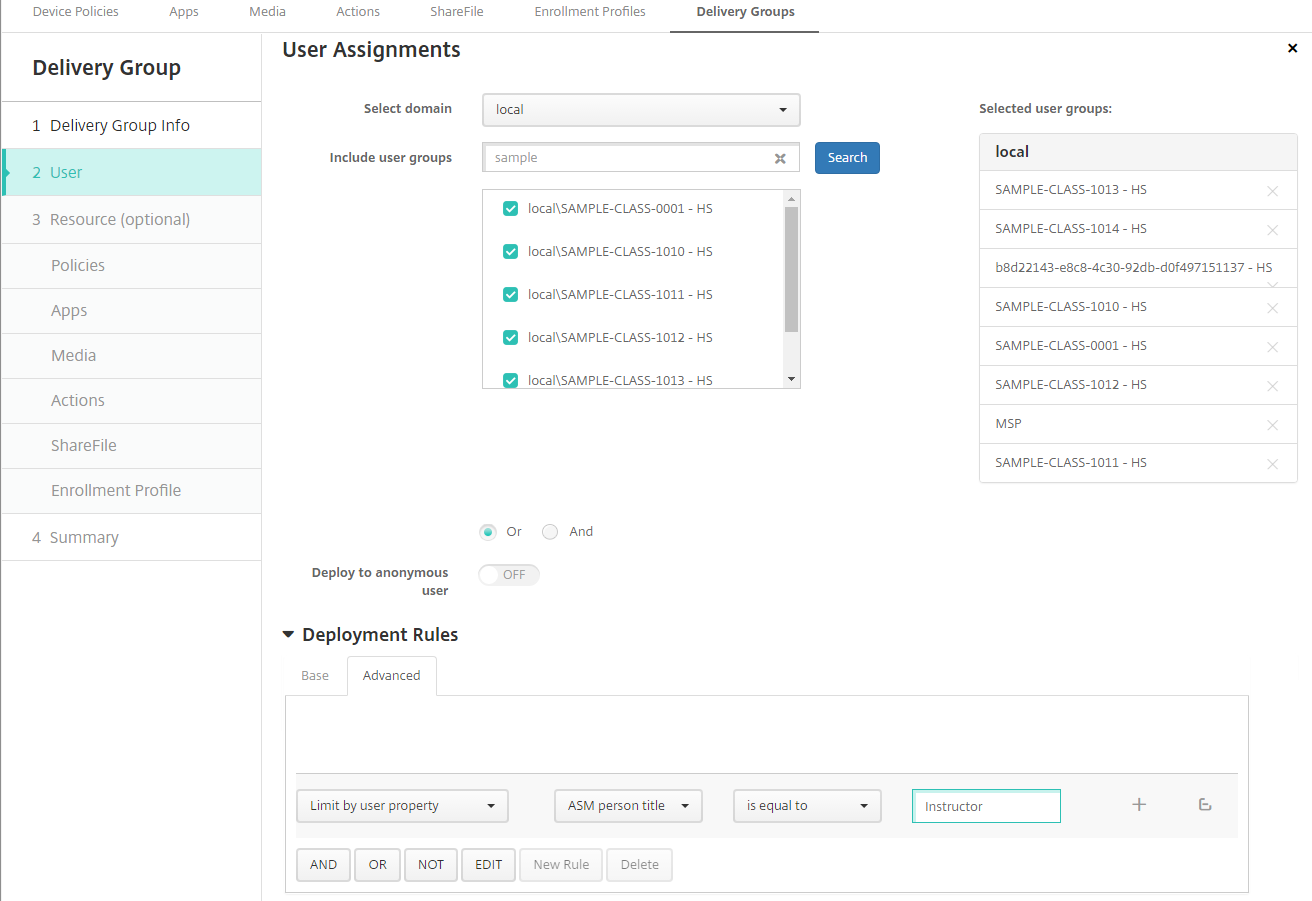
Las siguientes asignaciones de usuario son para estudiantes. La regla de implementación es:
Limit by user property
ASM person title
is equal to
Student
<!--NeedCopy-->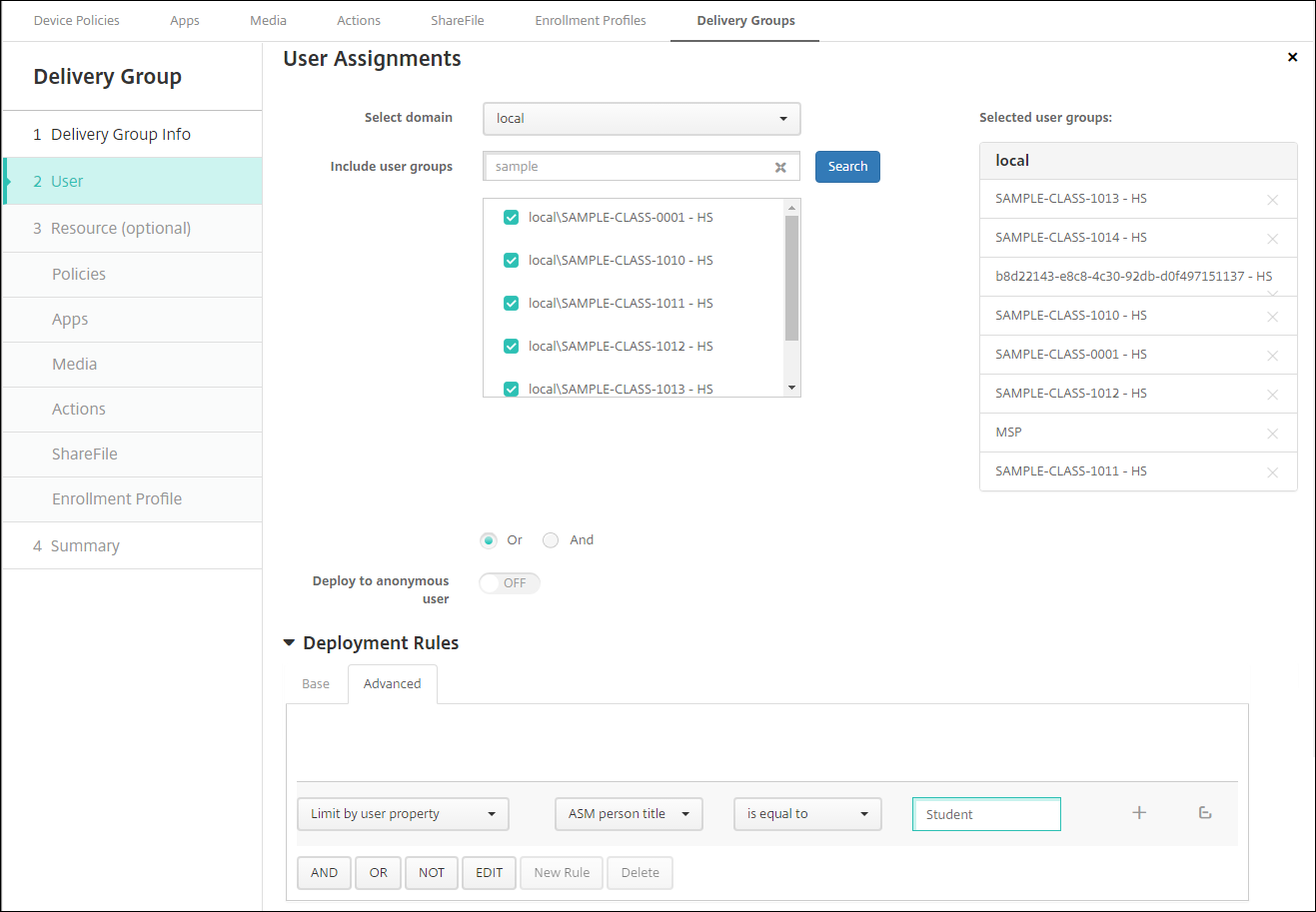
También puedes filtrar un grupo de entrega mediante una regla de implementación basada en el nombre de la organización de ASM.
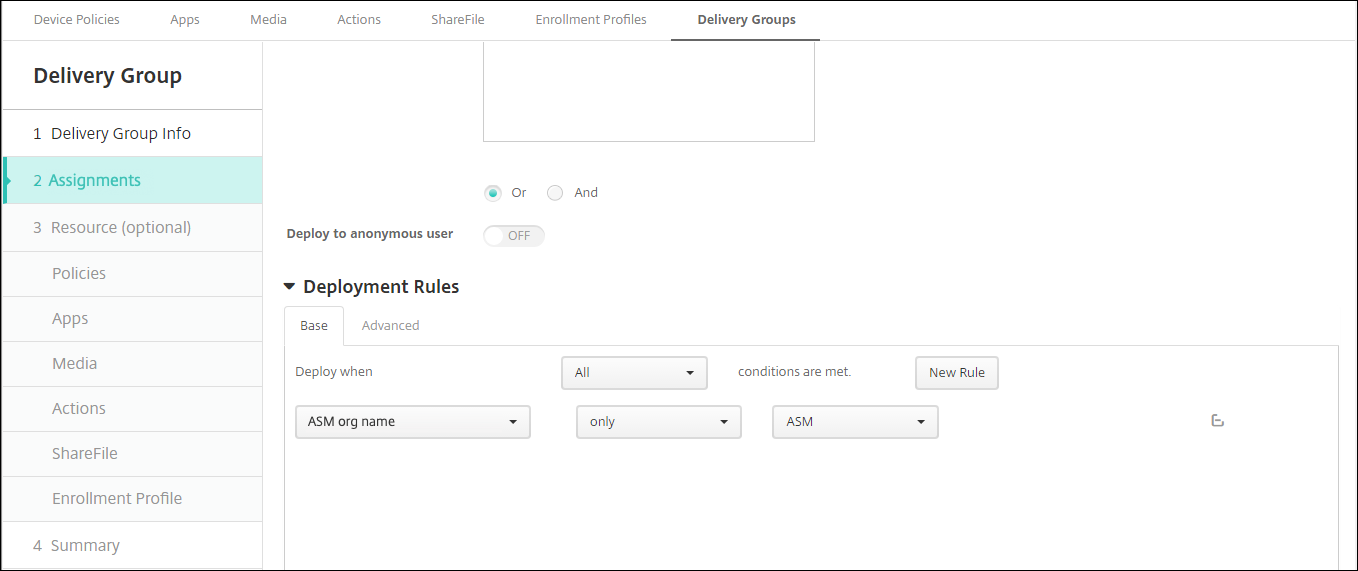
-
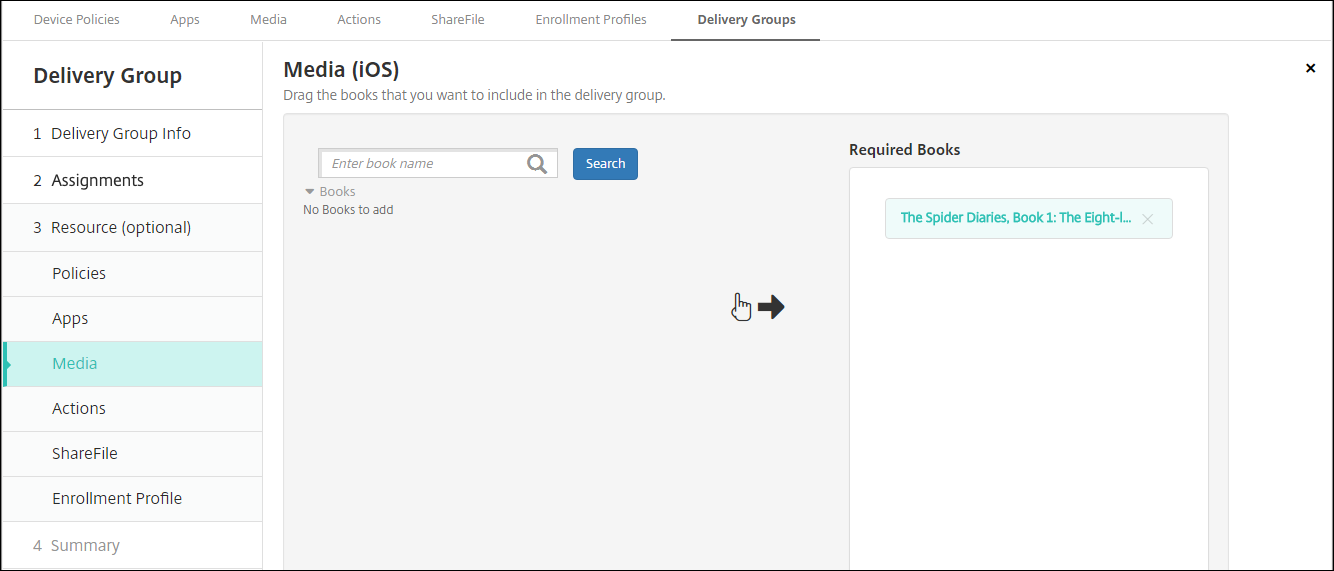
Asigna los recursos a los grupos de entrega. El siguiente ejemplo muestra un iBook contenido en un grupo de entrega.
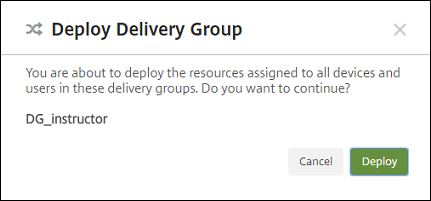
El siguiente ejemplo muestra el cuadro de diálogo de confirmación que aparece cuando seleccionas un grupo de entrega y haces clic en Implementar.
Para obtener más información, consulta “Para modificar un grupo de entrega” y “Para implementar en grupos de entrega” en Implementar recursos.
Paso 8: Probar las inscripciones de equipos de instructores y estudiantes
Puedes inscribir equipos mediante cualquiera de los siguientes métodos:
-
Un administrador escolar puede inscribir los equipos de instructores y estudiantes usando la contraseña de usuario que puedes establecer en la consola de XenMobile. Como resultado, puedes proporcionar a los usuarios equipos que ya están configurados con aplicaciones y contenido multimedia.
-
Cuando los usuarios reciben los equipos, se inscriben usando la contraseña de usuario que les proporcionas. Una vez completada la inscripción, XenMobile envía las directivas de equipo, las aplicaciones y el contenido multimedia a los equipos.
Para probar la inscripción, usa equipos del Programa de Implementación de Apple que estén vinculados a ASM.
-
Si los equipos no están vinculados a ASM, borra el contenido y la configuración del equipo realizando un restablecimiento completo.
-
Inscribe un equipo ASM con un instructor. Luego, inscribe un equipo ASM con un estudiante.
-
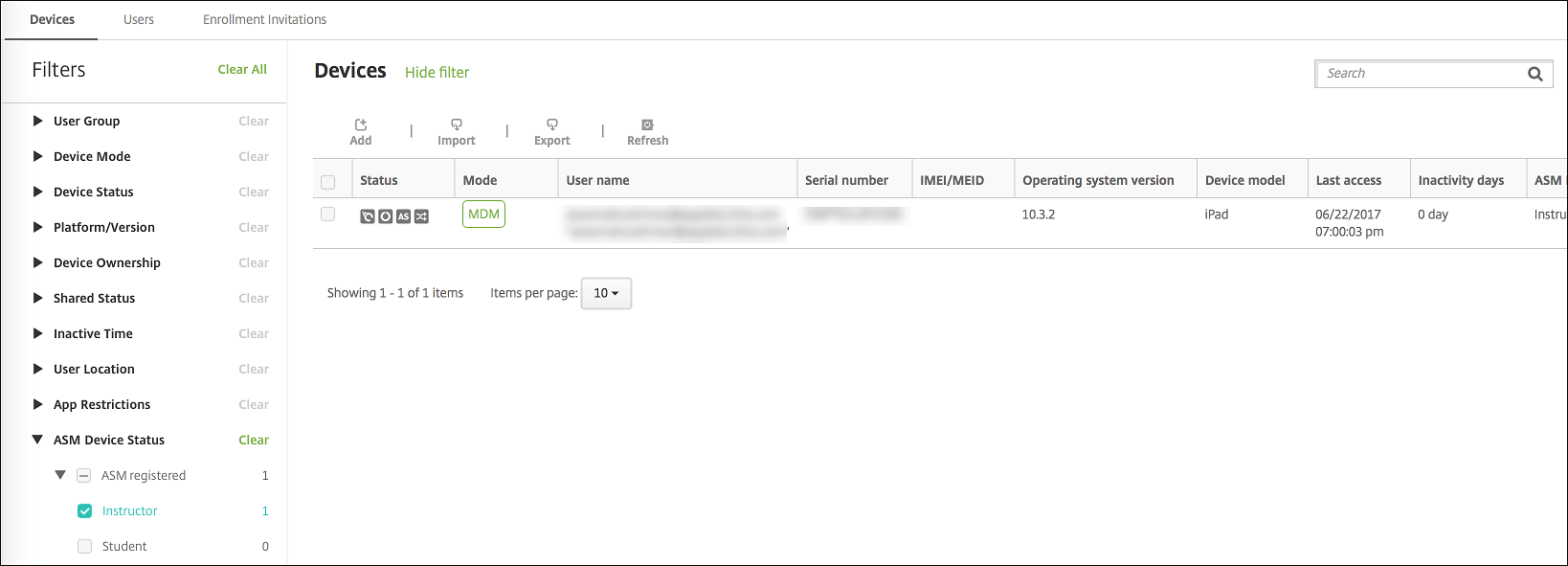
En la página Administrar > Equipos, verifica que ambos equipos ASM estén inscritos solo en MDM.
Puedes filtrar la página Equipos por el estado del equipo ASM: Registrado en ASM, Compartido en ASM, Instructor y Estudiante.
-
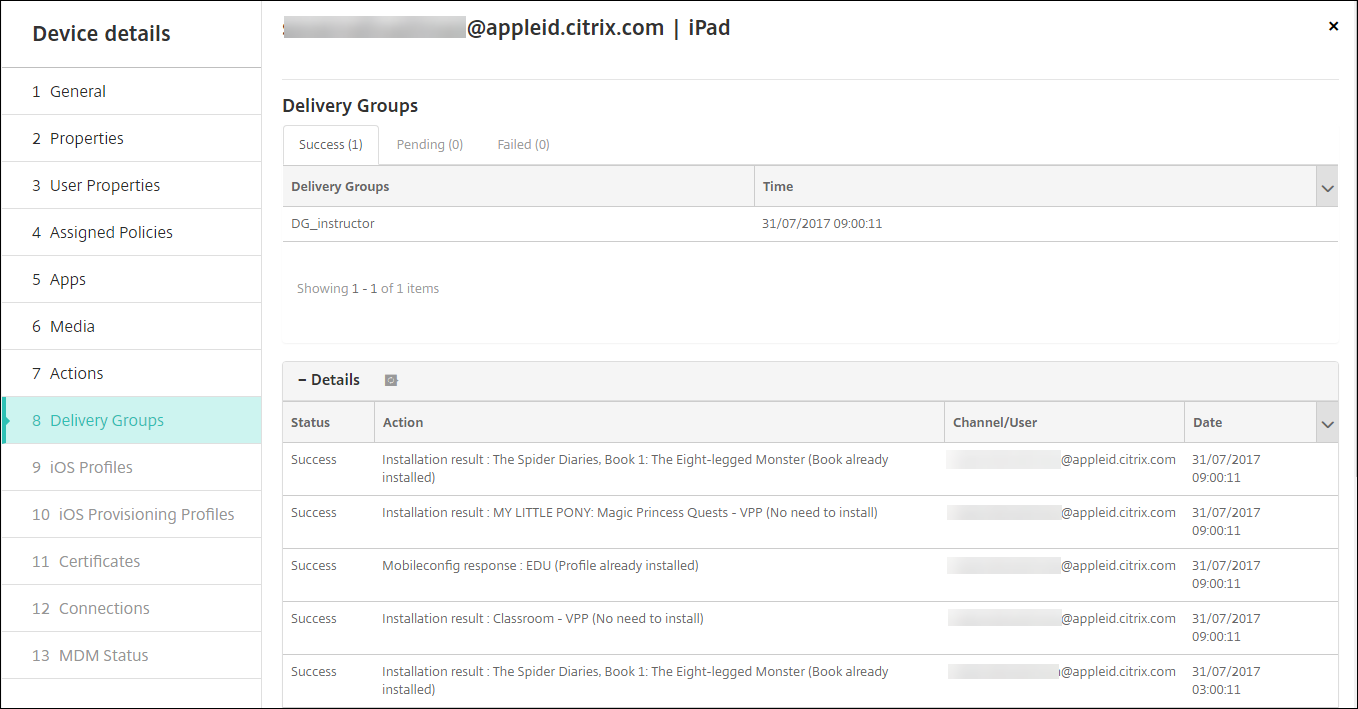
Para verificar que los recursos de MDM se implementaron correctamente para cada equipo: Selecciona el equipo, haz clic en Modificar y revisa las distintas páginas.
Paso 9: Distribuir equipos
Apple recomienda que organices un evento para que puedas distribuir los equipos a instructores y estudiantes.
Si no distribuyes equipos preinscritos, también proporciona lo siguiente a estos usuarios:
-
Contraseñas de XenMobile para la inscripción
-
Contraseñas temporales de ASM para Managed Apple IDs.
La experiencia del usuario por primera vez es la siguiente.
-
La primera vez que un usuario inicia su equipo después de un restablecimiento completo, XenMobile le pide en la pantalla de inscripción que inscriba su equipo.
-
El usuario proporciona su Managed Apple ID y la contraseña de XenMobile utilizada para autenticarse en XenMobile.
-
En el paso de configuración de Apple ID, el equipo le pide al usuario que proporcione su Managed Apple ID y la contraseña temporal de ASM. Esos elementos autentican al usuario en los servicios de Apple.
-
El equipo le pide al usuario que cree una contraseña para su Managed Apple ID, utilizada para proteger sus datos en iCloud.
-
Al final del Asistente de configuración, XenMobile comienza a instalar las directivas, aplicaciones y contenido multimedia en el equipo. Para las aplicaciones y los iBooks asignados a nivel de usuario, el asistente pide a los instructores y estudiantes que se registren para la compra por volumen. Después de aceptar la invitación, los usuarios reciben sus aplicaciones y iBooks de compra por volumen en la siguiente implementación (en un plazo de seis horas).
Administrar datos de instructores, estudiantes y clases
Al administrar datos de instructores, estudiantes y clases, ten en cuenta lo siguiente:
-
No cambies las Managed Apple IDs después de importar la información de ASM a XenMobile. XenMobile también usa los identificadores de usuario de ASM para identificar a los usuarios.
-
Si agregas o cambias datos de clase en ASM después de crear una o más directivas de equipo de Configuración educativa: Modifica las directivas y luego vuelve a implementarlas.
-
Si el instructor de una clase cambia después de implementar la directiva de equipo de Configuración educativa: Revisa la directiva para asegurarte de que se actualice en la consola de XenMobile y luego vuelve a implementar la directiva.
-
Si actualizas las propiedades de usuario en el portal de ASM, XenMobile también actualiza esas propiedades en la consola. Sin embargo, XenMobile no recibe la propiedad de título de persona de ASM (Instructor, Estudiante u Otro) de la misma manera que recibe otras propiedades. Por lo tanto, si cambias el título de persona de ASM en ASM, completa los siguientes pasos para reflejar ese cambio en XenMobile.
Para administrar los datos:
-
En el portal de ASM, actualiza la calificación del estudiante y borra la calificación del instructor.
-
Si cambiaste una cuenta de estudiante a una cuenta de instructor, quita al usuario de la lista de estudiantes de la clase. Luego, agrega al usuario a la lista de instructores en la misma clase o en otra.
Si cambiaste una cuenta de instructor a una cuenta de estudiante, quita al usuario de la clase. Luego, agrega al usuario a la lista de estudiantes en la misma clase o en otra. Tus actualizaciones aparecen en la consola de XenMobile durante la siguiente sincronización (cada cinco minutos de forma predeterminada) o recuperación (cada 24 horas de forma predeterminada).
-
Modifica la directiva de equipo de Configuración educativa para aplicar el cambio y vuelve a implementarla.
-
Si eliminas un usuario del portal de ASM, XenMobile también elimina a ese usuario de la consola de XenMobile después de una recuperación.
Puedes reducir el intervalo entre las dos líneas base cambiando el valor de esta propiedad del servidor: bulk.enrollment.fetchRosterInfoDelay (el valor predeterminado es 1440 minutos).
-
Después de implementar los recursos: Si un estudiante se une a una clase, crea un grupo de entrega solo con ese estudiante e implementa los recursos en el estudiante.
-
Si un estudiante o instructor pierde su contraseña temporal, pídeles que se pongan en contacto con el administrador de ASM. El administrador puede proporcionar la contraseña temporal o generar una nueva.
-
Administrar un equipo perdido o robado que está inscrito en el Programa de Implementación de Apple School Manager
El servicio Buscar mi iPhone/iPad de Apple incluye una función de Bloqueo de activación. El Bloqueo de activación evita que usuarios no autorizados usen o revendan un equipo perdido o robado que esté inscrito en el Programa de Implementación de Apple.
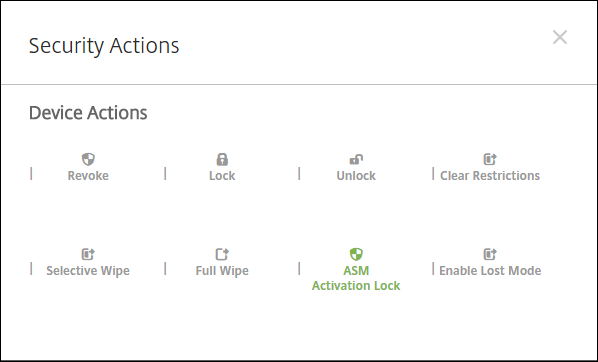
XenMobile incluye una acción de seguridad Bloqueo de activación de ASM que te permite enviar un código de bloqueo a un equipo inscrito en el Programa de Implementación de Apple de ASM.
Cuando usas la acción de seguridad Bloqueo de activación de ASM, XenMobile puede localizar equipos sin requerir que los usuarios habiliten el servicio Buscar mi iPhone/iPad. Cuando un equipo ASM se restablece por completo o se borra por completo, el usuario proporciona su Managed Apple ID y contraseña para desbloquear el equipo.
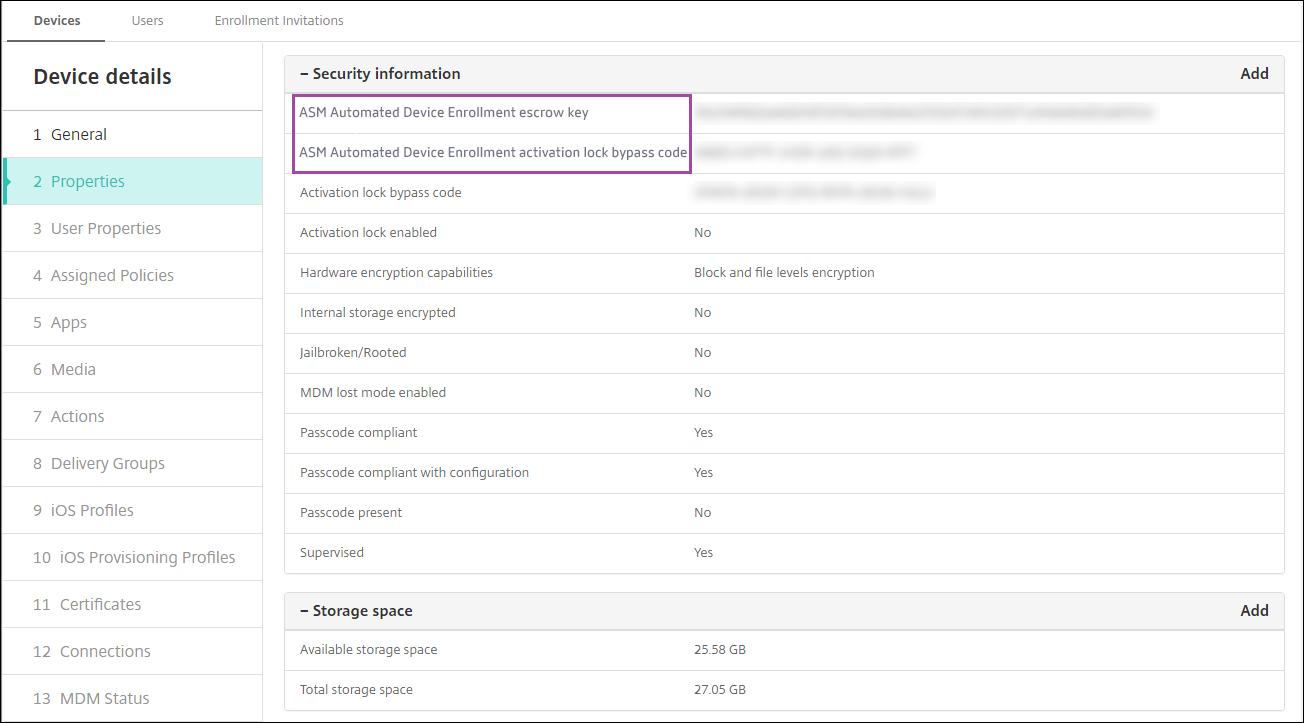
Para liberar el bloqueo desde la consola, haz clic en la acción de seguridad Omitir bloqueo de activación. Para obtener información sobre cómo omitir un bloqueo de activación, consulta Omitir un bloqueo de activación de iOS. El usuario también puede dejar el inicio de sesión en blanco y escribir el código de omisión de bloqueo de activación de ASM como contraseña. Esa información está disponible en Detalles del equipo, en la ficha Propiedades.
Para establecer el bloqueo de activación, ve a Administrar > Equipos, selecciona el equipo, haz clic en Seguridad y luego haz clic en Bloqueo de activación de ASM.
Las propiedades Clave de depósito de ASM y Código de omisión de bloqueo de activación de ASM aparecen en Detalles del equipo.
El permiso RBAC para un Bloqueo de activación de ASM es Equipos > Habilitar omisión de bloqueo de activación de ASM.