Inscripción masiva de Samsung Knox
Para inscribir varios dispositivos Samsung Knox en XenMobile® (o en cualquier administrador de dispositivos móviles) sin configurar manualmente cada dispositivo, usa la Inscripción móvil de Knox. La inscripción se produce al usar el dispositivo por primera vez o después de un restablecimiento de fábrica. Los administradores también pueden pasar los nombres de usuario y las contraseñas directamente al dispositivo, para que los usuarios no tengan que introducir ninguna información durante la inscripción.
Nota:
La configuración de la Inscripción móvil de Knox no está relacionada con el contenedor Knox de XenMobile. Para obtener más información sobre la Inscripción móvil de Knox, consulta la Guía del administrador de la Inscripción móvil de Knox.
Requisitos previos para la Inscripción móvil de Knox
- XenMobile debe estar configurado (incluidas las licencias y los certificados) y en ejecución.
- Archivo APK de Secure Hub. Lo subirás al configurar la Inscripción móvil de Knox.
- Para obtener una lista de los requisitos de KME, consulta la Introducción a la Inscripción móvil de Knox.
- Licencia de Samsung Knox Platform for Enterprise (PKE) necesaria para aplicar las directivas de dispositivo. Proporciona la clave de licencia en la directiva de dispositivo de XenMobile, Knox Platform for Enterprise.
Para descargar el archivo APK de Secure Hub
Ve a Google Play Store para descargar el archivo Citrix Secure Hub™ para Android.
Configurar excepciones de firewall
Para acceder a la Inscripción móvil de Knox, configura las siguientes excepciones de firewall. Algunas de estas excepciones de firewall son obligatorias para todos los dispositivos y otras son específicas de la región geográfica del dispositivo.
| Región del dispositivo | URL | Puerto | Destino |
|---|---|---|---|
| Todos | https://gslb.secb2b.com |
443 | Equilibrador de carga global para el inicio de la Inscripción móvil de Knox |
| Todos | https://gslb.secb2b.com |
80 | Equilibrador de carga global para el inicio de la Inscripción móvil de Knox en algunos dispositivos heredados limitados |
| Todos | umc-cdn.secb2b.com |
443 | Servidores de actualización del agente de Samsung |
| Todos | bulkenrollment.s3.amazonaws.com |
80 | EULA de clientes de la Inscripción móvil de Knox |
| Todos | eula.secb2b.com |
443 | EULA de clientes de la Inscripción móvil de Knox |
| Todos | us-be-api-mssl.samsungknox.com |
443 | Servidores de Samsung para la verificación de IMEI |
| Estados Unidos | https://us-segd-api.secb2b.com |
443 | Samsung Enterprise Gateway para la región de EE. UU. |
| Europa | https://eu-segd-api.secb2b.com |
443 | Samsung Enterprise Gateway para la región europea |
| China | https://china-segd-api.secb2b.com |
443 | Samsung Enterprise Gateway para la región de China |
Nota:
Puedes encontrar una lista completa de excepciones de firewall en la Guía del administrador de la Inscripción móvil de Knox.
Obtener acceso a la Inscripción móvil de Knox
Sigue la documentación de Samsung para obtener acceso a la Inscripción móvil de Knox en Primeros pasos con KME.
Configurar la Inscripción móvil de Knox
Después de obtener acceso a la Inscripción móvil de Knox, inicia sesión en el portal de Knox.
El proceso de inscripción sigue estos pasos generales.
-
Crea un perfil MDM con la información y la configuración de tu consola MDM.
El perfil MDM indica a tus dispositivos cómo conectarse a tu MDM.
-
Agrega los dispositivos a tu perfil MDM.
Puedes subir un archivo CSV con la información del dispositivo o instalar y usar la aplicación de implementación de Knox desde Google Play.
-
Samsung te avisará cuando se verifique la propiedad del dispositivo.
-
Proporciona a los usuarios las credenciales de MDM. Indícales que se conecten a Internet mediante Wi-Fi y que acepten la solicitud para inscribir su dispositivo.
Para crear un perfil MDM
Sigue los pasos descritos en la documentación de Samsung sobre la Configuración de perfiles.
Cuando encuentres los siguientes campos o pasos, configúralos como se describe:
- Elige tu MDM: Selecciona Citrix® en el menú. Solo para perfiles de propietario de dispositivo.
-
APK del agente MDM: Solo para perfiles de propietario de dispositivo. Escribe la URL de descarga del APK de Secure Hub:
https://play.google.com/managed/downloadManagingApp?identifier=xenmobile.El archivo APK puede permanecer en cualquier servidor al que el dispositivo pueda acceder durante la inscripción. Durante la inscripción, un dispositivo:
- Descarga Secure Hub desde la URL de descarga del APK
- Instala Secure Hub
- Luego abre Secure Hub con los datos JSON personalizados que se describen a continuación.
La capitalización del nombre del archivo .apk debe coincidir con la URL que introduzcas. Por ejemplo, si el nombre del archivo está todo en minúsculas, también debe estar todo en minúsculas en la URL.
- URI del servidor MDM: No especifiques una URI del servidor MDM. XenMobile no utiliza el protocolo MDM de Samsung.
-
Datos JSON personalizados: Secure Hub necesita la dirección del servidor de XenMobile, además del nombre de usuario y la contraseña para la inscripción. Puedes proporcionar esos datos en JSON para que Secure Hub no se los pida a los usuarios. Secure Hub solo pedirá a los usuarios la dirección del servidor, el nombre de usuario o la contraseña si el campo se omite del JSON.
El formato para los datos JSON personalizados es:
{"serverURL": "URL", "xm_username":"Username", "xm_password":"Password"}En este ejemplo, típico para la inscripción masiva, Secure Hub no pide a los usuarios la dirección del servidor ni sus credenciales durante la inscripción:
{"serverURL":"https://example.com/zdm", "xm_username":"userN", "xm_password":"password1234"}{"serverURL":"https://pmdm.mycorp-inc.net/zdm", "xm_username":"userN2", "xm_password":"password7890"}En este ejemplo, típico para dispositivos basados en quiosco, Secure Hub pide a los usuarios sus credenciales:
{"serverURL":"https://example.com/zdm"}También puedes introducir el JSON personalizado para la inscripción sin intervención para Android Enterprise.
     {
         "android.app.extra.PROVISIONING_ADMIN_EXTRAS_BUNDLE":
         {
             "serverURL":"URL","xm_username":"username","xm_password":"password"
         }
     }
 <!--NeedCopy-->
Cuando un dispositivo inicia la inscripción, descarga Secure Hub desde la URL proporcionada, instala Secure Hub y abre Secure Hub.
Configuración adicional
Consulta las siguientes páginas de la documentación de Samsung para obtener más información sobre la configuración:
- Configuración del dispositivo: Agrega dispositivos de forma masiva.
- Aplicación de implementación de Samsung Knox: Inscribe dispositivos mediante Bluetooth, NFC o inscripción Wi-Fi Direct.
- Inscripción móvil de Knox: Explora la documentación de Samsung para obtener más información sobre Samsung Knox.
Para inscribir dispositivos que ejecutan una API de Knox anterior a la versión 2.4
En los dispositivos que tienen la API de Knox anterior a la versión 2.4, la inscripción masiva no se inicia durante la configuración inicial del dispositivo. En su lugar, los usuarios deben iniciar la inscripción. Para ello, los usuarios van a un sitio de Samsung para descargar el nuevo cliente de Inscripción móvil e iniciar la inscripción.
El cliente de inscripción descargado utiliza el mismo perfil MDM y los mismos APK configurados en el portal de inscripción masiva de Knox para los dispositivos Knox 2.4/2.4.1.
Normalmente, los usuarios siguen estos pasos:
-
Enciende el dispositivo y conéctate a Wi-Fi. Si la Inscripción móvil no se inicia o Wi-Fi no está disponible, haz lo siguiente:
-
Toca el botón Siguiente para inscribir dispositivos con datos móviles.
-
Cuando aparezca el mensaje Inscribir con Knox, toca Continuar.
-
Lee los EULA (si están disponibles). Toca Siguiente.
-
Si se te solicita, introduce el ID de usuario y la Contraseña proporcionados por el administrador de TI.
En este punto, las credenciales del usuario se validan y su dispositivo se inscribe en el entorno de TI empresarial de tu organización.
Habilitar y deshabilitar la autenticación biométrica para dispositivos Samsung
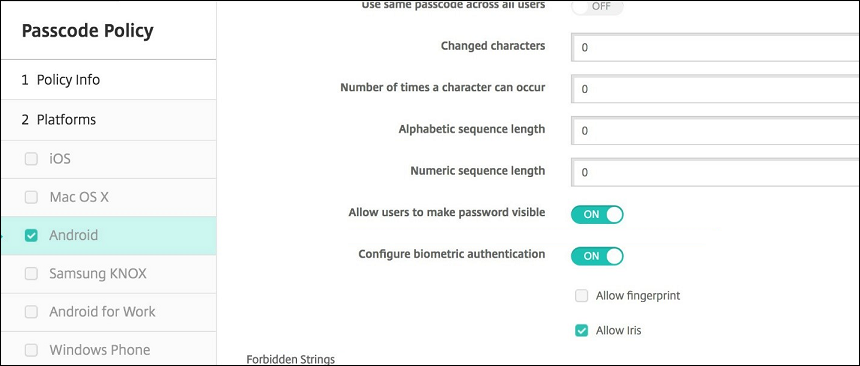
XenMobile admite la autenticación por huella dactilar y escaneo de iris, también conocida como autenticación biométrica. Puedes habilitar y deshabilitar la autenticación biométrica para dispositivos Samsung sin requerir ninguna acción por parte de los usuarios. Si deshabilitas la autenticación biométrica en XenMobile, los usuarios y las aplicaciones de terceros no podrán habilitar la función.
-
En la consola de XenMobile, haz clic en Configurar > Directivas de dispositivo. Aparecerá la página Directivas de dispositivo.
-
Haz clic en Agregar. Aparecerá la página Agregar nueva directiva.
-
Haz clic en Contraseña. Aparecerá la página Información de la directiva de contraseña.
-
En el panel Información de la directiva, introduce la siguiente información:
- Nombre de la directiva: Escribe un nombre descriptivo para la directiva.
- Descripción: Opcionalmente, escribe una descripción de la directiva.
-
Haz clic en Siguiente. Aparecerá la página Plataformas.
-
En Plataformas, selecciona Android o Samsung Knox.
-
Establece Configurar autenticación biométrica en ACTIVADO.
-
Si seleccionaste Android, en Samsung SAFE, selecciona Permitir huella dactilar, Permitir iris o ambas.