-
Notas de versão para Patches Contínuos
-
Notas de versão para XenMobile Server 10.16
-
-
-
Migrar da administração de dispositivos para o Android Enterprise
-
Implantar dispositivos por meio do Programa de Implantação da Apple
-
Registro em massa do Samsung Knox
-
-
Políticas de Gerenciamento Declarativo de Dispositivos (Pré-visualização Técnica)
-
Política de dispositivo de Conta Google (Pré-visualização Técnica)
-
Política de dispositivo de Imposição de Atualização de Software (Pré-visualização Técnica)
-
Política de dispositivo de Configurações de Atualização de Software (Pré-visualização Técnica)
-
Política de dispositivo de Assinaturas de Status (Pré-visualização Técnica)
-
Política de dispositivo de Identidade do Usuário (Pré-visualização Técnica)
-
-
Política de dispositivo de Atestado de Integridade do Dispositivo
-
Política de dispositivo de Chave da Plataforma Knox para Empresas
-
Política de dispositivo de número máximo de usuários residentes
-
Política de dispositivo de remoção de perfil de provisionamento
-
Política de dispositivo de Proteção de Informações do Windows
-
This content has been machine translated dynamically.
Dieser Inhalt ist eine maschinelle Übersetzung, die dynamisch erstellt wurde. (Haftungsausschluss)
Cet article a été traduit automatiquement de manière dynamique. (Clause de non responsabilité)
Este artículo lo ha traducido una máquina de forma dinámica. (Aviso legal)
此内容已经过机器动态翻译。 放弃
このコンテンツは動的に機械翻訳されています。免責事項
이 콘텐츠는 동적으로 기계 번역되었습니다. 책임 부인
Este texto foi traduzido automaticamente. (Aviso legal)
Questo contenuto è stato tradotto dinamicamente con traduzione automatica.(Esclusione di responsabilità))
This article has been machine translated.
Dieser Artikel wurde maschinell übersetzt. (Haftungsausschluss)
Ce article a été traduit automatiquement. (Clause de non responsabilité)
Este artículo ha sido traducido automáticamente. (Aviso legal)
この記事は機械翻訳されています.免責事項
이 기사는 기계 번역되었습니다.책임 부인
Este artigo foi traduzido automaticamente.(Aviso legal)
这篇文章已经过机器翻译.放弃
Questo articolo è stato tradotto automaticamente.(Esclusione di responsabilità))
Translation failed!
Registro em massa do Samsung Knox
Para registrar vários dispositivos Samsung Knox no XenMobile® (ou em qualquer gerenciador de dispositivos móveis) sem configurar manualmente cada dispositivo, use o Registro Móvel Knox. O registro ocorre no primeiro uso ou após uma redefinição de fábrica. Os administradores também podem passar nomes de usuário e senhas diretamente para o dispositivo, para que os usuários não precisem inserir nenhuma informação no momento do registro.
Observação:
A configuração do Registro Móvel Knox não está relacionada ao contêiner Knox do XenMobile. Para obter mais informações sobre o Registro Móvel Knox, consulte o Guia do Administrador do Registro Móvel Knox.
Pré-requisitos para o Registro Móvel Knox
- O XenMobile deve estar configurado (incluindo licenças e certificados) e em execução.
- Arquivo APK do Secure Hub. Você carrega o arquivo ao configurar o Registro Móvel Knox.
- Para obter uma lista de requisitos do KME, consulte a Introdução ao Registro Móvel Knox.
- Licença do Samsung Knox Platform for Enterprise (PKE) necessária para aplicar políticas de dispositivo. Forneça a chave de licença na política de dispositivo do XenMobile, Knox Platform for Enterprise.
Para baixar o arquivo APK do Secure Hub
Acesse a Google Play Store para baixar o arquivo Citrix Secure Hub™ para Android.
Configurar exceções de firewall
Para acessar o Registro Móvel Knox, configure as seguintes exceções de firewall. Algumas dessas exceções de firewall são necessárias para todos os dispositivos e algumas são específicas da região geográfica do dispositivo.
| Região do Dispositivo | URL | Porta | Destino |
|---|---|---|---|
| Todos | https://gslb.secb2b.com |
443 | Balanceador de carga global para iniciação do Registro Móvel Knox |
| Todos | https://gslb.secb2b.com |
80 | Balanceador de carga global para iniciação do Registro Móvel Knox em alguns dispositivos legados limitados |
| Todos | umc-cdn.secb2b.com |
443 | Servidores de atualização do agente Samsung |
| Todos | bulkenrollment.s3.amazonaws.com |
80 | EULAs do cliente do Registro Móvel Knox |
| Todos | eula.secb2b.com |
443 | EULAs do cliente do Registro Móvel Knox |
| Todos | us-be-api-mssl.samsungknox.com |
443 | Servidores Samsung para verificação de IMEI |
| Estados Unidos | https://us-segd-api.secb2b.com |
443 | Gateway Corporativo Samsung para a região dos EUA |
| Europa | https://eu-segd-api.secb2b.com |
443 | Gateway Corporativo Samsung para a região europeia |
| China | https://china-segd-api.secb2b.com |
443 | Gateway Corporativo Samsung para a região da China |
Observação:
Você pode encontrar uma lista completa de exceções de firewall no Guia do Administrador do Registro Móvel Knox.
Obtendo acesso ao Registro Móvel Knox
Siga a documentação da Samsung para obter acesso ao Registro Móvel Knox em Introdução ao KME.
Configurando o Registro Móvel Knox
Depois de obter acesso ao Registro Móvel Knox, faça login no portal Knox.
O processo de registro segue estas etapas gerais.
-
Crie um perfil MDM com as informações e configurações do seu console MDM.
O perfil MDM indica aos seus dispositivos como se conectar ao seu MDM.
-
Adicione os dispositivos ao seu perfil MDM.
Você pode carregar um arquivo CSV com informações do dispositivo ou instalar e usar o aplicativo de implantação Knox da Google Play.
-
A Samsung o alertará quando a propriedade do dispositivo for verificada.
-
Forneça aos usuários as credenciais do MDM. Instrua-os a se conectar à Internet usando Wi-Fi e a aceitar o prompt para registrar seu dispositivo.
Para criar um perfil MDM
Siga as etapas descritas na documentação da Samsung sobre Configuração de Perfil.
Ao encontrar os seguintes campos ou etapas, configure-os conforme descrito:
- Escolha seu MDM: Selecione Citrix® no menu. Apenas para perfis de proprietário de dispositivo.
-
APK do Agente MDM: Apenas para perfis de proprietário de dispositivo. Digite a URL de download do APK do Secure Hub:
https://play.google.com/managed/downloadManagingApp?identifier=xenmobile.O arquivo APK pode permanecer em qualquer servidor que o dispositivo possa acessar durante o registro. Durante o registro, um dispositivo:
- Baixa o Secure Hub da URL de download do APK
- Instala o Secure Hub
- Em seguida, abre o Secure Hub com os dados JSON personalizados descritos a seguir.
A capitalização do nome do arquivo .apk deve corresponder à URL que você insere. Por exemplo, se o nome do arquivo estiver todo em minúsculas, ele também deve estar todo em minúsculas na URL.
- URI do Servidor MDM: Não especifique um URI de servidor MDM. O XenMobile não usa o protocolo MDM da Samsung.
-
Dados JSON Personalizados: O Secure Hub precisa do endereço do XenMobile Server, além do nome de usuário e senha para o registro. Você pode fornecer esses dados em JSON para que o Secure Hub não solicite essas informações aos usuários. O Secure Hub solicita o endereço do servidor, nome de usuário ou senha apenas se o campo for omitido do JSON.
O formato para dados JSON personalizados é:
{"serverURL": "URL", "xm_username":"Username", "xm_password":"Password"}Neste exemplo, típico para registro em massa, o Secure Hub não solicita aos usuários o endereço do servidor ou suas credenciais durante o registro:
{"serverURL":"https://example.com/zdm", "xm_username":"userN", "xm_password":"password1234"}{"serverURL":"https://pmdm.mycorp-inc.net/zdm", "xm_username":"userN2", "xm_password":"password7890"}Neste exemplo, típico para dispositivos baseados em quiosque, o Secure Hub solicita as credenciais aos usuários:
{"serverURL":"https://example.com/zdm"}Você também pode inserir o JSON personalizado para registro zero-touch para Android Enterprise.
     {
         "android.app.extra.PROVISIONING_ADMIN_EXTRAS_BUNDLE":
         {
             "serverURL":"URL","xm_username":"username","xm_password":"password"
         }
     }
 <!--NeedCopy-->
Quando um dispositivo inicia o registro, ele baixa o Secure Hub da URL fornecida, instala o Secure Hub e o abre.
Configuração adicional
Consulte as seguintes páginas da documentação da Samsung para obter mais informações sobre a configuração:
- Configuração do dispositivo: Adicione dispositivos em massa.
- Aplicativo de Implantação Samsung Knox: Registre dispositivos via Bluetooth, NFC ou registro Wi-Fi Direct.
- Registro Móvel Knox: Explore a documentação da Samsung para obter mais informações sobre o Samsung Knox.
Para registrar dispositivos que executam uma API Knox anterior à versão 2.4
Em dispositivos que possuem a API Knox anterior à versão 2.4, o registro em massa não inicia durante a configuração inicial do dispositivo. Em vez disso, os usuários devem iniciar o registro. Para fazer isso, os usuários acessam um site da Samsung para baixar o novo cliente de Registro Móvel e iniciar o registro.
O cliente de registro baixado usa o mesmo perfil MDM e APKs configurados no portal de registro em massa Knox para os dispositivos Knox 2.4/2.4.1.
Os usuários geralmente seguem estas etapas:
-
Ligue o dispositivo e conecte-se ao Wi-Fi. Se o Registro Móvel não iniciar ou o Wi-Fi não estiver disponível, faça o seguinte:
-
Acesse Registro Móvel Samsung Knox.
-
Toque no botão “Avançar” para registrar dispositivos com dados móveis.
-
-
Quando o prompt “Registrar com Knox” aparecer, toque em “Continuar”.
-
Leia os EULAs (se disponíveis). Toque em “Avançar”.
-
Se solicitado, insira o ID de Usuário e a Senha fornecidos pelo administrador de TI.
Neste ponto, as credenciais do usuário são validadas e o dispositivo é registrado no ambiente de TI corporativo da sua organização.
Habilitar e desabilitar a autenticação biométrica para dispositivos Samsung
O XenMobile oferece suporte à autenticação por impressão digital e leitura de íris, também conhecida como autenticação biométrica. Você pode habilitar e desabilitar a autenticação biométrica para dispositivos Samsung sem exigir nenhuma ação dos usuários. Se você desabilitar a autenticação biométrica no XenMobile, os usuários e aplicativos de terceiros não poderão habilitar o recurso.
-
No console do XenMobile, clique em “Configurar” > “Políticas de Dispositivo”. A página “Políticas de Dispositivo” é exibida.
-
Clique em “Adicionar”. A página “Adicionar Nova Política” é exibida.
-
Clique em “Senha”. A página “Informações da Política de Senha” é exibida.
-
No painel “Informações da Política”, insira as seguintes informações:
- Nome da Política: Digite um nome descritivo para a política.
- Descrição: Opcionalmente, digite uma descrição da política.
-
Clique em “Avançar”. A página “Plataformas” é exibida.
-
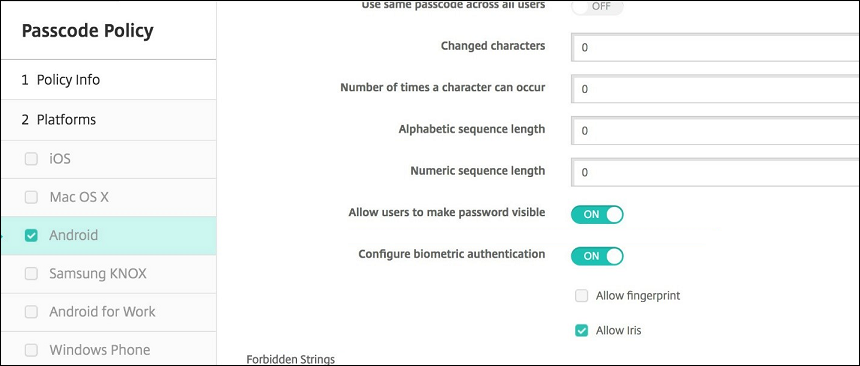
Em “Plataformas”, selecione “Android” ou “Samsung Knox”.
-
Defina “Configurar autenticação biométrica” como “ATIVADO”.
-
Se você selecionou “Android”, em “Samsung SAFE”, selecione “Permitir impressão digital”, “Permitir íris” ou ambos.
Compartilhar
Compartilhar
This Preview product documentation is Citrix Confidential.
You agree to hold this documentation confidential pursuant to the terms of your Citrix Beta/Tech Preview Agreement.
The development, release and timing of any features or functionality described in the Preview documentation remains at our sole discretion and are subject to change without notice or consultation.
The documentation is for informational purposes only and is not a commitment, promise or legal obligation to deliver any material, code or functionality and should not be relied upon in making Citrix product purchase decisions.
If you do not agree, select I DO NOT AGREE to exit.