Novedades de XenMobile Server 10.12
XenMobile Server 10.12 (descarga en PDF)
Anuncios de descontinuación
Para obtener un aviso anticipado de las funciones de Citrix XenMobile que se están retirando, consulta Descontinuación.
Prepara tus dispositivos Android para los próximos cambios
Estas descontinuaciones anunciadas previamente afectan a tus dispositivos Android y Android Enterprise:
- Inscripciones de administración de dispositivos (DA) para Android 10:
- 31 de julio de 2020: Citrix® descontinúa las nuevas inscripciones para el modo de administración de dispositivos Android heredado.
- 1 de noviembre de 2020: Google descontinúa la API de administración de dispositivos heredada. Los dispositivos Android 10 que se ejecuten en el modo de administración de dispositivos heredado dejarán de funcionar.
- Cifrado MDX:
- 1 de agosto de 2020: Citrix comienza a aplicar la migración del cifrado MDX al cifrado de plataforma para las aplicaciones de productividad móvil de Citrix y las aplicaciones MDX de terceros.
- 1 de septiembre de 2020: El cifrado MDX llega al fin de su vida útil.
Para dispositivos inscritos en DA heredado
- Si no utilizas el cifrado MDX, no se requiere ninguna acción.
- Si utilizas el cifrado MDX, migra los dispositivos Android a Android Enterprise antes del 31 de julio de 2020. Los dispositivos que ejecutan Android 10 deben inscribirse o reinscribirse utilizando Android Enterprise. Este requisito incluye los dispositivos Android en modo solo MAM. Consulta Migrar de la administración de dispositivos a Android Enterprise.
Para dispositivos ya inscritos en Android Enterprise a partir del 31 de julio
- Si publicaste las aplicaciones utilizando la plataforma Android Enterprise, el cifrado ya se gestiona a través de Android Enterprise. No se requiere ninguna acción.
- Si publicaste las aplicaciones utilizando la plataforma Android heredada, vuelve a publicar las aplicaciones utilizando Android Enterprise antes del 31 de julio de 2020.
Antes de actualizar a XenMobile 10.12 (local)
Algunos requisitos del sistema han cambiado. Para obtener información, consulta Requisitos del sistema y compatibilidad y Compatibilidad de XenMobile.
-
Actualiza tu Citrix License Server a la versión 11.16 o posterior antes de actualizar a la última versión de XenMobile Server 10.12.
La última versión de XenMobile requiere Citrix License Server 11.16 (versión mínima).
Nota:
Si quieres utilizar tu propia licencia para la versión preliminar, ten en cuenta que la fecha de Customer Success Services (anteriormente, fecha de Subscription Advantage) en XenMobile 10.12 es el 20 de enero de 2020. La fecha de Customer Success Services de tu licencia de Citrix debe ser posterior a esta fecha.
Puedes ver la fecha junto a la licencia en el License Server. Si conectas la última versión de XenMobile® a un entorno de License Server más antiguo, la comprobación de conectividad falla y no puedes configurar el License Server.
Para renovar la fecha de tu licencia, descarga el archivo de licencia más reciente del portal de Citrix y cárgalo en el Licensing Server. Para obtener más información, consulta Customer Success Services.
-
Para un entorno en clúster: Las implementaciones de directivas y aplicaciones de iOS en dispositivos que ejecutan iOS 11 y versiones posteriores tienen los siguientes requisitos. Si Citrix Gateway está configurado para la persistencia SSL, debes abrir el puerto 80 en todos los nodos de XenMobile Server.
-
Si la máquina virtual que ejecuta el XenMobile Server que se va a actualizar tiene menos de 4 GB de RAM, aumenta la RAM a al menos 4 GB. Ten en cuenta que la RAM mínima recomendada es de 8 GB para entornos de producción.
-
Recomendación: Antes de instalar una actualización de XenMobile, utiliza la funcionalidad de tu máquina virtual para hacer una instantánea de tu sistema. Además, haz una copia de seguridad de la base de datos de configuración de tu sistema. Si experimentas problemas durante una actualización, las copias de seguridad completas te permiten recuperarte.
Para actualizar
Puedes actualizar directamente a XenMobile 10.12 desde XenMobile 10.11.x o 10.10.x. Para realizar la actualización, descarga el binario más reciente disponible: Ve a https://www.citrix.com/downloads. Navega a Citrix Endpoint Management (XenMobile) > XenMobile Server > Product Software > XenMobile Server 10. En el mosaico del software XenMobile Server para tu hipervisor, haz clic en Download File.
Para cargar la actualización, utiliza la página Administración de versiones en la consola de XenMobile. Para obtener más información, consulta Para actualizar utilizando la página Administración de versiones.
Después de actualizar
Después de actualizar a XenMobile 10.12 (local):
Si la funcionalidad que implica conexiones salientes deja de funcionar y no has cambiado tu configuración de conexión, comprueba el registro de XenMobile Server en busca de errores como el siguiente: “Unable to connect to the VPP Server: Host name ‘192.0.2.0’ does not match the certificate subject provided by the peer”.
El error de validación del certificado indica que necesitas deshabilitar la verificación del nombre de host en el XenMobile Server. Por defecto, la verificación del nombre de host está habilitada en las conexiones salientes, excepto para el servidor PKI de Microsoft. Si la verificación del nombre de host interrumpe tu implementación, cambia la propiedad del servidor disable.hostname.verification a true. El valor predeterminado de esta propiedad es false.
Compatibilidad adicional con iOS 13
XenMobile Server es compatible con dispositivos actualizados a iOS 13. La actualización afecta a tus usuarios de la siguiente manera:
-
Durante la inscripción, aparecen algunas pantallas nuevas de opciones del Asistente de Configuración de iOS. Apple añadió una nueva pantalla de opciones del Asistente de Configuración de iOS a iOS 13. Las nuevas opciones se incluyen en la página Settings > Apple Device Enrollment Program (DEP) en esta versión. Puedes configurar XenMobile Server para omitir esas pantallas. Esas páginas aparecen a los usuarios en dispositivos iOS 13.
-
Algunos ajustes de la directiva de dispositivo de Restricciones que estaban disponibles en dispositivos supervisados o no supervisados para versiones anteriores de iOS solo están disponibles en dispositivos supervisados para iOS 13+. Las sugerencias de herramientas actuales de la consola de XenMobile Server aún no indican que estos ajustes son solo para dispositivos supervisados con iOS 13+.
- Permitir controles de hardware:
- FaceTime
- Instalar aplicaciones
- Permitir aplicaciones:
- iTunes Store
- Safari
- Safari > Autorrelleno
- Red - Permitir acciones de iCloud:
- Documentos y datos de iCloud
- Ajustes solo para supervisados - Permitir:
- Game Center > Agregar amigos
- Game Center > Juegos multijugador
- Contenido multimedia - Permitir:
- Música, podcasts y material de iTunes U explícitos
- Permitir controles de hardware:
Estas restricciones se aplican de la siguiente manera:
- Si un dispositivo iOS 12 (o inferior) ya está inscrito en XenMobile Server y luego se actualiza a iOS 13, las restricciones anteriores se aplican a dispositivos no supervisados y supervisados.
- Si un dispositivo iOS 13+ no supervisado se inscribe en XenMobile Server, las restricciones anteriores se aplican solo a dispositivos supervisados.
- Si un dispositivo iOS 13+ supervisado se inscribe en XenMobile Server, las restricciones anteriores se aplican solo a dispositivos supervisados.
Migración del Programa de Compras por Volumen de Apple a Apple Business Manager (ABM) y Apple School Manager (ASM)
Las empresas e instituciones que utilizan el Programa de Compras por Volumen (VPP) de Apple deben migrar a Aplicaciones y Libros en Apple Business Manager o Apple School Manager antes del 1 de diciembre de 2019.
Antes de migrar cuentas VPP en XenMobile, consulta este artículo de soporte de Apple.
Si tu organización o escuela solo utiliza el Programa de Compras por Volumen (VPP), puedes inscribirte en ABM/ASM y luego invitar a los compradores de VPP existentes a tu nueva cuenta de ABM/ASM. Para ASM, navega a https://school.apple.com. Para ABM, navega a https://business.apple.com.
Para actualizar tu cuenta VPP en XenMobile:
-
En la consola de XenMobile, haz clic en el icono de engranaje en la esquina superior derecha. Aparece la página Configuración.
-
Haz clic en Configuración de iOS. Aparece la página de configuración del Programa de Compras por Volumen.
-
Asegúrate de que tu cuenta de ABM o ASM tenga la misma configuración de aplicación que tu cuenta VPP anterior.
-
En el portal de ABM o ASM, descarga un token actualizado.
-
En la consola de XenMobile, haz lo siguiente:
-
Modifica la cuenta de Compras por Volumen existente con la información del token actualizado para esa ubicación.
-
Modifica tus credenciales de ABM o ASM. No cambies el sufijo.
-
Haz clic en Guardar dos veces.
-
Para obtener más información, consulta:
Compatibilidad con dispositivos COPE de Android Enterprise
XenMobile Server es compatible con dispositivos Android Enterprise totalmente administrados con perfiles de trabajo, anteriormente conocidos como dispositivos COPE (propiedad de la empresa con uso personal habilitado). Estos dispositivos son un tipo de dispositivos Android Enterprise totalmente administrados que también tienen un perfil de trabajo. Puedes aplicar ajustes de directiva separados al dispositivo y al perfil de trabajo. Para esta versión:
- Puedes aplicar ajustes separados al dispositivo y al perfil de trabajo utilizando estas directivas de dispositivo: Credenciales, Código de acceso y Restricciones.
- Puedes aplicar el ajuste del modo de ubicación de la directiva de dispositivo de Ubicación al propio dispositivo COPE, pero no al perfil de trabajo del dispositivo COPE. Otros ajustes de la directiva de dispositivo de Ubicación no están disponibles para dispositivos COPE.
- Puedes aplicar la acción de seguridad de Bloqueo por separado al dispositivo o al perfil de trabajo.
Directivas de dispositivo
Para dispositivos Android Enterprise totalmente administrados con perfiles de trabajo (dispositivos COPE), algunas directivas de dispositivo pueden aplicar ajustes separados a todo el dispositivo y al perfil de trabajo. En la consola de XenMobile Server, algunas directivas de dispositivo te permiten aplicar los ajustes separados. Puedes utilizar otras directivas de dispositivo para aplicar ajustes solo a todo el dispositivo o solo al perfil de trabajo de dispositivos totalmente administrados con perfiles de trabajo.
Acciones de seguridad
Para dispositivos Android Enterprise totalmente administrados con perfiles de trabajo (dispositivos COPE), puedes aplicar:
- La acción de seguridad de Bloqueo por separado al dispositivo o al perfil de trabajo.
- Todas las demás acciones de seguridad al dispositivo.
Los perfiles de inscripción controlan las opciones de inscripción para dispositivos Android
Los perfiles de inscripción ahora controlan cómo se inscriben los dispositivos Android si Android Enterprise está habilitado para tu implementación de XenMobile. Los perfiles de inscripción determinan si los dispositivos Android se inscriben en el modo Android Enterprise predeterminado (totalmente administrado o perfil de trabajo) o en el modo heredado (administrador de dispositivos).
Por defecto, el perfil de inscripción global inscribe los dispositivos Android Enterprise nuevos y restablecidos de fábrica como dispositivos totalmente administrados e inscribe los dispositivos Android Enterprise BYOD como dispositivos con perfil de trabajo. Para obtener más información, consulta Android Enterprise.
Preparación de dispositivos Android heredados para Android Enterprise como inscripción predeterminada
Google está descontinuando el modo de administrador de dispositivos de administración de dispositivos y animando a los clientes a administrar todos los dispositivos Android en modo de propietario del dispositivo o modo de propietario del perfil. (Consulta Descontinuación del administrador de dispositivos en las guías para desarrolladores de Google Android Enterprise). Para admitir este cambio, Android Enterprise es ahora la opción de inscripción predeterminada para dispositivos Android.
Este cambio significa que si Android Enterprise está habilitado para tu implementación de XenMobile, todos los dispositivos Android recién inscritos o reinscritos se inscriben como dispositivos Android Enterprise.
Para prepararse para este cambio, XenMobile ahora te permite crear perfiles de inscripción que controlan cómo se inscriben los dispositivos Android.
Es posible que tu organización no esté lista para comenzar a administrar dispositivos Android heredados en modo de propietario del dispositivo o modo de propietario del perfil. En ese caso, puedes seguir administrándolos en modo de administrador de dispositivos. Crea un perfil de inscripción para dispositivos heredados y reinscribe todos los dispositivos heredados inscritos.
Para crear un perfil de inscripción para dispositivos heredados:
-
En la consola de XenMobile, ve a Configurar > Perfiles de inscripción.
-
Para agregar un perfil de inscripción, haz clic en Agregar. En la página Información de inscripción, escribe un nombre para el perfil de inscripción.
-
Haz clic en Siguiente o selecciona Android Enterprise en Plataformas. Aparece la página Configuración de inscripción.
-
Establece Administración en Heredado (administración de dispositivos). Haz clic en Siguiente o selecciona Asignación (opciones). Aparece la pantalla Asignación de grupo de entrega.
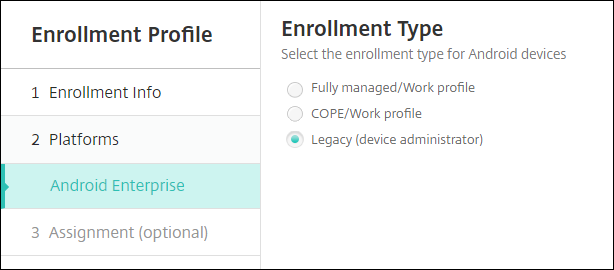
-
Elige el grupo o grupos de entrega que tienen los administradores que inscriben los dispositivos dedicados. Luego haz clic en Guardar.
Para seguir administrando un dispositivo heredado en modo de administrador de dispositivos, inscríbelo o reinscríbelo utilizando este perfil. Inscribes dispositivos de administrador de dispositivos de manera similar a los dispositivos con perfil de trabajo, haciendo que los usuarios descarguen Secure Hub y proporcionando una URL del servidor de inscripción.
Para obtener más información sobre la compatibilidad de Endpoint Management con la transición a Android Enterprise, consulta el blog Android Enterprise como predeterminado para el servicio Citrix Endpoint Management.
Administración simplificada de aplicaciones para Android Enterprise
Ya no tienes que ir a Google Play administrado o al portal para desarrolladores de Google para aprobar o publicar aplicaciones para XenMobile Server. Como resultado, la aprobación y publicación de aplicaciones tarda unos 10 minutos en lugar de horas.
Aprueba aplicaciones de Android Enterprise para la App Store pública en la consola de XenMobile Server. Ahora puedes aprobar aplicaciones de Google Play Store administradas sin salir de la consola de XenMobile Server. Después de introducir un nombre de aplicación en el campo de búsqueda, se abre la interfaz de usuario de Google Play Store administrada con las instrucciones para que apruebes y guardes la aplicación. Tu aplicación aparecerá en los resultados, lo que te permitirá configurar sus detalles. Consulta Agregar una aplicación de la tienda pública.
Agrega aplicaciones MDX para Android Enterprise. La consola de XenMobile Server ahora es compatible con Android Enterprise como plataforma para la implementación de aplicaciones MDX. Consulta Agregar una aplicación MDX.
Aprueba aplicaciones MDX para Android Enterprise en la consola de XenMobile Server. Ahora puedes aprobar aplicaciones de Google Play Store administradas para Android Enterprise sin salir de la consola de XenMobile Server. Después de cargar un archivo MDX, se abre la interfaz de usuario de Google Play Store administrada con las instrucciones para que apruebes y guardes la aplicación. Consulta Agregar una aplicación MDX.
Compatibilidad con VPN siempre activa para Android Enterprise
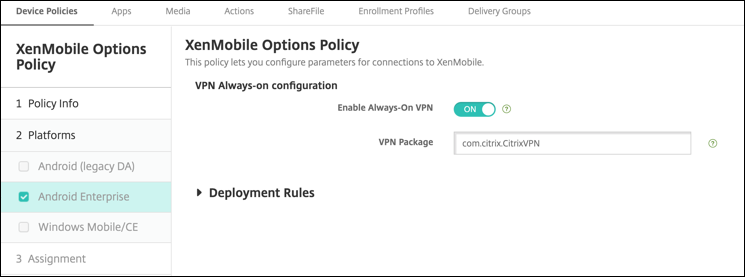
La directiva de dispositivo de opciones de XenMobile Server ahora te permite habilitar la VPN siempre activa para Android Enterprise.
Cuando configuras perfiles VPN para Android Enterprise, en el perfil VPN predeterminado, escribe el nombre del perfil VPN. XenMobile utiliza este perfil cuando los usuarios tocan el interruptor de conexión en la interfaz de usuario de la aplicación Citrix SSO en lugar de tocar un perfil específico. Si este campo se deja vacío, se utiliza el perfil principal para la conexión. Si solo se configura un perfil, se marca como perfil predeterminado. Para una VPN siempre activa, este campo debe establecerse en el nombre del perfil VPN que se utilizará para establecer una VPN siempre activa.
Configura el canal de distribución del producto para tus aplicaciones de Android Enterprise
Al agregar una aplicación de la tienda pública o una aplicación MDX para Android Enterprise, configura el canal de distribución del producto que deseas enviar a los dispositivos de los usuarios. Por ejemplo, si tienes un canal diseñado para pruebas, puedes seleccionarlo y asignarlo a un grupo de entrega específico. Para obtener más información sobre cómo implementar tu versión, consulta el Centro de Ayuda de Google Play. Para obtener información sobre cómo configurar el canal de distribución del producto, consulta Agregar una aplicación MDX o Agregar una aplicación de la tienda pública.
Forzar un restablecimiento del código de acceso para usuarios de macOS
Cuando un dispositivo macOS recibe un perfil de configuración con una directiva de código de acceso, los usuarios deben proporcionar un código de acceso que cumpla con los ajustes de la directiva. Ahora puedes forzar un restablecimiento del código de acceso la próxima vez que un usuario se autentique. En la directiva de dispositivo de Código de acceso para macOS (10.13 y versiones posteriores), habilita el nuevo ajuste Forzar restablecimiento del código de acceso. Para obtener más información sobre la directiva, consulta Directiva de dispositivo de Código de acceso.
En este artículo
- Anuncios de descontinuación
- Prepara tus dispositivos Android para los próximos cambios
- Antes de actualizar a XenMobile 10.12 (local)
- Para actualizar
- Después de actualizar
- Compatibilidad adicional con iOS 13
- Migración del Programa de Compras por Volumen de Apple a Apple Business Manager (ABM) y Apple School Manager (ASM)
- Los perfiles de inscripción controlan las opciones de inscripción para dispositivos Android
- Administración simplificada de aplicaciones para Android Enterprise
- Compatibilidad con VPN siempre activa para Android Enterprise
- Configura el canal de distribución del producto para tus aplicaciones de Android Enterprise
- Forzar un restablecimiento del código de acceso para usuarios de macOS