This content has been machine translated dynamically.
Dieser Inhalt ist eine maschinelle Übersetzung, die dynamisch erstellt wurde. (Haftungsausschluss)
Cet article a été traduit automatiquement de manière dynamique. (Clause de non responsabilité)
Este artículo lo ha traducido una máquina de forma dinámica. (Aviso legal)
此内容已经过机器动态翻译。 放弃
このコンテンツは動的に機械翻訳されています。免責事項
이 콘텐츠는 동적으로 기계 번역되었습니다. 책임 부인
Este texto foi traduzido automaticamente. (Aviso legal)
Questo contenuto è stato tradotto dinamicamente con traduzione automatica.(Esclusione di responsabilità))
This article has been machine translated.
Dieser Artikel wurde maschinell übersetzt. (Haftungsausschluss)
Ce article a été traduit automatiquement. (Clause de non responsabilité)
Este artículo ha sido traducido automáticamente. (Aviso legal)
この記事は機械翻訳されています.免責事項
이 기사는 기계 번역되었습니다.책임 부인
Este artigo foi traduzido automaticamente.(Aviso legal)
这篇文章已经过机器翻译.放弃
Questo articolo è stato tradotto automaticamente.(Esclusione di responsabilità))
Translation failed!
Collecte des journaux pour Citrix Cloud Connector™
Les journaux CDF sont utilisés à des fins de dépannage au sein des produits Citrix. Le support Citrix utilise les traces CDF pour identifier les problèmes liés au courtage d’applications et de bureaux, à l’authentification des utilisateurs et à l’enregistrement des Virtual Delivery Agent (VDA). Cet article explique comment capturer les données du Cloud Connector qui peuvent être utilisées pour dépanner et résoudre les problèmes que vous pourriez rencontrer dans votre environnement.
Remarques importantes :
- Activez la journalisation sur toutes les machines Cloud Connector de vos emplacements de ressources.
- Pour vous assurer que vous capturez l’intégralité des données, Citrix recommande d’utiliser l’outil de capture CDFControl qui réside sur le VDA. Pour plus d’informations, consultez l’article CTX111961 dans le Centre de connaissances du support Citrix. Pour plus d’informations sur la collecte des journaux pour l’application Citrix Workspace, consultez l’article CTX141751.
- Pour soumettre des traces CDF à Citrix, vous devez avoir un dossier de support Citrix ouvert. Les techniciens du support Citrix ne peuvent pas examiner les traces CDF qui ne sont pas jointes à un dossier de support existant.
Étape 1 : Reproduisez le problème
Au cours de cette étape, reproduisez le problème que vous rencontrez dans votre environnement. Si le problème est lié au lancement d’applications ou au courtage, reproduisez l’échec de lancement. Si le problème est lié à l’enregistrement du VDA, reproduisez la tentative d’enregistrement du VDA en redémarrant manuellement le service Citrix Desktop sur la machine VDA.
Étape 2 : Collectez les traces CDF
Au cours de cette étape, vous collectez les traces de vidage CDF de chaque Cloud Connector dans votre emplacement de ressources.
- Accédez à la machine Cloud Connector en initiant une connexion RDP à l’aide d’un compte Administrateur de domaine ou Administrateur local.
- Sur la machine Cloud Connector, ouvrez l’Explorateur de fichiers et accédez à
C:\logs.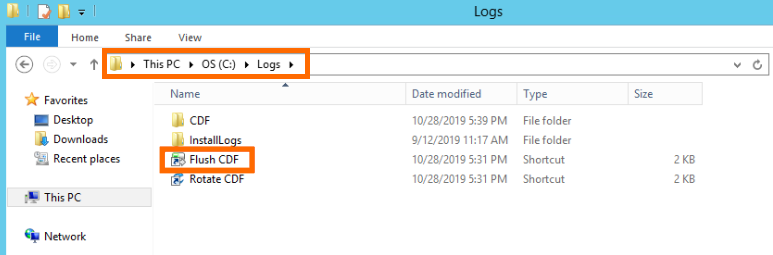
- Exécutez Flush CDF. Une icône apparaît brièvement dans la barre des tâches de la machine Cloud Connector, puis disparaît.
- Dans l’Explorateur de fichiers, accédez à C:\logs\CDF et identifiez le dossier le plus récent se terminant par !–FLUSH–!.
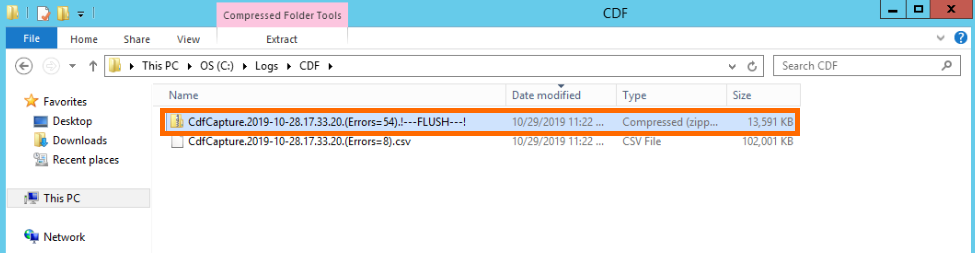
- Effectuez les étapes 1 à 5 sur chaque machine Cloud Connector de votre emplacement de ressources et combinez toutes les traces de vidage Cloud Connector dans une seule archive ZIP. Si vous ne créez pas d’archive ZIP des traces de vidage de toutes vos machines Cloud Connector, vous devrez les soumettre une par une à Citrix.
Étape 3 : Soumettez les données à Citrix
Au cours de cette étape, vous joignez vos traces à votre dossier de support Citrix et les soumettez pour examen.
- Visitez https://cis.citrix.com/ et connectez-vous à l’aide de vos identifiants Citrix.com.
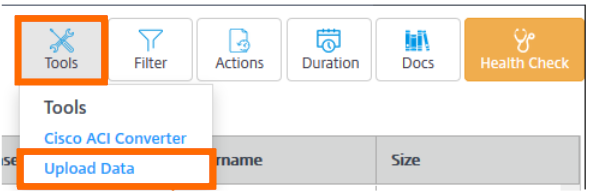
- Sélectionnez Diagnostics.
- Sélectionnez Outils, puis sélectionnez Charger les données.
- Dans Numéro de dossier, saisissez le numéro de dossier de support Citrix du dossier de support existant. Les techniciens du support Citrix ne peuvent pas examiner correctement les traces CDF sans un numéro de dossier joint au téléchargement des données.
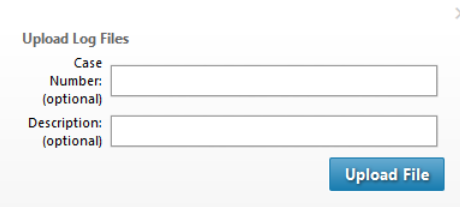
- Dans Description (facultatif), vous pouvez saisir une brève description ou laisser ce champ vide.
- Sélectionnez Charger le fichier et sélectionnez l’archive ZIP que vous avez créée précédemment. Si vous n’avez pas créé d’archive ZIP des traces de vidage de toutes vos machines Cloud Connector, répétez les étapes 3 à 6 pour joindre chaque trace de vidage que vous souhaitez soumettre.
Après avoir soumis vos traces de vidage, Citrix Insight Services les traite et les joint au dossier de support que vous avez spécifié. Ce processus peut prendre jusqu’à 24 heures, en fonction de la taille des fichiers.
Partager
Partager
This Preview product documentation is Citrix Confidential.
You agree to hold this documentation confidential pursuant to the terms of your Citrix Beta/Tech Preview Agreement.
The development, release and timing of any features or functionality described in the Preview documentation remains at our sole discretion and are subject to change without notice or consultation.
The documentation is for informational purposes only and is not a commitment, promise or legal obligation to deliver any material, code or functionality and should not be relied upon in making Citrix product purchase decisions.
If you do not agree, select I DO NOT AGREE to exit.