Connector Appliance pour les services cloud
Le Connector Appliance est un composant Citrix hébergé dans votre hyperviseur ou chez votre fournisseur de services cloud. Il sert de canal de communication entre Citrix Cloud™ et vos emplacements de ressources, permettant la gestion du cloud sans nécessiter de configuration réseau ou d’infrastructure complexe. Le Connector Appliance vous permet de gérer et de vous concentrer sur les ressources qui apportent de la valeur à vos utilisateurs.
Remarque :
Le Connector Appliance ne peut pas être utilisé pour l’enregistrement VDA, le trafic XML Storefront, le trafic Netscaler STA, la gestion d’hyperviseur pour MCS, ou tout autre cas d’utilisation lié aux ressources DaaS. Utilisez le Cloud Connector pour ces cas d’utilisation.
Fonctions du Connector Appliance
-
Connexion d’Active Directory à Citrix Cloud permet la gestion d’AD, autorisant l’utilisation de forêts et de domaines AD au sein de vos emplacements de ressources. Cela élimine le besoin d’ajouter des approbations AD supplémentaires. Contrairement au Cloud Connector, un seul Connector Appliance peut être utilisé pour fournir une connectivité à plusieurs domaines Active Directory. Pour plus d’informations, consultez Active Directory avec Connector Appliance.
-
Le service de portabilité d’images simplifie la gestion des images entre les plateformes. Cette fonctionnalité est utile pour gérer les images entre un emplacement de ressources sur site et un emplacement dans un cloud public. Les API REST de Citrix Virtual Apps and Desktops™ peuvent être utilisées pour automatiser l’administration des ressources au sein d’un site Citrix Virtual Apps and Desktops.
-
Le flux de travail de portabilité d’images commence lorsque vous utilisez Citrix Cloud pour initier la migration d’une image de votre emplacement sur site vers votre abonnement cloud public. Après avoir préparé votre image, le service de portabilité d’images vous aide à transférer l’image vers votre abonnement cloud public et à la préparer à l’exécution. Enfin, Citrix Provisioning ou Machine Creation Services™ provisionne l’image dans votre abonnement cloud public.
-
Pour plus d’informations, consultez Image Portability Service.
-
Citrix Secure Private Access permet aux administrateurs de fournir une expérience cohérente qui intègre l’authentification unique, l’accès à distance et l’inspection de contenu dans une solution unique pour un contrôle d’accès de bout en bout. Pour plus d’informations, consultez Secure Private Access avec Connector Appliance.
D’autres services en préversion peuvent également dépendre du Connector Appliance.
La plateforme Connector Appliance fait partie de Citrix Cloud Platform et de Citrix Identity Platform et peut traiter des données, y compris les informations suivantes :
- Adresses IP ou FQDN
- Identifiants de périphérique, d’utilisateur et d’emplacement de ressources
- Horodatages
- Données d’événement
- Détails des utilisateurs et des groupes d’Active Directory (par exemple, utilisés pour l’authentification et la recherche d’utilisateurs et de groupes)
Les détails des informations spécifiques traitées par le Connector Appliance sont disponibles dans le tableau Données collectées par Citrix Cloud Platform dans la Présentation de la protection des données des services Citrix Cloud.
Disponibilité et gestion de la charge du Connector Appliance
Pour une disponibilité continue et pour gérer la charge, installez plusieurs Connector Appliances dans chacun de vos emplacements de ressources. Citrix recommande au moins deux Connector Appliances dans chaque emplacement de ressources. Si un Connector Appliance est indisponible pendant un certain temps, les autres Connector Appliances peuvent maintenir la connexion. Étant donné que chaque Connector Appliance est sans état, la charge peut être répartie sur tous les Connector Appliances disponibles. Il n’est pas nécessaire de configurer cette fonction d’équilibrage de charge. Elle est automatisée. Si au moins un Connector Appliance est disponible, il n’y a pas de perte de communication avec Citrix Cloud.
Si vous n’avez qu’un seul connecteur configuré pour un emplacement de ressources, Citrix Cloud affiche un avertissement sur la page Emplacements de ressources.
Mises à jour du Connector Appliance
Le Connector Appliance est mis à jour automatiquement. Vous n’avez aucune action à entreprendre pour mettre à jour votre connecteur.
- Vous pouvez configurer votre emplacement de ressources pour appliquer les mises à jour soit immédiatement dès qu’elles sont disponibles, soit après une heure planifiée.
Pour plus d’informations sur la configuration des mises à jour, consultez Mises à jour des connecteurs
Dans le cadre de la mise à jour, le Connector Appliance devient temporairement indisponible. Les mises à jour ne sont appliquées qu’à un seul Connector Appliance par locataire à la fois. Pour cette raison, enregistrez au moins deux Connector Appliances dans chaque emplacement de ressources afin de garantir qu’au moins un Connector Appliance est toujours disponible.
-
Communication du Connector Appliance
-
Le Connector Appliance authentifie et chiffre toutes les communications entre Citrix Cloud et vos emplacements de ressources. Une fois installé, le Connector Appliance initie la communication avec Citrix Cloud via une connexion sortante. Toutes les connexions sont établies du Connector Appliance vers le cloud en utilisant le port HTTPS standard (443) et le protocole TCP. Aucune connexion entrante n’est autorisée.
- Le tableau suivant répertorie les ports auxquels le Connector Appliance doit avoir accès :-
Service Port Protocole de domaine pris en charge Détails de la configuration - |—|—|—–|—–|
-
DNS 53 TCP/UDP Ce port doit être ouvert à la configuration locale NTP 123 UDP Ce port doit être ouvert à la configuration locale HTTPS 443 TCP Le Connector Appliance nécessite un accès sortant à ce port
-
-
Pour configurer le Connector Appliance, les administrateurs informatiques doivent pouvoir accéder à l’interface d’administration sur le port 443 (HTTPS) du Connector Appliance.
-
Remarque :
Pour accéder à l’interface d’administration, vous devez inclure
https://au début de l’adresse IP. -
Le Connector Appliance peut communiquer avec les systèmes sur site de votre emplacement de ressources et avec les systèmes externes. Si vous définissez un ou plusieurs proxys web sur l’interface d’administration du Connector Appliance, seul le trafic du Connector Appliance vers les systèmes externes est acheminé via ce proxy web. Si votre système sur site est situé dans un espace d’adressage privé, le trafic du Connector Appliance vers ce système n’est pas acheminé via le proxy web.
-
L’appliance Connector définit les espaces d’adresses privées comme les plages d’adresses IPv4 suivantes :
- 10.0.0.0 – 10.255.255.255
- 172.16.0.0 – 172.31.255.255
-
192.168.0.0 – 192.168.255.255
-
Exigences de connectivité Internet
- La connexion à Internet depuis vos centres de données nécessite l’ouverture du port 443 pour les connexions sortantes. Cependant, pour fonctionner dans des environnements contenant un serveur proxy Internet ou des restrictions de pare-feu, une configuration supplémentaire peut être nécessaire.
Pour fonctionner correctement et consommer les services Citrix Cloud, les adresses suivantes doivent être joignables avec des connexions HTTPS non modifiées :
https://*.cloud.comhttps://*.citrixworkspacesapi.nethttps://*.citrixnetworkapi.net-
https://*.nssvc.net- Les clients qui ne peuvent pas activer tous les sous-domaines peuvent utiliser les adresses suivantes à la place :
https://*.g.nssvc.nethttps://*.c.nssvc.net
- Les clients qui ne peuvent pas activer tous les sous-domaines peuvent utiliser les adresses suivantes à la place :
https://*.servicebus.windows.nethttps://ctxccopspacrconnappprod.azurecr.iohttps://ctxccopspacrconnappprod.eastus.data.azurecr.io
Exigences réseau
Assurez-vous que votre environnement dispose de la configuration suivante :
-  Soit le réseau permet à l'appliance Connector d'utiliser le DHCP pour obtenir les serveurs DNS et NTP, une adresse IP, un nom d'hôte et un nom de domaine, soit vous pouvez configurer manuellement les paramètres réseau dans la [console de l'appliance Connector](#set-the-network-configuration-by-using-the-connector-appliance-console).
    -  Le réseau n'est pas configuré pour utiliser les plages d'adresses IP locales de liaison 169.254.0.1/24, 169.254.64.0/18 ou 169.254.192.0/18, qui sont utilisées en interne par l'appliance Connector.
    -  Soit l'horloge de l'hyperviseur est réglée sur le temps universel coordonné (UTC) et est synchronisée avec un serveur de temps, soit le DHCP fournit les informations du serveur NTP à l'appliance Connector.
    -  Si vous utilisez un proxy avec l'appliance Connector, le proxy doit être non authentifié ou utiliser l'authentification de base.
Configuration système requise
L’appliance Connector est prise en charge sur les hyperviseurs suivants :
- VMware ESXi version 7 update 2
- VMware ESXi version 8
- Hyper-V sur Windows Server 2016, Windows Server 2019, Windows Server 2022 ou Windows Server 2025.
- Nutanix AHV
- Microsoft Azure
- AWS
- Google Cloud Platform
- XenServer® 8.4
Votre hyperviseur doit fournir les capacités minimales suivantes :
-  Disque racine de 20 Go
-  2 vCPU
-  4 Go de mémoire
-  Un réseau IPv4
Vous pouvez héberger plusieurs appliances Connector sur le même hôte hyperviseur. Le nombre d’appliances Connector sur le même hôte est uniquement limité par l’hyperviseur et les limitations matérielles.
Remarque :
Le clonage, la suspension et la prise de clichés instantanés de la machine virtuelle de l’appliance Connector ne sont pas pris en charge.
Obtenir l’appliance Connector
Téléchargez le logiciel de l’appliance Connector depuis Citrix Cloud.
-
Connectez-vous à Citrix Cloud.
-
Dans le menu situé en haut à gauche de l’écran, sélectionnez Emplacements des ressources.
-
Si vous n’avez pas encore d’emplacement de ressource, cliquez sur l’icône plus (+) ou sélectionnez Ajouter un emplacement de ressource. Pour plus d’informations, consultez créer un emplacement de ressource.
-
Dans l’emplacement de ressource où vous souhaitez enregistrer l’appliance Connector, cliquez sur l’icône plus (+) Appliances Connector.
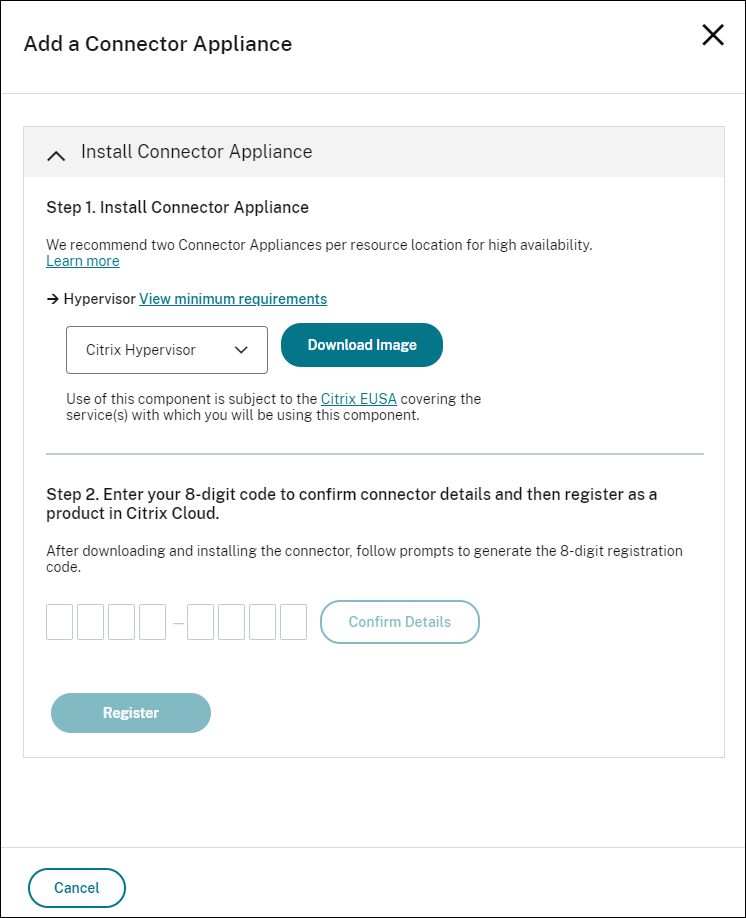
La tâche Ajouter une appliance Connector s’ouvre.
-
Dans la liste Hyperviseur à l’Étape 1, choisissez le type d’hyperviseur ou de fournisseur de cloud que vous utilisez pour héberger votre appliance Connector.
-
Pour les hyperviseurs sur site et les environnements cloud, vous pouvez télécharger l’appliance Connector depuis Citrix Cloud :
- Cliquez sur Télécharger l’image.
- Consultez le Contrat de service utilisateur final de Citrix et, si vous l’acceptez, sélectionnez Accepter et continuer.
-
Lorsque vous y êtes invité, enregistrez le fichier de l’appliance Connector fourni.
L’extension du nom de fichier de l’appliance Connector dépend de l’hyperviseur que vous choisissez.
-
Pour certains environnements cloud, vous pouvez obtenir le Connector Appliance depuis la place de marché :
-
-
Gardez la tâche Installer le Connector Appliance ouverte. Après avoir installé le Connector Appliance, vous saisissez votre code d’enregistrement à l’Étape 2.
Vous pouvez également accéder à la tâche Installer le Connector Appliance depuis la page Connecteurs. Sélectionnez l’icône plus (+) pour ajouter un connecteur et choisissez d’ajouter un Connector Appliance.
Installer le Connector Appliance sur votre hyperviseur
-  [XenServer™](#xenserver)
-  [VMware ESXi](#vmware-esxi)
-  [Hyper-V](#hyper-v)
XenServer
Cette section décrit comment importer le Connector Appliance sur un hôte XenServer à l’aide de XenCenter.
- Connectez-vous à votre hôte ou pool XenServer à l’aide de XenCenter sur un système ayant accès au fichier XVA du Connector Appliance téléchargé.
- Sélectionnez Fichier > Importer.
- Spécifiez ou parcourez le chemin où se trouve le fichier XVA du Connector Appliance. Cliquez sur Suivant.
- Sélectionnez l’hôte XenServer sur lequel vous souhaitez héberger le Connector Appliance. Vous pouvez également sélectionner le pool dans lequel héberger le Connector Appliance, et XenServer choisira un serveur disponible approprié. Cliquez sur Suivant.
- Spécifiez le référentiel de stockage à utiliser pour votre Connector Appliance. Cliquez sur Importer.
- Cliquez sur Ajouter pour ajouter une interface réseau virtuelle. Dans la liste Réseau, sélectionnez le réseau à utiliser pour le Connector Appliance. Cliquez sur Suivant.
- Passez en revue les options à utiliser pour déployer le Connector Appliance. Si certaines sont incorrectes, utilisez Précédent pour modifier ces options.
- Assurez-vous que l’option Démarrer automatiquement la ou les nouvelles machines virtuelles dès que l’importation est terminée est sélectionnée. Cliquez sur Terminer.
Une fois le Connector Appliance déployé et démarré avec succès, sa console affiche une page d’accueil contenant l’adresse IP du Connector Appliance. Utilisez cette adresse IP pour vous connecter à la page d’administration du Connector Appliance et terminer le processus d’enregistrement.
Par défaut, le Connector Appliance utilise le DHCP pour définir sa configuration réseau. Si le DHCP n’est pas disponible dans votre environnement, vous devez définir la configuration réseau sur la console du Connector Appliance avant de pouvoir accéder à la console de gestion du Connector Appliance. Pour plus d’informations, consultez Définir la configuration réseau à l’aide de la console du Connector Appliance.
Étape suivante : Enregistrer votre Connector Appliance auprès de Citrix Cloud.
VMware ESXi
Cette section décrit comment déployer le Connector Appliance sur un hôte VMware ESXi à l’aide du client VMware vSphere.
- Connectez-vous à votre hôte ESXi à l’aide du client vSphere sur un système ayant accès au fichier OVA du Connector Appliance téléchargé.
- Sélectionnez Fichier > Déployer le modèle OVF….
- Spécifiez ou parcourez le chemin où se trouve le fichier OVA du Connector Appliance. Cliquez sur Suivant.
- Passez en revue les détails du modèle. Cliquez sur Suivant.
- Vous pouvez spécifier un nom unique pour votre instance de Connector Appliance. Par défaut, le nom est défini sur Connector Appliance. Assurez-vous de choisir un nom qui distingue cette instance du Connector Appliance des autres instances hébergées sur cet hôte ESXi. Cliquez sur Suivant.
- Spécifiez le stockage de destination pour votre Connector Appliance. Cliquez sur Suivant. - 1. Choisissez le format dans lequel stocker les disques virtuels. Cliquez sur Suivant. - 1. Passez en revue les options à utiliser pour déployer le Connector Appliance. Si certaines sont incorrectes, utilisez Retour pour modifier ces options.
- Sélectionnez Mettre sous tension après le déploiement. Cliquez sur Terminer.
Une fois le Connector Appliance déployé et démarré avec succès, sa console affiche une page d’accueil contenant l’adresse IP du Connector Appliance. Utilisez cette adresse IP pour vous connecter à la page d’administration du Connector Appliance et terminer le processus d’enregistrement.
- Par défaut, le Connector Appliance utilise le DHCP pour définir sa configuration réseau. Si le DHCP n’est pas disponible dans votre environnement, vous devez définir la configuration réseau sur la console du Connector Appliance avant de pouvoir accéder à l’interface utilisateur du Connector Appliance. Pour plus d’informations, consultez [Définir la configuration réseau à l’aide de la console du Connector Appliance](#set-the-network-configuration-by-using-the-connector-appliance-console).
Étape suivante : Enregistrer votre Connector Appliance auprès de Citrix Cloud.
Hyper-V
Cette section décrit comment déployer le Connector Appliance sur un hôte Hyper-V. Vous pouvez déployer la machine virtuelle à l’aide du Gestionnaire Hyper-V ou à l’aide du script PowerShell inclus.
Déployer le Connector Appliance à l’aide du Gestionnaire Hyper-V
- Connectez-vous à votre hôte Hyper-V.
- Copiez ou téléchargez le fichier ZIP du Connector Appliance sur l’hôte Hyper-V.
- Extrayez le contenu du fichier ZIP. Le fichier ZIP contient un script PowerShell et le fichier connector-appliance.vhdx.
- Copiez le fichier VHDX à l’emplacement où vous souhaitez conserver vos disques de machine virtuelle. Par exemple,
C:\ConnectorApplianceVMs. - Ouvrez le Gestionnaire Hyper-V.
- Cliquez avec le bouton droit sur le nom de votre serveur et sélectionnez Nouveau > Machine virtuelle.
- Dans l’Assistant Nouvelle machine virtuelle, sur le panneau Spécifier le nom et l’emplacement, entrez un nom unique pour identifier votre Connector Appliance. Cliquez sur Suivant.
- Sur le panneau Spécifier la génération, sélectionnez Génération 1. Cliquez sur Suivant.
-
Sur le panneau Attribuer de la mémoire, configurez les paramètres suivants, puis cliquez sur Suivant :
- 1. Attribuez 4 Go de RAM. 1. Désactivez la mémoire dynamique. - Sur le panneau Configurer la mise en réseau, sélectionnez un commutateur dans la liste (par exemple, Commutateur par défaut). Cliquez sur Suivant.
- Sur le panneau Connecter le disque dur virtuel, sélectionnez Utiliser un disque dur virtuel existant.
- Parcourez l’emplacement du fichier connector-appliance.vhdx et sélectionnez-le. Cliquez sur Suivant.
- Sur le panneau Résumé, passez en revue les valeurs que vous avez choisies et cliquez sur Terminer pour créer la machine virtuelle.
- Sur le panneau Machines virtuelles, cliquez avec le bouton droit sur la machine virtuelle Connector Appliance et sélectionnez Paramètres.
- Dans la fenêtre Paramètres, sélectionnez Matériel > Processeurs et effectuez les actions suivantes :
- Dans Nombre de processeurs virtuels, modifiez la valeur à 2.
- Cliquez sur Appliquer.
-
- Cliquez sur OK.
-
- Sur le panneau Machines virtuelles, cliquez avec le bouton droit sur la machine virtuelle Connector Appliance et sélectionnez Démarrer.
-
- Cliquez avec le bouton droit sur la machine virtuelle Connector Appliance et sélectionnez Connecter pour ouvrir la console.
- Une fois le Connector Appliance déployé et démarré avec succès, connectez-vous à la console à l’aide du Gestionnaire Hyper-V. La console affiche une page d’accueil contenant l’adresse IP du Connector Appliance. Utilisez cette adresse IP pour vous connecter à la page d’administration du Connector Appliance et terminer le processus d’enregistrement.
-
Par défaut, le Connector Appliance utilise le DHCP pour définir sa configuration réseau. Si le DHCP n’est pas disponible dans votre environnement, vous devez définir la configuration réseau sur la console du Connector Appliance avant de pouvoir accéder à l’interface utilisateur du Connector Appliance. Pour plus d’informations, consultez Définir la configuration réseau à l’aide de la console du Connector Appliance.
Étape suivante : Enregistrer votre Connector Appliance auprès de Citrix Cloud.
Déployer le Connector Appliance à l’aide d’un script PowerShell
Le fichier connector-appliance.zip contient un script PowerShell qui crée et démarre une nouvelle machine virtuelle.
Remarque :
Pour exécuter ce script PowerShell non signé, vous devrez peut-être modifier les stratégies d’exécution sur le système Hyper-V. Pour plus d’informations, consultez https://go.microsoft.com/fwlink/?LinkID=135170. Vous pouvez également utiliser le script fourni comme base pour créer ou modifier votre propre script local.
- Connectez-vous à votre hôte Hyper-V.
- Copiez ou téléchargez le fichier ZIP de l’appliance de connecteur sur l’hôte Hyper-V.
- Extrayez le contenu du fichier ZIP : un script PowerShell et un fichier VHDX.
-
Dans une console PowerShell, accédez au répertoire où se trouve le contenu du fichier ZIP et exécutez la commande suivante :
.\connector-appliance-install.ps1 <!--NeedCopy-->-
- Lorsque vous y êtes invité, tapez un nom pour votre machine virtuelle ou sélectionnez Entrée pour accepter la valeur par défaut Connector Appliance.
-
- Lorsque vous y êtes invité, tapez une destination pour le disque racine ou appuyez sur Entrée pour utiliser le répertoire système par défaut pour les VHD.
-
- Lorsque vous y êtes invité, tapez un nom de fichier pour le disque racine ou sélectionnez Entrée pour accepter la valeur par défaut connector-appliance.vhdx.
- Lorsque vous y êtes invité, sélectionnez le commutateur à utiliser. Sélectionnez Entrée.
- Passez en revue le résumé des informations d’importation de la machine virtuelle. Si les informations sont correctes, sélectionnez Entrée pour continuer. Le script crée et démarre la machine virtuelle Connector Appliance.
Une fois l’appliance de connecteur déployée et démarrée avec succès, sa console affiche une page d’accueil qui contient l’adresse IP de l’appliance de connecteur. Utilisez cette adresse IP pour vous connecter à l’appliance de connecteur et terminer le processus d’enregistrement.
Étape suivante : Enregistrer votre appliance de connecteur auprès de Citrix Cloud.
Nutanix AHV
    -  Cette section décrit comment déployer l’appliance de connecteur à partir du fichier `connector-appliance.vhdx` sur un hôte Nutanix AHV à l’aide de la console web Nutanix Prism.

    -  1.  Dans le menu principal de la console web Nutanix Prism, sélectionnez la vue **Stockage**.
    -  1.  Cliquez sur **+ Conteneur de stockage** pour créer un conteneur de stockage destiné à contenir le fichier image de l’appliance de connecteur. Vous pouvez également utiliser un conteneur de stockage existant.
- Chargez le fichier
connector-appliance.vhdxdans votre conteneur de stockage.- Dans le menu principal de la console web, sélectionnez Paramètres.
- Sélectionnez l’onglet Configuration de l’image et cliquez sur + Charger l’image.
- Dans Créer une image, spécifiez un Nom pour votre image.
-
- Dans la liste Type d’image, sélectionnez DISQUE.
-
- Dans la liste Conteneur de stockage, sélectionnez le conteneur de stockage que vous avez créé.
-
- Sélectionnez Charger un fichier.
- Cliquez sur Choisir un fichier et accédez au fichier
connector-appliance.vhdxsur votre système local. - Cliquez sur Enregistrer.
-
- Attendez que l’image soit créée et que son état s’affiche comme ACTIF dans la page Configuration de l’image.
-
- Sélectionnez l’onglet Configuration réseau.
-
- Cliquez sur + Créer un réseau pour créer un réseau que l’appliance de connecteur utilisera.
- Dans la page Créer un réseau, spécifiez les informations suivantes :
- Le nom du réseau.
- L’ID VLAN du réseau.
- Dans le menu principal de la console web, sélectionnez la vue VM.
- Cliquez sur + Créer une machine virtuelle pour créer une instance de l’appliance de connecteur.
- Dans Créer une machine virtuelle, spécifiez les informations suivantes :
- Le nom de la machine virtuelle
- Le nombre de vCPU
- La quantité de mémoire en Gio
-
- Sélectionnez d’utiliser le BIOS hérité.
-
- Cliquez sur + Ajouter un nouveau disque pour ajouter un disque à la machine virtuelle.
-
- Dans Ajouter un disque, complétez les informations suivantes :
- Pour Type, sélectionnez DISQUE.
- Pour Opération, sélectionnez Cloner à partir du service d’image.
- Pour Type de bus, sélectionnez SCSI.
-
- Pour Image, sélectionnez l’image que vous avez créée lors du chargement du fichier de l’appliance de connecteur.
-
- Cliquez sur Ajouter pour terminer l’ajout du disque.
-
- Dans Créer une machine virtuelle, cliquez sur + Ajouter une nouvelle carte réseau.
- Dans Créer une carte réseau, sélectionnez le réseau auquel ajouter la machine virtuelle.
- Pour État de la connexion réseau, sélectionnez Connecté.
- Cliquez sur Ajouter pour terminer l’ajout de la carte réseau.
-
Cliquez sur Enregistrer pour créer la machine virtuelle.
Par défaut, la nouvelle machine virtuelle est éteinte.
- Dans la vue VM, sélectionnez la machine virtuelle et cliquez sur Mettre sous tension.
- Attendez que la machine virtuelle démarre. Ce processus peut prendre plusieurs minutes.
Une fois l’appliance de connecteur déployée et démarrée avec succès, vous pouvez trouver l’adresse IP de l’appliance de connecteur à l’un des emplacements suivants :
-  Dans la vue **VM** de la console web Nutanix Prism.
-  Dans la console de l’appliance de connecteur.
Utilisez cette adresse IP pour vous connecter à la page d’administration de l’appliance de connecteur et terminer le processus d’enregistrement.
Étape suivante : Enregistrer votre appliance de connecteur auprès de Citrix Cloud.
Microsoft Azure
Cette section décrit comment déployer l’appliance de connecteur dans Microsoft Azure. Vous pouvez déployer l’appliance de connecteur à partir de la Place de marché Azure ou à partir de l’image disque téléchargée à l’aide du script PowerShell inclus.
Déployer l’appliance de connecteur à partir de la Place de marché Azure
Pour déployer l’appliance de connecteur à partir de la Place de marché Azure, suivez les étapes suivantes :
-  1.  Accédez à l’appliance de connecteur dans la Place de marché Azure. ([Place de marché Azure](https://azuremarketplace.microsoft.com/en-us/marketplace/apps/citrix.connector-appliance))

Vous pouvez également rechercher « Connector Appliance for Cloud Services » dans la recherche de la Place de marché.
-
Cliquez sur Obtenir maintenant, puis sur Créer.
-
- Sur la page Créer Citrix Connector™ Appliance for Cloud Services, complétez les informations suivantes :
- Sélectionnez l’Abonnement à utiliser.
- Sélectionnez le Groupe de ressources à utiliser.
- Sélectionnez la Région où localiser l’appliance de connecteur.
- Spécifiez un Nom de machine virtuelle.
- Sélectionnez un Réseau virtuel auquel ajouter l’appliance de connecteur. Ce réseau est utilisé pour accéder à Citrix Cloud, aux ressources locales et à la page d’administration de l’appliance de connecteur. Ce réseau ne peut pas être modifié ultérieurement.
- Spécifiez une valeur pour le Sous-réseau.
Cliquez sur Suivant : Balises >.
-
-
Dans l’onglet Balises, ajoutez les balises requises si nécessaire.
Cliquez sur Suivant : Vérifier + créer >.
-
Après avoir examiné les détails du déploiement, cliquez sur Créer.
Une fois le Connector Appliance déployé et démarré avec succès, sa console affiche une page d’accueil contenant l’adresse IP du Connector Appliance. Utilisez cette adresse IP pour vous connecter à la page d’administration du Connector Appliance et terminer le processus d’enregistrement.
Étape suivante : Enregistrer votre Connector Appliance auprès de Citrix Cloud.
Déployer la VM Connector Appliance à l’aide d’un script PowerShell
Le fichier connector-appliance-azure.zip contient un script PowerShell qui crée et démarre une nouvelle VM. Vous pouvez utiliser le script fourni comme base pour créer ou modifier votre propre script local.
Avant d’exécuter le script, assurez-vous de disposer des prérequis suivants :
- Installez le module Az PowerShell dans votre environnement PowerShell local.
- Exécutez le script PowerShell dans le répertoire où se trouve le fichier VHD.
Effectuez les étapes suivantes :
- Copiez ou téléchargez le fichier ZIP du Connector Appliance sur votre système Windows.
- Extrayez le contenu du fichier ZIP : un script PowerShell et un fichier VHD.
- Ouvrez une console PowerShell en tant qu’administrateur.
-
Changez le répertoire actuel pour l’emplacement du contenu du fichier ZIP et exécutez la commande suivante :
.\connector-appliance-upload-Azure.ps1-
- Une boîte de dialogue apparaît, vous invitant à vous connecter à Microsoft Azure. Saisissez vos informations d’identification.
-
- Lorsque le script PowerShell vous y invite, sélectionnez l’abonnement à utiliser. Appuyez sur Entrée.
-
- Suivez les invites du script, qui vous guident tout au long du téléchargement de l’image et de la création d’une machine virtuelle.
-
Après avoir créé la première VM, le script vous demande si vous souhaitez créer une autre VM à partir de l’image téléchargée.
- Tapez
ypour créer une autre VM. - Tapez
npour quitter le script.
- Tapez
Une fois le Connector Appliance déployé et démarré avec succès, sa console affiche une page d’accueil contenant l’adresse IP du Connector Appliance. Utilisez cette adresse IP pour vous connecter à la page d’administration du Connector Appliance et terminer le processus d’enregistrement.
Étape suivante : Enregistrer votre Connector Appliance auprès de Citrix Cloud.
AWS
Cette section décrit comment déployer le Connector Appliance dans AWS. Le Connector Appliance est disponible en tant qu’AMI sur la place de marché AWS et nous vous recommandons d’installer le Connector Appliance à partir de l’AMI. Vous pouvez également déployer une image disque téléchargée à l’aide de l’interface utilisateur AWS ou à l’aide du script PowerShell inclus.
Prérequis réseau
Pour déployer le Connector Appliance sur AWS, assurez-vous d’avoir accès à Citrix Cloud depuis le sous-réseau dans lequel le Connector Appliance est créé.
- Nous recommandons d'utiliser une adresse IP privée pour l'appliance, ce qui nécessite une configuration spécifique pour fournir l'accès à Citrix Cloud. Pour réaliser cette configuration, effectuez les étapes suivantes dans la **Console de gestion AWS** :
-
Créez la passerelle NAT.
- Dans la barre de navigation supérieure, sélectionnez Services > VPC > Passerelles NAT.
-
En haut à droite, cliquez sur Créer une passerelle NAT. Saisissez les informations suivantes :
- Saisissez le Nom.
- Sélectionnez le sous-réseau dans la liste.
- Définissez le Type de connectivité sur Public.
- Sélectionnez un ID d’allocation d’IP élastique dans la liste. S’il n’y a pas d’IP élastique disponible, cliquez sur Allouer une IP élastique et suivez les instructions pour en créer une.
- Cliquez sur Créer une passerelle NAT.
-
Créez une entrée de table de routage incluant la passerelle NAT.
- Dans la barre de navigation supérieure, sélectionnez Services > VPC > Tables de routage.
-
- En haut à droite, cliquez sur Créer une table de routage. Saisissez les informations suivantes :
- Saisissez le Nom.
- Dans la liste, sélectionnez le VPC qui contient le sous-réseau que vous avez sélectionné lors de la création de la passerelle NAT.
-
- Cliquez sur Créer une table de routage.
- Dans l’onglet Routes de la table de routage que vous avez créée, cliquez sur Modifier les routes > Ajouter une route.
-
Saisissez la Destination et la Cible pour la nouvelle entrée de route.
- Définissez la destination sur 0.0.0.0/0.
- Pour la cible, sélectionnez la Passerelle NAT que vous avez créée dans la liste.
- Cliquez sur Enregistrer les modifications.
- Dans la barre de navigation supérieure, sélectionnez Services > VPC > Tables de routage.
-
Associez le sous-réseau à utiliser pour le Connector Appliance à cette table de routage.
- Dans la barre de navigation supérieure, sélectionnez Services > VPC > Tables de routage.
- Sélectionnez la table de routage qui contient la passerelle NAT.
- Sur la page d’affichage, accédez à l’onglet Associations de sous-réseaux.
- Cliquez sur Modifier les associations de sous-réseaux.
- Sélectionnez le sous-réseau ou les sous-réseaux à associer à la table de routage.
- Cliquez sur Enregistrer les associations.
Déployer le Connector Appliance depuis AWS Marketplace
Avant de commencer, assurez-vous de remplir les conditions préalables suivantes :
-
Vous disposez des autorisations pour exploiter les ressources EC2.
-
Vous avez terminé la configuration dans Conditions préalables de mise en réseau.
-
(Facultatif) Vous pouvez créer un groupe de sécurité qui restreint les adresses IP autorisées à accéder à votre Connector Appliance.
Suivez les étapes suivantes :
- Connectez-vous à la Console de gestion AWS.
-
Recherchez l’AMI du Connector Appliance sur AWS Marketplace. Vous pouvez le faire de l’une des manières suivantes :
-
Suivez le lien du marketplace fourni dans Citrix Cloud. (AWS Marketplace)
-
Recherchez l’AMI dans la Console de gestion AWS :
- Accédez à Services > Calcul > EC2 > AMI
- Assurez-vous d’être dans la région USA Est (Ohio).
- Dans Images publiques, recherchez « Citrix Connector Appliance » ou l’ID AMI « ami-026eaf9b3b232577f ».
-
-
Vérifiez que vous disposez de la bonne AMI en vérifiant l’ID AMI (ami-026eaf9b3b232577f) et l’ID du propriétaire (414337923189).
-
Copiez l’AMI vers votre abonnement :
- Accédez à Actions > Copier l’AMI.
-
- Dans la boîte de dialogue Copier l’AMI, vous pouvez sélectionner la Région de destination dont vous avez besoin.
-
- Cliquez sur Copier l’AMI
-
- Accédez à Actions > Copier l’AMI.
-
Depuis la page de résumé de votre AMI copiée, cliquez sur Lancer l’instance à partir de l’AMI.
-
Dans la boîte de dialogue Lancer une instance, suivez les étapes suivantes :
- Sélectionnez le nombre d’instances à créer. Pour la résilience, nous vous recommandons d’avoir deux Connector Appliances ou plus dans chaque emplacement de ressource.
- Spécifiez un nom pour l’instance.
- Pour le Type d’instance, sélectionnez t2.medium. Le type d’instance doit avoir au moins 4 Go et 2 CPU.
- Pour la Paire de clés (connexion), sélectionnez Continuer sans paire de clés. La connexion SSH au Connector Appliance n’est pas autorisée, donc une paire de clés n’est pas nécessaire.
- Pour les Paramètres réseau, dans la section Pare-feu (groupe de sécurité), configurez les paramètres suivants :
- Choisissez si vous voulez Créer un groupe de sécurité ou Sélectionner un groupe de sécurité existant.
- Désélectionnez Autoriser le trafic SSH depuis Internet
- Sélectionnez Autoriser le trafic HTTPS depuis Internet
- Sélectionnez Autoriser le trafic HTTP depuis Internet
Cliquez sur Lancer l’instance.
-
Une fois l’instance créée, dans la section Succès, cliquez sur le lien de l’ID d’instance pour afficher votre instance Connector Appliance.
Alternativement, vous pouvez cliquer sur le bouton Afficher toutes les instances sur cette page ou accéder à Services > EC2 > Instances dans la Console de gestion AWS pour voir une liste de vos instances.
- Lorsque votre État de l’instance est passé à En cours d’exécution, accédez aux détails de l’instance et utilisez l’Adresse IPv4 privée pour vous connecter à la page d’administration du Connector Appliance et terminer le processus d’enregistrement.
Vous devrez peut-être utiliser un hôte bastion pour accéder à la page d’administration du Connector Appliance à l’adresse IP interne depuis votre navigateur et terminer le processus d’enregistrement.
- Par défaut, le Connector Appliance utilise le DHCP pour configurer son réseau. Vous pouvez modifier cette configuration réseau à l'aide de l'interface web du Connector Appliance. Pour plus d'informations, consultez [Configuration des paramètres réseau sur la page d'administration du Connector Appliance](#configuring-network-settings-on-the-connector-appliance-administration-page).
Étape suivante : Enregistrer votre Connector Appliance auprès de Citrix Cloud.
Déployer le Connector Appliance à l’aide de l’interface utilisateur AWS
Avant de commencer, assurez-vous de remplir les conditions préalables suivantes :
-
Vous disposez des autorisations nécessaires pour utiliser les ressources S3 et EC2.
-
Vous avez créé un rôle de service et une politique qui ont un accès à l’importation de machines virtuelles. Pour plus d’informations, consultez https://docs.aws.amazon.com/vm-import/latest/userguide/required-permissions.html#vmimport-role.
Remarque :
Pour créer un rôle de service, vous devez créer un compartiment S3. Lors de la création de la politique, configurez le compartiment S3 que vous avez créé avec un accès à l’importation de machines virtuelles.
-
Vous avez accès à AWS CloudShell. Il n’est disponible que dans certaines régions. Pour la liste des régions où AWS CloudShell est pris en charge, consultez https://docs.aws.amazon.com/cloudshell/latest/userguide/supported-aws-regions.html.
-
Vous avez terminé la configuration dans Prérequis réseau.
Effectuez les étapes suivantes :
- Sur votre système local, extrayez le contenu de
connector-appliance-aws.zip. - Connectez-vous à la console de gestion AWS.
- Créez un compartiment de stockage en suivant les étapes ci-dessous. (Vous pouvez également ignorer ces étapes et utiliser un compartiment de stockage existant.)
- Dans la barre de navigation supérieure, sélectionnez Services > S3 > Créer un compartiment.
- Saisissez un nom unique pour votre compartiment. Pour les conventions de nommage des compartiments dans Amazon S3, consultez https://docs.aws.amazon.com/AmazonS3/latest/userguide/bucketnamingrules.html.
- Sélectionnez la région de votre compartiment. Assurez-vous de choisir la même région que votre région AWS, car vous ne pourrez pas utiliser les fichiers du compartiment si ces régions sont différentes.
- Laissez les autres paramètres par défaut, puis cliquez sur Créer un compartiment.
- Cliquez sur le nom du compartiment que vous avez créé. Cliquez sur Charger > Ajouter des fichiers, puis sélectionnez le fichier
connector-appliance.vhd. Laissez les autres paramètres par défaut, puis cliquez sur Charger. - Cliquez sur le fichier que vous avez chargé. Cliquez sur Copier l’URI S3.
- Cliquez sur l’icône AWS CloudShell dans la barre de navigation supérieure et exécutez les commandes suivantes :
-
Créez une tâche pour convertir votre fichier VHD en instantané :
aws ec2 import-snapshot -----disk-container Format=VHD,Url="<S3_URI>"Remplacez la valeur de l’espace réservé par votre URI S3 que vous avez copié à l’étape précédente. Par exemple,
aws ec2 import-snapshot -----disk-container Format=VHD,Url="s3://my-aws-bucket/connector-appliance.vhd".Cette commande est terminée lorsque la commande suivante renvoie une chaîne JSON contenant
"Status": "completed". Notez la valeurImportTaskIddans la sortie JSON. -
Exécutez la commande suivante :
aws ec2 describe-import-snapshot-tasks -----import-task-ids <ImportTaskId>Remplacez la valeur de l’espace réservé par l’
ImportTaskIdcopié à l’étape précédente. Par exemple,aws ec2 describe-import-snapshot-tasks -----import-task-ids import-snap-0273h2836153itg5.
-
- Dans la console de gestion AWS, dans la barre de navigation supérieure, sélectionnez Services > EC2.
- Dans le menu à gauche de l’écran, cliquez sur Instantanés.
- Cliquez avec le bouton droit sur l’instantané que vous avez créé, puis cliquez sur Créer une image.
- Dans le volet qui s’ouvre, effectuez les étapes suivantes :
- Saisissez un nom pour votre AMI.
- Sélectionnez Virtualisation assistée par le matériel.
Cliquez sur Créer.
- Dans le menu à gauche de l’écran, cliquez sur AMI.
- Cliquez avec le bouton droit sur l’AMI que vous avez créée, puis cliquez sur Lancer.
- Dans le volet qui s’ouvre, effectuez les étapes suivantes :
- Choisissez le type d’instance.
- (Facultatif) Personnalisez le réseau dans l’onglet Configurer l’instance.
- (Facultatif) Attachez un autre volume dans l’onglet Ajouter du stockage.
-
- Définissez les règles du groupe de sécurité dans l’onglet Configurer le groupe de sécurité.
- Après avoir examiné le lancement de l’instance, cliquez sur Vérifier et lancer.
Une fois que le Connector Appliance est déployé et a démarré avec succès, accédez à Services > EC2 > Instances et sélectionnez l’instance que vous avez créée. Utilisez l’adresse IPv4 privée pour vous connecter à la page d’administration de Connector Appliance et terminer le processus d’enregistrement. Vous devrez peut-être utiliser un hôte bastion pour accéder à la page d’administration de Connector Appliance à l’adresse IP interne depuis votre navigateur afin de poursuivre le processus d’installation.
Par défaut, le Connector Appliance utilise le protocole DHCP pour configurer son réseau. Vous pouvez modifier cette configuration réseau à l’aide de l’interface web de Connector Appliance. Pour plus d’informations, consultez Configuration des paramètres réseau sur la page d’administration de Connector Appliance.
Étape suivante : Enregistrer votre Connector Appliance auprès de Citrix Cloud.
Déployer le Connector Appliance à l’aide d’un script PowerShell
Le fichier connector-appliance-aws.zip contient un script PowerShell qui crée et démarre une nouvelle machine virtuelle. Avant d’exécuter le script, assurez-vous de disposer des prérequis suivants :
-
Vous avez installé AWS.Tools, AWSPowerShell.NetCore ou AWSPowerShell sur votre système. Pour plus d’informations, consultez https://docs.aws.amazon.com/powershell/latest/userguide/pstools-getting-set-up.html.
-
Vous avez créé un rôle de service et une politique qui ont un accès à l’importation de machines virtuelles. Le rôle de service et la politique doivent tous deux être nommés
vmimportpour que ce script PowerShell fonctionne. Pour plus d’informations, consultez https://docs.aws.amazon.com/vm-import/latest/userguide/required-permissions.html#vmimport-role.Remarque :
Pour créer un rôle de service, vous devez créer un compartiment S3. Lors de la création de la politique, configurez le compartiment S3 que vous avez créé avec un accès à l’importation de machines virtuelles.
-
Vous avez créé un groupe de sécurité Amazon EC2.
-
Vous disposez des autorisations S3 et de l’accès à l’API.
-
Vous avez terminé la configuration dans Prérequis réseau.
Effectuez les étapes suivantes :
- Sur votre système local, extrayez le contenu de
connector-appliance-aws.zipdans un dossier. - Dans PowerShell, exécutez les commandes suivantes :
-
Pour pouvoir exécuter une cmdlet AWS dans votre environnement local, exécutez la commande suivante pour ajouter un nouveau profil au magasin AWS SDK :
Set-AWSCredential -AccessKey <access_key_ID> -SecretKey <secret_key> -StoreAs MyProfile
- Remplacez les valeurs d’espace réservé par votre clé d’accès et votre clé secrète. Fournissez un nom de profil unique. Dans l’exemple que nous avons fourni, il s’agit de
MyProfile.
-
-
Définissez le profil par défaut :
Initialize-AWSDefaultConfiguration -ProfileName MyProfile -
Accédez au dossier où se trouvent les fichiers extraits et exécutez la commande suivante :
.\connector-appliance-upload-aws.ps1 -
Suivez les invites du script, qui vous guident pour sélectionner la région de votre déploiement de Connector Appliance, télécharger l’image vers le compartiment choisi et saisir un nom pour votre VM.
- Vous devez utiliser le compartiment avec accès d’importation de VM que vous avez créé précédemment.
- Lorsque vous êtes invité à sélectionner le VPC à utiliser, sélectionnez le VPC où la passerelle NAT et les tables de routage sont configurées.
- Lorsque vous êtes invité à sélectionner le sous-réseau à utiliser, sélectionnez le sous-réseau attaché à la table de routage contenant la passerelle NAT.
Pour plus d’informations, consultez Prérequis réseau.
Une fois le Connector Appliance déployé et démarré avec succès, le script affiche l’adresse IP privée du Connector Appliance. Vous devrez peut-être utiliser un hôte bastion pour accéder à la page d’administration du Connector Appliance à l’adresse IP interne depuis votre navigateur et terminer le processus d’enregistrement.
Par défaut, le Connector Appliance utilise le DHCP pour configurer son réseau. Vous pouvez modifier cette configuration réseau à l’aide de l’interface web du Connector Appliance. Pour plus d’informations, consultez Configuration des paramètres réseau sur la page d’administration du Connector Appliance.
Étape suivante : Enregistrer votre Connector Appliance auprès de Citrix Cloud.
Google Cloud Platform
Cette section décrit comment déployer le Connector Appliance sur Google Cloud Platform. Vous pouvez installer le Connector Appliance depuis Google Cloud Marketplace. Vous pouvez également déployer une image disque téléchargée à l’aide de la console Google Cloud Platform ou à l’aide du script PowerShell inclus.
Le fichier connector-appliance-gcp.zip contient :
-
connector-appliance.tar.gz, qui est une image disque du Connector Appliance -
connector-appliance-upload-gcp.ps1, qui est un script PowerShell pouvant être utilisé pour déployer automatiquement le Connector Appliance
Déployer le Connector Appliance depuis Google Cloud Marketplace
-
Connectez-vous à votre compte Google.
-
Suivez le lien du marketplace fourni dans Citrix Cloud. (Google Cloud Marketplace)
Vous pouvez également rechercher « Connector Appliance for Cloud Services » dans la recherche du marketplace.
-
Cliquez sur Lancer.
-
Sur la page Nouveau déploiement de Citrix Connector Appliance pour les services cloud, complétez les informations suivantes :
- Spécifiez un Nom de déploiement pour la tâche de déploiement.
- Sélectionnez la Zone dans laquelle localiser le Connector Appliance.
- Sélectionnez la Famille de machines, la Série et le Type de machine à utiliser.
- Sélectionnez le Type de disque de démarrage et la Taille du disque de démarrage en Go à utiliser.
- Dans la section Mise en réseau, spécifiez l’interface réseau à utiliser par le Connector Appliance. Si vous souhaitez pouvoir vous connecter à la page d’administration depuis un réseau public, spécifiez une Adresse IP externe.
Cliquez sur Déployer. Vous êtes redirigé vers la page Gestionnaire de déploiement.
Remarque :
Une fois le Connector Appliance déployé et démarré avec succès, vous recevez un e-mail confirmant que le Connector Appliance est déployé sur Google Cloud Platform.
-
Sur la page Gestionnaire de déploiement, cliquez sur le nom de l’instance. Vous pouvez également rechercher l’instance de Connector Appliance que vous avez créée dans Compute Engine.
-
Si vous avez précédemment spécifié une Adresse IP externe lors de la configuration de l’interface réseau de votre Connector Appliance, copiez l’Adresse IP externe dans la section Interfaces réseau de l’onglet Détails. Utilisez cette adresse IP pour vous connecter à la page d’administration du Connector Appliance et terminer le processus d’enregistrement. Vous pouvez également utiliser l’Adresse IP interne principale pour visiter la page d’administration du Connector Appliance depuis une autre machine située dans le même sous-réseau que votre Connector Appliance.
Étape suivante : Enregistrer votre Connector Appliance auprès de Citrix Cloud.
-  #### Déployer le Connector Appliance à l'aide de la console Google Cloud Platform

-  1.  Sur votre système local, extrayez le contenu de `connector-appliance-gcp.zip`.
-
Dans votre projet Google Cloud Platform, créez un compartiment de stockage. (Vous pouvez également utiliser un compartiment de stockage existant.)
- Dans le menu principal, sélectionnez Cloud Storage.
- Dans le volet principal, sélectionnez Créer un bucket.
- Spécifiez un nom pour votre bucket.
- Configurez les paramètres de stockage de données et d’accès dont vous avez besoin. Vous pouvez laisser ces paramètres par défaut.
- Cliquez sur Créer.
-
Dans votre bucket de stockage, sélectionnez Charger des fichiers et choisissez le fichier
connector-appliance.tar.gz. Patientez pendant le chargement du fichier.
-
- Sélectionnez le fichier chargé pour afficher ses détails. Copiez la valeur de gsutil URI dans le presse-papiers.
-
- Ouvrez Cloud Shell en cliquant sur l’icône Activer Cloud Shell dans la barre d’en-tête.
-
-
Dans votre Cloud Shell, exécutez la commande suivante pour créer une image :
gcloud compute images create “Image name” –guest-os-features=MULTI_IP_SUBNET –source-uri=”gsutil URI of uploaded connector-appliance.tar.gz file”
-
- Dans le menu principal, sélectionnez Compute Engine > Instances de VM.
-
Sélectionnez Créer une instance. Dans le volet qui s’ouvre, spécifiez les informations suivantes :
- Dans le champ Nom, spécifiez un nom pour l’instance Connector Appliance.
-
- Choisissez une région pour localiser le Connector Appliance.
-
- Choisissez la configuration de la machine.
-
- Dans la section Disque de démarrage, cliquez sur Modifier.
- Dans la section qui s’ouvre, accédez à l’onglet Images personnalisées.
- Dans la liste Image, sélectionnez l’image que vous avez créée.
- Cliquez sur Sélectionner.
- Dans la section Pare-feu, activez le trafic HTTPS pour autoriser l’accès à la page d’administration du Connector Appliance.
- Spécifiez toute configuration supplémentaire requise. Par exemple, vous pourriez ne pas vouloir utiliser la configuration réseau par défaut.
Cliquez sur Créer.
-
- Dans la section Instances de VM, sélectionnez votre VM nouvellement créée pour afficher ses détails.
Une fois le Connector Appliance déployé et démarré avec succès, la section Instances de VM affiche les adresses IP du Connector Appliance.
Si le Connector Appliance possède une adresse IP externe, vous pouvez utiliser cette adresse IP pour accéder à la page d’administration du Connector Appliance depuis votre navigateur et terminer le processus d’enregistrement.
-
Si le Connector Appliance ne possède qu’une adresse IP interne, utilisez un hôte bastion pour accéder à la page d’administration du Connector Appliance depuis votre navigateur et terminer le processus d’enregistrement. Pour plus d’informations, consultez https://cloud.google.com/compute/docs/connect/ssh-using-bastion-host.
-
Étape suivante : Enregistrer votre Connector Appliance auprès de Citrix Cloud.
Déployer le Connector Appliance à l’aide d’un script PowerShell
- Pour utiliser le script PowerShell fourni afin de déployer le Connector Appliance, vous devez avoir installé le SDK Google Cloud sur votre système.
- Sur votre système local, extrayez le contenu de
connector-appliance-gcp.zipdans un dossier. - Dans PowerShell, accédez au dossier où se trouvent les fichiers extraits.
- Exécutez la commande
.\connector-appliance-upload-GCP.ps1. - Dans la fenêtre du navigateur qui s’ouvre, authentifiez-vous auprès du SDK Google Cloud avec un compte ayant accès au projet dans lequel vous souhaitez déployer le Connector Appliance.
- Dans Google Cloud Tools pour PowerShell, lorsque le script PowerShell vous y invite, sélectionnez le projet à utiliser. Appuyez sur Entrée.
- Suivez les invites du script, qui vous guideront tout au long du processus de chargement du disque, de création d’une image et de création d’une machine virtuelle.
-
Après avoir créé la première VM, le script vous demande si vous souhaitez créer une autre VM à partir de l’image chargée.
- Tapez
ypour créer une autre VM. - Tapez
npour quitter le script.
- Tapez
Une fois le Connector Appliance déployé et démarré avec succès, le script affiche l’adresse IP interne du Connector Appliance. Vous pouvez également accéder à la console Google Cloud Platform pour trouver l’adresse IP interne du Connector Appliance. La section Compute Engine > Instances de VM affiche l’adresse IP du Connector Appliance.
Utilisez un hôte bastion pour accéder à la page d’administration du Connector Appliance à l’adresse IP interne depuis votre navigateur et terminer le processus d’enregistrement. Pour plus d’informations, consultez https://cloud.google.com/compute/docs/connect/ssh-using-bastion-host.
Étape suivante : Enregistrer votre Connector Appliance auprès de Citrix Cloud.
Enregistrer votre Connector Appliance auprès de Citrix Cloud
Enregistrez un Connector Appliance auprès de Citrix Cloud pour fournir un canal de communication entre Citrix Cloud et vos emplacements de ressources.
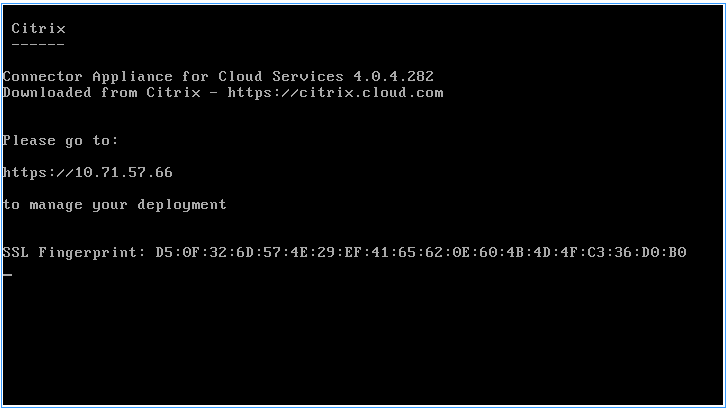
Après avoir installé votre Connector Appliance sur l’hyperviseur et l’avoir démarré, la console affiche l’adresse IP du Connector Appliance. La console affiche également une empreinte numérique SSL que vous pouvez utiliser pour valider votre connexion à l’interface utilisateur du Connector Appliance.
-
Copiez l’adresse IP du Connector Appliance dans la barre d’adresse de votre navigateur.
Remarque :
Vous devrez peut-être inclure
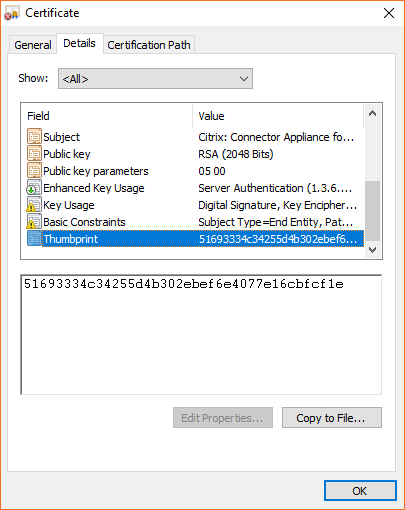
https://au début de l’adresse IP.L’interface utilisateur du Connector Appliance utilise un certificat auto-signé, valide pendant cinq ans. Par conséquent, vous pourriez voir un message indiquant que la connexion n’est pas sécurisée. Pour vérifier la connexion à votre Connector Appliance, vous pouvez comparer l’empreinte numérique SSL de la console avec l’empreinte numérique que le navigateur reçoit de la page web.
Par exemple, dans le navigateur Google Chrome, suivez les étapes suivantes :
- Cliquez sur le marqueur Non sécurisé à côté de la barre d’adresse.
- Sélectionnez Certificat. La fenêtre Certificat s’ouvre.
-
Accédez à l’onglet Détails et recherchez le champ Empreinte numérique.
Si la valeur du champ Empreinte numérique et l’empreinte numérique SSL fournie dans la console correspondent, vous pouvez confirmer que votre navigateur se connecte directement à l’interface utilisateur du Connector Appliance.
Vous pouvez remplacer ce certificat auto-signé par un certificat de votre organisation, signé par celle-ci ou généré à l’aide de sa chaîne de confiance. Pour plus d’informations, consultez Gestion des certificats.
-
Si votre navigateur exige une étape supplémentaire pour confirmer que vous souhaitez continuer vers le site, effectuez cette étape maintenant.
La page web Créer un nouveau mot de passe s’ouvre.
-
Créez un mot de passe pour l’interface utilisateur de votre appliance Connector et cliquez sur Définir le mot de passe.
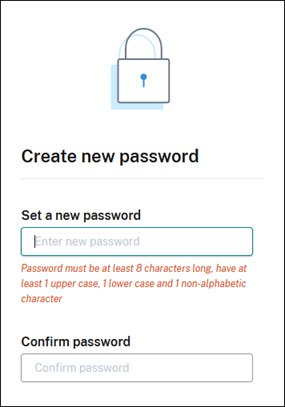
Le mot de passe que vous définissez doit répondre aux exigences suivantes :
- 8 caractères ou plus
- Contient des lettres majuscules et minuscules
- Contient au moins un caractère non alphabétique
Assurez-vous de stocker ce mot de passe dans un endroit sûr pour une utilisation future.
-
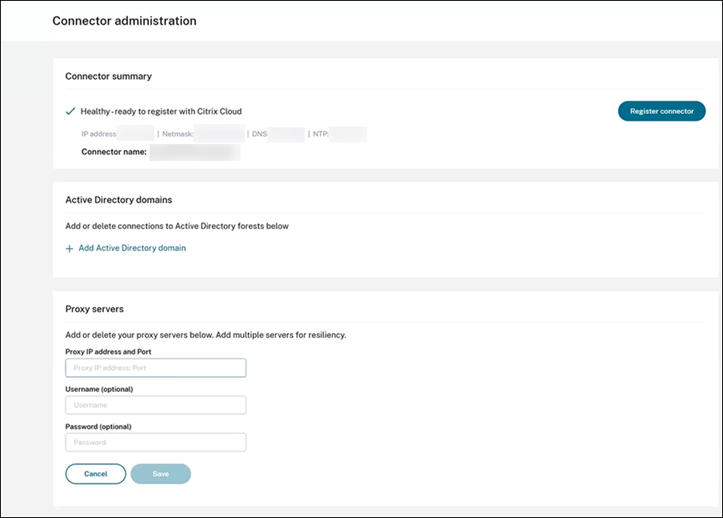
Connectez-vous avec le mot de passe que vous avez défini. La page Administration du Connector s’ouvre.
-
(Facultatif) Si vous utilisez un ou plusieurs proxys web, vous pouvez ajouter les adresses des proxys dans la section Serveurs proxy. Les proxys non authentifiés et authentifiés sont pris en charge. Pour ajouter un proxy non authentifié, indiquez une adresse IP et un port de proxy valides. Pour ajouter un proxy authentifié, indiquez également un nom d’utilisateur et un mot de passe valides.
Remarque :
Seule l’authentification proxy de base est prise en charge. Les autres formes d’authentification ne sont pas prises en charge.
Seul le trafic vers les systèmes externes est acheminé via le proxy web. Pour plus d’informations, consultez Communication de l’appliance Connector.
- (Facultatif) Si votre réseau utilise des proxys web d’interception TLS pour accéder à Internet, votre Connector peut nécessiter de faire confiance à son autorité de certification racine pour communiquer avec succès avec le cloud.
- Sous Autorités de certification racine, sélectionnez Ajouter un certificat.
-
Copiez le contenu du certificat au format PEM :
-----BEGIN CERTIFICATE----- <certificate-base64-bytes> -----END CERTIFICATE----- <!--NeedCopy--> - Dans Détails complets du certificat, collez le contenu du certificat.
- Sélectionnez Ajouter un certificat.
Pour ajouter une autorité de certification racine à l’aide des API de l’appliance Connector, consultez Gestion des autorités de certification racine dans la documentation Citrix Developer.
Remarque :
Les certificats expirés ou qui expireront dans les 30 prochains jours afficheront un avertissement.
-
Cliquez sur Enregistrer le Connector pour ouvrir la tâche d’enregistrement.
-
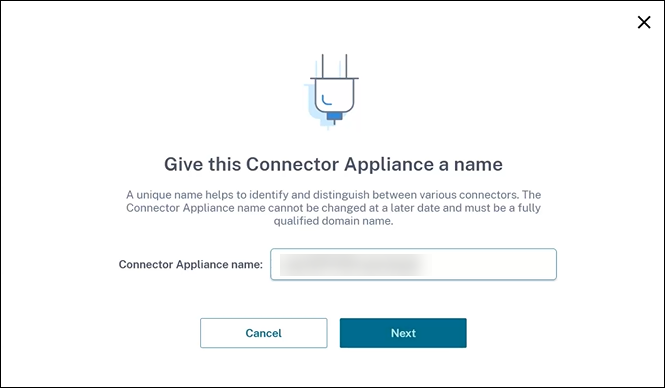
Choisissez un nom pour votre appliance Connector. Ce nom peut vous aider à distinguer les différentes appliances Connector qui existent dans votre emplacement de ressources. Une fois votre appliance Connector enregistrée, le nom ne peut pas être modifié.
Saisissez le nom dans le champ Nom de l’appliance Connector et cliquez sur Suivant.
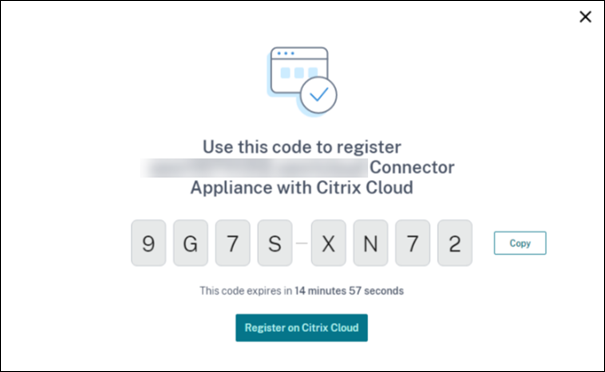
La page web fournit un code à utiliser pour l’enregistrement auprès de Citrix Cloud. Ce code expire dans 15 minutes.
-
Utilisez le bouton Copier pour copier le code dans le presse-papiers.
-
Retournez à la page web Emplacements des ressources.
-
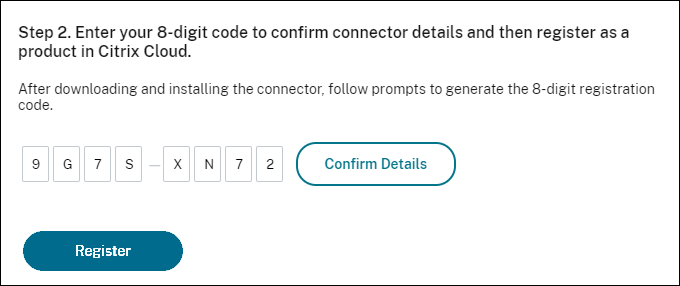
Collez le code dans l’Étape 2 de la tâche Installer l’appliance Connector. Cliquez sur Confirmer les détails.
Citrix Cloud vérifie que le Connector Appliance est présent et peut être contacté. Si le code d’enregistrement a expiré, vous êtes invité à générer un nouveau code.
-
Cliquez sur Enregistrer.
La page indique si l’enregistrement a réussi. Si l’enregistrement a échoué, vous êtes invité à réessayer.
- Cliquez sur Fermer.
La page d’administration du Connector Appliance vous permet également de télécharger un rapport de diagnostic pour le Connector Appliance. Pour plus d’informations, consultez Génération d’un rapport de diagnostic.
Après l’enregistrement de votre Connector Appliance
Pour chaque emplacement de ressources, nous vous conseillons d’installer et d’enregistrer au moins deux Connector Appliances. Cette configuration garantit une disponibilité continue et permet aux connecteurs d’équilibrer la charge.
Vous ne pouvez pas gérer directement votre Connector Appliance.
Le Connector Appliance est mis à jour automatiquement. Vous n’avez aucune action à effectuer pour mettre à jour votre connecteur. Vous pouvez spécifier l’heure et le jour auxquels vous souhaitez que les mises à jour du Connector Appliance soient appliquées dans votre emplacement de ressources. Pour plus d’informations, consultez Mises à jour du connecteur.
Ne clonez pas, ne suspendez pas et ne prenez pas d’instantané de vos machines virtuelles Connector Appliance. Ces actions ne sont pas prises en charge.
La page Créer un nouveau mot de passe s’affiche uniquement la première fois que vous vous connectez à l’interface utilisateur du Connector Appliance. Assurez-vous de stocker ce mot de passe dans un endroit sûr pour une utilisation ultérieure. Ce mot de passe ne peut pas être réinitialisé. Si vous oubliez le mot de passe, vous devez réinstaller le Connector Appliance. Lors des connexions ultérieures à l’interface utilisateur, il vous sera demandé de saisir le mot de passe que vous avez défini lors de l’enregistrement du Connector Appliance.
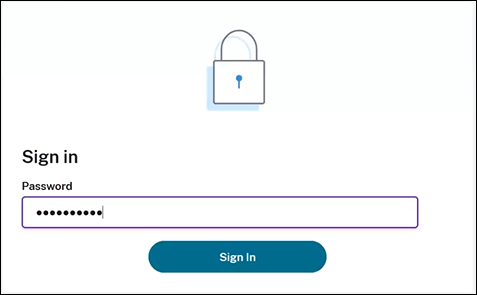
Vérifications de la connectivité du Connector Appliance
Le Connector Appliance met en œuvre un ensemble de vérifications de connectivité automatisées pour s’assurer que toutes les exigences de connectivité du Connector Appliance sont satisfaites. Pour plus d’informations sur les exigences de connectivité, consultez Exigences de connectivité Internet.
Ces vérifications peuvent être déclenchées manuellement et les résultats peuvent être consultés à partir de l’interface utilisateur d’administration du Connector Appliance.
Étapes pour accéder aux vérifications de connectivité et les exécuter
- Depuis la console du Connector Appliance dans votre hyperviseur, copiez l’adresse IP dans la barre d’adresse de votre navigateur.
- Saisissez le mot de passe que vous avez défini lors de l’enregistrement de votre Connector Appliance.
- Les tests s’exécutent automatiquement au chargement de la page.
- Pour réexécuter les tests, cliquez sur Exécuter les vérifications.
- Pour copier les résultats dans le presse-papiers, cliquez sur l’icône Copier.
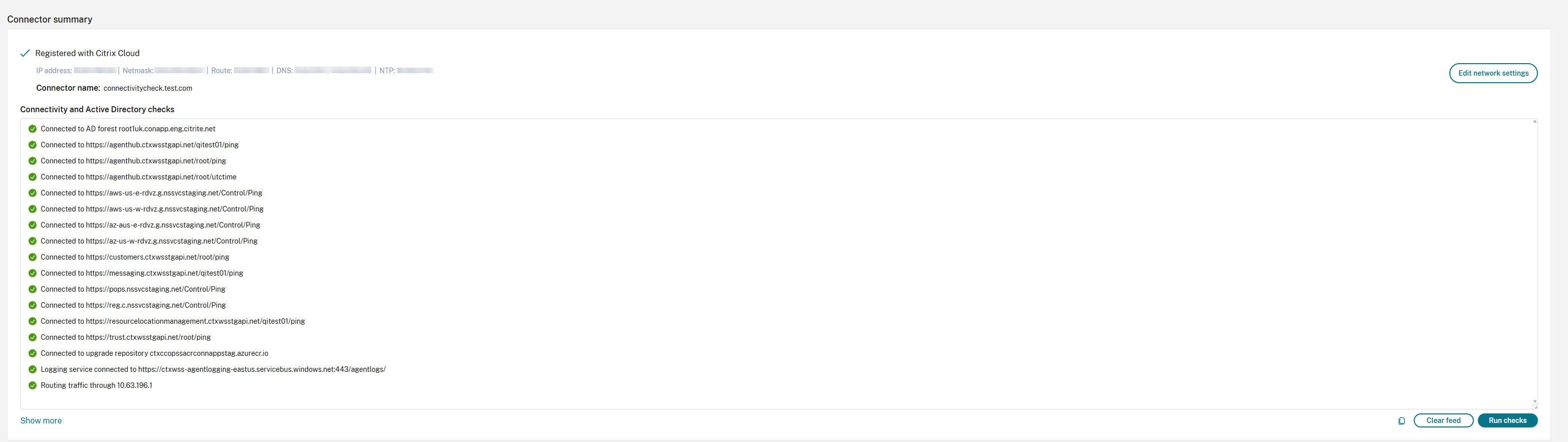
Vérifications Active Directory
Les vérifications liées à Active Directory sont regroupées par domaine. Si l’appliance n’a été jointe à aucun domaine, aucun test Active Directory ne sera exécuté.
Pour chaque domaine joint, les vérifications suivantes sont exécutées :
- Connectivité du domaine
- Synchronisation de l’heure de requête avec le domaine
- Validation de la capacité à gérer les requêtes vers le domaine depuis Citrix Cloud
Fournisseur de services de passerelle
Pour le service de passerelle, le connecteur effectue une requête pour la liste des points de présence et valide la connectivité.
Services de connecteur principaux
Pour les services de connecteur principaux, le Connector Appliance effectue des requêtes HTTP GET vers une gamme de services cloud utilisés dans le cadre des fonctionnalités principales. L’appliance teste également la connectivité à Azure Container Registry (ACR), qui est utilisé pour télécharger de nouvelles versions du connecteur.
Génération d’un rapport de diagnostic
Vous pouvez générer et télécharger un rapport de diagnostic depuis la page d’administration de Connector Appliance.

- Depuis la console Connector Appliance de votre hyperviseur, copiez l’adresse IP dans la barre d’adresse de votre navigateur.
- Saisissez le mot de passe que vous avez défini lors de l’enregistrement de votre Connector Appliance.
- Dans la section Rapport de diagnostic de la page, cliquez sur Télécharger le rapport.
Les rapports de diagnostic sont fournis dans un fichier .zip.
Vérifier votre connexion réseau
Vous pouvez vérifier votre connexion réseau depuis la page d’administration de Connector Appliance à l’aide du contrôle de diagnostic Capture TCP.
- Sur la page d’administration de Connector Appliance, cliquez sur le nom de votre compte dans la barre d’en-tête et sélectionnez Diagnostics réseau.
- (Facultatif) Dans la section Capture TCP, saisissez l’adresse IP cible, le nom d’hôte ou le port pour restreindre la capture TCP.
- Dans le menu Durée de la trace, sélectionnez la durée d’exécution souhaitée pour votre trace.
-
(Facultatif) Activez le traçage des paquets pour capturer le contenu des paquets.
Lorsque le traçage des paquets est désactivé, la fonctionnalité de capture TCP utilise une approche au mieux pour capturer les en-têtes à des fins de diagnostic. Cette approche au mieux capture les 512 premiers octets de chaque paquet. Cependant, comme les en-têtes n’ont pas une taille fixe, cette approche peut ne pas capturer l’intégralité de l’en-tête.
- Cliquez sur Démarrer la trace.
- Attendez que la trace soit terminée. Une fois la trace terminée, vous pouvez télécharger un rapport de trace ou démarrer une nouvelle trace.
- Cliquez sur Télécharger pour télécharger le rapport de trace. Le rapport de trace est fourni dans un fichier
.pcap. - Cliquez sur Démarrer une nouvelle trace pour lancer une autre trace.
- Cliquez sur Télécharger pour télécharger le rapport de trace. Le rapport de trace est fourni dans un fichier
Connexion d’Active Directory à Citrix Cloud
Vous pouvez utiliser Connector Appliance pour connecter un emplacement de ressources à des forêts qui ne contiennent pas de ressources Citrix Virtual Apps and Desktops. Par exemple, dans le cas de clients Citrix Secure Private Access™ ou de clients Citrix Virtual Apps and Desktops dont certaines forêts sont uniquement utilisées pour l’authentification des utilisateurs.
Pour plus d’informations, consultez Active Directory avec Connector Appliance.
Validation de votre configuration Kerberos
Si vous utilisez Kerberos pour l’authentification unique, vous pouvez vérifier que la configuration de votre contrôleur Active Directory est correcte depuis la page d’administration de Connector Appliance. La fonctionnalité de validation Kerberos vous permet de valider une configuration en mode Kerberos Realm-Only ou une configuration en mode Kerberos Constrained Delegation (KCD).
Valider la configuration Kerberos Realm-Only :
- Accédez à la page d’administration de Connector Appliance.
- Depuis la console Connector Appliance de votre hyperviseur, copiez l’adresse IP dans la barre d’adresse de votre navigateur.
- Saisissez le mot de passe que vous avez défini lors de l’enregistrement de votre Connector Appliance.
- Pour valider votre configuration Kerberos Realm-Only, sélectionnez Validation Kerberos Realm-Only dans la section Domaines Active Directory.
- Spécifiez le domaine Active Directory.
- Si vous validez une configuration en mode Kerberos Realm-Only, vous pouvez spécifier n’importe quel domaine Active Directory. Ce mode ne dépend pas de l’appartenance au domaine.
- Spécifiez le FQDN du service. Le nom de service par défaut est supposé être « https ». Si vous spécifiez « computer.example.com », cette valeur est considérée comme identique à « https://computer.example.com ».
- Spécifiez le nom d’utilisateur.
- Spécifiez le mot de passe.
- Cliquez sur Tester Kerberos.
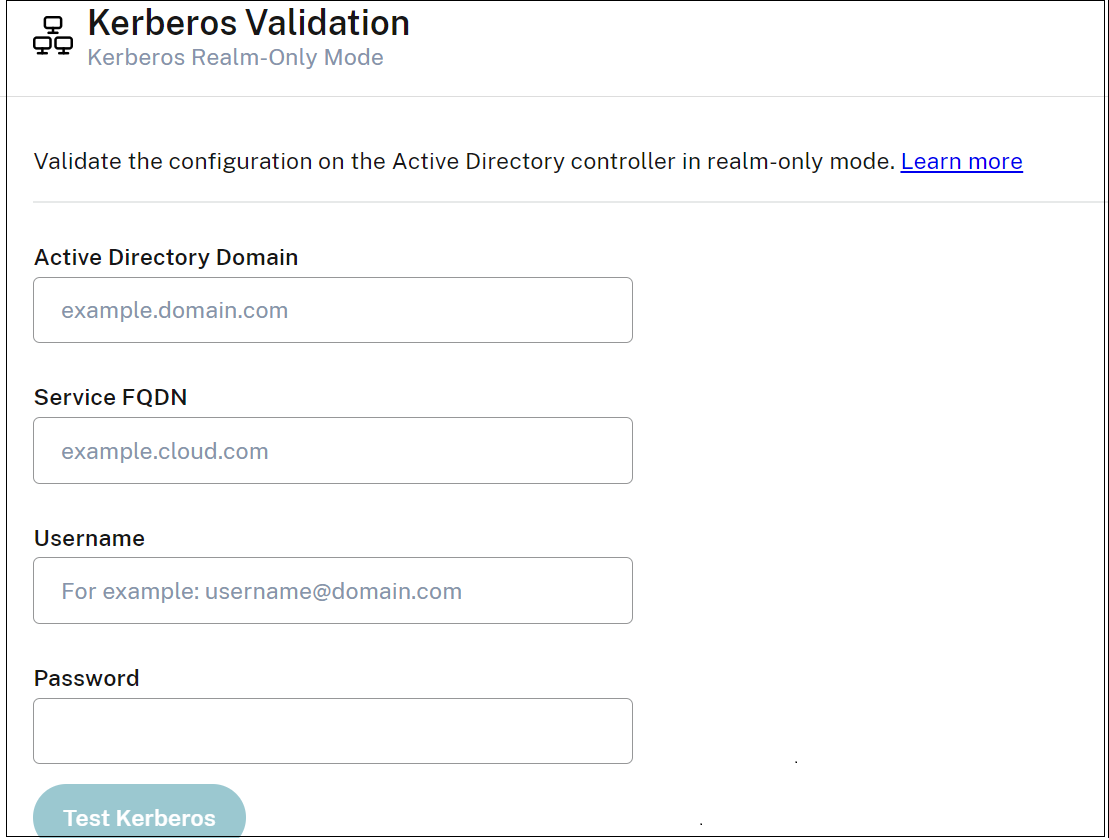
Valider la configuration Kerberos Constrained Delegation (KCD) :
- Accédez à la page d’administration de Connector Appliance.
- Pour valider le mode Kerberos Constrained Delegation (KCD) pour les domaines auxquels Connector Appliance a été joint, sélectionnez Validation Kerberos dans le menu d’ellipse (…) du domaine concerné.
- Spécifiez le domaine Active Directory.
- Si vous validez une configuration Kerberos Constrained Delegation, vous devez sélectionner dans une liste de domaines joints.
- Spécifiez le FQDN du service. Le nom de service par défaut est supposé être « https ». Par exemple, si vous spécifiez « computer.example.com », cette valeur est considérée comme identique à « https://computer.example.com ».
- Spécifiez le nom d’utilisateur.
- Pour le mode Kerberos Constrained Delegation, vous pouvez également valider la configuration Kerberos à l’aide de comptes de service en sélectionnant l’onglet Comptes de service.
- Cliquez sur Tester Kerberos.
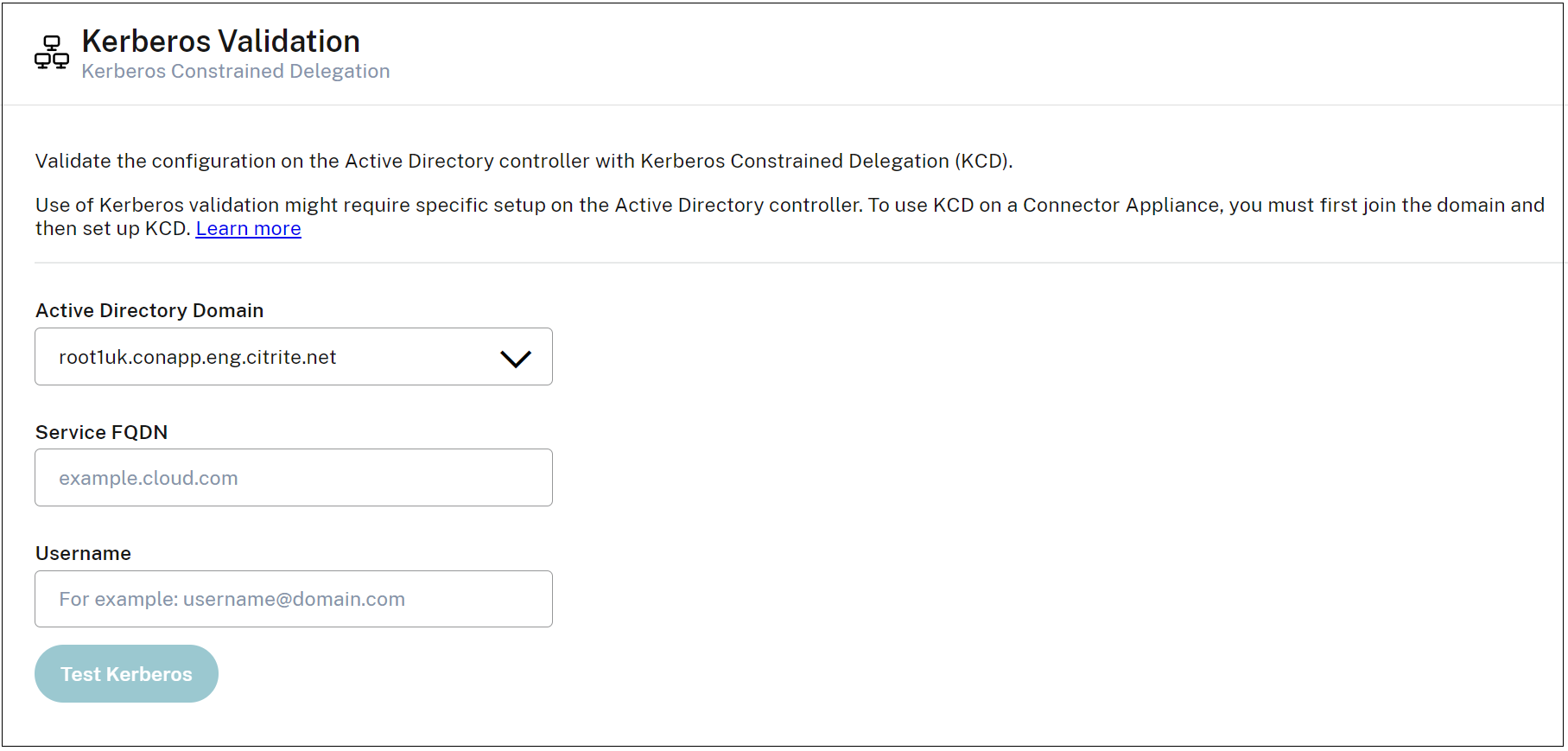
Si la configuration Kerberos est correcte, le message « Configuration Kerberos validée avec succès » s’affiche. Si la configuration Kerberos n’est pas correcte, un message d’erreur s’affiche, fournissant des informations sur la raison de l’échec de la validation.
Pour plus d’informations sur Kerberos, consultez la documentation Microsoft.
Paramètres réseau de votre Connector Appliance
Par défaut, l’adresse IP et les paramètres réseau de votre Connector Appliance sont automatiquement attribués à l’aide de DHCP.
Après avoir enregistré votre Connector Appliance à l’aide de DHCP, vous pouvez modifier ses paramètres réseau sur la page d’administration de Connector Appliance.
Cependant, si DHCP n’est pas disponible dans votre environnement ou si vous n’avez pas accès à la page d’administration de Connector Appliance, vous pouvez configurer le réseau directement sur la console Connector Appliance.
Configuration des paramètres réseau sur la page d’administration de Connector Appliance
Après avoir enregistré votre Connector Appliance à l’aide de DHCP, vous pouvez modifier ses paramètres réseau sur la page d’administration de Connector Appliance.
Pour configurer manuellement vos paramètres réseau :
- Dans la section Résumé du connecteur, sélectionnez Modifier les paramètres réseau.
- Dans la boîte de dialogue Paramètres réseau, choisissez Configurer vos propres paramètres réseau.
- Saisissez l’adresse IP, le masque de sous-réseau et la passerelle par défaut.
- Ajoutez un ou plusieurs serveurs DNS.
- Ajoutez un ou plusieurs serveurs NTP.
- Cliquez sur Enregistrer.
Lorsque vous enregistrez les modifications apportées à vos paramètres réseau, l’appliance Connector redémarre. Pendant le redémarrage, l’appliance Connector est temporairement indisponible. Vous êtes déconnecté de la page d’administration de l’appliance Connector et l’URL de cette page change. Vous pouvez trouver la nouvelle URL dans la console de l’appliance Connector ou en consultant les informations réseau de votre hyperviseur.
Pour modifier votre configuration réseau afin d’utiliser des valeurs attribuées automatiquement :
- Dans la section Résumé du connecteur, sélectionnez Modifier les paramètres réseau.
- Dans la boîte de dialogue Paramètres réseau, choisissez Obtenir l’adresse IP automatiquement.
- Cliquez sur Enregistrer.
Lorsque vous enregistrez les modifications apportées à vos paramètres réseau, l’appliance Connector redémarre. Pendant le redémarrage, l’appliance Connector est temporairement indisponible. Vous êtes déconnecté de la page d’administration de l’appliance Connector et l’URL de cette page change. Vous pouvez trouver la nouvelle URL dans la console de l’appliance Connector ou en consultant les informations réseau de votre hyperviseur.
Configurer le réseau à l’aide de la console de l’appliance Connector
Par défaut, l’adresse IP et les paramètres réseau de votre appliance Connector sont attribués automatiquement à l’aide de DHCP. Toutefois, si DHCP n’est pas disponible dans votre environnement ou si vous n’avez pas accès à la page d’administration de l’appliance Connector, vous pouvez configurer le réseau directement sur la console de l’appliance Connector.
Pour configurer le réseau :
- Dans votre hyperviseur, redémarrez l’appliance Connector.
- Pendant le démarrage de l’appliance Connector, surveillez la console pour le message
Welcome to GRUB!. - Lorsque ce message apparaît, appuyez sur Échap pour accéder au menu GRUB.
-
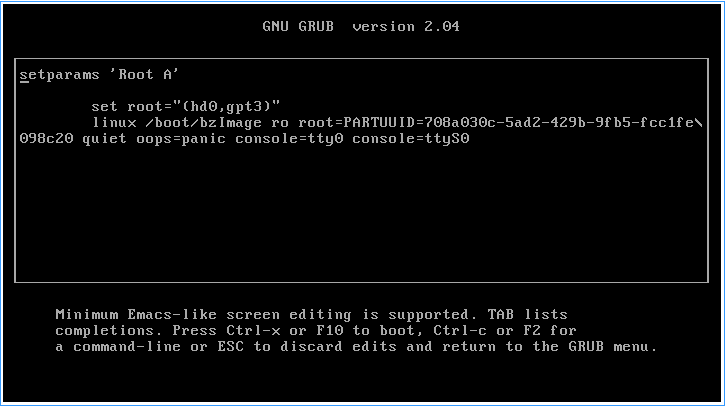
Pour modifier les paramètres de démarrage, appuyez sur e.
Vous voyez une vue qui ressemble à l’image suivante :
-
Modifiez la ligne qui commence par
linuxpour inclure la configuration réseau requise.- Pour spécifier la mise en réseau DHCP, ajoutez
network=dhcpà la fin de la ligne. -
Pour spécifier la mise en réseau statique, ajoutez les paramètres suivants à la fin de la ligne :
 network=static:ip=<static_ip_address>:netmask=<netmask>:route=<default_gateway>:dns=<dns_server_1>,<dns_server_2>:ntp=<ntp_server_1>,<ntp_server_2>
 <!--NeedCopy-->
Remplacez les valeurs d’espace réservé par les valeurs de votre configuration.
- Pour spécifier la mise en réseau DHCP, ajoutez
- Appuyez sur Ctrl+X pour démarrer l’appliance Connector avec la nouvelle configuration.
Modifier le mot de passe de l’utilisateur administrateur de l’appliance Connector
-
Dans le menu utilisateur en haut à droite de la console, sélectionnez Modifier le mot de passe.
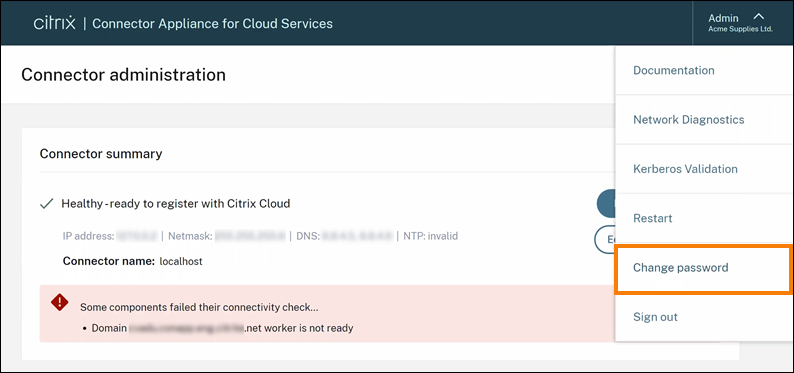
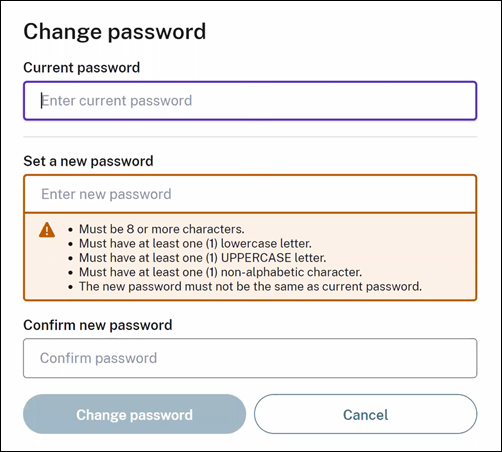
La page de modification du mot de passe s’affiche.
-
Saisissez votre mot de passe actuel, puis saisissez et confirmez le nouveau mot de passe. Le nouveau mot de passe que vous définissez doit répondre aux exigences suivantes :
- 8 caractères ou plus
- Contient des lettres majuscules et minuscules
- Contient au moins un caractère non alphabétique
- Ne doit pas être identique au mot de passe actuel
-
Sélectionnez Modifier le mot de passe pour enregistrer vos modifications.
Citrix Cloud vous déconnecte automatiquement et vous redirige vers la page de connexion.
Remplacer le certificat de serveur
L’appliance Connector permet aux administrateurs de remplacer le certificat SSL ou TLS auto-signé par défaut utilisé par son interface web d’administration. Les administrateurs peuvent utiliser un certificat personnalisé signé par leur organisation ou généré à l’aide de la chaîne de confiance de leur organisation.
Pour accéder à l’interface de gestion des certificats de serveur, accédez à l’interface d’administration de Connector Appliance. Accédez à Certificats et sélectionnez l’onglet Certificats de serveur.
Par défaut, Connector Appliance utilise un certificat auto-signé. Après l’avoir remplacé par un certificat personnalisé, une autorité de certification approuvée doit émettre le certificat pour que le navigateur fasse confiance à la page d’administration.

Affichage du certificat de serveur actuel
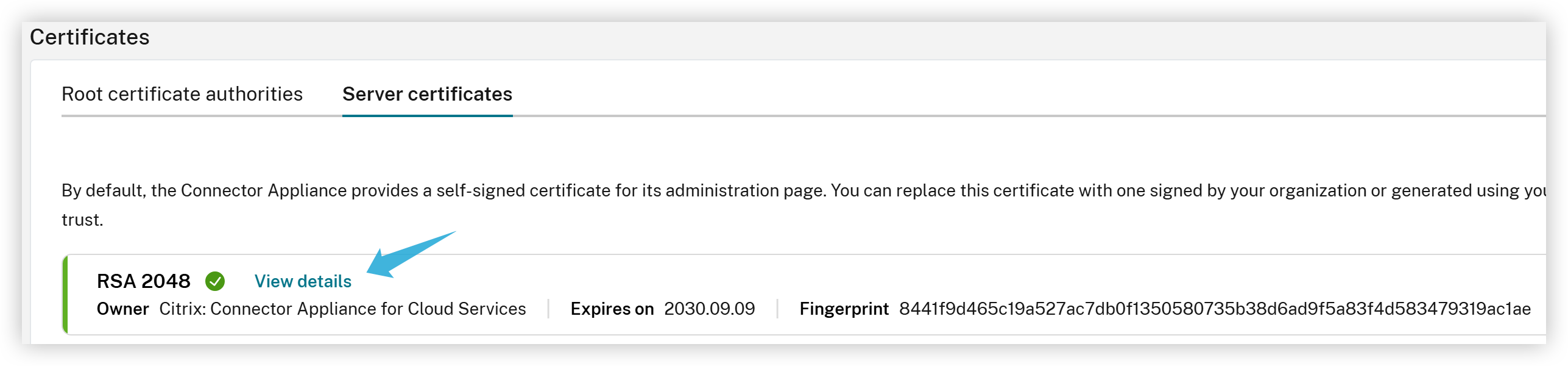
L’onglet Certificats de serveur affiche une carte contenant des informations sur le certificat actuel :
- Objet — l’algorithme de certificat et la longueur de clé (par exemple, RSA 2048).
- Propriétaire — l’émetteur ou le propriétaire du certificat, si disponible.
- Expire le — la date d’expiration du certificat.
- Empreinte — l’empreinte SHA-256 du certificat.
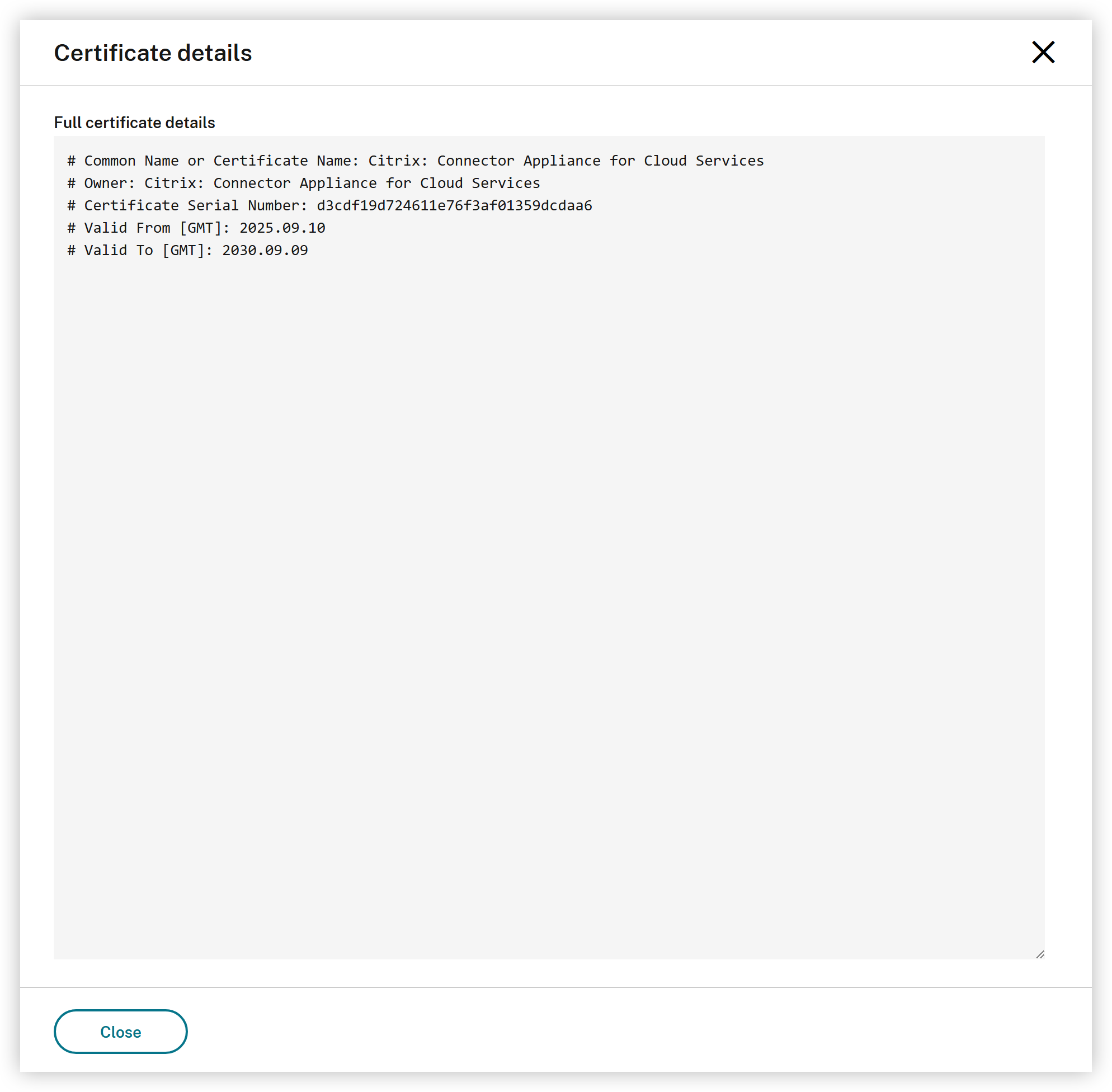
Pour afficher tous les détails du certificat, cliquez sur le lien Afficher les détails sur la carte du certificat. Un panneau latéral s’ouvre et affiche les informations complètes du certificat analysé. Cliquez sur Fermer pour masquer le panneau des détails.
Remplacement du certificat de serveur
Vous pouvez remplacer le certificat de serveur par un certificat personnalisé signé par votre organisation.
Conditions préalables : Avant de remplacer le certificat, assurez-vous de disposer des éléments suivants :
- Un fichier de certificat au format PEM. Le certificat doit être émis par une autorité de certification approuvée par les navigateurs qui accèdent à la page d’administration de Connector Appliance.
- La clé privée correspondante au format PEM.
- La phrase secrète de la clé privée, si la clé est chiffrée (facultatif).
Étapes pour remplacer le certificat
- Depuis la console Connector Appliance de votre hyperviseur, copiez l’adresse IP et collez-la dans la barre d’adresse de votre navigateur.
- Saisissez le mot de passe que vous avez défini lors de l’enregistrement de votre Connector Appliance.
- Accédez à Certificats dans le menu de gauche.
- Sélectionnez l’onglet Certificats de serveur.
- Cliquez sur le bouton Remplacer le certificat.
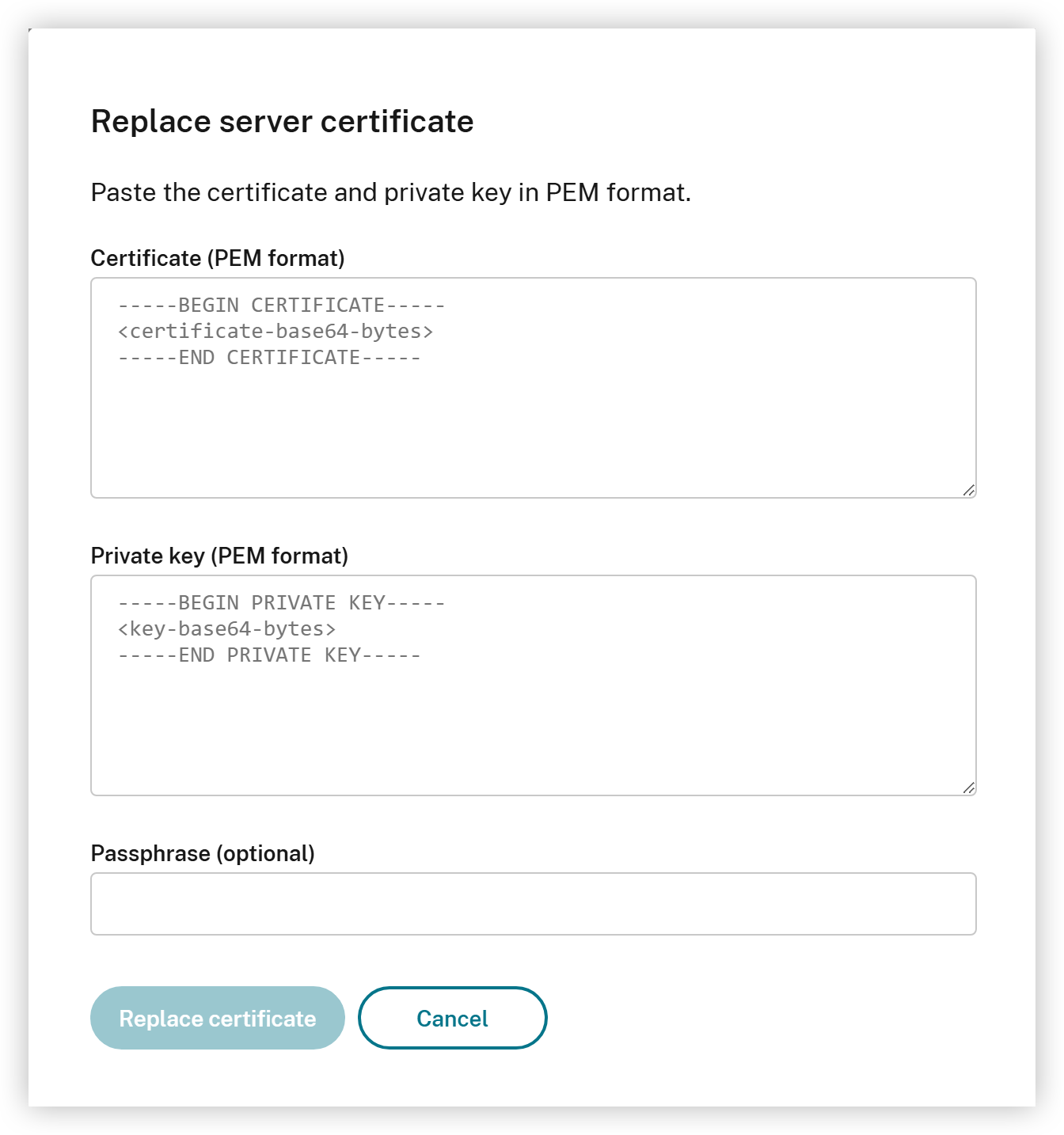
- Dans la boîte de dialogue Remplacer le certificat de serveur :
- Collez le contenu du certificat au format PEM dans le champ Certificat (format PEM). Le certificat doit commencer par
--BEGIN CERTIFICATE--et se terminer par--END CERTIFICATE--. - Collez la clé privée au format PEM dans le champ Clé privée (format PEM). La clé doit commencer par
--BEGIN PRIVATE KEY--et se terminer par--END PRIVATE KEY--. - (Facultatif) Si la clé privée est chiffrée, saisissez la phrase secrète dans le champ Phrase secrète (facultatif).
- Collez le contenu du certificat au format PEM dans le champ Certificat (format PEM). Le certificat doit commencer par
- Cliquez sur Remplacer le certificat pour soumettre.
Si le remplacement est réussi, le système affiche un message de succès et met à jour la carte du certificat avec les nouvelles informations de certificat.
Exigences relatives au format de certificat
- Le certificat et la clé privée doivent tous deux être au format PEM.
- Le champ de certificat prend en charge une chaîne de certificats complète. Si une autorité de certification intermédiaire signe votre certificat, collez la chaîne complète (certificat de serveur suivi des certificats intermédiaires).
- Les types de clés pris en charge sont RSA et ECDSA.
Gestion des erreurs
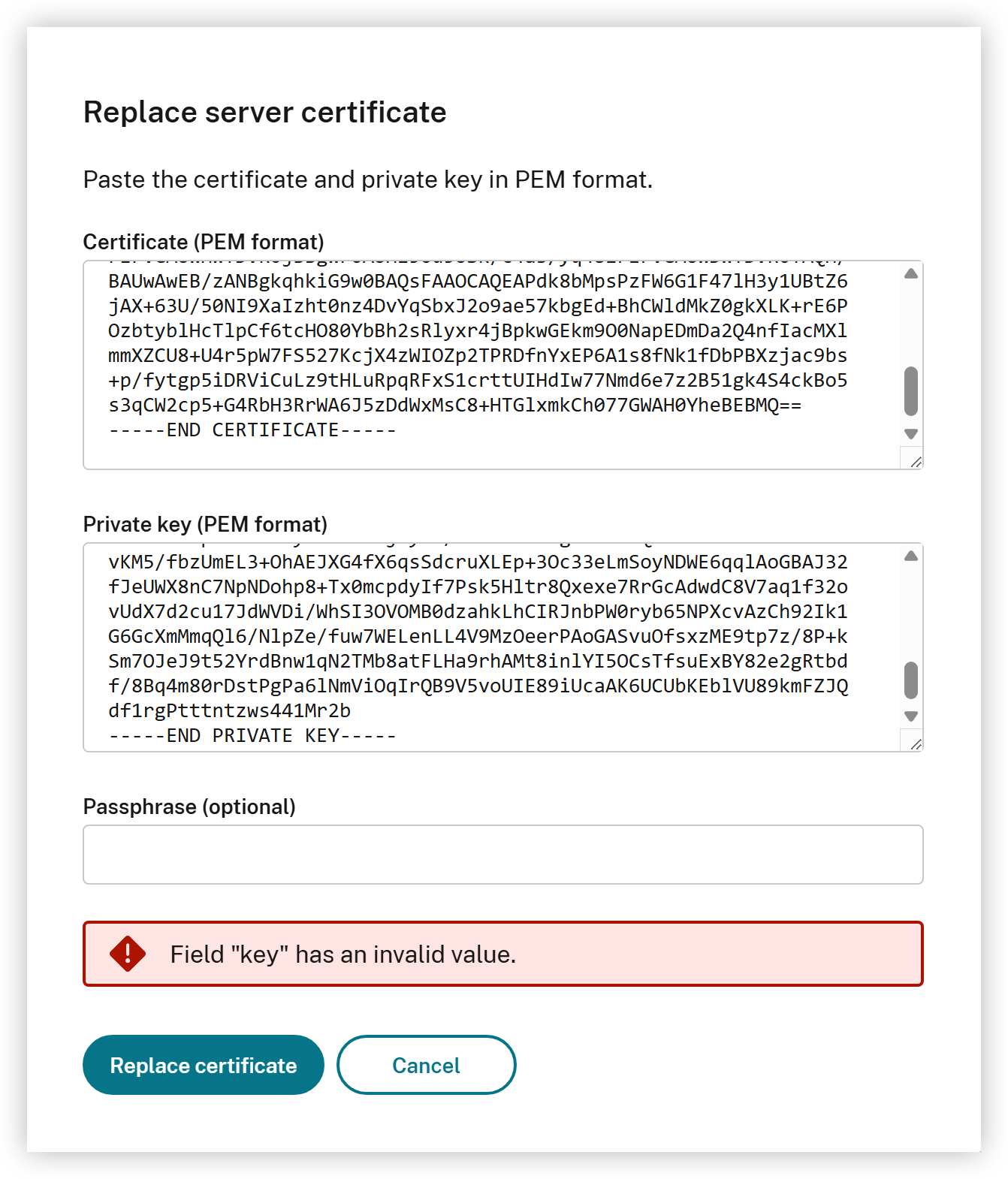
Si le remplacement du certificat échoue, la boîte de dialogue affiche un message d’erreur. Les raisons courantes d’échec incluent :
- Le certificat et la clé privée ne correspondent pas.
- Le certificat ou la clé privée n’est pas au format PEM valide.
- La phrase secrète de la clé privée est incorrecte.
Examinez le message d’erreur, corrigez le problème et réessayez. Cliquez sur Annuler pour fermer la boîte de dialogue sans apporter de modifications.
Rétablissement du certificat auto-signé
Pour rétablir le certificat auto-signé par défaut, vous devez redéployer Connector Appliance. Il n’existe actuellement aucune option pour rétablir le certificat indépendamment.
Remarques
- Après avoir remplacé le certificat, la page d’administration de Connector Appliance utilise le nouveau certificat pour toutes les connexions HTTPS ultérieures.
- Les informations de certificat affichées dans l’onglet Certificats de serveur sont actualisées automatiquement toutes les 30 secondes.
- L’opération de remplacement de certificat vous oblige à être connecté avec un jeton de session valide.
Dans cet article
- Fonctions du Connector Appliance
- Disponibilité et gestion de la charge du Connector Appliance
- Mises à jour du Connector Appliance
- Communication du Connector Appliance
- Configuration système requise
- Obtenir l’appliance Connector
- Installer le Connector Appliance sur votre hyperviseur
- Enregistrer votre Connector Appliance auprès de Citrix Cloud
- Après l’enregistrement de votre Connector Appliance
- Paramètres réseau de votre Connector Appliance
- Modifier le mot de passe de l’utilisateur administrateur de l’appliance Connector
- Remplacer le certificat de serveur