Exigences système et de connectivité
Citrix Cloud™ fournit des fonctions administratives (via un navigateur web) et des requêtes opérationnelles (à partir d’autres composants installés) qui se connectent aux ressources de votre déploiement. Cet article décrit les exigences système, les adresses Internet contactables requises et les considérations relatives à l’établissement de la connectivité entre vos ressources et Citrix Cloud.
-
Exigences système
-
Citrix Cloud requiert la configuration minimale suivante :
- Un domaine Active Directory
- Deux machines physiques ou virtuelles, jointes à votre domaine, pour le Citrix Cloud Connector. Pour plus d’informations, consultez Détails techniques du Citrix Cloud Connector.
-
Des machines physiques ou virtuelles, jointes à votre domaine, pour héberger les charges de travail et d’autres composants tels que StoreFront. Pour plus d’informations sur les exigences système des services spécifiques, reportez-vous à la documentation Citrix® de chaque service.
- Pour plus d’informations sur les exigences de mise à l’échelle et de dimensionnement, consultez Considérations relatives à la mise à l’échelle et au dimensionnement des Cloud Connectors.
Navigateurs web pris en charge
- Dernière version de Google Chrome
- Dernière version de Mozilla Firefox
- Dernière version de Microsoft Edge
- Dernière version d’Apple Safari
Exigences relatives à Transport Layer Security
Citrix Cloud prend en charge Transport Layer Security (TLS) 1.2 pour les connexions TCP entre les composants. Citrix Cloud n’autorise pas la communication via TLS 1.0 ou TLS 1.1.
-
Pour accéder à Citrix Cloud, vous devez utiliser un navigateur qui prend en charge TLS 1.2 et disposer de suites de chiffrement acceptées configurées. Pour plus d’informations, consultez Chiffrement et gestion des clés.
-
Console de gestion Citrix Cloud
La console de gestion Citrix Cloud est une console web à laquelle vous pouvez accéder après vous être connecté à l’adresse https://citrix.cloud.com. Les pages web qui composent la console peuvent nécessiter d’autres ressources sur Internet, soit lors de la connexion, soit ultérieurement lors de l’exécution d’opérations spécifiques.
Configuration du proxy
Si vous vous connectez via un serveur proxy, la console de gestion fonctionne avec la même configuration que celle appliquée à votre navigateur web. La console fonctionne dans le contexte de l’utilisateur, de sorte que toute configuration de serveurs proxy nécessitant une authentification utilisateur devrait fonctionner comme prévu.
Configuration du pare-feu
Pour que la console de gestion fonctionne, le port 443 doit être ouvert pour les connexions sortantes. Vous pouvez tester la connectivité générale en naviguant dans la console. Pour plus d’informations sur les ports requis, consultez Configuration des ports entrants et sortants.
Notifications de la console
La console de gestion utilise Pendo pour afficher les alertes critiques, les notifications concernant les nouvelles fonctionnalités et les conseils intégrés au produit pour certains services et fonctionnalités. Pour vous assurer que vous pouvez afficher le contenu Pendo dans la console de gestion, Citrix recommande que l’adresse https://citrix-cloud-content.customer.pendo.io/ soit contactable.
-
Les services qui affichent le contenu Pendo incluent :
- Citrix Analytics
- Citrix DaaS™
-
Citrix Workspace™
-
Pendo est un sous-traitant tiers que Citrix utilise pour fournir des services cloud et de support aux clients Citrix. Pour une liste complète de ces sous-traitants, consultez Sous-traitants pour les services cloud et de support Citrix et les filiales Citrix.
-
Délais d’expiration de session
Après qu’un administrateur se soit connecté à Citrix Cloud, la session de la console de gestion expire après 72 heures. Ce délai d’expiration se produit quelle que soit l’activité de la console.
Délai d’inactivité configurable pour la console
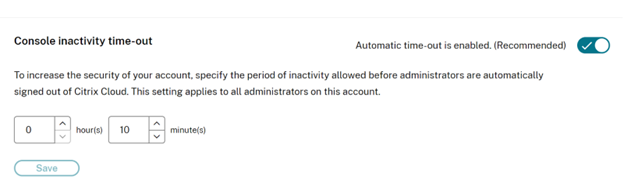
En tant qu’administrateur avec accès complet, vous pouvez configurer la durée d’inactivité sur la console Citrix Cloud avant que les administrateurs ne soient automatiquement déconnectés. Une fois configurée, la période de délai d’expiration spécifiée sera appliquée à tous les administrateurs du compte Citrix Cloud.
-
Lorsque la fonctionnalité est activée, les administrateurs seront déconnectés après la période d’inactivité configurée, et le délai d’expiration de la session sera réinitialisé à chaque connexion ultérieure.
-
Lorsque la fonctionnalité est désactivée, il n’y a pas de minuteur d’inactivité, et les administrateurs ne seront déconnectés que lorsque la limite de session de 72 heures sera atteinte.
Remarque :
- Par défaut, cette fonctionnalité est désactivée.
- Le délai d’inactivité configurable est de 10 minutes à 12 heures.
- Le délai d’inactivité par défaut est de 60 minutes.
-
Connectivité du serveur de licences à Citrix Cloud
Si vous enregistrez votre serveur de licences Citrix local auprès de Citrix Cloud pour surveiller l’utilisation des déploiements locaux, assurez-vous que les adresses suivantes sont contactables :
-
https://trust.citrixnetworkapi.net(pour récupérer un code) -
https://trust.citrixworkspacesapi.net/(pour confirmer l’enregistrement du serveur de licences) -
https://cis.citrix.com(pour le téléchargement de données) https://core.citrixworkspacesapi.netocsp.digicert.com port 80crl3.digicert.com port 80crl4.digicert.com port 80ocsp.entrust.net port 80crl.entrust.net port 80
Si vous utilisez un serveur proxy avec Citrix License Server, assurez-vous que le serveur proxy est configuré comme décrit dans Configurer un serveur proxy dans la documentation produit de Licensing.
Citrix Cloud Connector™
Le Citrix Cloud Connector est un package logiciel qui déploie un ensemble de services exécutés sur des serveurs Microsoft Windows. La machine hébergeant le Cloud Connector réside au sein du réseau où se trouvent les ressources que vous utilisez avec Citrix Cloud. Le Cloud Connector se connecte à Citrix Cloud, lui permettant d’exploiter et de gérer vos ressources selon les besoins.
- Pour connaître les exigences d’installation du Cloud Connector, consultez la section Configuration système requise. Pour fonctionner, le Cloud Connector nécessite une connectivité sortante sur le port 443. Après l’installation, le Cloud Connector peut avoir des exigences d’accès supplémentaires en fonction du service Citrix Cloud avec lequel il est utilisé.
La machine hébergeant le Cloud Connector doit disposer d’une connectivité réseau stable avec Citrix Cloud. Les composants réseau doivent prendre en charge HTTPS et les sockets web sécurisés à longue durée de vie. Si un délai d’expiration est configuré dans les composants réseau, il doit être supérieur à 2 minutes.
Pour obtenir de l’aide sur le dépannage de la connectivité entre le Cloud Connector et Citrix Cloud, utilisez les vérifications de connectivité avancées du Cloud Connector.
Exigences de connectivité des services courants du Cloud Connector
La connexion à Internet depuis vos centres de données nécessite l’ouverture du port 443 pour les connexions sortantes. Cependant, pour fonctionner dans des environnements contenant un serveur proxy Internet ou des restrictions de pare-feu, une configuration supplémentaire peut être nécessaire. Pour plus d’informations, consultez la section Configuration du proxy et du pare-feu du Cloud Connector.
-
Les adresses de chaque service mentionné dans cet article doivent être joignables pour que le service puisse fonctionner et être consommé correctement. La liste suivante inclut les adresses communes à la plupart des services Citrix Cloud :
-
https://*.citrixworkspacesapi.net(fournit l’accès aux API Citrix Cloud utilisées par les services) -
https://*.cloud.com(fournit l’accès à l’interface de connexion Citrix Cloud)-
https://*.blob.core.windows.net(fournit l’accès à Azure Blob Storage, qui stocke les mises à jour pour Citrix Cloud Connector) -
https://*.servicebus.windows.net(fournit l’accès à Azure Service Bus, utilisé pour la journalisation et l’agent Active Directory)
-
-
Ces adresses sont fournies uniquement sous forme de noms de domaine, car les services Citrix Cloud sont dynamiques et leurs adresses IP sont sujettes à des modifications régulières.
- En règle générale, utilisez la stratégie de groupe pour configurer et gérer ces adresses. Configurez également uniquement les adresses applicables aux services que vous et vos utilisateurs finaux consommez.
Si vous utilisez Citrix Cloud avec Citrix License Server pour enregistrer vos produits sur site, consultez la section Connectivité du License Server à Citrix Cloud dans cet article pour connaître les adresses joignables supplémentaires requises.
-
Noms de domaine complets (FQDN) autorisés pour le Cloud Connector
-
Pour vous aider à vous assurer que tous les noms de domaine complets (FQDN) requis sont autorisés via votre pare-feu, Citrix fournit les ressources suivantes :
- allowlist.json
- Citrix Gateway Service – Points de présence (PoP)
Lors de la configuration de votre pare-feu, consultez ces deux ressources pour vérifier que les FQDN requis par le déploiement de votre service sont autorisés.
Cache d’hôte local (service haute disponibilité)
Lorsque vous utilisez le cache d’hôte local (LHC) dans les Connectors, assurez-vous que les Connectors peuvent atteindre le point de terminaison d’élection de tous les autres Connectors de l’emplacement des ressources. Le point de terminaison d’élection se trouve sur le port 80 et est accessible via l’URL suivante : http://<FQDN_OR_IP_OF_PEER_CONNECTOR>/Citrix/CdsController/ISecondaryBrokerElection.
Si les Connectors ne peuvent pas communiquer à cette adresse, plusieurs brokers sont élus lors d’un événement LHC, ce qui peut entraîner des échecs intermittents de lancement d’applications et de bureaux virtuels. Pour plus d’informations, consultez la section Emplacements des ressources avec plusieurs Cloud Connectors.
Authentification adaptative
Lorsque vous utilisez le Cloud Connector pour la connectivité à un service d’authentification adaptative, vous devez autoriser votre Citrix Cloud Connector à accéder au domaine ou à l’URL que vous avez réservé pour l’instance d’authentification adaptative. Par exemple, autorisez https://aauth.xyz.com. Pour plus d’informations, consultez la section Authentification adaptative.
Allowlist.json
Dans la mesure du possible, il est recommandé d’effectuer la mise en liste blanche à l’aide des adresses génériques fournies dans les exigences de connectivité des services courants du Cloud Connector. Cependant, lorsque cela n’est pas possible, reportez-vous au fichier allowlist.json situé à l’adresse https://fqdnallowlistsa.blob.core.windows.net/fqdnallowlist-commercial/allowlist.json, qui répertorie les noms de domaine complets (FQDN) auxquels le Cloud Connector accède. Cette liste est regroupée par produit. Lorsque des FQDN sont requis par plusieurs produits, ils sont contenus dans la section « Connector Common » du document.
-
Le fichier allowlist.json est sujet à modification. Si vous utilisez le fichier allowlist.json, il est important de vérifier régulièrement les modifications et de s’assurer que les pare-feu ou les proxys sont à jour. Le fichier inclut un journal des modifications pour chaque groupe de FQDN. Les notifications de modifications importantes apportées au fichier allowlist.json seront communiquées via la console Citrix Cloud et, si nécessaire, par e-mail direct aux administrateurs.
-
Certains de ces FQDN sont spécifiques à un client et incluent des sections de modèle entre crochets. Ces sections de modèle doivent être remplacées par les valeurs réelles avant utilisation. Par exemple, pour
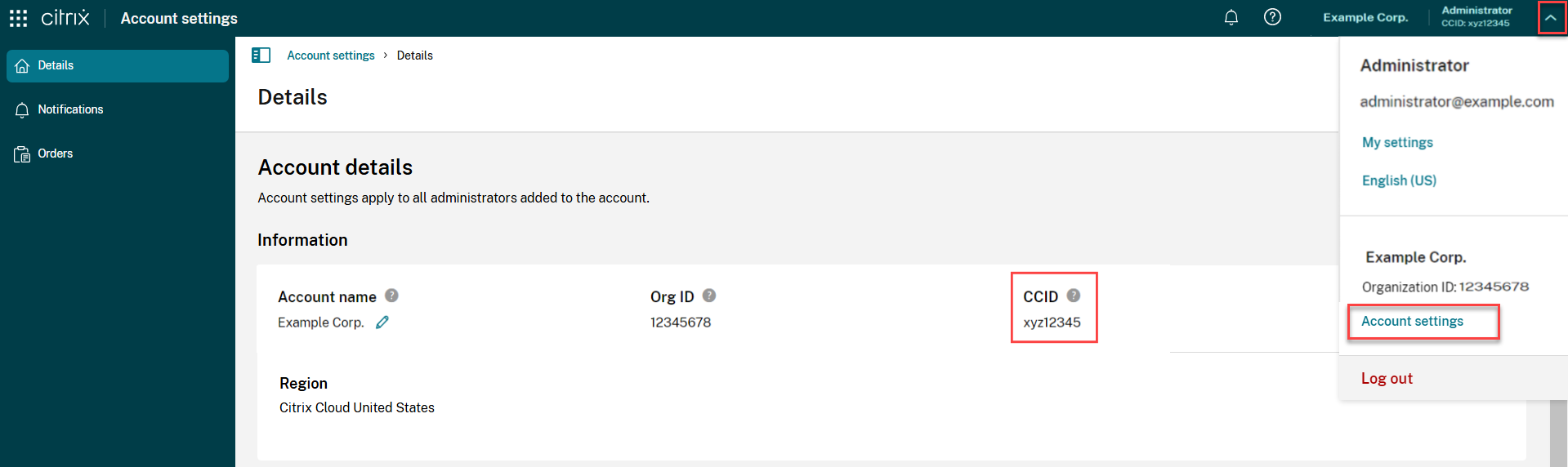
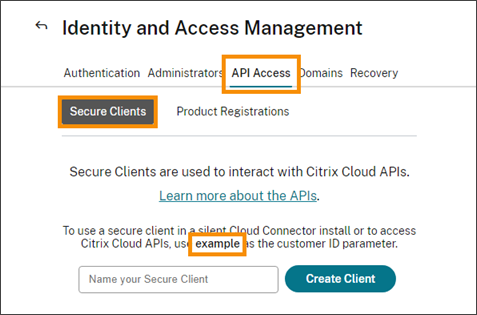
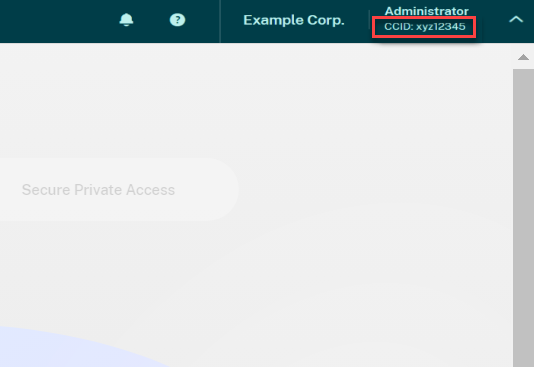
<CUSTOMER_ID>.xendesktop.net, vous remplacez<CUSTOMER_ID>par l’ID client réel de votre compte Citrix Cloud. Vous pouvez trouver l’ID client aux emplacements suivants de la console : -
Dans le coin supérieur droit de l’écran, sous le nom du client de votre compte Citrix Cloud.
-
Sur la page Paramètres du compte, sous ID client Citrix Cloud (CCID).
 - Sur l’onglet Clients sécurisés de Gestion des identités et des accès > Accès API > Clients sécurisés.
-  -
Points de présence du service Gateway
Certains des FQDN inclus dans le fichier allowlist.json sont également inclus dans Citrix Gateway Service – Points de présence (PoP). Cependant, Citrix Gateway Service – Points de présence (PoP) inclut également des FQDN auxquels les clients accèdent, tels que les suivants :
- global-s.g.nssvc.net
- azure-s.g.nssvc.net
Validation des certificats
Les binaires et les points de terminaison du Cloud Connector que le Cloud Connector contacte sont protégés par des certificats X.509 qui sont vérifiés lors de l’installation du logiciel. Pour valider ces certificats, chaque machine Cloud Connector doit satisfaire à certaines exigences. Pour une liste complète de ces exigences, consultez Exigences de validation des certificats.
Le Connector Appliance est une appliance que vous pouvez déployer dans votre hyperviseur. L’hyperviseur hébergeant le Connector Appliance réside au sein du réseau où se trouvent les ressources que vous utilisez avec Citrix Cloud. Le Connector Appliance se connecte à Citrix Cloud, lui permettant d’exploiter et de gérer vos ressources selon les besoins.
-  ## Citrix Connector™ Appliance pour les services cloud

-  Le [Connector Appliance](/fr-fr/citrix-cloud/citrix-cloud-resource-locations/connector-appliance.html) est une appliance que vous pouvez déployer dans votre hyperviseur. L'hyperviseur hébergeant le Connector Appliance réside au sein du réseau où se trouvent les ressources que vous utilisez avec Citrix Cloud. Le Connector Appliance se connecte à Citrix Cloud, lui permettant d'exploiter et de gérer vos ressources selon les besoins.

    -  Pour connaître les exigences d'installation du Connector Appliance, consultez la section [Configuration système requise](/fr-fr/citrix-cloud/citrix-cloud-resource-locations/connector-appliance.html#system-requirements).

    -  Pour fonctionner, le Connector Appliance nécessite une connectivité sortante sur le port 443. Cependant, pour fonctionner dans des environnements contenant un serveur proxy Internet ou des restrictions de pare-feu, une configuration supplémentaire peut être nécessaire.

-  Pour fonctionner correctement et consommer les services Citrix Cloud, les adresses suivantes doivent être joignables :
https://*.cloud.comhttps://*.citrixworkspacesapi.nethttps://*.citrixnetworkapi.net-
https://*.*.nssvc.net -
Les clients qui ne peuvent pas activer tous les sous-domaines peuvent utiliser les adresses suivantes à la place :
https://*.g.nssvc.net-
https://*.c.nssvc.net https://*.servicebus.windows.nethttps://ctxccopspacrconnappprod.azurecr.iohttps://ctxccopspacrconnappprod.eastus.data.azurecr.io
-
Exigences réseau
Assurez-vous que votre environnement Connector Appliance dispose de la configuration suivante :
-  Soit le réseau permet au Connector Appliance d'utiliser le DHCP pour obtenir les serveurs DNS et NTP, une adresse IP, un nom d'hôte et un nom de domaine, soit vous pouvez définir manuellement les paramètres réseau dans la [console Connector Appliance](/fr-fr/citrix-cloud/citrix-cloud-resource-locations/connector-appliance.html#set-the-network-configuration-by-using-the-connector-appliance-console).
-  Le réseau n'est pas configuré pour utiliser les plages d'adresses IP locales de liaison 169.254.0.1/24, 169.254.64.0/18 ou 169.254.192.0/18, qui sont utilisées en interne par le Connector Appliance.
-  Soit l'horloge de l'hyperviseur est réglée sur le temps universel coordonné (UTC) et est synchronisée avec un serveur de temps, soit le DHCP fournit les informations du serveur NTP au Connector Appliance.
-  Si vous utilisez un proxy avec Connector Appliance, le proxy doit être non authentifié ou utiliser l'authentification de base.
-
Connectivité du service Citrix Analytics
- Pour les messages intégrés au produit, y compris les nouvelles fonctionnalités et les communications critiques :
https://citrix-cloud-content.customer.pendo.io/ - Exigences supplémentaires : Conditions préalables
- Pour les messages intégrés au produit, y compris les nouvelles fonctionnalités et les communications critiques :
Pour plus d’informations sur l’intégration des sources de données au service, consultez la section Sources de données prises en charge.
Connectivité du service NetScaler® Console
-
Pour connaître les exigences complètes en matière de connectivité Internet, consultez la section Ports pris en charge dans la documentation produit de NetScaler.
-
Connectivité Citrix DaaS
-
Connectivité des Cloud Connectors à DaaS
- En plus des exigences de connectivité des services communs du Cloud Connector, lorsqu’ils sont utilisés avec DaaS, les Cloud Connectors nécessitent une connectivité aux éléments suivants :
-
https://[customerid].xendesktop.net, où[customerid]est le paramètre d’ID client affiché dans l’onglet Clients sécurisés (Gestion des identités et des accès > Accès API > Clients sécurisés) de la console de gestion Citrix Cloud. - Les clients utilisant Quick Deploy pour installer Citrix DaaS doivent rendre ces adresses supplémentaires joignables :
https://*.apps.cloud.com- Le balisage de service
AzureCloud
-
https://*.*.nssvc.net- Les clients qui ne peuvent pas activer tous les sous-domaines peuvent utiliser les adresses suivantes à la place :
https://*.g.nssvc.nethttps://*.c.nssvc.net
- Les clients qui ne peuvent pas activer tous les sous-domaines peuvent utiliser les adresses suivantes à la place :
Pour un aperçu de la façon dont le Cloud Connector communique avec le service, reportez-vous au diagramme Citrix DaaS sur le site Web Citrix Tech Zone.
-
Connectivité à la console d’administration DaaS
-
Pour administrer DaaS, en plus de la console de gestion Citrix Cloud, vous devez pouvoir vous connecter aux éléments suivants :
-
https://*.citrixworkspacesapi.net(Non requis pour le protocole Rendezvous) -
https://*.citrixnetworkapi.net(Non requis pour le protocole Rendezvous) -
https://*.cloud.com(Non requis pour le protocole Rendezvous) -
https://[customerid].xendesktop.net, où[customerid]est le paramètre d’ID client affiché dans l’onglet Clients sécurisés (Gestion des identités et des accès > Accès API > Clients sécurisés) de la console de gestion Citrix Cloud. -
https://*.*.nssvc.net(Non requis pour Citrix DaaS Standard pour Azure)- Les clients qui ne peuvent pas activer tous les sous-domaines peuvent utiliser les adresses suivantes à la place :
https://*.g.nssvc.nethttps://*.c.nssvc.net
- Les clients qui ne peuvent pas activer tous les sous-domaines peuvent utiliser les adresses suivantes à la place :
- Pour les messages intégrés au produit, y compris les nouvelles fonctionnalités et les communications critiques :
https://citrix-cloud-content.customer.pendo.io/
SDK PowerShell distant Citrix DaaS
Pour utiliser le SDK PowerShell distant Citrix DaaS, ajoutez les URL suivantes à la liste blanche :
https://*.cloud.comhttps://*.citrixworkspacesapi.net/[customerid]-
https://[customerid].xendesktop.net:443 -
Connectivité des VDA lors de l’utilisation du protocole Rendezvous
Lorsque le service Citrix Gateway est utilisé, le protocole Rendezvous permet aux VDA de contourner les Citrix Cloud Connectors pour se connecter directement et en toute sécurité au plan de contrôle Citrix Cloud.
-
Quelle que soit la version du protocole que vous utilisez, les VDA doivent pouvoir contacter les adresses de la console d’administration listées ci-dessus, sauf indication contraire. Pour une liste complète des exigences du protocole Rendezvous, reportez-vous aux sections suivantes de la documentation produit Citrix DaaS :
- Rendezvous V1
-
Exigence relative au cache d’hôte local
-
Si votre pare-feu effectue une inspection des paquets et que vous souhaitez utiliser la fonctionnalité de cache d’hôte local, assurez-vous qu’il accepte le trafic XML et SOAP. Cette fonctionnalité nécessite la possibilité de télécharger des fichiers MDF, ce qui se produit lorsque le Cloud Connector synchronise les données de configuration avec Citrix Cloud. Ces fichiers sont livrés au Cloud Connector via le trafic XML et SOAP. Si le pare-feu bloque ce trafic, la synchronisation entre le Cloud Connector et Citrix Cloud échoue. En cas de panne, les utilisateurs ne peuvent pas continuer à travailler car les données de configuration résidant sur le Cloud Connector sont obsolètes.
-
Pour plus d’informations sur cette fonctionnalité, consultez Cache d’hôte local dans la documentation produit de Citrix DaaS.
-
Exigence de mise à niveau du VDA
À l’aide de l’interface de configuration complète de Citrix DaaS, vous pouvez mettre à niveau les VDA par catalogue ou par machine. Vous pouvez les mettre à niveau immédiatement ou à une heure planifiée. Pour plus d’informations sur la fonctionnalité de mise à niveau du VDA, consultez Mettre à niveau les VDA à l’aide de l’interface de configuration complète.
-
Lorsque vous utilisez cette fonctionnalité, assurez-vous de respecter les exigences de connectivité suivantes :
-
Les URL Azure CDN suivantes ont été ajoutées à la liste d’autorisation. La fonctionnalité télécharge les programmes d’installation VDA à partir des points de terminaison Azure CDN.
- Production - États-Unis (US) :
https://prod-us-vus-storage-endpoint.azureedge.net/* - Production - Union européenne (UE) :
https://prod-eu-vus-storage-endpoint.azureedge.net/* - Production - Asie-Pacifique Sud (APS) :
https://prod-aps-vus-storage-endpoint.azureedge.net/* - Production - Japon (JP) :
https://prod-jp-vus-storage-endpoint.azureedge.net/*
- Production - États-Unis (US) :
-
La fonctionnalité vérifie que le programme d’installation du VDA est signé par un certificat valide. Assurez-vous que les URL suivantes ont été ajoutées à la liste d’autorisation pour la vérification de la validité et de la révocation des certificats :
http://crl3.digicert.com/*http://crl4.digicert.com/*http://ocsp.digicert.com/*http://cacerts.digicert.com/*
-
La fonctionnalité nécessite l’agent de mise à niveau VDA pour fonctionner. L’agent de mise à niveau VDA exécuté sur le VDA communique avec Citrix DaaS. Assurez-vous que les URL suivantes ont été ajoutées à la liste d’autorisation :
-
https://[customerId].xendesktop.net/citrix/VdaUpdateService/*, où[customerid]est le paramètre d’ID client affiché sous l’onglet Clients sécurisés (Gestion des identités et des accès > Accès API > Clients sécurisés) de la console de gestion Citrix Cloud. http://xendesktop.net/citrix/VdaUpdateService/*
-
-
Connectivité du service Endpoint Management
Emplacement des ressources Citrix / Cloud Connector :
- Exigences de connectivité des services communs du Cloud Connector
-
Exigences supplémentaires : /fr-fr/citrix-endpoint-management/endpoint-management.html
-
Console d’administration :
https://*.citrix.comhttps://*.citrixworkspacesapi.nethttps://*.cloud.comhttps://*.blob.core.windows.net- Exigences supplémentaires : /fr-fr/citrix-endpoint-management/endpoint-management.html
Connectivité du service Citrix Gateway
Connectivité des Cloud Connectors au service Citrix Gateway
Lorsque vous utilisez le service Citrix Gateway via des Cloud Connectors (c’est-à-dire sans Rendezvous v2), en plus des exigences de connectivité des services communs du Cloud Connector, les Cloud Connectors doivent avoir accès à :
https://*.*.nssvc.net
Les clients qui ne peuvent pas activer tous les sous-domaines peuvent utiliser les adresses suivantes à la place :
https://*.g.nssvc.nethttps://*.c.nssvc.net
Important :
L’interception SSL ne peut pas être effectuée sur les adresses Citrix Gateway. L’activation de l’interception SSL sur certains proxys peut empêcher le Cloud Connector de se connecter correctement à Citrix Cloud.
Connectivité client au service Citrix Gateway
Pour utiliser le service Citrix Gateway, les appareils clients doivent avoir accès à :
https://*.*.nssvc.net
Les clients qui ne peuvent pas activer tous les sous-domaines peuvent utiliser les adresses suivantes à la place :
https://*.g.nssvc.nethttps://*.c.nssvc.net
Connectivité du service SD-WAN Orchestrator
Pour connaître toutes les exigences de connectivité Internet, consultez Conditions préalables à l’utilisation du service Citrix SD-WAN Orchestrator.
Service Remote Browser Isolation (anciennement Secure Browser)
Connectivité du Cloud Connector au service Remote Browser Isolation
Les Cloud Connectors n’ont pas besoin de connectivité supplémentaire au-delà des exigences de connectivité des services courants du Cloud Connector.
Connectivité à la console d’administration
https://*.cloud.comhttps://*.citrixworkspacesapi.nethttps://browser-release-a.azureedge.nethttps://browser-release-b.azureedge.net
Connectivité client à Citrix Secure Private Access™
https://*.netscalergateway.net-
https://*.*.nssvc.net- Les clients qui ne peuvent pas activer tous les sous-domaines peuvent utiliser les adresses suivantes à la place :
https://*.g.nssvc.nethttps://*.c.nssvc.net
- Les clients qui ne peuvent pas activer tous les sous-domaines peuvent utiliser les adresses suivantes à la place :
Connectivité client au service de configuration globale des applications
https://discovery.cem.cloud.us
Pour plus d’informations sur ce service, consultez Personnaliser les paramètres de l’application Workspace.
Connectivité de l’utilisateur final à Citrix Workspace
Cette section répertorie les URL que les clients doivent pouvoir atteindre lors de l’accès à Citrix Workspace à l’aide de l’application Citrix Workspace ou d’un navigateur web.
URL du Store
Les utilisateurs accèdent au Store via une URL cloud, par exemple https://<customername>.cloud.com, ou une URL personnalisée. Pour plus d’informations, consultez Configurer l’accès aux espaces de travail.
Authentification
Citrix Cloud :
https://accounts.cloud.comhttps://accounts-dsauthweb.cloud.com-
https://accounts-webassets.cloud.com- pour les ressources de l’interface graphique -
https://login.cloud.com- requis uniquement si vous utilisez Active Directory ou Active Directory + Jeton comme fournisseur d’identité
Citrix Cloud Japan :
https://accounts.citrixcloud.jphttps://accounts-dsauthweb.citrixcloud.jp-
https://accounts-webassets.citrixcloud.jp- pour les ressources de l’interface graphique -
https://login.citrixcloud.jp- requis uniquement si vous utilisez Active Directory ou Active Directory + Jeton comme fournisseur d’identité
Citrix Cloud Government :
https://accounts.cloud.ushttps://accounts-dsauthweb.cloud.us-
https://login.cloud.us- requis uniquement si vous utilisez Active Directory ou Active Directory + Jeton comme fournisseur d’identité
https://accounts-webassets.cloud.us n’est pas requis pour Citrix Cloud Government. https://accounts.cloud.us est utilisé pour les ressources de l’interface graphique.
Si vous utilisez un fournisseur d’identité tiers, contactez le fournisseur pour obtenir les URL requises.
Ressources de l’interface graphique de Workspace
https://ctx-ws-assets.cloud.com
Pour Citrix Cloud Government, cela pourrait changer à l’avenir pour https://ctx-ws-assets.cloud.us.
Personnalisation, notifications et déploiement de fonctionnalités
Lorsque vous utilisez l’application Citrix Workspace, mais pas un navigateur web, les URL suivantes sont requises en fonction de la région de votre organisation.
États-Unis :
https://customer-interface-personalization.us.wsp.cloud.comhttps://user-personalization.us.wsp.cloud.comhttps://admin-notification.us.wsp.cloud.comhttps://feature-rollout.us.wsp.cloud.com
UE :
https://customer-interface-personalization.eu.wsp.cloud.comhttps://user-personalization.eu.wsp.cloud.comhttps://admin-notification.eu.wsp.cloud.comhttps://feature-rollout.eu.wsp.cloud.com
Asie-Pacifique Sud :
https://customer-interface-personalization.ap-s.wsp.cloud.comhttps://user-personalization.ap-s.wsp.cloud.comhttps://admin-notification.ap-s.wsp.cloud.comhttps://feature-rollout.ap-s.wsp.cloud.com
Citrix Cloud Japan :
https://customer-interface-personalization.jp.wsp.citrixcloud.jphttps://user-personalization.jp.wsp.citrixcloud.jphttps://admin-notification.jp.wsp.citrixcloud.jphttps://feature-rollout.jp.wsp.citrixcloud.jp
Citrix Cloud Government :
https://customer-interface-personalization.us.wsp.cloud.ushttps://user-personalization.us.wsp.cloud.ushttps://admin-notification.us.wsp.cloud.ushttps://feature-rollout.us.wsp.cloud.us
Images de marque
- États-Unis :
https://cips-iws-prod-eus2-cip-cdn.azureedge.net - UE :
https://cips-iws-prod-weu-cip-cdn.azureedge.net - AP-S :
https://cips-iws-prod-aue-cip-cdn.azureedge.net - Citrix Cloud Japon :
https://cips-wspjp-prod-jpe-cip-cdn.azureedge.net - Citrix Cloud Government :
https://cips-wspgov-prod-usgv-cip-cdn.azureedge.us
Photos de profil
Si les utilisateurs téléchargent des photos de profil, l’accès aux URL suivantes est requis :
- États-Unis :
https://wups-us-iws-cloud.azureedge.net - UE :
https://wups-eu-iws-cloud.azureedge.net - AP-S :
https://wups-ap-s-iws-cloud.azureedge.net - Citrix Cloud Japon :
https://wups-wspjp-jp-production.azureedge.net
Icônes d’application
Citrix Cloud :
https://wscs-cdn.wsp.cloud.com/icons
Citrix Cloud Japon :
https://wscs-cdn.wsp.citrixcloud.jp/icons
Citrix Cloud Government :
https://wscs-cdn.wsp.cloud.us/icons
Pendo
Pour les messages intégrés au produit, y compris les nouvelles fonctionnalités et les communications critiques.
https://citrix-cloud-content.customer.pendo.io
Service Citrix Analytics
locus.analytics.cloud.com
Activez l’accès à l’URL appropriée de la liste suivante, en fonction de la zone géographique du locataire :
- États-Unis :
citrixanalyticseh.servicebus.windows.net - UE :
citrixanalyticseheu.servicebus.windows.net - AP-S :
citrixanalyticsehaps.servicebus.windows.net
Autres services
Pour les autres services auxquels le client pourrait avoir besoin de se connecter, consultez :
- Connectivité client au service Citrix Gateway
- Connectivité client au service Citrix Secure Private Access
- Connectivité client au service Global App Configuration
Citrix Federated Authentication Service (FAS)
Consultez Connexions entre Citrix Federated Authentication Service et Citrix Cloud.
Connectivité du service Workspace Environment Management™
Emplacement des ressources Citrix / Cloud Connector / Agent :
https://*.wem.cloud.com
Pour connaître toutes les exigences, consultez les Conditions préalables de connectivité dans la documentation du service Workspace Environment Management.
Dans cet article
- Exigences système
- Navigateurs web pris en charge
- Exigences relatives à Transport Layer Security
- Console de gestion Citrix Cloud
- Connectivité du serveur de licences à Citrix Cloud
- Citrix Cloud Connector™
- Connectivité du service Citrix Analytics
- Connectivité du service NetScaler® Console
- Connectivité Citrix DaaS
- Connectivité du service Endpoint Management
- Connectivité du service Citrix Gateway
- Connectivité du service SD-WAN Orchestrator
- Service Remote Browser Isolation (anciennement Secure Browser)
- Connectivité client à Citrix Secure Private Access™
- Connectivité client au service de configuration globale des applications
- Connectivité de l’utilisateur final à Citrix Workspace
- Citrix Federated Authentication Service (FAS)
- Connectivité du service Workspace Environment Management™