-
Planifier et créer un déploiement
-
Communication WebSocket entre le VDA et le Delivery Controller™
-
-
Créer des catalogues de machines d'images préparées
-
Créer une image préparée pour les instances gérées Amazon WorkSpaces Core
-
Créer un catalogue d'instances gérées Amazon WorkSpaces Core
-
Créer un catalogue de machines d'images préparées dans AWS EC2
-
Créer un catalogue de machines d'images préparées dans Azure
-
Créer un catalogue de machines d'images préparées dans Red Hat OpenShift
-
Créer un catalogue de machines d'images préparées dans VMware
-
Créer un catalogue de machines d'images préparées dans XenServer
-
-
Créer des catalogues de machines
-
Pools d'identités de différents types de jonction d'identité de machine
-
-
-
-
Dépanner les problèmes d'enregistrement VDA et de lancement de session
-
This content has been machine translated dynamically.
Dieser Inhalt ist eine maschinelle Übersetzung, die dynamisch erstellt wurde. (Haftungsausschluss)
Cet article a été traduit automatiquement de manière dynamique. (Clause de non responsabilité)
Este artículo lo ha traducido una máquina de forma dinámica. (Aviso legal)
此内容已经过机器动态翻译。 放弃
このコンテンツは動的に機械翻訳されています。免責事項
이 콘텐츠는 동적으로 기계 번역되었습니다. 책임 부인
Este texto foi traduzido automaticamente. (Aviso legal)
Questo contenuto è stato tradotto dinamicamente con traduzione automatica.(Esclusione di responsabilità))
This article has been machine translated.
Dieser Artikel wurde maschinell übersetzt. (Haftungsausschluss)
Ce article a été traduit automatiquement. (Clause de non responsabilité)
Este artículo ha sido traducido automáticamente. (Aviso legal)
この記事は機械翻訳されています.免責事項
이 기사는 기계 번역되었습니다.책임 부인
Este artigo foi traduzido automaticamente.(Aviso legal)
这篇文章已经过机器翻译.放弃
Questo articolo è stato tradotto automaticamente.(Esclusione di responsabilità))
Translation failed!
Résoudre les problèmes d’enregistrement VDA et de lancement de session
Nous proposons une fonctionnalité de vérification de l’état de santé qui vous permet d’évaluer l’état de santé des VDA. Cette fonctionnalité vous permet d’identifier les causes possibles des problèmes courants d’enregistrement VDA et de lancement de session à l’aide de Studio.
-  Contrairement à [Cloud Health Check](/fr-fr/citrix-daas/manage-deployment/cloud-health-check.html), un outil autonome permettant d'évaluer l'état de santé et la disponibilité du site et de ses autres composants, la fonctionnalité est disponible en tant qu'action **Exécuter la vérification de l'état de santé** dans Studio.

-  L'action **Exécuter la vérification de l'état de santé** peut exécuter les mêmes vérifications que [Cloud Health Check](/fr-fr/citrix-daas/manage-deployment/cloud-health-check.html#about-health-checks), à l'exception des suivantes :
- Pour l’enregistrement VDA :
-
Disponibilité du port de communication VDA
- Pour les lancements de session sur les VDA :
- Disponibilité du port de communication pour le lancement de session
- Chemin de lancement de l’application VDA
-
Conditions préalables
Avant d’utiliser cette fonctionnalité, vérifiez que vous remplissez les conditions préalables suivantes :
- VDA Windows
- VDA version 2109 ou ultérieure
- Les VDA sont enregistrés
Exécuter les vérifications de l’état de santé des VDA
-
Dans Studio, accédez au nœud Rechercher.
-
Sélectionnez une ou plusieurs machines, puis sélectionnez Exécuter la vérification de l’état de santé dans la barre d’actions.
-
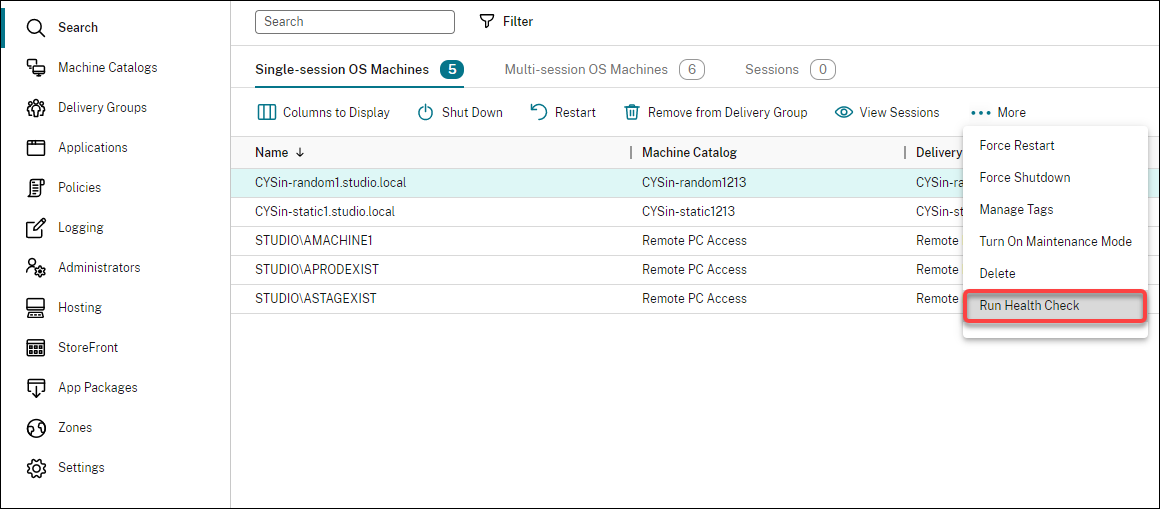
-
Remarque :
Actuellement, vous ne pouvez exécuter les vérifications de l’état de santé que pour les VDA enregistrés. L’action Exécuter la vérification de l’état de santé n’est pas disponible pour les VDA non enregistrés.
Après avoir sélectionné Exécuter la vérification de l’état de santé, une fenêtre s’affiche, affichant la progression des vérifications de l’état de santé. Attendez que les vérifications de l’état de santé soient terminées ou cliquez sur Annuler pour annuler les vérifications. Si nécessaire, vous pouvez déplacer la fenêtre.

Remarque :
Dans les scénarios où une fenêtre « vérifications de l’état de santé en cours » existe déjà, vous ne pouvez pas exécuter de vérifications supplémentaires de l’état de santé tant que les vérifications existantes ne sont pas terminées.
Une fois les vérifications de l’état de santé terminées, les deux boutons suivants apparaissent : Afficher le rapport et Fermer. Pour afficher les résultats des vérifications de l’état de santé, cliquez sur Afficher le rapport.

Le rapport de vérification de l’état de santé s’ouvre dans un nouvel onglet de navigateur. Le rapport contient les éléments suivants :
- Heure et date de génération du rapport de résultats
- La personne qui a exécuté les vérifications de l’état de santé
- Vérifications exécutées sur les machines cibles
- Problèmes détectés, ainsi que des recommandations de correction
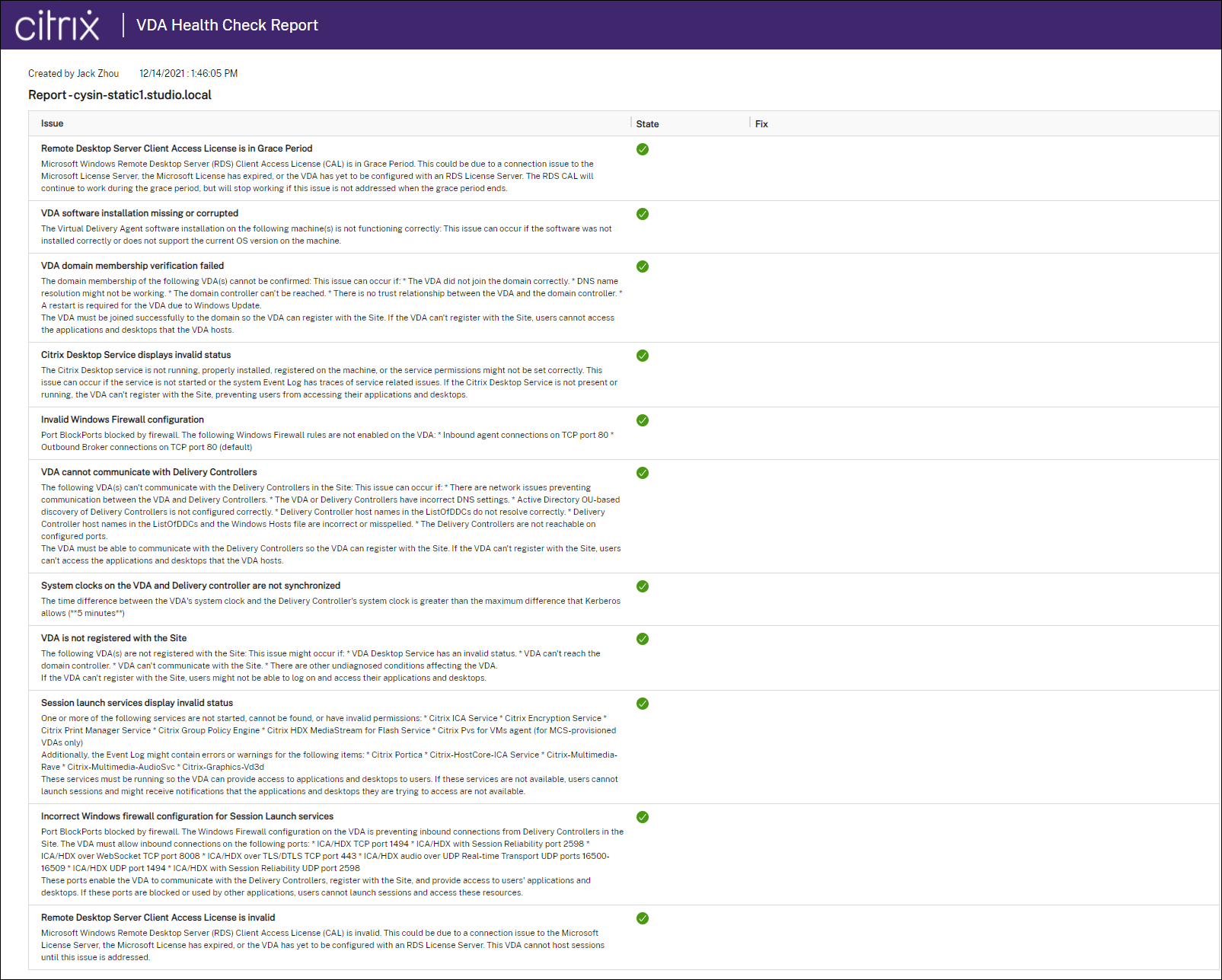
Vous pouvez exécuter les vérifications de l’état de santé individuellement et par lots.
Remarque :
Lors de l’exécution de vérifications de l’état de santé par lots, ne sélectionnez pas plus de 10 machines. Dans le cas contraire, l’action Exécuter la vérification de l’état de santé n’est pas disponible.
Partager
Partager
This Preview product documentation is Citrix Confidential.
You agree to hold this documentation confidential pursuant to the terms of your Citrix Beta/Tech Preview Agreement.
The development, release and timing of any features or functionality described in the Preview documentation remains at our sole discretion and are subject to change without notice or consultation.
The documentation is for informational purposes only and is not a commitment, promise or legal obligation to deliver any material, code or functionality and should not be relied upon in making Citrix product purchase decisions.
If you do not agree, select I DO NOT AGREE to exit.