-
Planifier et créer un déploiement
-
Communication WebSocket entre le VDA et le Delivery Controller™
-
-
Créer des catalogues de machines d'images préparées
-
Créer une image préparée pour les instances gérées Amazon WorkSpaces Core
-
Créer un catalogue d'instances gérées Amazon WorkSpaces Core
-
Créer un catalogue de machines d'images préparées dans AWS EC2
-
Créer un catalogue de machines d'images préparées dans Azure
-
Créer un catalogue de machines d'images préparées dans Red Hat OpenShift
-
Créer un catalogue de machines d'images préparées dans VMware
-
Créer un catalogue de machines d'images préparées dans XenServer
-
-
Créer des catalogues de machines
-
Pools d'identités de différents types de jonction d'identité de machine
-
-
-
This content has been machine translated dynamically.
Dieser Inhalt ist eine maschinelle Übersetzung, die dynamisch erstellt wurde. (Haftungsausschluss)
Cet article a été traduit automatiquement de manière dynamique. (Clause de non responsabilité)
Este artículo lo ha traducido una máquina de forma dinámica. (Aviso legal)
此内容已经过机器动态翻译。 放弃
このコンテンツは動的に機械翻訳されています。免責事項
이 콘텐츠는 동적으로 기계 번역되었습니다. 책임 부인
Este texto foi traduzido automaticamente. (Aviso legal)
Questo contenuto è stato tradotto dinamicamente con traduzione automatica.(Esclusione di responsabilità))
This article has been machine translated.
Dieser Artikel wurde maschinell übersetzt. (Haftungsausschluss)
Ce article a été traduit automatiquement. (Clause de non responsabilité)
Este artículo ha sido traducido automáticamente. (Aviso legal)
この記事は機械翻訳されています.免責事項
이 기사는 기계 번역되었습니다.책임 부인
Este artigo foi traduzido automaticamente.(Aviso legal)
这篇文章已经过机器翻译.放弃
Questo articolo è stato tradotto automaticamente.(Esclusione di responsabilità))
Translation failed!
Ensembles de stratégies
Les ensembles de stratégies sont des objets dans Citrix DaaS™ qui regroupent des stratégies pour permettre un accès simplifié basé sur les rôles et une gestion facile. Une fois créés, les étendues et les groupes de mise à disposition sont attribués aux ensembles de stratégies afin que seuls les administrateurs autorisés puissent gérer les stratégies qui s’appliquent à leurs utilisateurs et machines pertinents.
Les ensembles de stratégies vous aident à gérer les stratégies Citrix® plus efficacement en les organisant en groupes logiques. Lorsque vous attribuez un ensemble de stratégies à un groupe de mise à disposition, ce groupe utilise uniquement les stratégies de cet ensemble.
- Cette section explique le comportement des ensembles de stratégies, comment les créer et les attribuer, et comment ils interagissent avec les étendues et les filtres.
Avantages
Les ensembles de stratégies offrent plusieurs avantages clés :
- Contrôle d’accès basé sur les rôles pour les équipes d’administrateurs distribuées
- Simplification des fusions, acquisitions et consolidations
- Domaine de défaillance limité
- Prise en charge multilocataire pour les stratégies
Le tableau suivant compare le fonctionnement des stratégies avec et sans ensembles de stratégies :
-  |Sans ensembles de stratégies|Avec ensembles de stratégies|
-  |--|--|
-  |Toutes les stratégies, paramètres, filtres \(attributions) et priorités sont gérés à un emplacement centralisé.|Chaque ensemble de stratégies possède ses propres paramètres, filtres \(attributions) et priorités.|
-  |Si vous gérez une stratégie, vous devez gérer toutes les stratégies.|Les administrateurs complets peuvent déléguer aux administrateurs de niveau inférieur la capacité de gérer un ensemble de stratégies particulier sur une base individuelle.|
-  |Les stratégies dans les environnements vastes et distribués deviennent complexes et difficiles à gérer.|Les stratégies dans les environnements vastes et distribués peuvent être divisées et gérées facilement.|
Fonctionnement
- Les ensembles de stratégies sont attribués aux groupes de mise à disposition et sont limités à des administrateurs spécifiques. Les stratégies au sein d’un ensemble continuent d’utiliser des filtres (attributions) pour déterminer les utilisateurs ou les machines auxquels elles s’appliquent.
Comportements clés :
- Les ensembles de stratégies sont attribués aux groupes de mise à disposition
- Un groupe de mise à disposition ne peut utiliser qu’un seul ensemble de stratégies à la fois.
- Un ensemble de stratégies peut être attribué à plusieurs groupes de mise à disposition.
- Si un groupe de mise à disposition n’a pas d’ensemble de stratégies attribué, il utilise l’Ensemble de stratégies par défaut.
- Les filtres sur les stratégies s’appliquent toujours, que la stratégie fasse partie d’un ensemble ou non.
- Un ensemble de stratégies peut avoir une ou plusieurs étendues.
- Une étendue représente une collection d’objets (par exemple, des connexions, des catalogues, des groupes de mise à disposition et des groupes d’applications) que les administrateurs peuvent gérer.
- En tant qu’administrateurs, vous pouvez définir l’étendue de l’ensemble de stratégies afin que seuls les administrateurs autorisés puissent le consulter ou le modifier. Vous pouvez définir les étendues lors de la création de l’ensemble de stratégies ou lors de sa modification ultérieure.
- L’Ensemble de stratégies par défaut a l’option Ignorer le contrôle d’étendue pour cette ressource sélectionnée par défaut. Ce paramètre garantit que l’ensemble de stratégies reste visible pour tous les administrateurs. Pour appliquer le contrôle d’étendue, modifiez l’ensemble de stratégies, désactivez la case à cocher Ignorer le contrôle d’étendue pour cette ressource, puis sélectionnez les étendues souhaitées.
Les filtres et les attributions de stratégies fonctionnent de la même manière qu’en l’absence d’ensembles de stratégies. Pour plus d’informations, consultez Comment les filtres sont-ils appliqués.
Activer les ensembles de stratégies
Dans Studio, accédez à Paramètres > Paramètres du site et activez le paramètre Ensembles de stratégies.
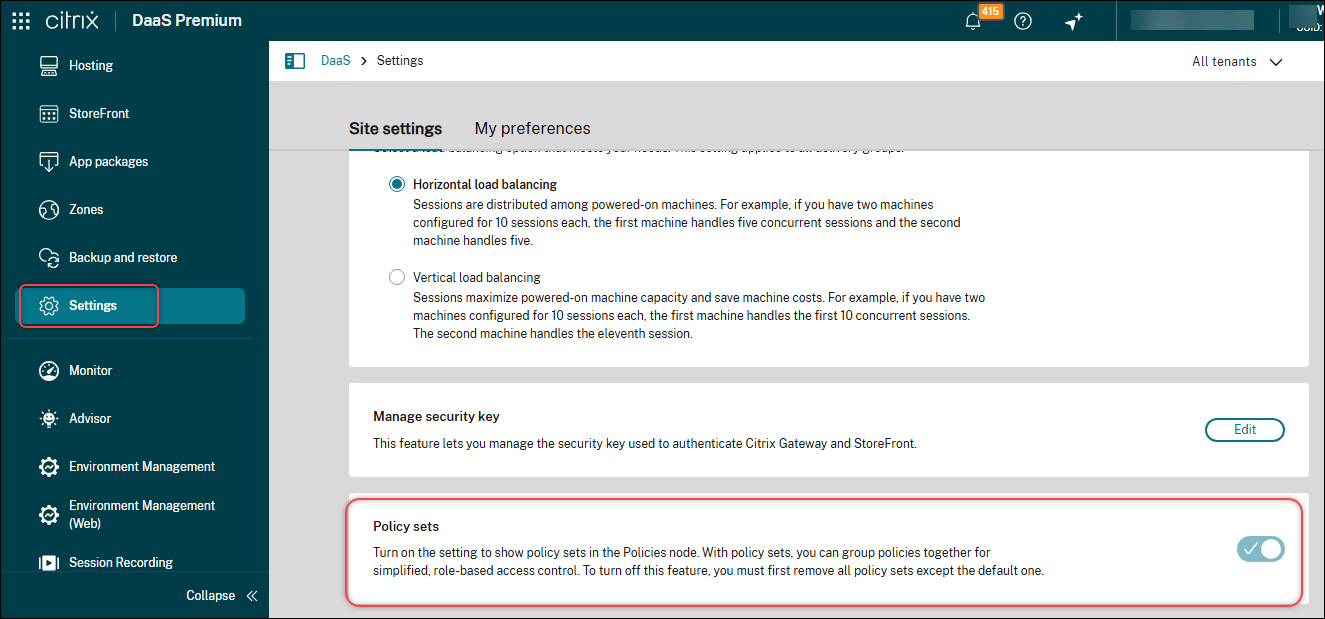
Remarque :
- Vous devez activer les ensembles de stratégies avant d’en créer un.
- Lorsque vous activez les ensembles de stratégies, toutes les stratégies existantes sont regroupées dans l’Ensemble de stratégies par défaut. Cet ensemble est automatiquement attribué à tous les groupes de mise à disposition, sauf si vous attribuez un ensemble différent. Après l’attribution d’un nouvel ensemble de stratégies à un groupe de mise à disposition, ce groupe cesse d’utiliser l’ensemble de stratégies par défaut.
Créer des ensembles de stratégies
Vous pouvez créer des ensembles de stratégies pour refléter les divisions logiques au sein de votre équipe d’administrateurs et de votre entreprise. Par exemple, vous pouvez créer un ensemble de stratégies pour chaque région géographique, unité commerciale ou cas d’utilisation spécifique.
Vous pouvez créer des ensembles de stratégies de deux manières :
Alternativement, vous pouvez utiliser les API REST de Citrix DaaS pour créer et gérer des ensembles de stratégies. Pour plus d’informations, consultez Comment créer un ensemble de stratégies dans Citrix DaaS.
Créer des ensembles de stratégies à partir de zéro
- Dans Studio, sélectionnez le nœud Stratégies dans le volet gauche.
- Cliquez sur l’onglet Stratégies.
- Sélectionnez Créer un ensemble de stratégies.
- Cliquez sur l’onglet Nom et description, puis saisissez le nom et la description de l’ensemble de stratégies.
- Cliquez sur l’onglet Attributions, puis sélectionnez un ou plusieurs groupes de mise à disposition.
- Cliquez sur l’onglet Étendues, puis sélectionnez les étendues qui définissent les objets auxquels l’ensemble de stratégies peut s’appliquer.
- Cliquez sur Créer pour terminer.
Cloner des ensembles de stratégies
- Dans Studio, sélectionnez le nœud Stratégies dans le volet gauche.
- Cliquez sur l’onglet Stratégies.
- Sélectionnez Cloner un ensemble de stratégies.
- Mettez à jour le nom de l’ensemble de stratégies.
- Mettez à jour ou créez des attributions pour l’ensemble de stratégies, puis cliquez sur Suivant.
- Sélectionnez ou désélectionnez les stratégies à inclure dans l’ensemble de stratégies cloné.
- Mettez à jour l’étendue de la stratégie.
- Cliquez sur Créer.
Partager
Partager
This Preview product documentation is Citrix Confidential.
You agree to hold this documentation confidential pursuant to the terms of your Citrix Beta/Tech Preview Agreement.
The development, release and timing of any features or functionality described in the Preview documentation remains at our sole discretion and are subject to change without notice or consultation.
The documentation is for informational purposes only and is not a commitment, promise or legal obligation to deliver any material, code or functionality and should not be relied upon in making Citrix product purchase decisions.
If you do not agree, select I DO NOT AGREE to exit.