-
-
Créer et gérer des connexions et des ressources
-
Gestion des images
-
Créer des catalogues de machines d'images préparées
-
Créer une image préparée pour les instances gérées Amazon WorkSpaces Core
-
Créer un catalogue d'instances gérées Amazon WorkSpaces Core
-
Créer un catalogue de machines d'images préparées dans Azure
-
Créer un catalogue de machines d'images préparées dans Red Hat OpenShift
-
Créer un catalogue de machines d'images préparées dans VMware
-
Créer un catalogue de machines d'images préparées dans XenServer
-
-
Pools d'identités de différents types de jonction d'identité de machine
-
Service Cloud Connector autonome Citrix Secure Ticketing Authority (STA)
-
-
-
-
-
-
Sauvegarder ou migrer votre configuration
-
Sauvegarder et restaurer à l'aide de l'outil de configuration automatisée
-
Migrer les configurations Cloud vers des environnements sur site
-
Cmdlets de l'outil de configuration automatisée pour la migration
-
Cmdlets de l'outil de configuration automatisée pour la sauvegarde et la restauration
-
Dépanner la configuration automatisée et informations supplémentaires
-
Collecter une trace CDF (Citrix Diagnostic Facility) au démarrage du système
This content has been machine translated dynamically.
Dieser Inhalt ist eine maschinelle Übersetzung, die dynamisch erstellt wurde. (Haftungsausschluss)
Cet article a été traduit automatiquement de manière dynamique. (Clause de non responsabilité)
Este artículo lo ha traducido una máquina de forma dinámica. (Aviso legal)
此内容已经过机器动态翻译。 放弃
このコンテンツは動的に機械翻訳されています。免責事項
이 콘텐츠는 동적으로 기계 번역되었습니다. 책임 부인
Este texto foi traduzido automaticamente. (Aviso legal)
Questo contenuto è stato tradotto dinamicamente con traduzione automatica.(Esclusione di responsabilità))
This article has been machine translated.
Dieser Artikel wurde maschinell übersetzt. (Haftungsausschluss)
Ce article a été traduit automatiquement. (Clause de non responsabilité)
Este artículo ha sido traducido automáticamente. (Aviso legal)
この記事は機械翻訳されています.免責事項
이 기사는 기계 번역되었습니다.책임 부인
Este artigo foi traduzido automaticamente.(Aviso legal)
这篇文章已经过机器翻译.放弃
Questo articolo è stato tradotto automaticamente.(Esclusione di responsabilità))
Translation failed!
Gestion des images
Introduction
-
Le processus de création ou de mise à jour du catalogue MCS comporte deux phases :
- Maîtrise : une image source est convertie en image publiée
-
Clonage : de nouvelles machines virtuelles sont créées à partir de l’image publiée
-
Grâce à la fonctionnalité de gestion des images, MCS sépare la phase de maîtrise du flux de travail global de provisionnement.
- Vous pouvez préparer différentes versions d’images MCS (Image préparée) à partir d’une seule image source et les utiliser dans plusieurs catalogues de machines MCS différents. Vous pouvez également partager des versions d’images préparées entre des unités d’hébergement au sein de connexions d’hôte du même type de connexion. Cette implémentation réduit considérablement les coûts de stockage et de temps, et simplifie le déploiement des machines virtuelles et le processus de mise à jour des images.
Les avantages de l’utilisation de cette fonctionnalité de gestion des images sont les suivants :
- Générer des images préparées à l’avance sans créer de catalogue.
- Réutiliser des images préparées dans plusieurs scénarios, tels que la création et la mise à jour d’un catalogue.
- Réduire considérablement le temps de création ou de mise à jour du catalogue.
- Partager des versions d’images préparées entre des unités d’hébergement au sein de connexions d’hôte du même type de connexion. (uniquement pour Azure et VMware)
Remarque :
- Cette fonctionnalité s’applique actuellement aux instances gérées Amazon WorkSpaces Core, à Azure, à Red Hat OpenShift, à la virtualisation VMware et aux environnements XenServer.
- Vous pouvez créer un catalogue de machines MCS sans utiliser d’images préparées. Dans ce cas, vous ne bénéficierez pas des avantages de la fonctionnalité. Cependant, pour les instances gérées Amazon WorkSpaces Core, créez le catalogue MCS en utilisant uniquement une version d’image préparée. Vous ne pouvez pas créer le catalogue directement à l’aide d’une image maître.
Cas d’utilisation
Voici quelques cas d’utilisation de la fonctionnalité de gestion des images :
-
Gestion des versions : les versions d’images vous permettent de :
- gérer différentes itérations ou mises à jour d’une image particulière.
- maintenir plusieurs versions d’une image à des fins différentes.
-
Regroupement logique : vous pouvez créer plusieurs définitions d’images pour :
- regrouper logiquement les versions d’images en fonction de divers critères tels que le projet, le service ou le type d’application et de bureau.
- gérer les images plus efficacement au sein d’une organisation.
-
Partage d’images : vous pouvez partager des versions d’images préparées entre des unités d’hébergement au sein de connexions d’hôte du même type de connexion pour :
- assurer la cohérence et l’uniformité des images entre les différentes unités d’hébergement.
Qu’est-ce qu’une image préparée ?
-
Grâce à la fonctionnalité de gestion des images, MCS dissocie la phase de maîtrise du flux de travail global de création ou de mise à jour du catalogue et décompose le processus en deux étapes :
-
- Créer des images préparées à partir d’une seule image source.
-
- Utiliser l’image préparée pour créer ou mettre à jour un catalogue de machines MCS.
- Vous pouvez créer les images préparées à l’avance. Vous pouvez utiliser une seule image préparée pour créer ou mettre à jour plusieurs catalogues de machines provisionnées MCS.
Comprenez comment une image préparée est utilisée dans plusieurs catalogues de machines MCS lorsque vous utilisez le Web Studio à partir de l’image :

Définition d’image : les définitions d’images sont un regroupement logique de versions d’une image. La définition d’image contient des informations sur :
- la raison pour laquelle l'image a été créée
- le système d’exploitation auquel elle est destinée
- d’autres informations sur l’utilisation de l’image.
Un catalogue n’est pas créé à partir d’une définition d’image, mais à partir des versions d’images qui sont créées sur la base de la définition d’image.
Version d’image : les versions d’images gèrent le versioning de la définition d’image. Une définition d’image peut avoir plusieurs versions d’images. Utilisez les versions d’images comme images préparées pour créer ou mettre à jour un catalogue. Vous pouvez partager des versions d’images entre des unités d’hébergement dans les environnements Azure et VMware, que les unités d’hébergement se trouvent ou non dans la même connexion d’hébergement.
Alternativement, si vous souhaitez utiliser des commandes PowerShell pour créer un schéma de provisionnement afin de créer ou de mettre à jour un catalogue, vous devez créer une spécification de version d’image préparée basée sur la spécification de version d’image maître, selon les besoins de votre environnement. Vous pouvez également partager des spécifications de version d’image entre des unités d’hébergement dans les environnements Azure, VMware et Amazon WorkSpaces Core Managed Instances, que les unités d’hébergement se trouvent ou non dans la même connexion d’hébergement.
Exigence
- Pour les images maîtres Windows, seules les images VDA version 2311 ou ultérieure sont prises en charge. Le composant MCS/IO doit être explicitement sélectionné et installé. L’activation ou la désactivation de la configuration MCS I/O doit être déterminée lors de la création ou des mises à jour du catalogue de machines, car elle n’est pas activée par défaut.
Limitations
Actuellement, la fonctionnalité ne prend pas en charge les éléments suivants :
- Plusieurs cartes réseau dans Azure
- Fonctionnalité de disque de données persistant
- Mise en veille prolongée pour les sessions multiples
- Changement de type d’image
-
Lors du partage d’une version d’image préparée entre des unités d’hébergement dans Azure, les méthodes de partage suivantes ne sont pas autorisées :
- Partager directement
- Partager avec la galerie communautaire publique
-
Gestion du cycle de vie des images à l’aide de Web Studio
- Le cycle de vie de l’image lorsque vous utilisez Web Studio est le suivant :
- Créez une image préparée : créez une définition d’image et sa version d’image initiale.
- Créez des versions d’image à partir de la version d’image initiale.
- Si nécessaire, partagez une version d’image avec une unité d’hébergement dans votre environnement de virtualisation.
- Utilisez une version d’image comme image préparée pour créer des catalogues.
- Mettez à jour un catalogue de machines avec une image préparée différente.
- Gérez les définitions et les versions d’image : modifiez le nom et la description des versions d’image, ainsi que la description d’une définition d’image.
- Supprimez une version d’image.
- Supprimez une définition d’image.
Vous pouvez également gérer les images à l’aide de PowerShell. Consultez Gestion du cycle de vie des images à l’aide de PowerShell.
Gestion du cycle de vie des images à l’aide de PowerShell
- Si vous souhaitez utiliser des commandes PowerShell pour créer un schéma de provisionnement, vous devez créer une spécification de version d’image préparée basée sur la spécification de version d’image principale, selon les besoins de votre environnement.
Spécification de version d’image principale : une spécification de version d’image principale est une image spécifique ajoutée ou créée sous une version d’image. Vous pouvez ajouter une image existante dans l’hyperviseur en tant que spécification de version d’image principale ou créer une spécification de version d’image préparée basée sur la spécification de version d’image principale, selon les besoins de votre environnement. La spécification de version d’image préparée peut être utilisée pour plusieurs schémas de provisionnement.
- Vous pouvez également partager des spécifications de version d’image entre les unités d’hébergement dans les environnements Azure, VMware et Amazon WorkSpaces Core Managed Instances, qu’elles se trouvent ou non dans la même connexion d’hébergement. Dans Azure, le partage est réalisé à l’aide de la fonctionnalité de partage de disque d’Azure Compute Gallery (ACG).
Le cycle de vie d’une image lors de l’utilisation des commandes PowerShell est le suivant :
-  1.  Créez une image :

1.  Créez une définition d’image.
1.  Ajoutez une nouvelle configuration pour la définition d’image dans la connexion d’hébergement spécifiée.
1.  Créez une version d’image.
1.  Ajoutez une spécification de version d’image principale.
1.  Créez une spécification de version d’image préparée.

-  1.  Si nécessaire, partagez une spécification de version d’image avec une autre unité d’hébergement dans votre environnement de virtualisation, qu’elle se trouve ou non dans la même connexion d’hébergement.
-  1.  Créez un catalogue de machines MCS à l’aide d’une spécification de version d’image préparée :

-  1.  Créez un catalogue de brokers.
-  1.  Créez un pool d’identités.
-  1.  Créez un schéma de provisionnement avec le paramètre Uid de la spécification de version d’image préparée à l’aide de la commande `New-ProvScheme`.
-  1.  Liez le catalogue de brokers au schéma de provisionnement.
- Créez des machines virtuelles dans le catalogue de machines MCS.
- Modifiez la spécification de version d’image préparée d’un schéma de provisionnement à l’aide de la commande
Set-ProvScheme. - Gérez les définitions et les versions d’image : modifiez les versions d’image et les définitions d’image.
- Supprimez un catalogue de machines MCS : l’ordre de suppression est le suivant : catalogue de machines > spécification de version d’image préparée partagée (si partage d’image) > spécification de version d’image préparée > spécification de version d’image principale > version d’image > configuration de la définition d’image dans la connexion d’hébergement spécifiée > définition d’image. Avant de supprimer la spécification de version d’image, assurez-vous que la spécification de version d’image préparée n’est associée à aucun catalogue de machines MCS.
Comprendre le nœud Images
Utilisez le nœud Images pour créer et gérer des images préparées par MCS. Sa vue principale est divisée en quatre parties :
-
Sans image préparée partagée entre les unités d’hébergement

-
Avec image préparée partagée entre les unités d’hébergement :
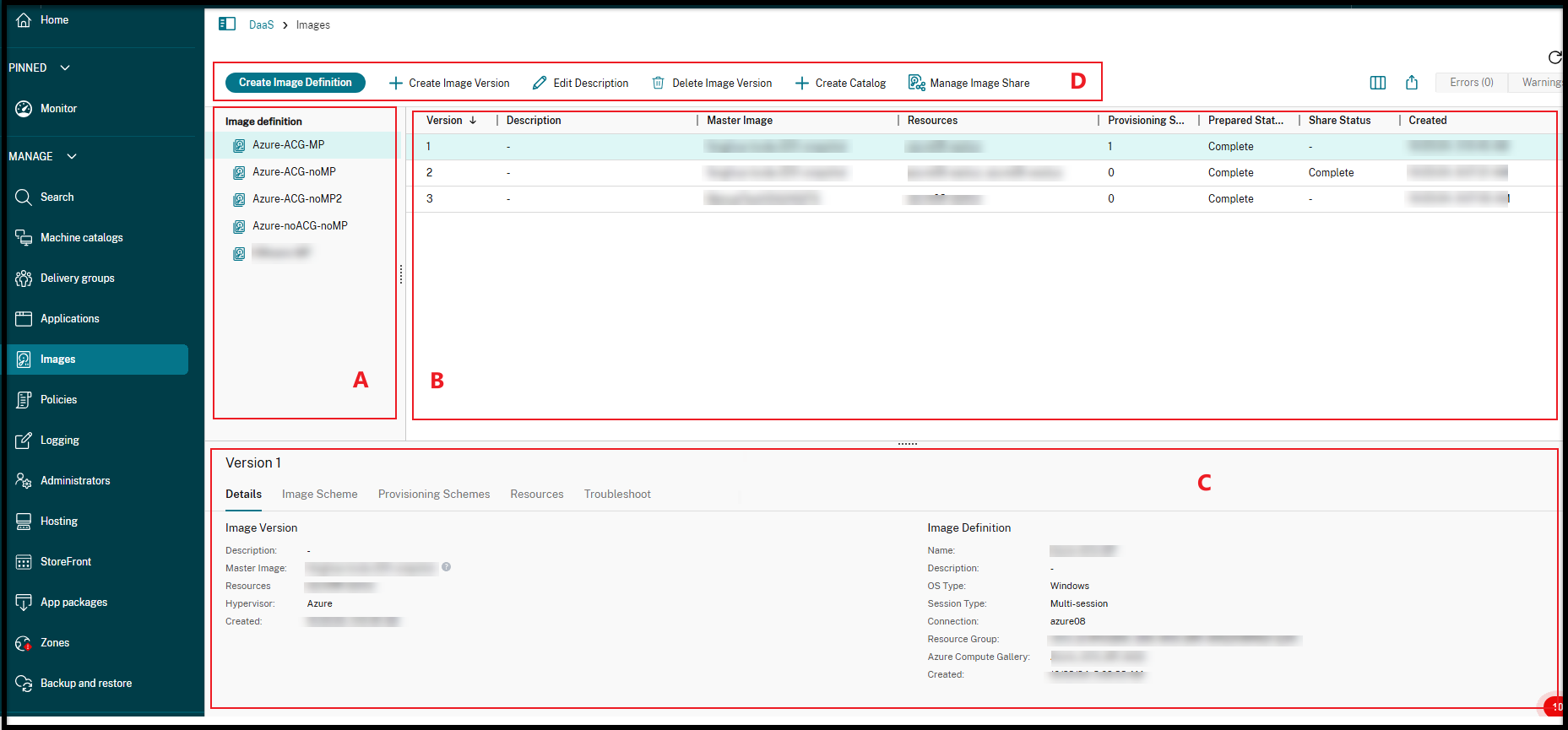
| Étiquette | Partie | Description |
|---|---|---|
| A | Définitions d’image | Répertorie les définitions d’image précédemment créées. |
| B | Versions d’image | Affiche les versions d’image de la définition d’image sélectionnée. |
| C
|
Détails
|
|
| D | Barre d’actions | Répertorie les actions que vous pouvez effectuer sur les définitions et les versions d’image, telles que Créer une version d’image, Modifier la description, Gérer le partage d’image (en cas de partage d’image préparée), Supprimer la version d’image et Créer un catalogue. |
Partager des images préparées entre des abonnements ou des locataires Azure
Pour partager une image préparée entre des abonnements ou des locataires sur la plateforme Azure, suivez cet exemple :
- Principal de service : SPN 1
- Abonnement : Abonnement 1
- Locataire : Locataire 1
Vous souhaitez partager cette image avec :
- Principal de service : SPN 2
- Abonnement : Abonnement 2
- Locataire : Locataire 2 (peut être identique au Locataire 1)
Pour partager et utiliser l’image avec succès, vous devez accorder à SPN 2 les autorisations suivantes dans l’Abonnement 1 — au niveau de la galerie, du groupe de ressources ou de l’abonnement :
Microsoft.Resources/subscriptions/readMicrosoft.Compute/galleries/images/read-
Microsoft.Compute/galleries/images/versions/readRemarque :
Tout principal de service disposant d’une autorisation sur un abonnement ou une ressource hérite automatiquement de l’autorisation
Microsoft.Resources/subscriptions/read.
Vous pouvez également attribuer le rôle intégré Lecteur d’images de galerie de calcul à SPN 2.
Pour des instructions étape par étape, consultez cet article de Microsoft.
Où aller ensuite
-
Créer des catalogues de machines d’images préparées
- Créer une image préparée pour les instances gérées Amazon WorkSpaces Core
- Créer un catalogue d’instances gérées Amazon WorkSpaces Core
- Créer un catalogue de machines d’images préparées dans Azure
- Créer un catalogue de machines d’images préparées dans VMware
- Créer un catalogue de machines d’images préparées dans Red Hat OpenShift
- Créer un catalogue de machines d’images préparées dans XenServer
Partager
Partager
Dans cet article
- Introduction
- Cas d’utilisation
- Qu’est-ce qu’une image préparée ?
- Exigence
- Limitations
- Gestion du cycle de vie des images à l’aide de Web Studio
- Gestion du cycle de vie des images à l’aide de PowerShell
- Comprendre le nœud Images
- Partager des images préparées entre des abonnements ou des locataires Azure
- Où aller ensuite
This Preview product documentation is Citrix Confidential.
You agree to hold this documentation confidential pursuant to the terms of your Citrix Beta/Tech Preview Agreement.
The development, release and timing of any features or functionality described in the Preview documentation remains at our sole discretion and are subject to change without notice or consultation.
The documentation is for informational purposes only and is not a commitment, promise or legal obligation to deliver any material, code or functionality and should not be relied upon in making Citrix product purchase decisions.
If you do not agree, select I DO NOT AGREE to exit.