Installer Web Studio
Remarque :
Citrix Studio (MMC Studio) a été supprimé à partir de la version 2511 et n’est plus pris en charge. Cet article suppose que Web Studio est la seule console de gestion utilisée.
Introduction
Web Studio est une console de gestion basée sur le Web offrant une parité fonctionnelle complète avec Citrix Studio. Avec la même apparence que l’interface Studio de Citrix DaaS, Web Studio modernise votre expérience de gestion en offrant une expérience Web native.
Vous pouvez déployer Web Studio sur n’importe quel serveur Windows sur lequel Internet Information Services (IIS) est installé. Il existe deux options de déploiement :
-
Installé sur un serveur dédié :
Pour les environnements plus importants où les performances et l’évolutivité sont critiques, nous vous recommandons d’installer Web Studio sur un serveur dédié. Ce serveur peut également héberger le Director en option.
-
Intégré à un Delivery Controller™ :
Pour les déploiements rapides et les environnements plus simples, installez Web Studio directement sur un Delivery Controller. Cette approche est idéale pour les déploiements plus petits où la minimisation des frais administratifs est une priorité.
Le diagramme suivant présente l’architecture de Web Studio :
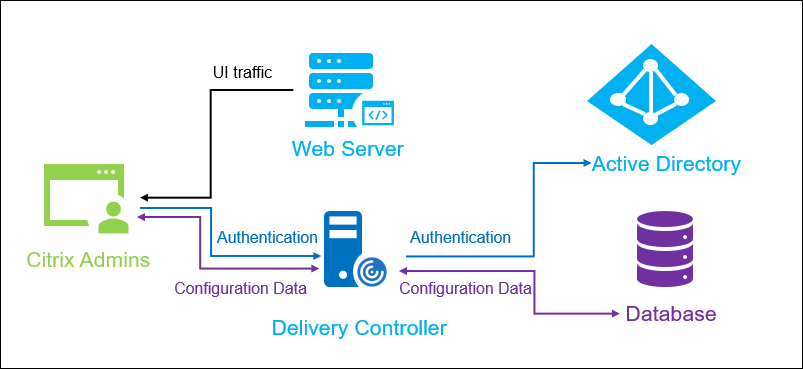
Un workflow général pour mettre Web Studio en service est le suivant :
-
Ajouter des Delivery Controllers à Web Studio pour la gestion.
-
(Facultatif) Configurer Web Studio comme proxy pour les Delivery Controllers
Pour configurer un déploiement Web Studio à charge équilibrée, consultez cet article.
Nouvelles fonctionnalités disponibles dans Web Studio
Consultez l’article Nouveautés.
Configuration système requise
Les tableaux suivants répertorient les systèmes d’exploitation, les navigateurs, les paramètres d’affichage et les exigences matérielles pris en charge pour l’installation et l’utilisation de Studio.
Systèmes d’exploitation pris en charge
| Système d’exploitation | Éditions | Prise en charge de Server Core |
|---|---|---|
| Windows Server 2025 | Standard, Datacenter | Oui |
| Windows Server 2022 | Standard, Datacenter | Oui |
| Windows Server 2019 | Standard, Datacenter | Oui |
| Windows Server 2016 | Standard, Datacenter | Oui |
Navigateurs pris en charge
| Navigateur | Version minimale prise en charge |
|---|---|
| Microsoft Edge | 92 |
| Firefox ESR (Extended Support Release) | 90 |
| Google Chrome | 92 |
| Safari | 14 |
Exigences d’affichage
| Exigence | Valeur |
|---|---|
| Résolution d’écran recommandée | 1440 × 1024 |
Exigences matérielles
| Ressource | Exigence minimale |
|---|---|
| Mémoire | 1 Go de RAM |
| Espace disque | 100 Mo |
Installer Web Studio
Les informations suivantes complètent les directives de Installation des composants principaux. Pour installer Web Studio :
-
Installez Web Studio à l’aide du programme d’installation ISO complet du produit pour Citrix Virtual Apps™ and Desktops. Le programme d’installation ISO vérifie les prérequis, installe les composants manquants, configure le site web Web Studio (sur le Delivery Controller s’il est inclus dans l’installation du Delivery Controller) et effectue une configuration de base.
-
Si Web Studio n’a pas été inclus lors de l’installation, utilisez le programme d’installation pour ajouter Web Studio.
-
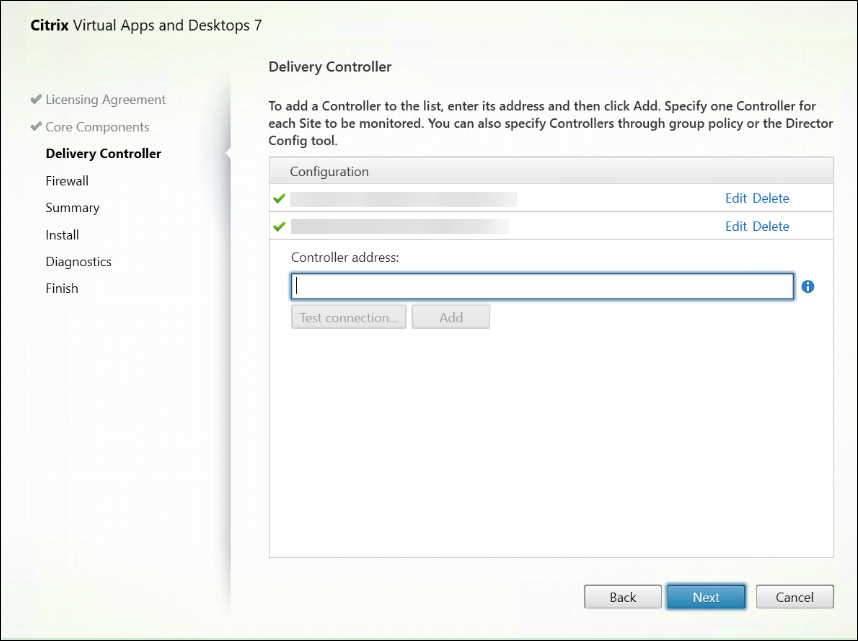
Lors de l’installation de Web Studio, vous êtes invité à saisir le nom de domaine complet (FQDN) d’un Delivery Controller.
Remarque :
- Nous vous recommandons d’exécuter Web Studio et les Delivery Controllers sur la même version pour garantir toutes les fonctionnalités.
- Vous pouvez ajouter plusieurs Delivery Controllers. Web Studio tente de s’y connecter dans un ordre aléatoire. Si le Delivery Controller auquel Web Studio tente de se connecter est inaccessible, Web Studio bascule automatiquement vers d’autres Delivery Controllers.
- Si Director a été sélectionné dans Composants principaux et installé, les Delivery Controllers que vous ajoutez ici sont utilisés à la fois pour Web Studio et Director.
- Si le Delivery Controller est configuré pour TLS (recommandé), le FQDN saisi doit correspondre au nom commun ou à un autre nom de sujet du certificat installé sur le Delivery Controller.
-
Web Studio peut être installé sur n’importe quel site web IIS avec l’ID de site = 1, quel que soit le nom du site. Cette fonctionnalité vous permet d’héberger Web Studio sous un site IIS personnalisé au lieu du Site web par défaut.
-
Si IIS n’est pas installé avant l’exécution du programme d’installation ISO, le programme d’installation configure automatiquement IIS et déploie Web Studio sous le Site web par défaut (ID de site = 1). Après l’installation, le nom du site peut être renommé si nécessaire.
-
Si IIS est déjà installé, vous pouvez créer un site IIS à l’avance avec le nom et le chemin physique de votre choix, tant que son ID de site est 1. Web Studio est alors installé directement sous ce site, sans aucune configuration supplémentaire requise.
-
-
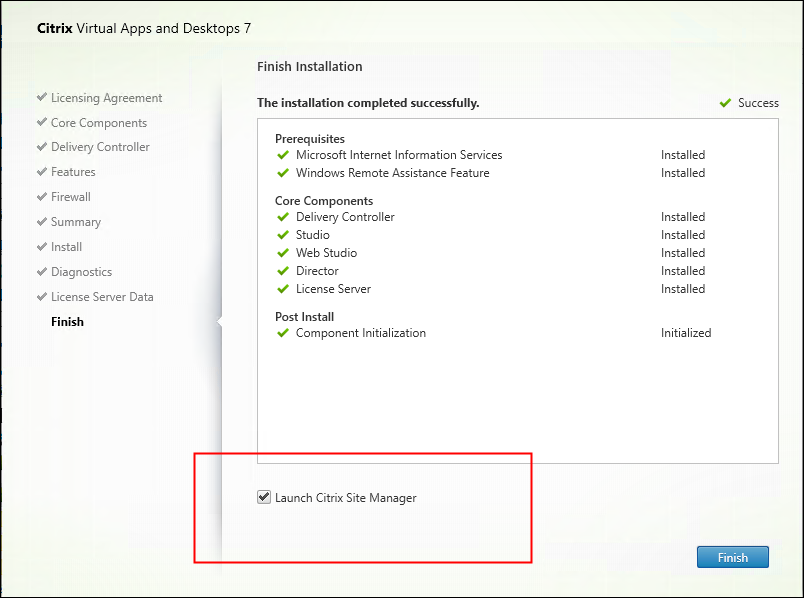
Sur la page Terminer, vérifiez les composants installés, puis cliquez sur Terminer.
Remarque :
Vous pouvez également utiliser la ligne de commande pour installer Web Studio. Exemple :
.\XenDesktopServerSetup.exe /components webstudio /controllers "ddc1.studio.local" /configure_firewall /quiet. Pour plus d’informations, consultez Installer à l’aide de la ligne de commande.
Configurer un certificat pour TLS
Par défaut, si IIS n’est pas déjà configuré pour HTTPS, le programme d’installation crée un certificat auto-signé utilisant le FQDN du serveur comme nom commun du certificat, et le lie au port 443. Ce comportement permet aux utilisateurs d’accéder à Web Studio depuis la machine locale, mais les utilisateurs se connectant depuis d’autres machines voient des avertissements de sécurité car le certificat n’est pas approuvé. Nous vous recommandons de remplacer ce certificat par un certificat signé par une autorité de certification (CA) d’entreprise ou publique. Pour plus d’informations, consultez Activer TLS sur Web Studio et Director. Si un certificat TLS est déjà configuré dans IIS, le programme d’installation n’apporte aucune modification.
Remarque :
Pour en savoir plus sur la sécurisation de votre déploiement Web Studio, consultez Sécuriser le déploiement de Web Studio.
Configurer un site
Pour configurer votre déploiement Citrix Virtual Apps and Desktops (également appelé site), utilisez l’outil Citrix Site Manager. L’outil est installé automatiquement avec un Delivery Controller.
Pour configurer un site, suivez ces étapes :
-
Sur un Delivery Controller, ouvrez le menu Démarrer du bureau, puis sélectionnez Citrix > Citrix Site Manager.
-
Dans Citrix Site Manager, sélectionnez Créer un site. L’assistant de configuration de site apparaît.
-
Créez un site et configurez ses paramètres comme suit :
- Sur la page Introduction, saisissez un nom pour le site.
- La page Bases de données contient des sélections pour la configuration des bases de données du site, de la surveillance et de la journalisation de la configuration. Pour plus d’informations, consultez Étape 3. Bases de données.
- Sur la page Licences, spécifiez l’adresse du serveur de licences, puis indiquez la licence à utiliser (installer). Pour plus d’informations, consultez Étape 4. Licences.
-
Sur la page Résumé, vérifiez tous les paramètres et cliquez sur Soumettre.
L’adresse IP de ce Controller est automatiquement ajoutée au site.
Remarque :
L’utilisateur qui crée un site en devient l’administrateur complet. Pour plus d’informations, consultez Administration déléguée.
Si vous installez un nouveau Controller après avoir créé un site, vous devez ajouter le Controller au site. Les étapes détaillées sont les suivantes :
- Exécutez Citrix Site Manager sur ce nouveau Controller.
- Sélectionnez Rejoindre un site existant.
- Saisissez l’adresse d’un Controller déjà ajouté au site.
- Cliquez sur Soumettre.
Ajouter des Delivery Controllers à Web Studio pour la gestion
Utilisez l’outil de configuration Studio pour ajouter les Delivery Controllers à Web Studio pour la gestion. Cet outil est disponible dans le dossier d’installation de Web Studio.
Par défaut, l’outil est installé dans le dossier par défaut suivant.
C:\Program Files\Citrix\Web Studio\Tool\StudioConfig.exe
Supposons que vous souhaitiez configurer les deux Delivery Controllers suivants pour le site que vous souhaitez gérer avec Web Studio : ddc1.studio.local et ddc2.studio.local. Exécutez la commande PowerShell suivante :
.\StudioConfig.exe --server "ddc1.studio.local,ddc2.studio.local"
Remarque :
- L’outil nécessite des autorisations d’administrateur d’ordinateur.
- Les modifications de configuration du Delivery Controller peuvent ne pas prendre effet immédiatement en raison des paramètres de cache sur le serveur IIS. Pour un effet immédiat, accédez au serveur Web Studio, ouvrez le Gestionnaire des services Internet (IIS), naviguez jusqu’à Nom_du_serveur > Sites > le nom du site IIS où Web Studio est installé (ID de site = 1), et sélectionnez Redémarrer dans le volet Gérer le site web.
- Lorsque vous redéployez les Delivery Controllers avec de nouveaux FQDN, mettez à jour leurs FQDN dans Web Studio à l’aide de
StudioConfig.exeet dans le fichierC:\Program Files\Citrix\Web Studio\Site\assets\json\manifest.json. Si vous ne mettez pas à jour le fichiermanifest.json, les anciens FQDN apparaissent toujours dans la fenêtre de connexion de Web Studio. Par conséquent, vous devez saisir les nouveaux FQDN comme alternative lors de la connexion.- Pour afficher tous les paramètres pris en charge, exécutez
StudioConfig.exe --help.
(Facultatif) Configurer Web Studio comme proxy pour les Delivery Controllers
Par défaut, lorsque vous gérez votre déploiement à l’aide de la console Web Studio, vous vous connectez à la fois au serveur Web Studio et aux Delivery Controllers via le navigateur web. Nous vous offrons la possibilité de configurer le serveur Web Studio comme proxy pour les Delivery Controllers. Par conséquent, vous ne vous connectez qu’au serveur Web Studio lorsque vous gérez votre déploiement.
Cette section vous guide pour configurer un serveur Web Studio comme proxy pour les Delivery Controllers. Nous supposons que Web Studio et les Delivery Controllers sont installés sur des serveurs différents.
Avant de commencer, vérifiez que tous les composants principaux nécessaires sont installés dans votre déploiement. Pour plus d’informations, consultez Installer les composants principaux.
Pour activer le mode proxy pour Web Studio, suivez ces étapes :
- Sur le serveur Web Studio, exécutez Windows PowerShell en tant qu’administrateur.
-
Exécutez la commande suivante en remplaçant
fqdn_of_webstudio_machinepar le nom de domaine complet (FQDN) de votre serveur Web Studio.& "c:\Program Files\Citrix\Web Studio\Tool\StudioConfig.exe" --enableproxy --proxyserver "fqdn_of_webstudio_machine"Remarque :
Si vous disposez d’un déploiement Web Studio à charge équilibrée, remplacez
fqdn_of_webstudio_machinepar le FQDN du serveur d’équilibrage de charge (également appelé serveur virtuel). Pour plus d’informations, consultez Configurer un déploiement Web Studio à charge équilibrée.
Pour désactiver le mode proxy pour Web Studio, exécutez cette commande PowerShell :
& "c:\Program Files\Citrix\Web Studio\Tool\StudioConfig.exe" --disableproxy
<!--NeedCopy-->
(Facultatif) Activer ou désactiver Pendo
À partir de la version 2411, Web Studio intègre Pendo, qui est activé par défaut. Pendo collecte vos données d’utilisation conformément à la Politique de confidentialité de Citrix. Il ajoute également une icône dans le coin inférieur droit de Web Studio, vous fournissant des informations contextuelles sur les fonctionnalités et des options de commentaires. Si vous préférez ne pas partager vos données d’utilisation, vous pouvez désactiver Pendo à l’aide de l’outil de configuration de Studio.
Cet outil est disponible dans le dossier d’installation de Web Studio. Par défaut, l’outil est installé dans le dossier suivant : C:\Program Files\Citrix\Web Studio\Tool\StudioConfig.exe.
Pour désactiver Pendo, suivez ces étapes :
- Connectez-vous à Web Studio. Si une icône apparaît dans le coin inférieur droit, Pendo est activé.
- Sur le serveur Web Studio, exécutez Windows PowerShell en tant qu’administrateur. Exécutez cette commande PowerShell :
& "c:\Program Files\Citrix\Web Studio\Tool\StudioConfig.exe" --disablependo
<!--NeedCopy-->
Pour activer Pendo, exécutez cette commande :
& "c:\Program Files\Citrix\Web Studio\Tool\StudioConfig.exe" --enablependo
<!--NeedCopy-->
Configuration sécurisée du serveur pour Web Studio
Appliquez les configurations de sécurité suivantes au serveur hébergeant Web Studio pour une meilleure sécurité. Ces paramètres sont appliqués au niveau du serveur, et non dans Web Studio lui-même.
Désactiver les chiffrements SSL de force moyenne (SWEET32)
Le serveur Web Studio peut utiliser le chiffrement de force moyenne TLS_RSA_WITH_3DES_EDE_CBC_SHA, qui est vulnérable à l’attaque SWEET32.
Pour désactiver le chiffrement, exécutez la commande PowerShell suivante sur le serveur Web Studio :
Disable-TlsCipherSuite -Name TLS_RSA_WITH_3DES_EDE_CBC_SHA
Désactiver les protocoles TLS 1.0 et 1.1 obsolètes
TLS 1.0 et TLS 1.1 sont obsolètes et ne doivent pas être activés sur le serveur Web Studio. Pour les désactiver :
- Ouvrez l’Éditeur du Registre (
regedit.exe). - Accédez à
HKEY_LOCAL_MACHINE\SYSTEM\CurrentControlSet\Control\SecurityProviders\SCHANNEL\Protocols. - Créez les sous-clés suivantes si elles n’existent pas :
TLS 1.0\ClientTLS 1.0\ServerTLS 1.1\ClientTLS 1.1\Server
- Dans chaque clé
ClientetServer, créez les valeursDWORD (32 bits)suivantes :-
Enabled=0 -
DisabledByDefault=1(facultatif mais recommandé)
-
- Redémarrez le serveur pour appliquer les modifications.
Se connecter à Web Studio
-
Accédez à Web Studio à l’adresse
https://<adresse du serveur hébergeant Web Studio>/Citrix/Studiosi le numéro de port par défaut 443 est utilisé. Si un port différent est configuré, utilisezhttps://<adresse du serveur hébergeant Web Studio>:<numéro de port>/Citrix/Studio.La page de connexion apparaît si vous avez ajouté des Delivery Controllers à Web Studio et qu’ils sont accessibles.
Remarque :
La page Impossible de se connecter apparaît dans les cas suivants :
- Aucun Delivery Controller n’a été spécifié pour le site. Vous êtes invité à en ajouter un pour vous connecter.
- Les Delivery Controllers spécifiés sont inaccessibles. Cliquez sur Tester pour vérifier la connectivité. Ou, saisissez un autre Delivery Controller et cliquez sur Connecter.
-
Saisissez le Nom d’utilisateur, le Mot de passe et le Domaine.
-
Cliquez sur Se connecter.
Étapes suivantes
-
Utilisez Web Studio pour fournir des applications et des bureaux virtuels à vos utilisateurs en :
Dans cet article
- Introduction
- Nouvelles fonctionnalités disponibles dans Web Studio
- Configuration système requise
- Installer Web Studio
- Configurer un site
- Ajouter des Delivery Controllers à Web Studio pour la gestion
- (Facultatif) Configurer Web Studio comme proxy pour les Delivery Controllers
- (Facultatif) Activer ou désactiver Pendo
- Configuration sécurisée du serveur pour Web Studio
- Se connecter à Web Studio
- Étapes suivantes