Créer un catalogue Microsoft Azure
Créer des catalogues de machines décrit les assistants qui créent un catalogue de machines. Les informations suivantes couvrent les détails spécifiques aux environnements cloud Microsoft Azure Resource Manager.
Remarque :
Avant de créer un catalogue Microsoft Azure, vous devez terminer la création d’une connexion à Microsoft Azure. Consultez Connexion à Microsoft Azure.
Créer un catalogue de machines
Vous pouvez créer un catalogue de machines de deux manières :
- Créer un catalogue de machines à l’aide d’une image Azure Resource Manager dans Web Studio
- Créer un catalogue de machines à l’aide de PowerShell
Créer un catalogue de machines à l’aide d’une image Azure Resource Manager dans Web Studio
Une image peut être un disque, un instantané ou une version d’image d’une définition d’image au sein de la Galerie de calcul Azure utilisée pour créer les machines virtuelles dans un catalogue de machines. Avant de créer le catalogue de machines, créez une image dans Azure Resource Manager. Pour des informations générales sur les images, consultez Créer des catalogues de machines.
Remarque :
La prise en charge de l’utilisation d’une image principale provenant d’une région différente de celle configurée dans la connexion hôte est obsolète. Utilisez la Galerie de calcul Azure pour répliquer l’image principale vers la région souhaitée.
Lors de la création d’un catalogue de machines MCS, une machine virtuelle temporaire est créée à partir de la machine virtuelle d’origine pour effectuer des tâches de préparation telles que l’activation du DHCP et le réarmement de la licence. Cette machine virtuelle temporaire est appelée machine virtuelle de préparation. Le nom de cette machine virtuelle de préparation suit le format Preparati-84x9n, où les cinq derniers caractères sont générés aléatoirement pour éviter les doublons. La convention de nommage de cette machine virtuelle de préparation est fixe et ne peut pas être personnalisée. Une fois les tâches de préparation terminées, la machine virtuelle de préparation est détruite.
Pour déconnecter le réseau de la machine virtuelle de préparation, un groupe de sécurité réseau est créé pour refuser tout le trafic entrant et sortant. Le groupe de sécurité réseau est créé automatiquement une fois par catalogue. Le nom du groupe de sécurité réseau est Citrix-Deny-All-a3pgu-GUID, où GUID est généré aléatoirement. Par exemple, Citrix-Deny-All-a3pgu-3f161981-28e2-4223-b797-88b04d336dd1.
Dans l’assistant de création de catalogue de machines :
-
Les pages Type de machine et Gestion des machines ne contiennent pas d’informations spécifiques à Azure. Suivez les instructions de l’article Créer des catalogues de machines.
-
Sur la page Image, choisissez une image que vous souhaitez utiliser comme modèle pour créer des machines dans ce catalogue.
Si vous sélectionnez Image principale comme type d’image à utiliser, cliquez sur Sélectionner une image et suivez ces étapes pour sélectionner une image principale si nécessaire :
- (Applicable uniquement aux connexions configurées avec des images partagées au sein ou entre des locataires) Sélectionnez un abonnement où réside l’image.
- Sélectionnez un groupe de ressources.
- Accédez au VHD Azure, à la Galerie de calcul Azure ou à la version d’image Azure. Ajoutez une note pour l’image sélectionnée si nécessaire.
Lors de la sélection d’une image, tenez compte des points suivants :
- Vérifiez qu’un VDA Citrix est installé sur l’image.
- Si vous sélectionnez un VHD attaché à une machine virtuelle, vous devez arrêter la machine virtuelle avant de passer à l’étape suivante.
Remarque :
- L’abonnement correspondant à la connexion (hôte) qui a créé les machines dans le catalogue est indiqué par un point vert. Les autres abonnements sont ceux qui ont la Galerie de calcul Azure partagée avec cet abonnement. Dans ces abonnements, seules les galeries partagées sont affichées. Pour plus d’informations sur la configuration des abonnements partagés, consultez Partager des images au sein d’un locataire (entre abonnements) et Partager des images entre locataires.
- L’utilisation d’un profil de machine avec le lancement sécurisé (Trusted Launch) comme Type de sécurité est obligatoire lorsque vous sélectionnez une image ou un instantané pour lequel le lancement sécurisé est activé. Vous pouvez ensuite activer ou désactiver SecureBoot et vTPM en spécifiant leurs valeurs dans le profil de machine. Le lancement sécurisé n’est pas pris en charge pour la Galerie d’images partagées. Pour plus d’informations sur le lancement sécurisé Azure, consultez https://docs.microsoft.com/en-us/azure/virtual-machines/trusted-launch.
- Vous pouvez créer un schéma de provisionnement à l’aide d’un disque de système d’exploitation éphémère sur Windows avec le lancement sécurisé. Lorsque vous sélectionnez une image avec le lancement sécurisé, vous devez sélectionner un profil de machine avec le lancement sécurisé activé avec vTPM. Pour créer des catalogues de machines à l’aide de disques de système d’exploitation éphémères, consultez Comment créer des machines à l’aide de disques de système d’exploitation éphémères.
- Lorsque la réplication d’image est en cours, vous pouvez continuer et sélectionner l’image comme image principale et terminer la configuration. Cependant, la création du catalogue peut prendre plus de temps pendant la réplication de l’image. MCS exige que la réplication se termine dans l’heure suivant le début de la création du catalogue. Si la réplication expire, la création du catalogue échoue. Vous pouvez vérifier l’état de la réplication dans Azure. Réessayez si la réplication est toujours en attente ou une fois la réplication terminée.
- Lorsque vous sélectionnez une image principale pour les catalogues de machines dans Azure, MCS identifie le type de système d’exploitation en fonction de l’image principale et du profil de machine que vous sélectionnez. Si MCS ne peut pas l’identifier, sélectionnez le type de système d’exploitation qui correspond à l’image principale.
- Vous pouvez provisionner un catalogue de machines virtuelles Gen2 à l’aide d’une image Gen2 pour améliorer les performances de démarrage. Cependant, la création d’un catalogue de machines Gen2 à l’aide d’une image Gen1 n’est pas prise en charge. De même, la création d’un catalogue de machines Gen1 à l’aide d’une image Gen2 n’est pas non plus prise en charge. De plus, toute image plus ancienne qui n’a pas d’informations de génération est une image Gen1.
Si vous sélectionnez Image préparée comme type d’image à utiliser, cliquez sur Sélectionner une image et sélectionnez une image préparée si nécessaire.
Pour garantir la réussite de la création de machines virtuelles, vérifiez que l’image contient Citrix VDA 2311 ou une version ultérieure et que MCSIO est présent sur le VDA.
Une fois que vous avez sélectionné une image, la case à cocher Utiliser un profil de machine (obligatoire pour Microsoft Entra ID) est automatiquement sélectionnée. Cliquez sur Sélectionner un profil de machine pour parcourir une machine virtuelle ou une spécification de modèle ARM à partir d’une liste de groupes de ressources. Les machines virtuelles du catalogue peuvent hériter des configurations du profil de machine sélectionné.
Validez la spécification du modèle ARM pour vous assurer qu’elle peut être utilisée comme profil de machine pour créer un catalogue de machines. Il existe deux façons de valider la spécification du modèle ARM :
- Après avoir sélectionné la spécification du modèle ARM dans la liste des groupes de ressources, cliquez sur Suivant. Des messages d’erreur apparaissent si la spécification du modèle ARM contient des erreurs.
- Exécutez l’une des commandes PowerShell suivantes :
Test-ProvInventoryItem -HostingUnitName <string> -InventoryPath <string>Test-ProvInventoryItem -HostingUnitUid <Guid> -InventoryPath <string>
Voici des exemples de configurations que les machines virtuelles peuvent hériter d’un profil de machine :
- Mise en réseau accélérée
- Diagnostics de démarrage
- Mise en cache du disque hôte (liée aux disques du système d’exploitation et MCSIO)
- Taille de la machine (sauf indication contraire)
-
Balises placées sur la VM
Après avoir créé le catalogue, vous pouvez afficher les configurations que l’image hérite du profil de machine. Dans le nœud Catalogues de machines, sélectionnez le catalogue pour afficher ses détails dans le volet inférieur. Ensuite, cliquez sur l’onglet Propriétés du modèle pour afficher les propriétés du profil de machine. La section Balises affiche jusqu’à trois balises. Pour afficher toutes les balises placées sur la VM, cliquez sur Afficher tout.
Si vous souhaitez que MCS provisionne des VM sur un hôte dédié Azure, activez la case à cocher Utiliser un groupe d’hôtes dédiés, puis sélectionnez un groupe d’hôtes dans la liste. Un groupe d’hôtes est une ressource qui représente une collection d’hôtes dédiés. Un hôte dédié est un service qui fournit des serveurs physiques hébergeant une ou plusieurs VM. Votre serveur est dédié à votre abonnement Azure, non partagé avec d’autres abonnés. Lorsque vous utilisez un hôte dédié, Azure garantit que vos VM sont les seules machines exécutées sur cet hôte. Cette fonctionnalité convient aux scénarios où vous devez respecter des exigences réglementaires ou de sécurité internes. Pour en savoir plus sur les groupes d’hôtes et les considérations relatives à leur utilisation, consultez Hôtes dédiés Azure.
Important :
- Seuls les groupes d’hôtes pour lesquels le placement automatique Azure est activé sont affichés.
- L’utilisation d’un groupe d’hôtes modifie la page Machines virtuelles proposée plus loin dans l’assistant. Seules les tailles de machine que le groupe d’hôtes sélectionné contient sont affichées sur cette page. De plus, les zones de disponibilité sont sélectionnées automatiquement et ne sont pas disponibles pour la sélection.
-
La page Types de stockage et de licence apparaît uniquement lorsque vous utilisez une image Azure Resource Manager.
- Sélectionnez le Type de redondance du stockage :
- Stockage localement redondant (LRS) : Le LRS vous permet de choisir parmi tous les types de stockage disponibles. Lorsque vous utilisez le LRS, Azure déploie les machines virtuelles (VM) exclusivement au sein de la zone de disponibilité spécifiée.
- Stockage redondant interzone (ZRS) : Le ZRS offre une plus grande flexibilité dans le placement des VM, car Azure peut lancer des VM dans n’importe quelle zone disponible. C’est un avantage clé par rapport au stockage localement redondant (LRS), garantissant la disponibilité des VM même si la zone d’origine du disque devient inaccessible. Le ZRS, cependant, n’est compatible qu’avec les types de stockage SSD Premium et SSD Standard.
-
Sélectionnez les Types de stockage à utiliser pour le catalogue de machines : Le type de stockage détermine les tailles de machine proposées sur la page Machines virtuelles de l’assistant.
- Premium SSD. Offre une option de stockage sur disque à hautes performances et à faible latence, adaptée aux machines virtuelles avec des charges de travail gourmandes en E/S.
- Standard SSD. Offre une option de stockage économique adaptée aux charges de travail qui nécessitent des performances constantes à des niveaux d’IOPS inférieurs.
- Standard HDD. Offre une option de stockage sur disque fiable et à faible coût, adaptée aux machines virtuelles qui exécutent des charges de travail insensibles à la latence.
-
Disque de système d’exploitation éphémère Azure. Offre une option de stockage économique qui réutilise le disque local des machines virtuelles pour héberger le disque du système d’exploitation. Vous pouvez également utiliser PowerShell pour créer des machines qui utilisent des disques de système d’exploitation éphémères. Pour plus d’informations, consultez Disques éphémères Azure. Tenez compte des éléments suivants lorsque vous utilisez un disque de système d’exploitation éphémère :
- Le disque de système d’exploitation éphémère Azure et les E/S MCS ne peuvent pas être activés simultanément.
- Pour mettre à jour les machines qui utilisent des disques de système d’exploitation éphémères, vous devez sélectionner une image dont la taille ne dépasse pas la taille du disque de cache ou du disque temporaire de la machine virtuelle.
- Vous ne pouvez pas utiliser l’option Conserver la machine virtuelle et le disque système pendant les cycles d’alimentation proposée plus loin dans l’assistant.
Remarque :
- Le disque d’identité est toujours créé à l’aide de SSD Standard, quel que soit le type de stockage que vous choisissez.
- Si vous sélectionnez ZRS comme Redondance du stockage, vous avez la possibilité de sélectionner uniquement Premium SSD et Standard SSD.
Pour plus de détails sur les types de stockage Azure et la réplication du stockage, consultez les éléments suivants :
- https://docs.microsoft.com/fr-fr/azure/storage/common/storage-introduction/
- https://docs.microsoft.com/fr-fr/azure/virtual-machines/premium-storage-performance/
- https://docs.microsoft.com/fr-fr/azure/storage/common/storage-redundancy/
Sélectionnez si vous souhaitez utiliser des licences Windows ou Linux existantes.
-
Licences Windows : L’utilisation de licences Windows avec des images Windows (images prises en charge par la plateforme Azure ou images personnalisées) vous permet d’exécuter des machines virtuelles Windows dans Azure à un coût réduit. Il existe deux types de licences :
-
Licence Windows Server. Vous permet d’utiliser vos licences Windows Server ou Azure Windows Server, ce qui vous permet de bénéficier des avantages Azure Hybrid Benefit. Pour plus de détails, consultez https://azure.microsoft.com/fr-fr/pricing/hybrid-benefit/. Azure Hybrid Benefit réduit le coût d’exécution des machines virtuelles dans Azure au tarif de calcul de base, en supprimant le coût des licences Windows Server supplémentaires de la galerie Azure.
-
Licence client Windows. Vous permet d’apporter vos licences Windows 10 et Windows 11 à Azure, ce qui vous permet d’exécuter des machines virtuelles Windows 10 et Windows 11 dans Azure sans avoir besoin de licences supplémentaires. Pour plus de détails, consultez Licences d’accès client et licences de gestion.
-
Vous pouvez vérifier que la machine virtuelle provisionnée utilise l’avantage de licence en exécutant la commande PowerShell suivante :
Get-AzVM -ResourceGroup MyResourceGroup -Name MyVM.-
Pour le type de licence Windows Server, vérifiez que le type de licence est Windows_Server. D’autres instructions sont disponibles à l’adresse https://docs.microsoft.com/fr-fr/azure/virtual-machines/windows/hybrid-use-benefit-licensing/.
-
Pour le type de licence client Windows, vérifiez que le type de licence est Windows_Client. D’autres instructions sont disponibles à l’adresse https://docs.microsoft.com/fr-fr/azure/virtual-machines/windows/windows-desktop-multitenant-hosting-deployment/.
Vous pouvez également utiliser le SDK PowerShell
Get-Provschemepour effectuer la vérification. Par exemple :Get-Provscheme -ProvisioningSchemeName "My Azure Catalog". Pour plus d’informations sur cette cmdlet, consultez https://developer-docs.citrix.com/projects/citrix-virtual-apps-desktops-sdk/fr-fr/latest/MachineCreation/Get-ProvScheme/.-
Licences Linux : Avec les licences Linux BYOS (Bring Your Own Subscription), vous n’avez pas à payer pour le logiciel. Les frais BYOS n’incluent que les frais de matériel de calcul. Il existe deux types de licences :
- RHEL_BYOS : Pour utiliser le type RHEL_BYOS avec succès, activez Red Hat Cloud Access sur votre abonnement Azure.
- SLES_BYOS : Les versions BYOS de SLES incluent le support de SUSE.
Vous pouvez définir la valeur LicenseType sur les options Linux dans
New-ProvSchemeetSet-ProvScheme.Exemple de définition de LicenseType sur RHEL_BYOS dans
New-ProvScheme:New-ProvScheme -CleanOnBoot -ProvisioningSchemeName "azureCatalog" -RunAsynchronously -Scope @() -SecurityGroup @() -CustomProperties '<CustomProperties xmlns="http://schemas.citrix.com/2014/xd/machinecreation" xmlns:xsi="http://www.w3.org/2001/XMLSchema-instance"><Property xsi:type="StringProperty" Name="UseManagedDisks" Value="true" /><Property xsi:type="StringProperty" Name="StorageAccountType" Value="StandardSSD_LRS" /><Property xsi:type="StringProperty" Name="ResourceGroups" Value="hu-dev-mcs" /><Property xsi:type="StringProperty" Name="OsType" Value="Linux" /><Property xsi:type="StringProperty" Name="LicenseType" Value="RHEL_BYOS" /></CustomProperties>' <!--NeedCopy-->Exemple de définition de LicenseType sur SLES_BYOS dans
Set-ProvScheme:Set-ProvScheme -ProvisioningSchemeName "azureCatalog" -CustomProperties '<CustomProperties xmlns="http://schemas.citrix.com/2014/xd/machinecreation" xmlns:xsi="http://www.w3.org/2001/XMLSchema-instance"><Property xsi:type="StringProperty" Name="UseManagedDisks" Value="true" /><Property xsi:type="StringProperty" Name="StorageAccountType" Value="StandardSSD_LRS" /><Property xsi:type="StringProperty" Name="ResourceGroups" Value="hu-dev-mcs" /><Property xsi:type="StringProperty" Name="OsType" Value="Linux" /><Property xsi:type="StringProperty" Name="LicenseType" Value="SLES_BYOS" /></CustomProperties>' <!--NeedCopy-->Remarque :
Si la valeur
LicenseTypeest vide, les valeurs par défaut sont Azure Windows Server License ou Azure Linux License, selon la valeur OsType.Exemple de définition de LicenseType sur vide :
Set-ProvScheme -ProvisioningSchemeName "azureCatalog" -CustomProperties '<CustomProperties xmlns="http://schemas.citrix.com/2014/xd/machinecreation" xmlns:xsi="http://www.w3.org/2001/XMLSchema-instance"><Property xsi:type="StringProperty" Name="UseManagedDisks" Value="true" /><Property xsi:type="StringProperty" Name="StorageAccountType" Value="StandardSSD_LRS" /><Property xsi:type="StringProperty" Name="ResourceGroups" Value="hu-dev-mcs" /><Property xsi:type="StringProperty" Name="OsType" Value="Linux" /></CustomProperties>'
<!--NeedCopy-->
Consultez les documents suivants pour comprendre les types de licences et leurs avantages :
Azure Compute Gallery (anciennement Azure Shared Image Gallery) est un référentiel pour la gestion et le partage d’images. Il vous permet de rendre vos images disponibles dans toute votre organisation. Nous vous recommandons de stocker une image dans SIG lors de la création de grands catalogues de machines non persistantes, car cela permet des réinitialisations plus rapides des disques de système d’exploitation VDA. Après avoir sélectionné Placer l’image préparée dans Azure Compute Gallery, la section Paramètres d’Azure Compute Gallery apparaît, vous permettant de spécifier d’autres paramètres d’Azure Compute Gallery :
-
Ratio de machines virtuelles par répliques d’images. Vous permet de spécifier le ratio de machines virtuelles par répliques d’images que vous souhaitez qu’Azure conserve. Par défaut, Azure conserve une seule réplique d’image pour 40 machines non persistantes. Pour les machines persistantes, ce nombre est de 1 000 par défaut.
-
Nombre maximal de répliques. Vous permet de spécifier le nombre maximal de répliques d’images que vous souhaitez qu’Azure conserve. La valeur par défaut est 100.
Remarque :
Une galerie est créée dans ACG pour stocker l’image. Cette galerie est accessible uniquement à MCS pour la création de machines virtuelles et n’apparaît pas sur la page Sélectionner une image.
- Sélectionnez le Type de redondance du stockage :
-
Sur la page Machines virtuelles, indiquez le nombre de machines virtuelles que vous souhaitez créer et la taille de la machine. Après la création du catalogue, vous pouvez modifier la taille de la machine en modifiant le catalogue.
-
La page Cartes réseau ne contient pas d’informations spécifiques à Azure. Suivez les instructions de l’article Créer des catalogues de machines.
-
Sur la page Paramètres du disque, choisissez d’activer ou non le cache en écriture différée. Lorsque la fonctionnalité d’optimisation du stockage MCS est activée, vous pouvez configurer les paramètres suivants lors de la création d’un catalogue. Ces paramètres s’appliquent aux environnements Azure et GCP.
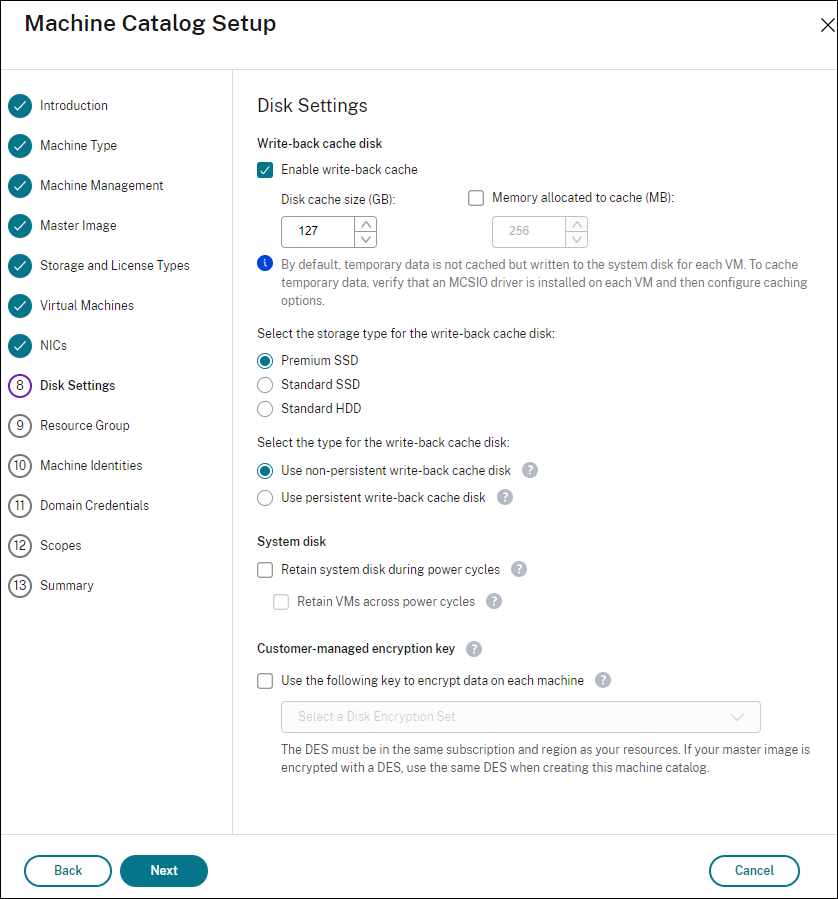
Après avoir activé le cache en écriture différée, vous pouvez effectuer les opérations suivantes :
-
Configurez la taille du disque et de la RAM utilisés pour la mise en cache des données temporaires. Pour plus d’informations, consultez Configurer le cache pour les données temporaires.
-
Sélectionnez le type de stockage pour le disque de cache en écriture différée. Les options de stockage suivantes sont disponibles pour le disque de cache en écriture différée :
- Premium SSD
- Standard SSD
- Standard HDD
Remarque :
Si vous sélectionnez ZRS comme Redondance du stockage sur la page Types de stockage et de licence, la redondance du stockage du disque de cache en écriture différée est définie par défaut sur ZRS.
-
Choisissez si vous souhaitez que le disque de cache en écriture différée persiste pour les machines virtuelles provisionnées. Sélectionnez Activer le cache en écriture différée pour rendre les options disponibles. Par défaut, Utiliser un disque de cache en écriture différée non persistant est sélectionné.
-
Sélectionnez le type pour le disque de cache en écriture différée.
- Utiliser un disque de cache en écriture différée non persistant. Si cette option est sélectionnée, le disque de cache en écriture différée est supprimé lors des cycles d’alimentation. Toutes les données qui y sont redirigées seront perdues. Si le disque temporaire de la machine virtuelle dispose de suffisamment d’espace, il est utilisé pour héberger le disque de cache en écriture différée afin de réduire vos coûts. Après la création du catalogue, vous pouvez vérifier si les machines provisionnées utilisent le disque temporaire. Pour ce faire, cliquez sur le catalogue et vérifiez les informations sous l’onglet Propriétés du modèle. Si le disque temporaire est utilisé, vous verrez Disque de cache en écriture différée non persistant et sa valeur sera Oui (à l’aide du disque temporaire de la machine virtuelle). Sinon, vous verrez Disque de cache en écriture différée non persistant et sa valeur sera Non (n’utilisant pas le disque temporaire de la machine virtuelle).
- Utiliser un disque de cache en écriture différée persistant. Si cette option est sélectionnée, le disque de cache en écriture différée persiste pour les machines virtuelles provisionnées. L’activation de cette option augmente vos coûts de stockage.
Remarque :
Un catalogue utilise automatiquement le disque temporaire Azure pour le disque WBC si tous les critères suivants sont remplis :
- MCSIO est activé.
- Le disque WBC est non persistant.
- La taille de la machine virtuelle inclut un disque temporaire suffisamment grand pour le disque WBC.
- Aucune lettre de lecteur n’est spécifiée pour le disque WBC.
Cette fonctionnalité s’applique à la création et à la modification de catalogues, contribuant à réduire vos coûts de stockage.
-
Choisissez si vous souhaitez conserver les machines virtuelles et les disques système pour les VDA pendant les cycles d’alimentation.
Conserver la machine virtuelle et le disque système pendant les cycles d’alimentation. Disponible lorsque vous avez sélectionné Activer le cache en écriture différée. Par défaut, les machines virtuelles et les disques système sont supprimés à l’arrêt et recréés au démarrage. Si vous souhaitez réduire les temps de redémarrage des machines virtuelles, sélectionnez cette option. Gardez à l’esprit que l’activation de cette option augmente également les coûts de stockage.
-
Choisissez si vous souhaitez activer les économies de coûts de stockage. Si cette option est activée, vous économisez des coûts de stockage en rétrogradant le disque de stockage vers un disque dur Standard (HDD) lorsque la machine virtuelle s’arrête. La machine virtuelle revient à ses paramètres d’origine au redémarrage. L’option s’applique aux disques de stockage et aux disques de cache en écriture différée. Vous pouvez également utiliser PowerShell. Consultez Modifier le type de stockage vers un niveau inférieur lorsqu’une machine virtuelle est arrêtée.
Remarque :
Microsoft impose des restrictions sur la modification du type de stockage pendant l’arrêt de la machine virtuelle. Il est également possible que Microsoft bloque les modifications de type de stockage à l’avenir. Pour plus d’informations, consultez cet article de Microsoft.
-
Choisissez si vous souhaitez chiffrer les données sur les machines de ce catalogue et quelle clé de chiffrement utiliser. Le chiffrement côté serveur avec une clé gérée par le client (CMK) vous permet de gérer le chiffrement au niveau du disque géré et de protéger les données sur les machines du catalogue. Les paramètres par défaut sont hérités du profil de machine ou de l’image principale, le profil ayant la priorité :
- Si vous utilisez un profil de machine avec une CMK, l’option Utiliser la clé suivante pour chiffrer les données sur chaque machine est sélectionnée automatiquement et utilise par défaut la clé du profil de machine.
- Si vous utilisez un profil de machine avec une clé gérée par la plateforme (PMK) et que l’image principale est chiffrée par CMK, l’option Utiliser la clé suivante pour chiffrer les données sur chaque machine est sélectionnée automatiquement et utilise par défaut la clé de l’image principale.
- Si vous n’utilisez pas de profil de machine et que l’image principale est chiffrée par CMK, l’option Utiliser la clé suivante pour chiffrer les données sur chaque machine est sélectionnée automatiquement et utilise par défaut la clé de l’image principale.
Pour plus d’informations, consultez Chiffrement côté serveur Azure.
-
-
Sur la page Groupe de ressources, choisissez si vous souhaitez créer des groupes de ressources ou utiliser des groupes existants.
- Si vous choisissez de créer des groupes de ressources, sélectionnez Suivant.
- Si vous choisissez d’utiliser des groupes de ressources existants, sélectionnez des groupes dans la liste Groupes de ressources de provisioning disponibles. N’oubliez pas : sélectionnez suffisamment de groupes pour accueillir les machines que vous créez dans le catalogue. Un message s’affiche si vous en choisissez trop peu. Vous pouvez sélectionner plus que le minimum requis si vous prévoyez d’ajouter d’autres machines virtuelles au catalogue ultérieurement. Vous ne pouvez pas ajouter d’autres groupes de ressources à un catalogue après sa création.
Pour plus d’informations, consultez Groupes de ressources Azure.
-
Sur la page Identités des machines, choisissez un type d’identité et configurez les identités des machines de ce catalogue. Si vous sélectionnez les machines virtuelles comme jointes à Microsoft Entra, vous pouvez les ajouter à un groupe de sécurité Microsoft Entra. Les étapes détaillées sont les suivantes :
- Dans le champ Type d’identité, sélectionnez Joint à Microsoft Entra. L’option Groupe de sécurité Microsoft Entra (facultatif) apparaît.
- Cliquez sur Groupe de sécurité Microsoft Entra : Créer un nouveau.
- Saisissez un nom de groupe, puis cliquez sur Créer.
- Suivez les instructions à l’écran pour vous connecter à Azure. Si le nom du groupe n’existe pas dans Azure, une icône verte apparaît. Sinon, un message d’erreur s’affiche vous demandant de saisir un nouveau nom.
- Saisissez le schéma de nommage des comptes de machine pour les machines virtuelles.
Après la création du catalogue, Citrix Virtual Apps and Desktops accède à Azure en votre nom et crée le groupe de sécurité ainsi qu’une règle d’appartenance dynamique pour le groupe. Selon cette règle, les machines virtuelles dont le schéma de nommage est spécifié dans ce catalogue sont automatiquement ajoutées au groupe de sécurité.
L’ajout de machines virtuelles avec un schéma de nommage différent à ce catalogue nécessite que vous vous connectiez à Azure. Citrix Virtual Apps™ and Desktops peut alors accéder à Azure et créer une règle d’appartenance dynamique basée sur le nouveau schéma de nommage.
Lors de la suppression de ce catalogue, la suppression du groupe de sécurité d’Azure nécessite également une connexion à Azure.
-
Les pages Informations d’identification de domaine et Résumé ne contiennent pas d’informations spécifiques à Azure. Suivez les instructions de l’article Créer des catalogues de machines.
Conseil :
Sur la page Résumé, vous pouvez consulter le coût mensuel estimé des machines virtuelles de ce catalogue de machines, basé sur le prix catalogue public d’Azure. Si la connexion hébergeant le catalogue dispose de l’autorisation
Microsoft.Consumption/pricesheets/readdans Azure, l’estimation est calculée à l’aide des tarifs contractuels de votre organisation.Sélectionnez l’estimation des coûts pour afficher des informations détaillées. Pour une estimation plus précise, ajustez les paramètres tels que les heures de mise sous tension quotidiennes, les jours ouvrables par semaine et les options d’économie en fonction de votre utilisation.
Terminez l’assistant.
Conditions pour qu’un disque temporaire Azure soit éligible en tant que disque de cache de réécriture
Vous pouvez utiliser le disque temporaire Azure comme disque de cache de réécriture uniquement si toutes les conditions suivantes sont remplies :
-
Le disque de cache en écriture doit être non persistant, car le disque temporaire Azure n’est pas approprié pour les données persistantes.
-
La taille de machine virtuelle Azure choisie doit inclure un disque temporaire.
-
Le disque de système d’exploitation éphémère n’est pas requis pour être activé.
-
Acceptez de placer le fichier de cache en écriture sur le disque temporaire Azure.
-
La taille du disque temporaire Azure doit être supérieure à la taille totale de (taille du disque de cache en écriture + espace réservé pour le fichier d’échange + 1 Go d’espace tampon).
Scénarios de disque de cache en écriture non persistant
Le tableau suivant décrit trois scénarios différents où le disque temporaire est utilisé pour le cache en écriture lors de la création d’un catalogue de machines.
| Scénario | Résultat |
|---|---|
| Toutes les conditions d’utilisation du disque temporaire pour le cache en écriture sont remplies. | Le fichier WBC mcsdif.vhdx est placé sur le disque temporaire. |
| Le disque temporaire ne dispose pas d’un espace suffisant pour l’utilisation du cache en écriture. | Un disque VHD MCSWCDisk est créé et le fichier WBC mcsdif.vhdx est placé sur ce disque. |
Le disque temporaire dispose d’un espace suffisant pour l’utilisation du cache en écriture, mais UseTempDiskForWBC est défini sur false. |
Un disque VHD MCSWCDisk est créé et le fichier WBC mcsdif.vhdx est placé sur ce disque. |
Créer une spécification de modèle Azure
Vous pouvez créer une spécification de modèle Azure dans le portail Azure et l’utiliser dans Web Studio et les commandes PowerShell pour créer ou mettre à jour un catalogue de machines MCS.
Pour créer une spécification de modèle Azure pour une machine virtuelle existante :
- Accédez au portail Azure. Sélectionnez un groupe de ressources, puis sélectionnez la machine virtuelle et l’interface réseau. Dans le menu … en haut, cliquez sur Exporter le modèle.
- Désactivez la case à cocher Inclure les paramètres si vous souhaitez créer une spécification de modèle pour le provisionnement de catalogues.
- Cliquez sur Ajouter à la bibliothèque pour modifier la spécification de modèle ultérieurement.
- Sur la page Importation du modèle, saisissez les informations requises telles que Nom, Abonnement, Groupe de ressources, Emplacement et Version. Cliquez sur Suivant : Modifier le modèle.
-
Vous avez également besoin d’une interface réseau en tant que ressource indépendante si vous souhaitez provisionner des catalogues. Par conséquent, vous devez supprimer tout
dependsOnspécifié dans la spécification de modèle. Par exemple :"dependsOn": [ "[resourceId('Microsoft.Network/networkInterfaces', 'tnic937')]" ], <!--NeedCopy--> - Créez Vérifier+Créer et créez la spécification de modèle.
- Sur la page Spécifications de modèle, vérifiez la spécification de modèle que vous venez de créer. Cliquez sur la spécification de modèle. Dans le panneau de gauche, cliquez sur Versions.
- Vous pouvez créer une nouvelle version en cliquant sur Créer une nouvelle version. Spécifiez un nouveau numéro de version, modifiez la spécification de modèle actuelle et cliquez sur Vérifier + Créer pour créer la nouvelle version de la spécification de modèle.
Vous pouvez obtenir des informations sur la spécification de modèle et la version du modèle à l’aide des commandes PowerShell suivantes :
-
Pour obtenir des informations sur la spécification de modèle, exécutez :
get-item XDHyp:\HostingUnits\East\machineprofile.folder\abc.resourcegroup\bggTemplateSpec.templatespec <!--NeedCopy--> -
Pour obtenir des informations sur la version de la spécification de modèle, exécutez :
 get-item XDHyp:\HostingUnits\East\machineprofile.folder\abc.resourcegroup\bggTemplateSpec.templatespec\bgg1.0.templatespecversion
 <!--NeedCopy-->
Utiliser une spécification de modèle pour créer ou mettre à jour un catalogue
Vous pouvez créer ou mettre à jour un catalogue de machines MCS à l’aide d’une spécification de modèle comme entrée de profil de machine. Pour ce faire, vous pouvez utiliser Web Studio ou les commandes PowerShell.
- Pour Web Studio, consultez Créer un catalogue de machines à l’aide d’une image Azure Resource Manager dans Web Studio
- Pour PowerShell, consultez Utiliser une spécification de modèle pour créer ou mettre à jour un catalogue à l’aide de PowerShell
Chiffrement côté serveur Azure
Citrix Virtual Apps and Desktops prend en charge les clés de chiffrement gérées par le client pour les disques gérés Azure via Azure Key Vault. Grâce à cette prise en charge, vous pouvez gérer vos exigences organisationnelles et de conformité en chiffrant les disques gérés de votre catalogue de machines à l’aide de votre propre clé de chiffrement. Pour plus d’informations, consultez Chiffrement côté serveur du stockage sur disque Azure.
Lors de l’utilisation de cette fonctionnalité pour les disques gérés :
-
Pour modifier la clé avec laquelle le disque est chiffré, vous modifiez la clé actuelle dans le
DiskEncryptionSet. Toutes les ressources associées à ceDiskEncryptionSetsont chiffrées avec la nouvelle clé. -
Lorsque vous désactivez ou supprimez votre clé, toutes les machines virtuelles dont les disques utilisent cette clé s’arrêtent automatiquement. Après l’arrêt, les machines virtuelles ne sont pas utilisables à moins que la clé ne soit réactivée ou que vous n’attribuiez une nouvelle clé. Tout catalogue utilisant la clé ne peut pas être mis sous tension et vous ne pouvez pas y ajouter de machines virtuelles.
Considérations importantes lors de l’utilisation de clés de chiffrement gérées par le client
Tenez compte des éléments suivants lors de l’utilisation de cette fonctionnalité :
- Toutes les ressources liées à vos clés gérées par le client (Azure Key Vaults, ensembles de chiffrement de disque, machines virtuelles, disques et instantanés) doivent résider dans le même abonnement et la même région.
- Les disques, instantanés et images chiffrés avec des clés gérées par le client ne peuvent pas être déplacés vers un autre groupe de ressources et abonnement.
- Reportez-vous au site Microsoft pour connaître les limitations des ensembles de chiffrement de disque par région.
Remarque :
Consultez Démarrage rapide : Créer un coffre de clés à l’aide du portail Azure pour obtenir des informations sur la configuration du chiffrement côté serveur Azure.
Clé de chiffrement gérée par le client Azure
Lors de la création d’un catalogue de machines, vous pouvez choisir de chiffrer ou non les données sur les machines provisionnées dans le catalogue. Le chiffrement côté serveur avec une clé de chiffrement gérée par le client vous permet de gérer le chiffrement au niveau du disque géré et de protéger les données sur les machines du catalogue. Un ensemble de chiffrement de disque (DES) représente une clé gérée par le client. Pour utiliser cette fonctionnalité, vous devez d’abord créer votre DES dans Azure. Un DES se présente sous le format suivant :
/subscriptions/12345678-1234-1234-1234-123456789012/resourceGroups/Sample-RG/providers/Microsoft.Compute/diskEncryptionSets/SampleEncryptionSet
Sélectionnez un DES dans la liste. Le DES que vous sélectionnez doit se trouver dans le même abonnement et la même région que vos ressources.
Consultez Création d’un catalogue de machines à l’aide d’une clé gérée par le client.
Chiffrement de disque Azure au niveau de l’hôte
Vous pouvez créer un catalogue de machines MCS avec la fonctionnalité de chiffrement au niveau de l’hôte. Actuellement, MCS ne prend en charge que le workflow de profil de machine pour cette fonctionnalité. Vous pouvez utiliser une machine virtuelle (VM) ou une spécification de modèle comme entrée pour un profil de machine.
Cette méthode de chiffrement ne chiffre pas les données via le stockage Azure. Le serveur hébergeant la machine virtuelle chiffre les données, puis les données chiffrées transitent par le serveur de stockage Azure. Par conséquent, cette méthode de chiffrement chiffre les données de bout en bout.
Restrictions :
Le chiffrement de disque Azure au niveau de l’hôte :
- N’est pas pris en charge pour toutes les tailles de machines Azure
- Est incompatible avec le chiffrement de disque Azure
Pour créer un catalogue de machines avec la fonctionnalité de chiffrement au niveau de l’hôte :
- Vérifiez si la fonctionnalité de chiffrement au niveau de l’hôte est activée ou non pour l’abonnement. Pour ce faire, consultez https://learn.microsoft.com/en-us/rest/api/resources/features/get?tabs=HTTP/. Si elle n’est pas activée, vous devez activer la fonctionnalité pour l’abonnement. Pour plus d’informations sur l’activation de la fonctionnalité pour votre abonnement, consultez https://learn.microsoft.com/en-us/azure/virtual-machines/disks-enable-host-based-encryption-portal?tabs=azure-powershell#prerequisites/.
-
Vérifiez si une taille de machine virtuelle Azure particulière prend en charge le chiffrement au niveau de l’hôte. Pour ce faire, dans une fenêtre PowerShell, exécutez l’une des commandes suivantes :
PS XDHyp:\Connections\<your connection>\east us.region\serviceoffering.folder>
<!--NeedCopy-->
PS XDHyp:\HostingUnits\<your hosting unit>\serviceoffering.folder> <!--NeedCopy--> -
Créez une machine virtuelle ou une spécification de modèle, comme entrée pour le profil de machine, dans le portail Azure avec le chiffrement au niveau de l’hôte activé.
- Si vous souhaitez créer une machine virtuelle, sélectionnez une taille de machine virtuelle qui prend en charge le chiffrement au niveau de l’hôte. Après avoir créé la machine virtuelle, la propriété de machine virtuelle Chiffrement au niveau de l’hôte est activée.
- Si vous souhaitez utiliser une spécification de modèle, attribuez la valeur true au paramètre
Encryption at HostdanssecurityProfile.
-
Créez un catalogue de machines MCS avec le workflow de profil de machine en sélectionnant une machine virtuelle ou une spécification de modèle.
- Disque du système d’exploitation / Disque de données : Chiffré via une clé gérée par le client et une clé gérée par la plateforme
- Disque du système d’exploitation éphémère : Chiffré uniquement via une clé gérée par la plateforme
- Disque de cache : Chiffré via une clé gérée par le client et une clé gérée par la plateforme
Vous pouvez créer le catalogue de machines à l’aide de Web Studio ou en exécutant des commandes PowerShell.
Récupérer les informations de chiffrement au niveau de l’hôte à partir d’un profil de machine
Vous pouvez récupérer les informations de chiffrement au niveau de l’hôte à partir d’un profil de machine lorsque vous exécutez la commande PowerShell avec le paramètre AdditionalData. Si le paramètre EncryptionAtHost est True, cela indique que le chiffrement au niveau de l’hôte est activé pour le profil de machine.
Par exemple : Lorsque l’entrée du profil de machine est une machine virtuelle, exécutez la commande suivante :
(get-item XDHyp:\HostingUnits\myAzureNetwork\machineprofile.folder\abc.resourcegroup\def.vm).AdditionalData
<!--NeedCopy-->
Par exemple : Lorsque l’entrée du profil de machine est une spécification de modèle, exécutez la commande suivante :
(get-item XDHyp:\HostingUnits\myAzureNetwork\machineprofile.folder\abc.resourcegroup\def_templatespec.templatespec\EncryptionAtHost.templatespecversion).AdditionalData
<!--NeedCopy-->
Double chiffrement sur disque géré
Vous pouvez créer un catalogue de machines avec double chiffrement. Tous les catalogues créés avec cette fonctionnalité ont tous leurs disques chiffrés côté serveur avec des clés gérées par la plateforme et par le client. Vous possédez et maintenez le coffre de clés Azure (Azure Key Vault), la clé de chiffrement et les ensembles de chiffrement de disque (DES).
Le double chiffrement est un chiffrement côté plateforme (par défaut) et un chiffrement géré par le client (CMEK). Par conséquent, si vous êtes un client très soucieux de la sécurité et préoccupé par les risques associés à tout algorithme de chiffrement, à son implémentation ou à une clé compromise, vous pouvez opter pour ce double chiffrement. Les disques de système d’exploitation et de données persistants, les instantanés et les images sont tous chiffrés au repos avec un double chiffrement.
Remarque :
- Vous pouvez créer et mettre à jour un catalogue de machines avec double chiffrement à l’aide de Web Studio et de commandes PowerShell. Consultez Créer un catalogue de machines avec double chiffrement pour les commandes PowerShell.
- Vous pouvez utiliser un workflow basé sur un profil non-machine ou un workflow basé sur un profil de machine pour créer ou mettre à jour un catalogue de machines avec double chiffrement.
- Si vous utilisez un workflow basé sur un profil non-machine pour créer un catalogue de machines, vous pouvez réutiliser le
DiskEncryptionSetIdstocké.- Si vous utilisez un profil de machine, vous pouvez utiliser une machine virtuelle ou une spécification de modèle comme entrée de profil de machine.
Limitations :
- Le double chiffrement n’est pas pris en charge pour les disques Ultra ou les disques SSD Premium v2.
- Le double chiffrement n’est pas pris en charge sur les disques non gérés.
- Si vous désactivez une clé DiskEncryptionSet associée à un catalogue, les machines virtuelles du catalogue sont désactivées.
- Toutes les ressources liées à vos clés gérées par le client (coffres de clés Azure, ensembles de chiffrement de disque, machines virtuelles, disques et instantanés) doivent se trouver dans le même abonnement et la même région.
- Vous ne pouvez créer que jusqu’à 50 ensembles de chiffrement de disque par région et par abonnement.
Groupes de ressources Azure
Les groupes de ressources de provisionnement Azure offrent un moyen de provisionner les machines virtuelles qui fournissent des applications et des bureaux aux utilisateurs. Vous pouvez créer un groupe de ressources ou utiliser un groupe de ressources existant pour provisionner des machines virtuelles dans un catalogue de machines MCS. Vous pouvez utiliser le même groupe de ressources dans plusieurs catalogues de machines. Pour plus d’informations sur les groupes de ressources Azure, consultez la documentation Microsoft.
Utilisation des groupes de ressources Azure
Il n’y a aucune limite sur le nombre de machines virtuelles, de disques gérés, d’instantanés et d’images par groupe de ressources Azure. (La limite de 240 machines virtuelles par 800 disques gérés par groupe de ressources Azure a été supprimée.)
- Lorsque vous utilisez un principal de service à portée complète pour créer un catalogue de machines, MCS crée un seul groupe de ressources Azure et utilise ce groupe pour le catalogue.
- Lorsque vous utilisez un principal de service à portée limitée pour créer un catalogue de machines, vous devez fournir un groupe de ressources Azure vide et pré-créé pour le catalogue.
Disques éphémères Azure
Un disque éphémère Azure vous permet de réaffecter le disque de cache, le disque temporaire ou le disque NVMe pour stocker le disque du système d’exploitation d’une machine virtuelle compatible Azure. Cette fonctionnalité est utile pour les environnements Azure qui nécessitent un disque SSD plus performant qu’un disque HDD standard. Pour plus d’informations sur la création d’un catalogue avec un disque éphémère Azure, consultez Créer un catalogue avec des disques éphémères Azure.
Remarque :
Les catalogues persistants ne prennent pas en charge les disques de système d’exploitation éphémères.
Les disques de système d’exploitation éphémères nécessitent que votre schéma de provisionnement utilise des disques gérés et une galerie d’images partagées.
Stocker un disque temporaire de système d’exploitation éphémère
Vous avez la possibilité de stocker un disque de système d’exploitation éphémère sur le disque temporaire de la machine virtuelle, un disque de ressources ou un disque NVMe. Cette fonctionnalité vous permet d’utiliser un disque de système d’exploitation éphémère avec une machine virtuelle qui n’a pas de cache ou dont le cache est insuffisant. Ces machines virtuelles disposent d’un disque temporaire ou de ressources ou d’un disque NVMe pour stocker un disque de système d’exploitation éphémère, tel que Ddv4.
Considérez les points suivants :
- Un disque éphémère est stocké dans le disque de cache de la machine virtuelle, ou le disque temporaire (de ressources) de la machine virtuelle, ou le disque NVMe. Le disque de cache est préféré au disque temporaire, sauf si le disque de cache n’est pas assez grand pour contenir le contenu du disque du système d’exploitation.
- Pour les mises à jour, une nouvelle image plus grande que le disque de cache mais plus petite que le disque temporaire entraîne le remplacement du disque de système d’exploitation éphémère par le disque temporaire de la machine virtuelle.
Disque éphémère Azure et optimisation du stockage Machine Creation Services (MCS) (MCS I/O)
Le disque de système d’exploitation éphémère Azure et MCS I/O ne peuvent pas être activés simultanément.
Les considérations importantes sont les suivantes :
-
Vous ne pouvez pas créer un catalogue de machines avec le disque de système d’exploitation éphémère et MCS I/O activés simultanément.
- Les paramètres PowerShell (
UseWriteBackCacheetUseEphemeralOsDisk) échouent avec des messages d’erreur appropriés si vous les définissez sur true dansNew-ProvSchemeouSet-ProvScheme. - Pour les catalogues de machines existants créés avec les deux fonctionnalités activées, vous pouvez toujours :
- mettre à jour un catalogue de machines.
- ajouter ou supprimer des machines virtuelles.
- supprimer un catalogue de machines.
Azure Compute Gallery
Utilisez Azure Compute Gallery (anciennement Azure Shared Image Gallery) comme référentiel d’images publiées pour les machines provisionnées par MCS dans Azure. Vous pouvez stocker une image publiée dans la galerie pour accélérer la création et l’hydratation des disques de système d’exploitation, améliorant ainsi les temps de démarrage et de lancement des applications pour les machines virtuelles non persistantes. La galerie d’images partagées contient les trois éléments suivants :
- Galerie : Les images y sont stockées. MCS crée une galerie pour chaque catalogue de machines.
- Définition d’image de galerie : Cette définition inclut des informations (type et état du système d’exploitation, région Azure) sur l’image publiée. MCS crée une définition d’image pour chaque image créée pour le catalogue.
- Version d’image de galerie : Chaque image d’une galerie d’images partagées peut avoir plusieurs versions, et chaque version peut avoir plusieurs répliques dans différentes régions. Chaque réplique est une copie complète de l’image publiée.
Remarque :
La fonctionnalité Shared Image Gallery n’est compatible qu’avec les disques gérés. Elle n’est pas disponible pour les catalogues de machines hérités.
Pour plus d’informations, consultez la présentation d’Azure Compute Gallery.
Pour plus d’informations sur la création ou la mise à jour d’un catalogue de machines à l’aide d’une image Azure Compute Gallery avec PowerShell, consultez Créer ou mettre à jour un catalogue de machines à l’aide d’une image Azure Compute Gallery.
Machines virtuelles confidentielles Azure
Les machines virtuelles confidentielles Azure garantissent que votre bureau virtuel est chiffré en mémoire et protégé en cours d’utilisation.
Vous pouvez utiliser MCS pour créer un catalogue avec des machines virtuelles confidentielles Azure. Vous devez utiliser le flux de travail de profil de machine pour créer un tel catalogue. Vous pouvez utiliser à la fois une machine virtuelle et une spécification de modèle ARM comme entrée de profil de machine.
Vous pouvez également utiliser une image principale Azure de type machine virtuelle confidentielle et un profil de machine Azure de type machine virtuelle confidentielle pour créer une image préparée, puis utiliser cette image préparée pour créer un catalogue MCS.
Considérations importantes pour les machines virtuelles confidentielles
Les considérations importantes concernant les tailles de machines virtuelles prises en charge et la création d’un catalogue de machines avec des machines virtuelles confidentielles sont les suivantes :
-
Pour vérifier les tailles de machines virtuelles prises en charge par les machines virtuelles confidentielles, consultez Tailles.
-
Créer des catalogues de machines avec des machines virtuelles confidentielles.
- Vous pouvez créer un catalogue de machines avec des machines virtuelles confidentielles Azure à l’aide de Web Studio et de commandes PowerShell.
- Vous devez utiliser un flux de travail basé sur un profil de machine pour créer un catalogue de machines avec des machines virtuelles confidentielles Azure. Vous pouvez utiliser une machine virtuelle ou une spécification de modèle comme entrée de profil de machine.
-
L’image principale et l’entrée du profil de machine doivent toutes deux être activées avec le même type de sécurité confidentielle. Différentes ressources Azure utilisent différentes étiquettes pour indiquer le type de machine virtuelle confidentielle.
Pour les instantanés Azure, les disques gérés ou les machines virtuelles, les types de sécurité sont :
- ConfidentialVM_DiskEncryptedWithCustomerKey.
- ConfidentialVM_DiskEncryptedWithPlatformKey.
- ConfidentialVM_VMGuestStateOnlyEncryptedWithPlatformKey
Pour la version de spécification de modèle ARM Azure, les types de sécurité sont :
- VMGuestStateOnly : Machine virtuelle confidentielle avec uniquement l’état invité de la machine virtuelle chiffré
- DiskWithVMGuestState : Machine virtuelle confidentielle avec le disque du système d’exploitation et l’état invité de la machine virtuelle chiffrés avec une clé gérée par la plateforme ou une clé gérée par le client. Les disques du système d’exploitation normaux et éphémères peuvent être chiffrés.
-
Vous pouvez obtenir des informations sur les machines virtuelles confidentielles de divers types de ressources, tels que les disques gérés, les instantanés, les images Azure Compute Gallery, les machines virtuelles et les spécifications de modèle ARM, à l’aide du paramètre
AdditionalData. Par exemple :PS C:\Users\username> (get-item XDHyp:\HostingUnits\mynetwork\image.folder\username-dev-testing-rg.resourcegroup\username-dev-tsvda.vm).AdditionalData <!--NeedCopy-->Les champs de données supplémentaires sont :
- DiskSecurityType
- ConfidentialVMDiskEncryptionSetId
-
DiskSecurityProfiles
Pour obtenir la propriété de calcul confidentiel d’une taille de machine, exécutez la commande suivante :
(Get-Item -path "XDHyp:\Connections\my-connection-name\East US.region\serviceoffering.folder\abc.serviceoffering").AdditionalDataLe champ de données supplémentaires est
ConfidentialComputingType. - Vous ne pouvez pas modifier l’image principale ou le profil de machine d’un type de sécurité confidentiel à non confidentiel, ou de non confidentiel à confidentiel.
- Vous recevez des messages d’erreur appropriés pour toute configuration incorrecte.
Préparer les images principales et les profils de machine
Avant de créer un ensemble de machines virtuelles confidentielles, suivez ces étapes pour préparer une image principale et un profil de machine :
- Dans le portail Azure, créez une machine virtuelle confidentielle avec des paramètres spécifiques, tels que :
- Type de sécurité : Machines virtuelles confidentielles
- Chiffrement de disque de système d’exploitation confidentiel : Activé.
- Gestion des clés : Chiffrement de disque confidentiel avec une clé gérée par la plateforme Pour plus d’informations sur la création de machines virtuelles confidentielles, consultez cet article de Microsoft.
-
Préparez l’image principale sur la machine virtuelle créée. Installez les applications nécessaires et le VDA sur la machine virtuelle créée.
Remarque :
La création de machines virtuelles confidentielles à l’aide de VHD n’est pas prise en charge. Utilisez plutôt Azure Compute Gallery, des disques gérés ou des instantanés à cette fin.
-
Créez le profil de machine de l’une des manières suivantes :
- Utilisez la machine virtuelle existante créée à l’étape 1 si elle possède les propriétés de machine nécessaires.
-
Si vous optez pour une spécification de modèle ARM comme profil de machine, créez la spécification de modèle selon vos besoins. Plus précisément, configurez les paramètres qui répondent à vos exigences en matière de machine virtuelle confidentielle, tels que SecurityEncryptionType et diskEncryptionSet (pour une clé gérée par le client). Pour plus d’informations, consultez Créer une spécification de modèle Azure.
Remarque :
- Assurez-vous que l’image principale et le profil de machine ont le même type de clé de sécurité.
- Pour créer des machines virtuelles confidentielles nécessitant un chiffrement de disque de système d’exploitation confidentiel avec une clé gérée par le client, assurez-vous que les ID de jeu de chiffrement de disque dans l’image principale et le profil de machine sont identiques.
Si vous souhaitez utiliser une image préparée de type machine virtuelle confidentielle pour créer un catalogue MCS, créez une image préparée à l’aide de l’image principale de type machine virtuelle confidentielle et d’un profil de machine de type machine virtuelle confidentielle. Consultez Créer une définition d’image et une version d’image initiale pour plus d’informations sur la création d’images préparées.
Créer des machines virtuelles confidentielles à l’aide de Web Studio ou de commandes PowerShell
Pour créer un ensemble de machines virtuelles confidentielles, créez un catalogue de machines à l’aide d’une image principale et d’un profil de machine dérivés d’une machine virtuelle confidentielle souhaitée.
Pour créer le catalogue à l’aide de Web Studio, suivez les étapes décrites dans Créer des catalogues de machines. Gardez les considérations suivantes à l’esprit :
- Sur la page Image, sélectionnez une image principale et un profil de machine que vous avez préparés pour la création de la machine virtuelle confidentielle. La sélection du profil de machine est obligatoire et seuls les profils qui correspondent au même type de chiffrement de sécurité que l’image principale sélectionnée sont disponibles pour la sélection.
- Sur la page Machines virtuelles, seules les tailles de machine qui prennent en charge les machines virtuelles confidentielles apparaissent pour la sélection.
- Sur la page Paramètres de disque, vous ne pouvez pas spécifier le jeu de chiffrement de disque car il est hérité du profil de machine sélectionné.
Surveillance de l’intégrité du démarrage
Si votre machine virtuelle a Secure Boot et vTPM activés, et l’extension GuestAttestation installée, Microsoft Defender for Cloud peut valider à distance que votre machine virtuelle démarre de manière saine. Cette surveillance est appelée Surveillance de l’intégrité du démarrage. Pour plus d’informations sur la surveillance de l’intégrité du démarrage, consultez Vue d’ensemble de la surveillance de l’intégrité du démarrage.
Vous pouvez activer la surveillance de l’intégrité du démarrage pour les machines virtuelles de catalogue de machines MCS (machines virtuelles persistantes et non persistantes) à l’aide d’un profil de machine (machine virtuelle ou spécification de modèle). La surveillance de l’intégrité du démarrage n’est prise en charge que pour Trusted Launch et les machines virtuelles confidentielles.
Vous pouvez mettre à jour un catalogue existant pour utiliser l’intégrité du démarrage en utilisant Set-ProvScheme pour pointer vers un profil de machine activé pour l’intégrité du démarrage. Les nouvelles machines virtuelles ajoutées au catalogue sont alors activées avec la surveillance de l’intégrité.
Vous pouvez également mettre à jour une machine virtuelle existante dans un catalogue à l’aide de Set-ProvVmUpdateTimeWindow, Set-ProvVm ou Maintenance Cycles. Vous pouvez convertir un(e) :
- VM sans surveillance de l’intégrité vers l’activation de la surveillance de l’intégrité
- VM avec surveillance de l’intégrité vers la désactivation de la surveillance de l’intégrité
Créer un catalogue de machines avec surveillance de l’intégrité activée
Autorisations requises :
Assurez-vous de disposer des autorisations suivantes :
Microsoft.Compute/virtualMachines/extensions/readMicrosoft.Compute/virtualMachines/extensions/write
Procédez comme suit pour créer un catalogue de machines MCS avec surveillance de l’intégrité activée :
- Créez un profil de machine (VM ou spécification de modèle) avec l’extension
GuestAttestationinstallée. (lien vers le contenu ci-dessous) -
Créez un catalogue de machines MCS en utilisant l’entrée du profil de machine à l’aide de Web Studio ou des commandes PowerShell.
Remarque :
Vous pouvez vérifier l’état
GuestAttestationExtensionEnabledd’une VM ou d’une spécification de modèle à l’aide de la commande PowerShellGet-Itemavec le paramètreAdditionalData. - Ajoutez des VM au catalogue.
Créer un profil de machine avec l’extension GuestAttestation installée
Créez une VM ou une spécification de modèle comme entrée de profil de machine avec la surveillance de l’intégrité activée, ce qui implique que l’extension GuestAttestation est installée.
Pour créer une VM avec la surveillance de l’intégrité activée, procédez comme suit :
- Connectez-vous au portail Azure.
-
Si vous créez une nouvelle VM :
- Sélectionnez Type de sécurité comme Machines virtuelles à lancement approuvé ou Machines virtuelles confidentielles.
-
Cliquez sur Configurer les fonctionnalités de sécurité et cochez la case Surveillance de l’intégrité.
Remarque :
Pour la surveillance de l’intégrité, vous devez activer le démarrage sécurisé et le vTPM.
- Sur la page Vue d’ensemble, accédez à la section Type de sécurité et vérifiez que le Type de sécurité est Lancement approuvé ou Machines virtuelles confidentielles et que la Surveillance de l’intégrité est activée.
- Accédez à la page Extensions + applications pour vérifier que
GuestAttestationest installé.
Pour activer la surveillance de l’intégrité d’une VM existante, consultez Activer la surveillance de l’intégrité - Portail Azure.
Pour créer une spécification de modèle avec l’extension GuestAttestation installée :
-
Vous pouvez installer GuestAttestation à l’aide d’une spécification de modèle. Consultez Activer la surveillance de l’intégrité - Spécification de modèle.
Remarque :
Dans cette spécification de modèle, sous Paramètres, vous pouvez configurer les points de terminaison à utiliser pour l’attestation. Si vous ne configurez rien, Azure décide des points de terminaison à configurer.
Azure Marketplace
Citrix Virtual Apps and Desktops prend en charge l’utilisation d’une image principale sur Azure qui contient des informations de plan pour créer un catalogue de machines. Pour plus d’informations, consultez Microsoft Azure Marketplace.
Conseil :
Certaines images trouvées sur Azure Marketplace, comme l’image standard de Windows Server, n’ajoutent pas d’informations de plan. La fonctionnalité Citrix Virtual Apps and Desktops est destinée aux images payantes.
Assurez-vous que l’image créée dans Shared Image Gallery contient des informations de plan Azure
Utilisez la procédure de cette section pour afficher les images de Shared Image Gallery dans Web Studio. Ces images peuvent éventuellement être utilisées pour une image principale. Pour placer l’image dans une Shared Image Gallery, créez une définition d’image dans une galerie.
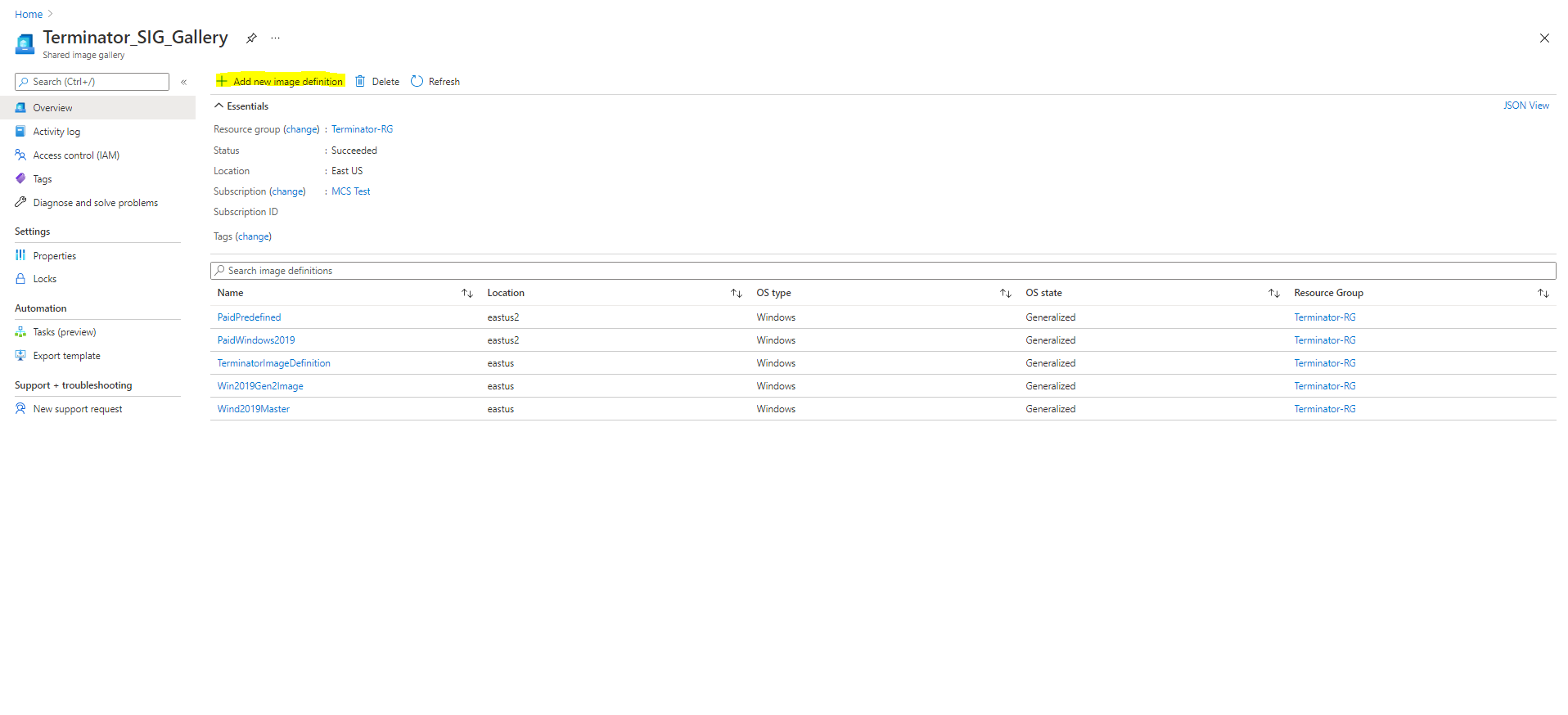
Sur la page Options de publication, vérifiez les informations du plan d’achat.
Les champs d’informations du plan d’achat sont initialement vides. Renseignez ces champs avec les informations du plan d’achat utilisées pour l’image. L’absence de renseignement des informations du plan d’achat peut entraîner l’échec du processus de catalogue de machines.
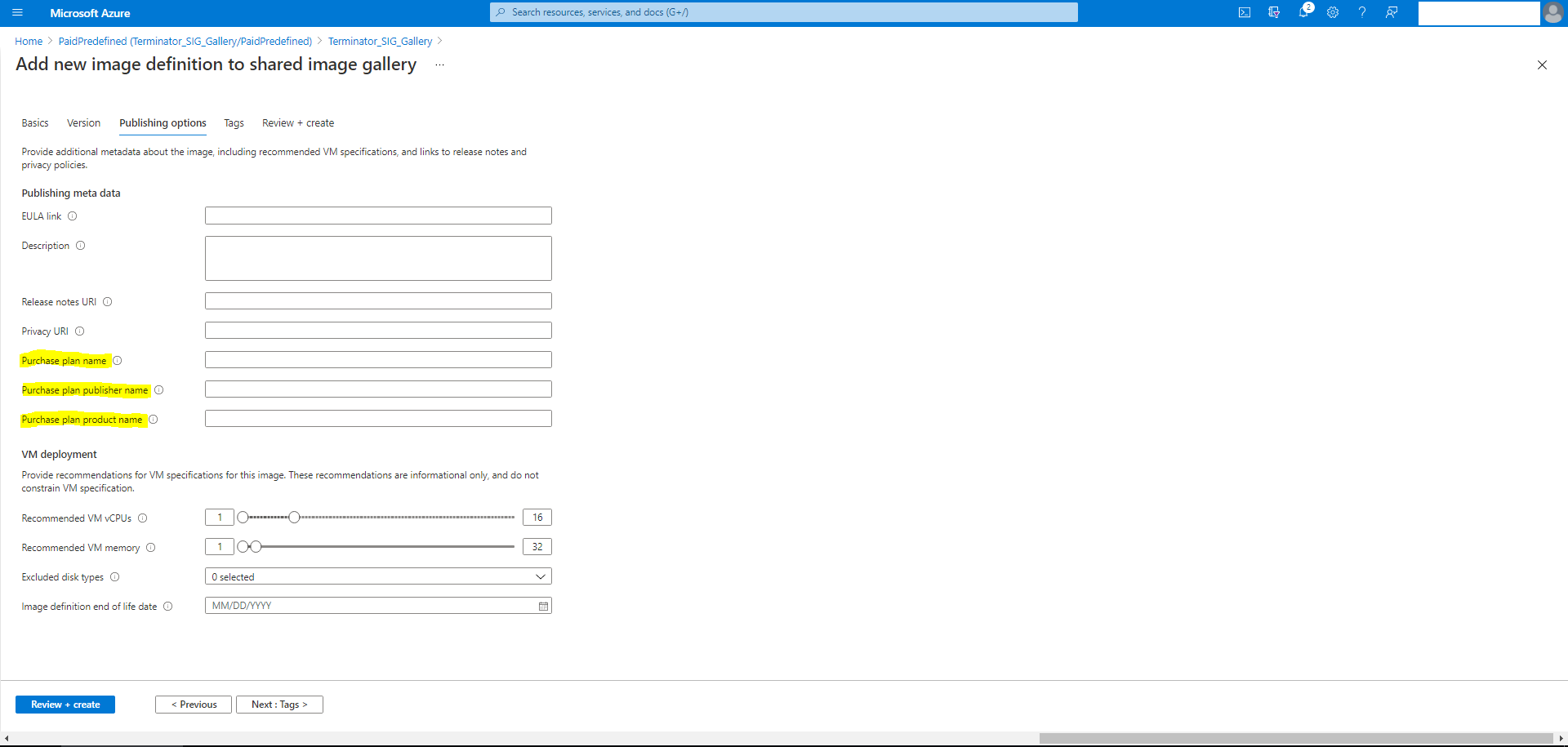
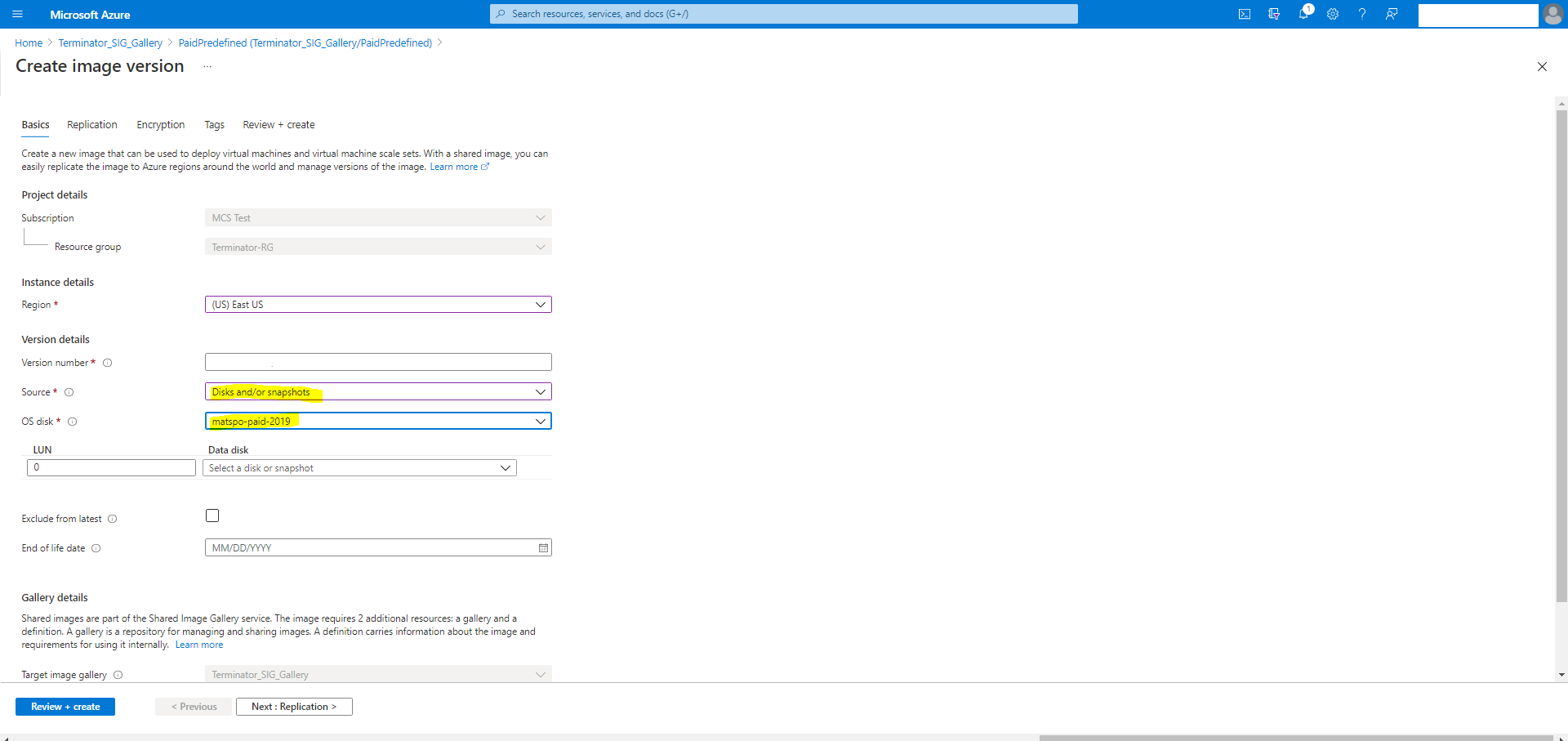
Après avoir vérifié les informations du plan d’achat, créez une version d’image au sein de la définition. Celle-ci est utilisée comme image principale. Cliquez sur Ajouter une version :
Dans la section Détails de la version, sélectionnez l’instantané d’image ou le disque géré comme source :
Créer un catalogue de machines virtuelles avec réservation de capacité à la demande
La réservation de capacité à la demande vous permet de réserver une capacité de calcul dans une région Azure ou une zone de disponibilité pour une durée quelconque. Pour plus d’informations sur la réservation de capacité à la demande Azure, consultez la documentation Microsoft Réservation de capacité à la demande.
Vous pouvez créer un catalogue de machines MCS de machines virtuelles Azure avec réservation de capacité à la demande à l’aide d’un profil de machine (machine virtuelle ou spécification de modèle). Vous pouvez également mettre à jour un catalogue de machines existant et des machines virtuelles existantes pour avoir ou supprimer la réservation de capacité à la demande.
Cette fonctionnalité s’applique aux catalogues de machines persistants et non persistants.
Limitations
Cette fonctionnalité ne s’applique pas aux :
- Machines virtuelles Spot
- Groupes d’hôtes
- Machines virtuelles avec hibernation activée
Pour plus d’informations sur les limitations, consultez la documentation Microsoft Limitations et restrictions.
Étapes pour créer un catalogue de machines virtuelles avec réservation de capacité à la demande
- Créez une source de profil de machine (machine virtuelle ou spécification de modèle ARM). Pour créer une machine virtuelle ou une spécification de modèle ARM, consultez Associer une machine virtuelle à un groupe de réservation de capacité.
-
Exécutez la commande PowerShell suivante pour vérifier si un profil de machine a la réservation de capacité à la demande activée ou non. Si le profil de machine est activé avec la réservation de capacité à la demande, vous obtenez l’ID
capacityReservationGroup.Par exemple,
Si la source du profil de machine est une machine virtuelle, exécutez la commande suivante :
(Get-Item "XDHyp:\HostingUnits\azure-res-conn2\machineprofile.folder\fifthcolumn.resourcegroup\demand-capacity.vm").AdditionalData
<!--NeedCopy-->
Si la source du profil de machine est une spécification de modèle, exécutez la commande suivante :
(Get-Item "XDHyp:\HostingUnits\azure-res-conn2\machineprofile.folder\fifthcolumn.resourcegroup\fc-aeh-templatespec.templatespec\14.0.0-capacity-reservation.templatespecversion").AdditionalData <!--NeedCopy--> - Créez un catalogue de machines à l’aide d’un profil de machine à l’aide de Web Studio ou de commandes PowerShell.
Vous pouvez mettre à jour un catalogue à l’aide de la commande Set-ProvScheme. Vous pouvez également mettre à jour les machines virtuelles existantes à l’aide de la commande PowerShell Set-ProvVmUpdateTimeWindow. Le profil de machine est mis à jour lors de la prochaine mise sous tension.
Virtualisation imbriquée
Si vous configurez la machine virtuelle principale avec la virtualisation imbriquée activée, alors toutes les machines virtuelles du catalogue de machines MCS créées à l’aide de cette machine virtuelle principale ont la virtualisation imbriquée activée. Cette fonctionnalité s’applique aux machines virtuelles persistantes et non persistantes. Vous pouvez mettre à jour un catalogue de machines MCS existant et des machines virtuelles existantes pour avoir la virtualisation imbriquée via la mise à jour d’image.
Actuellement, seules les tailles de machines virtuelles Dv3 et Ev3 prennent en charge la virtualisation imbriquée.
Pour plus d’informations sur la virtualisation imbriquée, consultez le blog Microsoft Virtualisation imbriquée dans Azure.
SKU NVMe uniquement
Généralement, les anciennes générations de machines virtuelles à usage général, optimisées pour la mémoire et optimisées pour le calcul (D/Ev5 ou Fv2 et antérieures) prennent en charge le SCSI. Les nouvelles générations (Da/Ea/Fav6 et plus récentes) prennent généralement en charge uniquement l’interface de stockage NVMe. MCS prend en charge le type de contrôleur de stockage NVMe pour prendre en charge les nouvelles SKU de machines virtuelles sur Azure.
Pour plus d’informations sur NVMe, consultez la documentation Microsoft FAQ générale sur NVMe.
Vous pouvez créer un catalogue MCS à l’aide d’une offre de service qui :
- prend en charge à la fois le SCSI et le NVMe, consultez Créer un catalogue à l’aide d’une offre de service qui prend en charge à la fois le SCSI et le NVMe
- prend en charge uniquement le NVMe, consultez Créer un catalogue à l’aide d’une offre de service qui prend en charge uniquement le NVMe
Limitations
- Toutes les offres de service qui prennent en charge NVMe ne prennent pas en charge le lancement approuvé en même temps.
- NVMe n’est pas pris en charge pour les machines virtuelles de génération 1.
- Certaines images de système d’exploitation peuvent ne pas prendre en charge NVMe. Dans ce cas, l’option NVMe est grisée dans l’interface utilisateur Azure.
Créer un catalogue à l’aide d’une offre de service qui prend en charge à la fois le SCSI et le NVMe
-
Créez une machine virtuelle à utiliser comme image principale.
- Utilisez une image de la Place de marché qui prend en charge NVMe. Une liste des images de la Place de marché Azure qui prennent en charge NVMe est disponible à l’adresse Images de système d’exploitation prises en charge pour NVMe distant.
-
Prenez un instantané du disque de système d’exploitation de la machine virtuelle à utiliser dans le paramètre
MasterImageVMde la commandeNew-ProvSchemeou utilisez directement le disque géré.Vérifiez si votre image principale prend en charge NVMe en utilisant l’une des méthodes suivantes :
-
Vérifiez le
SupportedDiskControllerTypesdans le champAdditionalDatadeGet-Item. Par exemple :(get-item XDHyp:\HostingUnits\mynetwork\image.folder\abc.resourcegroup\deg-snapshot).AdditionalData <!--NeedCopy-->Le
SupportedDiskControllerTypesdoit êtreSCSI, NVMe. -
Utilisez Azure CLI et PowerShell
-
- Utilisez une offre de service qui prend en charge à la fois NVMe et SCSI.
- Utilisez une machine virtuelle ou une spécification de modèle comme profil de machine avec NVMe activé. Prenez n’importe quelle machine virtuelle dont le
DiskControllerTypeest défini sur NVMe. Utilisez la machine virtuelle directement comme profil de machine ou exportez le modèle et utilisez la spécification de modèle comme profil de machine.
Créez un catalogue à l’aide d’une offre de service qui prend en charge uniquement NVMe
- Créez une machine virtuelle à utiliser comme image principale. Utilisez une image de la Place de marché qui prend en charge NVMe. Une liste des images de la Place de marché Azure qui prennent en charge NVMe est disponible à l’adresse Images de système d’exploitation prises en charge pour NVMe distant.
-
Utilisez une offre de service qui prend en charge uniquement NVMe.
Remarque :
Étant donné que l’offre de service prend en charge NVMe, vous n’avez pas besoin d’un profil de machine avec
DiskControllerTypedéfini surNVMepour activer NVMe sur le catalogue. Cependant, si vous utilisez un profil de machine, sonDiskControllerTypedoit être défini surNVMe, ou être vide ou non spécifié.
Modifiez les machines virtuelles persistantes existantes
La configuration NVMe ne peut pas être modifiée sur une machine virtuelle une fois qu’elle est créée. La façon de modifier la configuration NVMe pour une machine virtuelle persistante est de redéployer la machine virtuelle. La logique pour ce faire est la suivante :
- Enregistrez l’état actuel de la machine virtuelle.
-
Après avoir mis sous tension une machine virtuelle existante, détectez si la machine virtuelle nécessite un redéploiement.
- Si le changement de configuration est de NVMe à NVMe ou de SCSI à SCSI, le redéploiement de la machine virtuelle n’est pas requis.
- Si le changement de configuration est de SCSI à NVMe et inversement, redéployez et recréez la machine virtuelle.
Créez un catalogue de machines à l’aide de PowerShell
Cette section détaille comment vous pouvez créer des catalogues à l’aide de PowerShell :
- Créez un catalogue avec un disque de cache de réécriture non persistant
- Créez un catalogue avec un disque de cache de réécriture persistant
- Améliorez les performances de démarrage avec MCSIO
- Utilisez la spécification de modèle pour créer ou mettre à jour un catalogue à l’aide de PowerShell
- Catalogues de machines avec lancement approuvé
- Utilisez les valeurs de propriété du profil de machine
- Créez un catalogue de machines avec une clé de chiffrement gérée par le client
- Créez un catalogue de machines avec double chiffrement
- Créez un catalogue avec des disques éphémères Azure
- Hôtes dédiés Azure
- Créez ou mettez à jour un catalogue de machines à l’aide d’une image de la Galerie de calcul Azure
- Configurez la Galerie d’images partagées
- Provisionnez des machines dans des zones de disponibilité spécifiées
- Types de stockage
- Créez un catalogue à l’aide de machines virtuelles Azure Spot
- Configurez les tailles de machine virtuelle de sauvegarde
- Copiez les balises sur toutes les ressources
- Provisionnez des machines virtuelles de catalogue avec l’agent Azure Monitor installé
Créez un catalogue avec un disque de cache de réécriture non persistant
Pour configurer un catalogue avec un disque de cache de réécriture non persistant, utilisez le paramètre PowerShell New-ProvScheme CustomProperties. La propriété personnalisée UseTempDiskForWBC indique si vous acceptez d’utiliser le stockage temporaire Azure pour stocker le fichier de cache de réécriture. Cela doit être configuré sur true lors de l’exécution de New-ProvScheme si vous souhaitez utiliser le disque temporaire comme disque de cache de réécriture. Si cette propriété n’est pas spécifiée, le paramètre est défini sur False par défaut.
Par exemple, en utilisant le paramètre CustomProperties pour définir UseTempDiskForWBC sur true :
-CustomProperties '<CustomProperties xmlns=" http://schemas.citrix.com/2014/xd/machinecreation" xmlns:xsi=" http://www.w3.org/2001/XMLSchema-instance"> `
<Property xsi:type="StringProperty" Name="PersistWBC" Value="false"/> `
<Property xsi:type="StringProperty" Name="PersistOsDisk" Value="false"/> `
<Property xsi:type="StringProperty" Name="PersistVm" Value="false"/> `
<Property xsi:type="StringProperty" Name="StorageAccountType" Value="Premium_LRS"/> `
<Property xsi:type="StringProperty" Name="WBCDiskStorageType" Value="Premium_LRS"/> `
<Property xsi:type="StringProperty" Name="LicenseType" Value="Windows_Client"/> `
<Property xsi:type="StringProperty" Name="UseTempDiskForWBC" Value="true"/> `
</CustomProperties>'
<!--NeedCopy-->
Remarque :
Une fois que vous avez validé le catalogue de machines pour utiliser le stockage temporaire local Azure pour le fichier de cache de réécriture, il ne peut plus être modifié pour utiliser un VHD ultérieurement.
Créez un catalogue avec un disque de cache de réécriture persistant
Pour configurer un catalogue avec un disque de cache de réécriture persistant, utilisez le paramètre PowerShell New-ProvScheme CustomProperties. Ce paramètre prend en charge une propriété supplémentaire, PersistWBC, utilisée pour déterminer comment le disque de cache de réécriture persiste pour les machines provisionnées par MCS. La propriété PersistWBC est utilisée uniquement lorsque le paramètre UseWriteBackCache est spécifié et lorsque le paramètre WriteBackCacheDiskSize est défini pour indiquer qu’un disque est créé.
Voici des exemples de propriétés trouvées dans le paramètre CustomProperties avant la prise en charge de PersistWBC :
<CustomProperties xmlns="http://schemas.citrix.com/2014/xd/machinecreation" xmlns:xsi="http://www.w3.org/2001/XMLSchema-instance">
<Property xsi:type="StringProperty" Name="UseManagedDisks" Value="true" />
<Property xsi:type="StringProperty" Name="StorageAccountType" Value="Premium_LRS" />
<Property xsi:type="StringProperty" Name="ResourceGroups" Value="benvaldev5RG3" />
</CustomProperties>
<!--NeedCopy-->
Lorsque vous utilisez ces propriétés, considérez qu’elles contiennent des valeurs par défaut si les propriétés sont omises du paramètre CustomProperties. La propriété PersistWBC a deux valeurs possibles : true ou false.
Définir la propriété PersistWBC sur true ne supprime pas le disque de cache de réécriture lorsque l’administrateur Citrix Virtual Apps and Desktops arrête la machine à l’aide de Web Studio.
Définir la propriété PersistWBC sur false supprime le disque de cache de réécriture lorsque l’administrateur Citrix Virtual Apps and Desktops arrête la machine à l’aide de Web Studio.
Remarque :
Si la propriété
PersistWBCest omise, la propriété est définie par défaut sur false et le cache de réécriture est supprimé lorsque la machine est arrêtée à l’aide de Web Studio.
Par exemple, en utilisant le paramètre CustomProperties pour définir PersistWBC sur true :
<CustomProperties xmlns="http://schemas.citrix.com/2014/xd/machinecreation" xmlns:xsi="http://www.w3.org/2001/XMLSchema-instance">
<Property xsi:type="StringProperty" Name="UseManagedDisks" Value="true" />
<Property xsi:type="StringProperty" Name="StorageAccountType" Value="Premium_LRS" />
<Property xsi:type="StringProperty" Name="ResourceGroups" Value="benvaldev5RG3" />
<Property xsi:type="StringProperty" Name="PersistWBC" Value="true" />
</CustomProperties>
<!--NeedCopy-->
Important :
La propriété
PersistWBCne peut être définie qu’à l’aide de l’applet de commande PowerShellNew-ProvScheme. Toute tentative de modification desCustomPropertiesd’un schéma de provisionnement après sa création n’a aucun impact sur le catalogue de machines et la persistance du disque de cache en écriture différée lorsqu’une machine est arrêtée.
Par exemple, configurez New-ProvScheme pour utiliser le cache en écriture différée tout en définissant la propriété PersistWBC sur true :
New-ProvScheme
-CleanOnBoot
-CustomProperties "<CustomProperties xmlns=`"http://schemas.citrix.com/2014/xd/machinecreation`" xmlns:xsi=`"http://www.w3.org/2001/XMLSchema-instance`"><Property xsi:type=`"StringProperty`" Name=`"UseManagedDisks`" Value=`"true`" /><Property xsi:type=`"StringProperty`" Name=`"StorageAccountType`" Value=`"Premium_LRS`" /><Property xsi:type=`"StringProperty`" Name=`"ResourceGroups`" Value=`"benvaldev5RG3`" /><Property xsi:type=`"StringProperty`" Name=`"PersistWBC`" Value=`"true`" /></CustomProperties>"
-HostingUnitName "adSubnetScale1"
-IdentityPoolName "BV-WBC1-CAT1"
-MasterImageVM "XDHyp:\HostingUnits\adSubnetScale1\image.folder\GoldImages.resourcegroup\W10MCSIO-01_OsDisk_1_a940e6f5bab349019d57ccef65d2c7e3.manageddisk"
-NetworkMapping @{"0"="XDHyp:\HostingUnits\adSubnetScale1\\virtualprivatecloud.folder\CloudScale02.resourcegroup\adVNET.virtualprivatecloud\adSubnetScale1.network"}
-ProvisioningSchemeName "BV-WBC1-CAT1"
-ServiceOffering "XDHyp:\HostingUnits\adSubnetScale1\serviceoffering.folder\Standard_D2s_v3.serviceoffering"
-UseWriteBackCache
-WriteBackCacheDiskSize 127
-WriteBackCacheMemorySize 256
<!--NeedCopy-->
Améliorer les performances de démarrage avec MCSIO
Vous pouvez améliorer les performances de démarrage des disques gérés Azure et GCP lorsque MCSIO est activé. Utilisez la propriété personnalisée PowerShell PersistOSDisk dans la commande New-ProvScheme pour configurer cette fonctionnalité. Les options associées à New-ProvScheme incluent :
<CustomProperties xmlns="http://schemas.citrix.com/2014/xd/machinecreation" xmlns:xsi="http://www.w3.org/2001/XMLSchema-instance">
<Property xsi:type="StringProperty" Name="UseManagedDisks" Value="true" />
<Property xsi:type="StringProperty" Name="StorageAccountType" Value="Premium_LRS" />
<Property xsi:type="StringProperty" Name="Resource <!--NeedCopy-->
``````<!--NeedCopy-->
<!--NeedCopy-->
````````Groups" Value="benvaldev5RG3" />
<Property xsi:type="StringProperty" Name="PersistOsDisk" Value="true" />
</CustomProperties>
<!--NeedCopy-->
Pour activer cette fonctionnalité, définissez la propriété personnalisée PersistOSDisk sur true. Par exemple :
New-ProvScheme
-CleanOnBoot
-CustomProperties "<CustomProperties xmlns=`"http://schemas.citrix.com/2014/xd/machinecreation`" xmlns:xsi=`"http://www.w3.org/2001/XMLSchema-instance`"><Property xsi:type=`"StringProperty`" Name=`"UseManagedDisks`" Value=`"true`" /><Property xsi:type=`"StringProperty`" Name=`"StorageAccountType`" Value=`"Premium_LRS`" /><Property xsi:type=`"StringProperty`" Name=`"ResourceGroups`" Value=`"benvaldev5RG3`" /><Property xsi:type=`"StringProperty`" Name=`"PersistOsDisk`" Value=`"true`" /></CustomProperties>"
-HostingUnitName "adSubnetScale1"
-IdentityPoolName "BV-WBC1-CAT1"
-MasterImageVM "XDHyp:\HostingUnits\adSubnetScale1\image.folder\GoldImages.resourcegroup\W10MCSIO-01_OsDisk_1_a940e6f5bab349019d57ccef65d2c7e3.manageddisk"
-NetworkMapping @{"0"="XDHyp:\HostingUnits\adSubnetScale1\\virtualprivatecloud.folder\CloudScale02.resourcegroup\adVNET.virtualprivatecloud\adSubnetScale1.network"}
-ProvisioningSchemeName "BV-WBC1-CAT1"
-ServiceOffering "XDHyp:\HostingUnits\adSubnetScale1\serviceoffering.folder\Standard_D2s_v3.serviceoffering"
-UseWriteBackCache
-WriteBackCacheDiskSize 127
-WriteBackCacheMemorySize 256
<!--NeedCopy-->
Utiliser la spécification de modèle pour créer ou mettre à jour un catalogue à l’aide de PowerShell
Vous pouvez créer ou mettre à jour un catalogue de machines MCS à l’aide d’une spécification de modèle comme entrée de profil de machine. Pour ce faire, vous pouvez utiliser Web Studio ou des commandes PowerShell.
Pour Web Studio, consultez Créer un catalogue de machines à l’aide d’une image Azure Resource Manager dans Web Studio
Utilisation des commandes PowerShell :
- Ouvrez la fenêtre PowerShell.
- Exécutez
asnp citrix*. - Créez ou mettez à jour un catalogue.
- Pour créer un catalogue :
-
Utilisez la commande
New-ProvSchemeavec une spécification de modèle comme entrée de profil de machine. Par exemple :New-ProvScheme -MasterImageVM "XDHyp:/HostingUnits/azure/image.folder/fgthj.resourcegroup/nab-ws-vda_OsDisk_1_xxxxxxxxxxa.manageddisk" MachineProfile "XDHyp:/HostingUnits/azure/machineprofile.folder/fgthj.resourcegroup/test.templatespec/V1.templatespecversion" -ProvisioningSchemeName <String> -HostingUnitName <String> -IdentityPoolName <String> [-ServiceOffering <String>][-CustomProperties <String> [-LoggingId <Guid>] [-BearerToken <String>][-AdminAddress <String>] [<CommonParameters>] <!--NeedCopy--> -
Terminez la création du catalogue.
-
-
Pour mettre à jour un catalogue, utilisez la commande
Set-ProvSchemeavec une spécification de modèle comme entrée de profil de machine. Par exemple :Set-ProvScheme -MasterImageVm 'XDHyp://Connections/Azure/East Us.region/vm.folder/MasterDisk.vm' MachineProfile 'XDHyp:/HostingUnits/azure/machineprofile.folder/fgthj.resourcegroup/testing.templatespec/V1.templatespecversion' [-ProvisioningSchemeName] <String> [-CustomProperties <String>][-ServiceOffering <String>] [-PassThru] [-LoggingId <Guid>] [-BearerToken <String>][-AdminAddress <String>] [<CommonParameters>] <!--NeedCopy-->
- Pour créer un catalogue :
Catalogues de machines avec Lancement approuvé
Pour créer avec succès un catalogue de machines avec Lancement approuvé, utilisez :
- Une image principale activée avec Lancement approuvé. Vous devez utiliser un profil de machine, mais il n’est pas nécessaire que le profil de machine soit activé avec Lancement approuvé. Si vous utilisez une image principale activée avec Lancement approuvé et un profil de machine non activé avec Lancement approuvé, vous recevez un message d’avertissement en raison de la configuration de Lancement approuvé non concordante entre l’image principale et le profil de machine.
- Une taille de VM qui prend en charge le Lancement approuvé
- Une version de VM Windows qui prend en charge le Lancement approuvé. Actuellement, Windows 10, Windows 11, Windows Server 2016, 2019 et 2022 prennent en charge le Lancement approuvé.
Pour afficher les éléments d’inventaire de l’offre Citrix Virtual Apps and Desktops et déterminer si la taille de la VM prend en charge le Lancement approuvé, exécutez la commande suivante :
- Ouvrez une fenêtre PowerShell.
- Exécutez asnp citrix* pour charger les modules PowerShell spécifiques à Citrix.
-
Exécutez la commande suivante :
$s = (ls XDHyp:\HostingUnits\<name of hosting unit>\serviceoffering.folder\"<VM size>.serviceoffering) <!--NeedCopy--> - Exécutez
$s | select -ExpandProperty Additionaldata -
Vérifiez la valeur de l’attribut
SupportsTrustedLaunch.- Si
SupportsTrustedLaunchest True, la taille de la VM prend en charge le Lancement approuvé. - Si
SupportsTrustedLaunchest False, la taille de la VM ne prend pas en charge le Lancement approuvé.
- Si
Selon PowerShell d’Azure, vous pouvez utiliser la commande suivante pour déterminer les tailles de VM qui prennent en charge le Lancement approuvé :
(Get-AzComputeResourceSku | where {$_.Locations.Contains($region) -and ($_.Name -eq "<VM size>") })[0].Capabilities
<!--NeedCopy-->
Voici les exemples qui décrivent si la taille de la VM prend en charge le Lancement approuvé après l’exécution de la commande Azure PowerShell.
-
Exemple 1 : Si la VM Azure ne prend en charge que la Génération 1, cette VM ne prend pas en charge le Lancement approuvé. Par conséquent, la capacité
TrustedLaunchDisabledn’est pas affichée après l’exécution de la commande Azure PowerShell. -
Exemple 2 : Si la VM Azure ne prend en charge que la Génération 2 et que la capacité
TrustedLaunchDisabledest True, la taille de VM de Génération 2 n’est pas prise en charge pour le Lancement approuvé. -
Exemple 3 : Si la VM Azure ne prend en charge que la Génération 2 et que la capacité
TrustedLaunchDisabledn’est pas affichée après l’exécution de la commande PowerShell, la taille de VM de Génération 2 est prise en charge pour le Lancement approuvé.
Pour plus d’informations sur le Lancement approuvé pour les machines virtuelles Azure, consultez le document Microsoft Lancement approuvé pour les machines virtuelles Azure.
Créer un catalogue de machines avec le lancement approuvé
- Créez une image principale activée avec le lancement approuvé. Consultez la documentation Microsoft Images de machines virtuelles à lancement approuvé.
- Créez une spécification de machine virtuelle ou de modèle avec le type de sécurité machines virtuelles à lancement approuvé. Pour plus d’informations sur la création d’une spécification de machine virtuelle ou de modèle, consultez le document Microsoft Déployer une machine virtuelle à lancement approuvé.
-
Créez un catalogue de machines à l’aide de Web Studio ou des commandes PowerShell.
- Si vous souhaitez utiliser Web Studio, consultez Créer un catalogue de machines à l’aide d’une image Azure Resource Manager dans Web Studio.
-
Si vous souhaitez utiliser les commandes PowerShell, utilisez la commande
New-ProvSchemeavec la machine virtuelle ou la spécification de modèle comme entrée de profil de machine. Pour la liste complète des commandes permettant de créer un catalogue, consultez Création d’un catalogue.Exemple de
New-ProvSchemeavec une machine virtuelle comme entrée de profil de machine :New-ProvScheme -CleanOnBoot -HostingUnitName "name" -IdentityPoolName "name" -InitialBatchSizeHint 1 -MasterImageVM "XDHyp:/HostingUnits/azure/image.folder/fgthj.resourcegroup/nab-ws-vda_OsDisk_1_xxxxxxxxxxa.manageddisk" -MachineProfile "XDHyp:\HostingUnits\<adnet>\machineprofile.folder\<def.resourcegroup>\<machine profile vm.vm>" -ProvisioningSchemeName <String> -HostingUnitName <String> -IdentityPoolName <String> [-ServiceOffering <String>][-CustomProperties <String>] [<CommonParameters>] <!--NeedCopy-->Exemple de
New-ProvSchemeavec une spécification de modèle comme entrée de profil de machine :New-ProvScheme -CleanOnBoot -HostingUnitName "name" -IdentityPoolName "name" -InitialBatchSizeHint 1 -MasterImageVM "XDHyp:/HostingUnits/azure/image.folder/fgthj.resourcegroup/nab-ws-vda_OsDisk_1_xxxxxxxxxxa.manageddisk" MachineProfile "XDHyp:/HostingUnits/azure/machineprofile.folder/fgthj.resourcegroup/test.templatespec/V1.templatespecversion" -ProvisioningSchemeName <String> -HostingUnitName <String> -IdentityPoolName <String> [-ServiceOffering <String>][-CustomProperties <String>] [<CommonParameters>] <!--NeedCopy-->
Mettre à jour un catalogue de machines avec le lancement approuvé
Vous pouvez mettre à jour les catalogues de machines persistants et non persistants :
Pour un catalogue de machines persistant :
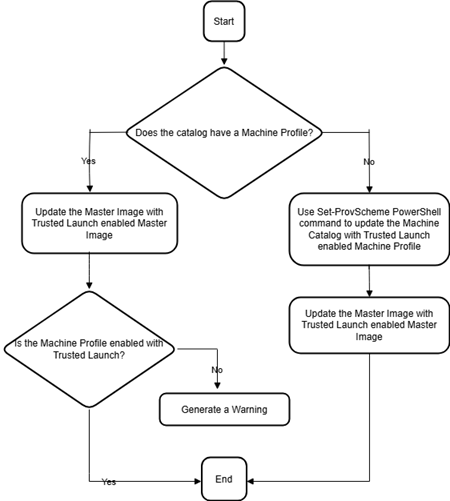
Pour un catalogue de machines non persistant :
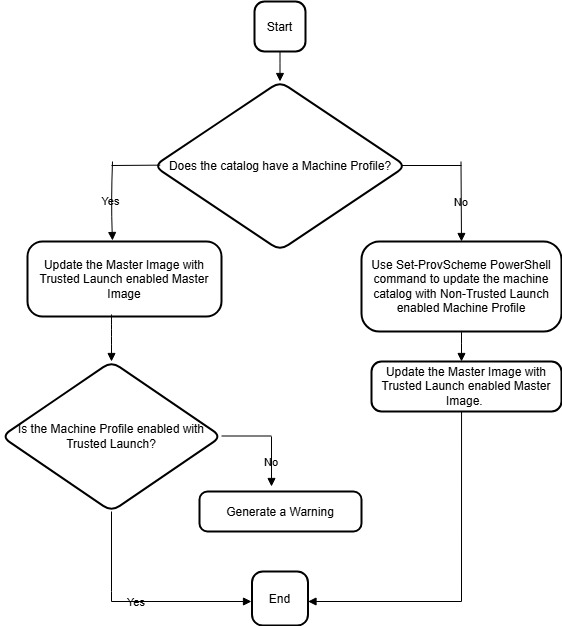
Erreurs lors de la création de catalogues de machines avec le lancement approuvé
Vous obtenez des erreurs appropriées dans les scénarios suivants lors de la création d’un catalogue de machines avec le lancement approuvé :
| Scénario | Erreur |
|---|---|
| Si vous sélectionnez un profil de machine lors de la création d’un catalogue non géré | MachineProfileNotSupportedForUnmanagedCatalog |
| Si vous ne sélectionnez pas de profil de machine lors de la création d’un catalogue géré avec une source d’image principale avec le lancement approuvé comme type de sécurité | MachineProfileNotFoundForTrustedLaunchMasterImage |
| Si vous sélectionnez un profil de machine avec un type de sécurité différent du type de sécurité de l’image principale | SecurityTypeConflictBetweenMasterImageAndMachineProfile |
| Si vous sélectionnez une taille de machine virtuelle qui ne prend pas en charge le lancement approuvé mais utilisez une image principale qui prend en charge le lancement approuvé lors de la création d’un catalogue | MachineSizeNotSupportTrustedLaunch |
Utiliser les valeurs de propriété du profil de machine
Le catalogue de machines utilise les propriétés suivantes définies dans les propriétés personnalisées :
- Zone de disponibilité
- ID de groupe d’hôtes dédiés
- ID de jeu de chiffrement de disque
- Type de système d’exploitation
- Type de licence
- Type de stockage
Si ces propriétés personnalisées ne sont pas définies explicitement, les valeurs de propriété sont définies à partir de la spécification de modèle ARM ou de la machine virtuelle, selon ce qui est utilisé comme profil de machine. De plus, si ServiceOffering n’est pas spécifié, il est défini à partir du profil de machine.
Remarque :
Si certaines propriétés sont manquantes dans le profil de machine et non définies dans les propriétés personnalisées, les valeurs par défaut des propriétés sont appliquées le cas échéant.
La section suivante décrit certains scénarios pour New-ProvScheme et Set-ProvScheme lorsque CustomProperties a toutes les propriétés définies ou que les valeurs sont dérivées du MachineProfile.
-
Scénarios New-ProvScheme
-
Le MachineProfile a toutes les propriétés et les CustomProperties ne sont pas définies. Exemple :
New-ProvScheme -MachineProfile "XDHyp:\HostingUnits\azureunit\machineprofile.folder\azure.resourcegroup\mpA.vm"Les valeurs suivantes sont définies comme propriétés personnalisées pour le catalogue :
Get-ProvScheme | select CustomProperties <CustomProperties xmlns="http://schemas.citrix.com/2014/xd/machinecreation" xmlns:xsi="http://www.w3.org/2001/XMLSchema-instance"> <Property xsi:type="StringProperty" Name="StorageAccountType" Value="<mpA-value>"/> <Property xsi:type="StringProperty" Name="OSType" Value="<mpA-value>"/> <Property xsi:type="StringProperty" Name="LicenseType" Value="<mpA-value>"/> <Property xsi:type="StringProperty" Name="DiskEncryptionSetId" Value="<mpA-value>"/> <Property xsi:type="StringProperty" Name="DedicatedHostGroupId" Value="<mpA-value>"/> <Property xsi:type="StringProperty" Name="Zones" Value="<mpA-value>"/> </CustomProperties> <!--NeedCopy--> -
Le MachineProfile a certaines propriétés et les CustomProperties ne sont pas définies. Exemple : Le MachineProfile n’a que LicenseType et OsType.
New-ProvScheme -MachineProfile "XDHyp:\HostingUnits\azureunit\machineprofile.folder\azure.resourcegroup\mpA.vm"Les valeurs suivantes sont définies comme propriétés personnalisées pour le catalogue :
Get-ProvScheme | select CustomProperties <CustomProperties xmlns="http://schemas.citrix.com/2014/xd/machinecreation" xmlns:xsi="http://www.w3.org/2001/XMLSchema-instance"> <Property xsi:type="StringProperty" Name="OSType" Value="<mpA-value>"/> <Property xsi:type="StringProperty" Name="LicenseType" Value="<mpA-value>"/> </CustomProperties> <!--NeedCopy--> -
MachineProfile et CustomProperties définissent toutes les propriétés. Exemple :
New-ProvScheme -MachineProfile "XDHyp:\HostingUnits\azureunit\machineprofile.folder\azure.resourcegroup\mpA.vm" -CustomProperties $CustomPropertiesALes propriétés personnalisées sont prioritaires. Les valeurs suivantes sont définies comme propriétés personnalisées pour le catalogue :
Get-ProvScheme | select CustomProperties <CustomProperties xmlns="http://schemas.citrix.com/2014/xd/machinecreation" xmlns:xsi="http://www.w3.org/2001/XMLSchema-instance"> <Property xsi:type="StringProperty" Name="StorageAccountType" Value="<CustomPropertiesA-value>"/> <Property xsi:type="StringProperty" Name="OSType" Value="<CustomPropertiesA-value>"/> <Property xsi:type="StringProperty" Name="LicenseType" Value="<CustomPropertiesA-value>"/> <Property xsi:type="StringProperty" Name="DiskEncryptionSetId" Value="<CustomPropertiesA-value>"/> <Property xsi:type="StringProperty" Name="DedicatedHostGroupId" Value="<CustomPropertiesA-value>"/> <Property xsi:type="StringProperty" Name="Zones" Value="<CustomPropertiesA-value>"/> </CustomProperties> <!--NeedCopy--> - Certaines propriétés sont définies dans MachineProfile et d’autres dans CustomProperties. Exemple :
- CustomProperties définit LicenseType et StorageAccountType
- MachineProfile définit LicenseType, OsType et Zones
New-ProvScheme -MachineProfile "XDHyp:\HostingUnits\azureunit\machineprofile.folder\azure.resourcegroup\mpA.vm" -CustomProperties $CustomPropertiesALes valeurs suivantes sont définies comme propriétés personnalisées pour le catalogue :
Get-ProvScheme | select CustomProperties <CustomProperties xmlns="http://schemas.citrix.com/2014/xd/machinecreation" xmlns:xsi="http://www.w3.org/2001/XMLSchema-instance"> <Property xsi:type="StringProperty" Name="StorageAccountType" Value="<CustomPropertiesA-value>"/> <Property xsi:type="StringProperty" Name="OSType" Value="<mpA-value>"/> <Property xsi:type="StringProperty" Name="LicenseType" Value="<CustomPropertiesA-value>"/> <Property xsi:type="StringProperty" Name="Zones" Value="<mpA-value>"/> </CustomProperties> <!--NeedCopy--> -
Certaines propriétés sont définies dans MachineProfile et d’autres dans CustomProperties. De plus, ServiceOffering n’est pas défini. Exemple :
- CustomProperties définit StorageType
- MachineProfile définit LicenseType
 New-ProvScheme -MachineProfile "XDHyp:\HostingUnits\azureunit\machineprofile.folder\azure.resourcegroup\mp.vm"
 -ServiceOffering "XDHyp:\HostingUnits\azureunit\serviceoffering.folder\<explicit-machine-size>.serviceoffering"
 <!--NeedCopy-->
Les valeurs suivantes sont définies comme propriétés personnalisées pour le catalogue :
Get-ProvScheme | select ServiceOffering serviceoffering.folder\<explicit-machine-size>.serviceoffering Get-ProvScheme | select CustomProperties <CustomProperties xmlns="http://schemas.citrix.com/2014/xd/machinecreation" xmlns:xsi="http://www.w3.org/2001/XMLSchema-instance"> <Property xsi:type="StringProperty" Name="StorageAccountType" Value="explicit-storage-type"/> <Property xsi:type="StringProperty" Name="LicenseType" Value="value-from-machineprofile"/> </CustomProperties> <!--NeedCopy--> - Si l’OsType n’est ni dans CustomProperties ni dans MachineProfile, alors :
- La valeur est lue à partir de l’image principale.
- Si l’image principale est un disque non géré, l’OsType est défini sur Windows. Exemple :
New-ProvScheme -MachineProfile "XDHyp:\HostingUnits\azureunit\machineprofile.folder\azure.resourcegroup\mpA.vm" -MasterImageVM "XDHyp:\HostingUnits\azureunit\image.folder\linux-master-image.manageddisk"La valeur de l’image principale est écrite dans les propriétés personnalisées, dans ce cas Linux.
 Get-ProvScheme | select CustomProperties
 <CustomProperties xmlns="http://schemas.citrix.com/2014/xd/machinecreation" xmlns:xsi="http://www.w3.org/2001/XMLSchema-instance">
 <Property xsi:type="StringProperty" Name="OSType" Value="Linux"/>
 </CustomProperties>
 <!--NeedCopy-->
-
-
Scénarios Set-ProvScheme
-
Un catalogue existant avec :
- CustomProperties pour
StorageAccountTypeet OsType - MachineProfile
mpA.vmqui définit les zones
- CustomProperties pour
-
Mises à jour :
- MachineProfile mpB.vm qui définit StorageAccountType
- Un nouvel ensemble de propriétés personnalisées $CustomPropertiesB qui définit LicenseType et OsType
Set-ProvScheme -MachineProfile "XDHyp:\HostingUnits\azureunit\machineprofile.folder\azure.resourcegroup\mpB.vm" -CustomProperties $CustomPropertiesBLes valeurs suivantes sont définies comme propriétés personnalisées pour le catalogue :
Get-ProvScheme | select CustomProperties <CustomProperties xmlns="http://schemas.citrix.com/2014/xd/machinecreation" xmlns:xsi="http://www.w3.org/2001/XMLSchema-instance"> <Property xsi:type="StringProperty" Name="StorageAccountType" Value="<mpB-value>"/> <Property xsi:type="StringProperty" Name="OSType" Value="<CustomPropertiesB-value>"/> <Property xsi:type="StringProperty" Name="LicenseType" Value="<CustomPropertiesB-value>"/> </CustomProperties> <!--NeedCopy--> - Un catalogue existant avec :
- CustomProperties pour
StorageAccountTypeet OsType - MachineProfile
mpA.vmqui définit StorageAccountType et LicenseType
- CustomProperties pour
- Mises à jour :
- Un nouvel ensemble de propriétés personnalisées $CustomPropertiesB qui définit StorageAccountType et OsType.
Set-ProvScheme -CustomProperties $CustomPropertiesBLes valeurs suivantes sont définies comme propriétés personnalisées pour le catalogue :
Get-ProvScheme | select CustomProperties <CustomProperties xmlns="http://schemas.citrix.com/2014/xd/machinecreation" xmlns:xsi="http://www.w3.org/2001/XMLSchema-instance"> <Property xsi:type="StringProperty" Name="StorageAccountType" Value="<CustomPropertiesB-value>"/> <Property xsi:type="StringProperty" Name="OSType" Value="<CustomPropertiesB-value>"/> <Property xsi:type="StringProperty" Name="LicenseType" Value="<mp-A-value>"/> </CustomProperties> <!--NeedCopy--> - Un catalogue existant avec :
- CustomProperties pour
StorageAccountTypeet OsType - MachineProfile
mpA.vmqui définit les Zones
- CustomProperties pour
- Mises à jour :
- Un MachineProfile mpB.vm qui définit StorageAccountType et LicenseType
-
ServiceOfferingn’est pas spécifié
Set-ProvScheme -MachineProfile "XDHyp:\HostingUnits\azureunit\machineprofile.folder\azure.resourcegroup\mpB.vm"
-
Les valeurs suivantes sont définies comme propriétés personnalisées pour le catalogue :
    ```
    Get-ProvScheme | select ServiceOffering
    serviceoffering.folder\<value-from-machineprofile>.serviceoffering

    Get-ProvScheme | select CustomProperties
    <CustomProperties xmlns="http://schemas.citrix.com/2014/xd/machinecreation" xmlns:xsi="http://www.w3.org/2001/XMLSchema-instance">
    <Property xsi:type="StringProperty" Name="StorageAccountType" Value="<mpB-value>"/>
    <Property xsi:type="StringProperty" Name="OSType" Value="<prior-CustomProperties-value>"/>
    <Property xsi:type="StringProperty" Name="LicenseType" Value="<mpB-value>"/>
    </CustomProperties>
    <!--NeedCopy--> ```
Créer ou mettre à jour un catalogue avec plusieurs cartes réseau par VM
MCS prend en charge plusieurs cartes réseau par VM. Vous pouvez associer plusieurs cartes réseau sur une VM à plusieurs sous-réseaux, mais ces sous-réseaux doivent se trouver dans le même réseau virtuel (VNet). Vous pouvez utiliser la commande PowerShell pour :
- Créer un catalogue avec plusieurs cartes réseau sur une VM
- Mettre à jour une configuration de catalogue existante pour avoir plusieurs cartes réseau sur une VM afin que les VM nouvellement créées aient plusieurs cartes réseau
- Mettre à jour une VM existante pour avoir plusieurs cartes réseau
Vous pouvez créer ou mettre à jour un catalogue de machines basé sur un profil non-machine et un catalogue de machines basé sur un profil machine pour avoir plusieurs cartes réseau sur une VM. Actuellement, pour un catalogue de machines basé sur un profil machine, vous ne pouvez avoir que le même nombre de cartes réseau que celui spécifié dans la source du profil machine.
Une propriété telle que la mise en réseau accélérée est dérivée de la source du profil machine.
Remarque :
La taille de la VM doit prendre en charge le même nombre de cartes réseau et la mise en réseau accélérée correspondante, sinon une erreur se produit.
Vous pouvez récupérer le nombre maximal de cartes réseau associées à une taille de VM sélectionnée. Une propriété PowerShell appelée MaxNetworkInterfaces affiche le nombre maximal de cartes réseau lorsque vous exécutez la commande PowerShell get-item avec le paramètre AdditionalData.
Récupérer le nombre maximal de cartes réseau
Pour récupérer le nombre maximal de cartes réseau :
- Ouvrez une fenêtre PowerShell à partir de l’hôte Delivery Controller™.
- Exécutez
asnp citrix*pour charger les modules PowerShell spécifiques à Citrix. - Exécutez
Get-ChildItem -Path "XDHyp:\Connections\abc-connection\East US.region\serviceoffering.folder"pour lister toutes les tailles de VM disponibles. - Exécutez
get-item -Path "XDHyp:\Connections\abc-connection\East US.region\serviceoffering.folder\Standard_M416ms_v2.serviceoffering").AdditionalData - Vérifiez
MaxNetworkInterfacespour connaître le nombre maximal de cartes réseau.
Créer un catalogue avec plusieurs cartes réseau sur une VM
Pour créer un catalogue avec plusieurs cartes réseau sur une VM, procédez comme suit :
- Ouvrez une fenêtre PowerShell à partir de l’hôte Delivery Controller.
- Exécutez
asnp citrix*pour charger les modules PowerShell spécifiques à Citrix. - Créez un pool d’identités s’il n’est pas déjà créé.
- Créez le schéma de provisioning :
-
Si vous créez un catalogue de machines basé sur un profil non-machine, exécutez la commande
New-ProvSchemeavec le paramètreNetworkMappings. Vous pouvez ajouter plusieurs sous-réseaux au paramètreNetworkMappings. Par exemple :New-Provscheme -NetworkMappings @{"0"="subnetpath1";"1"="subnetpath1"} <!--NeedCopy--> -
Si vous créez un catalogue de machines basé sur un profil machine :
- Créez une VM dans Azure pour avoir plusieurs cartes réseau. Pour plus d’informations, consultez Créer et gérer une machine virtuelle Windows dotée de plusieurs cartes réseau. Vous pouvez également créer une nouvelle VM, puis attacher une interface réseau dans la page Mise en réseau du portail Azure.
- Exécutez la commande
New-ProvSchemeavec la VM comme entrée de profil machine.
Remarque :
Lors de la création d’un catalogue de machines basé sur un profil machine, le nombre de
NetworkMappingsdoit être identique à celui deNetworkInterfaceCountdu profil machine. LeNetworkInterfaceCountpeut être récupéré à partir deAdditionalDatadeGet-item -Path "chemin du profil machine".
-
- Terminez la création du catalogue.
Mettre à jour un catalogue pour avoir plusieurs cartes réseau sur une VM
Pour mettre à jour un catalogue afin d’avoir plusieurs cartes réseau sur une VM, procédez comme suit :
- Ouvrez une fenêtre PowerShell à partir de l’hôte Delivery Controller.
- Exécutez
asnp citrix*pour charger les modules PowerShell spécifiques à Citrix. -
Mettez à jour le schéma de provisioning :
-
Si vous créez un catalogue de machines basé sur un profil non-machine, exécutez la commande
Set-ProvSchemeavec le paramètreNetworkMappings. Vous pouvez ajouter plusieurs sous-réseaux au paramètreNetworkMappings. Par exemple :Set-Provscheme -NetworkMappings @{"0"="subnetpath1";"1"="subnetpath1"} <!--NeedCopy--> -
Si vous créez un catalogue de machines basé sur un profil machine :
- Créez une VM dans Azure pour avoir plusieurs cartes réseau. Pour plus d’informations, consultez Créer et gérer une machine virtuelle Windows dotée de plusieurs cartes réseau.
- Exécutez la commande
Set-ProvSchemeavec la VM comme entrée de profil machine.
-
Mettre à jour une VM existante pour avoir plusieurs cartes réseau sur une VM
Vous pouvez également mettre à jour une VM existante à l’aide de Set-ProvVMUpdateTimeWindow et effectuer un cycle d’alimentation sur la VM existante pendant la fenêtre de temps de mise à jour.
Provisionner des VM de catalogue avec l’agent Azure Monitor installé
Azure Monitor est un service que vous pouvez utiliser pour collecter, analyser et agir sur les données de télémétrie de vos environnements Azure et locaux.
L’agent Azure Monitor (AMA) collecte les données de surveillance des ressources de calcul telles que les machines virtuelles et les transmet à Azure Monitor. Il prend actuellement en charge la collecte des journaux d’événements, des journaux système (Syslog) et des métriques de performance, et les envoie aux sources de données Azure Monitor Metrics et Azure Monitor Logs.
Pour activer la surveillance en identifiant de manière unique les machines virtuelles dans les données de surveillance, vous pouvez provisionner les machines virtuelles d’un catalogue de machines MCS avec l’AMA installé en tant qu’extension.
Exigences
-
Autorisations : Assurez-vous de disposer des autorisations Azure minimales spécifiées dans Autorisations Azure requises et des autorisations suivantes pour utiliser Azure Monitor :
Microsoft.Compute/virtualMachines/extensions/readMicrosoft.Compute/virtualMachines/extensions/writeMicrosoft.Insights/DataCollectionRuleAssociations/ReadMicrosoft.Insights/dataCollectionRuleAssociations/writeMicrosoft.Insights/DataCollectionRules/Read
- Règle de collecte de données : Configurez une règle de collecte de données dans le portail Azure. Pour plus d’informations sur la configuration d’une DCR, consultez Créer une règle de collecte de données. Une DCR est spécifique à la plateforme (Windows ou Linux). Assurez-vous de créer une DCR en fonction de la plateforme requise. L’AMA utilise des règles de collecte de données (DCR) pour gérer le mappage entre les ressources, telles que les machines virtuelles, et les sources de données, comme Azure Monitor Metrics et Azure Monitor Logs.
- Espace de travail par défaut : Créez un espace de travail dans le portail Azure. Pour plus d’informations sur la création d’un espace de travail, consultez Créer un espace de travail Log Analytics. Lorsque vous collectez des journaux et des données, les informations sont stockées dans un espace de travail. Un espace de travail possède un ID d’espace de travail et un ID de ressource uniques. Le nom de l’espace de travail doit être unique pour un groupe de ressources donné. Après avoir créé un espace de travail, configurez les sources de données et les solutions pour qu’elles y stockent leurs données.
-
Extension de surveillance sur liste blanche : Les extensions
AzureMonitorWindowsAgentetAzureMonitorLinuxAgentsont des extensions définies par Citrix et figurant sur liste blanche. Pour afficher la liste des extensions sur liste blanche, utilisez la commande PoSHGet-ProvMetadataConfiguration. - Image principale : Microsoft recommande de supprimer les extensions d’une machine existante avant de créer une nouvelle machine à partir de celle-ci. Si les extensions ne sont pas supprimées, cela peut entraîner des fichiers résiduels et un comportement inattendu. Pour plus d’informations, consultez Si la machine virtuelle est recréée à partir d’une machine virtuelle existante.
Pour provisionner des machines virtuelles de catalogue avec l’AMA activé :
-
Configurez un modèle de profil de machine.
-
Si vous souhaitez utiliser une machine virtuelle comme modèle de profil de machine :
- Créez une machine virtuelle sur le portail Azure.
- Mettez la machine virtuelle sous tension.
- Ajoutez la machine virtuelle à la règle de collecte de données sous Ressources. Cela déclenche l’installation de l’agent sur la machine virtuelle du modèle.
Remarque :
Si vous devez créer un catalogue Linux, configurez une machine Linux.
-
Si vous souhaitez utiliser une spécification de modèle comme modèle de profil de machine :
- Configurez une spécification de modèle.
-
Ajoutez l’extension et l’association de règle de collecte de données suivantes à la spécification de modèle générée :
{
"type": "Microsoft.Compute/virtualMachines/extensions",
"apiVersion": "2022-03-01",
"name": "<vm-name>/AzureMonitorWindowsAgent",
"dependsOn": [
    "Microsoft.Compute/virtualMachines/<vm-name>"
],
"location": "<azure-region>",
"properties": {
    "publisher": "Microsoft.Azure.Monitor",
    "type": "AzureMonitorWindowsAgent",
    "typeHandlerVersion": "1.0",
    "autoUpgradeMinorVersion": true,
    "enableAutomaticUpgrade": true
}
},
 {
    "type": "Microsoft.Insights/dataCollectionRuleAssociations",
    "apiVersion": "2021-11-01",
    "name": "<associatio-name>",
    "scope": "Microsoft.Compute/virtualMachines/<vm-name>",
    "dependsOn": [
     "Microsoft.Compute/virtualMachines/<vm-name>",
    "Microsoft.Compute/virtualMachines/<vm-name>/extensions/AzureMonitorWindowsAgent"
    ],
    "properties": {
       "description": "Association of data collection rule. Deleting this association will break the data collection for this Arc server.",
     "dataCollectionRuleId": "/subscriptions/<azure-subscription>/resourcegroups/<azure-resource-group>/providers/microsoft.insights/datacollectionrules/<azure-data-collection-rule>"
     }
    }
<!--NeedCopy-->
-
-
Créez ou mettez à jour un catalogue de machines MCS existant.
-
Pour créer un nouveau catalogue MCS :
- Sélectionnez cette machine virtuelle ou cette spécification de modèle comme profil de machine dans Web Studio.
- Poursuivez les étapes suivantes pour créer le catalogue.
-
Pour mettre à jour un catalogue MCS existant, utilisez les commandes PoSH suivantes :
-
Pour que les nouvelles machines virtuelles obtiennent le modèle de profil de machine mis à jour, exécutez la commande suivante :
Set-ProvScheme -ProvisioningSchemeName "name" -MachineProfile "XDHyp:\HostingUnits\Unit1\machineprofile.folder\abc.resourcegroup\ab-machine-profile.vm" <!--NeedCopy--> -
Pour mettre à jour les machines virtuelles existantes avec le modèle de profil de machine mis à jour :
 Set-ProvVMUpdateTimeWindow -ProvisioningSchemeName my-catalog -StartsNow -DurationInMinutes -1
 <!--NeedCopy-->
-
-
- Mettez sous tension les machines virtuelles du catalogue.
- Accédez au portail Azure et vérifiez si l’extension de surveillance est installée sur la machine virtuelle et si la machine virtuelle apparaît sous les ressources de la DCR. Après quelques minutes, les données de surveillance s’affichent dans Azure Monitor.
Dépannage
Pour plus d’informations sur le dépannage de l’agent Azure Monitor, consultez les liens suivants :
- https://learn.microsoft.com/fr-fr/azure/azure-monitor/agents/azure-monitor-agent-troubleshoot-windows-vm/
- https://learn.microsoft.com/fr-fr/azure/azure-resource-manager/troubleshooting/create-troubleshooting-template/
Créer un catalogue de machines avec une clé de chiffrement gérée par le client
Les étapes détaillées pour créer un catalogue de machines avec une clé de chiffrement gérée par le client sont les suivantes :
- Ouvrez une fenêtre PowerShell.
- Exécutez
asnp citrix*pour charger les modules PowerShell spécifiques à Citrix. - Saisissez
cd xdhyp:/. - Saisissez
cd .\HostingUnits\(your hosting unit). - Saisissez
cd diskencryptionset.folder. - Saisissez
dirpour obtenir la liste des ensembles de chiffrement de disque. - Copiez l’ID d’un ensemble de chiffrement de disque.
-
Créez une chaîne de propriétés personnalisées pour inclure l’ID de l’ensemble de chiffrement de disque. Par exemple :
$customProperties = "<CustomProperties xmlns=`"http://schemas.citrix.com/2014/xd/machinecreation`" xmlns:xsi=`"http://www.w3.org/2001/XMLSchema-instance`"> <Property xsi:type=`"StringProperty`" Name=`"StorageAccountType`" Value=`"Standard_LRS`" /> <Property xsi:type=`"StringProperty`" Name=`"persistWBC`" Value=`"False`" /> <Property xsi:type=`"StringProperty`" Name=`"PersistOsDisk`" Value=`"false`" /> <Property xsi:type=`"StringProperty`" Name=`"UseManagedDisks`" Value=`"true`" /> <Property xsi:type=`"StringProperty`" Name=`"DiskEncryptionSetId`" Value=`"/subscriptions/0xxx4xxx-xxb-4bxx-xxxx-xxxxxxxx/resourceGroups/abc/providers/Microsoft.Compute/diskEncryptionSets/abc-des`"/> </CustomProperties> <!--NeedCopy--> -
Créez un pool d’identités s’il n’est pas déjà créé. Par exemple :
New-AcctIdentityPool -IdentityPoolName idPool -NamingScheme ms## -Domain def.local -NamingSchemeType Numeric <!--NeedCopy--> -
Exécutez la commande New-ProvScheme : Par exemple :
New-ProvScheme -CleanOnBoot -HostingUnitName "name" -IdentityPoolName "name" -InitialBatchSizeHint 1 -MasterImageVM "XDHyp:\HostingUnits\azure-res2\image.folder\def.resourcegroup\def.snapshot" -NetworkMapping @{"0"="XDHyp:\HostingUnits\azure-res2\\virtualprivatecloud.folder\def.resourcegroup\def-vnet.virtualprivatecloud\subnet1.network"} -ProvisioningSchemeName "name" -ServiceOffering "XDHyp:\HostingUnits\azure-res2\serviceoffering.folder\Standard_DS2_v2.serviceoffering" -MachineProfile "XDHyp:\HostingUnits\<adnet>\machineprofile.folder\<def.resourcegroup>\<machine profile vm.vm>" -CustomProperties $customProperties <!--NeedCopy--> - Terminez la création du catalogue de machines.
Créer un catalogue de machines avec double chiffrement
Vous pouvez créer et mettre à jour un catalogue de machines avec double chiffrement à l’aide de Web Studio et des commandes PowerShell.
Voici les étapes détaillées pour créer un catalogue de machines avec double chiffrement :
- Créez un Azure Key Vault et un DES avec des clés gérées par la plateforme et gérées par le client. Pour plus d’informations sur la création d’un Azure Key Vault et d’un DES, consultez Utiliser le portail Azure pour activer le double chiffrement au repos pour les disques gérés.
- Pour parcourir les DiskEncryptionSets disponibles dans votre connexion d’hébergement :
- Ouvrez une fenêtre PowerShell.
- Exécutez les commandes PowerShell suivantes :
asnp citrix*cd xdhyp:cd HostingUnits-
cd YourHostingUnitName(ex. azure-east) cd diskencryptionset.folderdir
Vous pouvez utiliser un ID du
DiskEncryptionSetpour créer ou mettre à jour un catalogue à l’aide de propriétés personnalisées. - Si vous souhaitez utiliser le flux de travail de profil de machine, créez une VM ou une spécification de modèle comme entrée de profil de machine.
- Si vous souhaitez utiliser une VM comme entrée de profil de machine :
- Créez une VM dans le portail Azure.
- Accédez à Disques > Gestion des clés pour chiffrer directement la VM avec n’importe quel
DiskEncryptionSetID.
- Si vous souhaitez utiliser une spécification de modèle comme entrée de profil de machine :
- Dans le modèle, sous
properties>storageProfile>osDisk>managedDisk, ajoutez le paramètrediskEncryptionSetet ajoutez l’ID du DES à double chiffrement.
- Dans le modèle, sous
- Si vous souhaitez utiliser une VM comme entrée de profil de machine :
- Créez le catalogue de machines.
- Si vous utilisez Web Studio, effectuez l’une des opérations suivantes en plus des étapes décrites dans Créer des catalogues de machines.
- Si vous n’utilisez pas le flux de travail basé sur le profil de machine, sur la page Paramètres de disque, sélectionnez Utiliser la clé suivante pour chiffrer les données sur chaque machine. Ensuite, sélectionnez votre DES à double chiffrement dans le menu déroulant. Continuez la création du catalogue.
- Si vous utilisez le flux de travail de profil de machine, sur la page Image, sélectionnez une image principale et un profil de machine. Assurez-vous que le profil de machine possède un ID de jeu de chiffrement de disque dans ses propriétés.
Toutes les machines créées dans le catalogue sont doublement chiffrées par la clé associée au DES que vous avez sélectionné.
- Si vous utilisez des commandes PowerShell, effectuez l’une des opérations suivantes :
-
Si vous n’utilisez pas le flux de travail basé sur le profil de machine, ajoutez la propriété personnalisée
DiskEncryptionSetIddans la commandeNew-ProvScheme. Par exemple :New-ProvScheme -CleanOnBoot -CustomProperties '<CustomProperties xmlns="http://schemas.citrix.com/2014/xd/machinecreation" xmlns:xsi="http://www.w3.org/2001/XMLSchema-instance"> <Property xsi:type="StringProperty" Name="UseManagedDisks" Value="true" /> <Property xsi:type="StringProperty" Name="StorageAccountType" Value="Premium_LRS" /> <Property xsi:type="StringProperty" Name="DiskEncryptionSetId" Value="/subscriptions/12345678-xxxx-1234-1234-123456789012/resourceGroups/Sample-RG/providers/Microsoft.Compute/diskEncryptionSets/SampleEncryptionSet" /> </CustomProperties>' -HostingUnitName "Redacted" -IdentityPoolName "Redacted" -InitialBatchSizeHint 1 -MasterImageVM "Redacted" -NetworkMapping @{"0"="Redacted"} -ProvisioningSchemeName "Redacted" -ServiceOffering "Redacted" <!--NeedCopy--> -
Si vous utilisez le flux de travail basé sur le profil de machine, utilisez une entrée de profil de machine dans la commande
New-ProvScheme. Par exemple :New-ProvScheme -CleanOnBoot -HostingUnitName azure-east -IdentityPoolName aio-ip -InitialBatchSizeHint 1 -MasterImageVM XDHyp:\HostingUnits\azure-east\image.folder\abc.resourcegroup\fgb-vda-snapshot.snapshot -NetworkMapping @{"0"="XDHyp:\HostingUnits\azure-east\virtualprivatecloud.folder\apa-resourceGroup.resourcegroup\apa-resourceGroup-vnet.virtualprivatecloud\default.network"} -ProvisioningSchemeName aio-test -MachineProfile XDHyp:\HostingUnits\azure-east\machineprofile.folder\abc.resourcegroup\abx-mp.templatespec\1.0.0.templatespecversion <!--NeedCopy-->
-
- Si vous utilisez Web Studio, effectuez l’une des opérations suivantes en plus des étapes décrites dans Créer des catalogues de machines.
- Terminez la création d’un catalogue à l’aide du SDK PowerShell distant. Pour plus d’informations sur la création d’un catalogue à l’aide du SDK PowerShell distant, consultez https://developer-docs.citrix.com/projects/citrix-virtual-apps-desktops-sdk/fr/latest/creating-a-catalog/. Toutes les machines créées dans le catalogue sont doublement chiffrées par la clé associée au DES que vous avez sélectionné.
Convertir un catalogue non chiffré pour utiliser le double chiffrement
Vous pouvez mettre à jour le type de chiffrement d’un catalogue de machines (à l’aide de propriétés personnalisées ou d’un profil de machine).
-
Si vous n’utilisez pas le flux de travail basé sur le profil de machine, ajoutez la propriété personnalisée DiskEncryptionSetId dans la commande
Set-ProvScheme. Par exemple :Set-ProvScheme -ProvisioningSchemeName "SampleProvSchemeName" -CustomProperties '<CustomProperties xmlns="http://schemas.citrix.com/2014/xd/machinecreation" xmlns:xsi="http://www.w3.org/2001/XMLSchema-instance"> <Property xsi:type="StringProperty" Name="DiskEncryptionSetId" Value="/subscriptions/12345678-xxxx-1234-1234-123456789012/resourceGroups/Sample-RG/providers/Microsoft.Compute/diskEncryptionSets/SampleEncryptionSet" /> </CustomProperties>' <!--NeedCopy--> -
Si vous utilisez le flux de travail basé sur le profil de machine, utilisez une entrée de profil de machine dans la commande
Set-ProvScheme. Par exemple :Set-ProvScheme -ProvisioningSchemeName mxiao-test -MachineProfile XDHyp:\HostingUnits\azure-east\machineprofile.folder\aelx.resourcegroup\elx-mp.templatespec\1.0.0.templatespecversion <!--NeedCopy-->
Une fois l’opération réussie, toutes les nouvelles VM que vous ajoutez à votre catalogue sont doublement chiffrées par la clé associée au DES que vous avez sélectionné.
Vérifier que le catalogue est doublement chiffré
-
Dans Web Studio :
- Accédez à Catalogues de machines.
- Sélectionnez le catalogue que vous souhaitez vérifier. Cliquez sur l’onglet Propriétés du modèle situé en bas de l’écran.
- Sous Détails Azure, vérifiez l’ID du jeu de chiffrement de disque dans Jeu de chiffrement de disque. Si l’ID DES du catalogue est vide, le catalogue n’est pas chiffré.
- Dans le portail Azure, vérifiez que le type de chiffrement du DES associé à l’ID DES est des clés gérées par la plateforme et gérées par le client.
-
À l’aide de la commande PowerShell :
- Ouvrez la fenêtre PowerShell.
- Exécutez
asnp citrix*pour charger les modules PowerShell spécifiques à Citrix. -
Utilisez
Get-ProvSchemepour obtenir les informations de votre catalogue de machines. Par exemple :Get-ProvScheme -ProvisioningSchemeName "SampleProvSchemeName" <!--NeedCopy--> -
Récupérez la propriété personnalisée DES Id du catalogue de machines. Par exemple :
<Property xsi:type="StringProperty" Name="DiskEncryptionSetId" Value="/subscriptions/12345678-1234-1234-1234-123456789012/resourceGroups/Sample-RG/providers/Microsoft.Compute/diskEncryptionSets/SampleEncryptionSet" /> <!--NeedCopy--> - Dans le portail Azure, vérifiez que le type de chiffrement du DES associé au DES Id est géré par la plateforme et par des clés gérées par le client.
Créer un catalogue avec des disques éphémères Azure
Pour utiliser des disques éphémères, vous devez définir la propriété personnalisée UseEphemeralOsDisk sur true lors de l’exécution de New-ProvScheme.
Remarque :
Si la propriété personnalisée
UseEphemeralOsDiskest définie sur false ou si aucune valeur n’est spécifiée, tous les VDA provisionnés continuent d’utiliser un disque de système d’exploitation provisionné.
Voici un exemple d’ensemble de propriétés personnalisées à utiliser dans le schéma de provisionnement :
"CustomProperties": [
            {
                "Name": "UseManagedDisks",
                "Value": "true"
            },
            {
                "Name": "StorageType",
                "Value": "Standard_LRS"
            },
            {
                "Name": "UseSharedImageGallery",
                "Value": "true"
            },
            {
                "Name": "SharedImageGalleryReplicaRatio",
                "Value": "40"
            },
            {
                "Name": "SharedImageGalleryReplicaMaximum",
                "Value": "10"
            },
            {
                "Name": "LicenseType",
                "Value": "Windows_Server"
            },
            {
                "Name": "UseEphemeralOsDisk",
                "Value": "true"
            }
        ],
<!--NeedCopy-->
Configurer un disque éphémère pour un catalogue
Pour configurer un disque de système d’exploitation éphémère Azure pour un catalogue, utilisez le paramètre UseEphemeralOsDisk dans Set-ProvScheme. Définissez la valeur du paramètre UseEphemeralOsDisk sur true.
Remarque :
Pour utiliser cette fonctionnalité, vous devez également activer les paramètres
UseManagedDisksetUseSharedImageGallery.
Par exemple :
Set-ProvScheme -ProvisioningSchemeName catalog-name -CustomProperties <CustomProperties xmlns="http://schemas.citrix.com/2014/xd/machinecreation" xmlns:xsi="http://www.w3.org/2001/XMLSchema-instance">
<Property xsi:type="StringProperty" Name="UseManagedDisks" Value="true" />
<Property xsi:type="StringProperty" Name="UseSharedImageGallery" Value="true" />
<Property xsi:type="StringProperty" Name="UseEphemeralOsDisk" Value="true" />
</CustomProperties>'
<!--NeedCopy-->
Considérations importantes concernant les disques éphémères
Pour provisionner des disques de système d’exploitation éphémères à l’aide de New-ProvScheme, tenez compte des contraintes suivantes :
- La taille de la machine virtuelle utilisée pour le catalogue doit prendre en charge les disques de système d’exploitation éphémères.
- La taille du cache ou du disque temporaire associé à la taille de la machine virtuelle doit être supérieure ou égale à la taille du disque de système d’exploitation.
- La taille du disque temporaire doit être supérieure à la taille du disque de cache.
Tenez également compte de ces problèmes lors de :
- La création du schéma de provisionnement.
- La modification du schéma de provisionnement.
- La mise à jour de l’image.
Hôtes dédiés Azure
Vous pouvez utiliser MCS pour provisionner des machines virtuelles sur des hôtes dédiés Azure. Avant de provisionner des machines virtuelles sur des hôtes dédiés Azure :
- Créez un groupe d’hôtes.
- Créez des hôtes dans ce groupe d’hôtes.
- Assurez-vous qu’une capacité d’hôte suffisante est réservée pour la création de catalogues et de machines virtuelles.
Vous pouvez créer un catalogue de machines avec une location d’hôte définie via le script PowerShell suivant :
New-ProvScheme <otherParameters> -CustomProperties '<CustomProperties xmlns="http://schemas.citrix.com/2014/xd/machinecreation" xmlns:xsi="http://www.w3.org/2001/XMLSchema-instance">
 <Property xsi:type="StringProperty" Name="HostGroupId" Value="myResourceGroup/myHostGroup" />
 ...other Custom Properties...
 </CustomProperties>
<!--NeedCopy-->
Lorsque vous utilisez MCS pour provisionner des machines virtuelles sur des hôtes dédiés Azure, tenez compte des éléments suivants :
- Un hôte dédié est une propriété de catalogue et ne peut pas être modifié une fois le catalogue créé. La location dédiée n’est actuellement pas prise en charge sur Azure.
- Un groupe d’hôtes Azure préconfiguré, dans la région de l’unité d’hébergement, est requis lors de l’utilisation du paramètre
HostGroupId. - Le placement automatique Azure est requis. Cette fonctionnalité envoie une demande d’intégration de l’abonnement associé au groupe d’hôtes. Pour plus d’informations, consultez VM Scale Set on Azure Dedicated Hosts - Public Preview. Si le placement automatique n’est pas activé, MCS génère une erreur lors de la création du catalogue.
Créer ou mettre à jour un catalogue de machines à l’aide d’une image de la Galerie de calcul Azure
Lorsque vous sélectionnez une image à utiliser pour créer un catalogue de machines, vous pouvez sélectionner des images que vous avez créées dans la Galerie de calcul Azure.
Pour que ces images apparaissent, vous devez :
- Configurez un site Citrix Virtual Apps and Desktops.
- Connectez-vous à Azure Resource Manager.
- Dans le portail Azure, créez un groupe de ressources. Pour plus de détails, consultez Créer une Galerie de calcul Azure à l’aide du portail.
- Dans le groupe de ressources, créez une Galerie de calcul Azure.
- Dans la Galerie de calcul Azure, créez une définition d’image.
- Dans la définition d’image, créez une version d’image.
Utilisez les commandes PowerShell suivantes pour créer ou mettre à jour un catalogue de machines à l’aide d’une image de la Galerie de calcul Azure :
- Ouvrez une fenêtre PowerShell.
- Exécutez
asnp citrix*pour charger les modules PowerShell spécifiques à Citrix. -
Sélectionnez un groupe de ressources, puis répertoriez toutes les galeries de ce groupe de ressources.
Get-ChildItem -LiteralPath @("XDHyp:\HostingUnits\testresource\image.folder\sharedImageGalleryTest.resourcegroup") <!--NeedCopy--> -
Sélectionnez une galerie, puis répertoriez toutes les définitions d’image de cette galerie.
Get-ChildItem -LiteralPath @("XDHyp:\HostingUnits\testresource\image.folder\sharedImageGalleryTest.resourcegroup\sharedImageGallery.sharedimagegallery") <!--NeedCopy--> -
Sélectionnez une définition d’image, puis répertoriez toutes les versions d’image de cette définition d’image.
Get-ChildItem -LiteralPath @("XDHyp:\HostingUnits\testresource\image.folder\sharedImageGalleryTest.resourcegroup\sharedImageGallery.sharedimagegallery\sigtestimage.imagedefinition") <!--NeedCopy--> - Créez et mettez à jour un catalogue MCS à l’aide des éléments suivants :
- Groupe de ressources
- Galerie
- Définition d’image de galerie
- Version d’image de galerie
Pour plus d’informations sur la création d’un catalogue à l’aide du SDK PowerShell distant, consultez https://developer-docs.citrix.com/projects/citrix-virtual-apps-desktops-sdk/en/latest/creating-a-catalog/.
Configurer la galerie d’images partagées
Utilisez la commande New-ProvScheme pour créer un schéma de provisionnement avec prise en charge de la galerie d’images partagées. Utilisez la commande Set-ProvScheme pour activer ou désactiver cette fonctionnalité pour un schéma de provisionnement et pour modifier le rapport de réplication et les valeurs maximales de réplication.
Trois propriétés personnalisées ont été ajoutées aux schémas de provisionnement pour prendre en charge la fonctionnalité de galerie d’images partagées :
UseSharedImageGallery
- Définit s’il faut utiliser la galerie d’images partagées pour stocker les images publiées. Si la valeur est définie sur True, l’image est stockée en tant qu’image de galerie d’images partagées ; sinon, l’image est stockée en tant qu’instantané.
- Les valeurs valides sont True et False.
- Si la propriété n’est pas définie, la valeur par défaut est False.
SharedImageGalleryReplicaRatio
- Définit le rapport entre les machines et les réplicas de version d’image de galerie.
- Les valeurs valides sont des nombres entiers supérieurs à 0.
- Si la propriété n’est pas définie, les valeurs par défaut sont utilisées. La valeur par défaut pour les disques de système d’exploitation persistants est 1000 et la valeur par défaut pour les disques de système d’exploitation non persistants est 40.
SharedImageGalleryReplicaMaximum
- Définit le nombre maximal de réplicas pour chaque version d’image de galerie.
- Si la propriété n’est pas définie, la valeur par défaut est 100.
- Si la propriété n’est pas définie, la valeur par défaut est 100.
Conseil :
Lorsque vous utilisez la galerie d’images partagées pour stocker une image publiée pour les catalogues provisionnés par MCS, MCS définit le nombre de réplicas de version d’image de galerie en fonction du nombre de machines dans le catalogue, du rapport de réplication et du maximum de réplicas. Le nombre de réplicas est calculé en divisant le nombre de machines du catalogue par le rapport de réplication (arrondi à l’entier le plus proche), puis en plafonnant la valeur au nombre maximal de réplicas. Par exemple, avec un rapport de réplication de 20 et un maximum de 5, 0 à 20 machines ont un réplica créé, 21 à 40 en ont 2, 41 à 60 en ont 3, 61 à 80 en ont 4, et 81 et plus en ont 5.
Cas d’utilisation : Mise à jour du rapport de réplication et du maximum de réplicas de la galerie d’images partagées
Le catalogue de machines existant utilise la galerie d’images partagées. Utilisez la commande Set-ProvScheme pour mettre à jour les propriétés personnalisées de toutes les machines existantes dans le catalogue et de toutes les machines futures :
Set-ProvScheme -ProvisioningSchemeName catalog-name -CustomProperties '<CustomProperties xmlns="http://schemas.citrix.com/2014/xd/machinecreation" xmlns:xsi="http://www.w3.org/2001/XMLSchema-instance"> <Property xsi:type="StringProperty" Name="StorageType" Value="Standard_LRS"/> <Property xsi:type="StringProperty" Name="UseManagedDisks" Value="True"/> <Property xsi:type="StringProperty" Name="UseSharedImageGallery" Value="True"/> <Property xsi:type="IntProperty" Name="SharedImageGalleryReplicaRatio" Value="30"/> <Property xsi:type="IntProperty" Name="SharedImageGalleryReplicaMaximum" Value="20"/></CustomProperties>'
<!--NeedCopy-->
Cas d’utilisation : Conversion d’un catalogue d’instantanés en catalogue de galerie d’images partagées
Pour ce cas d’utilisation :
- Exécutez
Set-ProvSchemeavec l’indicateurUseSharedImageGallerydéfini sur True. Incluez éventuellement les propriétésSharedImageGalleryReplicaRatioetSharedImageGalleryReplicaMaximum. - Mettez à jour le catalogue.
- Redémarrez les machines pour forcer une mise à jour.
Par exemple :
Set-ProvScheme -ProvisioningSchemeName catalog-name -CustomProperties '<CustomProperties xmlns="http://schemas.citrix.com/2014/xd/machinecreation" xmlns:xsi="http://www.w3.org/2001/XMLSchema-instance"> <Property xsi:type="StringProperty" Name="StorageType" Value="Standard_LRS"/> <Property xsi:type="StringProperty" Name="UseManagedDisks" Value="True"/> <Property xsi:type="StringProperty" Name="UseSharedImageGallery" Value="True"/> <Property xsi:type="IntProperty" Name="SharedImageGalleryReplicaRatio" Value="30"/> <Property xsi:type="IntProperty" Name="SharedImageGalleryReplicaMaximum" Value="20"/></CustomProperties>'
<!--NeedCopy-->
Conseil :
Les paramètres
SharedImageGalleryReplicaRatioetSharedImageGalleryReplicaMaximumne sont pas obligatoires. Une fois la commandeSet-ProvSchemeterminée, l’image de la galerie d’images partagées n’a pas encore été créée. Une fois le catalogue configuré pour utiliser la galerie, la prochaine opération de mise à jour du catalogue stocke l’image publiée dans la galerie. La commande de mise à jour du catalogue crée la galerie, l’image de la galerie et la version de l’image. Le redémarrage des machines les met à jour, et le nombre de réplicas est alors mis à jour, le cas échéant. À partir de ce moment, toutes les machines non persistantes existantes sont réinitialisées à l’aide de l’image de la galerie d’images partagées et toutes les machines nouvellement provisionnées sont créées à l’aide de l’image. L’ancien instantané est automatiquement nettoyé en quelques heures.
Cas d’utilisation : Conversion d’un catalogue de galerie d’images partagées en catalogue d’instantanés
Pour ce cas d’utilisation :
- Exécutez
Set-ProvSchemeavec l’indicateurUseSharedImageGallerydéfini sur False ou non défini. - Mettez à jour le catalogue.
- Redémarrez les machines pour forcer une mise à jour.
Par exemple :
Set-ProvScheme -ProvisioningSchemeName catalog-name -CustomProperties '<CustomProperties xmlns="http://schemas.citrix.com/2014/xd/machinecreation" xmlns:xsi="http://www.w3.org/2001/XMLSchema-instance"> <Property xsi:type="StringProperty" Name="StorageType" Value="Standard_LRS"/> <Property xsi:type="StringProperty" Name="UseManagedDisks" Value="True"/> <Property xsi:type="StringProperty" Name="UseSharedImageGallery" Value="False"/></CustomProperties>'
<!--NeedCopy-->
Conseil :
Contrairement à la mise à jour d’un instantané vers un catalogue de galerie d’images partagées, les données personnalisées de chaque machine ne sont pas encore mises à jour pour refléter les nouvelles propriétés personnalisées. Exécutez la commande suivante pour afficher les propriétés personnalisées d’origine de la galerie d’images partagées :
Get-ProvVm -ProvisioningSchemeName catalog-name. Une fois la commandeSet-ProvSchemeterminée, l’instantané de l’image n’a pas encore été créé. Une fois le catalogue configuré pour ne pas utiliser la galerie, la prochaine opération de mise à jour du catalogue stocke l’image publiée en tant qu’instantané. À partir de ce moment, toutes les machines non persistantes existantes sont réinitialisées à l’aide de l’instantané et toutes les machines nouvellement provisionnées sont créées à partir de l’instantané. Le redémarrage des machines les met à jour, et les données personnalisées de la machine sont alors mises à jour pour refléter queUseSharedImageGalleryest défini sur False. Les anciens actifs de la galerie d’images partagées (galerie, image et version) sont automatiquement nettoyés en quelques heures.
Provisionner des machines dans des zones de disponibilité spécifiées
Vous pouvez provisionner des machines dans des zones de disponibilité spécifiques dans les environnements Azure. Vous pouvez y parvenir à l’aide de PowerShell.
Remarque :
- Si aucune zone n’est spécifiée, MCS laisse Azure placer les machines dans la région. Si plusieurs zones sont spécifiées, MCS distribue aléatoirement les machines entre elles.
- Si vous sélectionnez ZRS comme redondance de stockage sur la page Types de stockage et de licence, un avertissement s’affiche, vous suggérant de désélectionner la zone et de laisser Azure gérer les zones de disponibilité de la VM. L’avertissement s’affiche uniquement si vous sélectionnez un profil de machine ou un groupe d’hôtes qui a des zones de disponibilité.
Configurer les zones de disponibilité via PowerShell
À l’aide de PowerShell, vous pouvez afficher les éléments d’inventaire de l’offre en utilisant Get-Item. Par exemple, pour afficher l’offre de service Standard_B1ls de la région Est des États-Unis :
$serviceOffering = Get-Item -path "XDHyp:\Connections\my-connection-name\East US.region\serviceoffering.folder\Standard_B1ls.serviceoffering"
<!--NeedCopy-->
Pour afficher les zones, utilisez le paramètre AdditionalData pour l’élément :
$serviceOffering.AdditionalData
Si les zones de disponibilité ne sont pas spécifiées, il n’y a aucun changement dans la façon dont les machines sont provisionnées.
Pour configurer les zones de disponibilité via PowerShell, utilisez la propriété personnalisée Zones disponible avec l’opération New-ProvScheme. La propriété Zones définit une liste de zones de disponibilité dans lesquelles provisionner les machines. Ces zones peuvent inclure une ou plusieurs zones de disponibilité. Par exemple, <Property xsi:type="StringProperty" Name="Zones" Value="1, 3"/> pour les zones 1 et 3.
Utilisez la commande Set-ProvScheme pour mettre à jour les zones d’un schéma de provisionnement.
Si une zone non valide est fournie, le schéma de provisionnement n’est pas mis à jour et un message d’erreur apparaît, fournissant des instructions sur la façon de corriger la commande non valide.
Conseil :
Si vous spécifiez une propriété personnalisée non valide, le schéma de provisionnement n’est pas mis à jour et un message d’erreur pertinent apparaît.
Types de stockage
Sélectionnez différents types de stockage pour les machines virtuelles dans les environnements Azure qui utilisent MCS. Pour les VM cibles, MCS prend en charge :
- Disque du système d’exploitation : SSD Premium, SSD ou HDD
- Disque de cache en écriture différée : SSD Premium, SSD ou HDD
Lorsque vous utilisez ces types de stockage, tenez compte des points suivants :
- Assurez-vous que votre VM prend en charge le type de stockage sélectionné.
- Si votre configuration utilise un disque éphémère Azure, vous n’avez pas l’option de paramétrage du disque de cache en écriture différée.
Conseil :
StorageTypeest configuré pour un type de système d’exploitation et un compte de stockage.WBCDiskStorageTypeest configuré pour le type de stockage du cache en écriture différée. Pour un catalogue normal,StorageTypeest requis. SiWBCDiskStorageTypen’est pas configuré,StorageTypeest utilisé par défaut pourWBCDiskStorageType.
Si WBCDiskStorageType n’est pas configuré, alors StorageType est utilisé par défaut pour WBCDiskStorageType.
Configurer les types de stockage
Pour configurer les types de stockage pour une VM, utilisez le paramètre StorageType dans New-ProvScheme. Définissez la valeur du paramètre StorageType sur l’un des types de stockage pris en charge.
Voici un exemple de jeu du paramètre CustomProperties dans un schéma de provisionnement :
Set-ProvScheme -ProvisioningSchemeName catalog-name -CustomProperties '<CustomProperties xmlns="http://schemas.citrix.com/2014/xd/machinecreation" xmlns:xsi="http://www.w3.org/2001/XMLSchema-instance">
<Property xsi:type="StringProperty" Name="UseManagedDisks" Value="true" />
<Property xsi:type="StringProperty" Name="StorageType" Value="Premium_LRS" />
<Property xsi:type="StringProperty" Name="LicenseType" Value="Windows_Client" />
</CustomProperties>'
<!--NeedCopy-->
Activer le stockage redondant interzone
Vous pouvez sélectionner le stockage redondant interzone lors de la création du catalogue. Il réplique de manière synchrone votre disque géré Azure sur plusieurs zones de disponibilité, ce qui vous permet de récupérer après une défaillance dans une zone en utilisant la redondance dans d’autres.
Vous pouvez spécifier Premium_ZRS et StandardSSD_ZRS dans les propriétés personnalisées du type de stockage. Le stockage ZRS peut être défini à l’aide de propriétés personnalisées existantes ou via le modèle MachineProfile. Le stockage ZRS est également pris en charge avec la commande Set-ProvVMUpdateTimeWindow avec les paramètres -StartsNow et -DurationInMinutes -1, et vous pouvez modifier une machine existante de stockage LRS à ZRS.
Limitations :
- Pris en charge uniquement pour les disques gérés
- Pris en charge uniquement avec les disques SSD Premium et Standard
- Non pris en charge avec
StorageTypeAtShutdown - Disponible uniquement dans certaines régions.
- Les performances d’Azure diminuent lors de la création de disques ZRS à grande échelle. Par conséquent, pour la première mise sous tension, allumez les machines par petits lots (moins de 300 machines à la fois).
Définir le stockage redondant interzone comme type de stockage de disque
Vous pouvez sélectionner un stockage redondant interzone lors de la création initiale du catalogue, ou vous pouvez mettre à jour votre type de stockage dans un catalogue existant.
Sélectionner un stockage redondant interzone à l’aide des commandes PowerShell
Lors de la création d’un nouveau catalogue dans Azure à l’aide de la commande PowerShell New-ProvScheme, utilisez Standard_ZRS comme valeur pour StorageAccountType.
Par exemple :
<Property xsi:type="StringProperty" Name="StorageAccountType" Value="StandardSSD_ZRS" />
<!--NeedCopy-->
Lorsque cette valeur est définie, elle est validée par une API dynamique qui détermine si elle peut être utilisée correctement. Les exceptions suivantes peuvent se produire si l’utilisation du ZRS n’est pas valide pour votre catalogue :
- StorageTypeAtShutdownNotSupportedForZrsDisks : La propriété personnalisée StorageTypeAtShutdown ne peut pas être utilisée avec le stockage ZRS.
- StorageAccountTypeNotSupportedInRegion : Cette exception se produit si vous tentez d’utiliser le stockage ZRS dans une région Azure qui ne prend pas en charge le ZRS.
- ZrsRequiresManagedDisks : Vous ne pouvez utiliser le stockage redondant interzone qu’avec des disques gérés.
Vous pouvez définir le type de stockage de disque à l’aide des propriétés personnalisées suivantes :
StorageTypeWBCDiskStorageTypeIdentityDiskStorageType
Remarque :
Lors de la création du catalogue, le
StorageTypedu disque de système d’exploitation du profil de machine est utilisé si les propriétés personnalisées ne sont pas définies.
Capturer les paramètres de diagnostic sur les machines virtuelles et les cartes réseau à partir d’un profil de machine
Vous pouvez capturer les paramètres de diagnostic sur les machines virtuelles (VM) et les cartes réseau (NIC) à partir d’un profil de machine lors de la création d’un catalogue de machines, de la mise à jour d’un catalogue de machines existant et de la mise à jour de machines virtuelles existantes.
Vous pouvez créer une VM ou une spécification de modèle comme source de profil de machine.
Étapes clés
-
Configurez les ID requis dans Azure. Vous devez fournir ces ID dans la spécification de modèle.
- Compte de stockage
- Espace de travail Log Analytics
- Espace de noms Event Hub avec la tarification de niveau Standard
- Créez une source de profil de machine.
- Créez un nouveau catalogue de machines, mettez à jour un catalogue existant ou mettez à jour des machines virtuelles existantes.
Configurer les ID requis dans Azure
Configurez l’un des éléments suivants dans Azure :
- Compte de stockage
- Espace de travail Log Analytics
- Espace de noms Event Hub avec la tarification de niveau Standard
Configurer un compte de stockage
Créez un compte de stockage standard dans Azure. Dans la spécification de modèle, indiquez l’ID de ressource complet du compte de stockage comme storageAccountId.
Une fois que les machines virtuelles sont configurées pour enregistrer des données dans le compte de stockage, les données peuvent être trouvées dans le conteneur insights-metrics-pt1m.
Configurer un espace de travail Log Analytics
Créez un espace de travail Log Analytics. Dans la spécification de modèle, indiquez l’ID de ressource complet de l’espace de travail Log Analytics comme workspaceId.
Une fois que les machines virtuelles sont configurées pour enregistrer des données dans l’espace de travail, les données peuvent être interrogées sous Journaux dans Azure. Vous pouvez exécuter la commande suivante dans Azure sous Journaux pour afficher un décompte de toutes les métriques enregistrées par une ressource :
`AzureMetrics
| summarize Count=count() by ResourceId` |
Configurer un Event Hub
Procédez comme suit pour configurer un Event Hub dans le portail Azure :
- Créez un espace de noms Event Hub avec la tarification de niveau Standard.
- Créez un Event Hub sous l’espace de noms.
- Accédez à Capture sous l’Event Hub. Activez le bouton bascule pour capturer avec le type de sortie Avro.
- Créez un nouveau conteneur dans un compte de stockage existant pour capturer les journaux.
- Dans la spécification de modèle, spécifiez le
eventHubAuthorizationRuleIdau format suivant :/subscriptions/093f4c12-704b-4b1d-8339-f339e7557f60/resourcegroups/matspo/providers/Microsoft.EventHub/namespaces/matspoeventhub/authorizationrules/RootManageSharedAccessKey - Spécifiez le nom de l’Event Hub.
Une fois que les machines virtuelles sont configurées pour enregistrer des données dans l’Event Hub, les données sont capturées dans le conteneur de stockage configuré.
Créer une source de profil de machine
Vous pouvez créer une VM ou une spécification de modèle comme source de profil de machine.
Créer un profil de machine basé sur une VM avec des paramètres de diagnostic
Si vous souhaitez créer une VM comme profil de machine, configurez d’abord les paramètres de diagnostic sur la VM de modèle elle-même. Vous pouvez vous référer aux instructions détaillées fournies dans la documentation Microsoft Paramètres de diagnostic dans Azure Monitor.
Vous pouvez exécuter les commandes suivantes pour vérifier qu’il existe désormais des paramètres de diagnostic associés à la VM ou à la carte réseau :
az monitor diagnostic-settings list --resource-group matspo --resource matspo-tog-cc2659 --resource-type microsoft.network/networkInterfaces
<!--NeedCopy-->
az monitor diagnostic-settings list --resource-group matspo --resource matspo-tog-cc2 --resource-type microsoft.compute/virtualMachines
<!--NeedCopy-->
Créer un profil de machine basé sur une spécification de modèle avec des paramètres de diagnostic
Si vous souhaitez utiliser une VM qui a déjà des paramètres de diagnostic activés et l’exporter dans une spécification de modèle ARM, ces paramètres ne seront pas automatiquement inclus dans le modèle. Vous devez ajouter ou modifier manuellement les paramètres de diagnostic dans le modèle ARM.
Cependant, si vous souhaitez une VM comme profil de machine, MCS garantit que les paramètres de diagnostic critiques sont correctement capturés et appliqués aux ressources de votre catalogue MCS.
- Créez une spécification de modèle standard qui définit une VM et une ou plusieurs cartes réseau.
-
Ajoutez des ressources supplémentaires pour déployer les paramètres de diagnostic conformément à la spécification : Microsoft.Insights diagnosticSettings. Pour la portée, référencez une VM ou une carte réseau qui se trouve dans le modèle par son nom avec un ID partiel. Par exemple, pour créer des paramètres de diagnostic attachés à une VM nommée test-VM dans la spécification de modèle, spécifiez la portée comme suit :
"scope": "microsoft.compute/virtualMachines/test-VM", <!--NeedCopy--> - Utilisez la spécification de modèle comme source de profil de machine.
Créer ou mettre à jour un catalogue avec des paramètres de diagnostic
Après avoir créé une source de profil de machine, vous pouvez maintenant créer un catalogue de machines à l’aide de la commande New-ProvScheme, mettre à jour un catalogue de machines existant à l’aide de la commande Set-ProvScheme et mettre à jour les VM existantes à l’aide de la commande Request-ProvVMUpdate.
Détermination de l’emplacement du fichier d’échange
L’emplacement du fichier d’échange est déterminé selon le scénario suivant :
Remarque :
L’emplacement par défaut du fichier d’échange est le disque du système d’exploitation.
| Scénario | Emplacement |
|---|---|
| Le paramètre du fichier d’échange est spécifié dans les propriétés personnalisées | Tel que spécifié dans les propriétés personnalisées |
| Le disque OS éphémère ou l’hibernation est activé | Disque OS |
| La VM a un disque temporaire | Disque temporaire |
| MCS I/O est activé | Disque WBC |
Scénarios de paramétrage du fichier d’échange
Le tableau suivant décrit certains des scénarios possibles de paramétrage du fichier d’échange lors de la préparation de l’image et de la mise à jour du schéma de provisionnement :
| Pendant | Scénario | Résultat |
|---|---|---|
| Préparation de l’image | Vous définissez le fichier d’échange de l’image source sur le disque temporaire, tandis que la taille de la VM que vous spécifiez dans le schéma de provisionnement n’a pas de disque temporaire | Le fichier d’échange est placé sur le disque OS |
| Préparation de l’image | Vous définissez le fichier d’échange de l’image source sur le disque OS, tandis que la taille de la VM que vous spécifiez dans le schéma de provisionnement a un disque temporaire | Le fichier d’échange est placé sur le disque temporaire |
| Préparation de l’image | Vous définissez le fichier d’échange de l’image source sur le disque temporaire et activez le disque OS éphémère dans le schéma de provisionnement | Le fichier d’échange est placé sur le disque OS |
| Mise à jour du schéma de provisionnement | Vous tentez de mettre à jour le schéma de provisionnement lorsque la version du VDA est antérieure à 2311 | Modifie le paramètre du fichier d’échange avec un avertissement |
| Mise à jour du schéma de provisionnement | Vous tentez de mettre à jour le schéma de provisionnement lorsque la version du VDA est 2311 ou ultérieure | Détermine l’emplacement du fichier d’échange conformément à Détermination de l’emplacement du fichier d’échange |
Spécifier le paramètre du fichier d’échange
À l’aide des commandes PowerShell, vous pouvez spécifier les paramètres du fichier d’échange, y compris l’emplacement et la taille. Cela remplace les paramètres du fichier d’échange déterminés par MCS conformément à Détermination de l’emplacement du fichier d’échange. Vous pouvez le faire en exécutant la commande New-ProvScheme suivante lors de la création du catalogue de machines.
Considérations importantes
Tenez compte des éléments suivants avant de procéder à la création du catalogue :
- Vous devez fournir toutes les propriétés personnalisées (‘PageFileDiskDriveLetterOverride’, ‘InitialPageFileSizeInMB’ et ‘MaxPageFileSizeInMB’) dans la commande
New-ProvSchemeou aucune d’entre elles. - Cette fonctionnalité n’est pas prise en charge via Citrix Studio.
- La taille initiale du fichier d’échange doit être comprise entre 16 Mo et 16777216 Mo.
- La taille maximale du fichier d’échange doit être supérieure ou égale à la taille initiale du fichier d’échange et inférieure à 16777216 Mo.
- Vous pouvez définir la taille initiale et la taille maximale du fichier d’échange à zéro simultanément.
Remarque :
Vous pouvez modifier les paramètres du fichier d’échange des VM nouvellement ajoutées d’un catalogue existant, sans mettre à jour l’image principale. Pour modifier les paramètres du fichier d’échange, vous avez besoin de la version 2311 du VDA ou d’une version ultérieure. Vous pouvez modifier les paramètres du fichier d’échange à l’aide des commandes PowerShell. Pour plus d’informations, consultez Modifier les paramètres du fichier d’échange.
New-ProvScheme -CleanOnBoot `
-HostingUnitName "zijinnet" `
-IdentityPoolName "PageFileSettingExample" `
-ProvisioningSchemeName "PageFileSettingExample" `
-InitialBatchSizeHint 1 `
-MasterImageVM "XDHyp:\HostingUnits\zijinnet\image.folder\neal-zijincloud-resources.resourcegroup\CustomWin10VDA_OsDisk_1_9473d7c8a6174b2c8284c7d3efeea88f.manageddisk" `
-NetworkMapping @{"0"="XDHyp:\\HostingUnits\\zijinnet\\virtualprivatecloud.folder\\East US.region\\virtualprivatecloud.folder\\neal-zijincloud-resources.resourcegroup\\neal-zijincloud-resources-vnet.virtualprivatecloud\\default.network"} `
-ServiceOffering "XDHyp:\\HostingUnits\\zijinnet\\serviceoffering.folder\\Standard_B2ms.serviceoffering" `
-CustomProperties '<CustomProperties xmlns=" http://schemas.citrix.com/2014/xd/machinecreation" xmlns:xsi=" http://www.w3.org/2001/XMLSchema-instance"> `
<Property xsi:type="StringProperty" Name="PersistOsDisk" Value="false"/> `
<Property xsi:type="StringProperty" Name="PersistVm" Value="false"/> `
<Property xsi:type="StringProperty" Name="PageFileDiskDriveLetterOverride" Value="d"/> `
<Property xsi:type="StringProperty" Name="InitialPageFileSizeInMB" Value="2048"/> `
<Property xsi:type="StringProperty" Name="MaxPageFileSizeInMB" Value="8196"/> `
<Property xsi:type="StringProperty" Name="StorageAccountType" Value="Premium_LRS"/> `
<Property xsi:type="StringProperty" Name="LicenseType" Value="Windows_Client"/> `
</CustomProperties>'
<!--NeedCopy-->
Modifier les paramètres du fichier d’échange
Vous pouvez modifier les paramètres du fichier d’échange des VM nouvellement ajoutées à un catalogue existant sans mettre à jour l’image principale. Actuellement, cette fonctionnalité n’est applicable qu’aux environnements Azure.
Pour modifier les paramètres du fichier d’échange, vous avez besoin de la version 2311 ou ultérieure du VDA. Vous pouvez modifier les paramètres du fichier d’échange à l’aide des commandes PowerShell.
Voici les différents paramètres de fichier d’échange que vous pouvez modifier dans l’environnement Azure :
PageFileDiskDriveLetterOverrideInitialPageFileSizeInMBMaxPageFileSizeInMB
Modifier les paramètres du fichier d’échange d’un catalogue existant
Pour modifier les paramètres du fichier d’échange d’un catalogue de machines existant, exécutez la commande Set-ProvScheme. Dans ce cas, les mises à jour sont appliquées uniquement aux nouvelles machines virtuelles ajoutées au catalogue. Par exemple :
Set-ProvScheme -ProvisioningSchemeName $schemeName -CustomProperties '<CustomProperties xmlns="http://schemas.citrix.com/2014/xd/machinecreation" xmlns:xsi="http://www.w3.org/2001/XMLSchema-instance">
<Property xsi:type="StringProperty" Name="UseManagedDisks" Value="true" />
<Property xsi:type="StringProperty" Name="OsType" Value="Windows" />
<Property xsi:type="StringProperty" Name="StorageType" Value="StandardSSD_LRS" />
<Property xsi:type="StringProperty" Name="PageFileDiskDriveLetterOverride" Value="D" />
<Property xsi:type="StringProperty" Name="InitialPageFileSizeInMB" Value="2048" />
<Property xsi:type="StringProperty" Name="MaxPageFileSizeInMB" Value="8196" />
<Property xsi:type="StringProperty" Name="LicenseType" Value="Windows_Client" />
<Property  xsi:type="StringProperty" Name="Zones" Value="1" />
<Property xsi:type="StringProperty" Name="ResourceGroups" Value="neal-test-group1" />
<Property xsi:type="StringProperty" Name="SchemaVersion" Value="2" />
</CustomProperties>'
<!--NeedCopy-->
Remarque :
Si vous activez le cache d’écriture différée et tentez de définir
PageFileDiskDriveLetterOverridesurC:à l’aide de la commande PowerShell, le pilote MCS IO redirige automatiquement le fichier d’échange vers un lecteur de disque correct et nonC:.
Créer un catalogue à l’aide de machines virtuelles Azure Spot
Les machines virtuelles Azure Spot vous permettent de tirer parti de la capacité de calcul inutilisée d’Azure à des coûts considérablement réduits. Cependant, la capacité d’allouer une machine virtuelle Azure Spot dépend de la capacité et des tarifs actuels. Par conséquent, Azure peut expulser votre machine virtuelle en cours d’exécution, ne pas réussir à créer la machine virtuelle ou ne pas réussir à démarrer la machine virtuelle conformément à la stratégie d’expulsion. Par conséquent, les machines virtuelles Azure Spot conviennent à certaines applications et postes de travail non critiques. Pour plus d’informations, consultez Utiliser des machines virtuelles Azure Spot.
Limitations
-
Toutes les tailles de machines virtuelles ne sont pas prises en charge pour les machines virtuelles Azure Spot. Pour plus d’informations, consultez Limitations.
Vous pouvez exécuter la commande PowerShell suivante pour vérifier si une taille de machine virtuelle prend en charge les machines virtuelles Spot. Si une taille de machine virtuelle prend en charge les machines virtuelles Spot, alors
SupportsSpotVMest True.(Get-Item "XDHyp:\HostingUnits\azure-res-conn2\serviceoffering.folder\Standard_D2ds_v4.serviceoffering"). AdditionalData <!--NeedCopy--> -
Actuellement, les machines virtuelles Azure Spot ne prennent pas en charge l’hibernation.
Exigence
Lors de la création de la source de profil de machine (machine virtuelle ou spécification de modèle) pour le catalogue de machines virtuelles Azure Spot, vous devez sélectionner l’instance Azure Spot (si vous utilisez une machine virtuelle) ou définir la priority sur Spot (si vous utilisez une spécification de modèle).
Étapes pour créer un catalogue à l’aide de machines virtuelles Azure Spot
-
Créez une source de profil de machine (machine virtuelle ou modèle de lancement).
- Pour créer une machine virtuelle à l’aide du portail Azure, consultez Déployer des machines virtuelles Azure Spot à l’aide du portail Azure.
-
Pour créer une spécification de modèle, ajoutez les propriétés suivantes sous resources > type: Microsoft.Compute/virtualMachines > properties dans la spécification de modèle. Par exemple :
 "priority": "Spot",
 "evictionPolicy": "Deallocate",
 "billingProfile": {
 "maxPrice": 0.01
 }
 <!--NeedCopy-->
Remarque :
- La stratégie d’expulsion peut être Deallocate (Désallouer) ou Delete (Supprimer).
- Pour les machines virtuelles non persistantes, MCS définit toujours la stratégie d’expulsion sur Delete. Si la machine virtuelle est expulsée, elle est supprimée avec tous les disques non persistants (par exemple, le disque du système d’exploitation). Les disques persistants (par exemple, le disque d’identité) ne sont pas supprimés. Cependant, un disque de système d’exploitation est persistant si le type de catalogue est persistant ou si la propriété personnalisée
PersistOsDiskest définie sur True. De même, un disque WBC est persistant si la propriété personnaliséePersistWbcest définie sur True. - Pour les machines virtuelles persistantes, MCS définit toujours la stratégie d’expulsion sur Deallocate. Si la machine virtuelle est expulsée, elle est désallouée. Aucune modification n’est apportée aux disques.
- Le prix maximum est le prix que vous êtes prêt à payer par heure. Si vous utilisez Capacité uniquement, alors il s’agit de -1. Le prix maximum ne peut être que null, -1 ou un nombre décimal supérieur à zéro. Pour plus d’informations, consultez Tarification.
-
Vous pouvez exécuter la commande PowerShell suivante pour vérifier si un profil de machine est activé pour les machines virtuelles Azure Spot. Si le paramètre
SpotEnabledest True et queSpotEvictionPolicyest défini sur Deallocate ou Delete, alors le profil de machine est activé pour les machines virtuelles Azure Spot. Par exemple,-
Si la source du profil de machine est une machine virtuelle, exécutez la commande suivante :
(Get-Item "XDHyp:\HostingUnits\azure-res-conn2\machineprofile.folder\fifthcolumn.resourcegroup\kb-spot-delete.vm"). AdditionalData <!--NeedCopy--> -
Si la source du profil de machine est une spécification de modèle, exécutez la commande suivante :
 (Get-Item "XDHyp:\HostingUnits\azure-res-conn2\machineprofile.folder\fifthcolumn.resourcegroup\fc-aeh-templatespec.templatespec\14.0.0-spot-delete.templatespecversion").AdditionalData
 <!--NeedCopy-->
-
-
Créez un catalogue de machines à l’aide d’un profil de machine avec la commande PowerShell
New-ProvScheme.
Vous pouvez mettre à jour un catalogue à l’aide de la commande Set-ProvScheme. Vous pouvez également mettre à jour les machines virtuelles existantes à l’aide de la commande PowerShell Set-ProvVmUpdateTimeWindow. Le profil de machine est mis à jour lors du prochain démarrage.
Expulsions sur une machine virtuelle Azure Spot en cours d’exécution
Si la capacité de calcul n’est pas disponible ou si le prix par heure est supérieur au prix maximum configuré, Azure expulse une machine virtuelle Spot en cours d’exécution. Par défaut, vous n’êtes pas averti d’une expulsion. La machine virtuelle se fige simplement et est expulsée. Microsoft recommande d’utiliser les événements planifiés pour surveiller les expulsions. Consultez Surveiller en permanence les expulsions. Vous pouvez également exécuter des scripts à partir d’une machine virtuelle pour recevoir une notification avant l’expulsion. Par exemple, Microsoft propose un script d’interrogation en Python ScheduledEvents.cs.
Dépannage
- Vous pouvez voir les propriétés des machines virtuelles Spot dans le
customMachineDatade la machine virtuelle provisionnée à l’aide de la commandeGet-ProvVM. Si le champ de priorité est défini sur Spot, alors Spot est utilisé. -
Vous pouvez vérifier si une machine virtuelle utilise Spot dans le portail Azure :
- Recherchez la machine virtuelle dans le portail Azure.
- Accédez à la page Vue d’ensemble.
-
Faites défiler vers le bas et localisez la section Azure Spot.
- Si Spot n’est pas utilisé, ce champ est vide.
- Si Spot est utilisé, les champs Azure Spot et Stratégie d’éviction Azure Spot sont définis.
- Vous pouvez vérifier le profil de facturation ou le prix maximum par heure de la machine virtuelle sur la page Configuration.
Configurer les tailles de machines virtuelles de sauvegarde
Les clouds publics peuvent parfois manquer de capacité pour une taille de machine virtuelle spécifique. De plus, si vous utilisez des machines virtuelles Azure Spot, celles-ci sont évincées à tout moment en fonction des besoins de capacité d’Azure. Dans un tel cas de capacité insuffisante sur Azure ou d’échec de démarrage d’une machine virtuelle Spot, MCS se rabat sur les tailles de machines virtuelles de sauvegarde. Vous pouvez fournir une liste de tailles de machines virtuelles de sauvegarde à l’aide d’une propriété personnalisée BackupVmConfiguration lors de la création ou de la mise à jour d’un catalogue de machines MCS. MCS tente de se rabattre sur les tailles de machines virtuelles de sauvegarde dans l’ordre que vous avez fourni dans la liste.
Lorsque MCS utilise une taille de machine virtuelle de sauvegarde particulière pour la machine virtuelle, il continue d’utiliser cette configuration jusqu’à la prochaine demande d’arrêt ou d’hibernation. Lors du prochain démarrage, MCS tente de démarrer la taille de machine virtuelle principale. En cas d’échec, MCS tente à nouveau de démarrer une taille de machine virtuelle de sauvegarde conformément à la liste.
Cette fonctionnalité est prise en charge pour :
- un catalogue qui utilise un profil de machine
- les catalogues de machines MCS persistants et non persistants
- les environnements Azure actuellement
Limitations
Les configurations suivantes ne sont pas prises en charge :
- Azure n’autorise pas les modifications de taille sur une machine virtuelle hibernée, comme expliqué dans Hibernation pour les machines virtuelles Azure. La machine virtuelle doit être à l’état Arrêté. Par conséquent, avant de modifier la taille, MCS émet une demande de désallocation pour effacer l’état hiberné, ce qui entraîne la perte de l’état d’hibernation de la machine virtuelle. MCS itère ensuite sur différentes tailles de sauvegarde, met à jour la taille de la machine virtuelle et la met sous tension.
-
Pour les machines virtuelles persistantes, les scénarios suivants ne sont pas pris en charge :
- La machine virtuelle prend en charge le stockage temporaire sur disque de ressources, mais les tailles de machines virtuelles de sauvegarde ne le prennent pas en charge.
- La machine virtuelle ne dispose pas de stockage temporaire sur disque de ressources, mais les tailles de machines virtuelles de sauvegarde le prennent en charge.
- La machine virtuelle utilise
DiskControllerTypeSCSI, mais la taille de machine virtuelle de sauvegarde ne prend en charge queDiskControllerTypeNVMe. - La machine virtuelle utilise
DiskControllerTypeNVMe, mais la taille de machine virtuelle de sauvegarde ne prend en charge queDiskControllerTypeSCSI.
- Pour les machines virtuelles non persistantes avec MCSIO activé, le passage à une taille sans stockage temporaire n’est pas pris en charge si le disque de cache en écriture utilise le stockage temporaire sur disque de ressources.
- La machine virtuelle existante ou la taille de machine virtuelle principale a l’hibernation activée, mais la taille de machine virtuelle de sauvegarde ne prend pas en charge l’hibernation.
Considérations importantes
- Vous pouvez fournir plusieurs tailles de machines virtuelles de sauvegarde dans la liste. Fournir davantage de tailles de machines virtuelles de sauvegarde augmente les chances de réussite d’une action de mise sous tension.
- La liste doit être unique.
- Vous pouvez ajouter la propriété de type d’instance pour chacune des machines virtuelles de la liste. Le type est soit Spot, soit Standard. Si le type n’est pas spécifié, MCS considère la machine virtuelle comme Standard.
- Vous pouvez modifier la liste des tailles de machines virtuelles de sauvegarde d’un catalogue existant à l’aide des commandes PowerShell
Set-ProvScheme. - Vous pouvez mettre à jour les machines virtuelles existantes créées à partir du schéma de provisionnement associé au catalogue à l’aide de la commande
Set-ProvVMUpdateTimeWindow. - Vous pouvez configurer la liste des tailles de machines virtuelles de sauvegarde pour un nombre sélectionné de machines virtuelles MCS existantes à l’aide de la commande
Set-ProvVM. Cependant, pour appliquer les mises à jour, définissez une fenêtre de temps de mise à jour pour les machines virtuelles à l’aide deSet-ProvVMUpdateTimeWindowet démarrez les machines virtuelles dans cette fenêtre. Si la commandeSet-ProvVmest utilisée sur une machine virtuelle, la machine virtuelle continue d’utiliser la liste des tailles de machines virtuelles de sauvegarde définie sur cette machine virtuelle particulière, même si la liste du schéma de provisionnement est mise à jour ultérieurement. Vous pouvez utiliserSet-ProvVMavec-RevertToProvSchemeConfigurationpour que la machine virtuelle utilise la liste de sauvegarde du schéma de provisionnement.
Créer un catalogue avec des tailles de machines virtuelles de sauvegarde
Remarque :
Pour résoudre le problème de blocage de l’interface utilisateur de Studio, remplacez toutes les apostrophes simples par
"lors de l’exécution des commandes PowerShell.
- Ouvrez une fenêtre PowerShell.
- Exécutez
asnp citrix*pour charger les modules PowerShell spécifiques à Citrix. - Créez un catalogue Broker. Ce catalogue est rempli avec les machines qui sont sur le point d’être créées.
- Créez un pool d’identités. Celui-ci devient un conteneur pour les comptes AD créés pour les machines à créer.
- Créez un schéma de provisionnement avec le profil de machine. Consultez How to configure backup configuration.
- Mettez à jour le
BrokerCatalogavec l’ID unique du schéma de provisionnement. - Créez et ajoutez des machines virtuelles au catalogue.
Mettre à jour un catalogue existant
Vous pouvez mettre à jour un schéma de provisionnement à l’aide de la commande Set-ProvScheme. Consultez How to configure backup configuration.
Mettre à jour les machines virtuelles existantes
Vous pouvez mettre à jour les machines virtuelles existantes dans un catalogue à l’aide de la commande PowerShell Set-ProvVMUpdateTimeWindow. La commande met à jour les machines virtuelles créées à partir du schéma de provisionnement associé au catalogue lors du prochain démarrage dans la fenêtre de temps donnée. Par exemple :
Set-ProvVMUpdateTimeWindow -ProvisioningSchemeName azure-catalog -StartTimeInUTC "3/12/2022 3am" -DurationInMinutes 60`
<!--NeedCopy-->
Set-ProvVMUpdateTimeWindow -ProvisioningSchemeName azure-catalog -StartsNow -DurationInMinutes 60
<!--NeedCopy-->
Vous pouvez configurer la liste des tailles de machines virtuelles de sauvegarde pour un nombre sélectionné de machines virtuelles MCS existantes à l’aide de la commande Set-ProvVM. Cependant, pour appliquer les mises à jour, définissez une fenêtre de temps de mise à jour pour les machines virtuelles à l’aide de Set-ProvVMUpdateTimeWindow et démarrez les machines virtuelles dans cette fenêtre. Par exemple,
-
Exécutez la commande
Set-ProvVMpour configurer la liste des tailles de machines virtuelles de sauvegarde pour une machine virtuelle MCS existante sélectionnée. Par exemple :Set-ProvVM -ProvisioningSchemeName "name" -VMName "Vm-001" -CustomProperties "<CustomProperties xmlns=`"http://schemas.citrix.com/2014/xd/machinecreation`"xmlns:xsi=`"http://www.w3.org/2001/XMLSchema-instance`"> <Property xsi:type=`"StringProperty`" Name=`"UseManagedDisks`" Value=`"true`" /> <Property xsi:type=`"StringProperty`" Name=`"StorageAccountType`" Value=`"Premium_LRS`" /> <Property xsi:type=`"StringProperty`" Name=`"LicenseType`" Value=`"Windows_Server`"/> <Property xsi:type=`"StringProperty`" Name=`"PersistWBC`" Value=`"true`"/> <Property xsi:type=`"StringProperty`" Name=`"BackupVmConfiguration`" Value=`"[{"ServiceOffering": "Standard_D2as_v4", "Type": "Spot"}, {"ServiceOffering": "Standard_D2s_v3", "Type": "Regular"}, {"ServiceOffering": "Standard_D2s_v3", "Type": "Spot"}]`"/> </CustomProperties>" <!--NeedCopy--> -
Exécutez la commande
Set-ProvVMUpdateTimeWindowpour appliquer les mises à jour. Par exemple :Set-ProvVMUpdateTimeWindow -ProvisioningSchemeName azure-catalog -StartsNow -DurationInMinutes 60 <!--NeedCopy-->
Copier les balises sur toutes les ressources
Vous pouvez copier les balises spécifiées dans un profil de machine vers toutes les ressources telles que plusieurs cartes réseau et disques (disque du système d’exploitation, disque d’identité et disque de cache en écriture) d’une nouvelle machine virtuelle ou d’une machine virtuelle existante dans un catalogue de machines. La source du profil de machine peut être une machine virtuelle ou une spécification de modèle ARM.
Remarque :
Vous devez ajouter la stratégie sur les balises (consultez Attribuer des définitions de stratégie pour la conformité des balises) ou ajouter les balises dans une source de profil de machine pour conserver les balises sur les ressources.
Conditions préalables
Créez la source de profil de machine (VM ou spécification de modèle ARM) pour avoir des balises sur la VM, les disques et les cartes réseau de cette VM.
- Si vous souhaitez utiliser une VM comme entrée de profil de machine, alors appliquez des balises sur la VM et toutes les ressources dans le portail Azure. Consultez Appliquer des balises avec le portail Azure.
-
Si vous souhaitez utiliser une spécification de modèle ARM comme entrée de profil de machine, alors ajoutez le bloc de balises suivant sous chaque ressource.
  "tags": {
 "TagC": "Value3"
 },
 <!--NeedCopy-->
Remarque :
Vous pouvez avoir un maximum d’un disque et au moins une carte réseau dans la spécification de modèle.
Copier les balises vers les ressources d’une VM dans un nouveau catalogue de machines
- Créez un catalogue non persistant ou persistant avec une VM ou une spécification de modèle ARM comme entrée de profil de machine.
-
Ajoutez une VM au catalogue et mettez-la sous tension. Vous devez voir les balises spécifiées dans le profil de machine copiées vers les ressources correspondantes de cette VM.
Remarque :
Une erreur se produit en cas de non-concordance entre le nombre de cartes réseau fournies dans le profil de machine et le nombre de cartes réseau que vous souhaitez que les VM utilisent.
Modifier les balises sur les ressources d’une VM existante
- Créez un profil de machine avec les balises sur toutes les ressources.
-
Mettez à jour le catalogue de machines existant avec le profil de machine mis à jour. Par exemple :
Set-ProvScheme -ProvisioningSchemeName <YourCatalogName> -MachineProfile <PathToYourMachineProfile> <!--NeedCopy--> - Éteignez la VM sur laquelle vous souhaitez appliquer les mises à jour.
-
Demandez une mise à jour planifiée pour la VM. Par exemple :
Set-ProvVMUpdateTimeWindow -ProvisioningSchemeName <YourCatalogName> -VMName machine1 -StartsNow -DurationInMinutes -1 <!--NeedCopy--> - Mettez la VM sous tension.
- Vous devez voir les balises spécifiées dans le profil de machine copiées vers les ressources correspondantes.
Remarque :
Une erreur se produit en cas de non-concordance entre le nombre de cartes réseau fournies dans le profil de machine et le nombre de cartes réseau fournies dans
Set-ProvScheme.
Créer un catalogue de disques WBC préformatés
Vous pouvez créer un catalogue de disques WBC préformatés pour améliorer les performances de démarrage des machines provisionnées. Pour implémenter cette fonctionnalité, créez un catalogue Azure avec WBC activé et incluez une propriété personnalisée supplémentaire PreformatWriteBackCache définie sur True.
Vous pouvez mettre à jour un catalogue existant à l’aide de la commande Set-ProvScheme pour mettre à jour la taille du disque WBC.
Cette fonctionnalité est compatible avec le workflow de gestion d’images où MCS sépare la phase de création de l’image du workflow de provisioning global. Pour plus d’informations sur la gestion d’images, consultez Gestion d’images.
Exemple de création d’un catalogue Azure avec WBC activé et PreformatWriteBackCache défini sur True :
$customProperties = @'
<CustomProperties xmlns="http://schemas.citrix.com/2014/xd/machinecreation" xmlns:xsi="http://www.w3.org/2001/XMLSchema-instance">
<Property xsi:type="StringProperty" Name="PreformatWriteBackCache" Value="true" />
</CustomProperties>
'@

New-ProvScheme -CleanOnBoot `
-ProvisioningSchemeName "provisioningschemename" `
-HostingUnitName "hostingunitname" `
-IdentityPoolName "identitypoolnamename" `
-MasterImageVM "XDHyp:\HostingUnits\AzureHostingUnit\image.folder\rg.resourcegroup\masterImage.manageddisk" `
-CustomProperties $customProperties `
-NetworkMapping $networkMapping `
-UseWriteBackCache `
-WriteBackCacheDiskSize 30
<!--NeedCopy-->
Exemple de mise à jour de la taille du cache de disque WBC d’un catalogue existant :
Set-ProvScheme -ProvisioningSchemeName provisioningschemename -WriteBackCacheDiskSize 127
<!--NeedCopy-->
Supprimer le disque WBC à l’arrêt pour les catalogues Citrix Provisioning™ provisionnés par MCS
Lors de la création de catalogues Citrix Provisioning provisionnés par MCS dans Azure, vous pouvez provisionner le disque WBC comme non persistant (PersistWBC défini sur False). Cette configuration permet de supprimer le disque de cache en écriture (WBC) après l’arrêt de la VM pour les catalogues Citrix Provisioning provisionnés par MCS dans Azure.
Condition :
Vous devez définir la propriété personnalisée PreformatWriteBackCache sur True pour que cette fonctionnalité fonctionne.
Exemple de création d’un catalogue Azure avec PersistWBC défini sur False et PreformatWriteBackCache défini sur True :
$customProperties = @'
<CustomProperties xmlns="http://schemas.citrix.com/2014/xd/machinecreation" xmlns:xsi="http://www.w3.org/2001/XMLSchema-instance">
<Property xsi:type="StringProperty" Name="PersistWBC" Value="false" />
<Property xsi:type="StringProperty" Name="PreformatWriteBackCache" Value="true" />
</CustomProperties>
'@

New-ProvScheme -CleanOnBoot `
-ProvisioningSchemeName "provisioningschemename" `
-HostingUnitName "hostingunitname" `
-IdentityPoolName "identitypoolnamename" `
-MasterImageVM "XDHyp:\HostingUnits\AzureHostingUnit\image.folder\rg.resourcegroup\masterImage.manageddisk" `
-CustomProperties $customProperties `
-NetworkMapping $networkMapping `
-UseWriteBackCache `
-WriteBackCacheDiskSize 30
<!--NeedCopy-->
Vous pouvez également mettre à jour un catalogue existant à l’aide de la commande Set-ProvScheme pour mettre à jour la propriété personnalisée PersistWBC.
Provisionnement du disque de données
Vous pouvez créer et attribuer un disque de données persistant à une VM persistante ou non persistante créée par MCS dans un catalogue de machines MCS dans Azure.
Le disque de données doit être provisionné à partir d’un disque géré en tant que source d’image.
Propriétés du disque de données
Le disque de données dérive ses propriétés des propriétés personnalisées ou du modèle de disque de système d’exploitation si les propriétés ne sont pas spécifiées dans les propriétés personnalisées.
- Propriétés dérivées des propriétés personnalisées
DiskEncryptionSetIdZonesStorageType
- Propriétés dérivées du modèle de disque de système d’exploitation si non spécifiées dans les propriétés personnalisées
DiskEncryptionSetIdZonesStorageType
Remarque :
- Si le stockage redondant interzone (ZRS) n’est pas spécifié dans les propriétés personnalisées ou le modèle de disque de système d’exploitation, le disque de données est alors placé dans la même zone que le disque de système d’exploitation et le disque d’identité.
- Les balises sont dérivées uniquement du modèle de disque de système d’exploitation.
Limitations
Les opérations suivantes ne sont actuellement pas prises en charge :
- Le provisionnement de plus d’un disque de données.
- Le provisionnement de disques de données non persistants.
- La création d’un disque de données avec un modèle.
- La modification de catalogues et de VM existants pour utiliser des disques de données.
- La réinitialisation du disque de données.
- La mise à jour de l’image du disque de données.
- L’utilisation d’une source autre qu’un disque géré.
- Le stockage du disque de données dans Azure Compute Gallery (ACG).
- L’utilisation de
StorageTypeAtShutdownpour le disque de données.
Créer un catalogue avec un disque de données
Incluez les paramètres suivants dans la commande PowerShell New-ProvScheme pour provisionner un catalogue de machines MCS avec un disque de données.
-
DataDisk: Chemin d’accès à un élément d’inventaire de type ManagedDisk valide. -
DataDiskPersistence: Pour indiquer si leDataDiskest persistant ou non persistant. Cependant, seuls les disques de données persistants sont actuellement pris en charge.
Par exemple :
New-ProvScheme  -CleanOnBoot -HostingUnitName "<HostingUnitName >" -IdentityPoolName "<IdentityPoolName >" -InitialBatchSizeHint 1 -MasterImageVM disk.manageddisk -NetworkMapping <NetworkMapping > -ProvisioningSchemeName "<ProvisioningSchemeName >" -DataDisk "XDHyp:\HostingUnits\Azure-Resources-1\image.folder\<resourcegroupname>\xxxx-datadisk.manageddisk"  -DataDiskPersistence "Persistent"  -Scope @() -VMCpuCount 4  -VMMemoryMB 6144  -TenancyType Shared  -FunctionalLevel "L7_20"
<!--NeedCopy-->
Déterminer si un disque de données est en cours d’utilisation
Procédez comme suit pour vérifier si le disque de données est attribué à une VM :
- Exécutez
Get-ProvVmet vérifiez lesCustomVmDatade la VM. Si la VM utilise le disque de données, il existe un enregistrement de disque avec le rôleDiskRole.DataDisk. - Vérifiez si un disque de données est présent sous la VM dans le portail Azure.
Supprimer un disque de données
Si vous supprimez le catalogue, le disque de données est supprimé, sauf si vous utilisez l’option forgetVM ou purgeDBOnly. Si vous supprimez la VM, le disque de données est supprimé, sauf si vous utilisez l’option forgetVM ou purgeDBOnly.
Migrer des disques non gérés vers des disques gérés
Le 30 septembre 2025, Azure retirera officiellement les disques non gérés (c’est-à-dire les VHD). Toutes les VM existantes utilisant des disques non gérés seront arrêtées et désallouées après cette date limite.
Cependant, vous pouvez migrer vos VM provisionnées par MCS des disques non gérés vers des disques gérés, ce qui permet d’éviter les interruptions de service dues aux plans de retrait des disques non gérés d’Azure.
Tous les disques non gérés attachés à la VM sont convertis. Cela inclut le disque d’identité, le disque de système d’exploitation et le disque WBC (s’il est utilisé).
Pour plus d’informations sur le plan de retrait des disques non gérés d’Azure, consultez Migrer vos disques non gérés Azure d’ici le 30 septembre 2025.
Cas d’utilisation
Cette fonctionnalité s’applique aux catalogues provisionnés par MCS, qu’ils soient persistants ou non persistants.
Elle prend également en charge la migration pour les VM à la demande et non à la demande (héritées) :
- VMs à la demande : Faites la transition de vos disques existants des disques non gérés vers des disques gérés pour vous aligner sur la prise en charge mise à jour d’Azure.
- VMs non à la demande (héritées) : Les VMs héritées ou non à la demande ne prennent en charge que les disques non gérés. Utilisez cette fonctionnalité pour convertir vos VMs héritées en VMs à la demande tout en migrant vers des disques gérés.
Pour plus d’informations sur le provisionnement à la demande, consultez Provisionnement à la demande Azure.
Limitations
- Une fois qu’un catalogue de machines ou une VM est converti en disques gérés, il ne peut pas être reconverti en disques non gérés.
- Pour les VMs non à la demande (héritées), le processus de migration inclut leur conversion en provisionnement à la demande. Vous ne pouvez pas convertir uniquement les disques et continuer à utiliser des VMs non à la demande.
Considérations importantes
- La conversion ne se produit pas automatiquement. Elle a lieu dans le cadre d’une opération de mise sous tension.
- Si plusieurs mises à jour sont demandées pour une VM, la conversion du disque est prioritaire. Les mises à jour supplémentaires sont reportées jusqu’à une mise sous tension ultérieure.
- Une fois que la VM est convertie et mise sous tension avec succès, les VHD de la VM sont nettoyés pour réduire les coûts. Le compte de stockage lui-même n’est pas nettoyé.
- Un disque de base peut toujours exister dans le compte de stockage. Vous pouvez exécuter une mise à jour de catalogue, et un nouveau disque de base d’instantané (ou ACG) est créé.
- Une fois que toutes les VMs du catalogue sont converties et que le nouveau disque de base est créé, le compte de stockage vide peut être supprimé.
Autorisations requises
Vous avez besoin de l’autorisation suivante sur votre principal de service Azure pour permettre la conversion des disques non gérés en disques gérés :
Microsoft.Compute/virtualMachines/convertToManagedDisks/write
<!--NeedCopy-->
Étapes de configuration
Pour les catalogues à la demande :
-
Exécutez
Set-ProvScheme(ouSet-ProvVMpour les VMs persistantes) pour mettre à jourUseManagedDisksàTrue. Par exemple :Set-ProvScheme -ProvisioningSchemeName "<provscheme-name>" -CustomProperties "<CustomProperties xmlns=`"http://schemas.citrix.com/2014/xd/machinecreation`" xmlns:xsi=`"http://www.w3.org/2001/XMLSchema-instance`"><Property xsi:type=`"StringProperty`" Name=`"UseManagedDisks`" Value=`"true`" /></CustomProperties>" <!--NeedCopy-->Set-ProvVM -ProvisioningSchemeName "<provscheme-name>" -VMName "<vm-name>" -CustomProperties "<CustomProperties xmlns=`"http://schemas.citrix.com/2014/xd/machinecreation`" xmlns:xsi=`"http://www.w3.org/2001/XMLSchema-instance`"><Property xsi:type=`"StringProperty`" Name=`"UseManagedDisks`" Value=`"true`" /></CustomProperties>" <!--NeedCopy--> -
Exécutez
Set-ProvVMUpdateTimeWindowpour appliquer les mises à jour. Dans cet exemple, la mise à jour est appliquée lors de la prochaine mise sous tension de la VM.Set-ProvVmUpdateTimeWindow -ProvisioningSchemeName "<provscheme-name>" -VMName "<vm-name>" <!--NeedCopy--> -
Mettez les VMs sous tension.
Pour les catalogues non à la demande (hérités) :
-
Exécutez
Set-ProvScheme(ouSet-ProvVMpour les VMs persistantes) pour configurerSet DeploymentSchemaà1.1. Par exemple :Set-ProvScheme -ProvisioningSchemeName "<provscheme-name>" -CustomProperties "<CustomProperties xmlns=`"http://schemas.citrix.com/2014/xd/machinecreation`" xmlns:xsi=`"http://www.w3.org/2001/XMLSchema-instance`"><Property xsi:type=`"StringProperty`" Name=`"DeploymentSchema`" Value=`"1.1`" /></CustomProperties>" <!--NeedCopy-->Set-ProvVM -ProvisioningSchemeName "<provscheme-name>" -VMName "<vm-name>" -CustomProperties "<CustomProperties xmlns=`"http://schemas.citrix.com/2014/xd/machinecreation`" xmlns:xsi=`"http://www.w3.org/2001/XMLSchema-instance`"><Property xsi:type=`"StringProperty`" Name=`"DeploymentSchema`" Value=`"1.1`" /></CustomProperties> <!--NeedCopy--> -
Exécutez
Set-ProvVMUpdateTimeWindowpour appliquer les mises à jour. Dans cet exemple, la mise à jour est appliquée lors de la prochaine mise sous tension de la VM.Set-ProvVmUpdateTimeWindow -ProvisioningSchemeName "<provscheme-name>" -VMName "<vm-name>" <!--NeedCopy--> -
Mettez les VMs sous tension.
Dépannage
Si une VM ne parvient pas à se convertir des disques non gérés vers les disques gérés :
-
Vérifiez que les propriétés personnalisées
UseManagedDisksouDeploymentSchemasont correctement définies :- Si vous utilisez
Set-ProvScheme, vérifiez les propriétés personnalisées de ProvScheme en exécutantGet-ProvScheme. Pour plus d’informations, consultez Get-ProvScheme. - Si vous utilisez
Set-ProvVM, vérifiez que la VM a une nouvelle configuration avec la propriété personnalisée mise à jour en exécutantGet-ProvVMConfiguration. Pour plus d’informations, consultez Set-ProvVM.
- Si vous utilisez
-
Vérifiez que l’autorisation suivante est présente dans votre principal de service Azure :
Microsoft.Compute/virtualMachines/convertToManagedDisks/write
-
Exécutez
Get-ProvOperationEventpour afficher les avertissements pour le schéma de provisionnement. Pour plus d’informations, consultez Get-ProvOperationEvent. Par exemple :Get-ProvOperationEvent -LinkedObjectType ProvisioningScheme -LinkedObjectUid <your-provscheme-id> <!--NeedCopy-->
Étapes suivantes
- S’il s’agit du premier catalogue créé, Web Studio vous guide pour créer un groupe de mise à disposition
- Pour consulter l’ensemble du processus de configuration, consultez Installer et configurer
- Pour gérer les catalogues, consultez Gérer les catalogues de machines et Gérer un catalogue Microsoft Azure
Plus d’informations
Dans cet article
- Créer un catalogue de machines
- Conditions pour qu’un disque temporaire Azure soit éligible en tant que disque de cache de réécriture
- Scénarios de disque de cache en écriture non persistant
- Créer une spécification de modèle Azure
- Utiliser une spécification de modèle pour créer ou mettre à jour un catalogue
- Chiffrement côté serveur Azure
- Clé de chiffrement gérée par le client Azure
- Chiffrement de disque Azure au niveau de l’hôte
- Double chiffrement sur disque géré
- Groupes de ressources Azure
- Disques éphémères Azure
- Azure Compute Gallery
- Machines virtuelles confidentielles Azure
- Surveillance de l’intégrité du démarrage
- Azure Marketplace
- Créer un catalogue de machines virtuelles avec réservation de capacité à la demande
- Virtualisation imbriquée
- SKU NVMe uniquement
- Créez un catalogue de machines à l’aide de PowerShell
- Créez un catalogue avec un disque de cache de réécriture non persistant
- Créez un catalogue avec un disque de cache de réécriture persistant
- Améliorer les performances de démarrage avec MCSIO
- Utiliser la spécification de modèle pour créer ou mettre à jour un catalogue à l’aide de PowerShell
- Catalogues de machines avec Lancement approuvé
- Utiliser les valeurs de propriété du profil de machine
- Créer ou mettre à jour un catalogue avec plusieurs cartes réseau par VM
- Provisionner des VM de catalogue avec l’agent Azure Monitor installé
- Créer un catalogue de machines avec une clé de chiffrement gérée par le client
- Créer un catalogue de machines avec double chiffrement
- Créer un catalogue avec des disques éphémères Azure
- Hôtes dédiés Azure
- Créer ou mettre à jour un catalogue de machines à l’aide d’une image de la Galerie de calcul Azure
- Configurer la galerie d’images partagées
- Provisionner des machines dans des zones de disponibilité spécifiées
- Types de stockage
- Capturer les paramètres de diagnostic sur les machines virtuelles et les cartes réseau à partir d’un profil de machine
- Détermination de l’emplacement du fichier d’échange
- Scénarios de paramétrage du fichier d’échange
- Spécifier le paramètre du fichier d’échange
- Modifier les paramètres du fichier d’échange
- Créer un catalogue à l’aide de machines virtuelles Azure Spot
- Configurer les tailles de machines virtuelles de sauvegarde
- Copier les balises sur toutes les ressources
- Créer un catalogue de disques WBC préformatés
- Supprimer le disque WBC à l’arrêt pour les catalogues Citrix Provisioning™ provisionnés par MCS
- Provisionnement du disque de données
- Migrer des disques non gérés vers des disques gérés
- Étapes suivantes
- Plus d’informations