Crear un catálogo de Microsoft Azure
Crear catálogos de máquinas describe los asistentes que crean un catálogo de máquinas. La siguiente información cubre detalles específicos de los entornos de nube de Microsoft Azure Resource Manager.
Nota:
Antes de crear un catálogo de Microsoft Azure, debes terminar de crear una conexión a Microsoft Azure. Consulta Conexión a Microsoft Azure.
Crear un catálogo de máquinas
Puedes crear un catálogo de máquinas de dos maneras:
- Crear un catálogo de máquinas con una imagen de Azure Resource Manager en Web Studio
- Crear un catálogo de máquinas con PowerShell
Crear un catálogo de máquinas con una imagen de Azure Resource Manager en Web Studio
Una imagen puede ser un disco, una instantánea o una versión de imagen de una definición de imagen dentro de Azure Compute Gallery que se utiliza para crear las VM en un catálogo de máquinas. Antes de crear el catálogo de máquinas, crea una imagen en Azure Resource Manager. Para obtener información general sobre las imágenes, consulta Crear catálogos de máquinas.
Nota:
La compatibilidad con el uso de una imagen maestra de una región diferente a la configurada en la conexión de host está en desuso. Usa Azure Compute Gallery para replicar la imagen maestra en la región deseada.
Al crear un catálogo de máquinas de MCS, se crea una VM temporal basada en la VM original para realizar tareas de preparación, como habilitar DHCP y el rearme de licencias. Esta VM temporal se denomina VM de preparación. El nombre de esta VM de preparación sigue el formato Preparati-84x9n, donde los últimos cinco caracteres se generan aleatoriamente para evitar duplicaciones. La convención de nomenclatura para esta VM de preparación es fija y no se puede personalizar. Una vez completadas las tareas de preparación, la VM de preparación se destruye.
Para desconectar la red de la VM de preparación, se crea un grupo de seguridad de red para denegar todo el tráfico entrante y saliente. El grupo de seguridad de red se crea automáticamente una vez por catálogo. El nombre del grupo de seguridad de red es Citrix-Deny-All-a3pgu-GUID, donde GUID se genera aleatoriamente. Por ejemplo, Citrix-Deny-All-a3pgu-3f161981-28e2-4223-b797-88b04d336dd1.
En el asistente de creación de catálogos de máquinas:
-
Las páginas Tipo de máquina y Administración de máquinas no contienen información específica de Azure. Sigue las instrucciones del artículo Crear catálogos de máquinas.
-
En la página Imagen, elige una imagen que quieras usar como plantilla para crear máquinas en este catálogo.
Si seleccionas Imagen maestra como el tipo de imagen a usar, haz clic en Seleccionar una imagen y sigue estos pasos para seleccionar una imagen maestra según sea necesario:
- (Aplicable solo a conexiones configuradas con imágenes compartidas dentro o entre inquilinos) Selecciona una suscripción donde resida la imagen.
- Selecciona un grupo de recursos.
- Navega a la VHD de Azure, a Azure Compute Gallery o a la versión de imagen de Azure. Agrega una nota para la imagen seleccionada si es necesario.
Al seleccionar una imagen, considera lo siguiente:
- Verifica que un Citrix VDA esté instalado en la imagen.
- Si seleccionas un VHD adjunto a una VM, debes apagar la VM antes de pasar al siguiente paso.
Nota:
- La suscripción correspondiente a la conexión (host) que creó las máquinas en el catálogo se indica con un punto verde. Las otras suscripciones son aquellas que tienen Azure Compute Gallery compartida con esa suscripción. En esas suscripciones, solo se muestran las galerías compartidas. Para obtener información sobre cómo configurar suscripciones compartidas, consulta Compartir imágenes dentro de un inquilino (entre suscripciones) y Compartir imágenes entre inquilinos.
- El uso de un perfil de máquina con Trusted Launch como Tipo de seguridad es obligatorio cuando seleccionas una imagen o instantánea que tiene Trusted Launch habilitado. Luego, puedes habilitar o deshabilitar SecureBoot y vTPM especificando sus valores en el perfil de máquina. Trusted Launch no es compatible con Shared Image Gallery. Para obtener información sobre Azure Trusted Launch, consulta https://docs.microsoft.com/en-us/azure/virtual-machines/trusted-launch.
- Puedes crear un esquema de aprovisionamiento usando un disco de SO efímero en Windows con Trusted Launch. Cuando seleccionas una imagen con Trusted Launch, debes seleccionar un perfil de máquina con Trusted Launch que esté habilitado con vTPM. Para crear catálogos de máquinas usando un disco de SO efímero, consulta Cómo crear máquinas usando discos de SO efímeros.
- Cuando la replicación de la imagen está en curso, puedes continuar y seleccionar la imagen como imagen maestra y completar la configuración. Sin embargo, la creación del catálogo podría tardar más en completarse mientras la imagen se está replicando. MCS requiere que la replicación se complete en una hora a partir de la creación del catálogo. Si la replicación agota el tiempo de espera, la creación del catálogo falla. Puedes verificar el estado de la replicación en Azure. Inténtalo de nuevo si la replicación aún está pendiente o después de que se complete la replicación.
- Cuando seleccionas una imagen maestra para catálogos de máquinas en Azure, MCS identifica el tipo de SO basándose en la imagen maestra y el perfil de máquina que seleccionas. Si MCS no puede identificarlo, selecciona el tipo de SO que coincida con la imagen maestra.
- Puedes aprovisionar un catálogo de VM Gen2 usando una imagen Gen2 para mejorar el rendimiento del tiempo de arranque. Sin embargo, no se admite la creación de un catálogo de máquinas Gen2 usando una imagen Gen1. Del mismo modo, tampoco se admite la creación de un catálogo de máquinas Gen1 usando una imagen Gen2. Además, cualquier imagen antigua que no tenga información de generación es una imagen Gen1.
Si seleccionas Imagen preparada como el tipo de imagen a usar, haz clic en Seleccionar una imagen y selecciona una imagen preparada según sea necesario.
Para garantizar la creación exitosa de la VM, verifica que la imagen tenga instalado Citrix VDA 2311 o posterior y que MCSIO esté presente en el VDA.
Una vez que seleccionas una imagen, la casilla Usar un perfil de máquina (obligatorio para Microsoft Entra ID) se selecciona automáticamente. Haz clic en Seleccionar un perfil de máquina para explorar una VM o una especificación de plantilla ARM de una lista de grupos de recursos. Las VM del catálogo pueden heredar configuraciones del perfil de máquina seleccionado.
Valida la especificación de plantilla ARM para asegurarte de si se puede usar como perfil de máquina para crear un catálogo de máquinas. Hay dos maneras de validar la especificación de plantilla ARM:
- Después de seleccionar la especificación de plantilla ARM de la lista de grupos de recursos, haz clic en Siguiente. Aparecen mensajes de error si la especificación de plantilla ARM tiene errores.
- Ejecuta uno de los siguientes comandos de PowerShell:
Test-ProvInventoryItem -HostingUnitName <string> -InventoryPath <string>Test-ProvInventoryItem -HostingUnitUid <Guid> -InventoryPath <string>
Ejemplos de configuraciones que las VM pueden heredar de un perfil de máquina incluyen:
- Redes aceleradas
- Diagnósticos de arranque
- Almacenamiento en caché del disco de host (relacionado con discos de SO y MCSIO)
- Tamaño de la máquina (a menos que se especifique lo contrario)
-
Etiquetas aplicadas a la VM
Después de crear el catálogo, puedes ver las configuraciones que la imagen hereda del perfil de máquina. En el nodo Catálogos de máquinas, selecciona el catálogo para ver sus detalles en el panel inferior. Luego, haz clic en la ficha Propiedades de la plantilla para ver las propiedades del perfil de máquina. La sección Etiquetas muestra hasta tres etiquetas. Para ver todas las etiquetas aplicadas a la VM, haz clic en Ver todo.
Si quieres que MCS aprovisione VM en un host dedicado de Azure, habilita la casilla de verificación Usar un grupo de hosts dedicado y, a continuación, selecciona un grupo de hosts de la lista. Un grupo de hosts es un recurso que representa una colección de hosts dedicados. Un host dedicado es un servicio que proporciona servidores físicos que alojan una o varias VM. Tu servidor está dedicado a tu suscripción de Azure, no se comparte con otros suscriptores. Cuando usas un host dedicado, Azure garantiza que tus VM sean las únicas máquinas que se ejecutan en ese host. Esta función es adecuada para escenarios en los que debes cumplir requisitos normativos o de seguridad internos. Para obtener más información sobre los grupos de hosts y las consideraciones para usarlos, consulta Hosts dedicados de Azure.
Importante:
- Solo se muestran los grupos de hosts que tienen habilitada la ubicación automática de Azure.
- El uso de un grupo de hosts cambia la página Máquinas virtuales que se ofrece más adelante en el asistente. En esa página, solo se muestran los tamaños de máquina que contiene el grupo de hosts seleccionado. Además, las Zonas de disponibilidad se seleccionan automáticamente y no están disponibles para su selección.
-
La página Tipos de almacenamiento y licencia solo aparece cuando usas una imagen de Azure Resource Manager.
- Selecciona el Tipo de redundancia de almacenamiento:
- Almacenamiento con redundancia local (LRS): LRS te permite elegir entre todos los tipos de almacenamiento disponibles. Cuando usas LRS, Azure implementa las máquinas virtuales (VM) exclusivamente dentro de la zona de disponibilidad especificada.
- Almacenamiento con redundancia de zona (ZRS): ZRS permite una mayor flexibilidad en la ubicación de las VM, ya que Azure puede iniciar VM en cualquier zona disponible. Esta es una ventaja clave sobre el Almacenamiento con redundancia local (LRS), ya que garantiza la disponibilidad de las VM incluso si la zona original del disco deja de ser accesible. Sin embargo, ZRS solo es compatible con los tipos de almacenamiento Premium SSD y Standard SSD.
-
Selecciona los Tipos de almacenamiento que se usarán para el catálogo de máquinas: El tipo de almacenamiento determina qué tamaños de máquina se ofrecen en la página Máquinas virtuales del asistente.
- Premium SSD. Ofrece una opción de almacenamiento en disco de alto rendimiento y baja latencia, adecuada para máquinas virtuales con cargas de trabajo intensivas en E/S.
- Selecciona el Tipo de redundancia de almacenamiento:
- Standard SSD. Ofrece una opción de almacenamiento rentable, adecuada para cargas de trabajo que requieren un rendimiento constante con niveles de IOPS más bajos.
- Standard HDD. Ofrece una opción de almacenamiento en disco fiable y de bajo coste, adecuada para máquinas virtuales que ejecutan cargas de trabajo poco sensibles a la latencia.
-
Disco de SO efímero de Azure. Ofrece una opción de almacenamiento rentable que reutiliza el disco local de las máquinas virtuales para alojar el disco del sistema operativo. Alternativamente, puedes usar PowerShell para crear máquinas que usen discos de SO efímeros. Para obtener más información, consulta Discos efímeros de Azure. Ten en cuenta lo siguiente al usar un disco de SO efímero:
- El disco de SO efímero de Azure y las E/S de MCS no se pueden habilitar al mismo tiempo.
- Para actualizar máquinas que usan discos de SO efímeros, debes seleccionar una imagen cuyo tamaño no exceda el tamaño del disco de caché o del disco temporal de la máquina virtual.
- No puedes usar la opción Conservar la máquina virtual y el disco del sistema durante los ciclos de encendido que se ofrece más adelante en el asistente.
Nota:
- El disco de identidad siempre se crea usando Standard SSD, independientemente del tipo de almacenamiento que elijas.
- Si seleccionas ZRS como Redundancia de almacenamiento, solo tendrás la opción de seleccionar Premium SSD y Standard SSD.
Para obtener detalles sobre los tipos de almacenamiento de Azure y la replicación de almacenamiento, consulta lo siguiente:
- https://docs.microsoft.com/en-us/azure/storage/common/storage-introduction/
- https://docs.microsoft.com/en-us/azure/virtual-machines/premium-storage-performance/
- https://docs.microsoft.com/en-us/azure/storage/common/storage-redundancy/
Selecciona si usar licencias de Windows o licencias de Linux existentes.
-
Licencias de Windows: Usar licencias de Windows junto con imágenes de Windows (imágenes compatibles con la plataforma Azure o imágenes personalizadas) te permite ejecutar máquinas virtuales de Windows en Azure a un coste reducido. Hay dos tipos de licencias:
-
Licencia de Windows Server. Te permite usar tus licencias de Windows Server o Azure Windows Server, lo que te permite usar las Ventajas híbridas de Azure. Para obtener más detalles, consulta https://azure.microsoft.com/en-us/pricing/hybrid-benefit/. La Ventaja híbrida de Azure reduce el coste de ejecutar máquinas virtuales en Azure a la tarifa de computación base, eximiendo el coste de licencias adicionales de Windows Server de la galería de Azure.
-
Licencia de cliente de Windows. Te permite traer tus licencias de Windows 10 y Windows 11 a Azure, lo que te permite ejecutar máquinas virtuales de Windows 10 y Windows 11 en Azure sin necesidad de licencias adicionales. Para obtener más detalles, consulta Licencias de acceso de cliente y licencias de administración.
-
Puedes verificar que la máquina virtual aprovisionada está usando el beneficio de licencia ejecutando el siguiente comando de PowerShell: Get-AzVM -ResourceGroup MyResourceGroup -Name MyVM.
-
Para el tipo de licencia de Windows Server, verifica que el tipo de licencia sea Windows_Server. Hay más instrucciones disponibles en https://docs.microsoft.com/en-us/azure/virtual-machines/windows/hybrid-use-benefit-licensing/.
-
Para el tipo de licencia de cliente de Windows, verifica que el tipo de licencia sea Windows_Client. Hay más instrucciones disponibles en https://docs.microsoft.com/en-us/azure/virtual-machines/windows/windows-desktop-multitenant-hosting-deployment/.
Alternativamente, puedes usar el SDK de PowerShell Get-Provscheme para realizar la verificación. Por ejemplo: Get-Provscheme -ProvisioningSchemeName "My Azure Catalog". Para obtener más información sobre este cmdlet, consulta https://developer-docs.citrix.com/projects/citrix-virtual-apps-desktops-sdk/en/latest/MachineCreation/Get-ProvScheme/.
-
Licencias de Linux: Con las licencias de Linux de “trae tu propia suscripción” (BYOS), no tienes que pagar por el software. El cargo de BYOS solo incluye la tarifa del hardware de computación. Hay dos tipos de licencias:
- RHEL_BYOS: Para usar el tipo RHEL_BYOS correctamente, habilita Red Hat Cloud Access en tu suscripción de Azure.
- SLES_BYOS: Las versiones BYOS de SLES incluyen asistencia de SUSE.
Puedes establecer el valor de LicenseType en las opciones de Linux en
New-ProvSchemeySet-ProvScheme.Ejemplo de cómo establecer LicenseType en RHEL_BYOS en
New-ProvScheme:``` New-ProvScheme -CleanOnBoot -ProvisioningSchemeName "azureCatalog" -RunAsynchronously -Scope @() -SecurityGroup @() -CustomProperties '<CustomProperties xmlns="http://schemas.citrix.com/2014/xd/machinecreation" xmlns:xsi="http://www.w3.org/2001/XMLSchema-instance"><Property xsi:type="StringProperty" Name="UseManagedDisks" Value="true" /><Property xsi:type="StringProperty" Name="StorageAccountType" Value="StandardSSD_LRS" /><Property xsi:type="StringProperty" Name="ResourceGroups" Value="hu-dev-mcs" /><Property xsi:type="StringProperty" Name="OsType" Value="Linux" /><Property xsi:type="StringProperty" Name="LicenseType" Value="RHEL_BYOS" /></CustomProperties>' <!--NeedCopy--> ```Ejemplo de cómo establecer LicenseType en SLES_BYOS en
Set-ProvScheme:``` Set-ProvScheme -ProvisioningSchemeName "azureCatalog" -CustomProperties '<CustomProperties xmlns="http://schemas.citrix.com/2014/xd/machinecreation" xmlns:xsi="http://www.w3.org/2001/XMLSchema-instance"><Property xsi:type="StringProperty" Name="UseManagedDisks" Value="true" /><Property xsi:type="StringProperty" Name="StorageAccountType" Value="StandardSSD_LRS" /><Property xsi:type="StringProperty" Name="ResourceGroups" Value="hu-dev-mcs" /><Property xsi:type="StringProperty" Name="OsType" Value="Linux" /><Property xsi:type="StringProperty" Name="LicenseType" Value="SLES_BYOS" /></CustomProperties>' <!--NeedCopy--> ```Nota:
Si el valor de
LicenseTypeestá vacío, los valores predeterminados son Licencia de Windows Server de Azure o Licencia de Linux de Azure, según el valor de OsType.Ejemplo de cómo establecer LicenseType en vacío:
```
Set-ProvScheme -ProvisioningSchemeName "azureCatalog" -CustomProperties '<CustomProperties xmlns="http://schemas.citrix.com/2014/xd/machinecreation" xmlns:xsi="http://www.w3.org/2001/XMLSchema-instance"><Property xsi:type="StringProperty" Name="UseManagedDisks" Value="true" /><Property xsi:type="StringProperty" Name="StorageAccountType" Value="StandardSSD_LRS" /><Property xsi:type="StringProperty" Name="ResourceGroups" Value="hu-dev-mcs" /><Property xsi:type="StringProperty" Name="OsType" Value="Linux" /></CustomProperties>'
<!--NeedCopy--> ```
Consulta los siguientes documentos para comprender los tipos de licencia y sus beneficios:
Azure Compute Gallery (anteriormente Azure Shared Image Gallery) es un repositorio para administrar y compartir imágenes. Te permite poner tus imágenes a disposición de toda tu organización. Te recomendamos que almacenes una imagen en SIG al crear catálogos de máquinas no persistentes grandes, ya que esto permite restablecer más rápidamente los discos del sistema operativo de VDA. Después de seleccionar Colocar imagen preparada en Azure Compute Gallery, aparece la sección Configuración de Azure Compute Gallery, que te permite especificar más configuraciones de Azure Compute Gallery:
-
Relación de máquinas virtuales a réplicas de imagen. Te permite especificar la relación de máquinas virtuales a réplicas de imagen que quieres que Azure mantenga. Por defecto, Azure mantiene una única réplica de imagen por cada 40 máquinas no persistentes. Para máquinas persistentes, ese número predeterminado es 1.000.
-
Número máximo de réplicas. Te permite especificar el número máximo de réplicas de imagen que quieres que Azure mantenga. El valor predeterminado es 100.
Nota:
Se crea una galería en ACG para almacenar la imagen. Esta galería es accesible solo para MCS para la creación de máquinas virtuales y no aparece en la página Seleccionar una imagen.
-
En la página Máquinas virtuales, indica cuántas máquinas virtuales quieres crear y el tamaño de la máquina. Después de la creación del catálogo, puedes cambiar el tamaño de la máquina editando el catálogo.
-
La página NIC no contiene información específica de Azure. Sigue las instrucciones del artículo Crear catálogos de máquinas.
-
En la página Configuración de disco, elige si quieres habilitar la caché de reescritura. Con la función de optimización de almacenamiento de MCS habilitada, puedes configurar los siguientes ajustes al crear un catálogo. Estos ajustes se aplican tanto a entornos Azure como GCP.
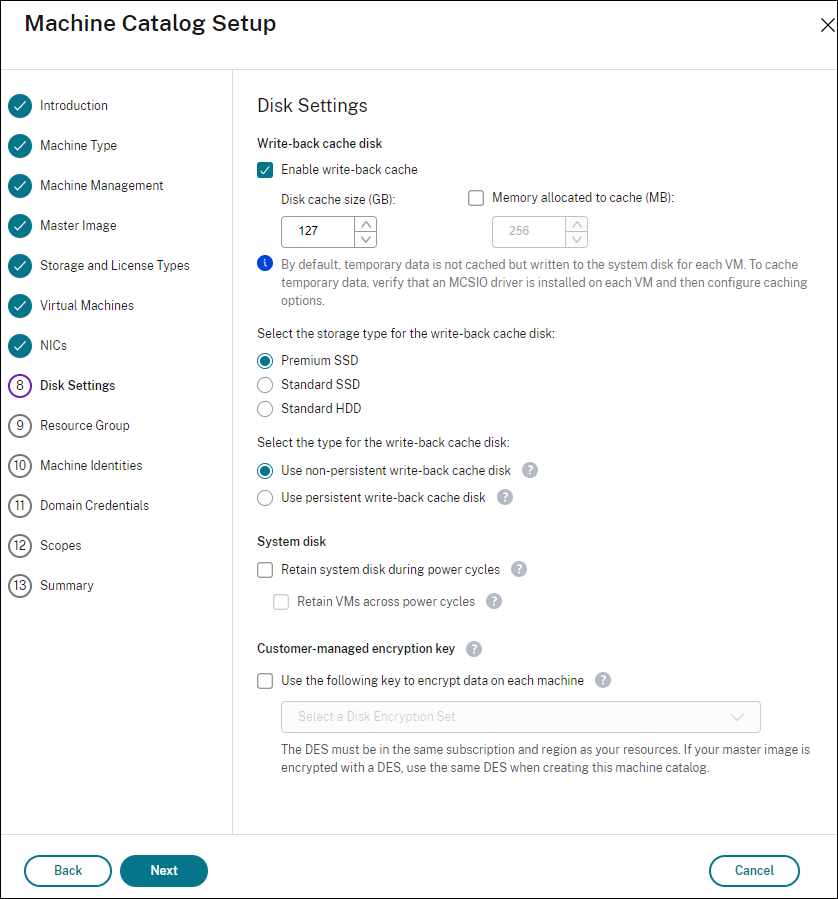
Después de habilitar la caché de reescritura, puedes hacer lo siguiente:
-
Configurar el tamaño del disco y la RAM utilizados para almacenar en caché los datos temporales. Para obtener más información, consulta Configurar la caché para datos temporales.
-
Seleccionar el tipo de almacenamiento para el disco de caché de reescritura. Las siguientes opciones de almacenamiento están disponibles para el disco de caché de reescritura:
- SSD Premium
- SSD Estándar
- HDD Estándar
Nota:
Si seleccionas ZRS como Redundancia de almacenamiento en la página Tipos de almacenamiento y licencia, la redundancia de almacenamiento del disco de caché de reescritura se establece como ZRS de forma predeterminada.
-
Elegir si quieres que el disco de caché de reescritura persista para las máquinas virtuales aprovisionadas. Selecciona Habilitar caché de reescritura para que las opciones estén disponibles. De forma predeterminada, está seleccionada la opción Usar disco de caché de reescritura no persistente.
-
Seleccionar el tipo para el disco de caché de reescritura.
- Usar disco de caché de reescritura no persistente. Si se selecciona, el disco de caché de reescritura se elimina durante los ciclos de encendido. Cualquier dato redirigido a él se perderá. Si el disco temporal de la máquina virtual tiene suficiente espacio, se utiliza para alojar el disco de caché de reescritura y reducir tus costes. Después de crear el catálogo, puedes comprobar si las máquinas aprovisionadas utilizan el disco temporal. Para ello, haz clic en el catálogo y verifica la información en la ficha Propiedades de la plantilla. Si se utiliza el disco temporal, verás Disco de caché de reescritura no persistente y su valor será Sí (usando el disco temporal de la máquina virtual). Si no, verás Disco de caché de reescritura no persistente y su valor será No (no usando el disco temporal de la máquina virtual).
- Usar disco de caché de reescritura persistente. Si se selecciona, el disco de caché de reescritura persiste para las máquinas virtuales aprovisionadas. Habilitar esta opción aumenta tus costes de almacenamiento.
Nota:
Un catálogo utiliza automáticamente el disco temporal de Azure para el disco WBC si se cumplen todos los criterios siguientes:
- MCSIO está habilitado.
- El disco WBC no es persistente.
- El tamaño de la máquina virtual incluye un disco temporal lo suficientemente grande para el disco WBC.
- No se especifica una letra de unidad para el disco WBC.
Esta función se aplica tanto a la creación como a la edición de catálogos, lo que ayuda a reducir tus costes de almacenamiento.
-
Elegir si quieres conservar las máquinas virtuales y los discos del sistema para los VDA durante los ciclos de encendido.
Conservar la máquina virtual y el disco del sistema durante los ciclos de encendido. Disponible cuando has seleccionado Habilitar caché de reescritura. De forma predeterminada, las máquinas virtuales y los discos del sistema se eliminan al apagarse y se recrean al iniciarse. Si quieres reducir los tiempos de reinicio de las máquinas virtuales, selecciona esta opción. Ten en cuenta que habilitar esta opción también aumenta los costes de almacenamiento.
-
Elegir si quieres habilitar el Ahorro de costes de almacenamiento. Si está habilitado, ahorra costes de almacenamiento degradando el disco de almacenamiento a HDD Estándar cuando la máquina virtual se apaga. La máquina virtual vuelve a su configuración original al reiniciarse. La opción se aplica tanto a los discos de almacenamiento como a los de caché de reescritura. Alternativamente, también puedes usar PowerShell. Consulta Cambiar el tipo de almacenamiento a un nivel inferior cuando una máquina virtual se apaga.
Nota:
Microsoft impone restricciones al cambiar el tipo de almacenamiento durante el apagado de la máquina virtual. También es posible que Microsoft bloquee los cambios de tipo de almacenamiento en el futuro. Para obtener más información, consulta este artículo de Microsoft.
-
Elegir si quieres cifrar los datos en las máquinas de este catálogo y qué clave de cifrado usar. El cifrado del lado del servidor con una clave administrada por el cliente (CMK) te permite administrar el cifrado a nivel de disco administrado y proteger los datos en las máquinas del catálogo. La configuración predeterminada se hereda del perfil de la máquina o de la imagen maestra, con prioridad para el perfil:
- Si estás usando un perfil de máquina con una CMK, la opción Usar la siguiente clave para cifrar datos en cada máquina se selecciona automáticamente y, de forma predeterminada, usa la clave del perfil de máquina.
- Si estás usando un perfil de máquina con una clave administrada por la plataforma (PMK) y la imagen maestra está cifrada con CMK, la opción Usar la siguiente clave para cifrar datos en cada máquina se selecciona automáticamente y, de forma predeterminada, usa la clave de la imagen maestra.
- Si no estás usando un perfil de máquina y la imagen maestra está cifrada con CMK, la opción Usar la siguiente clave para cifrar datos en cada máquina se selecciona automáticamente y, de forma predeterminada, usa la clave de la imagen maestra.
Para obtener más información, consulta Cifrado del lado del servidor de Azure.
-
-
En la página Grupo de recursos, elige si quieres crear grupos de recursos o usar grupos existentes.
- Si eliges crear grupos de recursos, selecciona Siguiente.
- Si eliges usar grupos de recursos existentes, selecciona los grupos de la lista Grupos de recursos de aprovisionamiento disponibles. Recuerda: Selecciona suficientes grupos para alojar las máquinas que estás creando en el catálogo. Aparecerá un mensaje si eliges muy pocos. Es posible que quieras seleccionar más del mínimo requerido si planeas agregar más máquinas virtuales al catálogo más adelante. No puedes agregar más grupos de recursos a un catálogo una vez creado.
Para obtener más información, consulta Grupos de recursos de Azure.
-
En la página Identidades de máquina, elige un tipo de identidad y configura las identidades para las máquinas de este catálogo. Si seleccionas las máquinas virtuales como Unidas a Microsoft Entra, puedes agregarlas a un grupo de seguridad de Microsoft Entra. Los pasos detallados son los siguientes:
- En el campo Tipo de identidad, selecciona Unida a Microsoft Entra. Aparece la opción Grupo de seguridad de Microsoft Entra (opcional).
- Haz clic en Grupo de seguridad de Microsoft Entra: Crear nuevo.
- Introduce un nombre de grupo y, a continuación, haz clic en Crear.
- Sigue las instrucciones en pantalla para iniciar sesión en Azure. Si el nombre del grupo no existe en Azure, aparece un icono verde. De lo contrario, aparece un mensaje de error que te pide que introduzcas un nuevo nombre.
- Introduce el esquema de nombres de cuenta de máquina para las máquinas virtuales.
Después de crear el catálogo, Citrix Virtual Apps and Desktops accede a Azure en tu nombre y crea el grupo de seguridad y una regla de pertenencia dinámica para el grupo. Según la regla, las máquinas virtuales con el esquema de nombres especificado en este catálogo se agregan automáticamente al grupo de seguridad.
Agregar máquinas virtuales con un esquema de nombres diferente a este catálogo requiere que inicies sesión en Azure. Citrix Virtual Apps™ and Desktops puede entonces acceder a Azure y crear una regla de pertenencia dinámica basada en el nuevo esquema de nombres.
Al eliminar este catálogo, eliminar el grupo de seguridad de Azure también requiere iniciar sesión en Azure.
-
Las páginas Credenciales de dominio y Resumen no contienen información específica de Azure. Sigue las instrucciones del artículo Crear catálogos de máquinas.
Sugerencia:
En la página de Resumen, puedes ver el costo mensual estimado de las máquinas virtuales en este catálogo de máquinas, basado en el precio de lista público de Azure. Si la conexión que aloja el catálogo tiene el permiso
Microsoft.Consumption/pricesheets/readen Azure, la estimación se calcula utilizando el precio contratado de tu organización en su lugar.Selecciona la estimación de costos para ver información detallada. Para una estimación más precisa, ajusta la configuración, como las horas de encendido diarias, los días laborables por semana y las opciones de ahorro según tu uso.
Completa el asistente.
Condiciones para que el disco temporal de Azure sea elegible como disco de caché de reescritura
Puedes usar el disco temporal de Azure como disco de caché de reescritura solo si se cumplen todas las siguientes condiciones:
-
El disco de caché de reescritura no debe ser persistente, ya que el disco temporal de Azure no es adecuado para datos persistentes.
-
El tamaño de VM de Azure elegido debe incluir un disco temporal.
-
No es necesario que el disco de SO efímero esté habilitado.
-
Acepta colocar el archivo de caché de reescritura en el disco temporal de Azure.
-
El tamaño del disco temporal de Azure debe ser mayor que el tamaño total de (tamaño del disco de caché de reescritura + espacio reservado para el archivo de paginación + 1 GB de espacio de búfer).
Escenarios de disco de caché de reescritura no persistente
La siguiente tabla describe tres escenarios diferentes cuando se usa el disco temporal para la caché de reescritura al crear un catálogo de máquinas.
| Escenario | Resultado |
|---|---|
| Se cumplen todas las condiciones para usar el disco temporal para la caché de reescritura. | El archivo WBC mcsdif.vhdx se coloca en el disco temporal. |
| El disco temporal no tiene espacio suficiente para el uso de la caché de reescritura. | Se crea un disco VHD MCSWCDisk y el archivo WBC mcsdif.vhdx se coloca en este disco. |
El disco temporal tiene espacio suficiente para el uso de la caché de reescritura, pero UseTempDiskForWBC está configurado como false. |
Se crea un disco VHD MCSWCDisk y el archivo WBC mcsdif.vhdx se coloca en este disco. |
Crea una especificación de plantilla de Azure
Puedes crear una especificación de plantilla de Azure en el portal de Azure y usarla en Web Studio y en comandos de PowerShell para crear o actualizar un catálogo de máquinas MCS.
Para crear una especificación de plantilla de Azure para una VM existente:
- Ve al portal de Azure. Selecciona un grupo de recursos y, a continuación, selecciona la VM y la interfaz de red. En el menú … de la parte superior, haz clic en Exportar plantilla.
- Desactiva la casilla de verificación Incluir parámetros si quieres crear una especificación de plantilla para el aprovisionamiento de catálogos.
- Haz clic en Agregar a la biblioteca para modificar la especificación de plantilla más tarde.
- En la página Importar plantilla, introduce la información necesaria, como Nombre, Suscripción, Grupo de recursos, Ubicación y Versión. Haz clic en Siguiente: Editar plantilla.
-
También necesitas una interfaz de red como recurso independiente si quieres aprovisionar catálogos. Por lo tanto, debes quitar cualquier
dependsOnespecificado en la especificación de plantilla. Por ejemplo:"dependsOn": [ "[resourceId('Microsoft.Network/networkInterfaces', 'tnic937')]" ], <!--NeedCopy--> - Crea Revisar y crear y crea la especificación de plantilla.
- En la página Especificaciones de plantilla, verifica la especificación de plantilla que acabas de crear. Haz clic en la especificación de plantilla. En el panel izquierdo, haz clic en Versiones.
- Puedes crear una nueva versión haciendo clic en Crear nueva versión. Especifica un nuevo número de versión, cambia a la especificación de plantilla actual y haz clic en Revisar y crear para crear la nueva versión de la especificación de plantilla.
Puedes obtener información sobre la especificación de plantilla y la versión de la plantilla mediante los siguientes comandos de PowerShell:
-
Para obtener información sobre la especificación de plantilla, ejecuta:
get-item XDHyp:\HostingUnits\East\machineprofile.folder\abc.resourcegroup\bggTemplateSpec.templatespec <!--NeedCopy--> -
Para obtener información sobre la versión de la especificación de plantilla, ejecuta:
 get-item XDHyp:\HostingUnits\East\machineprofile.folder\abc.resourcegroup\bggTemplateSpec.templatespec\bgg1.0.templatespecversion
 <!--NeedCopy-->
Usa la especificación de plantilla para crear o actualizar un catálogo
Puedes crear o actualizar un catálogo de máquinas MCS usando una especificación de plantilla como entrada de perfil de máquina. Para ello, puedes usar Web Studio o los comandos de PowerShell.
- Para Web Studio, consulta Crear un catálogo de máquinas mediante una imagen de Azure Resource Manager en Web Studio
- Para PowerShell, consulta Usar la especificación de plantilla para crear o actualizar un catálogo mediante PowerShell
Cifrado del lado del servidor de Azure
Citrix Virtual Apps and Desktops admite claves de cifrado administradas por el cliente para discos administrados de Azure a través de Azure Key Vault. Con esta asistencia, puedes administrar tus requisitos organizativos y de cumplimiento cifrando los discos administrados de tu catálogo de máquinas con tu propia clave de cifrado. Para obtener más información, consulta Cifrado del lado del servidor de Azure Disk Storage.
Al usar esta función para discos administrados:
-
Para cambiar la clave con la que está cifrado el disco, cambia la clave actual en el
DiskEncryptionSet. Todos los recursos asociados a eseDiskEncryptionSetcambian para cifrarse con la nueva clave. -
Cuando deshabilitas o quitas tu clave, cualquier VM con discos que usen esa clave se apaga automáticamente. Después de apagarse, las VM no se pueden usar a menos que la clave se vuelva a habilitar o asignes una nueva clave. Cualquier catálogo que use la clave no se puede encender y no puedes agregarle VM.
Consideraciones importantes al usar claves de cifrado administradas por el cliente
Ten en cuenta lo siguiente al usar esta función:
- Todos los recursos relacionados con tus claves administradas por el cliente (Azure Key Vaults, conjuntos de cifrado de disco, VM, discos e instantáneas) deben residir en la misma suscripción y región.
- Los discos, instantáneas e imágenes cifrados con claves administradas por el cliente no se pueden mover a otro grupo de recursos y suscripción.
- Consulta el sitio de Microsoft para conocer las limitaciones de los conjuntos de cifrado de disco por región.
Nota:
Consulta Inicio rápido: Crear un almacén de claves mediante el portal de Azure para obtener información sobre cómo configurar el cifrado del lado del servidor de Azure.
Clave de cifrado administrada por el cliente de Azure
Al crear un catálogo de máquinas, puedes elegir si cifrar los datos de las máquinas aprovisionadas en el catálogo. El cifrado del lado del servidor con una clave de cifrado administrada por el cliente te permite administrar el cifrado a nivel de disco administrado y proteger los datos de las máquinas del catálogo. Un conjunto de cifrado de disco (DES) representa una clave administrada por el cliente. Para usar esta función, primero debes crear tu DES en Azure. Un DES tiene el siguiente formato:
/subscriptions/12345678-1234-1234-1234-123456789012/resourceGroups/Sample-RG/providers/Microsoft.Compute/diskEncryptionSets/SampleEncryptionSet
Selecciona un DES de la lista. El DES que selecciones debe estar en la misma suscripción y región que tus recursos.
Consulta Crear un catálogo de máquinas con clave de cifrado administrada por el cliente.
Cifrado de disco de Azure en el host
Puedes crear un catálogo de máquinas de MCS con capacidad de cifrado en el host. Actualmente, MCS solo admite el flujo de trabajo de perfil de máquina para esta función. Puedes usar una VM o una especificación de plantilla como entrada para un perfil de máquina.
Este método de cifrado no cifra los datos a través del almacenamiento de Azure. El servidor que aloja la VM cifra los datos y, a continuación, los datos cifrados fluyen a través del servidor de almacenamiento de Azure. Por lo tanto, este método de cifrado cifra los datos de extremo a extremo.
Restricciones:
El cifrado de disco de Azure en el host:
- No es compatible con todos los tamaños de máquina de Azure
- Es incompatible con el cifrado de disco de Azure
Para crear un catálogo de máquinas con capacidad de cifrado en el host:
- Comprueba si la suscripción tiene habilitada la función de cifrado en el host. Para ello, consulta https://learn.microsoft.com/en-us/rest/api/resources/features/get?tabs=HTTP/. Si no está habilitada, debes habilitar la función para la suscripción. Para obtener información sobre cómo habilitar la función para tu suscripción, consulta https://learn.microsoft.com/en-us/azure/virtual-machines/disks-enable-host-based-encryption-portal?tabs=azure-powershell#prerequisites/.
-
Comprueba si un tamaño de VM de Azure en particular admite el cifrado en el host. Para ello, en una ventana de PowerShell, ejecuta uno de los siguientes comandos:
PS XDHyp:\Connections\<your connection>\east us.region\serviceoffering.folder>
<!--NeedCopy-->
PS XDHyp:\HostingUnits\<your hosting unit>\serviceoffering.folder> <!--NeedCopy--> -
Crea una VM o una especificación de plantilla, como entrada para el perfil de máquina, en el portal de Azure con el cifrado en el host habilitado.
- Si quieres crear una VM, selecciona un tamaño de VM que admita el cifrado en el host. Después de crear la VM, la propiedad de la VM Cifrado en el host se habilita.
- Si quieres usar una especificación de plantilla, asigna el parámetro
Encryption at Hostcomo true dentro desecurityProfile.
-
Crea un catálogo de máquinas de MCS con el flujo de trabajo de perfil de máquina seleccionando una VM o una especificación de plantilla.
- Disco del SO / Disco de datos: Se cifra mediante una clave administrada por el cliente y una clave administrada por la plataforma
- Disco del SO efímero: Se cifra solo mediante una clave administrada por la plataforma
- Disco de caché: Se cifra mediante una clave administrada por el cliente y una clave administrada por la plataforma
Puedes crear el catálogo de máquinas usando Web Studio o ejecutando comandos de PowerShell.
Recuperar información de cifrado en el host de un perfil de máquina
Puedes recuperar la información de cifrado en el host de un perfil de máquina cuando ejecutas el comando de PowerShell con el parámetro AdditionalData. Si el parámetro EncryptionAtHost es True, indica que el cifrado en el host está habilitado para el perfil de máquina.
Por ejemplo: Cuando la entrada del perfil de máquina es una VM, ejecuta el siguiente comando:
(get-item XDHyp:\HostingUnits\myAzureNetwork\machineprofile.folder\abc.resourcegroup\def.vm).AdditionalData
<!--NeedCopy-->
Por ejemplo: Cuando la entrada del perfil de máquina es una especificación de plantilla, ejecuta el siguiente comando:
(get-item XDHyp:\HostingUnits\myAzureNetwork\machineprofile.folder\abc.resourcegroup\def_templatespec.templatespec\EncryptionAtHost.templatespecversion).AdditionalData
<!--NeedCopy-->
Cifrado doble en disco administrado
Puedes crear un catálogo de máquinas con cifrado doble. Cualquier catálogo creado con esta función tiene todos los discos cifrados del lado del servidor con claves administradas por la plataforma y por el cliente. Eres propietario y mantienes Azure Key Vault, la clave de cifrado y los conjuntos de cifrado de disco (DES).
El cifrado doble es el cifrado del lado de la plataforma (predeterminado) y el cifrado administrado por el cliente (CMEK). Por lo tanto, si eres un cliente con alta sensibilidad a la seguridad y te preocupa el riesgo asociado a cualquier algoritmo de cifrado, implementación o clave comprometida, puedes optar por este cifrado doble. Los discos persistentes del SO y de datos, las instantáneas y las imágenes se cifran en reposo con cifrado doble.
Nota:
- Puedes crear y actualizar un catálogo de máquinas con cifrado doble usando Web Studio y comandos de PowerShell. Consulta Crear un catálogo de máquinas con cifrado doble para ver los comandos de PowerShell.
- Puedes usar un flujo de trabajo basado en perfil de máquina o no basado en perfil de máquina para crear o actualizar un catálogo de máquinas con cifrado doble.
- Si usas un flujo de trabajo no basado en perfil de máquina para crear un catálogo de máquinas, puedes reutilizar el
DiskEncryptionSetIdalmacenado.- Si usas un perfil de máquina, puedes usar una VM o una especificación de plantilla como entrada del perfil de máquina.
Limitaciones:
- El cifrado doble no es compatible con discos Ultra o discos SSD Premium v2.
- El cifrado doble no es compatible con discos no administrados.
- Si deshabilitas una clave de DiskEncryptionSet asociada a un catálogo, las VM del catálogo se deshabilitan.
- Todos los recursos relacionados con tus claves administradas por el cliente (Azure Key Vaults, conjuntos de cifrado de disco, VM, discos e instantáneas) deben estar en la misma suscripción y región.
- Solo puedes crear hasta 50 conjuntos de cifrado de disco por región y por suscripción.
Grupos de recursos de Azure
Los grupos de recursos de aprovisionamiento de Azure ofrecen una forma de aprovisionar las máquinas virtuales que proporcionan aplicaciones y escritorios a los usuarios. Puedes crear un grupo de recursos o usar uno existente para aprovisionar máquinas virtuales en un catálogo de máquinas de MCS. Puedes usar el mismo grupo de recursos en varios catálogos de máquinas. Para obtener información sobre los grupos de recursos de Azure, consulta la documentación de Microsoft.
Uso de grupos de recursos de Azure
No hay límite en el número de máquinas virtuales, discos administrados, instantáneas e imágenes por grupo de recursos de Azure. (Se ha eliminado el límite de 240 máquinas virtuales por 800 discos administrados por grupo de recursos de Azure).
- Al usar un principal de servicio de ámbito completo para crear un catálogo de máquinas, MCS crea solo un grupo de recursos de Azure y usa ese grupo para el catálogo.
- Al usar un principal de servicio de ámbito limitado para crear un catálogo de máquinas, debes proporcionar un grupo de recursos de Azure vacío y precreado para el catálogo.
Discos efímeros de Azure
Un disco efímero de Azure te permite reutilizar el disco de caché, el disco temporal o el disco NVMe para almacenar el disco del sistema operativo de una máquina virtual habilitada para Azure. Esta funcionalidad es útil para entornos de Azure que requieren un disco SSD de mayor rendimiento en lugar de un disco HDD estándar. Para obtener información sobre cómo crear un catálogo con un disco efímero de Azure, consulta Crear un catálogo con discos efímeros de Azure.
Nota:
Los catálogos persistentes no admiten discos del sistema operativo efímeros.
Los discos del sistema operativo efímeros requieren que tu esquema de aprovisionamiento use discos administrados y una Galería de imágenes compartidas.
Almacenar un disco temporal del sistema operativo efímero
Tienes la opción de almacenar un disco del sistema operativo efímero en el disco temporal de la máquina virtual, un disco de recursos o un disco NVMe. Esta funcionalidad te permite usar un disco del sistema operativo efímero con una máquina virtual que no tiene caché o tiene una caché insuficiente. Estas máquinas virtuales tienen un disco temporal o de recursos o un disco NVMe para almacenar un disco del sistema operativo efímero, como Ddv4.
Ten en cuenta lo siguiente:
- Un disco efímero se almacena en el disco de caché de la máquina virtual, o en el disco temporal (de recursos) de la máquina virtual o en el disco NVMe. Se prefiere el disco de caché al disco temporal, a menos que el disco de caché no sea lo suficientemente grande como para contener el contenido del disco del sistema operativo.
- Para las actualizaciones, una nueva imagen que sea más grande que el disco de caché pero más pequeña que el disco temporal da como resultado la sustitución del disco del sistema operativo efímero por el disco temporal de la máquina virtual.
Disco efímero de Azure y optimización del almacenamiento de Machine Creation Services (MCS) (E/S de MCS)
El disco del sistema operativo efímero de Azure y la E/S de MCS no se pueden habilitar al mismo tiempo.
Las consideraciones importantes son las siguientes:
-
No puedes crear un catálogo de máquinas con el disco del sistema operativo efímero y la E/S de MCS habilitados al mismo tiempo.
- Los parámetros de PowerShell (
UseWriteBackCacheyUseEphemeralOsDisk) fallan con mensajes de error adecuados si los estableces en true enNew-ProvSchemeoSet-ProvScheme. - Para los catálogos de máquinas existentes creados con ambas funciones habilitadas, aún puedes:
- actualizar un catálogo de máquinas.
- agregar o eliminar máquinas virtuales.
- eliminar un catálogo de máquinas.
Azure Compute Gallery
Usa Azure Compute Gallery (anteriormente Azure Shared Image Gallery) como repositorio de imágenes publicadas para máquinas aprovisionadas por MCS en Azure. Puedes almacenar una imagen publicada en la galería para acelerar la creación y la hidratación de los discos del sistema operativo, lo que mejora los tiempos de inicio y de lanzamiento de aplicaciones para las máquinas virtuales no persistentes. La galería de imágenes compartidas contiene los tres elementos siguientes:
- Galería: Aquí se almacenan las imágenes. MCS crea una galería para cada catálogo de máquinas.
- Definición de imagen de galería: Esta definición incluye información (tipo y estado del sistema operativo, región de Azure) sobre la imagen publicada. MCS crea una definición de imagen para cada imagen creada para el catálogo.
- Versión de imagen de galería: Cada imagen de una Galería de imágenes compartidas puede tener varias versiones, y cada versión puede tener varias réplicas en diferentes regiones. Cada réplica es una copia completa de la imagen publicada.
Nota:
La funcionalidad de Azure Shared Image Gallery solo es compatible con discos administrados. No está disponible para catálogos de máquinas heredados.
Para obtener más información, consulta la información general de Azure Compute Gallery.
Para obtener información sobre cómo crear o actualizar un catálogo de máquinas mediante una imagen de Azure Compute Gallery con PowerShell, consulta Create or update a machine catalog using an Azure Compute Gallery image.
Máquinas virtuales confidenciales de Azure
Las máquinas virtuales de computación confidencial de Azure garantizan que tu escritorio virtual esté cifrado en la memoria y protegido en uso.
Puedes usar MCS para crear un catálogo con máquinas virtuales confidenciales de Azure. Debes usar el flujo de trabajo del perfil de máquina para crear un catálogo de este tipo. Puedes usar tanto la especificación de máquina virtual como la de plantilla ARM como entrada de perfil de máquina.
También puedes usar una imagen maestra de Azure de tipo máquina virtual confidencial y un perfil de máquina de Azure de tipo máquina virtual confidencial para crear una imagen preparada, y luego usar esta imagen preparada para crear un catálogo de MCS.
Consideraciones importantes para las máquinas virtuales confidenciales
Las consideraciones importantes para los tamaños de máquina virtual admitidos y la creación de catálogos de máquinas con máquinas virtuales confidenciales son las siguientes:
-
Para comprobar los tamaños de máquina virtual admitidos por las máquinas virtuales confidenciales, consulta Tamaños.
-
Crear catálogos de máquinas con máquinas virtuales confidenciales.
- Puedes crear un catálogo de máquinas con máquinas virtuales confidenciales de Azure mediante Web Studio y comandos de PowerShell.
- Debes usar un flujo de trabajo basado en perfiles de máquina para crear un catálogo de máquinas con máquinas virtuales confidenciales de Azure. Puedes usar una máquina virtual o una especificación de plantilla como entrada de perfil de máquina.
-
La imagen maestra y la entrada del perfil de máquina deben estar habilitadas con el mismo tipo de seguridad confidencial. Los diferentes recursos de Azure utilizan etiquetas distintas para indicar el tipo de máquina virtual confidencial.
Para instantáneas de Azure, discos administrados o máquinas virtuales, los tipos de seguridad son:
- ConfidentialVM_DiskEncryptedWithCustomerKey.
- ConfidentialVM_DiskEncryptedWithPlatformKey.
- ConfidentialVM_VMGuestStateOnlyEncryptedWithPlatformKey
Para la versión de especificación de plantilla de Azure ARM, los tipos de seguridad son:
- VMGuestStateOnly: Máquina virtual confidencial con solo el estado de invitado de la máquina virtual cifrado
- DiskWithVMGuestState: Máquina virtual confidencial con el disco del sistema operativo y el estado de invitado de la máquina virtual cifrados con una clave administrada por la plataforma o una clave administrada por el cliente. Se pueden cifrar tanto los discos del sistema operativo normales como los efímeros.
-
Puedes obtener información de máquinas virtuales confidenciales de varios tipos de recursos, como discos administrados, instantáneas, imágenes de Azure Compute Gallery, máquinas virtuales y especificaciones de plantilla de ARM, utilizando el parámetro AdditionalData. Por ejemplo:
 PS C:\Users\username> (get-item XDHyp:\HostingUnits\mynetwork\image.folder\username-dev-testing-rg.resourcegroup\username-dev-tsvda.vm).AdditionalData
 <!--NeedCopy-->
Los campos de datos adicionales son:
- DiskSecurityType
- ConfidentialVMDiskEncryptionSetId
-
DiskSecurityProfiles
Para obtener la propiedad de computación confidencial de un tamaño de máquina, ejecuta el siguiente comando:
(Get-Item -path "XDHyp:\Connections\my-connection-name\East US.region\serviceoffering.folder\abc.serviceoffering").AdditionalDataEl campo de datos adicional es
ConfidentialComputingType. - No puedes cambiar la imagen maestra o el perfil de máquina de un tipo de seguridad confidencial a no confidencial, o de no confidencial a confidencial.
- Recibirás mensajes de error apropiados para cualquier configuración incorrecta.
Prepara imágenes maestras y perfiles de máquina
Antes de crear un conjunto de máquinas virtuales confidenciales, sigue estos pasos para preparar una imagen maestra y un perfil de máquina para ellas:
- En el portal de Azure, crea una máquina virtual confidencial con configuraciones específicas, como:
- Tipo de seguridad: Máquinas virtuales confidenciales
- Cifrado de disco del sistema operativo confidencial: Habilitado.
- Administración de claves: Cifrado de disco confidencial con una clave administrada por la plataforma Para obtener más información sobre cómo crear máquinas virtuales confidenciales, consulta este artículo de Microsoft.
-
Prepara la imagen maestra en la máquina virtual creada. Instala las aplicaciones necesarias y el VDA en la máquina virtual creada.
Nota:
La creación de máquinas virtuales confidenciales mediante VHD no es compatible. En su lugar, utiliza Azure Compute Gallery, discos administrados o instantáneas para este fin.
-
Crea el perfil de máquina utilizando cualquiera de estas formas:
- Usa la máquina virtual existente creada en el paso 1 si posee las propiedades de máquina necesarias.
-
Si optas por una especificación de plantilla de ARM como perfil de máquina, crea la especificación de plantilla según sea necesario. Específicamente, configura los parámetros que cumplan con tus requisitos de máquina virtual confidencial, como SecurityEncryptionType y diskEncryptionSet (para clave administrada por el cliente). Para obtener más información, consulta Crear una especificación de plantilla de Azure.
Nota:
- Asegúrate de que la imagen maestra y el perfil de máquina tengan el mismo tipo de clave de seguridad.
- Para crear máquinas virtuales confidenciales que requieran cifrado de disco del sistema operativo confidencial con una clave administrada por el cliente, asegúrate de que los ID del conjunto de cifrado de disco tanto en la imagen maestra como en el perfil de máquina sean idénticos.
Si quieres usar una imagen preparada de tipo de máquina virtual confidencial para crear un catálogo de MCS, crea una imagen preparada utilizando la imagen maestra de tipo de máquina virtual confidencial y un perfil de máquina de tipo de máquina virtual confidencial. Consulta Crear una definición de imagen y una versión de imagen inicial para obtener información sobre cómo crear imágenes preparadas.
Crear máquinas virtuales confidenciales mediante Web Studio o comandos de PowerShell
Para crear un conjunto de máquinas virtuales confidenciales, crea un catálogo de máquinas utilizando una imagen maestra y un perfil de máquina derivado de una máquina virtual confidencial deseada.
Para crear el catálogo mediante Web Studio, sigue los pasos descritos en Crear catálogos de máquinas. Ten en cuenta las siguientes consideraciones:
- En la página Imagen, selecciona una imagen maestra y un perfil de máquina que hayas preparado para la creación de la máquina virtual confidencial. La selección del perfil de máquina es obligatoria y solo los perfiles que coinciden con el mismo tipo de cifrado de seguridad que la imagen maestra seleccionada están disponibles para su selección.
- En la página Máquinas virtuales, solo los tamaños de máquina que admiten máquinas virtuales confidenciales aparecen para su selección.
- En la página Configuración de disco, no puedes especificar el conjunto de cifrado de disco porque se hereda del perfil de máquina seleccionado.
Supervisión de la integridad de arranque
Si tu máquina virtual tiene Secure Boot y el Módulo de plataforma segura virtual (vTPM) habilitados, y la extensión GuestAttestation instalada, Microsoft Defender for Cloud puede validar de forma remota que tu máquina virtual arranca de manera saludable. Esta supervisión se denomina Supervisión de la integridad de arranque. Para obtener más información sobre la Supervisión de la integridad de arranque, consulta Información general sobre la supervisión de la integridad de arranque.
Puedes habilitar la Supervisión de la integridad de arranque para máquinas virtuales de catálogo de máquinas de MCS (máquinas virtuales persistentes y no persistentes) utilizando un perfil de máquina (máquina virtual o especificación de plantilla). La Supervisión de la integridad de arranque solo es compatible con Trusted Launch y máquinas virtuales confidenciales.
Puedes actualizar un catálogo existente para usar la integridad de arranque utilizando Set-ProvScheme para apuntar a un perfil de máquina con integridad de arranque habilitada. Las nuevas máquinas virtuales agregadas al catálogo se habilitan entonces con la supervisión de integridad.
También puedes actualizar una máquina virtual existente en un catálogo utilizando Set-ProvVmUpdateTimeWindow, Set-ProvVm o Maintenance Cycles. Puedes convertir una:
- VM sin supervisión de integridad para tener supervisión de integridad
- VM con supervisión de integridad para no tener supervisión de integridad
Crear un catálogo de máquinas con la supervisión de integridad habilitada
Permisos necesarios:
Asegúrate de tener los siguientes permisos:
Microsoft.Compute/virtualMachines/extensions/readMicrosoft.Compute/virtualMachines/extensions/write
Haz lo siguiente para crear un catálogo de máquinas MCS con la supervisión de integridad habilitada:
- Crea un perfil de máquina (VM o especificación de plantilla) con la extensión
GuestAttestationinstalada. (enlace al contenido siguiente) -
Crea un catálogo de máquinas MCS utilizando la entrada del perfil de máquina mediante Web Studio o los comandos de PowerShell.
Nota:
Puedes comprobar el estado de
GuestAttestationExtensionEnabledde una VM o especificación de plantilla mediante el comando de PowerShellGet-Itemcon el parámetroAdditionalData. - Agrega VM al catálogo.
Crear un perfil de máquina con la extensión GuestAttestation instalada
Crea una VM o una especificación de plantilla como entrada de perfil de máquina con la supervisión de integridad habilitada, lo que implica que la extensión GuestAttestation está instalada.
Para crear una VM con la supervisión de integridad habilitada, haz lo siguiente:
- Inicia sesión en Azure Portal.
-
Si vas a crear una VM nueva:
- Selecciona Tipo de seguridad como Máquinas virtuales de inicio de confianza o Máquinas virtuales confidenciales.
-
Haz clic en Configurar características de seguridad y selecciona la casilla de verificación Supervisión de integridad.
Nota:
Para la supervisión de integridad, debes habilitar el arranque seguro y vTPM.
- En la página Información general, ve a la sección Tipo de seguridad y comprueba que el Tipo de seguridad sea Inicio de confianza o Máquinas virtuales confidenciales y que la Supervisión de integridad esté habilitada.
- Navega a la página Extensiones + aplicaciones para comprobar que
GuestAttestationestá instalada.
Para habilitar la supervisión de integridad de una VM existente, consulta Habilitar la supervisión de integridad: Azure Portal.
Para crear una especificación de plantilla con la extensión GuestAttestation instalada:
-
Puedes instalar GuestAttestation mediante una especificación de plantilla. Consulta Habilitar la supervisión de integridad: especificación de plantilla.
Nota:
En esta especificación de plantilla, en Configuración, puedes configurar los puntos de conexión que se usarán para la atestación. Si no los configuras, Azure decide qué puntos de conexión configurar.
Azure Marketplace
Citrix Virtual Apps and Desktops admite el uso de una imagen maestra en Azure que contiene información del plan para crear un catálogo de máquinas. Para obtener más información, consulta Microsoft Azure Marketplace.
Sugerencia:
Algunas imágenes que se encuentran en Azure Marketplace, como la imagen estándar de Windows Server, no adjuntan información del plan. La función de Citrix Virtual Apps and Desktops es para imágenes de pago.
Asegúrate de que la imagen creada en Shared Image Gallery contenga información del plan de Azure
Usa el procedimiento de esta sección para ver las imágenes de Shared Image Gallery en Web Studio. Estas imágenes se pueden usar opcionalmente como imagen maestra. Para colocar la imagen en una Shared Image Gallery, crea una definición de imagen en una galería.
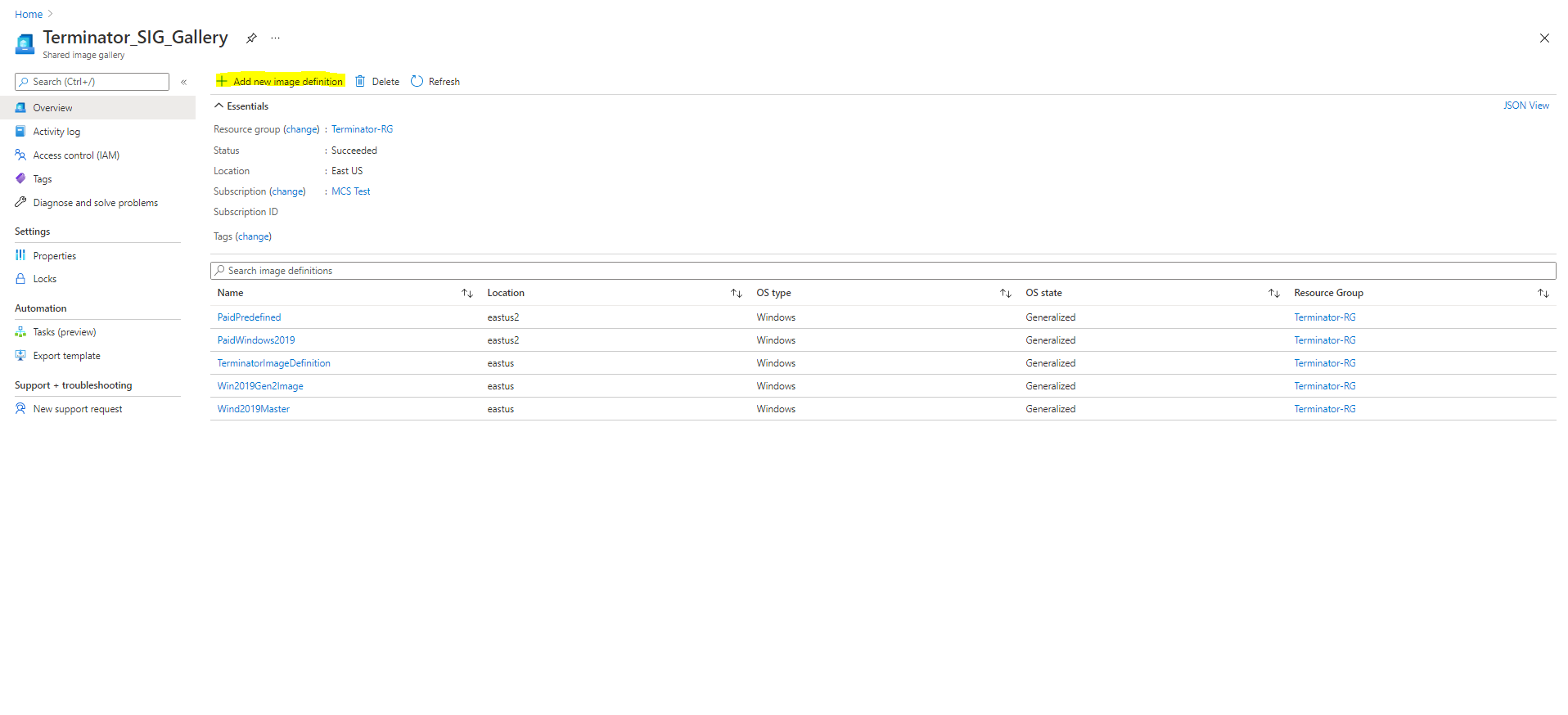
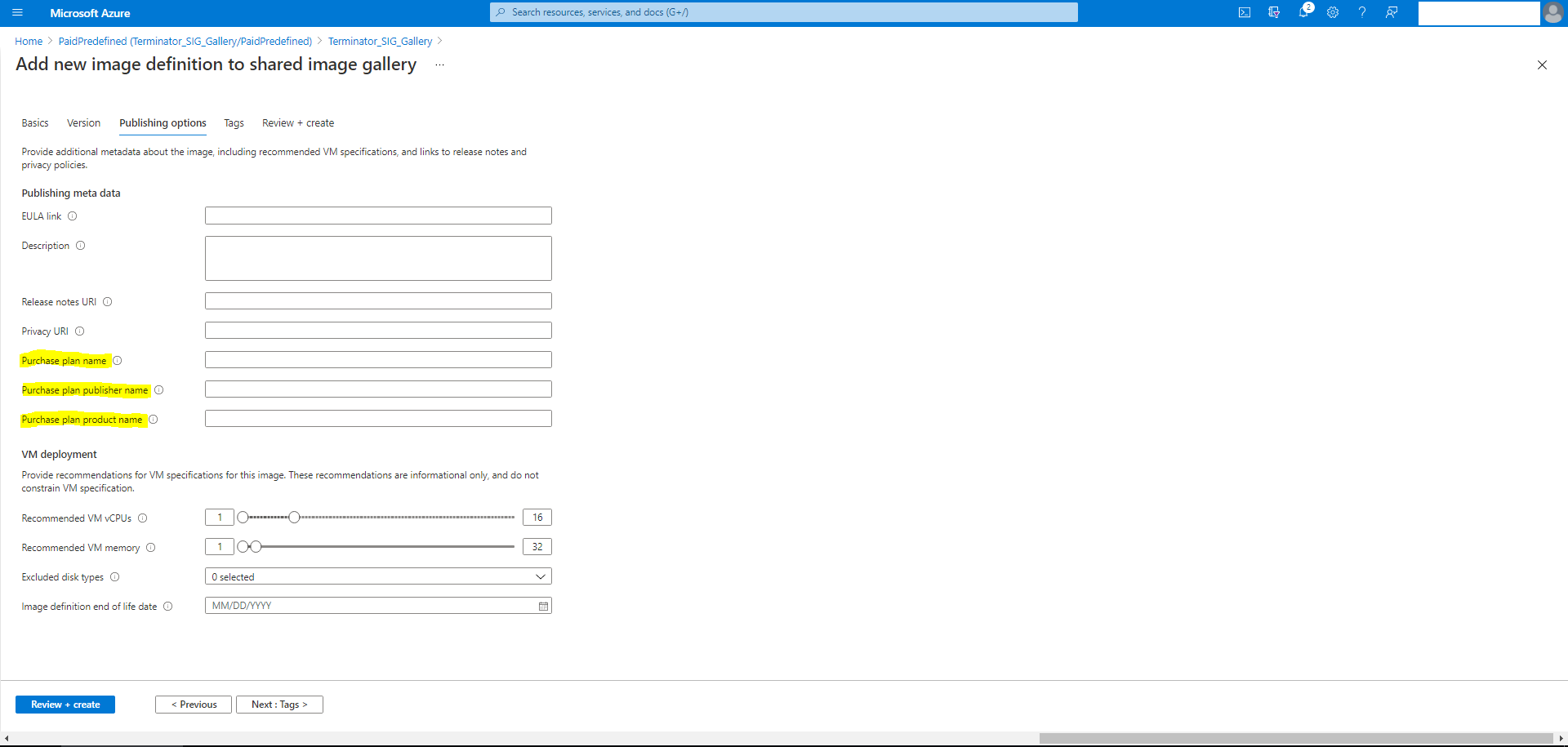
En la página Opciones de publicación, verifica la información del plan de compra.
Los campos de información del plan de compra están inicialmente vacíos. Rellena esos campos con la información del plan de compra utilizada para la imagen. Si no se rellena la información del plan de compra, el proceso del catálogo de máquinas puede fallar.
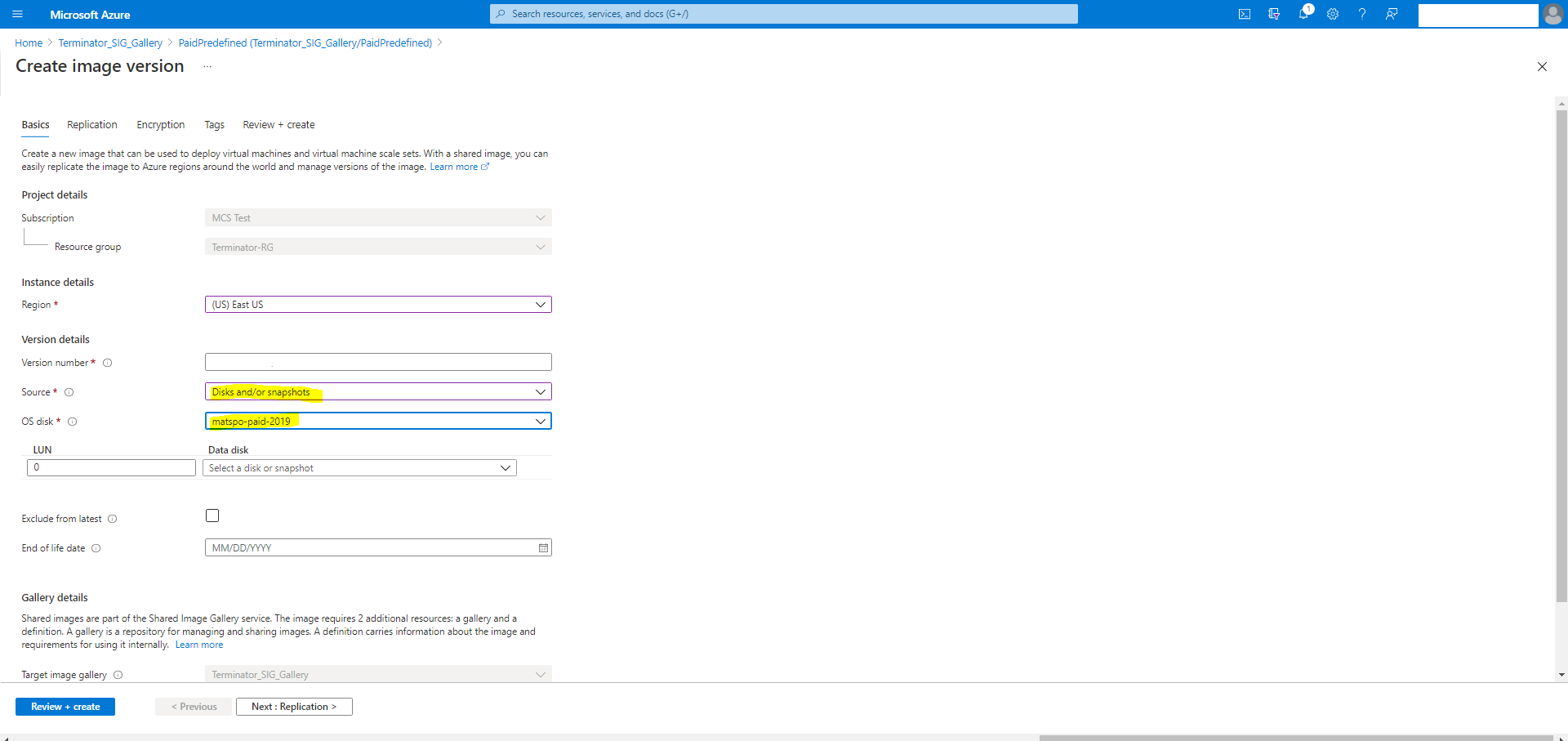
Después de verificar la información del plan de compra, crea una versión de imagen dentro de la definición. Esta se usa como imagen maestra. Haz clic en Agregar versión:
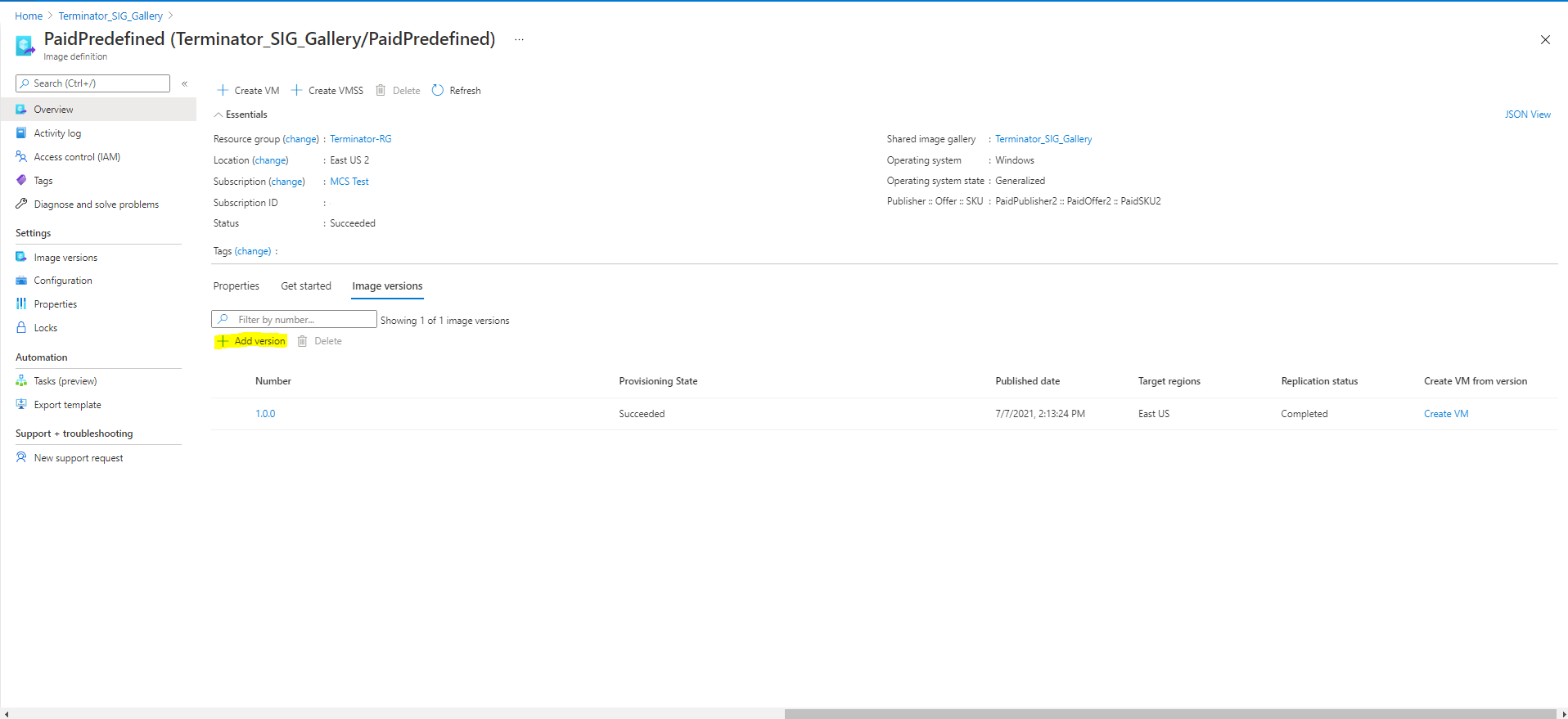
En la sección Detalles de la versión, selecciona la instantánea de imagen o el disco administrado como origen:
Crear un catálogo de máquinas virtuales con reserva de capacidad a petición
La reserva de capacidad a petición te permite reservar capacidad de cómputo en una región de Azure o en una zona de disponibilidad durante cualquier período de tiempo. Para obtener más información sobre la reserva de capacidad a petición de Azure, consulta la documentación de Microsoft Reserva de capacidad a petición.
Puedes crear un catálogo de máquinas MCS de máquinas virtuales de Azure con reserva de capacidad a petición utilizando un perfil de máquina (máquina virtual o especificación de plantilla). También puedes actualizar un catálogo de máquinas existente y las máquinas virtuales existentes para que tengan o eliminen la reserva de capacidad a petición.
Esta función es aplicable a catálogos de máquinas persistentes y no persistentes.
Limitaciones
Esta función no es aplicable a:
- Máquinas virtuales de Spot
- Grupo de hosts
- Máquinas virtuales con hibernación habilitada
Para obtener más información sobre las limitaciones, consulta la documentación de Microsoft Limitaciones y restricciones.
Pasos para crear un catálogo de máquinas virtuales con reserva de capacidad a petición
- Crea un origen de perfil de máquina (máquina virtual o especificación de plantilla de ARM). Para crear una máquina virtual o una especificación de plantilla de ARM, consulta Asociar una máquina virtual a un grupo de reserva de capacidad.
-
Ejecuta el siguiente comando de PowerShell para comprobar si un perfil de máquina tiene la reserva de capacidad a petición habilitada. Si el perfil de máquina está habilitado con la reserva de capacidad a petición, obtendrás el
iddecapacityReservationGroup.Por ejemplo,
Si el origen del perfil de máquina es una máquina virtual, ejecuta el siguiente comando:
(Get-Item "XDHyp:\HostingUnits\azure-res-conn2\machineprofile.folder\fifthcolumn.resourcegroup\demand-capacity.vm").AdditionalData
<!--NeedCopy-->
Si el origen del perfil de máquina es una especificación de plantilla, ejecuta el siguiente comando:
(Get-Item "XDHyp:\HostingUnits\azure-res-conn2\machineprofile.folder\fifthcolumn.resourcegroup\fc-aeh-templatespec.templatespec\14.0.0-capacity-reservation.templatespecversion").AdditionalData <!--NeedCopy--> - Crea un catálogo de máquinas utilizando un perfil de máquina con Web Studio o comandos de PowerShell.
Puedes actualizar un catálogo utilizando el comando Set-ProvScheme. También puedes actualizar las máquinas virtuales existentes utilizando el comando de PowerShell Set-ProvVmUpdateTimeWindow. El perfil de máquina se actualiza en el siguiente encendido.
Virtualización anidada
Si configuras la máquina virtual maestra con la virtualización anidada habilitada, todas las máquinas virtuales del catálogo de máquinas MCS creadas con esa máquina virtual maestra tendrán la virtualización anidada habilitada. Esta función es aplicable tanto a máquinas virtuales persistentes como no persistentes. Puedes actualizar un catálogo de máquinas MCS existente y las máquinas virtuales existentes para que tengan virtualización anidada mediante la actualización de la imagen.
Actualmente, solo los tamaños de máquina virtual Dv3 y Ev3 admiten la virtualización anidada.
Para obtener información sobre la virtualización anidada, consulta el blog de Microsoft Virtualización anidada en Azure.
SKU solo NVMe
Normalmente, las generaciones anteriores de máquinas virtuales de uso general, optimizadas para memoria y optimizadas para cómputo (D/Ev5 o Fv2 y anteriores) admiten SCSI. Las generaciones más recientes (Da/Ea/Fav6 y posteriores) suelen admitir solo la interfaz de almacenamiento NVMe. MCS admite el tipo de controlador de almacenamiento NVMe para admitir las nuevas SKU de máquinas virtuales en Azure.
Para obtener información sobre NVMe, consulta la documentación de Microsoft Preguntas frecuentes generales sobre NVMe.
Puedes crear un catálogo de MCS utilizando una oferta de servicio que:
- admita tanto SCSI como NVMe, consulta Crear un catálogo utilizando una oferta de servicio que admita tanto SCSI como NVMe
- admita solo NVMe, consulta Crear un catálogo utilizando una oferta de servicio que admita solo NVMe
Limitaciones
- No todas las ofertas de servicio que admiten NVMe admiten el Inicio de confianza al mismo tiempo.
- NVMe no es compatible con las máquinas virtuales de Gen 1.
- Algunas imágenes de SO pueden no ser compatibles con NVMe. En ese caso, la opción NVMe aparece atenuada en la interfaz de usuario de Azure.
Crear un catálogo utilizando una oferta de servicio que admita tanto SCSI como NVMe
-
Crea una VM para usarla como imagen maestra.
- Usa una imagen de marketplace que admita NVMe. Puedes encontrar una lista de imágenes de Azure Marketplace que admiten NVMe en Imágenes de SO compatibles con NVMe remoto.
-
Toma una instantánea del disco del SO de la VM para usarla en el parámetro
MasterImageVMdel comandoNew-ProvSchemeo usa el disco administrado directamente.Comprueba si tu imagen maestra admite NVMe o no usando una de las siguientes formas:
-
Comprueba
SupportedDiskControllerTypesen el campoAdditionalDatadeGet-Item. Por ejemplo:(get-item XDHyp:\HostingUnits\mynetwork\image.folder\abc.resourcegroup\deg-snapshot).AdditionalData <!--NeedCopy-->El
SupportedDiskControllerTypesdebe serSCSI, NVMe. -
Usa Azure CLI y PowerShell
-
- Usa una oferta de servicio que admita tanto NVMe como SCSI.
- Usa una VM o una especificación de plantilla como perfil de máquina que tenga NVMe habilitado. Toma cualquier VM que tenga
DiskControllerTypeconfigurado como NVMe. Usa la VM directamente como perfil de máquina o exporta la plantilla y usa la especificación de plantilla como perfil de máquina.
Crear un catálogo usando una oferta de servicio que solo admita NVMe
- Crea una VM para usarla como imagen maestra. Usa una imagen de marketplace que admita NVMe. Puedes encontrar una lista de imágenes de Azure Marketplace que admiten NVMe en Imágenes de SO compatibles con NVMe remoto.
-
Usa una oferta de servicio que solo admita NVMe.
Nota:
Como la oferta de servicio admite NVMe, no necesitas un perfil de máquina con
DiskControllerTypeconfigurado comoNVMepara habilitar NVMe en el catálogo. Sin embargo, si usas un perfil de máquina, este debe tener elDiskControllerTypeconfigurado comoNVMeo debe estar en blanco o no especificado.
Modificar VM persistentes existentes
La configuración de NVMe no se puede cambiar en una VM una vez que se ha creado. La forma de cambiar la configuración de NVMe para una VM persistente es volver a implementar la VM. La lógica para hacer esto es:
- Guarda el estado actual de la VM.
-
Después de encender una VM existente, detecta si la VM requiere una nueva implementación.
- Si el cambio de configuración es de NVMe a NVMe o de SCSI a SCSI, no se requiere la nueva implementación de la VM.
- Si el cambio de configuración es de SCSI a NVMe y viceversa, vuelve a implementar y recrea la VM.
Crear un catálogo de máquinas usando PowerShell
Esta sección detalla cómo puedes crear catálogos usando PowerShell:
- Crear un catálogo con disco de caché de reescritura no persistente
- Crear un catálogo con disco de caché de reescritura persistente
- Mejorar el rendimiento de arranque con MCSIO
- Usar la especificación de plantilla para crear o actualizar un catálogo usando PowerShell
- Catálogos de máquinas con inicio de confianza
- Usar valores de propiedades de perfil de máquina
- Crear un catálogo de máquinas con clave de cifrado administrada por el cliente
- Crear un catálogo de máquinas con cifrado doble
- Crear un catálogo con discos efímeros de Azure
- Hosts dedicados de Azure
- Crear o actualizar un catálogo de máquinas usando una imagen de Azure Compute Gallery
- Configurar Shared Image Gallery
- Aprovisionar máquinas en zonas de disponibilidad especificadas
- Tipos de almacenamiento
- Crear un catálogo usando VM de Azure Spot
- Configurar tamaños de VM de respaldo
- Copiar etiquetas en todos los recursos
- Aprovisionar VM de catálogo con Azure Monitor Agent instalado
Crear un catálogo con disco de caché de reescritura no persistente
Para configurar un catálogo con disco de caché de reescritura no persistente, usa el parámetro de PowerShell New-ProvScheme CustomProperties. La propiedad personalizada UseTempDiskForWBC indica si aceptas usar el almacenamiento temporal de Azure para almacenar el archivo de caché de reescritura. Esto debe configurarse como true al ejecutar New-ProvScheme si quieres usar el disco temporal como disco de caché de reescritura. Si esta propiedad no se especifica, el parámetro se establece en False de forma predeterminada.
Por ejemplo, usando el parámetro CustomProperties para establecer UseTempDiskForWBC en true:
-CustomProperties '<CustomProperties xmlns=" http://schemas.citrix.com/2014/xd/machinecreation" xmlns:xsi=" http://www.w3.org/2001/XMLSchema-instance"> `
<Property xsi:type="StringProperty" Name="PersistWBC" Value="false"/> `
<Property xsi:type="StringProperty" Name="PersistOsDisk" Value="false"/> `
<Property xsi:type="StringProperty" Name="PersistVm" Value="false"/> `
<Property xsi:type="StringProperty" Name="StorageAccountType" Value="Premium_LRS"/> `
<Property xsi:type="StringProperty" Name="WBCDiskStorageType" Value="Premium_LRS"/> `
<Property xsi:type="StringProperty" Name="LicenseType" Value="Windows_Client"/> `
<Property xsi:type="StringProperty" Name="UseTempDiskForWBC" Value="true"/> `
</CustomProperties>'
<!--NeedCopy-->
Nota:
Después de confirmar que el catálogo de máquinas use el almacenamiento temporal local de Azure para el archivo de caché de reescritura, no se puede cambiar para usar VHD más tarde.
Crear un catálogo con disco de caché de reescritura persistente
Para configurar un catálogo con disco de caché de reescritura persistente, usa el parámetro de PowerShell New-ProvScheme CustomProperties. Este parámetro admite una propiedad adicional, PersistWBC, que se usa para determinar cómo persiste el disco de caché de reescritura para las máquinas aprovisionadas por MCS. La propiedad PersistWBC solo se usa cuando se especifica el parámetro UseWriteBackCache y cuando el parámetro WriteBackCacheDiskSize se establece para indicar que se crea un disco.
Ejemplos de propiedades encontradas en el parámetro CustomProperties antes de admitir PersistWBC incluyen:
<CustomProperties xmlns="http://schemas.citrix.com/2014/xd/machinecreation" xmlns:xsi="http://www.w3.org/2001/XMLSchema-instance">
<Property xsi:type="StringProperty" Name="UseManagedDisks" Value="true" />
<Property xsi:type="StringProperty" Name="StorageAccountType" Value="Premium_LRS" />
<Property xsi:type="StringProperty" Name="ResourceGroups" Value="benvaldev5RG3" />
</CustomProperties>
<!--NeedCopy-->
Al usar estas propiedades, considera que contienen valores predeterminados si las propiedades se omiten del parámetro CustomProperties. La propiedad PersistWBC tiene dos valores posibles: true o false.
Establecer la propiedad PersistWBC en true no elimina el disco de caché de reescritura cuando el administrador de Citrix Virtual Apps and Desktops apaga la máquina usando Web Studio.
Establecer la propiedad PersistWBC en false elimina el disco de caché de reescritura cuando el administrador de Citrix Virtual Apps and Desktops apaga la máquina usando Web Studio.
Nota:
Si se omite la propiedad
PersistWBC, la propiedad se establece en false de forma predeterminada y la caché de reescritura se elimina cuando la máquina se apaga usando Web Studio.
Por ejemplo, usa el parámetro CustomProperties para establecer PersistWBC en true:
<CustomProperties xmlns="http://schemas.citrix.com/2014/xd/machinecreation" xmlns:xsi="http://www.w3.org/2001/XMLSchema-instance">
<Property xsi:type="StringProperty" Name="UseManagedDisks" Value="true" />
<Property xsi:type="StringProperty" Name="StorageAccountType" Value="Premium_LRS" />
<Property xsi:type="StringProperty" Name="ResourceGroups" Value="benvaldev5RG3" />
<Property xsi:type="StringProperty" Name="PersistWBC" Value="true" />
</CustomProperties>
<!--NeedCopy-->
Importante:
La propiedad
PersistWBCsolo se puede establecer mediante el cmdlet de PowerShellNew-ProvScheme. Intentar modificar lasCustomPropertiesde un esquema de aprovisionamiento después de la creación no tiene ningún impacto en el catálogo de máquinas ni en la persistencia del disco de caché de reescritura cuando se apaga una máquina.
Por ejemplo, configura New-ProvScheme para usar la caché de reescritura mientras estableces la propiedad PersistWBC en true:
New-ProvScheme
-CleanOnBoot
-CustomProperties "<CustomProperties xmlns=`"http://schemas.citrix.com/2014/xd/machinecreation`" xmlns:xsi=`"http://www.w3.org/2001/XMLSchema-instance`"><Property xsi:type=`"StringProperty`" Name=`"UseManagedDisks`" Value=`"true`" /><Property xsi:type=`"StringProperty`" Name=`"StorageAccountType`" Value=`"Premium_LRS`" /><Property xsi:type=`"StringProperty`" Name=`"ResourceGroups`" Value=`"benvaldev5RG3`" /><Property xsi:type=`"StringProperty`" Name=`"PersistWBC`" Value=`"true`" /></CustomProperties>"
-HostingUnitName "adSubnetScale1"
-IdentityPoolName "BV-WBC1-CAT1"
-MasterImageVM "XDHyp:\HostingUnits\adSubnetScale1\image.folder\GoldImages.resourcegroup\W10MCSIO-01_OsDisk_1_a940e6f5bab349019d57ccef65d2c7e3.manageddisk"
-NetworkMapping @{"0"="XDHyp:\HostingUnits\adSubnetScale1\\virtualprivatecloud.folder\CloudScale02.resourcegroup\adVNET.virtualprivatecloud\adSubnetScale1.network"}
-ProvisioningSchemeName "BV-WBC1-CAT1"
-ServiceOffering "XDHyp:\HostingUnits\adSubnetScale1\serviceoffering.folder\Standard_D2s_v3.serviceoffering"
-UseWriteBackCache
-WriteBackCacheDiskSize 127
-WriteBackCacheMemorySize 256
<!--NeedCopy-->
Mejora el rendimiento de arranque con MCSIO
Puedes mejorar el rendimiento de arranque de los discos administrados de Azure y GCP cuando MCSIO está habilitado. Usa la propiedad personalizada de PowerShell PersistOSDisk en el comando New-ProvScheme para configurar esta función. Las opciones asociadas con New-ProvScheme incluyen:
<CustomProperties xmlns="http://schemas.citrix.com/2014/xd/machinecreation" xmlns:xsi="http://www.w3.org/2001/XMLSchema-instance">
<Property xsi:type="StringProperty" Name="UseManagedDisks" Value="true" />
<Property xsi:type="StringProperty" Name="StorageAccountType" Value="Premium_LRS" />
<Property xsi:type="StringProperty" Name="Resource <!--NeedCopy-->
``````<!--NeedCopy-->
<!--NeedCopy-->
````````Groups" Value="benvaldev5RG3" />
<Property xsi:type="StringProperty" Name="PersistOsDisk" Value="true" />
</CustomProperties>
<!--NeedCopy-->
Para habilitar esta función, establece la propiedad personalizada PersistOSDisk en true. Por ejemplo:
New-ProvScheme
-CleanOnBoot
-CustomProperties "<CustomProperties xmlns=`"http://schemas.citrix.com/2014/xd/machinecreation`" xmlns:xsi=`"http://www.w3.org/2001/XMLSchema-instance`"><Property xsi:type=`"StringProperty`" Name=`"UseManagedDisks`" Value=`"true`" /><Property xsi:type=`"StringProperty`" Name=`"StorageAccountType`" Value=`"Premium_LRS`" /><Property xsi:type=`"StringProperty`" Name=`"ResourceGroups`" Value=`"benvaldev5RG3`" /><Property xsi:type=`"StringProperty`" Name=`"PersistOsDisk`" Value=`"true`" /></CustomProperties>"
-HostingUnitName "adSubnetScale1"
-IdentityPoolName "BV-WBC1-CAT1"
-MasterImageVM "XDHyp:\HostingUnits\adSubnetScale1\image.folder\GoldImages.resourcegroup\W10MCSIO-01_OsDisk_1_a940e6f5bab349019d57ccef65d2c7e3.manageddisk"
-NetworkMapping @{"0"="XDHyp:\HostingUnits\adSubnetScale1\\virtualprivatecloud.folder\CloudScale02.resourcegroup\adVNET.virtualprivatecloud\adSubnetScale1.network"}
-ProvisioningSchemeName "BV-WBC1-CAT1"
-ServiceOffering "XDHyp:\HostingUnits\adSubnetScale1\serviceoffering.folder\Standard_D2s_v3.serviceoffering"
-UseWriteBackCache
-WriteBackCacheDiskSize 127
-WriteBackCacheMemorySize 256
<!--NeedCopy-->
Usa la especificación de plantilla para crear o actualizar un catálogo con PowerShell
Puedes crear o actualizar un catálogo de máquinas MCS usando una especificación de plantilla como entrada de perfil de máquina. Para ello, puedes usar Web Studio o los comandos de PowerShell.
Para Web Studio, consulta Crear un catálogo de máquinas con una imagen de Azure Resource Manager en Web Studio
Usa los comandos de PowerShell:
- Abre la ventana de PowerShell.
- Ejecuta
asnp citrix*. - Crea o actualiza un catálogo.
- Para crear un catálogo:
-
Usa el comando
New-ProvSchemecon una especificación de plantilla como entrada de perfil de máquina. Por ejemplo:New-ProvScheme -MasterImageVM "XDHyp:/HostingUnits/azure/image.folder/fgthj.resourcegroup/nab-ws-vda_OsDisk_1_xxxxxxxxxxa.manageddisk" MachineProfile "XDHyp:/HostingUnits/azure/machineprofile.folder/fgthj.resourcegroup/test.templatespec/V1.templatespecversion" -ProvisioningSchemeName <String> -HostingUnitName <String> -IdentityPoolName <String> [-ServiceOffering <String>][-CustomProperties <String> [-LoggingId <Guid>] [-BearerToken <String>][-AdminAddress <String>] [<CommonParameters>] <!--NeedCopy--> -
Termina de crear el catálogo.
-
-
Para actualizar un catálogo, usa el comando
Set-ProvSchemecon una especificación de plantilla como entrada de perfil de máquina. Por ejemplo:Set-ProvScheme -MasterImageVm 'XDHyp://Connections/Azure/East Us.region/vm.folder/MasterDisk.vm' MachineProfile 'XDHyp:/HostingUnits/azure/machineprofile.folder/fgthj.resourcegroup/testing.templatespec/V1.templatespecversion' [-ProvisioningSchemeName] <String> [-CustomProperties <String>][-ServiceOffering <String>] [-PassThru] [-LoggingId <Guid>] [-BearerToken <String>][-AdminAddress <String>] [<CommonParameters>] <!--NeedCopy-->
- Para crear un catálogo:
Catálogos de máquinas con inicio de confianza
Para crear correctamente un catálogo de máquinas con inicio de confianza, usa:
- Una imagen maestra habilitada con inicio de confianza. Debes usar un perfil de máquina; sin embargo, no es necesario que el perfil de máquina tenga el inicio de confianza habilitado. Si usas una imagen maestra habilitada con inicio de confianza y un perfil de máquina sin inicio de confianza habilitado, recibirás un mensaje de advertencia debido a la configuración de inicio de confianza no coincidente entre la imagen maestra y el perfil de máquina.
- Un tamaño de VM que admita el inicio de confianza
- Una versión de VM de Windows que admita el inicio de confianza. Actualmente, Windows 10, Windows 11, Windows Server 2016, 2019 y 2022 admiten el inicio de confianza.
Para ver los elementos del inventario de la oferta de Citrix Virtual Apps and Desktops y determinar si el tamaño de la VM admite el inicio de confianza, ejecuta el siguiente comando:
- Abre una ventana de PowerShell.
- Ejecuta asnp citrix* para cargar los módulos de PowerShell específicos de Citrix.
-
Ejecuta el siguiente comando:
$s = (ls XDHyp:\HostingUnits\<name of hosting unit>\serviceoffering.folder\"<VM size>.serviceoffering) <!--NeedCopy--> - Ejecuta
$s | select -ExpandProperty Additionaldata -
Comprueba el valor del atributo
SupportsTrustedLaunch.- Si
SupportsTrustedLaunches True, el tamaño de la VM admite el inicio de confianza. - Si
SupportsTrustedLaunches False, el tamaño de la VM no admite el inicio de confianza.
- Si
Según el PowerShell de Azure, puedes usar el siguiente comando para determinar los tamaños de VM que admiten el inicio de confianza:
(Get-AzComputeResourceSku | where {$_.Locations.Contains($region) -and ($_.Name -eq "<VM size>") })[0].Capabilities
<!--NeedCopy-->
A continuación, se muestran ejemplos que describen si el tamaño de la VM admite el inicio de confianza después de ejecutar el comando de Azure PowerShell.
-
Ejemplo 1: Si la VM de Azure solo admite la Generación 1, esa VM no admite el inicio de confianza. Por lo tanto, la capacidad
TrustedLaunchDisabledno se muestra después de ejecutar el comando de Azure PowerShell. -
Ejemplo 2: Si la VM de Azure solo admite la Generación 2 y la capacidad
TrustedLaunchDisabledes True, el tamaño de VM de Generación 2 no es compatible con el inicio de confianza. -
Ejemplo 3: Si la VM de Azure solo admite la Generación 2 y la capacidad
TrustedLaunchDisabledno se muestra después de ejecutar el comando de PowerShell, el tamaño de VM de Generación 2 es compatible con el inicio de confianza.
Para obtener más información sobre el inicio de confianza para máquinas virtuales de Azure, consulta el documento de Microsoft Trusted Launch for Azure virtual machines.
Crea un catálogo de máquinas con Inicio de confianza
- Crea una imagen maestra habilitada con Inicio de confianza. Consulta la documentación de Microsoft Trusted Launch VM Images.
- Crea una máquina virtual o una especificación de plantilla con el tipo de seguridad como máquinas virtuales de inicio de confianza. Para obtener más información sobre cómo crear una máquina virtual o una especificación de plantilla, consulta el documento de Microsoft Deploy a trusted launch VM.
-
Crea un catálogo de máquinas mediante Web Studio o comandos de PowerShell.
- Si quieres usar Web Studio, consulta Create a machine catalog using an Azure Resource Manager image in Web Studio.
-
Si quieres usar comandos de PowerShell, usa el comando
New-ProvSchemecon la máquina virtual o la especificación de plantilla como entrada de perfil de máquina. Para ver la lista completa de comandos para crear un catálogo, consulta Creating a catalog.Ejemplo de
New-ProvSchemecon una máquina virtual como entrada de perfil de máquina:New-ProvScheme -CleanOnBoot -HostingUnitName "name" -IdentityPoolName "name" -InitialBatchSizeHint 1 -MasterImageVM "XDHyp:/HostingUnits/azure/image.folder/fgthj.resourcegroup/nab-ws-vda_OsDisk_1_xxxxxxxxxxa.manageddisk" -MachineProfile "XDHyp:\HostingUnits\<adnet>\machineprofile.folder\<def.resourcegroup>\<machine profile vm.vm>" -ProvisioningSchemeName <String> -HostingUnitName <String> -IdentityPoolName <String> [-ServiceOffering <String>][-CustomProperties <String>] [<CommonParameters>] <!--NeedCopy-->Ejemplo de
New-ProvSchemecon una especificación de plantilla como entrada de perfil de máquina:New-ProvScheme -CleanOnBoot -HostingUnitName "name" -IdentityPoolName "name" -InitialBatchSizeHint 1 -MasterImageVM "XDHyp:/HostingUnits/azure/image.folder/fgthj.resourcegroup/nab-ws-vda_OsDisk_1_xxxxxxxxxxa.manageddisk" MachineProfile "XDHyp:/HostingUnits/azure/machineprofile.folder/fgthj.resourcegroup/test.templatespec/V1.templatespecversion" -ProvisioningSchemeName <String> -HostingUnitName <String> -IdentityPoolName <String> [-ServiceOffering <String>][-CustomProperties <String>] [<CommonParameters>] <!--NeedCopy-->
Actualiza un catálogo de máquinas con Inicio de confianza
Puedes actualizar catálogos de máquinas persistentes y no persistentes:
Para catálogos de máquinas persistentes:
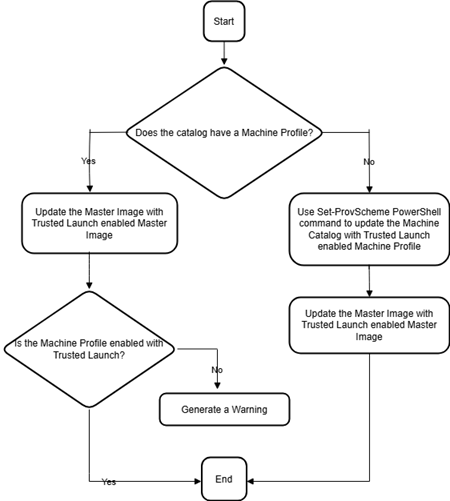
Para catálogos de máquinas no persistentes:
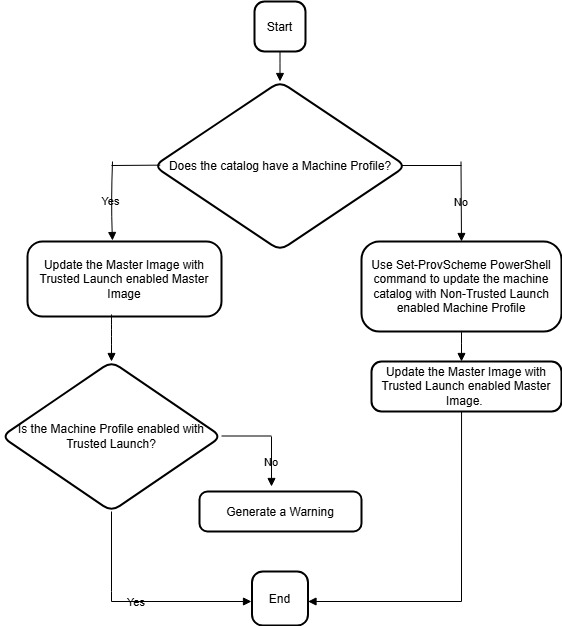
Errores al crear catálogos de máquinas con Inicio de confianza
Obtendrás los errores adecuados en los siguientes escenarios al crear un catálogo de máquinas con Inicio de confianza:
| Escenario | Error |
|---|---|
| Si seleccionas un perfil de máquina al crear un catálogo no administrado | MachineProfileNotSupportedForUnmanagedCatalog |
| Si no seleccionas un perfil de máquina al crear un catálogo administrado con un origen de imagen maestra con Inicio de confianza como tipo de seguridad | MachineProfileNotFoundForTrustedLaunchMasterImage |
| Si seleccionas un perfil de máquina con un tipo de seguridad diferente al tipo de seguridad de la imagen maestra | SecurityTypeConflictBetweenMasterImageAndMachineProfile |
| Si seleccionas un tamaño de máquina virtual que no admite Inicio de confianza, pero usas una imagen maestra que sí lo admite al crear un catálogo | MachineSizeNotSupportTrustedLaunch |
Usa los valores de las propiedades del perfil de máquina
El catálogo de máquinas usa las siguientes propiedades definidas en las propiedades personalizadas:
- Zona de disponibilidad
- Id. de grupo de host dedicado
- Id. de conjunto de cifrado de disco
- Tipo de SO
- Tipo de licencia
- Tipo de almacenamiento
Si estas propiedades personalizadas no se definen explícitamente, los valores de las propiedades se establecen a partir de la especificación de plantilla de ARM o de la máquina virtual, lo que se use como perfil de máquina. Además, si no se especifica ServiceOffering, se establece a partir del perfil de máquina.
Nota:
Si faltan algunas de las propiedades del perfil de máquina y no se definen en las propiedades personalizadas, se usarán los valores predeterminados de las propiedades siempre que sea aplicable.
La siguiente sección describe algunos escenarios en New-ProvScheme y Set-ProvScheme cuando CustomProperties tiene todas las propiedades definidas o los valores se derivan del perfil de máquina.
-
Escenarios de New-ProvScheme
-
El perfil de máquina tiene todas las propiedades y las propiedades personalizadas no están definidas. Ejemplo:
New-ProvScheme -MachineProfile "XDHyp:\HostingUnits\azureunit\machineprofile.folder\azure.resourcegroup\mpA.vm"Los siguientes valores se establecen como propiedades personalizadas para el catálogo:
Get-ProvScheme | select CustomProperties <CustomProperties xmlns="http://schemas.citrix.com/2014/xd/machinecreation" xmlns:xsi="http://www.w3.org/2001/XMLSchema-instance"> <Property xsi:type="StringProperty" Name="StorageAccountType" Value="<mpA-value>"/> <Property xsi:type="StringProperty" Name="OSType" Value="<mpA-value>"/> <Property xsi:type="StringProperty" Name="LicenseType" Value="<mpA-value>"/> <Property xsi:type="StringProperty" Name="DiskEncryptionSetId" Value="<mpA-value>"/> <Property xsi:type="StringProperty" Name="DedicatedHostGroupId" Value="<mpA-value>"/> <Property xsi:type="StringProperty" Name="Zones" Value="<mpA-value>"/> </CustomProperties> <!--NeedCopy--> -
El perfil de máquina tiene algunas propiedades y las propiedades personalizadas no están definidas. Ejemplo: El perfil de máquina solo tiene LicenseType y OsType.
New-ProvScheme -MachineProfile "XDHyp:\HostingUnits\azureunit\machineprofile.folder\azure.resourcegroup\mpA.vm"Los siguientes valores se establecen como propiedades personalizadas para el catálogo:
Get-ProvScheme | select CustomProperties <CustomProperties xmlns="http://schemas.citrix.com/2014/xd/machinecreation" xmlns:xsi="http://www.w3.org/2001/XMLSchema-instance"> <Property xsi:type="StringProperty" Name="OSType" Value="<mpA-value>"/> <Property xsi:type="StringProperty" Name="LicenseType" Value="<mpA-value>"/> </CustomProperties> <!--NeedCopy--> -
Tanto MachineProfile como CustomProperties definen todas las propiedades. Ejemplo:
New-ProvScheme -MachineProfile "XDHyp:\HostingUnits\azureunit\machineprofile.folder\azure.resourcegroup\mpA.vm" -CustomProperties $CustomPropertiesALas propiedades personalizadas tienen prioridad. Los siguientes valores se establecen como propiedades personalizadas para el catálogo:
Get-ProvScheme | select CustomProperties <CustomProperties xmlns="http://schemas.citrix.com/2014/xd/machinecreation" xmlns:xsi="http://www.w3.org/2001/XMLSchema-instance"> <Property xsi:type="StringProperty" Name="StorageAccountType" Value="<CustomPropertiesA-value>"/> <Property xsi:type="StringProperty" Name="OSType" Value="<CustomPropertiesA-value>"/> <Property xsi:type="StringProperty" Name="LicenseType" Value="<CustomPropertiesA-value>"/> <Property xsi:type="StringProperty" Name="DiskEncryptionSetId" Value="<CustomPropertiesA-value>"/> <Property xsi:type="StringProperty" Name="DedicatedHostGroupId" Value="<CustomPropertiesA-value>"/> <Property xsi:type="StringProperty" Name="Zones" Value="<CustomPropertiesA-value>"/> </CustomProperties> <!--NeedCopy--> - Algunas propiedades se definen en MachineProfile y otras en CustomProperties. Ejemplo:
- CustomProperties define LicenseType y StorageAccountType
- MachineProfile define LicenseType, OsType y Zones
New-ProvScheme -MachineProfile "XDHyp:\HostingUnits\azureunit\machineprofile.folder\azure.resourcegroup\mpA.vm" -CustomProperties $CustomPropertiesALos siguientes valores se establecen como propiedades personalizadas para el catálogo:
Get-ProvScheme | select CustomProperties <CustomProperties xmlns="http://schemas.citrix.com/2014/xd/machinecreation" xmlns:xsi="http://www.w3.org/2001/XMLSchema-instance"> <Property xsi:type="StringProperty" Name="StorageAccountType" Value="<CustomPropertiesA-value>"/> <Property xsi:type="StringProperty" Name="OSType" Value="<mpA-value>"/> <Property xsi:type="StringProperty" Name="LicenseType" Value="<CustomPropertiesA-value>"/> <Property xsi:type="StringProperty" Name="Zones" Value="<mpA-value>"/> </CustomProperties> <!--NeedCopy--> -
Algunas propiedades se definen en MachineProfile y otras en CustomProperties. Además, ServiceOffering no está definido. Ejemplo:
- CustomProperties define StorageType
- MachineProfile define LicenseType
 New-ProvScheme -MachineProfile "XDHyp:\HostingUnits\azureunit\machineprofile.folder\azure.resourcegroup\mp.vm"
 -ServiceOffering "XDHyp:\HostingUnits\azureunit\serviceoffering.folder\<explicit-machine-size>.serviceoffering"
 <!--NeedCopy-->
Los siguientes valores se establecen como propiedades personalizadas para el catálogo:
Get-ProvScheme | select ServiceOffering serviceoffering.folder\<explicit-machine-size>.serviceoffering Get-ProvScheme | select CustomProperties <CustomProperties xmlns="http://schemas.citrix.com/2014/xd/machinecreation" xmlns:xsi="http://www.w3.org/2001/XMLSchema-instance"> <Property xsi:type="StringProperty" Name="StorageAccountType" Value="explicit-storage-type"/> <Property xsi:type="StringProperty" Name="LicenseType" Value="value-from-machineprofile"/> </CustomProperties> <!--NeedCopy--> - Si OsType no está ni en CustomProperties ni en MachineProfile, entonces:
- El valor se lee de la imagen maestra.
- Si la imagen maestra es un disco no administrado, OsType se establece en Windows. Ejemplo:
New-ProvScheme -MachineProfile "XDHyp:\HostingUnits\azureunit\machineprofile.folder\azure.resourcegroup\mpA.vm" -MasterImageVM "XDHyp:\HostingUnits\azureunit\image.folder\linux-master-image.manageddisk"El valor de la imagen maestra se escribe en las propiedades personalizadas, en este caso Linux.
 Get-ProvScheme | select CustomProperties
 <CustomProperties xmlns="http://schemas.citrix.com/2014/xd/machinecreation" xmlns:xsi="http://www.w3.org/2001/XMLSchema-instance">
 <Property xsi:type="StringProperty" Name="OSType" Value="Linux"/>
 </CustomProperties>
 <!--NeedCopy-->
-
-
Escenarios de Set-ProvScheme
-
Un catálogo existente con:
- CustomProperties para
StorageAccountTypey OsType - MachineProfile
mpA.vmque define zonas
- CustomProperties para
-
Actualizaciones:
- MachineProfile mpB.vm que define StorageAccountType
- Un nuevo conjunto de propiedades personalizadas $CustomPropertiesB que define LicenseType y OsType
Set-ProvScheme -MachineProfile "XDHyp:\HostingUnits\azureunit\machineprofile.folder\azure.resourcegroup\mpB.vm" -CustomProperties $CustomPropertiesBLos siguientes valores se establecen como propiedades personalizadas para el catálogo:
Get-ProvScheme | select CustomProperties <CustomProperties xmlns="http://schemas.citrix.com/2014/xd/machinecreation" xmlns:xsi="http://www.w3.org/2001/XMLSchema-instance"> <Property xsi:type="StringProperty" Name="StorageAccountType" Value="<mpB-value>"/> <Property xsi:type="StringProperty" Name="OSType" Value="<CustomPropertiesB-value>"/> <Property xsi:type="StringProperty" Name="LicenseType" Value="<CustomPropertiesB-value>"/> </CustomProperties> <!--NeedCopy--> - Un catálogo existente con:
- CustomProperties para
StorageAccountTypey OsType - MachineProfile
mpA.vmque define StorageAccountType y LicenseType
- CustomProperties para
- Actualizaciones:
- Un nuevo conjunto de propiedades personalizadas $CustomPropertiesB que define StorageAccountType y OsType.
Set-ProvScheme -CustomProperties $CustomPropertiesBLos siguientes valores se establecen como propiedades personalizadas para el catálogo:
Get-ProvScheme | select CustomProperties <CustomProperties xmlns="http://schemas.citrix.com/2014/xd/machinecreation" xmlns:xsi="http://www.w3.org/2001/XMLSchema-instance"> <Property xsi:type="StringProperty" Name="StorageAccountType" Value="<CustomPropertiesB-value>"/> <Property xsi:type="StringProperty" Name="OSType" Value="<CustomPropertiesB-value>"/> <Property xsi:type="StringProperty" Name="LicenseType" Value="<mp-A-value>"/> </CustomProperties> <!--NeedCopy--> - Un catálogo existente con:
- CustomProperties para
StorageAccountTypey OsType - MachineProfile
mpA.vmque define Zones
- CustomProperties para
- Actualizaciones:
- Un MachineProfile mpB.vm que define StorageAccountType y LicenseType
-
ServiceOfferingno está especificado
Set-ProvScheme -MachineProfile "XDHyp:\HostingUnits\azureunit\machineprofile.folder\azure.resourcegroup\mpB.vm"
-
Los siguientes valores se establecen como propiedades personalizadas para el catálogo:
    ```
    Get-ProvScheme | select ServiceOffering
    serviceoffering.folder\<value-from-machineprofile>.serviceoffering

    Get-ProvScheme | select CustomProperties
    <CustomProperties xmlns="http://schemas.citrix.com/2014/xd/machinecreation" xmlns:xsi="http://www.w3.org/2001/XMLSchema-instance">
    <Property xsi:type="StringProperty" Name="StorageAccountType" Value="<mpB-value>"/>
    <Property xsi:type="StringProperty" Name="OSType" Value="<prior-CustomProperties-value>"/>
    <Property xsi:type="StringProperty" Name="LicenseType" Value="<mpB-value>"/>
    </CustomProperties>
    <!--NeedCopy--> ```
Crear o actualizar un catálogo con varias NIC por VM
MCS admite varias NIC por VM. Puedes asociar varias NIC en una VM a varias subredes; sin embargo, esas subredes deben estar en la misma red virtual (VNet). Puedes usar el comando de PowerShell para:
- Crear un catálogo con varias NIC en una VM
- Actualizar una configuración de catálogo existente para tener varias NIC en una VM, de modo que las VM recién creadas tengan varias NIC
- Actualizar una VM existente para tener varias NIC
Puedes crear o actualizar un catálogo de máquinas basado en un perfil de máquina y un catálogo de máquinas no basado en un perfil de máquina para tener varias NIC en una VM. Actualmente, para un catálogo de máquinas basado en un perfil de máquina, solo puedes tener el mismo número de NIC que el especificado en el origen del perfil de máquina.
Las propiedades, como la red acelerada, se derivan del origen del perfil de máquina.
Nota:
El tamaño de la VM debe admitir el mismo número de NIC y la red acelerada correspondiente; de lo contrario, recibirás un error.
Puedes recuperar el número máximo de NIC asociadas a un tamaño de VM seleccionado. Una propiedad de PowerShell llamada MaxNetworkInterfaces muestra el recuento máximo de NIC cuando ejecutas el comando de PowerShell get-item con el parámetro AdditionalData.
Recuperar el recuento máximo de NIC
Para recuperar el recuento máximo de NIC:
- Abre una ventana de PowerShell desde el host de Delivery Controller™.
- Ejecuta
asnp citrix*para cargar los módulos de PowerShell específicos de Citrix. - Ejecuta
Get-ChildItem -Path "XDHyp:\Connections\abc-connection\East US.region\serviceoffering.folder"para enumerar todos los tamaños de VM disponibles. - Ejecuta
get-item -Path "XDHyp:\Connections\abc-connection\East US.region\serviceoffering.folder\Standard_M416ms_v2.serviceoffering").AdditionalData - Comprueba
MaxNetworkInterfacespara conocer el recuento máximo de NIC.
Crear un catálogo con varias NIC en una VM
Para crear un catálogo con varias NIC en una VM, haz lo siguiente:
- Abre una ventana de PowerShell desde el host de Delivery Controller.
- Ejecuta
asnp citrix*para cargar los módulos de PowerShell específicos de Citrix. - Crea un grupo de identidades si aún no lo has hecho.
- Crea el esquema de aprovisionamiento:
-
Si creas un catálogo de máquinas no basado en un perfil de máquina, ejecuta el comando
New-ProvSchemecon el parámetroNetworkMappings. Puedes agregar varias subredes al parámetroNetworkMappings. Por ejemplo:New-Provscheme -NetworkMappings @{"0"="subnetpath1";"1"="subnetpath1"} <!--NeedCopy--> -
Si creas un catálogo de máquinas basado en un perfil de máquina:
- Crea una VM en Azure para tener varias NIC. Para obtener información, consulta Crear y administrar una máquina virtual Windows con varias NIC. También puedes crear una nueva VM y, a continuación, adjuntar una interfaz de red en la página Redes del portal de Azure.
- Ejecuta el comando
New-ProvSchemecon la VM como entrada de perfil de máquina.
Nota:
Al crear un catálogo de máquinas basado en un perfil de máquina, el recuento de
NetworkMappingsdebe ser el mismo que elNetworkInterfaceCountdel perfil de máquina. ElNetworkInterfaceCountse puede recuperar deAdditionalDatadeGet-item -Path "machine profile path".
-
- Termina de crear el catálogo.
Actualizar un catálogo para tener varias NIC en una VM
Para actualizar un catálogo para tener varias NIC en una VM, haz lo siguiente:
- Abre una ventana de PowerShell desde el host de Delivery Controller.
- Ejecuta
asnp citrix*para cargar los módulos de PowerShell específicos de Citrix. -
Actualiza el esquema de aprovisionamiento:
-
Si creas un catálogo de máquinas no basado en un perfil de máquina, ejecuta el comando
Set-ProvSchemecon el parámetroNetworkMappings. Puedes agregar varias subredes al parámetroNetworkMappings. Por ejemplo:Set-Provscheme -NetworkMappings @{"0"="subnetpath1";"1"="subnetpath1"} <!--NeedCopy--> -
Si creas un catálogo de máquinas basado en un perfil de máquina:
- Crea una VM en Azure para tener varias NIC. Para obtener información, consulta Crear y administrar una máquina virtual Windows con varias NIC.
- Ejecuta el comando
Set-ProvSchemecon la VM como entrada de perfil de máquina.
-
Actualizar una VM existente para tener varias NIC en una VM
También puedes actualizar una VM existente usando Set-ProvVMUpdateTimeWindow y realizar un ciclo de energía en la VM existente durante la ventana de tiempo de actualización.
Aprovisionar VM de catálogo con Azure Monitor Agent instalado
Supervisión de Azure es un servicio que puedes usar para recopilar, analizar y actuar sobre datos de telemetría de tus entornos de Azure y locales.
Azure Monitor Agent (AMA) recopila datos de supervisión de recursos informáticos como máquinas virtuales y entrega los datos a Azure Monitor. Actualmente, admite la recopilación de registros de eventos, Syslog y métricas de rendimiento y los envía a las fuentes de datos de Métricas de Azure Monitor y Registros de Azure Monitor.
Para habilitar la supervisión mediante la identificación única de las máquinas virtuales en los datos de supervisión, puedes aprovisionar las máquinas virtuales de un catálogo de máquinas de MCS con AMA instalado como una extensión.
Requisitos
-
Permisos: Asegúrate de tener los permisos mínimos de Azure especificados en Permisos de Azure necesarios y los siguientes permisos para usar Azure Monitor:
Microsoft.Compute/virtualMachines/extensions/readMicrosoft.Compute/virtualMachines/extensions/writeMicrosoft.Insights/DataCollectionRuleAssociations/ReadMicrosoft.Insights/dataCollectionRuleAssociations/writeMicrosoft.Insights/DataCollectionRules/Read
- Regla de recopilación de datos: Configura una regla de recopilación de datos en el portal de Azure. Para obtener información sobre cómo configurar una DCR, consulta Crear una regla de recopilación de datos. Una DCR es específica de la plataforma (Windows o Linux). Asegúrate de crear una DCR según la plataforma requerida. AMA usa las reglas de recopilación de datos (DCR) para administrar la asignación entre los recursos, como las máquinas virtuales, y las fuentes de datos, como Métricas de Azure Monitor y Registros de Azure Monitor.
- Espacio de trabajo predeterminado: Crea un espacio de trabajo en el portal de Azure. Para obtener información sobre cómo crear un espacio de trabajo, consulta Crear un espacio de trabajo de Log Analytics. Cuando recopilas registros y datos, la información se almacena en un espacio de trabajo. Un espacio de trabajo tiene un ID de espacio de trabajo y un ID de recurso únicos. El nombre del espacio de trabajo debe ser único para un grupo de recursos determinado. Después de crear un espacio de trabajo, configura las fuentes de datos y las soluciones para almacenar sus datos en el espacio de trabajo.
- Extensión de supervisión en la lista de permitidos: Las extensiones
AzureMonitorWindowsAgentyAzureMonitorLinuxAgentson extensiones en la lista de permitidos definidas por Citrix. Para ver la lista de extensiones en la lista de permitidos, usa el comando de PoSH,Get-ProvMetadataConfiguration. - Imagen maestra: Microsoft recomienda quitar las extensiones de una máquina existente antes de crear una nueva máquina a partir de ella. Si no se quitan las extensiones, esto podría provocar archivos residuales y un comportamiento inesperado. Para obtener más información, consulta Si la máquina virtual se vuelve a crear a partir de una máquina virtual existente.
Para aprovisionar máquinas virtuales de catálogo con AMA habilitado:
-
Configura una plantilla de perfil de máquina.
-
Si quieres usar una máquina virtual como plantilla de perfil de máquina:
- Crea una máquina virtual en el portal de Azure.
- Enciende la máquina virtual.
- Agrega la máquina virtual a la regla de recopilación de datos en Recursos. Esto invoca la instalación del agente en la máquina virtual de la plantilla.
Nota:
Si debes crear un catálogo de Linux, configura una máquina Linux.
-
Si quieres usar la especificación de plantilla como plantilla de perfil de máquina:
- Configura una especificación de plantilla.
-
Agrega la siguiente extensión y asociación de regla de recopilación de datos a la especificación de plantilla generada:
{
"type": "Microsoft.Compute/virtualMachines/extensions",
"apiVersion": "2022-03-01",
"name": "<vm-name>/AzureMonitorWindowsAgent",
"dependsOn": [
    "Microsoft.Compute/virtualMachines/<vm-name>"
],
"location": "<azure-region>",
"properties": {
    "publisher": "Microsoft.Azure.Monitor",
    "type": "AzureMonitorWindowsAgent",
    "typeHandlerVersion": "1.0",
    "autoUpgradeMinorVersion": true,
    "enableAutomaticUpgrade": true
}
},
 {
    "type": "Microsoft.Insights/dataCollectionRuleAssociations",
    "apiVersion": "2021-11-01",
    "name": "<associatio-name>",
    "scope": "Microsoft.Compute/virtualMachines/<vm-name>",
    "dependsOn": [
     "Microsoft.Compute/virtualMachines/<vm-name>",
    "Microsoft.Compute/virtualMachines/<vm-name>/extensions/AzureMonitorWindowsAgent"
    ],
    "properties": {
       "description": "Association of data collection rule. Deleting this association will break the data collection for this Arc server.",
     "dataCollectionRuleId": "/subscriptions/<azure-subscription>/resourcegroups/<azure-resource-group>/providers/microsoft.insights/datacollectionrules/<azure-data-collection-rule>"
     }
    }
<!--NeedCopy-->
-
-
Crea o actualiza un catálogo de máquinas de MCS existente.
-
Para crear un nuevo catálogo de MCS:
- Selecciona esa máquina virtual o especificación de plantilla como perfil de máquina en Web Studio.
- Continúa con los siguientes pasos para crear el catálogo.
-
Para actualizar un catálogo de MCS existente, usa los siguientes comandos de PoSH:
-
Para que las nuevas máquinas virtuales obtengan la plantilla de perfil de máquina actualizada, ejecuta el siguiente comando:
Set-ProvScheme -ProvisioningSchemeName "name" -MachineProfile "XDHyp:\HostingUnits\Unit1\machineprofile.folder\abc.resourcegroup\ab-machine-profile.vm" <!--NeedCopy--> -
Para actualizar las máquinas virtuales existentes con la plantilla de perfil de máquina actualizada:
 Set-ProvVMUpdateTimeWindow -ProvisioningSchemeName my-catalog -StartsNow -DurationInMinutes -1
 <!--NeedCopy-->
-
-
- Enciende las máquinas virtuales del catálogo.
- Ve al portal de Azure y comprueba si la extensión de supervisión está instalada en la máquina virtual y la máquina virtual aparece en los recursos de la DCR. Después de unos minutos, los datos de supervisión se muestran en Azure Monitor.
Solución de problemas
Para obtener información sobre la guía de solución de problemas de Azure Monitor Agent, consulta lo siguiente:
- https://learn.microsoft.com/en-us/azure/azure-monitor/agents/azure-monitor-agent-troubleshoot-windows-vm/
- https://learn.microsoft.com/en-us/azure/azure-resource-manager/troubleshooting/create-troubleshooting-template/
Crear un catálogo de máquinas con clave de cifrado administrada por el cliente
Los pasos detallados sobre cómo crear un catálogo de máquinas con clave de cifrado administrada por el cliente son:
- Abre una ventana de PowerShell.
- Ejecuta
asnp citrix*para cargar los módulos de PowerShell específicos de Citrix. - Introduce
cd xdhyp:/. - Introduce
cd .\HostingUnits\(your hosting unit). - Introduce
cd diskencryptionset.folder. - Introduce
dirpara obtener la lista de los conjuntos de cifrado de disco. - Copia el ID de un conjunto de cifrado de disco.
-
Crea una cadena de propiedades personalizada para incluir el ID del conjunto de cifrado de disco. Por ejemplo:
$customProperties = "<CustomProperties xmlns=`"http://schemas.citrix.com/2014/xd/machinecreation`" xmlns:xsi=`"http://www.w3.org/2001/XMLSchema-instance`"> <Property xsi:type=`"StringProperty`" Name=`"StorageAccountType`" Value=`"Standard_LRS`" /> <Property xsi:type=`"StringProperty`" Name=`"persistWBC`" Value=`"False`" /> <Property xsi:type=`"StringProperty`" Name=`"PersistOsDisk`" Value=`"false`" /> <Property xsi:type=`"StringProperty`" Name=`"UseManagedDisks`" Value=`"true`" /> <Property xsi:type=`"StringProperty`" Name=`"DiskEncryptionSetId`" Value=`"/subscriptions/0xxx4xxx-xxb-4bxx-xxxx-xxxxxxxx/resourceGroups/abc/providers/Microsoft.Compute/diskEncryptionSets/abc-des`"/> </CustomProperties> <!--NeedCopy--> -
Crea un grupo de identidades si aún no lo has hecho. Por ejemplo:
New-AcctIdentityPool -IdentityPoolName idPool -NamingScheme ms## -Domain def.local -NamingSchemeType Numeric <!--NeedCopy--> -
Ejecuta el comando New-ProvScheme: Por ejemplo:
New-ProvScheme -CleanOnBoot -HostingUnitName "name" -IdentityPoolName "name" -InitialBatchSizeHint 1 -MasterImageVM "XDHyp:\HostingUnits\azure-res2\image.folder\def.resourcegroup\def.snapshot" -NetworkMapping @{"0"="XDHyp:\HostingUnits\azure-res2\\virtualprivatecloud.folder\def.resourcegroup\def-vnet.virtualprivatecloud\subnet1.network"} -ProvisioningSchemeName "name" -ServiceOffering "XDHyp:\HostingUnits\azure-res2\serviceoffering.folder\Standard_DS2_v2.serviceoffering" -MachineProfile "XDHyp:\HostingUnits\<adnet>\machineprofile.folder\<def.resourcegroup>\<machine profile vm.vm>" -CustomProperties $customProperties <!--NeedCopy--> - Finaliza la creación del catálogo de máquinas.
Crea un catálogo de máquinas con doble cifrado
Puedes crear y actualizar un catálogo de máquinas con doble cifrado usando Web Studio y comandos de PowerShell.
Los pasos detallados para crear un catálogo de máquinas con doble cifrado son:
- Crea un Azure Key Vault y un DES con claves administradas por la plataforma y por el cliente. Para obtener información sobre cómo crear un Azure Key Vault y un DES, consulta Usa Azure Portal para habilitar el doble cifrado en reposo para discos administrados.
- Para explorar los DiskEncryptionSets disponibles en tu conexión de alojamiento:
- Abre una ventana de PowerShell.
- Ejecuta los siguientes comandos de PowerShell:
asnp citrix*cd xdhyp:cd HostingUnits-
cd YourHostingUnitName(ej. azure-east) cd diskencryptionset.folderdir
Puedes usar un Id del
DiskEncryptionSetpara crear o actualizar un catálogo usando propiedades personalizadas. - Si quieres usar el flujo de trabajo de perfil de máquina, crea una VM o una especificación de plantilla como entrada de perfil de máquina.
- Si quieres usar una VM como entrada de perfil de máquina:
- Crea una VM en Azure Portal.
- Navega a Discos>Administración de claves para cifrar la VM directamente con cualquier
DiskEncryptionSetID.
- Si quieres usar una especificación de plantilla como entrada de perfil de máquina:
- En la plantilla, en
properties>storageProfile>osDisk>managedDisk, agrega el parámetrodiskEncryptionSety agrega el id del DES de doble cifrado.
- En la plantilla, en
- Si quieres usar una VM como entrada de perfil de máquina:
- Crea el catálogo de máquinas.
- Si usas Web Studio, haz una de las siguientes acciones además de los pasos en Crear catálogos de máquinas.
- Si no usas el flujo de trabajo basado en perfiles de máquina, en la página Configuración de disco, selecciona Usar la siguiente clave para cifrar los datos en cada máquina. Luego, selecciona tu DES de doble cifrado en el menú desplegable. Continúa creando el catálogo.
- Si usas el flujo de trabajo de perfil de máquina, en la página Imagen, selecciona una imagen maestra y un perfil de máquina. Asegúrate de que el perfil de máquina tenga un id de conjunto de cifrado de disco en sus propiedades.
Todas las máquinas creadas en el catálogo están doblemente cifradas por la clave asociada al DES que seleccionaste.
- Si usas comandos de PowerShell, haz una de las siguientes acciones:
-
Si no usas el flujo de trabajo basado en perfiles de máquina, agrega la propiedad personalizada
DiskEncryptionSetIden el comandoNew-ProvScheme. Por ejemplo:New-ProvScheme -CleanOnBoot -CustomProperties '<CustomProperties xmlns="http://schemas.citrix.com/2014/xd/machinecreation" xmlns:xsi="http://www.w3.org/2001/XMLSchema-instance"> <Property xsi:type="StringProperty" Name="UseManagedDisks" Value="true" /> <Property xsi:type="StringProperty" Name="StorageAccountType" Value="Premium_LRS" /> <Property xsi:type="StringProperty" Name="DiskEncryptionSetId" Value="/subscriptions/12345678-xxxx-1234-1234-123456789012/resourceGroups/Sample-RG/providers/Microsoft.Compute/diskEncryptionSets/SampleEncryptionSet" /> </CustomProperties>' -HostingUnitName "Redacted" -IdentityPoolName "Redacted" -InitialBatchSizeHint 1 -MasterImageVM "Redacted" -NetworkMapping @{"0"="Redacted"} -ProvisioningSchemeName "Redacted" -ServiceOffering "Redacted" <!--NeedCopy--> -
Si usas el flujo de trabajo de perfil de máquina, usa una entrada de perfil de máquina en el comando
New-ProvScheme. Por ejemplo:New-ProvScheme -CleanOnBoot -HostingUnitName azure-east -IdentityPoolName aio-ip -InitialBatchSizeHint 1 -MasterImageVM XDHyp:\HostingUnits\azure-east\image.folder\abc.resourcegroup\fgb-vda-snapshot.snapshot -NetworkMapping @{"0"="XDHyp:\HostingUnits\azure-east\virtualprivatecloud.folder\apa-resourceGroup.resourcegroup\apa-resourceGroup-vnet.virtualprivatecloud\default.network"} -ProvisioningSchemeName aio-test -MachineProfile XDHyp:\HostingUnits\azure-east\machineprofile.folder\abc.resourcegroup\abx-mp.templatespec\1.0.0.templatespecversion <!--NeedCopy-->
-
- Si usas Web Studio, haz una de las siguientes acciones además de los pasos en Crear catálogos de máquinas.
- Finaliza la creación de un catálogo usando el SDK de PowerShell remoto. Para obtener información sobre cómo crear un catálogo usando el SDK de PowerShell remoto, consulta https://developer-docs.citrix.com/projects/citrix-virtual-apps-desktops-sdk/en/latest/creating-a-catalog/. Todas las máquinas creadas en el catálogo están doblemente cifradas por la clave asociada al DES que seleccionaste.
Convierte un catálogo sin cifrar para usar doble cifrado
Puedes actualizar el tipo de cifrado de un catálogo de máquinas (usando propiedades personalizadas o un perfil de máquina).
-
Si no usas el flujo de trabajo basado en perfiles de máquina, agrega la propiedad personalizada DiskEncryptionSetId en el comando
Set-ProvScheme. Por ejemplo:Set-ProvScheme -ProvisioningSchemeName "SampleProvSchemeName" -CustomProperties '<CustomProperties xmlns="http://schemas.citrix.com/2014/xd/machinecreation" xmlns:xsi="http://www.w3.org/2001/XMLSchema-instance"> <Property xsi:type="StringProperty" Name="DiskEncryptionSetId" Value="/subscriptions/12345678-xxxx-1234-1234-123456789012/resourceGroups/Sample-RG/providers/Microsoft.Compute/diskEncryptionSets/SampleEncryptionSet" /> </CustomProperties>' <!--NeedCopy--> -
Si usas el flujo de trabajo de perfil de máquina, usa una entrada de perfil de máquina en el comando
Set-ProvScheme. Por ejemplo:Set-ProvScheme -ProvisioningSchemeName mxiao-test -MachineProfile XDHyp:\HostingUnits\azure-east\machineprofile.folder\aelx.resourcegroup\elx-mp.templatespec\1.0.0.templatespecversion <!--NeedCopy-->
Una vez que la operación sea exitosa, todas las nuevas VM que agregues a tu catálogo estarán doblemente cifradas por la clave asociada al DES que seleccionaste.
Verifica que el catálogo esté doblemente cifrado
-
En Web Studio:
- Navega a Catálogos de máquinas.
- Selecciona el catálogo que quieres verificar. Haz clic en la ficha Propiedades de plantilla ubicada cerca de la parte inferior de la pantalla.
- En Detalles de Azure, verifica el ID del conjunto de cifrado de disco en Conjunto de cifrado de disco. Si el ID del DES del catálogo está en blanco, el catálogo no está cifrado.
- En Azure Portal, verifica que el tipo de cifrado del DES asociado al ID del DES sea de claves administradas por la plataforma y por el cliente.
-
Usando el comando de PowerShell:
- Abre la ventana de PowerShell.
- Ejecuta
asnp citrix*para cargar los módulos de PowerShell específicos de Citrix. -
Usa
Get-ProvSchemepara obtener la información de tu catálogo de máquinas. Por ejemplo:Get-ProvScheme -ProvisioningSchemeName "SampleProvSchemeName" <!--NeedCopy--> -
Recupera la propiedad personalizada DES Id del catálogo de máquinas. Por ejemplo:
<Property xsi:type="StringProperty" Name="DiskEncryptionSetId" Value="/subscriptions/12345678-1234-1234-1234-123456789012/resourceGroups/Sample-RG/providers/Microsoft.Compute/diskEncryptionSets/SampleEncryptionSet" /> <!--NeedCopy--> - En Azure Portal, verifica que el tipo de cifrado del DES asociado al DES Id sea de claves administradas por la plataforma y por el cliente.
Crea un catálogo con discos efímeros de Azure
Para usar discos efímeros, debes establecer la propiedad personalizada UseEphemeralOsDisk en true al ejecutar New-ProvScheme.
Nota:
Si la propiedad personalizada
UseEphemeralOsDiskse establece en false o no se especifica un valor, todos los VDA aprovisionados seguirán usando un disco del sistema operativo aprovisionado.
A continuación, se muestra un conjunto de propiedades personalizadas de ejemplo para usar en el esquema de aprovisionamiento:
"CustomProperties": [
            {
                "Name": "UseManagedDisks",
                "Value": "true"
            },
            {
                "Name": "StorageType",
                "Value": "Standard_LRS"
            },
            {
                "Name": "UseSharedImageGallery",
                "Value": "true"
            },
            {
                "Name": "SharedImageGalleryReplicaRatio",
                "Value": "40"
            },
            {
                "Name": "SharedImageGalleryReplicaMaximum",
                "Value": "10"
            },
            {
                "Name": "LicenseType",
                "Value": "Windows_Server"
            },
            {
                "Name": "UseEphemeralOsDisk",
                "Value": "true"
            }
        ],
<!--NeedCopy-->
Configura un disco efímero para un catálogo
Para configurar un disco del sistema operativo efímero de Azure para un catálogo, usa el parámetro UseEphemeralOsDisk en Set-ProvScheme. Establece el valor del parámetro UseEphemeralOsDisk en true.
Nota:
Para usar esta función, también debes habilitar los parámetros
UseManagedDisksyUseSharedImageGallery.
Por ejemplo:
Set-ProvScheme -ProvisioningSchemeName catalog-name -CustomProperties <CustomProperties xmlns="http://schemas.citrix.com/2014/xd/machinecreation" xmlns:xsi="http://www.w3.org/2001/XMLSchema-instance">
<Property xsi:type="StringProperty" Name="UseManagedDisks" Value="true" />
<Property xsi:type="StringProperty" Name="UseSharedImageGallery" Value="true" />
<Property xsi:type="StringProperty" Name="UseEphemeralOsDisk" Value="true" />
</CustomProperties>'
<!--NeedCopy-->
Consideraciones importantes para los discos efímeros
Para aprovisionar discos del sistema operativo efímeros mediante New-ProvScheme, ten en cuenta las siguientes restricciones:
- El tamaño de la VM usado para el catálogo debe admitir discos del sistema operativo efímeros.
- El tamaño de la caché o del disco temporal asociado al tamaño de la VM debe ser mayor o igual que el tamaño del disco del sistema operativo.
- El tamaño del disco temporal debe ser mayor que el tamaño del disco de caché.
También ten en cuenta estos problemas al:
- Crear el esquema de aprovisionamiento.
- Modificar el esquema de aprovisionamiento.
- Actualizar la imagen.
Hosts dedicados de Azure
Puedes usar MCS para aprovisionar VM en hosts dedicados de Azure. Antes de aprovisionar VM en hosts dedicados de Azure:
- Crea un grupo de hosts.
- Crea hosts en ese grupo de hosts.
- Asegúrate de que haya suficiente capacidad de host reservada para crear catálogos y máquinas virtuales.
Puedes crear un catálogo de máquinas con la tenencia de host definida mediante el siguiente script de PowerShell:
New-ProvScheme <otherParameters> -CustomProperties '<CustomProperties xmlns="http://schemas.citrix.com/2014/xd/machinecreation" xmlns:xsi="http://www.w3.org/2001/XMLSchema-instance">
 <Property xsi:type="StringProperty" Name="HostGroupId" Value="myResourceGroup/myHostGroup" />
 ...other Custom Properties...
 </CustomProperties>
<!--NeedCopy-->
Al usar MCS para aprovisionar máquinas virtuales en hosts dedicados de Azure, ten en cuenta:
- Un host dedicado es una propiedad del catálogo y no se puede cambiar una vez creado el catálogo. La tenencia dedicada no es compatible actualmente con Azure.
- Se requiere un grupo de hosts de Azure preconfigurado, en la región de la unidad de alojamiento, al usar el parámetro
HostGroupId. - Se requiere la colocación automática de Azure. Esta funcionalidad realiza una solicitud para incorporar la suscripción asociada al grupo de hosts. Para obtener más información, consulta Conjunto de escalado de VM en hosts dedicados de Azure - Versión preliminar pública. Si la colocación automática no está habilitada, MCS arroja un error durante la creación del catálogo.
Crea o actualiza un catálogo de máquinas usando una imagen de Azure Compute Gallery
Al seleccionar una imagen para usar en la creación de un catálogo de máquinas, puedes seleccionar imágenes que hayas creado en Azure Compute Gallery.
Para que estas imágenes aparezcan, debes:
- Configurar un sitio de Citrix Virtual Apps and Desktops.
- Conectarte a Azure Resource Manager.
- En Azure Portal, crea un grupo de recursos. Para obtener más información, consulta Crear una Azure Compute Gallery mediante el portal.
- En el grupo de recursos, crea una Azure Compute Gallery.
- En Azure Compute Gallery, crea una definición de imagen.
- En la definición de imagen, crea una versión de imagen.
Usa los siguientes comandos de PowerShell para crear o actualizar un catálogo de máquinas usando una imagen de Azure Compute Gallery:
- Abre una ventana de PowerShell.
- Ejecuta
asnp citrix*para cargar los módulos de PowerShell específicos de Citrix. -
Selecciona un grupo de recursos y, a continuación, enumera todas las galerías de ese grupo de recursos.
Get-ChildItem -LiteralPath @("XDHyp:\HostingUnits\testresource\image.folder\sharedImageGalleryTest.resourcegroup") <!--NeedCopy--> -
Selecciona una galería y, a continuación, enumera todas las definiciones de imagen de esa galería.
Get-ChildItem -LiteralPath @("XDHyp:\HostingUnits\testresource\image.folder\sharedImageGalleryTest.resourcegroup\sharedImageGallery.sharedimagegallery") <!--NeedCopy--> -
Selecciona una definición de imagen y, a continuación, enumera todas las versiones de imagen de esa definición de imagen.
Get-ChildItem -LiteralPath @("XDHyp:\HostingUnits\testresource\image.folder\sharedImageGalleryTest.resourcegroup\sharedImageGallery.sharedimagegallery\sigtestimage.imagedefinition") <!--NeedCopy--> - Crea y actualiza un catálogo de MCS mediante los siguientes elementos:
- Grupo de recursos
- Galería
- Definición de imagen de galería
- Versión de imagen de galería
Para obtener información sobre cómo crear un catálogo mediante el SDK de PowerShell remoto, consulta https://developer-docs.citrix.com/projects/citrix-virtual-apps-desktops-sdk/en/latest/creating-a-catalog/.
Configurar Shared Image Gallery
Usa el comando New-ProvScheme para crear un esquema de aprovisionamiento compatible con Shared Image Gallery. Usa el comando Set-ProvScheme para habilitar o deshabilitar esta función para un esquema de aprovisionamiento y para cambiar la relación de réplicas y los valores máximos de réplicas.
Se agregaron tres propiedades personalizadas a los esquemas de aprovisionamiento para admitir la función Shared Image Gallery:
UseSharedImageGallery
- Define si se debe usar Shared Image Gallery para almacenar las imágenes publicadas. Si se establece en True, la imagen se almacena como una imagen de Shared Image Gallery; de lo contrario, la imagen se almacena como una instantánea.
- Los valores válidos son True y False.
- Si la propiedad no está definida, el valor predeterminado es False.
SharedImageGalleryReplicaRatio
- Define la relación entre las máquinas y las réplicas de la versión de imagen de la galería.
- Los valores válidos son números enteros mayores que 0.
- Si la propiedad no está definida, se usan los valores predeterminados. El valor predeterminado para los discos del sistema operativo persistentes es 1000 y el valor predeterminado para los discos del sistema operativo no persistentes es 40.
SharedImageGalleryReplicaMaximum
- Define el número máximo de réplicas para cada versión de imagen de galería.
- Si la propiedad no está definida, el valor predeterminado es 100.
- Si la propiedad no está definida, el valor predeterminado es 100.
Sugerencia:
Al usar Shared Image Gallery para almacenar una imagen publicada para catálogos aprovisionados por MCS, MCS establece el recuento de réplicas de la versión de imagen de la galería en función del número de máquinas del catálogo, la relación de réplicas y el máximo de réplicas. El recuento de réplicas se calcula dividiendo el número de máquinas del catálogo por la relación de réplicas (redondeando al valor entero más cercano) y, a continuación, limitando el valor al recuento máximo de réplicas. Por ejemplo, con una relación de réplicas de 20 y un máximo de 5, de 0 a 20 máquinas tienen una réplica creada, de 21 a 40 tienen 2 réplicas, de 41 a 60 tienen 3 réplicas, de 61 a 80 tienen 4 réplicas, y 81 o más tienen 5 réplicas.
Caso de uso: Actualizar la relación de réplicas y el máximo de réplicas de Shared Image Gallery
El catálogo de máquinas existente usa Shared Image Gallery. Usa el comando Set-ProvScheme para actualizar las propiedades personalizadas de todas las máquinas existentes en el catálogo y de cualquier máquina futura:
Set-ProvScheme -ProvisioningSchemeName catalog-name -CustomProperties '<CustomProperties xmlns="http://schemas.citrix.com/2014/xd/machinecreation" xmlns:xsi="http://www.w3.org/2001/XMLSchema-instance"> <Property xsi:type="StringProperty" Name="StorageType" Value="Standard_LRS"/> <Property xsi:type="StringProperty" Name="UseManagedDisks" Value="True"/> <Property xsi:type="StringProperty" Name="UseSharedImageGallery" Value="True"/> <Property xsi:type="IntProperty" Name="SharedImageGalleryReplicaRatio" Value="30"/> <Property xsi:type="IntProperty" Name="SharedImageGalleryReplicaMaximum" Value="20"/></CustomProperties>'
<!--NeedCopy-->
Caso de uso: Convertir un catálogo de instantáneas en un catálogo de Shared Image Gallery
Para este caso de uso:
- Ejecuta
Set-ProvSchemecon el indicadorUseSharedImageGalleryestablecido en True. Opcionalmente, incluye las propiedadesSharedImageGalleryReplicaRatioySharedImageGalleryReplicaMaximum. - Actualiza el catálogo.
- Reinicia las máquinas para forzar una actualización.
Por ejemplo:
Set-ProvScheme -ProvisioningSchemeName catalog-name -CustomProperties '<CustomProperties xmlns="http://schemas.citrix.com/2014/xd/machinecreation" xmlns:xsi="http://www.w3.org/2001/XMLSchema-instance"> <Property xsi:type="StringProperty" Name="StorageType" Value="Standard_LRS"/> <Property xsi:type="StringProperty" Name="UseManagedDisks" Value="True"/> <Property xsi:type="StringProperty" Name="UseSharedImageGallery" Value="True"/> <Property xsi:type="IntProperty" Name="SharedImageGalleryReplicaRatio" Value="30"/> <Property xsi:type="IntProperty" Name="SharedImageGalleryReplicaMaximum" Value="20"/></CustomProperties>'
<!--NeedCopy-->
Sugerencia:
Los parámetros
SharedImageGalleryReplicaRatioySharedImageGalleryReplicaMaximumno son obligatorios. Una vez que el comandoSet-ProvSchemese completa, la imagen de Shared Image Gallery aún no se ha creado. Una vez que el catálogo está configurado para usar la galería, la siguiente operación de actualización del catálogo almacena la imagen publicada en la galería. El comando de actualización del catálogo crea la galería, la imagen de la galería y la versión de la imagen. Al reiniciar las máquinas, estas se actualizan, momento en el que se actualiza el recuento de réplicas, si corresponde. A partir de ese momento, todas las máquinas no persistentes existentes se restablecen mediante la imagen de Shared Image Gallery y todas las máquinas recién aprovisionadas se crean mediante la imagen. La instantánea antigua se limpia automáticamente en unas pocas horas.
Caso de uso: Convertir un catálogo de Shared Image Gallery en un catálogo de instantáneas
Para este caso de uso:
- Ejecuta
Set-ProvSchemecon el indicadorUseSharedImageGalleryestablecido en False o no definido. - Actualiza el catálogo.
- Reinicia las máquinas para forzar una actualización.
Por ejemplo:
Set-ProvScheme -ProvisioningSchemeName catalog-name -CustomProperties '<CustomProperties xmlns="http://schemas.citrix.com/2014/xd/machinecreation" xmlns:xsi="http://www.w3.org/2001/XMLSchema-instance"> <Property xsi:type="StringProperty" Name="StorageType" Value="Standard_LRS"/> <Property xsi:type="StringProperty" Name="UseManagedDisks" Value="True"/> <Property xsi:type="StringProperty" Name="UseSharedImageGallery" Value="False"/></CustomProperties>'
<!--NeedCopy-->
Consejo:
A diferencia de la actualización de una instantánea a un catálogo de Shared Image Gallery, los datos personalizados de cada máquina aún no se actualizan para reflejar las nuevas propiedades personalizadas. Ejecuta el siguiente comando para ver las propiedades personalizadas originales de Shared Image Gallery:
Get-ProvVm -ProvisioningSchemeName catalog-name. Una vez que el comandoSet-ProvSchemese completa, la instantánea de la imagen aún no se ha creado. Una vez que el catálogo está configurado para no usar la galería, la siguiente operación de actualización del catálogo almacena la imagen publicada como una instantánea. A partir de ese momento, todas las máquinas no persistentes existentes se restablecen usando la instantánea y todas las máquinas recién aprovisionadas se crean a partir de la instantánea. Reiniciar las máquinas las actualiza, momento en el cual los datos personalizados de la máquina se actualizan para reflejar queUseSharedImageGalleryestá configurado como False. Los activos antiguos de Shared Image Gallery (galería, imagen y versión) se limpian automáticamente en unas pocas horas.
Aprovisionar máquinas en zonas de disponibilidad específicas
Puedes aprovisionar máquinas en zonas de disponibilidad específicas en entornos de Azure. Puedes lograrlo usando PowerShell.
Nota:
- Si no se especifican zonas, MCS permite que Azure coloque las máquinas dentro de la región. Si se especifica más de una zona, MCS distribuye aleatoriamente las máquinas entre ellas.
- Si seleccionas ZRS como redundancia de almacenamiento en la página Tipos de almacenamiento y licencias, recibirás una advertencia que sugiere borrar la selección de zona y dejar que Azure administre las zonas de disponibilidad de la VM. Recibirás la advertencia solo si seleccionas un perfil de máquina o un grupo de hosts que tenga zonas de disponibilidad.
Configurar zonas de disponibilidad mediante PowerShell
Usando PowerShell, puedes ver los elementos del inventario de ofertas con Get-Item. Por ejemplo, para ver la oferta de servicio Standard_B1ls de la región este de EE. UU.:
$serviceOffering = Get-Item -path "XDHyp:\Connections\my-connection-name\East US.region\serviceoffering.folder\Standard_B1ls.serviceoffering"
<!--NeedCopy-->
Para ver las zonas, usa el parámetro AdditionalData para el elemento:
$serviceOffering.AdditionalData
Si no se especifican zonas de disponibilidad, no hay cambios en la forma en que se aprovisionan las máquinas.
Para configurar zonas de disponibilidad mediante PowerShell, usa la propiedad personalizada Zones disponible con la operación New-ProvScheme. La propiedad Zones define una lista de zonas de disponibilidad en las que aprovisionar máquinas. Esas zonas pueden incluir una o más zonas de disponibilidad. Por ejemplo, <Property xsi:type="StringProperty" Name="Zones" Value="1, 3"/> para las zonas 1 y 3.
Usa el comando Set-ProvScheme para actualizar las zonas de un esquema de aprovisionamiento.
Si se proporciona una zona no válida, el esquema de aprovisionamiento no se actualiza y aparece un mensaje de error con instrucciones sobre cómo corregir el comando no válido.
Consejo:
Si especificas una propiedad personalizada no válida, el esquema de aprovisionamiento no se actualiza y aparece un mensaje de error relevante.
Tipos de almacenamiento
Selecciona diferentes tipos de almacenamiento para máquinas virtuales en entornos de Azure que usan MCS. Para las VM de destino, MCS admite:
- Disco del SO: SSD premium, SSD o HDD
- Disco de caché de escritura diferida: SSD premium, SSD o HDD
Al usar estos tipos de almacenamiento, considera lo siguiente:
- Asegúrate de que tu VM admita el tipo de almacenamiento seleccionado.
- Si tu configuración usa un disco efímero de Azure, no tendrás la opción de configuración del disco de caché de escritura diferida.
Consejo:
StorageTypese configura para un tipo de SO y una cuenta de almacenamiento.WBCDiskStorageTypese configura para el tipo de almacenamiento de caché de escritura diferida. Para un catálogo normal,StorageTypees obligatorio. SiWBCDiskStorageTypeno está configurado,StorageTypese usa como valor predeterminado paraWBCDiskStorageType.
Si WBCDiskStorageType no está configurado, entonces StorageType se usa como valor predeterminado para WBCDiskStorageType.
Configurar tipos de almacenamiento
Para configurar los tipos de almacenamiento para una VM, usa el parámetro StorageType en New-ProvScheme. Establece el valor del parámetro StorageType en uno de los tipos de almacenamiento admitidos.
A continuación, se muestra un ejemplo del conjunto de parámetros CustomProperties en un esquema de aprovisionamiento:
Set-ProvScheme -ProvisioningSchemeName catalog-name -CustomProperties '<CustomProperties xmlns="http://schemas.citrix.com/2014/xd/machinecreation" xmlns:xsi="http://www.w3.org/2001/XMLSchema-instance">
<Property xsi:type="StringProperty" Name="UseManagedDisks" Value="true" />
<Property xsi:type="StringProperty" Name="StorageType" Value="Premium_LRS" />
<Property xsi:type="StringProperty" Name="LicenseType" Value="Windows_Client" />
</CustomProperties>'
<!--NeedCopy-->
Habilitar almacenamiento con redundancia de zona
Puedes seleccionar el almacenamiento con redundancia de zona durante la creación del catálogo. Replica sincrónicamente tu disco administrado de Azure en varias zonas de disponibilidad, lo que te permite recuperarte de un fallo en una zona utilizando la redundancia en otras.
Puedes especificar Premium_ZRS y StandardSSD_ZRS en las propiedades personalizadas del tipo de almacenamiento. El almacenamiento ZRS se puede configurar usando propiedades personalizadas existentes o a través de la plantilla MachineProfile. El almacenamiento ZRS también es compatible con el comando Set-ProvVMUpdateTimeWindow con los parámetros -StartsNow y -DurationInMinutes -1, y puedes cambiar una máquina existente de almacenamiento LRS a ZRS.
Limitaciones:
- Solo compatible con discos administrados
- Solo compatible con unidades de estado sólido (SSD) premium y estándar
- No compatible con
StorageTypeAtShutdown - Disponible solo en ciertas regiones.
- El rendimiento de Azure disminuye al crear discos ZRS a escala. Por lo tanto, para el primer encendido, enciende las máquinas en lotes más pequeños (menos de 300 máquinas a la vez).
Establecer el almacenamiento con redundancia de zona como tipo de almacenamiento de disco
Puedes seleccionar el almacenamiento con redundancia de zona durante la creación inicial del catálogo, o puedes actualizar tu tipo de almacenamiento en un catálogo existente.
Selecciona el almacenamiento con redundancia de zona usando comandos de PowerShell
Al crear un nuevo catálogo en Azure usando el comando de PowerShell New-ProvScheme, usa Standard_ZRS como valor en StorageAccountType.
Por ejemplo:
<Property xsi:type="StringProperty" Name="StorageAccountType" Value="StandardSSD_ZRS" />
<!--NeedCopy-->
Al establecer este valor, una API dinámica lo valida para determinar si se puede usar correctamente. Las siguientes excepciones pueden ocurrir si el uso de ZRS no es válido para tu catálogo:
- StorageTypeAtShutdownNotSupportedForZrsDisks: La propiedad personalizada StorageTypeAtShutdown no se puede usar con el almacenamiento ZRS.
- StorageAccountTypeNotSupportedInRegion: Esta excepción ocurre si intentas usar el almacenamiento ZRS en una región de Azure que no lo admite.
- ZrsRequiresManagedDisks: Solo puedes usar el almacenamiento con redundancia de zona con discos administrados.
Puedes establecer el tipo de almacenamiento de disco usando las siguientes propiedades personalizadas:
StorageTypeWBCDiskStorageTypeIdentityDiskStorageType
Nota:
Durante la creación del catálogo, se usa el
StorageTypedel disco del sistema operativo del perfil de máquina si las propiedades personalizadas no están configuradas.
Captura la configuración de diagnóstico en máquinas virtuales y NIC desde un perfil de máquina
Puedes capturar la configuración de diagnóstico en máquinas virtuales y NIC desde un perfil de máquina al crear un catálogo de máquinas, actualizar un catálogo de máquinas existente y actualizar máquinas virtuales existentes.
Puedes crear una máquina virtual o una especificación de plantilla como origen del perfil de máquina.
Pasos clave
-
Configura los ID necesarios en Azure. Debes proporcionar estos ID en la especificación de la plantilla.
- Cuenta de almacenamiento
- Espacio de trabajo de Log Analytics
- Espacio de nombres de Event Hub con el precio de nivel estándar
- Crea el origen del perfil de máquina.
- Crea un nuevo catálogo de máquinas, actualiza un catálogo existente o actualiza máquinas virtuales existentes.
Configura los ID necesarios en Azure
Configura uno de los siguientes en Azure:
- Cuenta de almacenamiento
- Espacio de trabajo de Log Analytics
- Espacio de nombres de Event Hub con el precio de nivel Estándar
Configura una cuenta de almacenamiento
Crea una cuenta de almacenamiento estándar en Azure. En la especificación de la plantilla, proporciona el resourceId completo de la cuenta de almacenamiento como storageAccountId.
Una vez que las máquinas virtuales están configuradas para registrar datos en la cuenta de almacenamiento, los datos se pueden encontrar en el contenedor insights-metrics-pt1m.
Configura un espacio de trabajo de Log Analytics
Crea un espacio de trabajo de Log Analytics. En la especificación de la plantilla, proporciona el resourceId completo del espacio de trabajo de Log Analytics como workspaceId.
Una vez que las máquinas virtuales están configuradas para registrar datos en el espacio de trabajo, los datos se pueden consultar en Registros en Azure. Puedes ejecutar el siguiente comando en Azure, en Registros, para mostrar un recuento de todas las métricas registradas por un recurso:
`AzureMetrics
| summarize Count=count() by ResourceId` |
Configura un Event Hub
Haz lo siguiente para configurar un Event Hub en Azure Portal:
- Crea un espacio de nombres de Event Hub con el precio de nivel estándar.
- Crea un Event Hub dentro del espacio de nombres.
- Navega a Captura en el Event Hub. Activa el conmutador para capturar con el tipo de salida Avro.
- Crea un nuevo contenedor en una cuenta de almacenamiento existente para capturar los registros.
- En la especificación de la plantilla, especifica el
eventHubAuthorizationRuleIden el siguiente formato:/subscriptions/093f4c12-704b-4b1d-8339-f339e7557f60/resourcegroups/matspo/providers/Microsoft.EventHub/namespaces/matspoeventhub/authorizationrules/RootManageSharedAccessKey - Especifica el nombre del Event Hub.
Una vez que las máquinas virtuales están configuradas para registrar datos en el Event Hub, los datos se capturan en el contenedor de almacenamiento configurado.
Crear un origen de perfil de máquina
Puedes crear una VM o una especificación de plantilla como origen de perfil de máquina.
Crear un perfil de máquina basado en VM con ajustes de diagnóstico
Si quieres crear una VM como tu perfil de máquina, primero configura los ajustes de diagnóstico en la propia VM de plantilla. Puedes consultar las instrucciones detalladas proporcionadas en la documentación de Microsoft Ajustes de diagnóstico en Azure Monitor.
Puedes ejecutar los siguientes comandos para verificar que ahora hay ajustes de diagnóstico asociados con la VM o la NIC:
az monitor diagnostic-settings list --resource-group matspo --resource matspo-tog-cc2659 --resource-type microsoft.network/networkInterfaces
<!--NeedCopy-->
az monitor diagnostic-settings list --resource-group matspo --resource matspo-tog-cc2 --resource-type microsoft.compute/virtualMachines
<!--NeedCopy-->
Crear un perfil de máquina basado en especificaciones de plantilla con ajustes de diagnóstico
Si quieres usar una VM que ya tiene los ajustes de diagnóstico habilitados y exportarla a una especificación de plantilla de ARM, estos ajustes no se incluirán automáticamente en la plantilla. Debes agregar o modificar manualmente los ajustes de diagnóstico dentro de la plantilla de ARM.
Sin embargo, si quieres una VM como tu perfil de máquina, MCS se asegura de que los ajustes de diagnóstico críticos se capturen y apliquen con precisión a los recursos dentro de tu catálogo de MCS.
- Crea una especificación de plantilla estándar que defina una VM y una o varias NIC.
-
Agrega recursos adicionales para implementar los ajustes de diagnóstico según la especificación: Microsoft.Insights diagnosticSettings. Para el ámbito, haz referencia a una VM o NIC que esté en la plantilla por su nombre con un ID parcial. Por ejemplo, para crear ajustes de diagnóstico adjuntos a una VM llamada test-VM en la especificación de plantilla, especifica el ámbito como:
"scope": "microsoft.compute/virtualMachines/test-VM", <!--NeedCopy--> - Usa la especificación de plantilla como origen de perfil de máquina.
Crear o actualizar un catálogo con ajustes de diagnóstico
Después de crear un origen de perfil de máquina, ahora puedes crear un catálogo de máquinas usando el comando New-ProvScheme, actualizar un catálogo de máquinas existente usando el comando Set-ProvScheme, y actualizar las VM existentes usando el comando Request-ProvVMUpdate.
Determinación de la ubicación del archivo de paginación
La ubicación del archivo de paginación se determina según el siguiente escenario:
Nota:
La ubicación predeterminada del archivo de paginación es el disco del sistema operativo.
| Escenario | Ubicación |
|---|---|
| El ajuste del archivo de paginación se especifica en las propiedades personalizadas | Según lo especificado en las propiedades personalizadas |
| El disco del sistema operativo efímero o la hibernación están habilitados | Disco del sistema operativo |
| La VM tiene un disco temporal | Disco temporal |
| MCS I/O está habilitado | Disco WBC |
Escenarios de ajuste del archivo de paginación
La siguiente tabla describe algunos de los posibles escenarios de ajuste del archivo de paginación durante la preparación de la imagen y la actualización del esquema de aprovisionamiento:
| Durante | Escenario | Resultado |
|---|---|---|
| Preparación de la imagen | Configuras el archivo de paginación de la imagen de origen en el disco temporal, mientras que el tamaño de la VM que especificas en el esquema de aprovisionamiento no tiene disco temporal | El archivo de paginación se coloca en el sistema operativo |
| Preparación de la imagen | Configuras el archivo de paginación de la imagen de origen en el disco del sistema operativo, mientras que el tamaño de la VM que especificas en el esquema de aprovisionamiento tiene un disco temporal | El archivo de paginación se coloca en el disco temporal |
| Preparación de la imagen | Configuras el archivo de paginación de la imagen de origen en el disco temporal y habilitas el disco del sistema operativo efímero en el esquema de aprovisionamiento | El archivo de paginación se coloca en el disco del sistema operativo |
| Actualización del esquema de aprovisionamiento | Intentas actualizar el esquema de aprovisionamiento cuando la versión de VDA es anterior a 2311 | Modifica el ajuste del archivo de paginación con una advertencia |
| Actualización del esquema de aprovisionamiento | Intentas actualizar el esquema de aprovisionamiento cuando la versión de VDA es 2311 o posterior | Determina la ubicación del archivo de paginación según Determinación de la ubicación del archivo de paginación |
Especificar el ajuste del archivo de paginación
Usando comandos de PowerShell, puedes especificar los ajustes del archivo de paginación, incluyendo la ubicación y el tamaño. Esto anula los ajustes del archivo de paginación determinados por MCS según Determinación de la ubicación del archivo de paginación. Puedes hacerlo ejecutando el siguiente comando New-ProvScheme durante la creación del catálogo de máquinas.
Consideraciones importantes
Considera lo siguiente antes de proceder con la creación del catálogo:
- Debes proporcionar todas las propiedades personalizadas (‘PageFileDiskDriveLetterOverride’, ‘InitialPageFileSizeInMB’ y ‘MaxPageFileSizeInMB’) en el comando
New-ProvSchemeo ninguna de ellas. - Esta característica no es compatible a través de Citrix Studio.
- El tamaño inicial del archivo de paginación debe estar entre 16 MB y 16777216 MB.
- El tamaño máximo del archivo de paginación debe ser mayor o igual que el tamaño inicial del archivo de paginación y menor que 16777216 MB.
- Puedes establecer tanto el tamaño inicial del archivo de paginación como el tamaño máximo del archivo de paginación en cero al mismo tiempo.
Nota:
Puedes modificar los ajustes del archivo de paginación de las VM recién agregadas de un catálogo existente, sin actualizar la imagen maestra. Para modificar los ajustes del archivo de paginación, necesitas la versión de VDA 2311 o posterior. Puedes modificar los ajustes del archivo de paginación usando los comandos de PowerShell. Para obtener más información, consulta Modificar los ajustes del archivo de paginación.
New-ProvScheme -CleanOnBoot `
-HostingUnitName "zijinnet" `
-IdentityPoolName "PageFileSettingExample" `
-ProvisioningSchemeName "PageFileSettingExample" `
-InitialBatchSizeHint 1 `
-MasterImageVM "XDHyp:\HostingUnits\zijinnet\image.folder\neal-zijincloud-resources.resourcegroup\CustomWin10VDA_OsDisk_1_9473d7c8a6174b2c8284c7d3efeea88f.manageddisk" `
-NetworkMapping @{"0"="XDHyp:\\HostingUnits\\zijinnet\\virtualprivatecloud.folder\\East US.region\\virtualprivatecloud.folder\\neal-zijincloud-resources.resourcegroup\\neal-zijincloud-resources-vnet.virtualprivatecloud\\default.network"} `
-ServiceOffering "XDHyp:\\HostingUnits\\zijinnet\\serviceoffering.folder\\Standard_B2ms.serviceoffering" `
-CustomProperties '<CustomProperties xmlns=" http://schemas.citrix.com/2014/xd/machinecreation" xmlns:xsi=" http://www.w3.org/2001/XMLSchema-instance"> `
<Property xsi:type="StringProperty" Name="PersistOsDisk" Value="false"/> `
<Property xsi:type="StringProperty" Name="PersistVm" Value="false"/> `
<Property xsi:type="StringProperty" Name="PageFileDiskDriveLetterOverride" Value="d"/> `
<Property xsi:type="StringProperty" Name="InitialPageFileSizeInMB" Value="2048"/> `
<Property xsi:type="StringProperty" Name="MaxPageFileSizeInMB" Value="8196"/> `
<Property xsi:type="StringProperty" Name="StorageAccountType" Value="Premium_LRS"/> `
<Property xsi:type="StringProperty" Name="LicenseType" Value="Windows_Client"/> `
</CustomProperties>'
<!--NeedCopy-->
Modificar los ajustes del archivo de paginación
Puedes modificar los ajustes del archivo de paginación de las VM recién agregadas a un catálogo existente sin actualizar la imagen maestra. Actualmente, esta característica solo es aplicable a entornos de Azure.
Para modificar la configuración del archivo de paginación, necesitas la versión 2311 de VDA o posterior. Puedes modificar la configuración del archivo de paginación usando los comandos de PowerShell.
A continuación, se muestran las distintas configuraciones del archivo de paginación que puedes modificar en el entorno de Azure:
PageFileDiskDriveLetterOverrideInitialPageFileSizeInMBMaxPageFileSizeInMB
Modificar la configuración del archivo de paginación de un catálogo existente
Para modificar la configuración del archivo de paginación de un catálogo de máquinas existente, ejecuta el comando Set-ProvScheme. En este caso, las actualizaciones se aplican solo a las nuevas máquinas virtuales (VM) agregadas al catálogo. Por ejemplo:
Set-ProvScheme -ProvisioningSchemeName $schemeName -CustomProperties '<CustomProperties xmlns="http://schemas.citrix.com/2014/xd/machinecreation" xmlns:xsi="http://www.w3.org/2001/XMLSchema-instance">
<Property xsi:type="StringProperty" Name="UseManagedDisks" Value="true" />
<Property xsi:type="StringProperty" Name="OsType" Value="Windows" />
<Property xsi:type="StringProperty" Name="StorageType" Value="StandardSSD_LRS" />
<Property xsi:type="StringProperty" Name="PageFileDiskDriveLetterOverride" Value="D" />
<Property xsi:type="StringProperty" Name="InitialPageFileSizeInMB" Value="2048" />
<Property xsi:type="StringProperty" Name="MaxPageFileSizeInMB" Value="8196" />
<Property xsi:type="StringProperty" Name="LicenseType" Value="Windows_Client" />
<Property  xsi:type="StringProperty" Name="Zones" Value="1" />
<Property xsi:type="StringProperty" Name="ResourceGroups" Value="neal-test-group1" />
<Property xsi:type="StringProperty" Name="SchemaVersion" Value="2" />
</CustomProperties>'
<!--NeedCopy-->
Nota:
Si habilitas la caché de escritura diferida e intentas establecer
PageFileDiskDriveLetterOverrideenC:usando el comando de PowerShell, el controlador de E/S de MCS redirige automáticamente el archivo de paginación a una unidad de disco correcta y no aC:.
Crear un catálogo usando máquinas virtuales de spot de Azure
Las VM de spot de Azure te permiten aprovechar la capacidad de computación no utilizada de Azure con un ahorro significativo de costes. Sin embargo, la capacidad de asignar una VM de spot de Azure depende de la capacidad y los precios actuales. Por lo tanto, Azure podría expulsar tu VM en ejecución, no crear la VM o no encenderla según la política de expulsión. Por lo tanto, las VM de spot de Azure son adecuadas para algunas aplicaciones y escritorios no críticos. Para obtener más información, consulta Usar máquinas virtuales de spot de Azure.
Limitaciones
-
No todos los tamaños de VM son compatibles con las VM de spot de Azure. Para obtener más información, consulta Limitaciones.
Puedes ejecutar el siguiente comando de PowerShell para comprobar si un tamaño de VM es compatible con las VM de spot o no. Si un tamaño de VM es compatible con las VM de spot, entonces
SupportsSpotVMes True.(Get-Item "XDHyp:\HostingUnits\azure-res-conn2\serviceoffering.folder\Standard_D2ds_v4.serviceoffering"). AdditionalData <!--NeedCopy--> -
Actualmente, las VM de spot de Azure no son compatibles con la hibernación.
Requisito
Al crear el origen del perfil de máquina (VM o especificación de plantilla) para el catálogo de VM de spot de Azure, debes seleccionar Instancia de spot de Azure (si usas una VM) o establecer priority como Spot (si usas una especificación de plantilla).
Pasos para crear un catálogo usando VM de spot de Azure
-
Crea un origen de perfil de máquina (VM o plantilla de inicio).
- Para crear una VM usando Azure Portal, consulta Implementar máquinas virtuales de spot de Azure usando Azure Portal.
-
Para crear una especificación de plantilla, agrega las siguientes propiedades en resources > type: Microsoft.Compute/virtualMachines > properties en la especificación de plantilla. Por ejemplo:
 "priority": "Spot",
 "evictionPolicy": "Deallocate",
 "billingProfile": {
 "maxPrice": 0.01
 }
 <!--NeedCopy-->
Nota:
- La política de expulsión puede ser Desasignar o Eliminar.
- Para las VM no persistentes, MCS siempre establece la política de expulsión como Eliminar. Si la VM es expulsada, se elimina junto con cualquier disco no persistente (por ejemplo, el disco del SO). Los discos persistentes (por ejemplo, el disco de identidad) no se eliminan. Sin embargo, un disco del SO es persistente si el tipo de catálogo es persistente o si la propiedad personalizada
PersistOsDiskse establece en True. De manera similar, un disco WBC es persistente si la propiedad personalizadaPersistWbcse establece en True. - Para las VM persistentes, MCS siempre establece la política de expulsión como Desasignar. Si la VM es expulsada, se desasigna. No se realizan cambios en los discos.
- El precio máximo es el precio que estás dispuesto a pagar por hora. Si usas Solo capacidad, entonces es -1. El precio máximo solo puede ser nulo, -1 o un decimal mayor que cero. Para obtener más información, consulta Precios.
-
Puedes ejecutar el siguiente comando de PowerShell para comprobar si un perfil de máquina tiene habilitadas las VM de spot de Azure o no. Si el parámetro
SpotEnabledes True ySpotEvictionPolicyse establece en Desasignar o Eliminar, entonces el perfil de máquina tiene habilitadas las VM de spot de Azure. Por ejemplo,-
Si el origen del perfil de máquina es una VM, ejecuta el siguiente comando:
(Get-Item "XDHyp:\HostingUnits\azure-res-conn2\machineprofile.folder\fifthcolumn.resourcegroup\kb-spot-delete.vm"). AdditionalData <!--NeedCopy--> -
Si el origen del perfil de máquina es una especificación de plantilla, ejecuta el siguiente comando:
 (Get-Item "XDHyp:\HostingUnits\azure-res-conn2\machineprofile.folder\fifthcolumn.resourcegroup\fc-aeh-templatespec.templatespec\14.0.0-spot-delete.templatespecversion").AdditionalData
 <!--NeedCopy-->
-
-
Crea un catálogo de máquinas usando un perfil de máquina con el comando de PowerShell
New-ProvScheme.
Puedes actualizar un catálogo usando el comando Set-ProvScheme. También puedes actualizar las VM existentes usando el comando de PowerShell Set-ProvVmUpdateTimeWindow. El perfil de máquina se actualiza en el siguiente encendido.
Expulsiones en una VM de spot de Azure en ejecución
Si la capacidad de computación no está disponible o el precio por hora es superior al precio máximo configurado, Azure expulsa una VM de spot en ejecución. Por defecto, no se te notifica de una expulsión. La VM simplemente se congela y es expulsada. Microsoft recomienda usar Eventos programados para supervisar las expulsiones. Consulta Supervisar continuamente las expulsiones. También puedes ejecutar scripts desde dentro de una VM para recibir una notificación antes de la expulsión. Por ejemplo, Microsoft tiene un script de sondeo en Python ScheduledEvents.cs.
Solución de problemas
- Puedes ver las propiedades de las VM Spot en los
customMachineDatade la VM aprovisionada mediante el comandoGet-ProvVM. Si el campo de prioridad está establecido en Spot, entonces Spot está en uso. -
Puedes comprobar si una VM está usando Spot en Azure Portal:
- Busca la VM en Azure Portal.
- Ve a la página Información general.
-
Desplázate hacia abajo y busca la sección Azure Spot.
- Si Spot no está en uso, este campo estará vacío.
- Si Spot está en uso, los campos Azure Spot y Directiva de expulsión de Azure Spot estarán configurados.
- Puedes comprobar el perfil de facturación o el precio máximo por hora de la VM en la página Configuración.
Configurar tamaños de VM de respaldo
Las nubes públicas a veces pueden quedarse sin capacidad para un tamaño de VM específico. Además, si usas VM de Azure Spot, las VM se expulsan en cualquier momento según las necesidades de capacidad de Azure. En tal caso de capacidad insuficiente en Azure o de un error de encendido de una VM Spot, MCS recurre a los tamaños de VM de respaldo. Puedes proporcionar una lista de tamaños de VM de respaldo usando una propiedad personalizada BackupVmConfiguration al crear o actualizar un catálogo de máquinas de MCS. MCS intenta recurrir a los tamaños de VM de respaldo en el orden que tú proporcionas en la lista.
Cuando MCS usa un tamaño de VM de respaldo particular para la VM, continúa usando esa configuración hasta la siguiente solicitud de apagado o hibernación. En el siguiente encendido, MCS intenta arrancar el tamaño de VM principal. Si hay un error, MCS intenta de nuevo arrancar un tamaño de VM de respaldo según la lista.
Esta función es compatible con:
- un catálogo que usa un perfil de máquina
- catálogos de máquinas de MCS persistentes y no persistentes
- entornos de Azure actualmente
Limitaciones
Las siguientes configuraciones no son compatibles:
- Azure no permite cambios de tamaño en una VM hibernada, como se explica en Hibernación para máquinas virtuales de Azure. La VM debe estar en estado Detenida. Por lo tanto, antes de cambiar el tamaño, MCS emite una solicitud de desasignación para borrar el estado hibernado, lo que provoca la pérdida del estado de hibernación de la VM. MCS luego itera a través de varios tamaños de respaldo, actualiza el tamaño de la VM y la enciende.
-
Para las VM persistentes, los siguientes escenarios no son compatibles:
- La VM admite almacenamiento temporal en disco de recursos, pero los tamaños de VM de respaldo no.
- La VM carece de almacenamiento temporal en disco de recursos, pero los tamaños de VM de respaldo lo admiten.
- La VM usa
DiskControllerTypeSCSI, pero el tamaño de VM de respaldo solo admiteDiskControllerTypeNVMe. - La VM usa
DiskControllerTypeNVMe, pero el tamaño de VM de respaldo solo admiteDiskControllerTypeSCSI.
- Para las VM no persistentes con MCSIO habilitado, no se admite el cambio a un tamaño sin almacenamiento temporal si el disco de caché de escritura diferida usa almacenamiento temporal en disco de recursos.
- La VM existente o el tamaño de VM principal tienen la hibernación habilitada, pero el tamaño de VM de respaldo no admite la hibernación.
Consideraciones importantes
- Puedes proporcionar más de un tamaño de VM de respaldo en la lista. Proporcionar más tamaños de VM de respaldo aumenta las posibilidades de una acción de encendido exitosa.
- La lista debe ser única.
- Puedes agregar la propiedad de tipo de instancia para cada una de las VM de la lista. El tipo es Spot o Regular. Si no se especifica el tipo, MCS considera que la VM es Regular.
- Puedes cambiar la lista de tamaños de VM de respaldo de un catálogo existente usando los comandos de PowerShell
Set-ProvScheme. - Puedes actualizar las VM existentes creadas a partir del esquema de aprovisionamiento asociado al catálogo usando el comando
Set-ProvVMUpdateTimeWindow. - Puedes configurar la lista de tamaños de VM de respaldo para un número seleccionado de VM de MCS existentes usando el comando
Set-ProvVM. Sin embargo, para aplicar las actualizaciones, establece una ventana de tiempo de actualización para las VM usandoSet-ProvVMUpdateTimeWindowe inicia las VM dentro de la ventana. Si se usa el comandoSet-ProvVmen una VM, la VM continúa usando la lista de tamaños de VM de respaldo establecida en esa VM en particular, incluso si la lista en el esquema de aprovisionamiento se actualiza posteriormente. Puedes usarSet-ProvVMcon-RevertToProvSchemeConfigurationpara que la VM use la lista de respaldo en el esquema de aprovisionamiento.
Crear un catálogo con tamaños de VM de respaldo
Nota:
Para solucionar el problema de que la interfaz de usuario de Studio se congele, reemplaza todas las comillas simples por
"al ejecutar los comandos de PowerShell.
- Abre una ventana de PowerShell.
- Ejecuta
asnp citrix*para cargar los módulos de PowerShell específicos de Citrix. - Crea un catálogo de Broker. Este catálogo se rellena con las máquinas que se van a crear.
- Crea un grupo de identidades. Este se convierte en un contenedor para las cuentas de AD creadas para las máquinas que se van a crear.
- Crea un esquema de aprovisionamiento con el perfil de máquina. Consulta Cómo configurar la configuración de respaldo.
- Actualiza el
BrokerCatalogcon el Id único del esquema de aprovisionamiento. - Crea y agrega VM al catálogo.
Actualizar un catálogo existente
Puedes actualizar un esquema de aprovisionamiento usando el comando Set-ProvScheme. Consulta Cómo configurar la configuración de respaldo.
Actualizar VM existentes
Puedes actualizar las VM existentes en un catálogo usando el comando de PowerShell Set-ProvVMUpdateTimeWindow. El comando actualiza las VM creadas a partir del esquema de aprovisionamiento asociado al catálogo en el siguiente encendido dentro de la ventana de tiempo dada. Por ejemplo:
Set-ProvVMUpdateTimeWindow -ProvisioningSchemeName azure-catalog -StartTimeInUTC "3/12/2022 3am" -DurationInMinutes 60`
<!--NeedCopy-->
Set-ProvVMUpdateTimeWindow -ProvisioningSchemeName azure-catalog -StartsNow -DurationInMinutes 60
<!--NeedCopy-->
Puedes configurar la lista de tamaños de VM de respaldo para un número seleccionado de VM de MCS existentes usando el comando Set-ProvVM. Sin embargo, para aplicar las actualizaciones, establece una ventana de tiempo de actualización para las VM usando Set-ProvVMUpdateTimeWindow e inicia las VM dentro de la ventana. Por ejemplo,
-
Ejecuta el comando
Set-ProvVMpara configurar la lista de tamaños de VM de respaldo para una VM de MCS existente seleccionada. Por ejemplo:Set-ProvVM -ProvisioningSchemeName "name" -VMName "Vm-001" -CustomProperties "<CustomProperties xmlns=`"http://schemas.citrix.com/2014/xd/machinecreation`"xmlns:xsi=`"http://www.w3.org/2001/XMLSchema-instance`"> <Property xsi:type=`"StringProperty`" Name=`"UseManagedDisks`" Value=`"true`" /> <Property xsi:type=`"StringProperty`" Name=`"StorageAccountType`" Value=`"Premium_LRS`" /> <Property xsi:type=`"StringProperty`" Name=`"LicenseType`" Value=`"Windows_Server`"/> <Property xsi:type=`"StringProperty`" Name=`"PersistWBC`" Value=`"true`"/> <Property xsi:type=`"StringProperty`" Name=`"BackupVmConfiguration`" Value=`"[{"ServiceOffering": "Standard_D2as_v4", "Type": "Spot"}, {"ServiceOffering": "Standard_D2s_v3", "Type": "Regular"}, {"ServiceOffering": "Standard_D2s_v3", "Type": "Spot"}]`"/> </CustomProperties>" <!--NeedCopy--> -
Ejecuta el comando
Set-ProvVMUpdateTimeWindowpara aplicar las actualizaciones. Por ejemplo:Set-ProvVMUpdateTimeWindow -ProvisioningSchemeName azure-catalog -StartsNow -DurationInMinutes 60 <!--NeedCopy-->
Copiar etiquetas en todos los recursos
Puedes copiar las etiquetas especificadas en un perfil de máquina a todos los recursos, como varias NIC y discos (disco del sistema operativo, disco de identidad y disco de caché de escritura diferida) de una VM nueva o existente en un catálogo de máquinas. El origen del perfil de máquina puede ser una VM o una especificación de plantilla de ARM.
Nota:
Debes agregar la política sobre las etiquetas (consulta Asignar definiciones de directivas para el cumplimiento de etiquetas) o agregar las etiquetas en un origen de perfil de máquina para conservar las etiquetas en los recursos.
Requisitos previos
Crea el origen de perfil de máquina (VM o especificación de plantilla de ARM) para tener etiquetas en la VM, los discos y las NIC de esa VM.
- Si quieres tener una VM como entrada de perfil de máquina, aplica etiquetas en la VM y en todos los recursos en el portal de Azure. Consulta Aplicar etiquetas con el portal de Azure.
-
Si quieres tener una especificación de plantilla de ARM como entrada de perfil de máquina, agrega el siguiente bloque de etiquetas debajo de cada recurso.
  "tags": {
 "TagC": "Value3"
 },
 <!--NeedCopy-->
Nota:
Puedes tener un máximo de un disco y al menos una NIC en la especificación de plantilla.
Copiar etiquetas a los recursos de una VM en un nuevo catálogo de máquinas
- Crea un catálogo no persistente o persistente con una VM o una especificación de plantilla de ARM como entrada de perfil de máquina.
-
Agrega una VM al catálogo y enciéndela. Debes ver las etiquetas especificadas en el perfil de máquina copiadas a los recursos correspondientes de esa VM.
Nota:
Obtendrás un error si hay una discrepancia en el número de NIC proporcionadas en el perfil de máquina y el número de NIC que quieres que usen las VM.
Modificar etiquetas en los recursos de una VM existente
- Crea un perfil de máquina con las etiquetas en todos los recursos.
-
Actualiza el catálogo de máquinas existente con el perfil de máquina actualizado. Por ejemplo:
Set-ProvScheme -ProvisioningSchemeName <YourCatalogName> -MachineProfile <PathToYourMachineProfile> <!--NeedCopy--> - Apaga la VM en la que quieres aplicar las actualizaciones.
-
Solicita una actualización programada para la VM. Por ejemplo:
Set-ProvVMUpdateTimeWindow -ProvisioningSchemeName <YourCatalogName> -VMName machine1 -StartsNow -DurationInMinutes -1 <!--NeedCopy--> - Enciende la VM.
- Debes ver las etiquetas especificadas en el perfil de máquina copiadas a los recursos correspondientes.
Nota:
Obtendrás un error si hay una discrepancia en el número de NIC proporcionadas en el perfil de máquina y el número de NIC proporcionadas en el
Set-ProvScheme.
Crear un catálogo de discos WBC preformateados
Puedes crear un catálogo de discos WBC preformateados para mejorar el rendimiento de inicio de las máquinas aprovisionadas. Para implementar esta funcionalidad, crea un catálogo de Azure con WBC habilitado e incluye una propiedad personalizada adicional PreformatWriteBackCache como True.
Puedes actualizar un catálogo existente usando el comando Set-ProvScheme para actualizar el tamaño del disco WBC.
Esta característica es compatible con el flujo de trabajo de administración de imágenes donde MCS separa la fase de masterización del flujo de trabajo de aprovisionamiento general. Para obtener información sobre la administración de imágenes, consulta Administración de imágenes.
Ejemplo de cómo crear un catálogo de Azure con WBC habilitado y PreformatWriteBackCache como True:
$customProperties = @'
<CustomProperties xmlns="http://schemas.citrix.com/2014/xd/machinecreation" xmlns:xsi="http://www.w3.org/2001/XMLSchema-instance">
<Property xsi:type="StringProperty" Name="PreformatWriteBackCache" Value="true" />
</CustomProperties>
'@

New-ProvScheme -CleanOnBoot `
-ProvisioningSchemeName "provisioningschemename" `
-HostingUnitName "hostingunitname" `
-IdentityPoolName "identitypoolnamename" `
-MasterImageVM "XDHyp:\HostingUnits\AzureHostingUnit\image.folder\rg.resourcegroup\masterImage.manageddisk" `
-CustomProperties $customProperties `
-NetworkMapping $networkMapping `
-UseWriteBackCache `
-WriteBackCacheDiskSize 30
<!--NeedCopy-->
Ejemplo de cómo actualizar el tamaño de la caché del disco WBC de un catálogo existente:
Set-ProvScheme -ProvisioningSchemeName provisioningschemename -WriteBackCacheDiskSize 127
<!--NeedCopy-->
Eliminar el disco WBC al apagar para catálogos de Citrix Provisioning™ aprovisionados por MCS
Al crear catálogos de Citrix Provisioning aprovisionados por MCS en Azure, puedes aprovisionar el disco WBC para que no sea persistente (PersistWBC como False). Esta configuración ayuda a eliminar el disco de caché de escritura (WBC) después de apagar la VM para catálogos de Citrix Provisioning aprovisionados por MCS en Azure.
Condición:
Debes establecer la propiedad personalizada PreformatWriteBackCache como True para que esta característica funcione.
Ejemplo de cómo crear un catálogo de Azure con PersistWBC como False y PreformatWriteBackCache como True:
$customProperties = @'
<CustomProperties xmlns="http://schemas.citrix.com/2014/xd/machinecreation" xmlns:xsi="http://www.w3.org/2001/XMLSchema-instance">
<Property xsi:type="StringProperty" Name="PersistWBC" Value="false" />
<Property xsi:type="StringProperty" Name="PreformatWriteBackCache" Value="true" />
</CustomProperties>
'@

New-ProvScheme -CleanOnBoot `
-ProvisioningSchemeName "provisioningschemename" `
-HostingUnitName "hostingunitname" `
-IdentityPoolName "identitypoolnamename" `
-MasterImageVM "XDHyp:\HostingUnits\AzureHostingUnit\image.folder\rg.resourcegroup\masterImage.manageddisk" `
-CustomProperties $customProperties `
-NetworkMapping $networkMapping `
-UseWriteBackCache `
-WriteBackCacheDiskSize 30
<!--NeedCopy-->
También puedes actualizar un catálogo existente usando el comando Set-ProvScheme para actualizar la propiedad personalizada PersistWBC.
Aprovisionar disco de datos
Puedes crear y asignar un disco de datos persistente a una VM persistente o no persistente creada por MCS de un catálogo de máquinas MCS en Azure.
El disco de datos debe aprovisionarse desde un disco administrado como origen de imagen.
Propiedades del disco de datos
El disco de datos deriva sus propiedades de las propiedades personalizadas o de la plantilla de disco del sistema operativo si las propiedades no se especifican en las propiedades personalizadas.
-
Propiedades derivadas de propiedades personalizadas
DiskEncryptionSetIdZonesStorageType
-
Propiedades derivadas de la plantilla de disco del sistema operativo si no se especifican en las propiedades personalizadas
DiskEncryptionSetIdZonesStorageType
Nota:
- Si el almacenamiento con redundancia de zona (ZRS) no se especifica en las propiedades personalizadas o en la plantilla de disco del sistema operativo, el disco de datos se ubica en la misma zona que el disco del sistema operativo y el disco de identidad.
- Las etiquetas se derivan únicamente de la plantilla de disco del sistema operativo.
Limitaciones
Actualmente, las siguientes operaciones no son compatibles:
- Aprovisionamiento de más de un disco de datos.
- Aprovisionamiento de discos de datos no persistentes.
- Creación de un disco de datos con una plantilla.
- Modificación de catálogos y VM existentes para usar discos de datos.
- Restablecimiento del disco de datos.
- Actualización de la imagen del disco de datos.
- Uso de un origen distinto a un disco administrado.
- Almacenamiento del disco de datos en Azure Compute Gallery (ACG).
- Uso de
StorageTypeAtShutdownpara el disco de datos.
Crear un catálogo con disco de datos
Incluye los siguientes parámetros en el comando de PowerShell New-ProvScheme para aprovisionar un catálogo de máquinas MCS con disco de datos.
-
DataDisk: Ruta a un elemento de inventario de tipoManagedDiskválido. -
DataDiskPersistence: Para indicar si elDataDiskes persistente o no persistente. Sin embargo, actualmente, solo se admiten discos de datos persistentes.
Por ejemplo:
New-ProvScheme  -CleanOnBoot -HostingUnitName "<HostingUnitName >" -IdentityPoolName "<IdentityPoolName >" -InitialBatchSizeHint 1 -MasterImageVM disk.manageddisk -NetworkMapping <NetworkMapping > -ProvisioningSchemeName "<ProvisioningSchemeName >" -DataDisk "XDHyp:\HostingUnits\Azure-Resources-1\image.folder\<resourcegroupname>\xxxx-datadisk.manageddisk"  -DataDiskPersistence "Persistent"  -Scope @() -VMCpuCount 4  -VMMemoryMB 6144  -TenancyType Shared  -FunctionalLevel "L7_20"
<!--NeedCopy-->
Determinar si un disco de datos está en uso
Haz lo siguiente para verificar si el disco de datos está asignado a una VM:
- Ejecuta
Get-ProvVmy comprueba losCustomVmDatade la VM. Si la VM está usando el disco de datos, hay un registro de disco con el rolDiskRole.DataDisk. - Comprueba si hay un disco de datos presente en la VM en el portal de Azure.
Eliminar un disco de datos
Si eliminas el catálogo, el disco de datos se elimina a menos que uses la opción forgetVM o purgeDBOnly. Si eliminas la VM, el disco de datos se elimina a menos que uses la opción forgetVM o purgeDBOnly.
Migrar de discos no administrados a discos administrados
El 30 de septiembre de 2025, Azure retirará oficialmente los discos no administrados (es decir, los VHD). Cualquier VM existente que use discos no administrados se detendrá y desasignará después de la fecha límite.
Sin embargo, puedes migrar tus VM aprovisionadas por MCS de discos no administrados a discos administrados, lo que ayuda a evitar interrupciones del servicio debido a los planes de retirada de discos no administrados de Azure.
Todos los discos no administrados conectados a la VM se convierten. Esto incluye el disco de identidad, el disco del sistema operativo y el disco WBC (si se usa).
Para obtener más información sobre el plan de retirada de discos no administrados de Azure, consulta Migrar tus discos no administrados de Azure antes del 30 de septiembre de 2025.
Casos de uso
Esta característica se aplica a catálogos aprovisionados por MCS persistentes y no persistentes.
También es compatible con la migración para VM tanto a petición como no a petición (heredadas):
- VMs bajo demanda: Haz la transición de tus discos existentes de no administrados a administrados para alinearte con el soporte actualizado de Azure.
- VMs no bajo demanda (heredadas): Las VMs heredadas o no bajo demanda solo admiten discos no administrados. Usa esta función para convertir tus VMs heredadas a bajo demanda mientras también las migras a discos administrados.
Para obtener más información sobre el aprovisionamiento bajo demanda, consulta aprovisionamiento bajo demanda de Azure.
Limitaciones
- Una vez que un catálogo de máquinas o una VM se convierte a discos administrados, no se puede volver a convertir a discos no administrados.
- Para las VMs no bajo demanda (heredadas), el proceso de migración incluye convertirlas a aprovisionamiento bajo demanda. No puedes convertir solo los discos y seguir usando VMs no bajo demanda.
Consideraciones importantes
- La conversión no se produce automáticamente. Ocurre como parte de una operación de encendido.
- Si se solicitan varias actualizaciones para una VM, la conversión de disco tiene prioridad. Las actualizaciones adicionales se posponen hasta un encendido posterior.
- Una vez que la VM se convierte y se enciende correctamente, los VHD de la VM se limpian para ahorrar costes. La cuenta de almacenamiento en sí no se limpia.
- Un disco base aún podría existir en la cuenta de almacenamiento. Puedes ejecutar una actualización de catálogo y se creará un nuevo disco base de instantánea (o ACG).
- Una vez que todas las VMs del catálogo se convierten y se crea el nuevo disco base, la cuenta de almacenamiento vacía se puede eliminar.
Permisos necesarios
Necesitas el siguiente permiso en tu entidad de servicio de Azure para permitir la conversión de discos no administrados a administrados:
Microsoft.Compute/virtualMachines/convertToManagedDisks/write
<!--NeedCopy-->
Pasos de configuración
Para catálogos bajo demanda:
-
Ejecuta
Set-ProvScheme(oSet-ProvVMpara VMs persistentes) para actualizarUseManagedDisksaTrue. Por ejemplo:Set-ProvScheme -ProvisioningSchemeName "<provscheme-name>" -CustomProperties "<CustomProperties xmlns=`"http://schemas.citrix.com/2014/xd/machinecreation`" xmlns:xsi=`"http://www.w3.org/2001/XMLSchema-instance`"><Property xsi:type=`"StringProperty`" Name=`"UseManagedDisks`" Value=`"true`" /></CustomProperties>" <!--NeedCopy-->Set-ProvVM -ProvisioningSchemeName "<provscheme-name>" -VMName "<vm-name>" -CustomProperties "<CustomProperties xmlns=`"http://schemas.citrix.com/2014/xd/machinecreation`" xmlns:xsi=`"http://www.w3.org/2001/XMLSchema-instance`"><Property xsi:type=`"StringProperty`" Name=`"UseManagedDisks`" Value=`"true`" /></CustomProperties>" <!--NeedCopy--> -
Ejecuta
Set-ProvVMUpdateTimeWindowpara aplicar las actualizaciones. En este ejemplo, la actualización se aplica en el siguiente encendido de la VM.Set-ProvVmUpdateTimeWindow -ProvisioningSchemeName "<provscheme-name>" -VMName "<vm-name>" <!--NeedCopy--> -
Enciende las VMs.
Para catálogos no bajo demanda (heredados):
-
Ejecuta
Set-ProvScheme(oSet-ProvVMpara VMs persistentes) para configurarSet DeploymentSchemaa1.1. Por ejemplo:Set-ProvScheme -ProvisioningSchemeName "<provscheme-name>" -CustomProperties "<CustomProperties xmlns=`"http://schemas.citrix.com/2014/xd/machinecreation`" xmlns:xsi=`"http://www.w3.org/2001/XMLSchema-instance`"><Property xsi:type=`"StringProperty`" Name=`"DeploymentSchema`" Value=`"1.1`" /></CustomProperties>" <!--NeedCopy-->Set-ProvVM -ProvisioningSchemeName "<provscheme-name>" -VMName "<vm-name>" -CustomProperties "<CustomProperties xmlns=`"http://schemas.citrix.com/2014/xd/machinecreation`" xmlns:xsi=`"http://www.w3.org/2001/XMLSchema-instance`"><Property xsi:type=`"StringProperty`" Name=`"DeploymentSchema`" Value=`"1.1`" /></CustomProperties> <!--NeedCopy--> -
Ejecuta
Set-ProvVMUpdateTimeWindowpara aplicar las actualizaciones. En este ejemplo, la actualización se aplica en el siguiente encendido de la VM.Set-ProvVmUpdateTimeWindow -ProvisioningSchemeName "<provscheme-name>" -VMName "<vm-name>" <!--NeedCopy--> -
Enciende las VMs.
Solución de problemas
Si una VM no se convierte de discos no administrados a administrados:
-
Verifica que las propiedades personalizadas
UseManagedDisksoDeploymentSchemaestén configuradas correctamente:- Si usas
Set-ProvScheme, verifica las propiedades personalizadas de ProvScheme ejecutandoGet-ProvScheme. Para obtener más información, consulta Get-ProvScheme. - Si usas
Set-ProvVM, verifica que la VM tenga una nueva configuración con la propiedad personalizada actualizada ejecutandoGet-ProvVMConfiguration. Para obtener más información, consulta Set-ProvVM.
- Si usas
-
Verifica que el siguiente permiso esté presente en tu entidad de servicio de Azure:
Microsoft.Compute/virtualMachines/convertToManagedDisks/write
-
Ejecuta
Get-ProvOperationEventpara ver cualquier advertencia para el esquema de aprovisionamiento. Para obtener más información, consulta Get-ProvOperationEvent. Por ejemplo:Get-ProvOperationEvent -LinkedObjectType ProvisioningScheme -LinkedObjectUid <your-provscheme-id> <!--NeedCopy-->
Pasos siguientes
- Si este es el primer catálogo creado, Web Studio te guía para crear un grupo de entrega
- Para revisar todo el proceso de configuración, consulta Instalar y configurar
- Para administrar catálogos, consulta Administrar catálogos de máquinas y Administrar un catálogo de Microsoft Azure
Más información
En este artículo
- Crear un catálogo de máquinas
- Condiciones para que el disco temporal de Azure sea elegible como disco de caché de reescritura
- Escenarios de disco de caché de reescritura no persistente
- Crea una especificación de plantilla de Azure
- Usa la especificación de plantilla para crear o actualizar un catálogo
- Cifrado del lado del servidor de Azure
- Clave de cifrado administrada por el cliente de Azure
- Cifrado de disco de Azure en el host
- Cifrado doble en disco administrado
- Grupos de recursos de Azure
- Discos efímeros de Azure
- Azure Compute Gallery
- Máquinas virtuales confidenciales de Azure
- Supervisión de la integridad de arranque
- Azure Marketplace
- Crear un catálogo de máquinas virtuales con reserva de capacidad a petición
- Virtualización anidada
- SKU solo NVMe
- Crear un catálogo de máquinas usando PowerShell
- Crear un catálogo con disco de caché de reescritura no persistente
- Crear un catálogo con disco de caché de reescritura persistente
- Mejora el rendimiento de arranque con MCSIO
- Usa la especificación de plantilla para crear o actualizar un catálogo con PowerShell
- Catálogos de máquinas con inicio de confianza
- Usa los valores de las propiedades del perfil de máquina
- Crear o actualizar un catálogo con varias NIC por VM
- Aprovisionar VM de catálogo con Azure Monitor Agent instalado
- Crear un catálogo de máquinas con clave de cifrado administrada por el cliente
- Crea un catálogo de máquinas con doble cifrado
- Crea un catálogo con discos efímeros de Azure
- Hosts dedicados de Azure
- Crea o actualiza un catálogo de máquinas usando una imagen de Azure Compute Gallery
- Configurar Shared Image Gallery
- Aprovisionar máquinas en zonas de disponibilidad específicas
- Tipos de almacenamiento
- Captura la configuración de diagnóstico en máquinas virtuales y NIC desde un perfil de máquina
- Determinación de la ubicación del archivo de paginación
- Escenarios de ajuste del archivo de paginación
- Especificar el ajuste del archivo de paginación
- Modificar los ajustes del archivo de paginación
- Crear un catálogo usando máquinas virtuales de spot de Azure
- Configurar tamaños de VM de respaldo
- Copiar etiquetas en todos los recursos
- Crear un catálogo de discos WBC preformateados
- Eliminar el disco WBC al apagar para catálogos de Citrix Provisioning™ aprovisionados por MCS
- Aprovisionar disco de datos
- Migrar de discos no administrados a discos administrados
- Pasos siguientes
- Más información