Applications
Remarque :
À partir de la version 2511, Citrix Web Studio (basé sur le Web) est la seule console de gestion pour Citrix Virtual Apps and Desktops™. Citrix Studio (basé sur MMC) a été supprimé de l’installateur. Cet article s’applique uniquement à Web Studio. Pour plus d’informations sur Citrix Studio, consultez l’article équivalent dans Citrix Virtual Apps and Desktops 7 2212 ou une version antérieure.
Introduction
Si votre déploiement utilise uniquement des groupes de mise à disposition (et non des groupes d’applications), vous ajoutez des applications aux groupes de mise à disposition. Si vous disposez également de groupes d’applications, vous ajoutez généralement les applications aux groupes d’applications à la place. Ces directives facilitent l’administration. Une application doit toujours appartenir à au moins un groupe de mise à disposition ou un groupe d’applications.
Dans l’assistant Ajout d’applications, vous pouvez sélectionner un ou plusieurs groupes de mise à disposition, ou un ou plusieurs groupes d’applications, mais pas les deux. Bien que vous puissiez ultérieurement modifier l’association de groupe d’une application (par exemple, déplacer une application d’un groupe d’applications vers un groupe de mise à disposition), les bonnes pratiques déconseillent d’ajouter cette complexité. Conservez vos applications dans un seul type de groupe.
Lorsque vous associez une application à plusieurs groupes, un problème de visibilité peut survenir si vous ne disposez pas des autorisations suffisantes pour afficher l’application dans tous ces groupes. Dans de tels cas, consultez un administrateur disposant de permissions plus élevées ou demandez à ce que votre étendue soit étendue pour inclure tous les groupes auxquels l’application est associée.
Si vous publiez deux applications portant le même nom (peut-être provenant de groupes différents) pour les mêmes utilisateurs, modifiez la propriété Nom de l’application (pour l’utilisateur) dans Web Studio. Sinon, les utilisateurs verront des noms en double dans l’application Citrix Workspace™.
Vous pouvez modifier les propriétés (paramètres) d’une application lorsque vous l’ajoutez, ou ultérieurement. Vous pouvez également modifier le dossier d’application dans lequel l’application est placée, soit lorsque vous ajoutez l’application, soit ultérieurement.
Pour plus de détails, consultez :
Ajouter des applications
Vous pouvez ajouter des applications lorsque vous créez un groupe de mise à disposition ou un groupe d’applications. Ces procédures sont détaillées dans Créer des groupes de mise à disposition et Créer des groupes d’applications. La procédure suivante décrit comment ajouter des applications après avoir créé un groupe.
Bon à savoir :
- Vous ne pouvez pas ajouter d’applications aux groupes de mise à disposition Accès PC à distance.
- Vous ne pouvez pas utiliser l’assistant Ajout d’applications pour supprimer des applications des groupes de mise à disposition ou des groupes d’applications. Il s’agit d’une opération distincte.
Pour ajouter une ou plusieurs applications :
- Sélectionnez Applications dans le volet gauche, puis sélectionnez Ajouter des applications dans la barre d’actions.
- L’assistant Ajout d’applications se lance avec une page Introduction, que vous pouvez supprimer des lancements futurs de cet assistant.
- L’assistant vous guide à travers les pages Groupes, Applications et Résumé. Lorsque vous avez terminé chaque page, cliquez sur Suivant jusqu’à ce que vous atteigniez la page Résumé.
Alternatives à l’étape 1 si vous souhaitez ajouter des applications à un seul groupe de mise à disposition ou groupe d’applications :
- Pour ajouter des applications à un seul groupe de mise à disposition : À l’étape 1, sélectionnez Groupes de mise à disposition dans le volet gauche de Web Studio, sélectionnez un groupe de mise à disposition dans le volet central, puis sélectionnez Ajouter des applications dans la barre d’actions. L’assistant n’affiche pas la page Groupes.
- Pour ajouter des applications à un seul groupe d’applications : À l’étape 1, sélectionnez Applications dans le volet gauche de Web Studio, sélectionnez un groupe d’applications dans le volet central, puis sélectionnez l’entrée Ajouter des applications sous le nom du groupe d’applications dans la barre d’actions. L’assistant n’affiche pas la page Groupes.
Page Groupes
Cette page répertorie tous les groupes de mise à disposition du site. Si vous avez également créé des groupes d’applications, la page répertorie les groupes d’applications et les groupes de mise à disposition. Vous pouvez choisir l’un ou l’autre type de groupe, mais pas les deux. En d’autres termes, vous ne pouvez pas ajouter d’applications à un groupe d’applications et à un groupe de mise à disposition en même temps. Généralement, si vous utilisez des groupes d’applications, ajoutez les applications aux groupes d’applications plutôt qu’aux groupes de mise à disposition.
Lors de l’ajout d’une application, cochez la case en regard d’au moins un groupe de mise à disposition (ou groupe d’applications, si disponible). Chaque application doit toujours être associée à au moins un groupe.
Page Applications
Cliquez sur Ajouter pour afficher les sources d’applications.
-
À partir du menu Démarrer : Applications découvertes sur une machine dans les groupes de mise à disposition sélectionnés. Lorsque vous sélectionnez cette source, une nouvelle page s’affiche avec une liste d’applications découvertes. Cochez les cases des applications à ajouter, puis cliquez sur OK.
Cette source ne peut pas être sélectionnée si vous avez (1) sélectionné des groupes d’applications sans groupes de mise à disposition associés, (2) sélectionné des groupes d’applications avec des groupes de mise à disposition associés qui ne contiennent aucune machine, ou (3) sélectionné un groupe de mise à disposition ne contenant aucune machine.
-
Manuellement : Applications situées sur un VDA dans le groupe de mise à disposition ou ailleurs dans votre réseau. La sélection de cette source ouvre une nouvelle page où vous spécifiez une application à ajouter des manières suivantes :
- Saisissez le chemin d’accès à l’exécutable, le répertoire de travail, les arguments de ligne de commande facultatifs et les noms d’affichage pour les administrateurs et les utilisateurs.
- Sélectionnez une application à partir d’un VDA dans le groupe de mise à disposition. Pour ce faire, cliquez sur Parcourir, entrez les informations d’identification pour accéder au VDA, attendez d’être connecté au VDA, puis sélectionnez une application à partir du VDA. Les propriétés de l’application sélectionnée remplissent automatiquement les champs de la page.
-
Existantes : Applications précédemment ajoutées au site. Lorsque vous sélectionnez cette source, une nouvelle page s’affiche avec une liste d’applications découvertes. Cochez les cases des applications à ajouter, puis cliquez sur OK.
Cette source ne peut pas être sélectionnée si le site ne contient aucune application.
-
Packages d’applications : Applications dans des packages d’applications App-V, MSIX, MSIX app attach ou FlexApp. Lorsque vous sélectionnez cette source, la page Ajouter des applications à partir de packages s’ouvre. Sélectionnez une source de package d’applications, sélectionnez les applications que vous souhaitez ajouter à partir de l’affichage résultant, puis sélectionnez OK. Pour plus d’informations, consultez Déployer et distribuer des packages d’applications.
-
Groupe d’applications : Groupes d’applications. Lorsque vous sélectionnez cette source, une nouvelle page s’ouvre avec une liste de groupes d’applications. (Bien que l’affichage répertorie également les applications de chaque groupe, vous ne pouvez sélectionner que le groupe, et non les applications individuelles.) Toutes les applications actuelles et futures des groupes sélectionnés sont ajoutées. Cochez les cases des groupes d’applications à ajouter, puis cliquez sur OK.
Cette source ne peut pas être sélectionnée si (1) il n’y a pas de groupes d’applications, ou (2) si les groupes de mise à disposition sélectionnés ne prennent pas en charge les groupes d’applications (par exemple, les groupes de mise à disposition avec des machines attribuées statiquement).
Comme indiqué dans le tableau, certaines sources de la liste Ajouter ne peuvent pas être sélectionnées s’il n’existe aucune source valide de ce type. Les sources incompatibles (par exemple, vous ne pouvez pas ajouter de groupes d’applications à des groupes d’applications) ne sont pas incluses dans la liste. Les applications déjà ajoutées aux groupes que vous avez choisis ne peuvent pas être sélectionnées.
Vous pouvez modifier les propriétés (paramètres) d’une application à partir de cette page, ou ultérieurement.
Par défaut, les applications ajoutées sont placées dans le dossier d’applications nommé Applications. Vous pouvez modifier l’application à partir de cette page, ou ultérieurement. Si vous tentez d’ajouter une application et qu’une application portant le même nom existe dans le même dossier, vous êtes invité à renommer l’application que vous ajoutez. Vous pouvez accepter le nouveau nom proposé, ou refuser et renommer l’application ou sélectionner un dossier différent. Par exemple, si app existe déjà dans le dossier Applications et que vous tentez d’ajouter une autre application nommée app à ce dossier, le nouveau nom app_1 est proposé.
Page Récapitulatif
Si vous ajoutez 10 applications ou moins, leurs noms sont répertoriés dans Applications à ajouter. Si vous ajoutez plus de 10 applications, le nombre total est spécifié.
Vérifiez les informations récapitulatives, puis cliquez sur Terminer.
Modifier l’association de groupe d’une application
Après avoir ajouté une application, vous pouvez modifier les groupes de mise à disposition et les groupes d’applications auxquels l’application est associée.
Vous pouvez faire glisser une application vers un groupe supplémentaire. Il s’agit d’une alternative à l’utilisation des commandes de la barre d’actions.
Si une application est associée à plusieurs groupes de mise à disposition, soit via un groupe d’applications, soit directement, la priorité de groupe peut être utilisée pour spécifier l’ordre dans lequel plusieurs groupes sont évalués. Les groupes peuvent être exclus de la considération en fonction de facteurs tels que la stratégie d’accès, les listes d’utilisateurs ou les balises d’accès intelligent, et la machine spécifique choisie dans le groupe peut être affectée par des facteurs tels que la préférence de zone, la préparation au lancement et toute restriction de balise. Par défaut, tous les groupes ont la priorité 0 (la plus élevée). Si les groupes de mise à disposition ont une priorité égale, le groupe de mise à disposition le moins chargé est sélectionné pour le lancement de l’application. L’équilibrage de charge vertical n’est pas pris en compte dans ce cas.
Une application peut être associée à des groupes de mise à disposition contenant des machines partagées (non privées) qui peuvent distribuer des applications. Vous pouvez également sélectionner des groupes de mise à disposition contenant des machines partagées qui ne distribuent que des bureaux, si (1) le groupe de mise à disposition contient des machines partagées et a été créé avec une version de XenDesktop 7.x antérieure à 7.9, et (2) vous disposez de l’autorisation Modifier le groupe de mise à disposition. Le type de groupe de mise à disposition est automatiquement converti en bureaux et applications lorsque la boîte de dialogue des propriétés est validée.
- Connectez-vous à Web Studio, sélectionnez Applications dans le volet gauche, puis sélectionnez l’application.
- Sélectionnez Propriétés dans la barre d’actions.
- Sélectionnez la page Groupes.
- Pour ajouter un groupe, cliquez sur Ajouter et sélectionnez Groupes d’applications ou Groupes de mise à disposition. (Si vous n’avez créé aucun groupe d’applications, la seule entrée est Groupes de mise à disposition.) Sélectionnez ensuite un ou plusieurs groupes disponibles. Les groupes incompatibles avec l’application, ou déjà associés à l’application, ne peuvent pas être sélectionnés.
- Pour supprimer un groupe, sélectionnez un ou plusieurs groupes, puis cliquez sur Supprimer. Si la suppression de l’association de groupe entraînait la non-association de l’application à un groupe, vous êtes averti que l’application sera supprimée.
- Pour modifier la priorité d’un groupe, sélectionnez le groupe, puis cliquez sur Modifier la priorité. Sélectionnez une valeur de priorité, puis cliquez sur OK.
- Lorsque vous avez terminé, cliquez sur Appliquer pour appliquer les modifications et laisser la fenêtre ouverte, ou cliquez sur OK pour appliquer les modifications et fermer la fenêtre.
Dupliquer, activer ou désactiver, renommer ou supprimer une application
Les actions suivantes sont disponibles :
- Dupliquer : Vous pouvez dupliquer une application pour créer une version différente avec des paramètres ou des propriétés différents. Lorsque vous dupliquez une application, elle est automatiquement renommée avec un suffixe unique et placée à côté de l’originale. Vous pouvez également dupliquer une application, puis l’ajouter à un groupe différent. (Après la duplication, le moyen le plus simple de déplacer une application est de la faire glisser.)
- Activer ou désactiver : L’activation et la désactivation d’une application sont des actions différentes de l’activation et de la désactivation d’un groupe de mise à disposition ou d’un groupe d’applications.
- Renommer : Vous ne pouvez renommer qu’une seule application à la fois. Si vous tentez de renommer une application et qu’une application portant le même nom existe dans le même dossier ou groupe, vous êtes invité à spécifier un nom différent.
- Supprimer : La suppression d’une application la retire des groupes de mise à disposition et des groupes d’applications auxquels elle était associée, mais pas de la source qui a été utilisée pour ajouter l’application à l’origine. La suppression d’une application est une action différente de sa suppression d’un groupe de mise à disposition ou d’un groupe d’applications.
Pour dupliquer, activer, désactiver, renommer ou supprimer une application :
- Sélectionnez Applications dans le volet gauche.
- Sélectionnez une ou plusieurs applications dans le volet central, puis sélectionnez la tâche appropriée dans la barre d’actions.
- Confirmez l’action, lorsque vous y êtes invité.
Supprimer des applications d’un groupe de mise à disposition
Une application doit être associée (appartenir) à au moins un groupe de mise à disposition ou un groupe d’applications. Si vous tentez de supprimer une application d’un groupe de mise à disposition, ce qui supprimerait l’association de cette application à tout groupe de mise à disposition ou groupe d’applications, vous êtes averti que l’application sera supprimée si vous continuez. Dans ce cas, si vous souhaitez distribuer cette application, vous devez l’ajouter à nouveau à partir d’une source valide.
- Sélectionnez Groupes de mise à disposition dans le volet gauche.
- Sélectionnez un groupe de mise à disposition. Dans le volet central inférieur, sous l’onglet Applications, sélectionnez l’application que vous souhaitez supprimer.
- Sélectionnez Supprimer l’application dans la barre d’actions.
- Confirmez la suppression.
Supprimer des applications d’un groupe d’applications
Une application doit appartenir à au moins un groupe de mise à disposition ou un groupe d’applications. Si vous tentez de supprimer une application d’un groupe d’applications, ce qui entraînerait la non-appartenance de cette application à un groupe, vous êtes averti que l’application sera supprimée si vous continuez. Dans ce cas, si vous souhaitez distribuer cette application, vous devez l’ajouter à nouveau à partir d’une source valide.
- Sélectionnez Applications dans le volet gauche.
- Sélectionnez le groupe d’applications dans le volet central, puis sélectionnez une ou plusieurs applications.
- Sélectionnez Supprimer du groupe d’applications dans la barre d’actions.
- Confirmez la suppression.
Modifier les propriétés de l’application
Vous ne pouvez modifier les propriétés que d’une seule application à la fois.
Pour modifier les propriétés d’une application :
- Sélectionnez Applications dans le volet gauche.
- Sélectionnez une application, puis sélectionnez Modifier les propriétés de l’application dans la barre d’actions.
- Sélectionnez la page contenant la propriété que vous souhaitez modifier.
- Lorsque vous avez terminé, cliquez sur Appliquer pour appliquer les modifications et laisser la fenêtre ouverte, ou cliquez sur OK pour appliquer les modifications et fermer la fenêtre.
Dans la liste suivante, la page est indiquée entre parenthèses.
| Propriété | Page |
|---|---|
| Catégorie/dossier où l’application apparaît dans l’application Citrix Workspace | Livraison |
| Arguments de ligne de commande ; consultez Transmettre des paramètres aux applications publiées | Emplacement |
| Groupes de mise à disposition et groupes d’applications où l’application est disponible | Groupes |
| Description | Identification |
| Extensions de nom de fichier et association de types de fichiers : quelles extensions l’application ouvre automatiquement | Association de types de fichiers |
| Icône | Livraison |
| Mots-clés pour StoreFront™ | Identification |
| Limites ; consultez Configurer les limites d’application | Livraison |
| Nom : Noms vus par l’utilisateur et par l’administrateur | Identification |
| Chemin d’accès à l’exécutable ; consultez Transmettre des paramètres aux applications publiées | Emplacement |
| Raccourci sur le bureau de l’utilisateur : activer ou désactiver | Livraison |
| Visibilité : Limite les utilisateurs qui peuvent voir l’application dans l’application Citrix Workspace. Une application invisible peut toujours être démarrée. Pour la rendre indisponible et invisible, ajoutez-la à un groupe différent. | Limiter la visibilité |
| Répertoire de travail | Emplacement |
Les modifications apportées aux applications peuvent ne pas prendre effet pour les utilisateurs actuels tant qu’ils ne se sont pas déconnectés de leurs sessions.
Configurer les limites d’application
Configurez les limites d’application pour vous aider à gérer l’utilisation des applications. Par exemple, vous pouvez utiliser les limites d’application pour gérer le nombre d’utilisateurs accédant simultanément à une application. De même, les limites d’application peuvent être utilisées pour gérer le nombre d’instances simultanées d’applications gourmandes en ressources. Cette limite peut aider à maintenir les performances du serveur et à prévenir la détérioration du service.
Cette fonctionnalité limite le nombre de lancements d’applications qui sont gérés par le Controller (par exemple, depuis l’application Citrix Workspace et StoreFront), et non le nombre d’applications en cours d’exécution qui peuvent être lancées par d’autres méthodes. Cela signifie que les limites d’application aident les administrateurs à gérer l’utilisation concurrente, mais n’appliquent pas de restrictions dans tous les scénarios. Par exemple, les limites d’application ne peuvent pas être appliquées lorsque le Controller est en mode panne.
Par défaut, il n’y a aucune limite quant au nombre d’instances d’application pouvant s’exécuter simultanément. Il existe plusieurs paramètres de limite d’application. Vous pouvez configurer tout ou partie d’entre eux.
- Le nombre maximal d’instances concurrentes de l’application par tous les utilisateurs du groupe de mise à disposition.
- Une instance de l’application par utilisateur dans le groupe de mise à disposition.
- Le nombre maximal d’instances concurrentes de l’application par machine (PowerShell uniquement).
Si une limite est configurée, un message d’erreur est généré lorsqu’un utilisateur tente de lancer une instance de l’application qui dépasserait la limite configurée. Si plusieurs limites sont configurées, une erreur est signalée lorsque la première limite est atteinte.
Exemples d’utilisation des limites d’application :
-
Limite du nombre maximal d’instances simultanées : Dans un groupe de mise à disposition, vous configurez le nombre maximal d’instances simultanées de l’application
Alphaà 15. Plus tard, les utilisateurs de ce groupe de mise à disposition ont 15 instances de cette application en cours d’exécution simultanément. Si un utilisateur de ce groupe de mise à disposition tente maintenant de lancerAlpha, un message d’erreur est généré.Alphan’est pas lancée car cela dépasserait la limite configurée d’instances d’application simultanées (15). -
Limite d’une instance par utilisateur : Dans un autre groupe de mise à disposition, vous activez l’option d’une instance par utilisateur pour l’application
Beta. L’utilisateur Tony lance l’applicationBetaavec succès. Plus tard dans la journée, alors que cette application est toujours en cours d’exécution dans la session de Tony, il tente de lancer une autre instance deBeta. Un message d’erreur est généré etBetan’est pas lancée car cela dépasserait la limite d’une instance par utilisateur. -
Nombre maximal d’instances simultanées et limites d’une instance par utilisateur : Dans un autre groupe de mise à disposition, vous configurez un nombre maximal d’instances simultanées de 10 et activez l’option d’une instance par utilisateur pour l’application
Delta. Plus tard, lorsque 10 utilisateurs de ce groupe de mise à disposition ont chacun une instance deDeltaen cours d’exécution, tout autre utilisateur de ce groupe de mise à disposition qui tente de lancerDeltarecevra un message d’erreur.Deltan’est pas lancée. Si l’un des 10 utilisateurs actuels deDeltatente de lancer une deuxième instance de cette application, il recevra un message d’erreur et la deuxième instance ne sera pas lancée. -
Nombre maximal d’instances simultanées par machine et utilisation des restrictions de balises : L’application
Charliea des exigences de licence et de performance qui dictent le nombre d’instances pouvant s’exécuter simultanément sur un serveur spécifique. Ces exigences dictent également le nombre d’instances pouvant s’exécuter simultanément sur tous les serveurs du site.La limite d’instances d’application par machine affecte tous les serveurs du site (pas seulement les machines d’un groupe de mise à disposition particulier). Supposons que votre site dispose de trois serveurs. Pour l’application
Charlie, vous configurez la limite d’instances d’application par machine à 2. Ainsi, pas plus de six instances de l’applicationCharliene sont autorisées à être lancées sur l’ensemble du site. (C’est une limite de deux instances de Charlie sur chacun des trois serveurs.)Pour restreindre l’utilisation d’une application à certaines machines uniquement au sein d’un groupe de mise à disposition (en plus de limiter les instances sur toutes les machines du site) :
- Utilisez la fonctionnalité de balisage pour ces machines.
- Configurez le nombre maximal d’instances par limite de machine pour cette application.
Si des applications sont lancées par des méthodes autres que le courtage du Controller (par exemple, lorsqu’un Controller est en mode panne) et que les limites configurées sont dépassées, les utilisateurs ne peuvent pas lancer plus d’instances tant qu’ils n’ont pas fermé suffisamment d’instances pour ne plus dépasser les limites. Les instances qui ont dépassé la limite ne sont pas arrêtées de force. Elles seront autorisées à continuer jusqu’à ce que leurs utilisateurs les ferment.
Si vous désactivez l’itinérance de session, désactivez la limite d’application d’une instance par utilisateur. Si vous activez la limite d’application d’une instance par utilisateur, ne configurez aucune des deux valeurs qui autorisent de nouvelles sessions sur de nouveaux appareils. Pour plus d’informations sur l’itinérance, consultez Sessions.
Pour configurer la limite du nombre maximal d’instances par groupe de mise à disposition et la limite d’une instance par utilisateur :
- Sélectionnez Applications dans le volet gauche, puis sélectionnez une application.
- Sélectionnez Modifier les propriétés de l’application dans la barre d’actions.
-
Sur la page Livraison, choisissez l’une des options suivantes.
- Autoriser l’utilisation illimitée de l’application. Il n’y a aucune limite au nombre d’instances s’exécutant simultanément. C’est le comportement par défaut.
-
Définir des limites pour l’application. Il existe deux types de limites ; spécifiez l’un ou les deux.
- Spécifiez le nombre maximal d’instances pouvant s’exécuter simultanément par machine
- Limiter à une instance de l’application par utilisateur
- Cliquez sur OK pour appliquer la modification et fermer la boîte de dialogue, ou sur Appliquer pour appliquer la modification et laisser la boîte de dialogue ouverte.
Pour configurer la limite du nombre maximal d’instances par machine (PowerShell uniquement) :
- Dans PowerShell (à l’aide du SDK PowerShell distant pour les déploiements Citrix Cloud™ ou du SDK PowerShell pour les déploiements sur site), entrez l’applet de commande
BrokerApplicationappropriée avec le paramètreMaxPerMachineInstances. - Pour obtenir de l’aide, utilisez l’applet de commande
Get-Help. Par exemple :
Get-Help Set-BrokerApplication –Parameter MaxPerMachineInstances
Passer des paramètres aux applications publiées
Utilisez la page Emplacement des propriétés d’une application pour saisir la ligne de commande et transmettre des paramètres aux applications publiées.
Lorsque vous associez une application publiée à des types de fichiers, les symboles "%*" (symboles pourcentage et astérisque entre guillemets doubles) sont ajoutés à la fin de la ligne de commande de l’application. Ces symboles servent de marqueur de position pour les paramètres transmis aux appareils des utilisateurs.
Si une application publiée ne se lance pas comme prévu, vérifiez que sa ligne de commande contient les symboles corrects. Par défaut, les paramètres fournis par les appareils des utilisateurs sont validés lorsque les symboles "%*" sont ajoutés. Pour les applications publiées qui utilisent des paramètres personnalisés fournis par l’appareil de l’utilisateur, les symboles "%**" sont ajoutés à la ligne de commande pour contourner la validation de la ligne de commande. Si vous ne voyez pas ces symboles dans une ligne de commande pour l’application, ajoutez-les manuellement.
Si le chemin d’accès au fichier exécutable inclut des noms de répertoire avec des espaces (tels que "C:\Program Files"), mettez la ligne de commande de l’application entre guillemets doubles pour indiquer que l’espace fait partie de la ligne de commande. Pour ce faire, ajoutez des guillemets doubles autour du chemin, et un autre ensemble de guillemets doubles autour des symboles %*. Assurez-vous d’inclure un espace entre le guillemet fermant du chemin et le guillemet ouvrant des symboles %*.
Par exemple, la ligne de commande pour l’application publiée Windows Media Player est :
"C:\Program Files\Windows Media Player\mplayer1.exe" "%*"
Remarque :
Le nombre maximal de caractères, y compris les arguments, dans la ligne de commande pour le lancement des applications publiées est de 203.
Dépannage des problèmes de déconnexion de session avec les applications publiées
Lors de la publication d’applications, seul le fichier exécutable principal de l’application publiée est spécifié. Cependant, certaines applications peuvent générer des processus supplémentaires (enfants) qui s’exécutent en arrière-plan et ne sont pas fermés par le fichier exécutable principal correspondant lorsque l’application publiée principale est fermée. Des processus supplémentaires peuvent également être créés à partir de scripts exécutés ou de clés de registre spécifiques, telles que Run et RunOnceKey. Ces applications peuvent empêcher une déconnexion en douceur, entraînant des sessions persistantes ou bloquées et peuvent empêcher la fermeture de la session et la déconnexion de l’utilisateur.
Dans ce cas, vous devez réinitialiser ou quitter ces sessions à l’aide de Citrix Director.
Pour aider à identifier et à dépanner les sessions qui ne se déconnectent pas correctement, Citrix a mis à disposition trois entrées de registre. L’identification et le dépannage des sessions qui ne se déconnectent pas correctement en raison de ces problèmes est un processus en trois étapes :
-
Identification des sessions dont les applications publiées empêchent une déconnexion en douceur
-
Identification des processus supplémentaires (enfants) générés par ces applications publiées
Étape 2 : Identification des processus supplémentaires (enfants) générés par ces applications publiées
Une fois qu’une application publiée est identifiée comme empêchant une déconnexion en douceur, l’étape suivante consiste à déterminer si cette application génère des processus supplémentaires lors de son exécution.
Vous pouvez lire HKCU\Software\CitrixVolatile\Seamless\Sessions\[ID]\LogoffCheckerBlockingProcess pour déterminer si des processus bloquent une déconnexion en douceur lorsqu’une application publiée est fermée.
Dans l’exemple suivant, la clé LogoffCheckerBlockingProcess contient les entrées suivantes :
PhoneExperienceHost.exe
SkypeApp.exe
SkypeBackgroundHost.exe
<!--NeedCopy-->
Ces processus ont empêché la déconnexion en douceur.
Remarque :
Remplacez [ID] par l’ID de session correct pour la session que vous souhaitez vérifier.
Étape 3 : Ajout de ces processus à une entrée de registre spécifiée pour éviter qu’ils n’empêchent la déconnexion
Vous pouvez ajouter ces processus aux clés de registre suivantes pour éviter qu’ils n’empêchent la déconnexion lors des futures sessions :
Add the process file name to the following registry key:
Caution! Refer to the Disclaimer at the end of this article before using the Registry Editor.
HKEY_LOCAL_MACHINE\SYSTEM\CurrentControlSet\Control\Citrix\wfshell\TWI
Value Name:LogoffCheckSysModules
Type:REG_SZ
String:MyAppName.exe
<!--NeedCopy-->
Pour plus d’informations sur LogoffCheckSysModules, consultez Déconnexion en douceur d’une application publiée laissant la session dans un état actif.
Guide de dépannage étape par étape
-
-
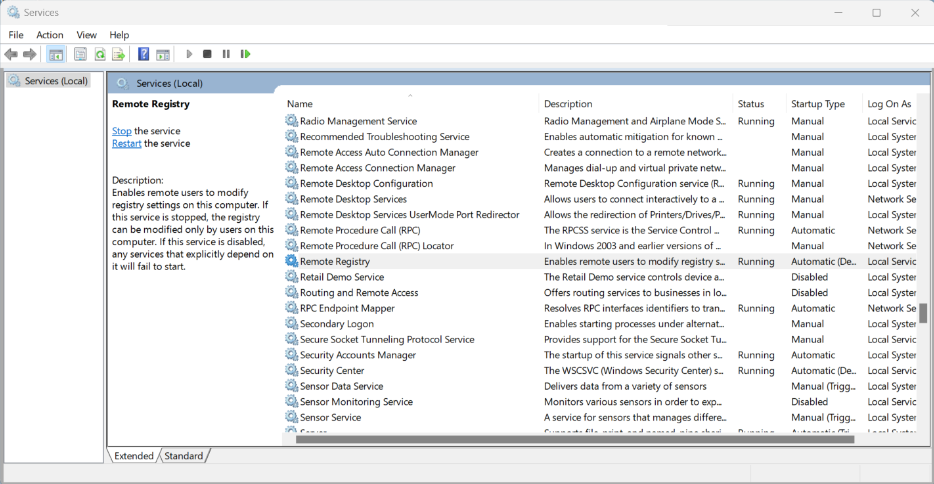
Démarrez le service de registre distant sous le VDA testé :
-
Dans le Panneau de configuration, sélectionnez Outils d’administration > Services.
-
Cliquez avec le bouton droit sur Service du Registre à distance et sélectionnez Propriétés.
-
Sous Type de démarrage, sélectionnez Automatique dans le menu déroulant.
-
-
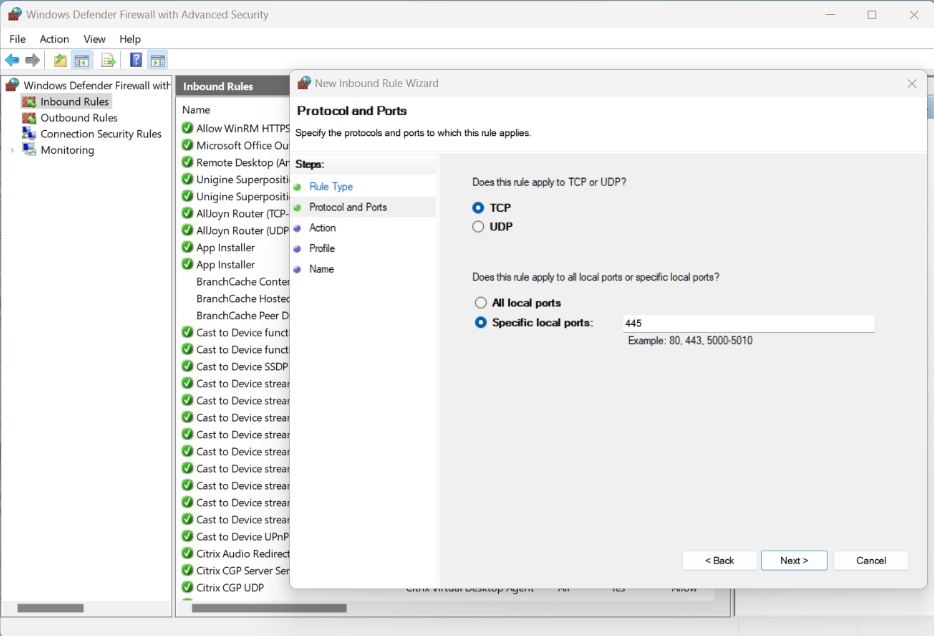
Désactivez le Pare-feu Windows sur le VDA testé ou créez une règle de pare-feu de trafic entrant pour activer le port 455 :
-
Dans le Panneau de configuration, sélectionnez Pare-feu Windows Defender > Paramètres avancés.
-
Cliquez avec le bouton droit sur Règles de trafic entrant et sélectionnez Nouvelle règle.
-
Dans l’Assistant Nouvelle règle de trafic entrant, sélectionnez Port.
-
Sur la page Protocoles et ports, sélectionnez TCP et Ports locaux spécifiques. Saisissez
445comme port local. -
Sélectionnez Autoriser la connexion sur la page Action.
-
Sélectionnez les profils de pare-feu auxquels vous souhaitez appliquer la nouvelle règle de trafic entrant.
-
Nommez la règle de pare-feu et sélectionnez Terminer pour quitter l’Assistant Nouvelle règle de trafic entrant.
-
-
À partir d’une autre machine virtuelle sur le même domaine (il peut s’agir d’un contrôleur de domaine, d’un DDC ou d’un autre VDA), exécutez
Regeditet connectez-vous à un registre distant.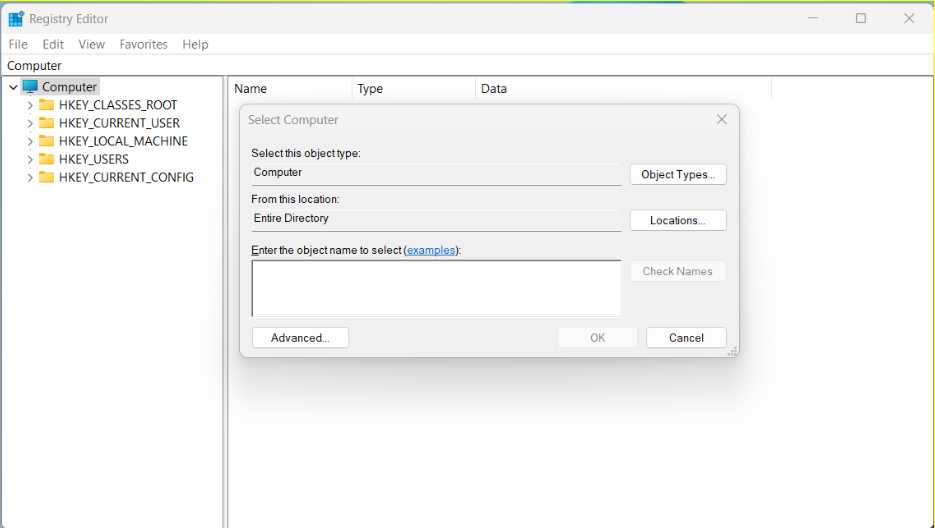
-
Saisissez l’adresse IP du VDA testé et cliquez sur OK. L’arborescence
regeditdoit afficher les branches du VDA testé.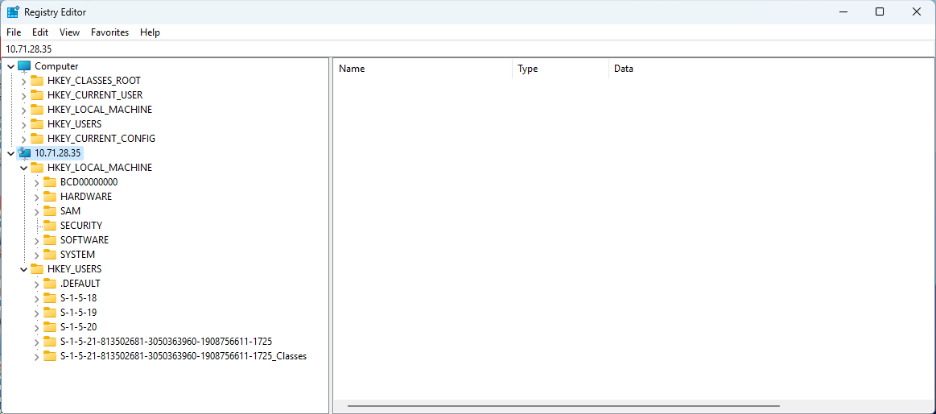
-
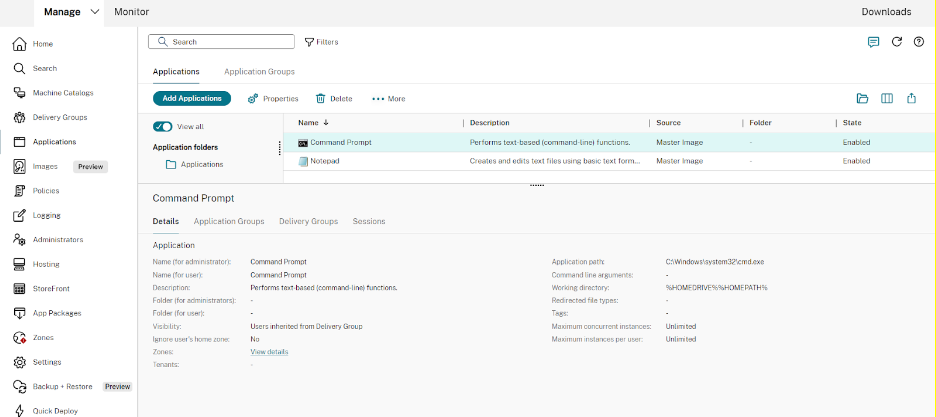
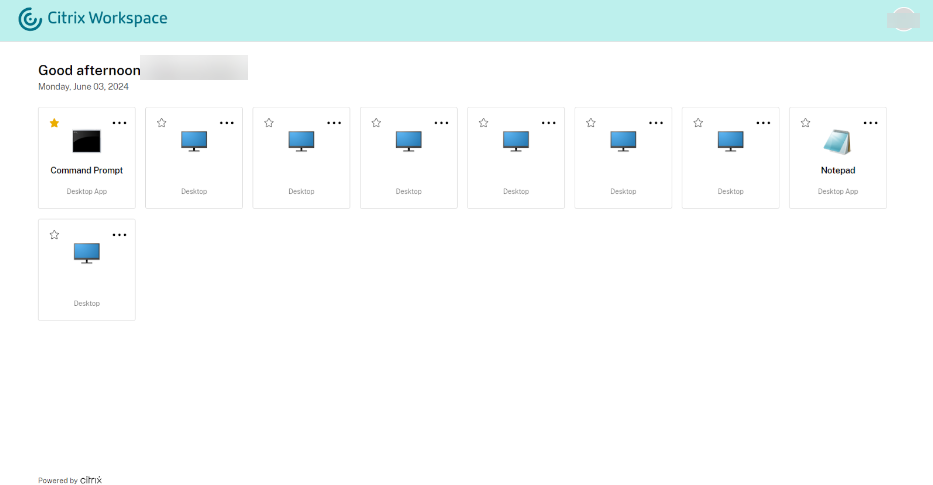
Ouvrez l’application publiée Invite de commandes.
L’application Invite de commandes s’affiche dans Citrix Workspace.
-
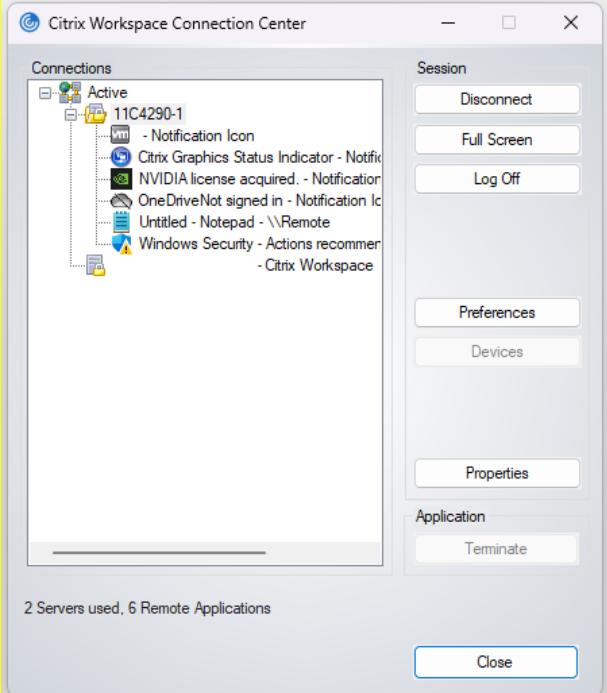
Ouvrez le Centre de connexion sur le client. Il est utilisé pour surveiller la déconnexion d’une session, après la fermeture d’une application transparente ouverte. Nous pouvons voir dans l’image suivante que le processus d’Invite de commandes
c:\Windows\system32\cmd.exeest actif sur le VDI distant.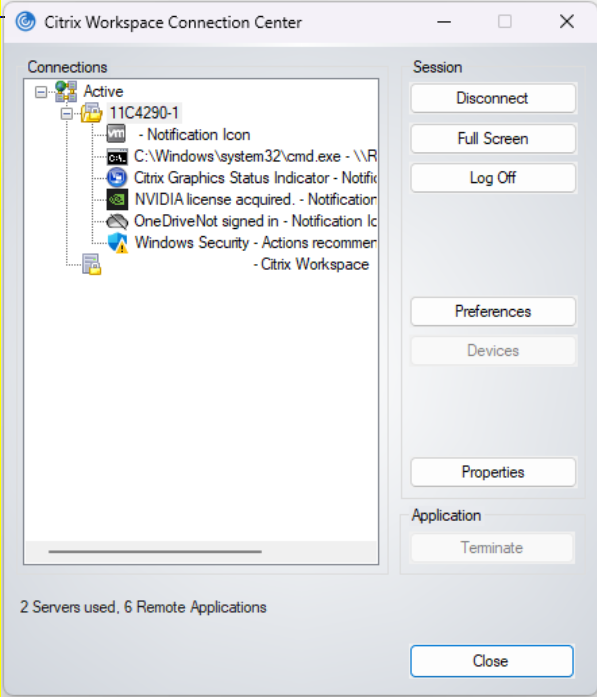
-
Depuis le VDA où regedit est en cours d’exécution, accédez à l’emplacement IP distant suivant :
HKEY_USERS\S-1-X-XX-XXXXXXXX-XXXXXXXXXXX-XXXXXXXXXX-XXXX\SOFTWARE\CitrixVolatile\Seamless\Sessions\X\Remarque :
Ce chemin change chaque fois que vous ouvrez une nouvelle session.
-
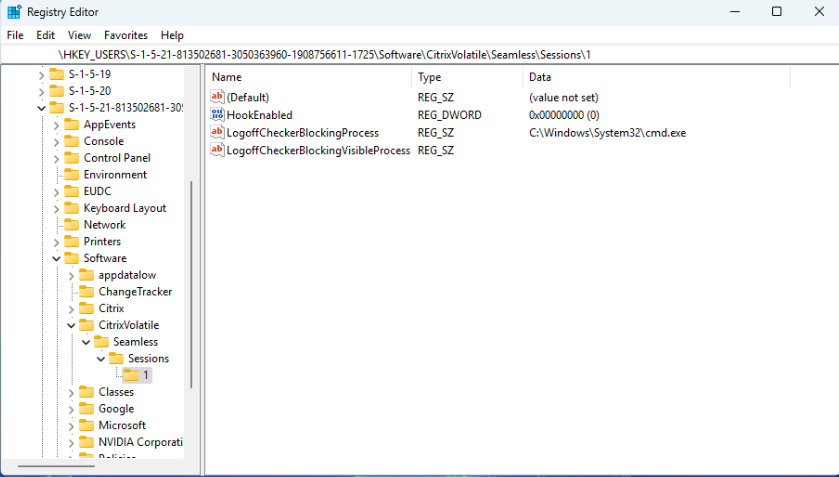
Il y a deux clés à lire ici (ne les modifiez pas ici) : LogoffCheckBlockingProcess et LogoffCheckerBlockingVisibleProcess. Ces clés affichent tous les programmes qui bloquent la déconnexion. La première doit afficher
C:\Windows\System32\cmd.execar elle était ouverte et n’a pas encore été fermée.Remarque :
LogoffCheckBlockingProcess et LogoffCheckerBlockingVisibleProcess ne doivent pas être modifiées manuellement. La modification manuelle de ces valeurs de registre pourrait entraîner des sessions instables.
-
Cliquez sur X dans le coin supérieur droit pour quitter Seamless CMD.
-
Vérifiez le centre de connexion pour voir si la session se ferme. La fermeture peut prendre jusqu’à 30 secondes. Si elle se ferme, aucune application ou processus n’a empêché une déconnexion propre.
-
Si la session ne s’est pas fermée, actualisez la sortie de regedit avec F5.
-
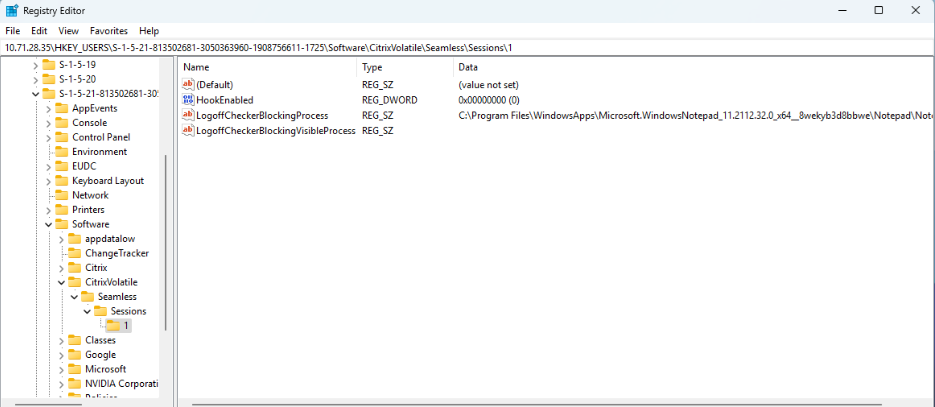
Vérifiez à nouveau le contenu de LogoffCheckBlockingProcess et LogoffCheckerBlockingVisibleProcess. CMD ne doit plus être présent, mais un autre processus doit être listé. Tout processus bloquant actuellement la déconnexion de la session doit être affiché ici.
Dans ce cas, Notepad.exe est ouvert à partir de l’invite de commande publiée avant la fermeture de l’invite de commande, et ce processus de bloc-notes distant retarde une déconnexion propre.
-
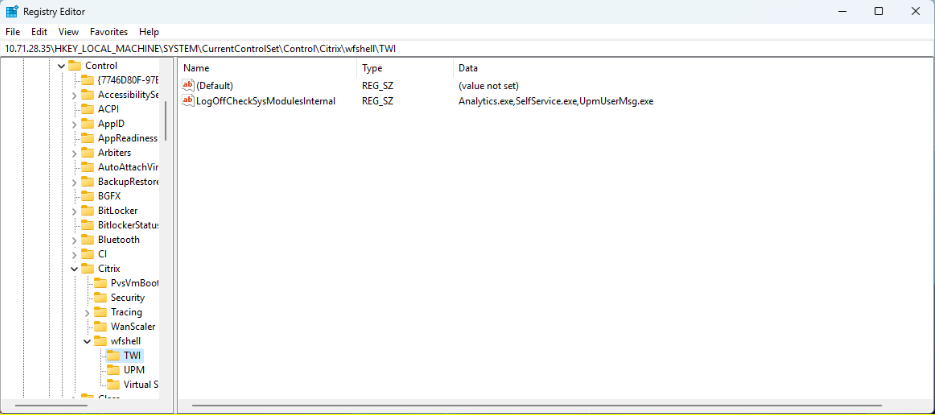
Notez le chemin d’accès à cet exécutable et la clé dans laquelle il est apparu, puis saisissez-le dans la clé de registre suivante, sous l’arborescence distante :
- S’il apparaît dans LogoffCheckBlockingProcess :
HKLM\SYSTEM\CurrentControlSet\Control\Citrix\wfshell\TWILogoffCheckSysModulesInternal - S’il apparaît dans LogoffCheckerBlockingVisibleProcess :
HKLM\SYSTEM\CurrentControlSet\Control\Citrix\wfshell\TWILogoffCheckVisibleSysModules
Remarque :
S’il existe déjà une ou plusieurs entrées dans la clé, ajoutez une virgule à la fin et placez la nouvelle entrée après la virgule.
- S’il apparaît dans LogoffCheckBlockingProcess :
-
Déconnectez-vous de la session depuis le centre de connexion sur le client, et rouvrez l’application distante.
-
Répétez les étapes 9 à 16 jusqu’à ce que la session soit déconnectée automatiquement dans les 30 secondes suivant la fermeture de l’application distante.
Remarque :
Après le dépannage, annulez les modifications temporaires du pare-feu pour autoriser l’accès au registre à distance si nécessaire.
Comment modifier LogonUI pour afficher le message d’avertissement de Windows en taille réelle lors de l’ouverture d’applications publiées
La mise à l’échelle de la fenêtre LogonUI est améliorée pour les scénarios où l’authentification pass-through ne se produit pas. La fenêtre LogonUI est mise à l’échelle en fonction de la résolution du moniteur et des paramètres DPI utilisés, ce qui garantit que la fenêtre LogonUI complète est visible sans aucun rognage.
La taille de la fenêtre en pixels peut également être définie manuellement dans le registre.
-
Ouvrez l’Éditeur du Registre en utilisant
regeditdans la commande Exécuter. -
Accédez à
HKEY_LOCAL_MACHINE\Software\Citrix\CtxHook\AppInit_DLLS\Seamless Hook\. -
Créez deux nouvelles clés DWORD : LogonUIWidth et LogonUIHeight.
-
Définissez la valeur des clés à la largeur et à la hauteur requises en pixels pour la fenêtre LogonUI.
Lorsque la taille de la fenêtre LogonUI est définie manuellement, la mise à l’échelle automatique est désactivée.
Remarque :
Ces chemins de registre ont changé à partir de la version 2407 et ultérieures. Les anciennes valeurs de registre sont ignorées et obsolètes.
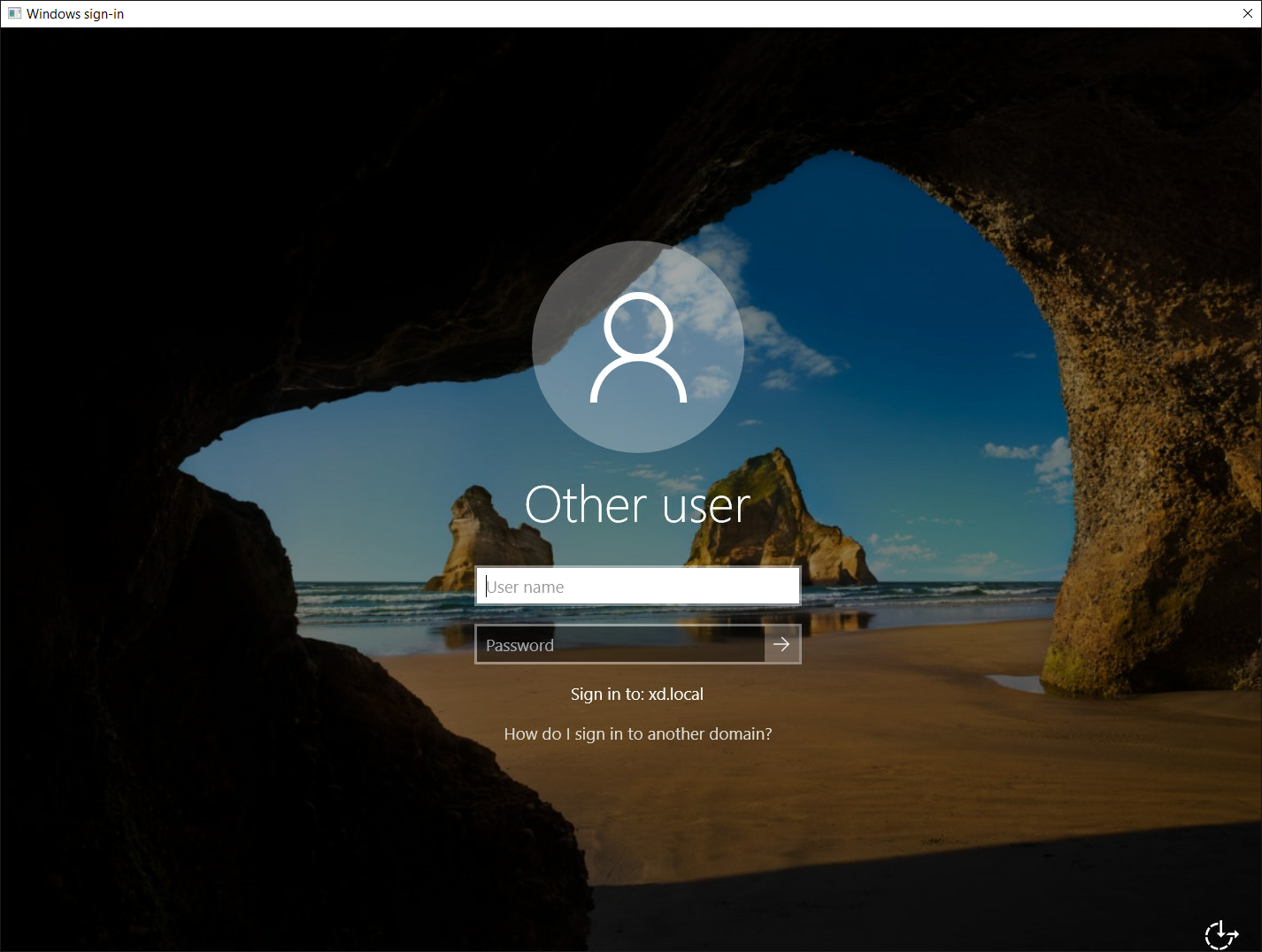
Par défaut, la fenêtre LogonUI inclut une barre de titre avec un bouton de fermeture, ce qui permet à l’utilisateur final de se déconnecter de la session si nécessaire.
Désactiver une barre de titre
Vous pouvez désactiver la barre de titre dans la fenêtre LogonUI avec la clé de registre suivante :
-
Ouvrez l’Éditeur du Registre en utilisant
regeditdans la commande Exécuter. -
Accédez à
HKEY_LOCAL_MACHINE\Software\Citrix\CtxHook\AppInit_DLLS\Seamless Hook\. -
Créez de nouvelles clés DWORD : LogonUICaption et définissez la valeur de la clé sur
0.
Gérer les dossiers d’applications
Par défaut, les nouvelles applications que vous ajoutez aux groupes de mise à disposition sont placées dans un dossier nommé Applications. Vous pouvez spécifier un dossier différent lors de la création du groupe de mise à disposition, lors de l’ajout d’une application ou ultérieurement.
Bon à savoir :
- Vous ne pouvez pas renommer ou supprimer le dossier Applications, mais vous pouvez déplacer toutes les applications qu’il contient vers d’autres dossiers que vous créez.
- Un nom de dossier peut contenir de 1 à 64 caractères. Les espaces sont autorisés.
- Les dossiers peuvent être imbriqués jusqu’à cinq niveaux.
- Les dossiers n’ont pas besoin de contenir des applications. Les dossiers vides sont autorisés.
- Les dossiers sont répertoriés par ordre alphabétique dans Web Studio, sauf si vous les déplacez ou spécifiez un emplacement différent lors de leur création.
- Vous pouvez avoir plusieurs dossiers portant le même nom, à condition que chacun ait un dossier parent différent. De même, vous pouvez avoir plusieurs applications portant le même nom, à condition que chacune se trouve dans un dossier différent.
- Vous devez disposer de l’autorisation
Afficher les applicationspour voir les applications dans les dossiers, et de l’autorisationModifier les propriétés de l'applicationpour toutes les applications du dossier afin de supprimer, renommer ou effacer un dossier qui contient des applications. - La plupart des procédures suivantes demandent des actions à l’aide de la barre d’actions dans Web Studio. Vous pouvez également utiliser les menus contextuels ou faire glisser l’élément. Par exemple, si vous créez ou déplacez un dossier à un emplacement non souhaité, vous pouvez le faire glisser/déposer à l’emplacement correct.
-
Tous les nœuds de Web Studio (tels que Catalogues de machines, Groupes de mise à disposition, Applications et Groupes d’applications) partagent la même arborescence de dossiers en arrière-plan. Pour éviter les conflits de noms lors du renommage ou du déplacement de dossiers, utilisez des noms uniques pour les dossiers de premier niveau sur les différents nœuds.
Si vous créez un dossier à l’aide de la cmdlet SDK
New-BrokerAdminFolderet que vous souhaitez qu’il apparaisse sous le nœud Applications, vous devez ajouter les métadonnéesContainsApplicationsà l’aide de la cmdletSet-BrokerAdminFolderMetadata.Exemple :
 Set-BrokerAdminFolderMetadata -AdminFolderId {adminFolderUid} -Name ContainsApplications -Value true
 <!--NeedCopy-->
Pour gérer les dossiers d’applications, sélectionnez Applications dans le volet gauche. Utilisez la liste suivante pour vous guider.
- Pour afficher tous les dossiers (à l’exclusion des dossiers imbriqués) : Cliquez sur Afficher tout au-dessus de la liste des dossiers.
- Pour créer un dossier au niveau le plus élevé (non imbriqué) : Sélectionnez le dossier Applications. Pour placer le nouveau dossier sous un dossier existant autre que Applications, sélectionnez ce dossier. Ensuite, sélectionnez Créer un dossier dans la barre d’actions. Saisissez un nom.
- Pour déplacer un dossier : Sélectionnez le dossier, puis sélectionnez Déplacer le dossier dans la barre d’actions. Vous ne pouvez déplacer qu’un seul dossier à la fois, sauf si le dossier contient des dossiers imbriqués. (Le moyen le plus simple de déplacer un dossier est de le faire glisser.)
- Pour renommer un dossier : Sélectionnez le dossier, puis sélectionnez Renommer le dossier dans la barre d’actions. Saisissez un nom.
- Pour supprimer un dossier : Sélectionnez le dossier, puis sélectionnez Supprimer le dossier dans la barre d’actions. Lorsque vous supprimez un dossier qui contient des applications et d’autres dossiers, ces objets sont également supprimés. La suppression d’une application supprime l’affectation de l’application du groupe de mise à disposition. Elle ne la supprime pas de la machine.
- Pour déplacer des applications dans un dossier : Sélectionnez une ou plusieurs applications. Ensuite, sélectionnez Déplacer l’application dans la barre d’actions. Sélectionnez le dossier.
Vous pouvez également placer les applications que vous ajoutez dans un dossier sur la page Application lors de la création d’un groupe de mise à disposition ou d’un groupe d’applications. Par défaut, les applications ajoutées sont placées dans le dossier Applications. Cliquez sur Modifier pour sélectionner ou créer un dossier.
Contrôler le lancement local d’applications sur les bureaux publiés
Lorsque les utilisateurs lancent une application publiée à partir d’un bureau publié, vous pouvez contrôler si l’application est lancée dans cette session de bureau ou en tant qu’application publiée. L’application Citrix Workspace recherche le chemin d’installation de l’application dans le registre Windows sur le VDA et, si elle est présente, lance l’instance locale de l’application. Sinon, une instance hébergée de l’application est lancée. Si vous lancez une application qui n’est pas installée sur le VDA, l’application hébergée est lancée. Pour plus d’informations, consultez Lancement vPrefer.
Dans PowerShell (à l’aide du SDK PowerShell distant dans les déploiements Citrix Cloud ou du SDK PowerShell dans les déploiements sur site), vous pouvez modifier cette action.
Dans la cmdlet New-Broker Application ou Set-BrokerApplication, utilisez l’option LocalLaunchDisabled. Par exemple :
Set-BrokerApplication -LocalLaunchDisabled <Boolean>
Par défaut, la valeur de cette option est false (-LocalLaunchDisabled $false). Lors du lancement d’une application publiée à partir d’un bureau publié, l’application est lancée dans cette session de bureau.
Si vous définissez la valeur de l’option sur true (-LocalLaunchDisabled $true), l’application publiée est lancée. Cela crée une session distincte et supplémentaire à partir du bureau publié (à l’aide de l’application Citrix Workspace pour Windows) vers l’application publiée.
Exigences et limites :
- La valeur
ApplicationTypede l’application doit êtreHostedOnDesktop. - Cette option est disponible uniquement via le SDK PowerShell approprié. Elle n’est pas actuellement disponible dans l’interface graphique de Web Studio.
- Cette option nécessite au minimum : StoreFront 3.14, Citrix Receiver pour Windows 4.11 et Delivery Controller 7.17.
Dans cet article
- Introduction
- Ajouter des applications
- Modifier l’association de groupe d’une application
- Dupliquer, activer ou désactiver, renommer ou supprimer une application
- Supprimer des applications d’un groupe de mise à disposition
- Supprimer des applications d’un groupe d’applications
- Modifier les propriétés de l’application
- Configurer les limites d’application
- Passer des paramètres aux applications publiées
- Dépannage des problèmes de déconnexion de session avec les applications publiées
- Comment modifier LogonUI pour afficher le message d’avertissement de Windows en taille réelle lors de l’ouverture d’applications publiées
- Gérer les dossiers d’applications
- Contrôler le lancement local d’applications sur les bureaux publiés