Aplicaciones
Nota:
A partir de la versión 2511, Citrix Web Studio (basado en web) es la única consola de administración para Citrix Virtual Apps and Desktops™. Citrix Studio (basado en MMC) se ha eliminado del instalador. Este artículo se aplica solo a Web Studio. Para obtener información sobre Citrix Studio, consulta el artículo equivalente en Citrix Virtual Apps and Desktops 7 2212 o versiones anteriores.
Introducción
Si tu implementación usa solo grupos de entrega (y no grupos de aplicaciones), agrega las aplicaciones a los grupos de entrega. Si también tienes grupos de aplicaciones, generalmente agrega las aplicaciones a los grupos de aplicaciones en su lugar. Esta guía facilita la administración. Una aplicación siempre debe pertenecer al menos a un grupo de entrega o a un grupo de aplicaciones.
En el asistente Agregar aplicaciones, puedes seleccionar uno o varios grupos de entrega, o uno o varios grupos de aplicaciones, pero no ambos. Aunque más adelante puedes modificar la asociación de grupo de una aplicación (por ejemplo, mover una aplicación de un grupo de aplicaciones a un grupo de entrega), la mejor práctica desaconseja añadir esa complejidad. Mantén tus aplicaciones en un solo tipo de grupo.
Cuando asocias una aplicación con más de un grupo, puede surgir un problema de visibilidad si no tienes permisos suficientes para ver la aplicación en todos esos grupos. En tales casos, consulta a un administrador con mayores permisos o haz que tu ámbito se extienda para incluir todos los grupos a los que está asociada la aplicación.
Si publicas dos aplicaciones con el mismo nombre (quizás de grupos diferentes) para los mismos usuarios, modifica la propiedad Application name (for user) en Web Studio. De lo contrario, los usuarios verán nombres duplicados en la aplicación Citrix Workspace™.
Puedes modificar las propiedades (configuración) de una aplicación al agregarla o más tarde. También puedes modificar la carpeta de la aplicación donde se encuentra, ya sea al agregar la aplicación o más tarde.
Para obtener más información, consulta:
Agregar aplicaciones
Puedes agregar aplicaciones al crear un grupo de entrega o un grupo de aplicaciones. Esos procedimientos se detallan en Crear grupos de entrega y Crear grupos de aplicaciones. El siguiente procedimiento describe cómo agregar aplicaciones después de crear un grupo.
Es bueno saber:
- No puedes agregar aplicaciones a grupos de entrega de Acceso con PC remoto.
- No puedes usar el asistente Agregar aplicación para quitar aplicaciones de grupos de entrega o grupos de aplicaciones. Esa es una operación independiente.
Para agregar una o varias aplicaciones:
- Selecciona Aplicaciones en el panel izquierdo y, a continuación, selecciona Agregar aplicaciones en la barra de acciones.
- El asistente Agregar aplicaciones se inicia con una página de Introducción, que puedes quitar de futuros inicios de este asistente.
- El asistente te guía por las páginas Grupos, Aplicaciones y Resumen. Cuando termines con cada página, haz clic en Siguiente hasta llegar a la página Resumen.
Alternativas al paso 1 si quieres agregar aplicaciones a un solo grupo de entrega o grupo de aplicaciones:
- Para agregar aplicaciones a un solo grupo de entrega: En el paso 1, selecciona Grupos de entrega en el panel izquierdo de Web Studio, selecciona un grupo de entrega en el panel central y, a continuación, selecciona Agregar aplicaciones en la barra de acciones. El asistente no muestra la página Grupos.
- Para agregar aplicaciones a un solo grupo de aplicaciones: En el paso 1, selecciona Aplicaciones en el panel izquierdo de Web Studio, selecciona un grupo de aplicaciones en el panel central y, a continuación, selecciona la entrada Agregar aplicaciones debajo del nombre del grupo de aplicaciones en la barra de acciones. El asistente no muestra la página Grupos.
Página Grupos
Esta página enumera todos los grupos de entrega del sitio. Si también has creado grupos de aplicaciones, la página enumera los grupos de aplicaciones y los grupos de entrega. Puedes elegir entre cualquiera de los dos tipos de grupos, pero no de ambos. En otras palabras, no puedes agregar aplicaciones a un grupo de aplicaciones y a un grupo de entrega al mismo tiempo. Generalmente, si usas grupos de aplicaciones, agrega las aplicaciones a los grupos de aplicaciones, en lugar de a los grupos de entrega.
Al agregar una aplicación, selecciona la casilla de verificación junto a al menos un grupo de entrega (o grupo de aplicaciones, si está disponible). Cada aplicación siempre debe estar asociada a al menos un grupo.
Página Aplicaciones
Haz clic en Agregar para mostrar los orígenes de las aplicaciones.
-
Desde el menú Inicio: Aplicaciones que se detectan en una máquina de los grupos de entrega seleccionados. Cuando seleccionas este origen, se abre una nueva página con una lista de aplicaciones detectadas. Selecciona las casillas de verificación de las aplicaciones que quieres agregar y, a continuación, haz clic en Aceptar.
Este origen no se puede seleccionar si (1) seleccionaste grupos de aplicaciones sin grupos de entrega asociados, (2) seleccionaste grupos de aplicaciones con grupos de entrega asociados que no contienen máquinas, o (3) seleccionaste un grupo de entrega que no contiene máquinas.
-
Manualmente: Aplicaciones ubicadas en un VDA en el grupo de entrega o en cualquier otro lugar de tu red. Al seleccionar este origen, se abre una nueva página donde especificas una aplicación para agregar de las siguientes maneras:
- Escribe la ruta al ejecutable, el directorio de trabajo, los argumentos opcionales de la línea de comandos y los nombres para mostrar para administradores y usuarios.
- Selecciona una aplicación de un VDA en el grupo de entrega. Para ello, haz clic en Explorar, introduce las credenciales para acceder al VDA, espera a conectarte al VDA y, a continuación, selecciona una aplicación del VDA. Las propiedades de la aplicación seleccionada rellenan automáticamente los campos de la página.
-
Existente: Aplicaciones agregadas previamente al sitio. Cuando seleccionas este origen, se abre una nueva página con una lista de aplicaciones detectadas. Selecciona las casillas de verificación de las aplicaciones que quieres agregar y, a continuación, haz clic en Aceptar.
Este origen no se puede seleccionar si el sitio no tiene aplicaciones.
-
Paquetes de aplicaciones: Aplicaciones en paquetes de aplicaciones App-V, MSIX, MSIX app attach o FlexApp. Cuando seleccionas este origen, se abre la página Agregar aplicaciones desde paquetes. Selecciona un origen de paquete de aplicaciones, selecciona las aplicaciones que quieres agregar de la pantalla resultante y, a continuación, selecciona Aceptar. Para obtener más información, consulta Implementar y entregar paquetes de aplicaciones.
-
Grupo de aplicaciones: Grupos de aplicaciones. Cuando seleccionas este origen, se abre una nueva página con una lista de grupos de aplicaciones. (Aunque la pantalla también muestra las aplicaciones de cada grupo, solo puedes seleccionar el grupo, no las aplicaciones individuales.) Se agregan todas las aplicaciones actuales y futuras de los grupos seleccionados. Selecciona las casillas de verificación de los grupos de aplicaciones que quieres agregar y, a continuación, haz clic en Aceptar.
Este origen no se puede seleccionar si (1) no hay grupos de aplicaciones o (2) si los grupos de entrega seleccionados no admiten grupos de aplicaciones (por ejemplo, grupos de entrega con máquinas asignadas estáticamente).
Como se indica en la tabla, algunos orígenes de la lista Agregar no se pueden seleccionar si no hay un origen válido de ese tipo. Los orígenes incompatibles (por ejemplo, no puedes agregar grupos de aplicaciones a grupos de aplicaciones) no se incluyen en la lista. Las aplicaciones que ya se agregaron a los grupos que elegiste no se pueden seleccionar.
Puedes cambiar las propiedades (configuración) de una aplicación desde esta página o más tarde.
De forma predeterminada, las aplicaciones agregadas se colocan en la carpeta de aplicaciones denominada Applications. Puedes cambiar la aplicación desde esta página o más tarde. Si intentas agregar una aplicación y ya existe una con el mismo nombre en la misma carpeta, se te pedirá que cambies el nombre de la aplicación que estás agregando. Puedes aceptar el nuevo nombre ofrecido o rechazarlo y, a continuación, cambiar el nombre de la aplicación o seleccionar una carpeta diferente. Por ejemplo, si app ya existe en la carpeta Applications e intentas agregar otra aplicación denominada app a esa carpeta, se te ofrecerá el nuevo nombre app_1.
Página de resumen
Si agregas 10 o menos aplicaciones, sus nombres aparecen en Aplicaciones para agregar. Si agregas más de 10 aplicaciones, se especifica el número total.
Revisa la información de resumen y, a continuación, haz clic en Finalizar.
Cambiar la asociación de grupo de una aplicación
Después de agregar una aplicación, puedes cambiar los grupos de entrega y los grupos de aplicaciones a los que está asociada la aplicación.
Puedes arrastrar una aplicación a un grupo adicional. Esta es una alternativa al uso de comandos en la barra de acciones.
Si una aplicación está asociada a más de un grupo de entrega, ya sea mediante un grupo de aplicaciones o directamente, se puede usar la prioridad de grupo para especificar el orden en que se evalúan varios grupos. Los grupos se pueden excluir de la consideración en función de factores como la directiva de acceso, las listas de usuarios o las etiquetas de acceso inteligente, y la máquina específica elegida del grupo puede verse afectada por factores como la preferencia de zona, la preparación para el inicio y cualquier restricción de etiquetas. De forma predeterminada, todos los grupos tienen prioridad 0 (la más alta). Si los grupos de entrega tienen la misma prioridad, se selecciona el grupo de entrega menos cargado para iniciar la aplicación. En este caso, no se considera el equilibrio de carga vertical.
Una aplicación se puede asociar a grupos de entrega que contengan máquinas compartidas (no privadas) que puedan entregar aplicaciones. También puedes seleccionar grupos de entrega que contengan máquinas compartidas que solo entreguen escritorios, si (1) el grupo de entrega contiene máquinas compartidas y se creó con una versión de XenDesktop 7.x anterior a la 7.9, y (2) tienes permiso de Editar grupo de entrega. El tipo de grupo de entrega se convierte automáticamente a escritorios y aplicaciones cuando se confirma el cuadro de diálogo de propiedades.
- Inicia sesión en Web Studio, selecciona Aplicaciones en el panel izquierdo y, a continuación, selecciona la aplicación.
- Selecciona Propiedades en la barra de acciones.
- Selecciona la página Grupos.
- Para agregar un grupo, haz clic en Agregar y selecciona Grupos de aplicaciones o Grupos de entrega. (Si no has creado ningún grupo de aplicaciones, la única entrada es Grupos de entrega.) A continuación, selecciona uno o varios grupos disponibles. Los grupos que son incompatibles con la aplicación o que ya están asociados a ella no se pueden seleccionar.
- Para quitar un grupo, selecciona uno o varios grupos y, a continuación, haz clic en Quitar. Si al quitar la asociación de grupo la aplicación dejara de estar asociada a algún grupo, se te avisará de que la aplicación se eliminará.
- Para cambiar la prioridad de un grupo, selecciona el grupo y, a continuación, haz clic en Editar prioridad. Selecciona un valor de prioridad y, a continuación, haz clic en Aceptar.
- Cuando hayas terminado, haz clic en Aplicar para aplicar los cambios y dejar la ventana abierta, o haz clic en Aceptar para aplicar los cambios y cerrar la ventana.
Duplicar, habilitar o deshabilitar, cambiar el nombre o eliminar una aplicación
Las siguientes acciones están disponibles:
- Duplicar: Es posible que quieras duplicar una aplicación para crear una versión diferente con distintos parámetros o propiedades. Cuando duplicas una aplicación, se le cambia el nombre automáticamente con un sufijo único y se coloca junto a la original. También es posible que quieras duplicar una aplicación y, a continuación, agregarla a un grupo diferente. (Después de duplicar, la forma más sencilla de mover una aplicación es arrastrándola.)
- Habilitar o deshabilitar: Habilitar y deshabilitar una aplicación es una acción diferente a habilitar y deshabilitar un grupo de entrega o un grupo de aplicaciones.
- Cambiar nombre: Solo puedes cambiar el nombre de una aplicación a la vez. Si intentas cambiar el nombre de una aplicación y ya existe una con el mismo nombre en la misma carpeta o grupo, se te pedirá que especifiques un nombre diferente.
- Eliminar: Al eliminar una aplicación, esta se quita de los grupos de entrega y los grupos de aplicaciones a los que estaba asociada, pero no del origen que se usó para agregar la aplicación originalmente. Eliminar una aplicación es una acción diferente a quitarla de un grupo de entrega o un grupo de aplicaciones.
Para duplicar, habilitar, deshabilitar, cambiar el nombre o eliminar una aplicación:
- Selecciona Aplicaciones en el panel izquierdo.
- Selecciona una o varias aplicaciones en el panel central y, a continuación, selecciona la tarea adecuada en la barra de acciones.
- Confirma la acción cuando se te solicite.
Quitar aplicaciones de un grupo de entrega
Una aplicación debe estar asociada (pertenecer) a al menos un grupo de entrega o grupo de aplicaciones. Si intentas quitar una aplicación de un grupo de entrega, lo que eliminaría la asociación de esa aplicación con cualquier grupo de entrega o grupo de aplicaciones, se te notificará que la aplicación se eliminará si continúas. Cuando eso ocurra, si quieres entregar esa aplicación, debes agregarla de nuevo desde un origen válido.
- Selecciona Grupos de entrega en el panel izquierdo.
- Selecciona un grupo de entrega. En el panel central inferior, en la ficha Aplicaciones, selecciona la aplicación que quieres quitar.
- Selecciona Quitar aplicación en la barra de acciones.
- Confirma la eliminación.
Quitar aplicaciones de un grupo de aplicaciones
Una aplicación debe pertenecer a al menos un grupo de entrega o grupo de aplicaciones. Si intentas quitar una aplicación de un grupo de aplicaciones, lo que hará que esa aplicación deje de pertenecer a cualquier grupo, se te notificará que la aplicación se eliminará si continúas. Cuando eso ocurra, si quieres entregar esa aplicación, debes agregarla de nuevo desde un origen válido.
- Selecciona Aplicaciones en el panel izquierdo.
- Selecciona el grupo de aplicaciones en el panel central y, a continuación, selecciona una o varias aplicaciones.
- Selecciona Quitar del grupo de aplicaciones en la barra de acciones.
- Confirma la eliminación.
Cambiar las propiedades de la aplicación
Solo puedes modificar las propiedades de una aplicación a la vez.
Para modificar las propiedades de una aplicación:
- Selecciona Aplicaciones en el panel izquierdo.
- Selecciona una aplicación y, a continuación, selecciona Modificar propiedades de la aplicación en la barra de acciones.
- Selecciona la página que contiene la propiedad que quieres modificar.
- Cuando hayas terminado, haz clic en Aplicar para aplicar los cambios que hayas hecho y mantener la ventana abierta, o haz clic en Aceptar para aplicar los cambios y cerrar la ventana.
En la siguiente lista, la página se muestra entre paréntesis.
| Propiedad | Página |
|---|---|
| Categoría/carpeta donde aparece la aplicación en la aplicación Citrix Workspace | Entrega |
| Argumentos de línea de comandos; consulta Pasar parámetros a aplicaciones publicadas | Ubicación |
| Grupos de entrega y grupos de aplicaciones donde la aplicación está disponible | Grupos |
| Descripción | Identificación |
| Extensiones de nombre de archivo y asociación de tipo de archivo: qué extensiones abre la aplicación automáticamente | Asociación de tipo de archivo |
| Icono | Entrega |
| Palabras clave para StoreFront™ | Identificación |
| Límites; consulta Configurar límites de aplicaciones | Entrega |
| Nombre: Nombres que ve el usuario y el administrador | Identificación |
| Ruta al ejecutable; consulta Pasar parámetros a aplicaciones publicadas | Ubicación |
| Acceso directo en el escritorio del usuario: habilitar o deshabilitar | Entrega |
| Visibilidad: Limita qué usuarios pueden ver la aplicación en la aplicación Citrix Workspace. Una aplicación invisible aún se puede iniciar. Para que no esté disponible e invisible, agrégala a un grupo diferente. | Limitar visibilidad |
| Directorio de trabajo | Ubicación |
Es posible que los cambios en la aplicación no surtan efecto para los usuarios actuales de la aplicación hasta que cierren sus sesiones.
Configurar límites de aplicaciones
Configura límites de aplicaciones para ayudar a gestionar el uso de las aplicaciones. Por ejemplo, puedes usar los límites de aplicaciones para gestionar el número de usuarios que acceden a una aplicación simultáneamente. Del mismo modo, los límites de aplicaciones se pueden usar para gestionar el número de instancias simultáneas de aplicaciones que consumen muchos recursos. Ese límite puede ayudar a mantener el rendimiento del servidor y evitar el deterioro del servicio.
Esta función limita el número de inicios de aplicaciones que son intermediados por el Controller (por ejemplo, desde la aplicación Citrix Workspace y StoreFront), y no el número de aplicaciones en ejecución que se pueden iniciar por otros métodos. Esto significa que los límites de aplicaciones ayudan a los administradores a gestionar el uso simultáneo, pero no proporcionan cumplimiento en todos los escenarios. Por ejemplo, los límites de aplicaciones no se pueden aplicar cuando el Controller está en modo de interrupción.
De forma predeterminada, no hay límite en el número de instancias de aplicación que pueden ejecutarse al mismo tiempo. Hay varias configuraciones de límites de aplicaciones. Puedes configurar cualquiera o todas ellas.
- El número máximo de instancias simultáneas de la aplicación por parte de todos los usuarios del grupo de entrega.
- Una instancia de la aplicación por usuario en el grupo de entrega.
- El número máximo de instancias simultáneas de la aplicación por máquina (solo PowerShell).
Si se configura un límite, se genera un mensaje de error cuando un usuario intenta iniciar una instancia de la aplicación que superaría el límite configurado. Si se configura más de un límite, se informa de un error cuando se alcanza el primer límite.
Ejemplos de uso de límites de aplicaciones:
-
Límite de número máximo de instancias simultáneas: En un grupo de entrega, configuras el número máximo de instancias simultáneas de la aplicación
Alphaen 15. Más tarde, los usuarios de ese grupo de entrega tienen 15 instancias de esa aplicación ejecutándose al mismo tiempo. Si algún usuario de ese grupo de entrega intenta ahora iniciarAlpha, se genera un mensaje de error.Alphano se inicia porque superaría el límite configurado de instancias de aplicación simultáneas (15). -
Límite de una instancia de aplicación por usuario: En otro grupo de entrega, habilitas la opción de una instancia por usuario para la aplicación
Beta. El usuario Tony inicia la aplicaciónBetacorrectamente. Más tarde, ese mismo día, mientras esa aplicación sigue ejecutándose en la sesión de Tony, intenta iniciar otra instancia deBeta. Se genera un mensaje de error yBetano se inicia porque superaría el límite de una instancia por usuario. -
Límites de número máximo de instancias simultáneas y de una instancia por usuario: En otro grupo de entrega, configuras un número máximo de instancias simultáneas de 10 y habilitas la opción de una instancia por usuario para la aplicación
Delta. Más tarde, cuando 10 usuarios de ese grupo de entrega tienen cada uno una instancia deDeltaen ejecución, cualquier otro usuario de ese grupo de entrega que intente iniciarDeltarecibirá un mensaje de error.Deltano se inicia. Si alguno de los 10 usuarios actuales deDeltaintenta iniciar una segunda instancia de esa aplicación, recibirá un mensaje de error y la segunda instancia no se iniciará. -
Número máximo de instancias simultáneas por máquina y uso de restricciones de etiquetas: La aplicación
Charlietiene requisitos de licencia y rendimiento que dictan cuántas instancias pueden ejecutarse al mismo tiempo en un servidor específico. Esos requisitos también dictan cuántas instancias pueden ejecutarse simultáneamente en todos los servidores del sitio.El límite de instancias de aplicación por máquina afecta a cualquier servidor del sitio (no solo a las máquinas de un grupo de entrega en particular). Supongamos que tu sitio tiene tres servidores. Para la aplicación
Charlie, configuras el límite de instancias de aplicación por máquina en 2. Por lo tanto, no se permite iniciar más de seis instancias de la aplicaciónCharlieen todo el sitio. (Eso es un límite de dos instancias de Charlie en cada uno de los tres servidores).Para restringir el uso de una aplicación solo a ciertas máquinas dentro de un grupo de entrega (además de limitar las instancias en todas las máquinas de todo el sitio):
- Usa la funcionalidad de etiquetado para esas máquinas.
- Configura el número máximo de instancias por límite de máquina para esa aplicación.
Si las aplicaciones se inician por métodos distintos a la intermediación del Controller (por ejemplo, mientras un Controller está en modo de interrupción) y se superan los límites configurados, los usuarios no pueden iniciar más instancias hasta que cierren suficientes instancias para no superar los límites. Las instancias que superaron el límite no se cierran forzosamente. Se les permitirá continuar hasta que sus usuarios las cierren.
Si deshabilitas la itinerancia de sesiones, deshabilita el límite de una instancia de aplicación por usuario. Si habilitas el límite de una instancia de aplicación por usuario, no configures ninguno de los dos valores que permiten nuevas sesiones en nuevos dispositivos. Para obtener información sobre la itinerancia, consulta Sesiones.
Para configurar el límite de instancias máximas por grupo de entrega y el límite de una instancia por usuario:
- Selecciona Aplicaciones en el panel izquierdo y, a continuación, selecciona una aplicación.
- Selecciona Modificar propiedades de la aplicación en la barra de acciones.
-
En la página Entrega, elige una de las siguientes opciones.
- Permitir el uso ilimitado de la aplicación. No hay límite en el número de instancias que se ejecutan al mismo tiempo. Esta es la opción predeterminada.
-
Establecer límites para la aplicación. Hay dos tipos de límites; especifica uno o ambos.
- Especifica el número máximo de instancias que pueden ejecutarse simultáneamente por máquina
- Limita a una instancia de la aplicación por usuario
- Haz clic en Aceptar para aplicar el cambio y cerrar el cuadro de diálogo, o en Aplicar para aplicar el cambio y dejar el cuadro de diálogo abierto.
Para configurar el límite de instancias máximas por máquina (solo PowerShell):
- En PowerShell (usando el SDK de PowerShell remoto para implementaciones de Citrix Cloud™ o el SDK de PowerShell para implementaciones locales), introduce el cmdlet
BrokerApplicationapropiado con el parámetroMaxPerMachineInstances. - Para obtener orientación, usa el cmdlet
Get-Help. Por ejemplo:
Get-Help Set-BrokerApplication –Parameter MaxPerMachineInstances
Pasar parámetros a aplicaciones publicadas
Usa la página de Ubicación de las propiedades de una aplicación para introducir la línea de comandos y pasar parámetros a aplicaciones publicadas.
Cuando asocias una aplicación publicada con tipos de archivo, los símbolos "%*" (símbolos de porcentaje y asterisco entre comillas dobles) se añaden al final de la línea de comandos de la aplicación. Estos símbolos actúan como un marcador de posición para los parámetros que se pasan a los dispositivos de usuario.
Si una aplicación publicada no se inicia como se espera, verifica que su línea de comandos contenga los símbolos correctos. Por defecto, los parámetros proporcionados por los dispositivos de usuario se validan cuando se añaden los símbolos "%*". Para las aplicaciones publicadas que usan parámetros personalizados proporcionados por el dispositivo de usuario, los símbolos "%**" se añaden a la línea de comandos para omitir la validación de la línea de comandos. Si no ves estos símbolos en una línea de comandos para la aplicación, agrégalos manualmente.
Si la ruta al archivo ejecutable incluye nombres de directorio con espacios (como "C:\Program Files"), encierra la línea de comandos de la aplicación entre comillas dobles para indicar que el espacio pertenece a la línea de comandos. Para ello, agrega comillas dobles alrededor de la ruta y otro conjunto de comillas dobles alrededor de los símbolos %*. Asegúrate de incluir un espacio entre la comilla de cierre de la ruta y la comilla de apertura de los símbolos %*.
Por ejemplo, la línea de comandos para la aplicación publicada Windows Media Player es:
"C:\Program Files\Windows Media Player\mplayer1.exe" "%*"
Nota:
El número máximo de caracteres, incluidos los argumentos, en la línea de comandos para iniciar aplicaciones publicadas es 203.
Solución de problemas de cierre de sesión con aplicaciones publicadas
Al publicar aplicaciones, solo se especifica el archivo ejecutable principal de la aplicación publicada. Sin embargo, algunas aplicaciones pueden generar procesos adicionales (secundarios) que se ejecutan en segundo plano y que no son cerrados por el archivo ejecutable principal correspondiente cuando se cierra la aplicación publicada principal. También se pueden crear procesos adicionales a partir de scripts que se ejecutan o de claves de registro específicas, como Run y RunOnceKey. Estas aplicaciones pueden impedir un cierre de sesión correcto, lo que provoca sesiones persistentes o colgadas y puede resultar en que la sesión no se cierre y el usuario no se desconecte.
En este caso, necesitas restablecer o salir de estas sesiones usando Citrix Director.
Para ayudar a identificar y solucionar problemas de sesiones que no se cierran correctamente, Citrix ha puesto a disposición tres entradas de registro. La identificación y solución de problemas de sesiones que no se cierran correctamente debido a estos problemas es un proceso de tres pasos:
-
Identificar qué sesiones con aplicaciones publicadas están impidiendo un cierre de sesión correcto
-
Identificar si esas aplicaciones publicadas generan procesos adicionales (secundarios)
Paso 2: Identificar si esas aplicaciones publicadas generan procesos adicionales (secundarios)
Una vez que se identifica que una aplicación publicada está impidiendo un cierre de sesión correcto, el siguiente paso es determinar si esta aplicación genera procesos adicionales cuando se ejecuta.
Puedes leer HKCU\Software\CitrixVolatile\Seamless\Sessions\[ID]\LogoffCheckerBlockingProcess para determinar si algún proceso está bloqueando un cierre de sesión correcto cuando se cierra una aplicación publicada.
En el siguiente ejemplo, la clave LogoffCheckerBlockingProcess contiene las siguientes entradas:
PhoneExperienceHost.exe
SkypeApp.exe
SkypeBackgroundHost.exe
<!--NeedCopy-->
Estos procesos han impedido el cierre de sesión correcto.
Nota:
Reemplaza el [ID] con el ID de sesión correcto para la sesión que quieres verificar.
Paso 3: Agregar estos procesos a una entrada de registro especificada para evitar que impidan el cierre de sesión
Puedes agregar estos procesos a las siguientes claves de registro para evitar que impidan el cierre de sesión en futuras sesiones:
Add the process file name to the following registry key:
Caution! Refer to the Disclaimer at the end of this article before using the Registry Editor.
HKEY_LOCAL_MACHINE\SYSTEM\CurrentControlSet\Control\Citrix\wfshell\TWI
Value Name:LogoffCheckSysModules
Type:REG_SZ
String:MyAppName.exe
<!--NeedCopy-->
Para obtener más información sobre LogoffCheckSysModules, consulta Cierre de sesión correcto de una aplicación publicada deja la sesión en estado activo.
Guía de solución de problemas paso a paso
-
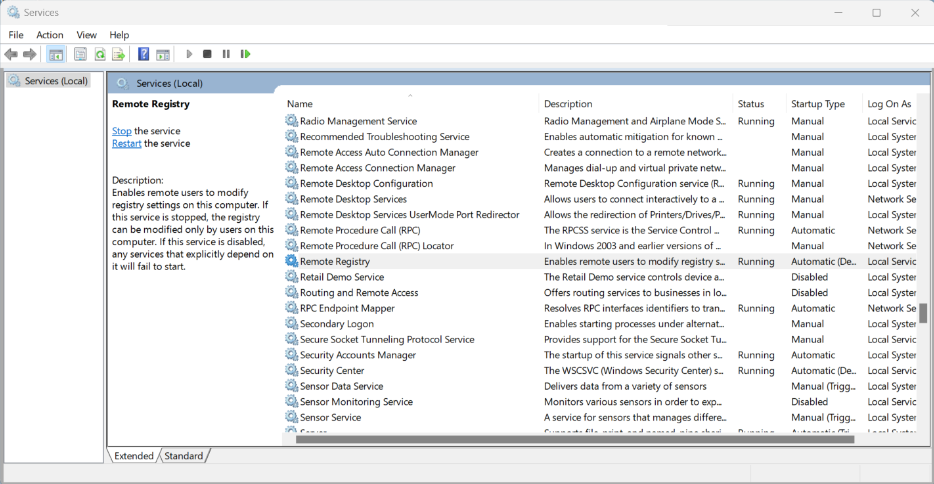
Inicia el servicio de registro remoto en el VDA bajo prueba:
-
En el Panel de control, selecciona Herramientas administrativas > Servicios.
-
Haz clic con el botón derecho en Servicio de Registro Remoto y selecciona Propiedades.
-
En Tipo de inicio, selecciona Automático en el menú desplegable.
-
-
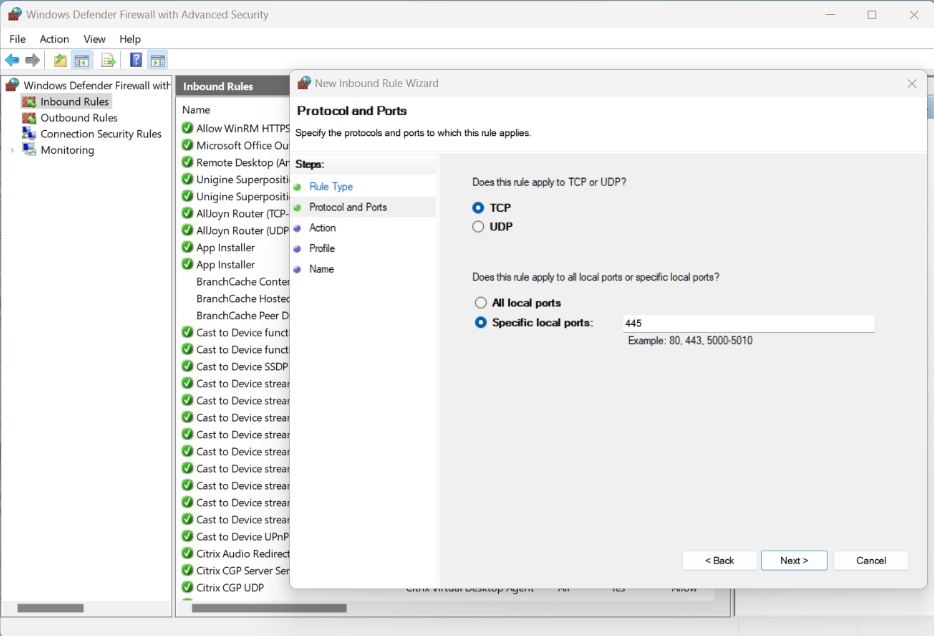
Desactiva el Firewall de Windows en el VDA en prueba o crea una regla de firewall de entrada para habilitar el puerto 455:
-
En el Panel de control, selecciona Firewall de Windows Defender > Configuración avanzada.
-
Haz clic con el botón derecho en Reglas de entrada y selecciona Nueva regla.
-
En el Asistente para nueva regla de entrada, selecciona Puerto.
-
En la página Protocolos y puertos, selecciona TCP y Puertos locales específicos. Introduce
445como puerto local. -
Selecciona Permitir la conexión en la página Acción.
-
Selecciona los perfiles de firewall a los que quieres aplicar la nueva regla de entrada.
-
Asigna un nombre a la regla de firewall y selecciona Finalizar para salir del Asistente para nueva regla de entrada.
-
-
Desde otra VM en el mismo dominio (podría ser un DC, DDC u otro VDA), ejecuta
Regedity conéctate a un registro remoto.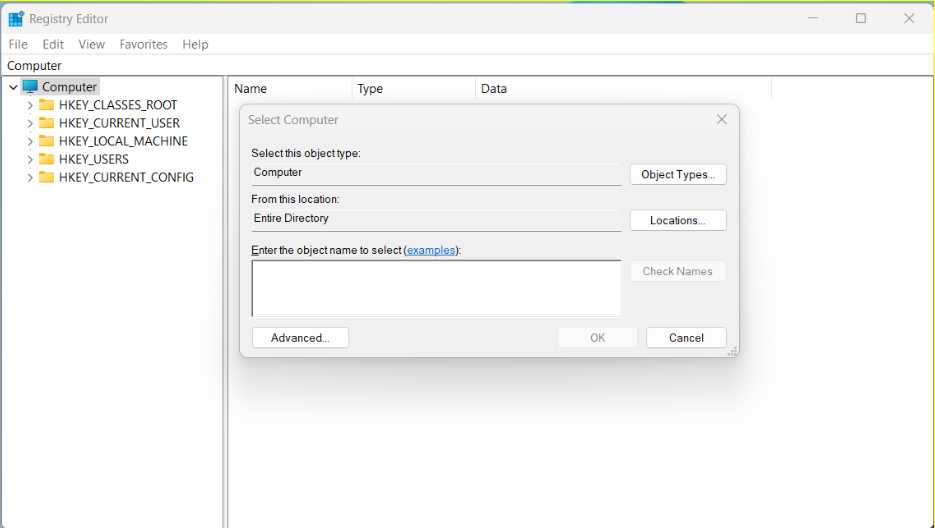
-
Introduce la dirección IP del VDA en prueba y haz clic en Aceptar. El árbol de
regeditdebe mostrar las ramas del VDA en prueba.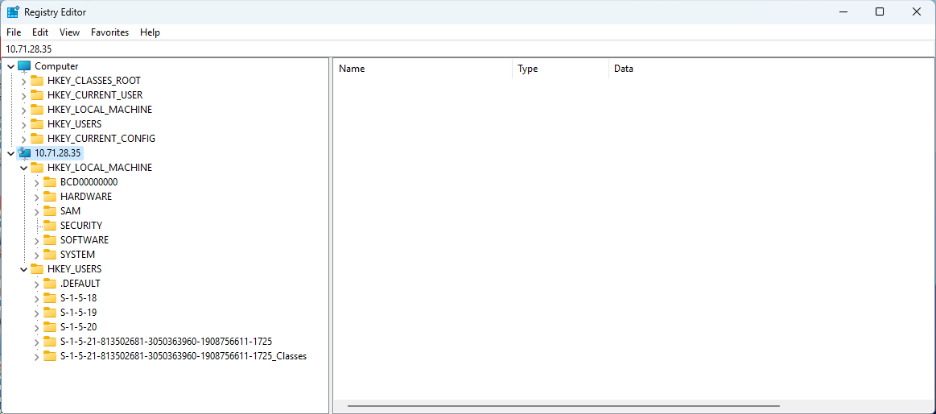
-
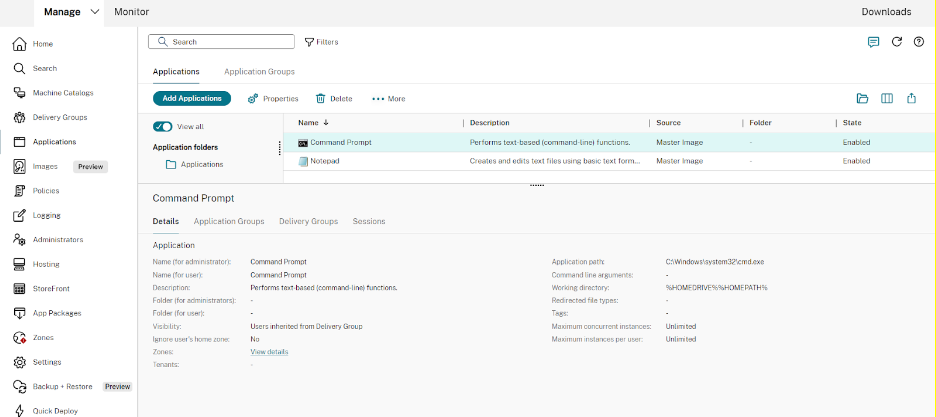
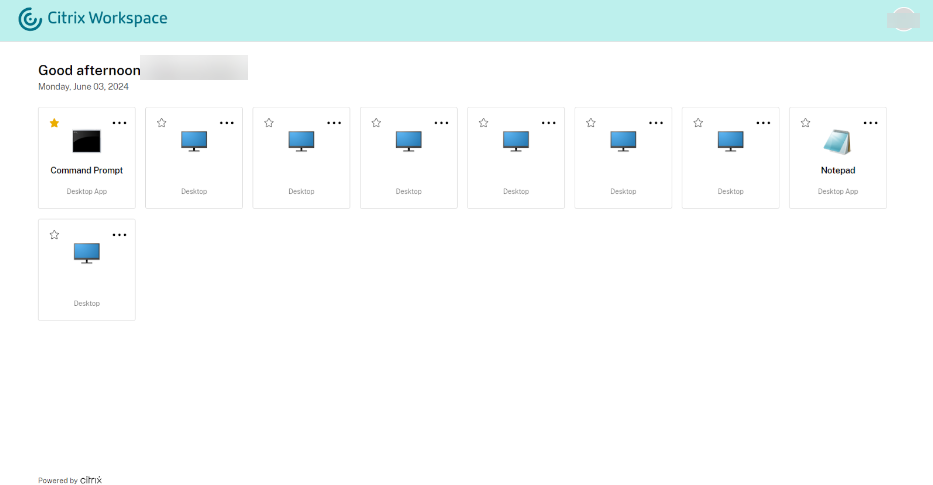
Abre la aplicación publicada Símbolo del sistema.
La aplicación Símbolo del sistema se muestra en Citrix Workspace.
-
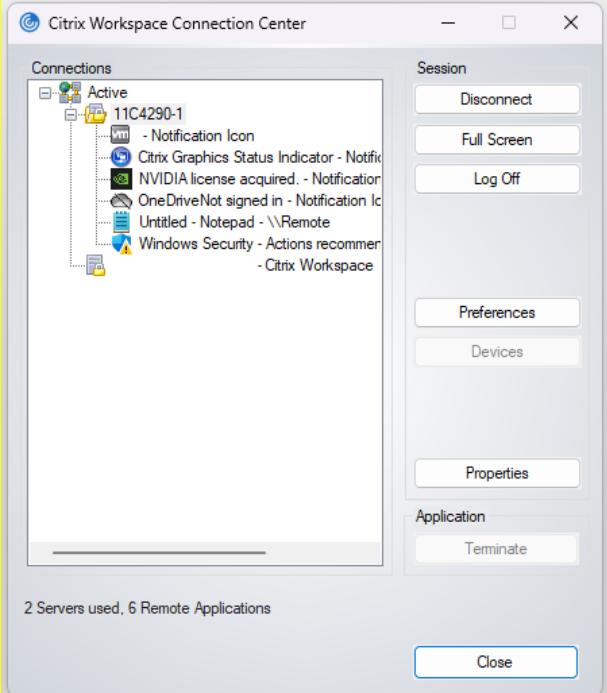
Abre el Centro de conexiones en el cliente. Esto se usa para supervisar cuándo se cierra una sesión, después de cerrar una aplicación seamless abierta. En la siguiente imagen, podemos ver que el proceso del Símbolo del sistema
c:\Windows\system32\cmd.exeestá activo en el VDI remoto.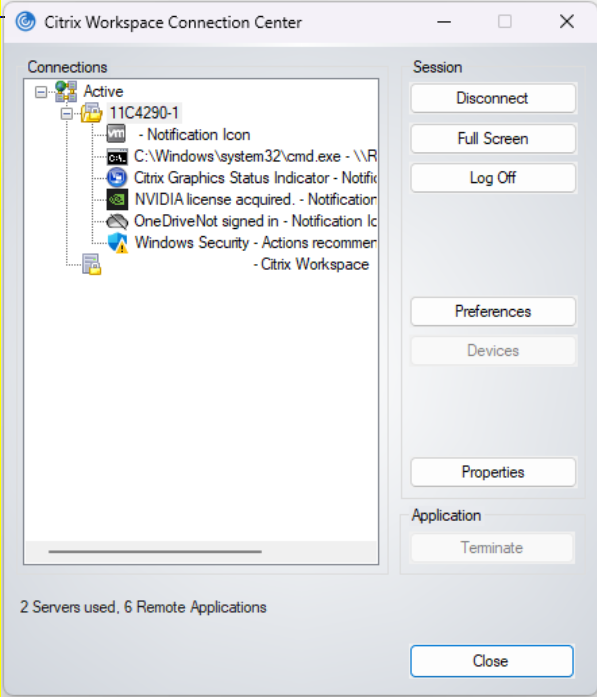
-
Desde el VDA donde se ejecuta regedit, ve a la siguiente ubicación IP remota:
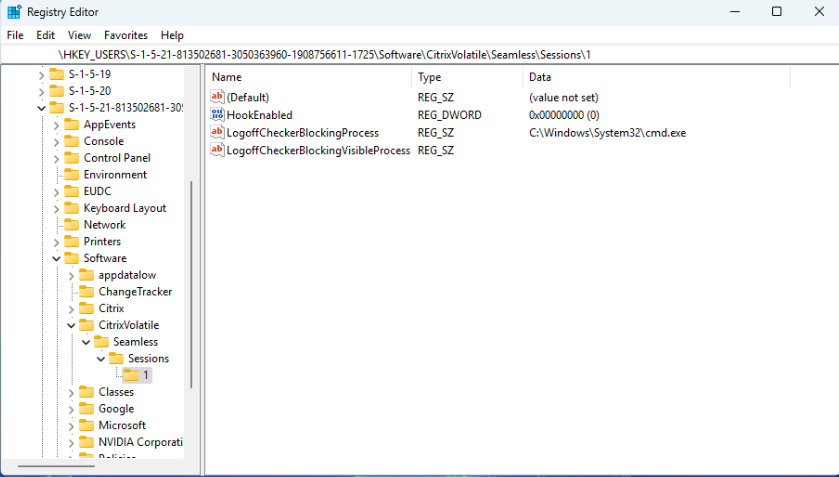
HKEY_USERS\S-1-X-XX-XXXXXXXX-XXXXXXXXXXX-XXXXXXXXXX-XXXX\SOFTWARE\CitrixVolatile\Seamless\Sessions\X\Nota:
Esta ruta cambia cada vez que abres una nueva sesión.
-
Aquí hay dos claves para leer (no las modifiques aquí): LogoffCheckBlockingProcess y LogoffCheckerBlockingVisibleProcess. Estas claves muestran cualquier programa que esté bloqueando el cierre de sesión. La primera debe mostrar
C:\Windows\System32\cmd.exe, ya que estaba abierta y aún no se ha cerrado.Nota:
LogoffCheckBlockingProcess y LogoffCheckerBlockingVisibleProcess no deben editarse manualmente. La edición manual de estos valores de registro podría provocar sesiones inestables.
-
Haz clic en X en la esquina superior derecha para salir de Seamless CMD.
-
Comprueba el centro de conexión para ver si la sesión se cierra. Puede tardar hasta 30 segundos en cerrarse. Si se cierra, significa que ninguna aplicación o proceso ha impedido un cierre de sesión correcto.
-
Si la sesión no se cerró, actualiza la salida de regedit con F5.
-
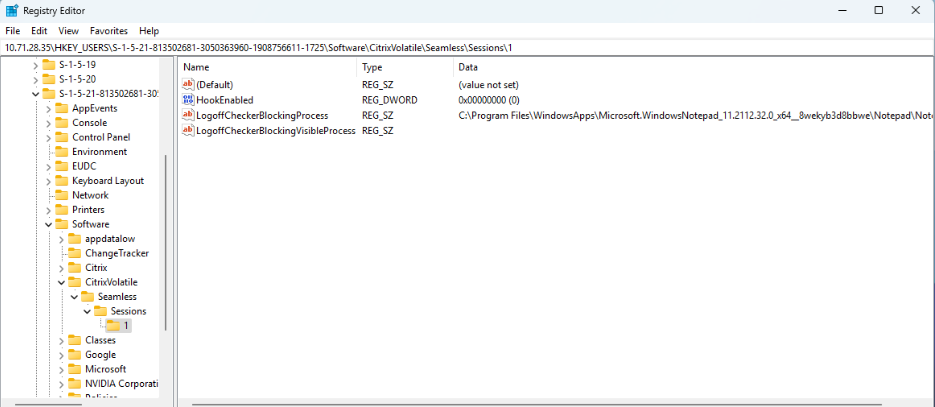
Vuelve a comprobar el contenido de LogoffCheckBlockingProcess y LogoffCheckerBlockingVisibleProcess. CMD ya no debe estar presente, pero debería haber otro proceso listado. Cualquier proceso que esté bloqueando actualmente el cierre de sesión debe mostrarse aquí.
En este caso, Notepad.exe está abierto desde el símbolo del sistema publicado antes de que se cerrara el símbolo del sistema, y este proceso remoto de Bloc de notas está impidiendo un cierre de sesión correcto.
-
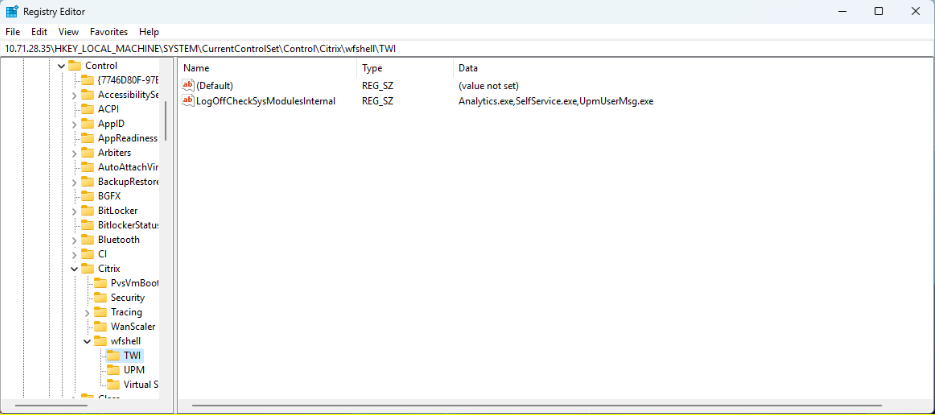
Toma nota de la ruta a este ejecutable y de la clave en la que apareció, e introdúcela en la siguiente clave del registro, bajo el árbol remoto:
- Si aparece en LogoffCheckBlockingProcess:
HKLM\SYSTEM\CurrentControlSet\Control\Citrix\wfshell\TWILogoffCheckSysModulesInternal - Si aparece en LogoffCheckerBlockingVisibleProcess:
HKLM\SYSTEM\CurrentControlSet\Control\Citrix\wfshell\TWILogoffCheckVisibleSysModules
Nota:
Si ya hay una o más entradas en la clave, agrega una coma al final y coloca la nueva entrada después de la coma.
- Si aparece en LogoffCheckBlockingProcess:
-
Cierra la sesión desde el centro de conexión en el cliente y vuelve a abrir la Aplicación remota.
-
Repite los pasos 9-16 hasta que la sesión se cierre automáticamente en un plazo de 30 segundos después de cerrar la Aplicación remota.
Nota:
Después de solucionar el problema, revierte los cambios temporales del Firewall para permitir el acceso remoto al registro si es necesario.
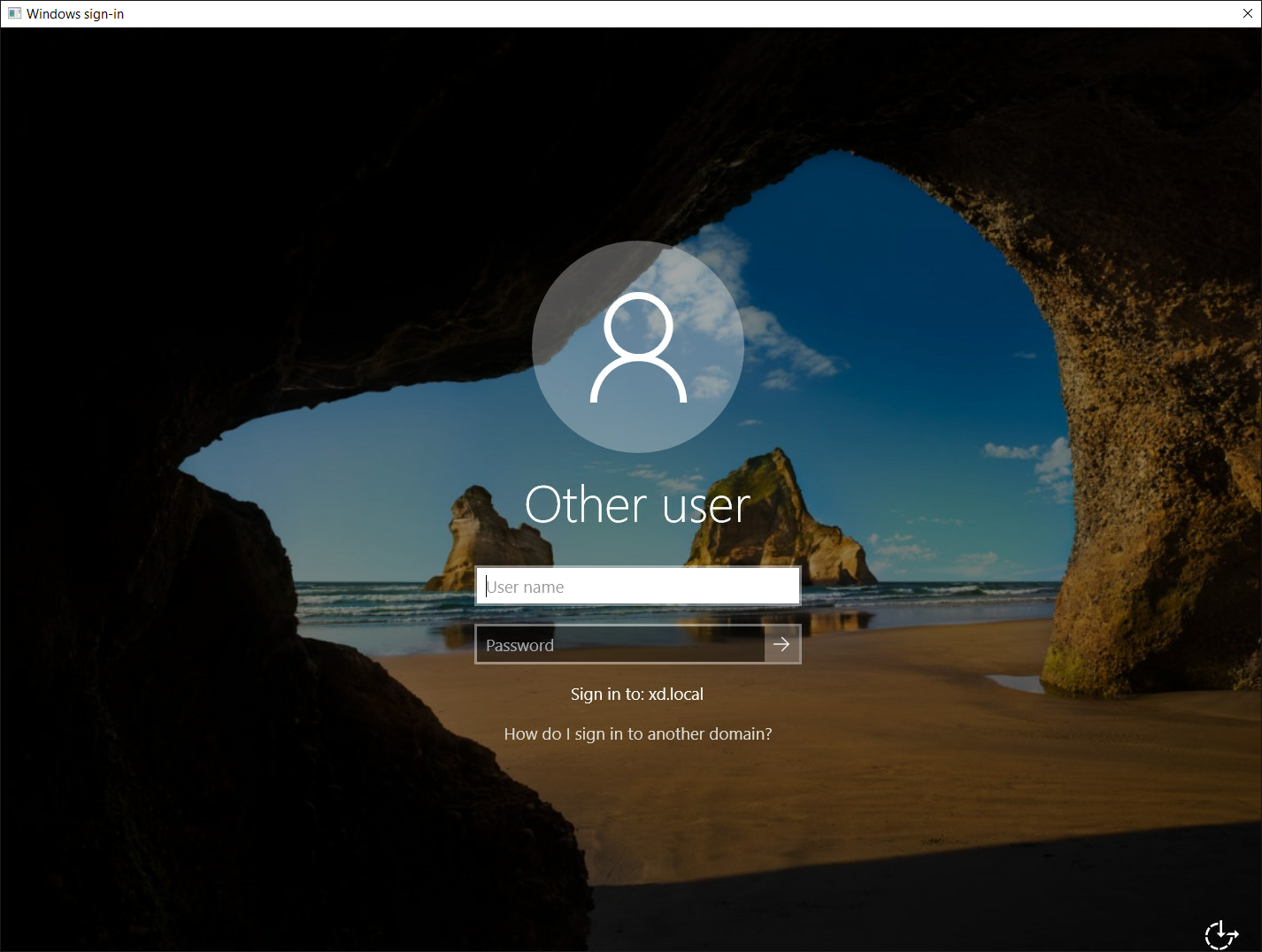
Cómo modificar LogonUI para ver el mensaje de exención de responsabilidad de Windows a tamaño completo al abrir aplicaciones publicadas
La escala de la ventana de LogonUI se ha mejorado para escenarios en los que no se produce el paso de autenticación. La ventana de LogonUI se escala en función de la resolución del monitor y la configuración de DPI utilizadas, lo que garantiza que la ventana completa de LogonUI sea visible sin recortes.
El tamaño de la ventana en píxeles también se puede configurar manualmente en el registro.
-
Abre el Editor del Registro usando
regediten el comando Ejecutar. -
Ve a
HKEY_LOCAL_MACHINE\Software\Citrix\CtxHook\AppInit_DLLS\Seamless Hook\. -
Crea dos nuevas claves DWORD: LogonUIWidth y LogonUIHeight.
-
Establece el valor de las claves al ancho y alto requeridos en píxeles para la ventana de LogonUI.
Al configurar manualmente el tamaño de la ventana de LogonUI, la escala automática se deshabilita.
Nota:
Estas rutas del registro han cambiado a partir de la versión 2407 y posteriores. Los valores de registro antiguos se ignoran y están en desuso.
Por defecto, la ventana de LogonUI incluye una barra de título con un botón de cerrar, lo que permite al usuario final desconectarse de la sesión si es necesario.
Deshabilitar una barra de título
Puedes deshabilitar la barra de título en la ventana de LogonUI con la siguiente clave del registro:
-
Abre el Editor del Registro usando
regediten el comando Ejecutar. -
Ve a
HKEY_LOCAL_MACHINE\Software\Citrix\CtxHook\AppInit_DLLS\Seamless Hook\. -
Crea nuevas claves DWORD: LogonUICaption y establece el valor de la clave en
0.
Administrar carpetas de aplicaciones
De forma predeterminada, las nuevas aplicaciones que agregas a los grupos de entrega se colocan en una carpeta llamada Aplicaciones. Puedes especificar una carpeta diferente al crear el grupo de entrega, al agregar una aplicación o más tarde.
Ten en cuenta:
- No puedes cambiar el nombre ni eliminar la carpeta Aplicaciones, pero puedes mover todas las aplicaciones que contiene a otras carpetas que crees.
- El nombre de una carpeta puede contener entre 1 y 64 caracteres. Se permiten espacios.
- Las carpetas se pueden anidar hasta cinco niveles.
- Las carpetas no tienen por qué contener aplicaciones. Se permiten carpetas vacías.
- Las carpetas se muestran alfabéticamente en Web Studio, a menos que las muevas o especifiques una ubicación diferente al crearlas.
- Puedes tener más de una carpeta con el mismo nombre, siempre que cada una tenga una carpeta principal diferente. Del mismo modo, puedes tener más de una aplicación con el mismo nombre, siempre que cada una esté en una carpeta diferente.
- Debes tener permiso de
Ver aplicacionespara ver las aplicaciones en las carpetas, y debes tener permiso deEditar propiedades de la aplicaciónpara todas las aplicaciones de la carpeta para quitar, cambiar el nombre o eliminar una carpeta que contenga aplicaciones. - La mayoría de los siguientes procedimientos solicitan acciones mediante la barra de acciones de Web Studio. También puedes usar los menús contextuales (clic derecho) o arrastrar el elemento. Por ejemplo, si creas o mueves una carpeta a una ubicación que no pretendías, puedes arrastrarla y soltarla en la ubicación correcta.
-
Todos los nodos de Web Studio (como Catálogos de máquinas, Grupos de entrega, Aplicaciones y Grupos de aplicaciones) comparten el mismo árbol de carpetas en el back-end. Para evitar conflictos de nombres al cambiar el nombre o mover carpetas, usa nombres únicos para las carpetas de primer nivel en los diferentes nodos.
Si creas una carpeta mediante el cmdlet
New-BrokerAdminFolderdel SDK y quieres que aparezca bajo el nodo Aplicaciones, debes agregar los metadatosContainsApplicationsmediante el cmdletSet-BrokerAdminFolderMetadata.Ejemplo:
 Set-BrokerAdminFolderMetadata -AdminFolderId {adminFolderUid} -Name ContainsApplications -Value true
 <!--NeedCopy-->
Para administrar las carpetas de aplicaciones, selecciona Aplicaciones en el panel izquierdo. Usa la siguiente lista como guía.
- Para ver todas las carpetas (excluidas las anidadas): Haz clic en Mostrar todo encima de la lista de carpetas.
- Para crear una carpeta en el nivel superior (no anidada): Selecciona la carpeta Aplicaciones. Para colocar la nueva carpeta bajo una carpeta existente que no sea Aplicaciones, selecciona esa carpeta. Luego, selecciona Crear carpeta en la barra de acciones. Introduce un nombre.
- Para mover una carpeta: Selecciona la carpeta y luego selecciona Mover carpeta en la barra de acciones. Puedes mover solo una carpeta a la vez, a menos que la carpeta contenga carpetas anidadas. (La forma más fácil de mover una carpeta es arrastrarla.)
- Para cambiar el nombre de una carpeta: Selecciona la carpeta y luego selecciona Cambiar nombre de carpeta en la barra de acciones. Introduce un nombre.
- Para eliminar una carpeta: Selecciona la carpeta y luego selecciona Eliminar carpeta en la barra de acciones. Cuando eliminas una carpeta que contiene aplicaciones y otras carpetas, esos objetos también se eliminan. Al eliminar una aplicación, se quita la asignación de la aplicación del grupo de entrega. No la quita de la máquina.
- Para mover aplicaciones a una carpeta: Selecciona una o varias aplicaciones. Luego, selecciona Mover aplicación en la barra de acciones. Selecciona la carpeta.
También puedes colocar las aplicaciones que estás agregando en una carpeta en la página Aplicación al crear un grupo de entrega o un grupo de aplicaciones. De forma predeterminada, las aplicaciones agregadas van a la carpeta Aplicaciones. Haz clic en Cambiar para seleccionar o crear una carpeta.
Controlar el inicio local de aplicaciones en escritorios publicados
Cuando los usuarios inician una aplicación publicada desde un escritorio publicado, puedes controlar si la aplicación se inicia en esa sesión de escritorio o como una aplicación publicada. La aplicación Citrix Workspace busca la ruta de instalación de la aplicación en el registro de Windows en el VDA y, si está presente, inicia la instancia local de la aplicación. De lo contrario, se inicia una instancia alojada de la aplicación. Si inicias una aplicación que no está instalada en el VDA, se inicia la aplicación alojada. Para obtener más información, consulta Inicio vPrefer.
En PowerShell (mediante el SDK de PowerShell remoto en implementaciones de Citrix Cloud o el SDK de PowerShell en implementaciones locales), puedes cambiar esta acción.
En el cmdlet New-Broker Application o Set-BrokerApplication, usa la opción LocalLaunchDisabled. Por ejemplo:
Set-BrokerApplication -LocalLaunchDisabled <Boolean>
De forma predeterminada, el valor de esta opción es false (-LocalLaunchDisabled $false). Al iniciar una aplicación publicada desde un escritorio publicado, la aplicación se inicia en esa sesión de escritorio.
Si estableces el valor de la opción en true (-LocalLaunchDisabled $true), se inicia la aplicación publicada. Esto crea una sesión separada y adicional desde el escritorio publicado (mediante la aplicación Citrix Workspace para Windows) a la aplicación publicada.
Requisitos y límites:
- El valor
ApplicationTypede la aplicación debe serHostedOnDesktop. - Esta opción solo está disponible a través del SDK de PowerShell adecuado. Actualmente no está disponible en la interfaz gráfica de Web Studio.
- Esta opción requiere como mínimo: StoreFront 3.14, Citrix Receiver para Windows 4.11 y Delivery Controller 7.17.
En este artículo
- Introducción
- Agregar aplicaciones
- Cambiar la asociación de grupo de una aplicación
- Duplicar, habilitar o deshabilitar, cambiar el nombre o eliminar una aplicación
- Quitar aplicaciones de un grupo de entrega
- Quitar aplicaciones de un grupo de aplicaciones
- Cambiar las propiedades de la aplicación
- Configurar límites de aplicaciones
- Pasar parámetros a aplicaciones publicadas
- Solución de problemas de cierre de sesión con aplicaciones publicadas
- Cómo modificar LogonUI para ver el mensaje de exención de responsabilidad de Windows a tamaño completo al abrir aplicaciones publicadas
- Administrar carpetas de aplicaciones
- Controlar el inicio local de aplicaciones en escritorios publicados