Démarrer avec Autoscale™
Autoscale est une fonctionnalité qui fournit une solution de gestion de l’alimentation cohérente et haute performance pour adapter de manière proactive les groupes de mise à disposition en fonction d’un calendrier configuré ou des demandes de charge.
Autoscale s’applique à tous les types de groupes de mise à disposition :
- OS statique à session unique
- OS aléatoire à session unique
- OS multi-session aléatoire
Cet article décrit les concepts de base liés à Autoscale et fournit des conseils sur la manière d’activer et de configurer Autoscale pour un groupe de mise à disposition.
Concepts de base
Avant de commencer, familiarisez-vous avec les concepts de base suivants dans Autoscale :
- Capacité et enregistrement des machines
- Mise à l’échelle sur plusieurs catalogues de machines
- Provisionnement des machines et demande de session
- Considérations relatives à la taille des instances
- Planifications
- Heures de pointe et heures creuses
- Délai d’extinction
- Taille du pool
- Tampon de capacité
- Indice de charge
- Autoscale et mode maintenance
- Coût de la machine
- Mettre à l’échelle un groupe de mise à disposition
- Réduire l’échelle d’un groupe de mise à disposition
- État de drainage
Capacité et enregistrement des machines
Autoscale inclut uniquement les machines enregistrées auprès du site lors de la détermination de la capacité. Les machines sous tension qui ne sont pas enregistrées ne peuvent pas accepter les demandes de session. Par conséquent, elles ne sont pas incluses dans la capacité globale du groupe de mise à disposition.
Mise à l’échelle sur plusieurs catalogues de machines
Dans certains sites, plusieurs catalogues de machines peuvent être associés à un seul groupe de mise à disposition. Autoscale met sous tension de manière aléatoire des machines de chaque catalogue pour répondre aux exigences de planification ou de demande de session.
Par exemple, un groupe de mise à disposition possède deux catalogues de machines : le catalogue A a trois machines sous tension et le catalogue B a une machine sous tension. Si Autoscale doit mettre sous tension une machine supplémentaire, il peut mettre sous tension une machine du catalogue A ou du catalogue B.
Provisionnement des machines et demande de session
Le catalogue de machines associé au groupe de mise à disposition doit disposer de suffisamment de machines pour être mis sous tension et hors tension à mesure que la demande augmente et diminue. Si la demande de session dépasse le nombre total de machines enregistrées dans le groupe de mise à disposition, Autoscale s’assure que toutes les machines enregistrées sont sous tension. Cependant, Autoscale ne provisionne pas de machines supplémentaires.
Remarque :
Si un groupe de mise à disposition contient 63 machines et qu’un tampon de capacité de 10 % est défini pour les heures creuses, alors, selon le calcul Autoscale, 6,3 machines doivent être mises sous tension pendant les heures creuses. Pour gérer la valeur décimale, les règles suivantes s’appliquent :
- Arrondir au plus proche : Par exemple, si la valeur est 6,4, alors 6 machines sont mises sous tension. Si la valeur est 6,7, alors 7 machines sont mises sous tension.
- Arrondir à 1 pour toute valeur non nulle inférieure à 1. Par exemple, si la valeur est 0,2 ou 0,9, alors 1 machine est mise sous tension.
Considérations relatives à la taille des instances
Vous pouvez optimiser vos coûts si vous dimensionnez correctement vos instances dans les clouds publics. Nous vous recommandons de provisionner des instances plus petites tant qu’elles correspondent aux performances de votre charge de travail et à vos exigences de capacité.
Les instances plus petites hébergent moins de sessions utilisateur que les instances plus grandes. Par conséquent, Autoscale met les machines en état de drainage plus rapidement car il faut moins de temps pour que la dernière session utilisateur soit fermée. En conséquence, Autoscale éteint les instances plus petites plus tôt, ce qui réduit les coûts.
Planifications
Autoscale met sous tension et hors tension les machines d’un groupe de mise à disposition en fonction d’une planification que vous définissez.
Une planification inclut le nombre de machines actives pour chaque créneau horaire, avec des heures de pointe et des heures creuses définies.
Les paramètres de planification varient en fonction du type de groupe de mise à disposition. Pour plus d’informations, consultez :
- Groupes de mise à disposition d’OS multi-session
- Groupes de mise à disposition d’OS aléatoires à session unique
- Groupes de mise à disposition d’OS statiques à session unique
Heures de pointe et heures creuses
Les heures de pointe et les heures creuses sont utilisées pour indiquer quelles valeurs de tampon de capacité utiliser pour des périodes spécifiques de la journée. Vous pouvez définir les heures de pointe, laissant les heures non définies restantes comme heures creuses.
Délai d’extinction
Le délai d’extinction est le nombre minimum de minutes qui doivent s’écouler après la mise sous tension d’une machine avant qu’Autoscale ne puisse l’éteindre. Cela évite que les machines ne s’allument et s’éteignent de manière répétée pendant les demandes de session volatiles. Par défaut, le délai d’extinction est de 30 minutes. Vous pouvez le définir dans une plage de 0 à 60 minutes.
Taille du pool
La taille du pool est le nombre de machines qui doivent rester sous tension pendant une période donnée de la journée.
Tampon de capacité
Le tampon de capacité est utilisé pour ajouter une capacité de réserve à la demande actuelle afin de tenir compte des augmentations dynamiques de charge. Il existe deux scénarios à prendre en compte :
- Pour les groupes de mise à disposition de SE multi-session, la mémoire tampon de capacité est définie comme un pourcentage de la capacité totale du groupe de mise à disposition en termes d’indice de charge.
- Pour les groupes de mise à disposition de SE mono-session, la mémoire tampon de capacité est définie comme un pourcentage du nombre total de machines dans le groupe de mise à disposition.
La mémoire tampon de capacité est une mémoire tampon glissante, étant donné qu’elle est calculée et appliquée en fonction de l’utilisation actuelle plutôt que calculée et appliquée en plus de la taille de pool configurée.
Par exemple, pour un groupe de mise à disposition de 10 machines, une taille de pool de 1 machine pour la période actuelle et une mémoire tampon de capacité de 10 %. Une machine supplémentaire est mise sous tension lorsque la machine sous tension, telle que définie par la planification, est chargée au point où la mémoire tampon de capacité de 10 % n’est plus satisfaite. Si la charge est réduite après la mise sous tension de la deuxième machine et qu’il y a plus qu’assez de capacité de charge libre pour satisfaire la mémoire tampon de capacité de 10 %, Autoscale prépare 1 machine à l’arrêt.
Indice de charge
IMPORTANT :
L’indice de charge s’applique uniquement aux groupes de mise à disposition multi-session.
La métrique de l’indice de charge détermine la probabilité qu’une machine reçoive des demandes de connexion utilisateur. Elle est calculée à l’aide des paramètres de la stratégie de gestion de charge Citrix configurés pour la connexion simultanée, la session, l’utilisation du CPU, du disque et de la mémoire.
L’indice de charge varie de 0 à 10 000. Par défaut, une machine est considérée comme étant à pleine charge lorsqu’elle héberge 250 sessions :
-
Le chiffre « 0 » indique une machine déchargée. Une machine avec une valeur d’indice de charge de 0 est à une charge de base.
-
Le chiffre « 10 000 » indique une machine entièrement chargée qui ne peut plus exécuter de sessions.
Autoscale et mode de maintenance
Les machines en mode de maintenance, quel que soit leur état de disponibilité, sont prises en compte dans le calcul de la taille globale du pool. Il est donc possible que toutes les machines du pool soient en mode de maintenance. Cependant, ces machines sont exclues des calculs de la mémoire tampon de capacité, ce qui garantit leur disponibilité immédiate. Pour garantir qu’un pourcentage spécifique de machines est accessible pour les connexions utilisateur, ajustez la taille du pool et les valeurs de la mémoire tampon en conséquence.
Coût de la machine
Le coût horaire d’une instance de machine est le coût par heure, en US$, de la capacité de calcul utilisée. Ce paramètre est utilisé pour calculer les économies de coûts des paramètres Autoscale. Pour afficher les économies, accédez à Monitor > Trends > Machine usage.
Mettre à l’échelle un groupe de mise à disposition
Autoscale met sous tension des machines supplémentaires dans un groupe de mise à disposition activé pour Autoscale lorsque :
- La planification Autoscale du groupe de mise à disposition indique que davantage de machines doivent être mises sous tension pour la période actuelle.
- La charge actuelle sur le groupe de mise à disposition a dépassé la mémoire tampon de capacité.
Conditions de mise sous tension des machines :
- Pas en mode de maintenance.
- L’hyperviseur n’est pas en mode de maintenance.
- Hors tension et non enregistré.
- Appartient au groupe de mise à disposition qui nécessite une mise à l’échelle.
- Aucune action d’alimentation en attente.
Réduire l’échelle d’un groupe de mise à disposition
Autoscale met hors tension les machines d’un groupe de mise à disposition activé pour Autoscale lorsque :
- La planification Autoscale spécifie que les machines doivent être mises hors tension pour atteindre le nombre configuré de machines pour la période actuelle.
- La charge actuelle du groupe de mise à disposition a diminué, ce qui entraîne un nombre de machines sous tension supérieur à celui requis pour atteindre la taille du pool et la mémoire tampon de capacité.
Autoscale réduit l’échelle d’un groupe de mise à disposition en mettant hors tension les machines excédentaires qui dépassent le nombre nécessaire pour atteindre la taille du pool et la mémoire tampon de capacité.
Le processus de réduction d’échelle comprend deux étapes :
- Placez le nombre requis de machines en état de drainage.
- Sélectionnez toutes les machines drainées pour la mise hors tension.
Les machines éligibles à la mise hors tension doivent répondre aux critères suivants :
- Pas en mode de maintenance
- L’hyperviseur n’est pas en mode de maintenance
- Actuellement sous tension
- Enregistré comme disponible ou en attente d’enregistrement après le démarrage
- Drainé et sans sessions actives
- Aucune action d’alimentation en attente
- Satisfait le délai de mise hors tension
État de drainage
Autoscale tente de réduire le nombre de machines sous tension dans le groupe de mise à disposition à la taille de pool et à la mémoire tampon de capacité configurées.
Pour atteindre cet objectif, Autoscale met les machines excédentaires ayant le moins de sessions en « état de drainage » et les met hors tension lorsque toutes les sessions sont fermées. Ce comportement se produit lorsque la demande de session diminue et que la planification nécessite moins de machines que celles qui sont sous tension.
Conditions pour que les machines se drainent :
- Sous tension
- Pas en mode de maintenance
- L’hyperviseur n’est pas en mode de maintenance
- Appartient au groupe de mise à disposition qui nécessite une réduction d’échelle
- Nombre minimal de sessions actives actuelles
Remarque :
- Les machines qui sont sous tension depuis au moins le temps spécifié par le délai de mise hors tension sont préférées pour le drainage.
- Les machines en état de drainage n’hébergent plus de nouveaux lancements de session et attendent que les sessions existantes soient fermées. Une machine est arrêtée uniquement lorsque toutes les sessions sont fermées. Cependant, s’il n’y a pas de machines immédiatement disponibles pour les lancements de session, Autoscale préfère diriger les lancements de session vers une machine en état de drainage plutôt que de mettre une machine sous tension.
Autoscale met les machines excédentaires en « état de drainage » une par une :
-
Si deux machines ou plus ont le même nombre de sessions actives, Autoscale vide la machine qui a été mise sous tension pendant le délai d’arrêt spécifié.
Cela évite de mettre les machines récemment mises sous tension en état de vidange, car ces machines sont plus susceptibles d’avoir le moins de sessions.
-
Si deux machines ou plus ont été mises sous tension pendant le délai d’arrêt spécifié, Autoscale vide ces machines une par une de manière aléatoire.
Les machines en état de vidange n’hébergent plus de nouveaux lancements de session et attendent que les sessions existantes soient fermées. Une machine ne devient candidate à l’arrêt que lorsque toutes les sessions sont fermées. Toutefois, s’il n’y a pas de machines immédiatement disponibles pour les lancements de session, Autoscale préfère diriger les lancements de session vers une machine en état de vidange plutôt que de mettre une machine sous tension.
Une machine est retirée de l’état de vidange lorsque l’une des conditions suivantes est remplie :
- La machine est hors tension.
- Autoscale est désactivé pour le groupe de mise à disposition auquel la machine appartient.
- Autoscale utilise la machine pour répondre aux exigences de planification ou de demande de charge. Ce cas se produit lorsque la planification (mise à l’échelle basée sur la planification) ou la demande actuelle (mise à l’échelle basée sur la charge) nécessite plus de machines que le nombre de machines actuellement sous tension.
Important :
Si aucune machine n’est immédiatement disponible pour les lancements de session, Autoscale préfère diriger les lancements de session vers une machine en état de vidange plutôt que de mettre une machine sous tension. Une machine en état de vidange qui héberge un lancement de session reste en état de vidange.
Afficher l’état de vidange
Vous pouvez déterminer quelles machines sont en état de vidange à l’aide de PowerShell ou de Web Studio.
Utiliser PowerShell
Exécutez l’applet de commande PowerShell Get-BrokerMachineV2 pour afficher les propriétés IsDraining et DrainingReason de vos machines.
Par exemple : Get-BrokerMachineV2 -Property IsDraining,DrainingReason,MachineName | Format-Table MachineName,IsDraining,DrainingReason
-
IsDraining : Cette propriété booléenne est
Truelorsqu’une machine est en état de vidange etFalselorsqu’elle ne l’est pas. -
DrainingReason : Cette propriété fournit une raison spécifique pour laquelle la machine est en état de vidange. Sa valeur par défaut est
NotDraining. Lorsqu’une machine est en cours de vidange, DrainingReason affiche l’une des valeurs suivantes :- AutoscaleScaleDown : Autoscale a initié l’état de vidange pour réduire le nombre de machines sous tension dans un groupe de mise à disposition afin de répondre aux exigences de taille de pool configurée et de tampon de capacité. Cela se produit lorsque la demande de session diminue ou que la planification nécessite moins de machines.
- NaturalRebootCycle : La machine est en cours de vidange dans le cadre d’un cycle de redémarrage planifié avec le mode de redémarrage « Attendre la fin de la session ». La machine attend la fin des sessions actives avant de redémarrer.
- RebootCycle : La machine est en cours de vidange dans le cadre d’un cycle de redémarrage planifié avec le mode de redémarrage « Forcer la fermeture de session ». Les sessions actives sont fermées de force avant le redémarrage de la machine.
- MaintenanceMode : Un administrateur a placé la machine en mode maintenance.
- HypervisorInMaintenanceMode : La connexion de l’hyperviseur hébergeant la machine est en mode maintenance.
- MaintenanceCycle : La machine est en cours de vidange dans le cadre d’une opération de cycle de maintenance VUS, telle qu’une réinitialisation de disque de système d’exploitation.
- GuestOSDraining : Le système d’exploitation invité se met explicitement en mode de vidange (par exemple, via un paramètre de registre). Cette raison s’applique uniquement aux machines multi-session.
- GuestOSDrainingUntilRestart : Le système d’exploitation invité se met en mode de vidange qui persistera jusqu’au prochain redémarrage. Cette raison s’applique uniquement aux machines multi-session.
Utiliser Web Studio
Remarque :
Bien que les propriétés
IsDrainingetDrainingReasons’appliquent aux machines mono-session et multi-session (les raisonsGuestOSDrainingétant spécifiques aux machines multi-session), la colonne État de vidange dans Web Studio s’applique historiquement uniquement aux machines multi-session pour l’affichage de ces états.
Pour afficher les machines en état de vidange dans Web Studio :
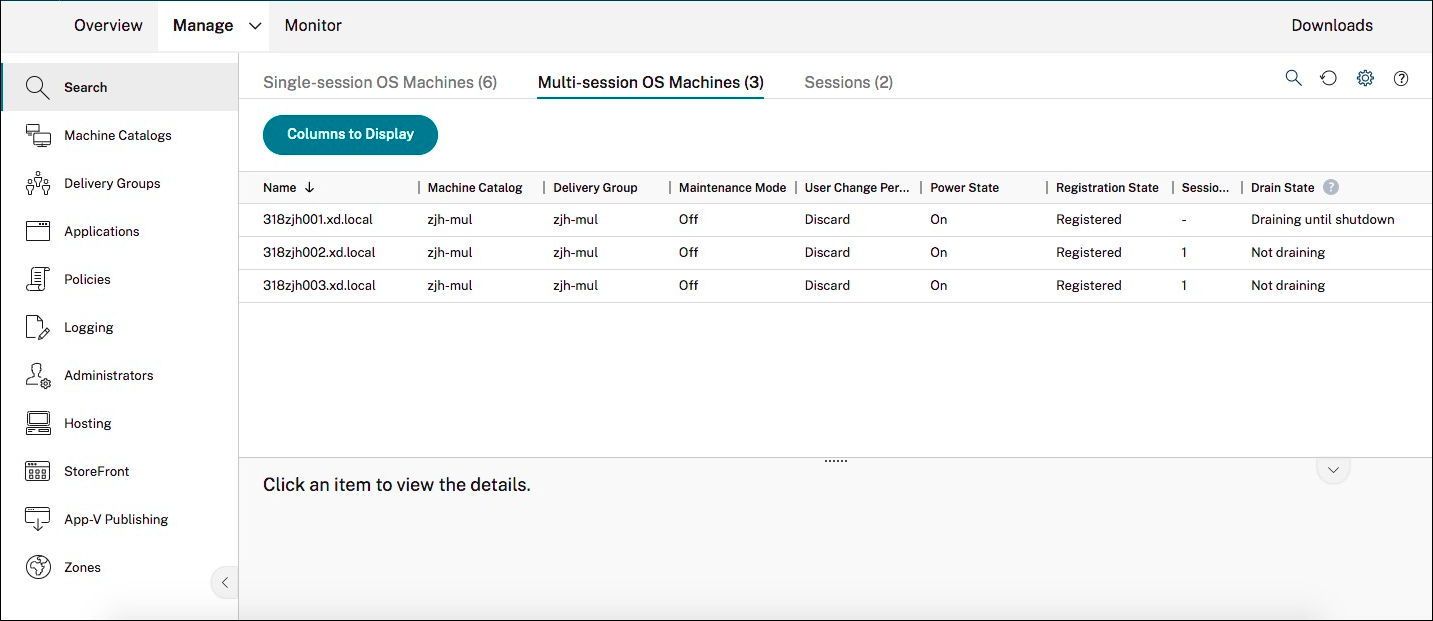
- Accédez au nœud Recherche, puis cliquez sur Colonnes à afficher.
- Dans la fenêtre Colonnes à afficher, cochez la case en regard de État de vidange.
- Cliquez sur Enregistrer pour quitter la fenêtre Colonnes à afficher.
La colonne État de vidange peut afficher les informations suivantes :
- Vidange jusqu’à l’arrêt. S’affiche lorsque les machines sont en état de vidange jusqu’à leur arrêt.
- Pas en cours de vidange. S’affiche lorsque les machines ne sont pas encore en état de vidange.
Activer Autoscale pour un groupe de mise à disposition
Autoscale est désactivé par défaut lorsque vous créez un groupe de mise à disposition. Pour activer et configurer Autoscale pour un groupe de mise à disposition à l’aide de Web Studio, procédez comme suit :
Vous pouvez également utiliser des commandes PowerShell pour activer et configurer Autoscale pour un groupe de mise à disposition. Pour plus d’informations, consultez Commandes du SDK PowerShell Broker.
-
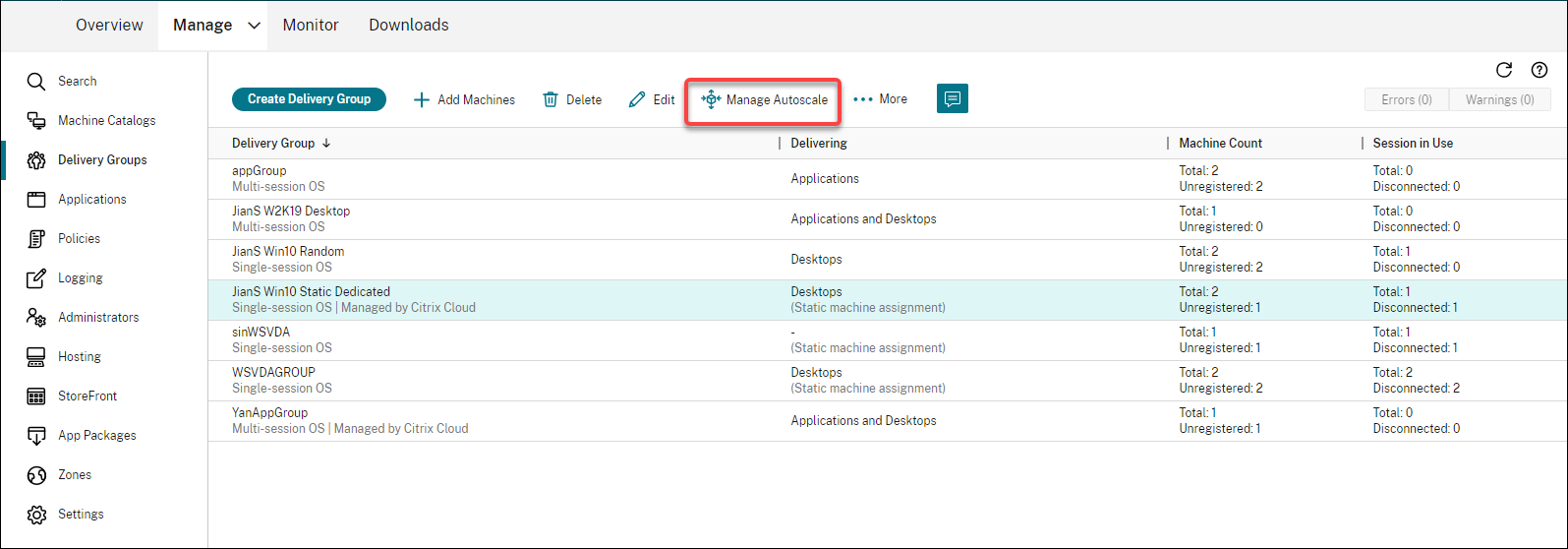
Sélectionnez Groupes de mise à disposition dans le volet gauche.
-
Sélectionnez le groupe de mise à disposition que vous souhaitez gérer, puis cliquez sur Gérer Autoscale.
-
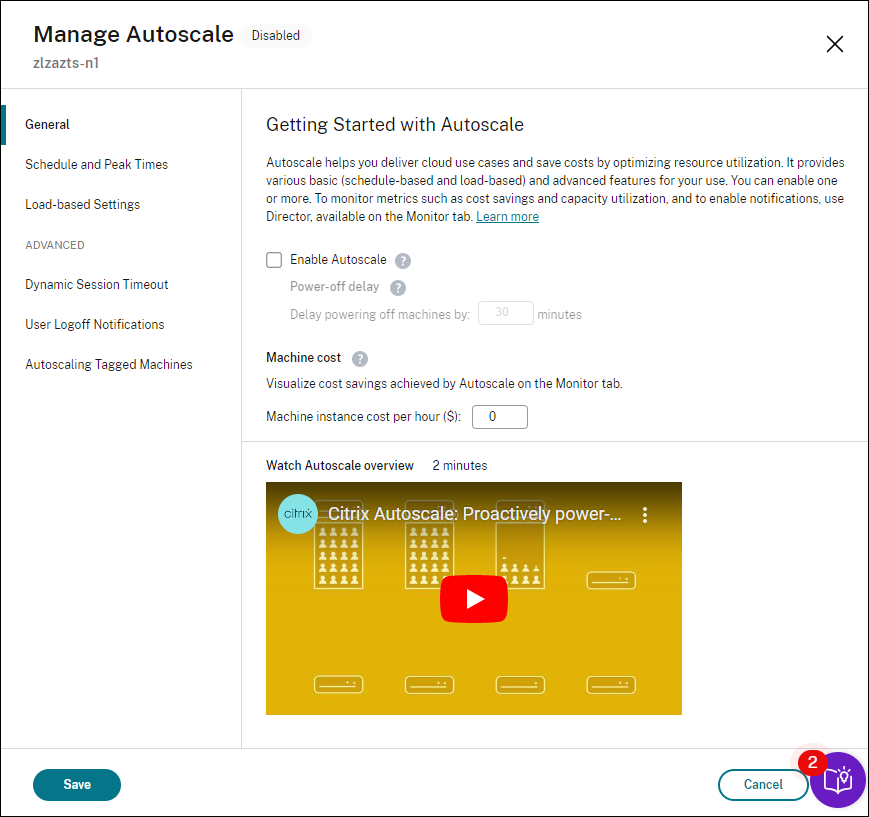
Sur la page Gérer Autoscale, cochez la case Activer Autoscale pour activer Autoscale. Une fois Autoscale activé, les options de la page sont activées.
-
Pour modifier les paramètres par défaut en fonction des besoins de votre organisation, complétez les paramètres suivants :
-
Pour mettre hors tension les machines inactives plus efficacement, utilisez les délais d’expiration de session dynamiques et les notifications de fermeture de session utilisateur
-
Pour gérer l’alimentation d’un sous-ensemble de machines dans le groupe de mise à disposition, utilisez Mise à l’échelle automatique des machines étiquetées
Pour désactiver Autoscale, décochez la case Autoscale. Les options de la page deviennent grisées pour indiquer qu’Autoscale est désactivé pour le groupe de mise à disposition sélectionné.
Important :
- Si vous désactivez Autoscale, toutes les machines gérées par Autoscale conservent leur état au moment de la désactivation.
- Après avoir désactivé Autoscale, les machines en état de drainage sont retirées de cet état. Pour plus d’informations sur l’état de drainage, consultez État de drainage.
- Les actions des Stratégies d’alimentation pour les groupes de mise à disposition OS mono-session statiques et les groupes de mise à disposition OS mono-session aléatoires sur la page Paramètres basés sur la charge sont indépendantes du paramètre Autoscale (activé ou désactivé).
Exclure les machines en drainage des calculs Autoscale
Cette fonctionnalité vous permet d’empêcher que les machines en drainage en raison de planifications de redémarrage ne soient prises en compte dans les objectifs de capacité Autoscale. En excluant ces machines, vous optimisez l’approvisionnement des ressources et évitez le sur-approvisionnement.
Par exemple : Vous disposez d’un groupe de mise à disposition de machines OS multi-session configuré avec Autoscale et des planifications de redémarrage régulières. Lorsque les machines entrent en état de drainage pour un redémarrage, Autoscale les compte généralement toujours comme une capacité disponible. Cela pourrait déclencher l’approvisionnement de machines supplémentaires inutilement. En activant cette fonctionnalité, vous indiquez à Autoscale d’ignorer ces machines en drainage lors du calcul de la capacité. Cela garantit que seules les machines activement disponibles contribuent à l’objectif, ce qui conduit à une utilisation plus efficace des ressources et à une réduction des coûts opérationnels.
Applicabilité
Cette fonctionnalité s’applique aux groupes de mise à disposition contenant des machines OS multi-session (RDS).
Limitations
- Cette fonctionnalité ne s’applique pas aux machines OS mono-session.
- Lorsque vous configurez Autoscale en fonction du “Nombre de machines” (plutôt que du “Pourcentage”), le système n’exclut pas les machines en état de drainage des calculs Autoscale.
Considérations importantes
- La propriété
ExcludeNaturalRebootDrainingFromAutoscaleest configurée au niveau du groupe de mise à disposition. - La valeur par défaut de la propriété
ExcludeNaturalRebootDrainingFromAutoscaleestFalse. Cela signifie que les machines en drainage sont incluses dans les calculs Autoscale par défaut.
Prérequis
- Configurez un groupe de mise à disposition OS multi-session.
- Activez et configurez Autoscale pour le groupe de mise à disposition cible. De préférence, utilisez le “Pourcentage de machines” pour la mise à l’échelle.
- Configurez des planifications de redémarrage pour le groupe de mise à disposition afin d’amener les machines en état de drainage.
Comment configurer
Vous configurez cette fonctionnalité au niveau du groupe de mise à disposition à l’aide d’une commande PowerShell.
-
Assurez-vous que le commutateur de fonctionnalité
ExcludeNaturalRebootDrainingFromAutoscaleest activé. Vous pouvez le vérifier en exécutantGet-ConfigEnabledFeaturedans PowerShell et en recherchant le commutateur dans la liste de sortie.Remarque :
Si le commutateur est désactivé, vous ne pouvez pas modifier la propriété du groupe de mise à disposition.
-
Définissez la propriété du groupe de mise à disposition pour exclure les machines en drainage.
- Ouvrez PowerShell avec des privilèges administratifs.
- Identifiez votre groupe de mise à disposition OS multi-session.
-
Définissez la propriété
ExcludeNaturalRebootDrainingFromAutoscalesur$Truepour votre groupe de mise à disposition à l’aide de l’applet de commandeSet-BrokerDesktopGroup:Set-BrokerDesktopGroup -Name "<YourDeliveryGroupName>" -ExcludeNaturalRebootDrainingFromAutoscale $True <!--NeedCopy-->Remplacez
<YourDeliveryGroupName>par le nom réel de votre groupe de mise à disposition. -
Vérifiez que la propriété est définie sur
Trueen exécutant :Get-BrokerDesktopGroup -Name "<YourDeliveryGroupName>" | Select Name, ExcludeNaturalRebootDrainingFromAutoscale <!--NeedCopy-->La sortie doit afficher
ExcludeNaturalRebootDrainingFromAutoscale : True.
-
Configurez Autoscale et les planifications de redémarrage (si ce n’est pas déjà fait).
Assurez-vous que votre groupe de mise à disposition a Autoscale activé et une planification de redémarrage configurée pour que les machines entrent en état de drainage.
- Dans Web Studio, modifiez votre groupe de mise à disposition.
- Accédez à Gérer Autoscale et configurez les planifications de pointe/hors pointe, en vous assurant qu’Autoscale est activé. Si vous souhaitez que les machines en drainage soient exclues, définissez votre planification en fonction du “Pourcentage de machines”.
- Accédez à Planification de redémarrage et créez ou modifiez une planification qui amène les machines en état de drainage (par exemple, utilisez Redémarrage en douceur pour le Cloud ou Redémarrer toutes les machines après drainage de session pour les déploiements sur site).
Surveillance et dépannage
Problème : Des sessions se lancent occasionnellement sur des machines en drainage même lorsque la fonctionnalité est activée.
Cause : Il s’agit d’un comportement attendu. Les machines en état de drainage sont toujours disponibles pour le lancement de sessions en “dernier recours” si aucune autre machine non en drainage appropriée n’est disponible. La fonctionnalité affecte principalement les calculs Autoscale pour l’approvisionnement/le déprovisionnement. Elle n’affecte pas la logique de lancement de session du broker elle-même.
Solution : Ce n’est pas un problème mais une conception intentionnelle. Pour minimiser les sessions allant vers les machines en drainage, assurez-vous que votre tampon Autoscale et votre capacité sont suffisants pour maintenir un nombre suffisant de machines non en drainage disponibles pour répondre à la demande.
Options Autoscale pour les machines virtuelles avec sessions utilisateur
Autoscale peut gérer les machines attribuées et en pool, optimisant leur alimentation et leur disponibilité. Le contenu suivant fournit des commandes PowerShell et des paramètres d’interface utilisateur pour contrôler les états d’alimentation des machines en fonction des heures de pointe et hors pointe et des sessions utilisateur pour les machines attribuées et en pool.
Les machines attribuées sont dédiées à un seul utilisateur, tandis que les machines en pool sont partagées entre plusieurs utilisateurs.
Remarque :
- Les stratégies de limite de session dans Citrix Studio, en particulier le délai d’expiration de session déconnectée et le délai d’expiration de session inactive, sont cruciales pour la gestion des sessions utilisateur, même lorsque Citrix Autoscale n’est PAS activé. Ces stratégies définissent la durée pendant laquelle une session peut rester déconnectée ou inactive avant d’être terminée, garantissant ainsi l’utilisation des ressources et évitant les sessions bloquées. Le paramètre de stratégie peut être utilisé pour les machines attribuées et en pool, en particulier celles exécutant des VDA multi-sessions. Pour plus d’informations, consultez Paramètres de stratégie de limites de session.
- La commande PowerShell
Get-BrokerMachineest dépréciée. UtilisezGet-BrokerMachineV2comme alternative.
Pour les machines attribuées
-
Pour allumer automatiquement les machines attribuées à session unique dans un groupe de mise à disposition statique au début de la période de pointe, utilisez la commande PowerShell :
Set-BrokerDesktopGroup "Desktop Group Name" -AutomaticPowerOnForAssigned $True <!--NeedCopy--> -
Pour vous assurer que toute machine attribuée qui est éteinte pendant la période de pointe est redémarrée, activez également
AutomaticPowerOnForAssignedDuringPeak.Set-BrokerDesktopGroup "Desktop Group Name" -AutomaticPowerOnForAssigned $True -AutomaticPowerOnForAssignedDuringPeak $True <!--NeedCopy--> -
Si vous souhaitez que les machines virtuelles ne s’allument que lorsqu’un utilisateur lance une session, effectuez l’une des opérations suivantes :
- Définissez
AutomaticPowerOnForAssignedetAutomaticPowerOnForAssignedDuringPeaksurFalse. -
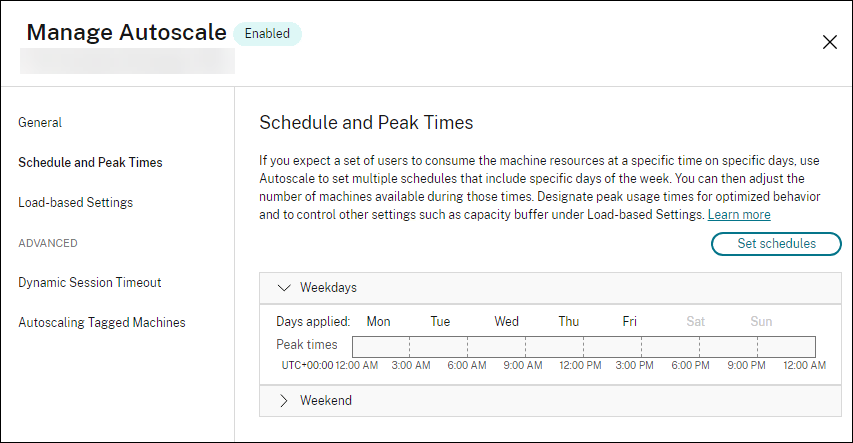
Définissez toutes les heures comme heures creuses sans aucune heure de pointe à l’aide de l’interface utilisateur. Consultez Paramètres basés sur un calendrier. Pendant les heures creuses, une machine attribuée gérée par Autoscale est arrêtée si aucune session utilisateur n’y est active.
- Définissez
-
Dans les cas où toutes les machines sont allumées par Autoscale pendant les heures de pointe, utilisez l’interface utilisateur pour définir le temps d’attente en minutes et les actions telles que : aucune action, suspendre ou arrêter si aucun utilisateur ne se connecte après la mise sous tension de la machine par Autoscale. Consultez Stratégies d’alimentation.
Pour les machines en pool
Pour arrêter automatiquement les machines en pool après la fermeture de session, définissez la commande PowerShell ShutdownAfterUse sur True pour un groupe de mise à disposition. Par exemple :
Set-BrokerDesktopGroup -Name “DesktopGroupName” -ShutdownDesktopsAfterUse $true
<!--NeedCopy-->
Surveiller les métriques
Après avoir activé Autoscale pour un groupe de mise à disposition, vous pouvez surveiller les métriques suivantes des machines gérées par Autoscale à partir de Director.
-
Utilisation de la machine
-
Économies estimées
-
Notifications d’alerte pour les machines et les sessions
-
État de la machine
-
Tendances d’évaluation de la charge
Remarque :
Lorsque vous activez Autoscale pour la première fois pour un groupe de mise à disposition, l’affichage des données de surveillance pour ce groupe de mise à disposition peut prendre quelques minutes. Les données de surveillance restent disponibles si Autoscale est activé puis désactivé pour le groupe de mise à disposition. Autoscale collecte les données de surveillance à des intervalles de 5 minutes.
Pour plus d’informations sur les métriques, consultez Surveiller les machines gérées par Autoscale.
Autoscale sur les machines virtuelles hibernées
Vous pouvez hiberner les machines virtuelles via les paramètres configurables d’Autoscale. Utilisez les commandes PowerShell Get-BrokerDesktopGroups, New-BrokerDesktopGroups ou Set-BrokerDesktopGroups pour définir la valeur positive suivante pour le paramètre AutoscaleScaleDownActionDuringPeak (pendant la période de pointe) ou AutoscaleScaleDownActionDuringOffPeak (pendant la période creuse) afin de définir les actions d’alimentation :
- 0 : Arrêter les machines virtuelles lors de la réduction de l’échelle
- 1 : Suspendre (hiberner les machines virtuelles) lors de la réduction de l’échelle
Les machines virtuelles incapables d’hibernation sont arrêtées.
Vous pouvez configurer des planifications de redémarrage pour les machines virtuelles hibernées si le groupe de mise à disposition est compatible avec l’hibernation. Dans le cycle de redémarrage, les machines virtuelles sont reprises puis arrêtées. La planification de redémarrage peut être définie comme hebdomadaire, quotidienne, mensuelle et unique. Vous pouvez configurer plusieurs planifications. Cependant, la reprise des machines virtuelles à partir de l’hibernation peut prendre quelques minutes.
Autoscale peut également allumer les machines virtuelles hibernées multi-sessions Remote Desktop Services (RDS) et les machines virtuelles partagées à session unique sans session active pendant les heures de pointe. Les machines virtuelles peuvent provenir de catalogues de machines MCS et non-MCS.
Plus d’informations
Pour plus d’informations sur Autoscale, consultez Citrix Autoscale dans Tech Zone.