Citrix Scout
Introduction
Citrix Scout collecte des diagnostics et exécute des contrôles d’intégrité. Vous pouvez utiliser les résultats pour maintenir votre déploiement Citrix Virtual Apps and Desktops™. Citrix offre une analyse complète et automatisée des collections de diagnostics via Citrix Insight Services. Vous pouvez également utiliser Scout pour résoudre des problèmes, seul ou avec l’aide du support Citrix.
Vous pouvez charger les fichiers de collection vers Citrix pour analyse et obtenir des conseils du support Citrix. Vous pouvez également enregistrer une collection localement pour votre propre examen, puis charger ultérieurement le fichier de collection vers Citrix pour analyse.
Scout propose les procédures suivantes :
- Collecter : Exécute une collecte de diagnostics unique sur les machines que vous sélectionnez sur un site. Vous pouvez ensuite charger le fichier vers Citrix ou l’enregistrer localement.
- Tracer et reproduire : Démarre une trace manuelle sur les machines que vous sélectionnez. Vous recréez ensuite les problèmes sur ces machines. Une fois le problème recréé, la trace est arrêtée. Scout collecte ensuite d’autres diagnostics et charge le fichier vers Citrix, ou l’enregistre localement.
- Planifier : Planifie les collectes de diagnostics pour qu’elles se produisent quotidiennement ou hebdomadairement à une heure spécifiée sur les machines que vous sélectionnez. Le fichier est automatiquement chargé vers Citrix.
- Contrôle d’intégrité : Exécute des contrôles qui évaluent l’intégrité et la disponibilité du site et de ses composants. Vous pouvez exécuter des contrôles d’intégrité pour les Delivery Controllers, les Virtual Delivery Agents (VDA), les serveurs StoreFront™ et les serveurs de licences Citrix. Si des problèmes sont détectés lors des contrôles, Scout fournit un rapport détaillé. Chaque fois que Scout démarre, il vérifie la présence de scripts de contrôle d’intégrité mis à jour. Si de nouvelles versions sont disponibles, Scout les télécharge automatiquement pour les utiliser lors de la prochaine exécution des contrôles d’intégrité.
Remarque :
Les procédures Tracer et reproduire, Planifier et Contrôle d’intégrité ne sont actuellement pas disponibles pour les VDA Linux.
L’interface graphique décrite dans cet article est le principal moyen d’utiliser Scout. Vous pouvez également utiliser PowerShell pour configurer des collectes et des chargements de diagnostics uniques ou planifiés. Consultez Call Home.
Où exécuter Scout :
-
Dans un déploiement sur site, exécutez Scout à partir d’un Delivery Controller™ pour capturer des diagnostics ou exécuter des contrôles sur un ou plusieurs Virtual Delivery Agents (VDA), Delivery Controllers, serveurs StoreFront, serveurs Federated Authentication Service (FAS) et serveurs de licences. Vous pouvez également exécuter Scout à partir d’un VDA pour collecter des diagnostics locaux.
Remarque :
Actuellement, le Contrôle d’intégrité pour diagnostiquer les problèmes de configuration FAS n’est pas pris en charge par Scout sur le serveur FAS.
-
Dans un environnement Citrix Cloud qui utilise Citrix DaaS (anciennement service Citrix Virtual Apps™ and Desktops), exécutez Scout à partir d’un VDA pour collecter des diagnostics locaux.
Le journal de l’application Scout est stocké dans C:\ProgramData\Citrix\TelemetryService\ScoutUI.log. Ce fichier peut être utilisé pour le dépannage.
Ce qui est collecté
Les diagnostics collectés par Scout incluent les fichiers journaux de trace Citrix Diagnostic Facility (CDF). Un sous-ensemble de traces CDF appelé Always-on Tracing (AOT) est également inclus. Les informations AOT peuvent être utiles lors du dépannage de problèmes courants tels que les enregistrements VDA et les lancements d’applications/de bureaux. Aucune autre information Event Tracing for Windows (ETW) n’est collectée.
La collection comprend :
- Les entrées de registre créées par Citrix Virtual Apps and Desktops sous
HKEY_LOCAL_MACHINE\SOFTWARE\Citrix. - Les informations Windows Management Instrumentation (WMI) sous l’espace de noms Citrix.
- Les processus en cours d’exécution.
- Les vidages sur incident des processus Citrix stockés dans %PROGRAMDATA%\Citrix\CDF.
- Les informations de stratégie Citrix, au format CSV.
- Les informations d’installation et de mise à niveau. La collection peut inclure le journal complet du méta-installateur du produit, les journaux MSI défaillants, la sortie de l’analyseur de journaux MSI, les journaux StoreFront, les journaux de vérification de compatibilité des licences et les résultats des tests préliminaires de mise à niveau du site.
À propos des informations de trace :
- Les informations de trace sont compressées au fur et à mesure de leur collecte, ce qui réduit leur empreinte sur la machine.
- Sur chaque machine, le service de télémétrie Citrix conserve les informations de trace récentes compressées pendant un maximum de huit jours.
- À partir de Citrix Virtual Apps and Desktops 7 1808, les traces AOT sont enregistrées sur le disque local par défaut. (Dans les versions antérieures, les traces étaient conservées en mémoire.) Chemin par défaut =
C:\Users\CitrixTelemetryService\AppData\Local\CitrixAOT. - À partir de Citrix Virtual Apps and Desktops 7 1811, les traces AOT enregistrées sur des partages réseau sont collectées avec d’autres diagnostics.
- Vous pouvez modifier la taille maximale (par défaut = 10 Mo) et la durée de la tranche, à l’aide de la cmdlet
Enable-CitrixTraceou de la chaîne de registreHKEY_LOCAL_MACHINE\SOFTWARE\Citrix\Telemetry DefaultListen. - Les traces sont ajoutées au fichier jusqu’à ce que le fichier atteigne 10 % de
MaxSize.
Pour obtenir la liste des points de données collectés par Scout, consultez Points de données clés de Call Home.
Configuration de Scout
Scout peut être configuré pour fonctionner sur les VDA Linux. Pour plus d’informations sur les VDA Linux et la télémétrie, consultez Intégrer avec le service de télémétrie Citrix
Le VDA Linux peut modifier automatiquement le port de socket ctxtelemetry ou le port du service de télémétrie. Si tel est le cas, vous devez configurer le port manuellement.
- Accédez à C:\Program Files\Citrix\Telemetry Service
- Ouvrez le fichier ScoutUI.exe.config.
- Modifiez la valeur de LinuxVDATelemetryServicePort ou LinuxVDATelemetryWakeupPort pour qu’elle corresponde à celle configurée sur le VDA Linux :
<add key="LinuxVDATelemetryServicePort" value="7502"/><add key="LinuxVDATelemetryWakeupPort" value="7503"/>
- Enregistrez les modifications et fermez le fichier.
- Ouvrez à nouveau Scout pour vous assurer qu’il charge la dernière configuration.
À propos des contrôles d’intégrité
Les données de contrôle d’intégrité sont stockées dans des dossiers sous C:\ProgramData\Citrix\TelemetryService\.
Contrôles d’intégrité du site
Les contrôles d’intégrité du site sont inclus dans le service de test d’environnement, qui fournit une évaluation complète des services de l’architecture de gestion FlexCast (FMA). En plus de vérifier la disponibilité des services, ces contrôles recherchent d’autres indicateurs d’intégrité tels que les connexions aux bases de données.
Les contrôles d’intégrité du site s’exécutent sur les Delivery Controllers. Selon la taille de votre site, ces contrôles peuvent prendre jusqu’à une heure.
Contrôles de configuration du Delivery Controller
Dans le cadre des contrôles d’intégrité du site, les contrôles de configuration du Delivery Controller vérifient si les problèmes suivants existent, en fonction des recommandations Citrix pour les sites Virtual Apps and Desktops :
- Un ou plusieurs Delivery Controllers sont en état d’échec.
- Il n’y a qu’un seul Delivery Controller sur le site.
- Les Delivery Controllers sont de versions différentes.
En plus de satisfaire aux autorisations et exigences pour les contrôles d’intégrité, les contrôles de configuration du Delivery Controller nécessitent :
- Au moins un Controller sous tension.
- Le service Broker en cours d’exécution sur un Controller.
- Une connexion fonctionnelle du Controller à la base de données du site.
Contrôles d’intégrité du VDA
Les contrôles d’intégrité du VDA identifient les causes possibles des problèmes courants d’enregistrement du VDA, de lancement de session et de redirection de fuseau horaire.
Pour l’enregistrement sur le VDA, Scout vérifie :
- L’installation du logiciel VDA
- L’appartenance au domaine de la machine VDA
- La disponibilité du port de communication VDA
- L’état du service VDA
- La configuration du pare-feu Windows
- La communication avec le Controller
- La synchronisation de l’heure avec le Controller
- L’état d’enregistrement du VDA
Pour les lancements de session sur les VDA, Scout vérifie :
- La disponibilité du port de communication pour le lancement de session
- L’état des services de lancement de session
- La configuration du pare-feu Windows pour le lancement de session
- Les licences d’accès client des services Bureau à distance VDA
- Le chemin de lancement de l’application VDA
- Les paramètres de registre de lancement de session
Pour la redirection de fuseau horaire sur les VDA, Scout vérifie :
- L’installation du correctif Windows
- L’installation du correctif Citrix
- Les paramètres de stratégie de groupe Microsoft
- Les paramètres de stratégie de groupe Citrix
Pour Profile Management sur les VDA, Scout vérifie :
- La détection de l’hyperviseur
- La détection du provisionnement
- Citrix Virtual Apps and Desktops
- La configuration du vDisk personnel
- Le magasin d’utilisateurs
- La détection de l’état du service Profile Management
- Le test de hooking
Winlogon.exe
Pour exécuter des contrôles sur Profile Management, vous devez installer et activer Profile Management sur le VDA. Pour plus d’informations sur les contrôles de configuration de Profile Management, consultez l’article du Knowledge Center CTX132805.
Contrôles d’intégrité de StoreFront
Les contrôles StoreFront vérifient :
- Le service Citrix Default Domain est en cours d’exécution
- Le service Citrix Credential Wallet est en cours d’exécution
- La connexion du serveur StoreFront au port 88 d’Active Directory
- La connexion du serveur StoreFront au port 389 d’Active Directory
- L’URL de base a un FQDN valide
- L’adresse IP correcte de l’URL de base peut être récupérée
- Le pool d’applications IIS utilise .NET 4.0
- Si le certificat est lié au port SSL pour l’URL de l’hôte
- Si la chaîne de certificats est complète
- Si les certificats ont expiré
- Si un certificat expire bientôt (dans les 30 jours)
Contrôles du serveur de licences
Les contrôles du serveur de licences vérifient :
- La connexion du serveur de licences depuis le Delivery Controller
- L’état de l’accès à distance du pare-feu du serveur de licences
- L’état du service de licences Citrix
- L’état du mode de mise en cache des licences du serveur de licences
- La connexion aux ports du serveur de licences
- Si le démon du fournisseur Citrix (
CITRIX) est en cours d’exécution - Si les horloges système sont synchronisées
- Si le service de licences Citrix s’exécute sous le compte Service local
- La présence du fichier
CITRIX.opt - La date d’éligibilité aux services Customer Success
- La mise à jour du serveur de licences Citrix
- Si le certificat du serveur de licences se trouve dans le magasin racine de confiance du Delivery Controller
En plus de satisfaire aux autorisations et exigences pour les contrôles d’intégrité, le serveur de licences doit être joint à un domaine. Dans le cas contraire, le serveur de licences n’est pas découvert.
Exécuter des vérifications d’intégrité
La procédure de vérification d’intégrité comprend la sélection des machines, le démarrage de la vérification, puis l’examen du rapport de résultats.
- Lancez Scout. Dans le menu Démarrer de la machine, sélectionnez Citrix > Citrix Scout. Sur la page d’accueil, cliquez sur Vérification d’intégrité.
-
Sélectionnez les machines. Cliquez sur Rechercher une machine pour découvrir les machines. La page Sélectionner les machines répertorie tous les VDA, Delivery Controllers et serveurs de licences découverts sur le site. Vous pouvez filtrer l’affichage par nom de machine. Cochez la case en regard de chaque machine à partir de laquelle vous souhaitez collecter des diagnostics, puis cliquez sur Continuer.
Pour ajouter d’autres types de composants (tels que les serveurs StoreFront et les machines VDA), consultez Ajouter des machines manuellement et Importer des machines VDA. Vous ne pouvez pas ajouter manuellement de serveurs Citrix Provisioning™ ni de serveurs de licences.
Scout lance automatiquement des tests de vérification sur chaque machine sélectionnée, en s’assurant qu’elle répond aux critères répertoriés dans Tests de vérification. Si la vérification échoue, un message est affiché dans la colonne État et la case à cocher de cette machine est désactivée. Vous pouvez soit :
- Résoudre le problème, puis cochez à nouveau la case de la machine. Cela déclenche une nouvelle tentative des tests de vérification.
- Ignorer cette machine (laissez sa case à cocher désélectionnée). Les vérifications d’intégrité ne sont pas exécutées pour cette machine.
Lorsque les tests de vérification sont terminés, cliquez sur Continuer.
-
Exécutez les vérifications d’intégrité sur les machines sélectionnées. Le résumé répertorie les machines sur lesquelles les tests sont exécutés (les machines que vous avez sélectionnées et qui ont réussi les tests de vérification). Cliquez sur Démarrer la vérification.
Pendant et après la vérification :
- La colonne État indique l’état de vérification actuel d’une machine.
- Pour arrêter toutes les vérifications en cours, cliquez sur Arrêter la vérification dans le coin inférieur droit de la page. (Vous ne pouvez pas annuler la vérification d’intégrité d’une seule machine, mais uniquement celle de toutes les machines sélectionnées. Les informations des machines ayant terminé les vérifications sont conservées.)
- Lorsque les vérifications sont terminées pour toutes les machines sélectionnées, le bouton Arrêter la vérification dans le coin inférieur droit devient Terminé.
- Si une vérification échoue, vous pouvez cliquer sur Réessayer dans la colonne Action.
- Si une vérification se termine sans problème détecté, la colonne Action est vide.
- Si une vérification détecte des problèmes, cliquez sur Afficher les détails pour afficher les résultats.
- Une fois la vérification terminée pour toutes les machines sélectionnées, ne cliquez pas sur Retour. (Si vous le faites, les résultats de la vérification seront perdus.)
- Lorsque les vérifications sont terminées, cliquez sur Terminé pour revenir à la page d’accueil de Scout.
Résultats de la vérification d’intégrité
Pour les vérifications Citrix générant des rapports, les rapports contiennent :
- L’heure et la date de génération du rapport de résultats
- Les machines qui ont été vérifiées
- Les conditions recherchées par la vérification sur les machines ciblées
Autorisations et exigences
Autorisations :
-
Pour collecter des diagnostics :
- Vous devez être un administrateur local et un utilisateur de domaine pour chaque machine à partir de laquelle vous collectez des diagnostics.
- Vous devez disposer de l’autorisation d’écriture dans le répertoire LocalAppData sur chaque machine.
-
Pour exécuter des vérifications d’intégrité :
- Vous devez être membre du groupe d’utilisateurs du domaine.
- Vous devez être un administrateur complet ou avoir un rôle personnalisé avec des autorisations de lecture seule et Exécuter les tests d’environnement pour le site.
- Définissez la stratégie d’exécution des scripts sur au moins
RemoteSignedpour permettre l’exécution des scripts. Par exemple :Set-ExecutionPolicy RemoteSigned. Remarque : d’autres privilèges d’exécution de script peuvent également fonctionner.
-
Utilisez Exécuter en tant qu’administrateur lors du lancement de Scout.
Pour chaque machine à partir de laquelle vous collectez des diagnostics ou exécutez des vérifications d’intégrité :
- Scout doit pouvoir communiquer avec la machine.
- Le partage de fichiers et d’imprimantes doit être activé.
- PSRemoting et WinRM doivent être activés. La machine doit également exécuter PowerShell 3.0 ou une version ultérieure.
- Le service de télémétrie Citrix doit être en cours d’exécution sur la machine.
- L’accès à Windows Management Infrastructure (WMI) doit être activé sur la machine.
- Pour définir un calendrier de collecte de diagnostics, la machine doit exécuter une version de Scout compatible.
N’utilisez pas le signe dollar ($) dans les noms d’utilisateur spécifiés dans les chemins d’accès. Cela empêche la collecte d’informations de diagnostic.
Scout exécute des tests de vérification sur les machines que vous sélectionnez, afin de s’assurer que ces exigences sont respectées.
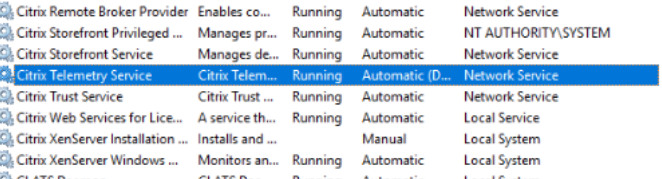
Le service de télémétrie pour Windows s’exécute sur le service réseau.
Le dossier de trace AOT est enregistré dans C:\ProgramData\Citrix\TelemetryService\CitrixAOT.
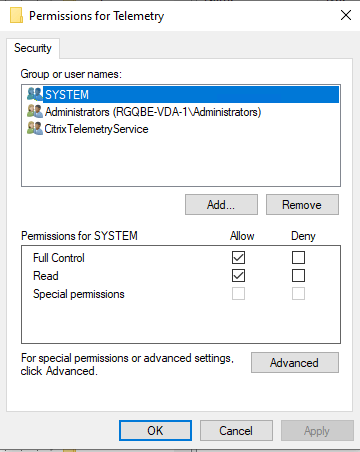
Seuls les utilisateurs du groupe Administrateurs, Système et le SID du service de télémétrie sont autorisés à accéder au registre HKEYLOCALMACHINE:SOFTWARE\Citrix\Telemetry.
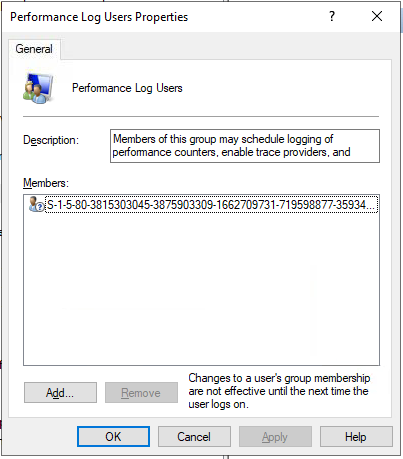
Le SID du service de télémétrie reste dans le groupe Utilisateurs des journaux de performance après la désinstallation du service de télémétrie, mais vous pouvez le supprimer manuellement.
Tests de vérification
Avant le début d’une collecte de diagnostics ou d’un contrôle d’intégrité, des tests de vérification s’exécutent automatiquement pour chaque machine sélectionnée. Ces tests garantissent que les exigences sont satisfaites. Si un test échoue pour une machine, Scout affiche un message avec des actions correctives suggérées.
-
Scout ne peut pas atteindre cette machine - Assurez-vous que :
- La machine est sous tension.
- La connexion réseau fonctionne correctement. (Cela peut inclure la vérification que votre pare-feu est correctement configuré.)
- Le partage de fichiers et d’imprimantes est activé. Consultez la documentation Microsoft pour obtenir des instructions.
-
Activer PSRemoting et WinRM - Vous pouvez activer la communication à distance PowerShell et WinRM en même temps. En utilisant Exécuter en tant qu’administrateur, exécutez l’applet de commande
Enable-PSRemoting. Pour plus de détails, consultez l’aide Microsoft pour l’applet de commande. - Scout nécessite PowerShell 3.0 (minimum) - Installez PowerShell 3.0 (ou version ultérieure) sur la machine, puis activez la communication à distance PowerShell.
- Impossible d’accéder au répertoire LocalAppData sur cette machine - Assurez-vous que le compte dispose des autorisations d’écriture dans le répertoire LocalAppData sur la machine.
- Impossible de localiser le service de télémétrie Citrix - Assurez-vous que le service de télémétrie Citrix est installé et démarré sur la machine.
- Impossible d’obtenir la planification - Mettez à niveau la machine vers (minimum) XenApp et XenDesktop 7.14.
- WMI ne s’exécute pas sur la machine - Assurez-vous que l’accès à Windows Management Instrumentation (WMI) est activé.
- Connexions WMI bloquées - Activez WMI dans le service Pare-feu Windows.
- Version plus récente du service de télémétrie Citrix requise - (La version est vérifiée uniquement pour Collecter et Tracer et Reproduire.) Mettez à niveau la version du service de télémétrie sur la machine (voir Installation et mise à niveau). Si vous ne mettez pas à niveau le service, cette machine n’est pas incluse dans les actions Collecter ou Tracer et Reproduire.
-
Scout ne peut pas se connecter au socket systemd sur cette machine - Assurez-vous que :
- Le port 7503 est ouvert. Vérifiez que le
socket systemd ctxtelemetry.socketécoute sur le port 7503 de la machine. Le port peut être différent si le portctxtelemetry.socketa été modifié. Consultez Configuration de Scout pour ajuster les ports. - La connexion réseau fonctionne correctement. (Cela peut inclure la vérification que votre pare-feu est correctement configuré.)
- Le port 7503 est ouvert. Vérifiez que le
-
Le service de télémétrie Linux VDA n’est pas démarré sur cette machine - Assurez-vous que :
- Le port 7502 est ouvert. Vérifiez que le service de télémétrie Linux VDA est installé et démarré sur la machine. Le port peut être différent si le port du service de télémétrie a été modifié. Consultez Configuration de Scout pour ajuster les ports.
- La connexion réseau fonctionne correctement. (Cela peut inclure la vérification que votre pare-feu est correctement configuré.)
Compatibilité des versions
Cette version de Scout (3.x) est destinée à être exécutée sur les contrôleurs et les VDA de Citrix Virtual Apps and Desktops (ou XenApp et XenDesktop 7.14 minimum).
| Fonctionnalité | Scout 2.23 | Scout 3.0 | |—-|————————-|————–| | Prise en charge de Citrix Virtual Apps and Desktops (plus XenApp et XenDesktop 7.14 à 7.18) | Oui | Oui | | Prise en charge de XenDesktop 5.x, 7.1–7.13 | Oui | Non | | Prise en charge de XenApp 6.x, 7.5 à 7.13 | Oui | Non | | Livré avec le produit | 7.1–7.13 | À partir de 7.14 | | Peut être téléchargé depuis l’article CTX | Oui | Non | | Capture les traces CDF | Oui | Oui | | Capture les traces permanentes (AOT) | Non | Oui | | Permet la collecte de données de diagnostic | Jusqu’à 10 machines à la fois (par défaut) | Illimité (sous réserve de la disponibilité des ressources) | | Permet l’envoi de données de diagnostic à Citrix | Oui | Oui | | Permet l’enregistrement local des données de diagnostic | Oui | Oui | | Prise en charge des informations d’identification Citrix Cloud™ | Non | Oui | | Prise en charge des informations d’identification Citrix | Oui | Oui | | Prise en charge du serveur proxy pour les téléversements | Oui | Oui | | Ajuster les planifications | N/A | Oui | | Prise en charge des scripts | Ligne de commande (contrôleur local uniquement) | PowerShell utilisant les applets de commande Call Home (toute machine sur laquelle le service de télémétrie est installé) | | Contrôles d’intégrité | Non | Oui | | Masquage des données | Non | À partir de 3.17 |
Installation et mise à niveau
Par défaut, Scout est installé ou mis à niveau automatiquement dans le cadre du service de télémétrie Citrix lorsque vous installez ou mettez à niveau un VDA ou un contrôleur.
Si vous omettez le service de télémétrie Citrix lors de l’installation d’un VDA, ou si vous supprimez le service ultérieurement, exécutez TelemetryServiceInstaller_xx.msi à partir du dossier x64\Virtual Desktop Components ou x86\Virtual Desktop Components sur le support d’installation de Citrix Virtual Apps and Desktops.
Lorsque vous sélectionnez l’action Collecter ou Tracer et Reproduire, vous êtes averti si une machine exécute une version plus ancienne du service de télémétrie Citrix. Citrix recommande d’utiliser la dernière version prise en charge. Si vous ne mettez pas à niveau le service de télémétrie sur cette machine, elle n’est pas incluse dans les actions Collecter ou Tracer et Reproduire. Pour mettre à niveau le service de télémétrie, utilisez la même procédure que pour son installation.
Autorisation de téléversement
Si vous prévoyez de téléverser des collections de diagnostics vers Citrix, vous devez disposer d’un compte Citrix ou Citrix Cloud. (Ce sont les informations d’identification que vous utilisez pour accéder aux téléchargements Citrix ou au Centre de contrôle Citrix Cloud.) Une fois vos informations d’identification de compte validées, un jeton est émis.
Si vous vous authentifiez avec un compte Citrix ou un compte Citrix Cloud, cliquez sur un lien pour accéder à Citrix Cloud via HTTPS avec votre navigateur par défaut. Après avoir saisi vos informations d’identification Citrix Cloud, le jeton s’affiche. Copiez le jeton, puis collez-le dans Scout. Vous pouvez ensuite continuer dans l’assistant Scout.
Le jeton est stocké localement sur la machine où vous exécutez Scout. Pour permettre l’utilisation de ce jeton la prochaine fois que vous exécuterez Collecter ou Tracer et Reproduire, cochez la case Stocker le jeton et ignorer cette étape à l’avenir.
Vous devez vous réauthentifier chaque fois que vous sélectionnez Planifier sur la page d’accueil de Scout. Vous ne pouvez pas utiliser un jeton stocké lors de la création ou de la modification d’une planification.
Utiliser un proxy pour les téléversements
Si vous souhaitez utiliser un serveur proxy pour charger des collections vers Citrix, vous pouvez configurer Scout pour qu’il utilise les paramètres de proxy configurés dans les Propriétés Internet de votre navigateur. Vous pouvez également spécifier l’adresse IP et le numéro de port du serveur proxy.
Rechercher une machine
Pour les procédures Collecter, Tracer et reproduire et Planifier, Scout répertorie automatiquement les contrôleurs et les VDA qu’il découvre.
Lorsque vous exécutez Scout Health Check à partir du Delivery Controller, cliquez sur Rechercher une machine pour découvrir les machines, y compris les Delivery Controllers, les VDA, les serveurs de licences et les serveurs StoreFront.
Lorsque vous exécutez Scout Health Check à partir d’une machine jointe à un domaine qui n’est pas un Delivery Controller, Scout ne peut pas découvrir les machines automatiquement. Vous devez ajouter des machines manuellement ou importer des machines VDA.
Ajouter des machines manuellement
Une fois que Scout a répertorié les contrôleurs et les VDA qu’il découvre, vous pouvez ajouter manuellement d’autres machines au déploiement, telles que les serveurs StoreFront, les serveurs de licences et les serveurs Citrix Provisioning.
Lors de l’exécution des vérifications d’intégrité :
- Les serveurs de licences Citrix du domaine sont découverts automatiquement. Vous ne pouvez pas ajouter de serveurs de licences manuellement.
- Les vérifications d’intégrité ne prennent pas actuellement en charge les serveurs Citrix Provisioning.
Sur toute page Scout répertoriant les machines découvertes, cliquez sur + Ajouter une machine. Saisissez le nom de domaine complet (FQDN) de la machine que vous souhaitez ajouter, puis cliquez sur Continuer. Répétez l’opération pour ajouter d’autres machines, si nécessaire. (Bien que la saisie d’un alias DNS au lieu d’un FQDN puisse sembler valide, les vérifications d’intégrité peuvent échouer.)
Les machines ajoutées manuellement apparaissent toujours en haut de la liste des machines, au-dessus des machines découvertes.
Un moyen simple d’identifier une machine ajoutée manuellement est le bouton de suppression rouge à l’extrémité droite de la ligne. Seules les machines ajoutées manuellement disposent de ce bouton. Les machines découvertes n’en ont pas.
Pour supprimer une machine ajoutée manuellement, cliquez sur le bouton rouge à l’extrémité droite de la ligne. Confirmez la suppression. Répétez l’opération pour supprimer d’autres machines ajoutées manuellement.
Scout mémorise les machines ajoutées manuellement jusqu’à ce que vous les supprimiez. Lorsque vous fermez puis rouvrez Scout, les machines ajoutées manuellement sont toujours répertoriées en haut de la liste.
Les traces CDF ne sont pas collectées lors de l’utilisation de Tracer et reproduire sur les serveurs StoreFront. Cependant, toutes les autres informations de trace sont collectées.
Conseils :
Scout prend en charge l’affichage du bouton + Ajouter une machine sur la page Collecter lorsqu’il est exécuté sur la machine de type StoreFront à partir de la version Citrix Virtual Apps and Desktops LTSR 2507. Cette option permet aux utilisateurs d’ajouter manuellement plusieurs machines de serveur StoreFront dans le même cluster et de déclencher la collecte simultanément. Les versions antérieures de TelemetryService ne prennent pas en charge cette fonctionnalité.
Importer des machines VDA
Vous pouvez importer des machines VDA dans le déploiement lors de l’exécution des vérifications d’intégrité.
-
Sur le Delivery Controller ou le Connector, générez le fichier de liste de machines à l’aide de la commande PowerShell. Sur le Connector, vous devez saisir les informations d’identification Citrix et sélectionner le client dans la boîte de dialogue contextuelle.
Get-BrokerMachine| foreach { $_.DnsName } | out-file C:\machineList.txt - Copiez le fichier machineList.txt sur la machine jointe au domaine à partir de laquelle vous souhaitez lancer Scout Health Check.
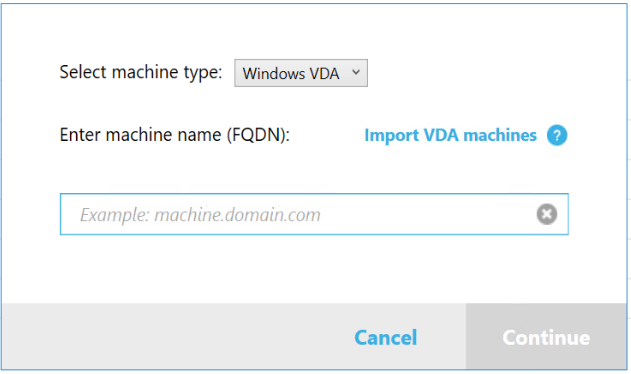
- Sur la page Scout Health Check, cliquez sur Ajouter une machine.
- Sélectionnez le type de machine VDA Windows.
- Cliquez sur Importer des machines VDA.
- Sélectionnez le fichier machineList.txt.
- Cliquez sur Ouvrir.
Les machines VDA importées sont répertoriées sur la page Scout Health Check.
Collecter les diagnostics
La procédure Collecter comprend la sélection des machines, le démarrage de la collecte des diagnostics, puis le chargement du fichier contenant la collection vers Citrix ou son enregistrement local.
-
Lancez Scout. Dans le menu Démarrer de la machine, sélectionnez Citrix > Citrix Scout. Sur la page d’ouverture, cliquez sur Collecter.
-
Sélectionnez les machines.
- Sur un contrôleur, la page Sélectionner des machines répertorie tous les VDA et contrôleurs du site. Vous pouvez filtrer l’affichage par nom de machine. Pour ajouter d’autres machines manuellement (telles que des serveurs StoreFront ou Citrix Provisioning), consultez Ajouter des machines manuellement.
- Sur un StoreFront, la page Sélectionner des machines répertorie uniquement la machine locale. Pour ajouter d’autres machines StoreFront dans le même cluster, consultez Ajouter des machines manuellement.
- Sur d’autres composants (tels que les serveurs VDA), la page Sélectionner des machines répertorie uniquement la machine locale. L’ajout manuel de machines n’est pas pris en charge.
Sélectionnez la case à cocher en regard de chaque machine à partir de laquelle vous souhaitez collecter des diagnostics, puis cliquez sur Continuer.
Scout lance automatiquement des tests de vérification sur chaque machine sélectionnée, en s’assurant qu’elle répond aux critères énumérés dans Tests de vérification. Si la vérification échoue, un message est affiché dans la colonne État, et la case à cocher de cette machine est désélectionnée. Vous pouvez :
- Résoudre le problème, puis sélectionnez à nouveau la case à cocher de la machine. Cela déclenche une nouvelle tentative des tests de vérification.
- Ignorer cette machine (laissez sa case à cocher désélectionnée). Les diagnostics ne seront pas collectés à partir de cette machine.
Lorsque les tests de vérification sont terminés, cliquez sur Continuer.
-
Collectez les diagnostics. Le résumé répertorie toutes les machines à partir desquelles les diagnostics sont collectés (les machines que vous avez sélectionnées et qui ont réussi les tests de vérification). Cliquez sur Démarrer la collecte.
Pendant la collecte :
- La colonne État indique l’état de collecte actuel d’une machine.
- Pour arrêter une collecte en cours sur une seule machine, cliquez sur Annuler dans la colonne Action de cette machine.
- Pour arrêter toutes les collectes en cours, cliquez sur Arrêter la collecte dans le coin inférieur droit de la page. Les diagnostics des machines dont la collecte est terminée sont conservés. Pour reprendre la collecte, cliquez sur Réessayer dans la colonne Action de chaque machine.
- Lorsque la collecte est terminée pour toutes les machines sélectionnées, le bouton Arrêter la collecte dans le coin inférieur droit passe à Continuer.
- Pour collecter à nouveau les diagnostics, cliquez sur Collecter à nouveau dans la colonne Action de cette machine. La nouvelle collecte écrase la précédente.
- Si une collecte échoue, vous pouvez cliquer sur Réessayer dans la colonne Action. Seules les collectes réussies sont téléchargées ou enregistrées.
- Une fois la collecte terminée pour toutes les machines sélectionnées, ne cliquez pas sur Retour. (Si vous cliquez dessus, la collecte est perdue.)
Lorsque la collecte est terminée, cliquez sur Continuer.
-
Enregistrez ou téléchargez la collecte. Choisissez de télécharger le fichier vers Citrix ou de l’enregistrer sur la machine locale.
Si vous choisissez de télécharger le fichier maintenant, passez à l’étape 5.
Si vous choisissez d’enregistrer le fichier localement :
- Une boîte de dialogue Windows Enregistrer apparaît. Accédez à l’emplacement souhaité.
- Lorsque l’enregistrement local est terminé, le chemin d’accès du fichier est affiché et lié. Vous pouvez afficher le fichier. Vous pouvez télécharger le fichier ultérieurement vers Citrix. Consultez CTX136396.
Cliquez sur Terminé pour revenir à la page d’accueil de Scout. Vous n’avez pas besoin de suivre d’autres étapes de cette procédure.
-
Authentifiez-vous pour les téléchargements et spécifiez éventuellement un proxy. Pour plus de détails, consultez Autorisation de téléchargement.
- Si vous ne vous êtes pas authentifié via Scout, passez à cette étape.
- Si vous vous êtes authentifié via Scout, le jeton d’autorisation stocké est utilisé par défaut. Si c’est ce que vous souhaitez faire, sélectionnez cette option et cliquez sur Continuer. Vos informations d’identification ne vous seront pas demandées pour cette collecte. Passez à l’étape 6.
- Si vous vous êtes authentifié précédemment, mais que vous souhaitez réautoriser et obtenir un nouveau jeton, cliquez sur Modifier/Réautoriser et passez à cette étape.
Choisissez si vous souhaitez utiliser les informations d’identification Citrix ou Citrix Cloud pour authentifier le téléchargement. Cliquez sur Continuer. La page des informations d’identification apparaît uniquement si vous n’utilisez pas de jeton stocké.
Sur la page des informations d’identification :
- Si vous souhaitez utiliser un serveur proxy pour le téléchargement de fichiers, cliquez sur Configurer le proxy. Vous pouvez demander à Scout d’utiliser les paramètres de proxy configurés pour les propriétés Internet de votre navigateur. Ou, vous pouvez entrer l’adresse IP et le numéro de port du serveur proxy. Fermez la boîte de dialogue du proxy.
- Pour un compte Citrix Cloud, cliquez sur Générer un jeton. Votre navigateur par défaut s’ouvre sur une page Citrix Cloud où un jeton est affiché. Copiez le jeton, puis collez-le sur la page Scout.
- Pour un compte Citrix, entrez vos informations d’identification.
Lorsque vous avez terminé, cliquez sur Continuer.
-
Entrez les informations concernant le téléchargement.
- Le champ de nom contient le nom par défaut du fichier pour les diagnostics collectés. Cela suffit pour la plupart des collectes, bien que vous puissiez modifier le nom. (Si vous supprimez le nom par défaut et laissez le champ de nom vide, le nom par défaut est utilisé.)
- Spécifiez éventuellement un numéro de cas de support Citrix à 8 chiffres.
- Dans le champ facultatif Description, décrivez le problème et indiquez quand le problème est survenu, le cas échéant.
Lorsque vous avez terminé, cliquez sur Démarrer le téléchargement.
Pendant le téléchargement, la partie inférieure gauche de la page indique approximativement le pourcentage de téléchargement terminé. Pour annuler un téléchargement en cours, cliquez sur Arrêter le téléchargement.
Lorsque le téléchargement est terminé, l’URL de son emplacement est affichée et liée. Vous pouvez suivre le lien vers l’emplacement Citrix pour afficher l’analyse du téléchargement, ou vous pouvez copier le lien.
Cliquez sur Terminé pour revenir à la page d’accueil de Scout.
Tracer et reproduire
La procédure de Traçage et reproduction comprend la sélection des machines, le démarrage d’un traçage, la reproduction des problèmes, la collecte des diagnostics, puis le téléchargement du fichier vers Citrix ou son enregistrement local.
Cette procédure est similaire à la procédure standard de Collecte. Cependant, elle vous permet de démarrer un traçage sur des machines, puis de recréer des problèmes sur ces machines. Toutes les collectes de diagnostics incluent des informations de traçage AOT. Cette procédure ajoute des traçages CDF pour faciliter le dépannage.
-
Lancez Scout. Dans le menu Démarrer de la machine, sélectionnez Citrix > Citrix Scout. Sur la page d’accueil, cliquez sur Traçage et reproduction.
-
Sélectionnez les machines. La page Sélectionner les machines répertorie tous les VDA et contrôleurs du site. Vous pouvez filtrer l’affichage par nom de machine. Cochez la case en regard de chaque machine à partir de laquelle vous souhaitez collecter des traçages et des diagnostics. Cliquez ensuite sur Continuer.
Pour ajouter d’autres machines manuellement (tels que les serveurs StoreFront ou Citrix Provisioning), consultez Ajouter des machines manuellement.
Scout lance automatiquement des tests de vérification sur chaque machine sélectionnée, en s’assurant qu’elle répond aux critères répertoriés dans Tests de vérification. Si la vérification échoue pour une machine, un message est affiché dans la colonne État, et la case à cocher de cette machine est désélectionnée. Vous pouvez alors :
- Résoudre le problème, puis cochez à nouveau la case de la machine. Cela déclenche une nouvelle tentative des tests de vérification.
- Ignorer cette machine (laissez sa case à cocher désélectionnée). Les diagnostics et les traçages ne sont pas collectés à partir de cette machine.
Lorsque les tests de vérification sont terminés, cliquez sur Continuer.
-
Démarrez le traçage. Le résumé répertorie toutes les machines à partir desquelles les traçages sont collectés. Cliquez sur Démarrer le traçage.
Sur une ou plusieurs des machines sélectionnées, reproduisez les problèmes que vous avez rencontrés. La collecte des traçages se poursuit pendant que vous effectuez cette opération. Lorsque vous avez terminé de reproduire le problème, cliquez sur Continuer dans Scout. Cela arrête le traçage.
Après avoir arrêté le traçage, indiquez si vous avez reproduit le problème pendant le traçage.
-
Collectez les diagnostics des machines. Cliquez sur Démarrer la collecte. Pendant la collecte :
- La colonne État indique l’état de collecte actuel pour une machine.
- Pour arrêter une collecte en cours sur une seule machine, cliquez sur Annuler dans la colonne Action de cette machine.
- Pour arrêter toutes les collectes en cours, cliquez sur Arrêter la collecte dans le coin inférieur droit de la page. Les diagnostics des machines dont la collecte est terminée sont conservés. Pour reprendre la collecte, cliquez sur Réessayer dans la colonne Action de chaque machine.
- Lorsque la collecte est terminée pour toutes les machines sélectionnées, le bouton Arrêter la collecte dans le coin inférieur droit devient Continuer.
- Pour collecter à nouveau les diagnostics d’une machine, cliquez sur Collecter à nouveau dans la colonne Action de cette machine. La nouvelle collecte écrase la précédente.
- Si une collecte échoue, vous pouvez cliquer sur Réessayer dans la colonne Action. Seules les collectes réussies sont téléchargées ou enregistrées.
- Une fois la collecte terminée pour toutes les machines sélectionnées, ne cliquez pas sur Retour. (Si vous le faites, la collecte est perdue.)
Lorsque la collecte est terminée, cliquez sur Continuer.
-
Enregistrez ou téléchargez la collecte. Choisissez de télécharger le fichier vers Citrix ou de l’enregistrer localement.
Si vous choisissez de télécharger le fichier maintenant, passez à l’étape 6.
Si vous choisissez d’enregistrer le fichier localement :
- Une boîte de dialogue Enregistrer de Windows apparaît. Sélectionnez l’emplacement souhaité.
- Lorsque l’enregistrement local est terminé, le chemin d’accès du fichier est affiché et lié. Vous pouvez afficher le fichier. N’oubliez pas : vous pouvez télécharger le fichier ultérieurement depuis Citrix ; consultez CTX136396 pour les services Citrix Insight.
Cliquez sur Terminé pour revenir à la page d’accueil de Scout. Vous n’avez pas besoin de suivre d’autres étapes dans cette procédure.
-
Authentifiez-vous pour les téléchargements et spécifiez éventuellement un proxy. Consultez Autorisation de téléchargement pour plus de détails sur ce processus.
- Si vous ne vous êtes pas authentifié via Scout, poursuivez avec cette étape.
- Si vous vous êtes authentifié via Scout, le jeton d’autorisation stocké est utilisé par défaut. Si c’est ce que vous souhaitez faire, choisissez cette option et cliquez sur Continuer. Aucune information d’identification ne vous est demandée pour cette collecte. Passez à l’étape 7.
- Si vous vous êtes déjà authentifié, mais que vous souhaitez vous réautoriser et obtenir un nouveau jeton, cliquez sur Modifier/Réautoriser et poursuivez avec cette étape.
Choisissez si vous souhaitez utiliser les informations d’identification Citrix ou les informations d’identification Citrix Cloud pour authentifier le téléchargement. Cliquez sur Continuer. La page des informations d’identification apparaît uniquement si vous n’utilisez pas de jeton stocké.
Sur la page des informations d’identification :
- Si vous souhaitez utiliser un serveur proxy pour le téléchargement de fichiers, cliquez sur Configurer le proxy. Vous pouvez demander à Scout d’utiliser les paramètres de proxy configurés pour les propriétés Internet de votre navigateur. Ou, vous pouvez saisir l’adresse IP et le numéro de port du serveur proxy. Fermez la boîte de dialogue du proxy.
- Pour un compte Citrix Cloud, cliquez sur Générer un jeton. Votre navigateur par défaut s’ouvre sur une page Citrix Cloud où un jeton est affiché. Copiez le jeton, puis collez-le sur la page Scout.
- Pour un compte Citrix, saisissez vos informations d’identification.
Lorsque vous avez terminé, cliquez sur Continuer.
-
Fournissez des informations sur le téléchargement.
Saisissez les détails du téléchargement :
- Le champ de nom contient le nom par défaut du fichier pour les diagnostics collectés. Cela suffit pour la plupart des collections, bien que vous puissiez modifier le nom. (Si vous supprimez le nom par défaut et laissez le champ de nom vide, le nom par défaut est utilisé.)
- Vous pouvez éventuellement spécifier un numéro de cas de support Citrix à 8 chiffres.
- Dans le champ facultatif Description, décrivez le problème et indiquez quand il s’est produit, le cas échéant.
Lorsque vous avez terminé, cliquez sur Démarrer le téléchargement.
Pendant le téléchargement, la partie inférieure gauche de la page indique approximativement le pourcentage d’achèvement du téléchargement. Pour annuler un téléchargement en cours, cliquez sur Arrêter le téléchargement.
Lorsque le téléchargement est terminé, l’URL de son emplacement est affichée et liée. Vous pouvez suivre le lien vers l’emplacement Citrix pour afficher l’analyse du téléchargement, ou vous pouvez copier le lien.
Cliquez sur Terminé pour revenir à la page d’accueil de Scout.
Scout prend en charge le fournisseur TraceLogging
Auparavant, Scout ne prenait en charge que le fournisseur de performances Windows, qui nécessitait des fichiers de décodage supplémentaires et ne traçait que les sessions et les événements d’une seule session pour le même fournisseur.
À partir de la version 2411 de Citrix Virtual Apps and Desktops, Scout prend en charge le fournisseur TraceLogging. Ce fournisseur ne nécessite pas de fichiers de décodage supplémentaires et peut activer et recevoir des événements de jusqu’à huit sessions de trace pour le même fournisseur. Cette fonctionnalité est activée par défaut.
Activer la collecte de journaux supplémentaires
La fonction Activer la collecte de journaux supplémentaires vous permet d’utiliser la fonction de trace et de reproduction avec davantage d’outils, tels que perfmon, Netsh, DebugView et Wireshark.
À partir de la version 2407, lorsque vous activez la collecte de journaux supplémentaires, Scout détecte automatiquement les outils liés au CDC installés sur votre machine et collecte automatiquement les journaux de trace liés aux outils CDC dans le package zip. Vous pouvez personnaliser ces fichiers zip et les joindre à Scout. Grâce à cette automatisation, vous pouvez utiliser Citrix Scout plus efficacement, ce qui vous aide à diagnostiquer rapidement les problèmes.
Remarque :
Cela ne s’applique qu’aux machines locales.
Pour activer la collecte de journaux supplémentaires, assurez-vous que les outils requis suivants sont installés et que leurs répertoires sont créés manuellement à l’emplacement spécifié.
Emplacements d’installation des outils :
-
Journaux Procdump : Téléchargez Procdump et placez-le à %ProgramData%\Citrix\TelemetryService\CDC\Lib\Resources\Tools\Procdump\procdump.exe
-
Journaux StoreFront : Téléchargez DbgView et placez-le à %ProgramData%\Citrix\TelemetryService\CDC\Lib\Resources\Tools\DebugView\Dbgview.exe
-
Journaux Procmon : Téléchargez Process Monitor et placez-le à %ProgramData%\Citrix\TelemetryService\CDC\Lib\Resources\Tools\ProcessMonitor\Procmon.exe
-
Journaux Wireshark : Installez Wireshark manuellement sur votre système.
Pour collecter des journaux supplémentaires :
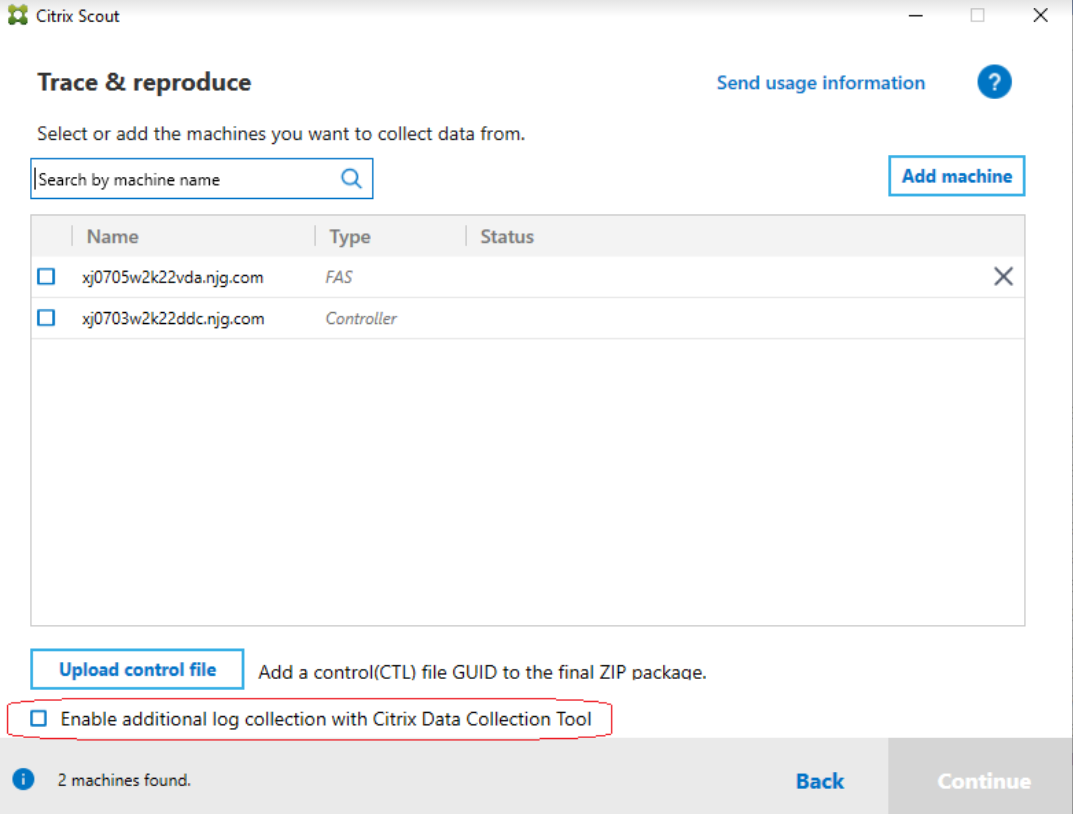
- Sur la page d’accueil de Scout, cliquez sur Trace et reproduction.
- Sur la page Sélectionner ou ajouter des machines pour collecter des données, cochez la case de la machine locale. Le statut doit s’afficher comme Vérifié.
- Cochez la case Activer la collecte de journaux supplémentaires avec l’outil de collecte de données Citrix pour activer la collecte de journaux supplémentaires.
-
Cliquez sur le bouton Charger le fichier de contrôle pour charger un fichier CTL. Ce bouton vous permet d’ajouter des GUID supplémentaires dans la liste de collecte AOT pour la collecte AOT avec Scout.
- Cliquez sur Continuer et suivez les instructions de Trace et reproduction.
-
Une fois terminé, vérifiez les journaux dans le fichier zip. Les journaux sont compressés dans le dossier CDCLogs.
Remarque :
Si l’outil Procmon est sélectionné pour le traçage, les journaux de Process Monitor peuvent rapidement devenir volumineux. Assurez-vous de ne sélectionner que les outils nécessaires. Vous pouvez également surveiller la taille des journaux sous %temp%\Scout-CDC-Log.
Planifier les collectes
Remarque :
Vous pouvez actuellement planifier des collectes, mais pas des vérifications de santé.
La procédure de planification comprend la sélection des machines, puis la définition ou l’annulation de la planification. Les collectes planifiées sont automatiquement téléchargées vers Citrix. (Vous pouvez enregistrer les collectes planifiées localement à l’aide de l’interface PowerShell. Voir Citrix Call Home.)
-
Lancez Scout. Dans le menu Démarrer de la machine, sélectionnez Citrix > Citrix Scout. Sur la page d’accueil, cliquez sur Planifier.
-
Sélectionnez les machines. Tous les VDA et contrôleurs du site sont répertoriés. Vous pouvez filtrer l’affichage par nom de machine.
Lorsque vous avez installé les VDA et les contrôleurs à l’aide de l’interface graphique, si vous avez défini une planification Call Home (voir Citrix Call Home), Scout affiche ces paramètres par défaut. Vous pouvez utiliser cette version de Scout pour démarrer des collectes planifiées pour la première fois, ou modifier une planification précédemment configurée.
Bien que vous ayez activé/désactivé Call Home machine par machine lors de l’installation des composants, une planification configurée dans Scout affecte toutes les machines que vous sélectionnez.
Cochez la case en regard de chaque machine à partir de laquelle vous souhaitez collecter des diagnostics, puis cliquez sur Continuer.
Pour ajouter d’autres machines manuellement (telles que des serveurs StoreFront ou Citrix Provisioning), consultez Ajouter des machines manuellement.
Scout lance automatiquement des tests de vérification sur chacune des machines sélectionnées, s’assurant qu’elle répond aux critères définis dans Tests de vérification. Si la vérification échoue pour une machine, un message est affiché dans la colonne État et la case à cocher de cette machine est désélectionnée. Vous pouvez soit :
- Résoudre le problème, puis cocher à nouveau la case de la machine. Cela déclenche une nouvelle tentative des tests de vérification.
- Ignorer cette machine (laissez sa case à cocher désélectionnée). Les diagnostics (ou traces) ne sont pas collectés à partir de cette machine.
Une fois les tests de vérification terminés, cliquez sur Continuer.
La page de résumé répertorie les machines auxquelles les planifications sont appliquées. Cliquez sur Continuer.
-
Définissez la planification. Indiquez quand vous souhaitez que les diagnostics soient collectés. Rappel : La planification affecte toutes les machines sélectionnées.
- Pour configurer une planification hebdomadaire pour les machines sélectionnées, cliquez sur Hebdomadaire. Choisissez le jour de la semaine. Saisissez l’heure (format 24 heures) à laquelle la collecte doit commencer.
- Pour configurer une planification quotidienne pour les machines sélectionnées, cliquez sur Quotidienne. Saisissez l’heure (format 24 heures) à laquelle la collecte doit commencer.
- Pour annuler une planification existante pour les machines sélectionnées (et ne pas la remplacer par une autre), cliquez sur Désactivé. Cela annule toute planification précédemment configurée pour ces machines.
Cliquez sur Continuer.
-
Authentifiez-vous pour les téléchargements et spécifiez éventuellement un proxy. Consultez Autorisation de téléchargement pour plus de détails sur ce processus. Rappel : Vous ne pouvez pas utiliser de jeton stocké pour vous authentifier lorsque vous travaillez avec une planification Scout.
Choisissez si vous souhaitez utiliser les informations d’identification Citrix ou Citrix Cloud pour authentifier le téléchargement. Cliquez sur Continuer.
Sur la page des informations d’identification :
- Si vous souhaitez utiliser un serveur proxy pour le téléchargement de fichiers, cliquez sur Configurer le proxy. Vous pouvez demander à Scout d’utiliser les paramètres de proxy configurés pour les propriétés Internet de votre navigateur. Ou, vous pouvez saisir l’adresse IP et le numéro de port du serveur proxy. Fermez la boîte de dialogue du proxy.
- Pour un compte Citrix Cloud, cliquez sur Générer un jeton. Votre navigateur par défaut s’ouvre sur une page Citrix Cloud où un jeton est affiché. Copiez le jeton, puis collez-le sur la page Scout.
- Pour un compte Citrix, saisissez vos informations d’identification.
Lorsque vous avez terminé, cliquez sur Continuer.
Vérifiez la planification configurée. Cliquez sur Terminé pour revenir à la page d’accueil de Scout.
Lors d’une collecte, le journal des applications Windows de chaque machine sélectionnée contient des entrées concernant la collecte et le téléchargement.
Masquage des données
Les informations de diagnostic collectées à l’aide de Citrix Scout peuvent contenir des informations sensibles en matière de sécurité. La fonction de masquage des données de Citrix Scout vous permet de masquer les données sensibles dans les fichiers de diagnostic avant de les télécharger vers Citrix.
Le masquage des données de Scout est configuré pour masquer l’adresse IP, les noms de machine, les noms de domaine, les noms d’utilisateur, les noms d’hyperviseur, les noms de groupe de mise à disposition, les noms de catalogue, les noms d’application et les SID.
Remarque :
Les traces CDF sont chiffrées et ne peuvent pas être masquées.
Les journaux Linux VDA sont compressés au format
.tar.gz2et ne peuvent pas être masqués.
Collecter de nouveaux diagnostics et effectuer le masquage des données
Pour utiliser la fonction de masquage des données de Citrix Scout, lancez Scout à partir de la ligne de commande.
- Dans Windows, ouvrez l’invite de commandes en tant qu’administrateur.
- Accédez au répertoire où Scout est installé :
cd C:\Program Files\Citrix\Telemetry Service. - Lancez Scout :
ScoutUI.exe datamasking. - Cliquez sur Collecter ou Tracer et reproduire pour collecter les diagnostics.
- Une fois la collecte terminée, sélectionnez Activer le masquage des données. Cette option est activée par défaut.
- Configurez le masque de données. Vous pouvez utiliser les règles par défaut ou personnaliser les règles.
- Sélectionnez si vous souhaitez télécharger ou enregistrer la collecte de diagnostics.
- Si vous sélectionnez Télécharger la collecte de diagnostics vers Citrix, les fichiers de diagnostics masqués sont téléchargés vers Citrix.
- Si vous sélectionnez Enregistrer la collecte de diagnostics sur votre machine locale, les diagnostics originaux et masqués sont enregistrés à l’emplacement spécifié.
Effectuer le masquage des données sur les diagnostics existants
- Sous Windows, ouvrez l’invite de commandes en tant qu’administrateur.
- Accédez au répertoire où Scout est installé :
cd C:\Program Files\Citrix\Telemetry Service. - Lancez Scout directement en mode de masquage des données :
ScoutUI.exe datamasking filePath. - Sélectionnez « Activer le masquage des données » pour continuer. Cette option est activée par défaut.
- Configurez le masque de données. Vous pouvez exécuter le masquage des données avec les règles par défaut ou personnaliser les règles.
- Sélectionnez si vous souhaitez charger ou enregistrer la collection de diagnostics.
- Si vous sélectionnez Charger la collection de diagnostics vers Citrix, les fichiers de diagnostics masqués sont chargés vers Citrix.
- Si vous sélectionnez Enregistrer la collection de diagnostics sur votre machine locale, les diagnostics originaux et masqués sont enregistrés à l’emplacement spécifié.
Emplacements des fichiers de données masquées et des fichiers de mappage
Après avoir chargé ou enregistré la collection de diagnostics, cliquez sur le lien pour ouvrir les diagnostics originaux et masqués, et ouvrez le fichier d’informations de mappage.
Collecte des données d’utilisation
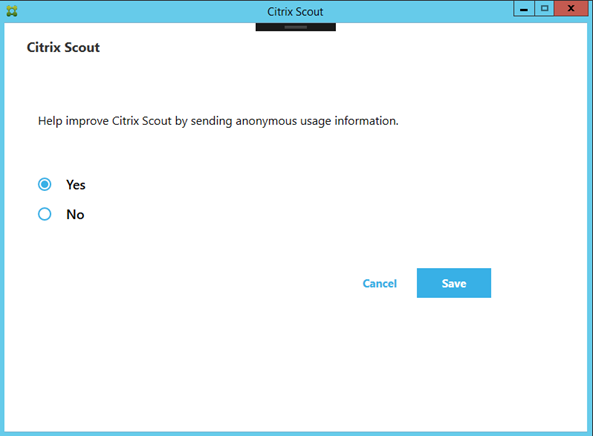
Lorsque vous utilisez Scout, Citrix utilise Google Analytics pour collecter des données d’utilisation anonymes qui seront utilisées pour les futures fonctionnalités et améliorations du produit. La collecte de données est activée par défaut.
Pour modifier la collecte et le chargement des données d’utilisation, cliquez sur l’icône d’engrenage Paramètres dans l’interface utilisateur de Scout. Vous pouvez ensuite choisir d’envoyer les informations en sélectionnant Oui ou Non, puis en cliquant sur Enregistrer.
Interfaces de ligne de commande pour les fonctionnalités de Scout
Vous pouvez désormais utiliser des interfaces de ligne de commande pour les fonctionnalités de Scout, ce qui vous permet de collecter les journaux et les données nécessaires sans ouvrir l’interface utilisateur de Scout. Cette fonctionnalité offre aux utilisateurs avancés la commodité d’automatiser le processus de journalisation ou de traçage localement ou à distance pour les machines ou les sites cibles. Cette fonctionnalité est activée par défaut.
Des commandes sont ajoutées pour les fonctionnalités suivantes :
- Aide
- Collecter les diagnostics
- Démarrer le traçage
- Arrêter le traçage
- Lister les sessions de traçage en cours
- Démarrer et arrêter CDC
Remarque :
Lors de l’exécution de la session de traçage à distance, la nouvelle version de la télémétrie doit être installée sur le VDA et le DDC. Cette installation est requise car la ligne de commande Scout est prise en charge à partir de la version 2411 de Citrix Virtual Apps and Desktops, et les versions antérieures de
TelemetryServicene prennent pas en charge cette fonctionnalité.
Le tableau suivant décrit les commandes nouvellement ajoutées :
Aide
| Interface de ligne de commande | Description | Exemple |
|————————|————-|———|
| ScoutCLI.exe -h | Affiche l’aide contextuelle. | ScoutCLI.exe -h |
| ^^| ^^| ScoutCLI.exe -help|
Commande pour collecter les diagnostics
| Interface de ligne de commande | Description | Exemple |
|————-|———|————————|
| ScoutCLI.exe Collect -exclude <collector> | Exclut les diagnostics des collecteurs spécifiés (processus Windows Management Instrumentation (WMI), registre, rapport d’incident, en-tête, trace, msi, vcu, télémétrie d’outil et données locales). | ScoutCLI.exe collect -exclude wmi, localdata -output "C:/Logs/mydata.zip" |
| ScoutCLI.exe Collect -output <filename> | Spécifie l’emplacement d’enregistrement du fichier journal de sortie avec l’extension .zip. | ^^|
| ScoutCLI.exe Collect -fqdn <hostname> | Collecte les diagnostics sur les machines spécifiées d’un site. | ScoutCLI.exe collect -fqdn hostname -exclude wmi, localdata -output "C:/Logs/mydata.zip" |
Démarrer le traçage
| Interface de ligne de commande | Description | Exemple |
|---|---|---|
ScoutCLI.exe StartTrace -guids <filename (xxx.ctl)> |
Collecte les journaux des modules cibles pour les GUID spécifiés. | Exemple de démarrage de traçage sur machine locale - ScoutCLI.exe StartTrace -guids C:\Logs\provider1.ctl -output C:\Logs\xxx.etl -name session1 -level 16 -max 50; Exemple de démarrage de traçage sur machine distante - ScoutCLI.exe StartTrace -fqdn hostname -guids C:\Logs\provider1.ctl -output C:\Logs\xxx.etl -name session1 -level 16 -max 50 |
ScoutCLI.exe StartTrace -output <filename> |
Spécifie l’emplacement d’enregistrement du fichier journal de sortie avec l’extension .etl. |
|
ScoutCLI.exe StartTrace -name <session name> |
Définit le nom de la session de traçage. | |
ScoutCLI.exe StartTrace -level <value> |
Sélectionne le niveau de journalisation pour enregistrer les détails de diagnostic cibles. La valeur par défaut est 16. | |
ScoutCLI.exe StartTrace -max <value> |
Spécifie la taille maximale du fichier journal en Mo. La valeur par défaut est 50. | |
ScoutCLI.exe StartTrace -fqdn <hostname> |
Démarre le traçage sur les machines spécifiées d’un site. |
Arrêter le traçage
| Interface de ligne de commande | Description | Exemple |
|---|---|---|
ScoutCLI.exe StopTrace -name <session name> |
Arrête la session de traçage spécifiée. | ScoutCLI.exe StopTrace -name session1 |
ScoutCLI.exe StopTrace -fqdn <hostname> |
Arrête le traçage sur les machines spécifiées d’un site. L’option -o est nécessaire pour attribuer le chemin local où le fichier .etl distant est copié. |
ScoutCLI.exe StopTrace -fqdn hostname -name session1 -output C:\Logs\xxx.etl
|
ScoutCLI.exe StopTrace -output <filename> |
Spécifie l’emplacement d’enregistrement du fichier journal de sortie avec l’extension .etl. |
Lister les sessions de traçage en cours
| Interface de ligne de commande | Description | Exemple |
|---|---|---|
ScoutCLI.exe ListSession -name <session name> |
Affiche les détails de la session de traçage spécifiée. Si aucun nom n’est spécifié, affiche les détails de toutes les sessions de traçage en cours. | ScoutCLI.exe ListSession -name session1 |
ScoutCLI.exe ListSession -fqdn <hostname> |
Affiche les détails de traçage sur les machines spécifiées d’un site. | ScoutCLI.exe ListSession -fqdn hostname -name session1 |
Démarrer et arrêter CDC
| Interface de ligne de commande | Description | Exemple |
|---|---|---|
ScoutCLI.exe StartCDC -config <filename> |
Spécifie le fichier de configuration JSON pour les paramètres de l’outil Citrix Diagnostic Collectors (CDC). |
ScoutCLI.exe StartCDC -config xxx.json -path C:\Logs
|
ScoutCLI.exe StartCDC -path <folder> |
Spécifie l’emplacement d’enregistrement des fichiers journaux de sortie. | |
ScoutCLI.exe StopCDC |
Arrête la collecte des outils CDC. | ScoutCLI.exe StopCDC |
Dans cet article
- Introduction
- Ce qui est collecté
- Configuration de Scout
- À propos des contrôles d’intégrité
- Exécuter des vérifications d’intégrité
- Autorisations et exigences
- Tests de vérification
- Compatibilité des versions
- Installation et mise à niveau
- Autorisation de téléversement
- Rechercher une machine
- Ajouter des machines manuellement
- Importer des machines VDA
- Collecter les diagnostics
- Tracer et reproduire
- Activer la collecte de journaux supplémentaires
- Planifier les collectes
- Masquage des données
- Collecte des données d’utilisation
- Interfaces de ligne de commande pour les fonctionnalités de Scout