Mettre à niveau un déploiement
Remarque :
Le système de licences basé sur des fichiers, traditionnellement utilisé pour activer divers composants sur site, arrivera en fin de vie (EOL) le 15 avril 2026. Le Service d’activation de licence (LAS) est la technologie de nouvelle génération pour les activations de produits dans l’ensemble de la suite de produits Citrix. Le LAS sera le seul moyen d’activer et de licencier les composants Citrix sur site après le 15 avril 2026. Pour rester pris en charge, votre déploiement Citrix Virtual Apps and Desktops doit être sur une version compatible LAS. Les versions CVAD minimales requises compatibles LAS sont :
- CVAD 2203 LTSR CU7
- CVAD 2402 LTSR CU3
- CVAD 2507 LTSR
- CVAD 2411
Si vous avez des questions ou des préoccupations, contactez le Service client. Citrix peut limiter ou suspendre votre Maintenance Citrix pour non-conformité à ces exigences sans responsabilité, en plus de tout autre recours dont Citrix pourrait disposer en droit ou en équité. Ces exigences ne s’appliquent pas là où la loi ou la réglementation l’interdit.
Introduction
Remarque :
Cet article couvre les mises à niveau pour les déploiements impliquant Web Studio. Pour plus d’informations sur les mises à niveau impliquant Citrix Studio, consultez l’article équivalent dans Citrix Virtual Apps and Desktops™ 7 2212 ou une version antérieure.
Vous pouvez mettre à niveau certains déploiements vers des versions plus récentes sans avoir à configurer de nouvelles machines ou de nouveaux sites au préalable. C’est ce que l’on appelle une mise à niveau sur place.
Pour savoir quelles versions de Citrix Virtual Apps and Desktops vous pouvez mettre à niveau, consultez la section Versions que vous pouvez mettre à niveau.
Avant de procéder à la mise à niveau vers l’une des versions de Citrix Virtual Apps and Desktops, assurez-vous que les dates de vos Services de réussite client actuels sont valides et n’ont pas expiré. Pour plus d’informations, consultez l’article Licences de renouvellement des Services de réussite client.
Pour démarrer une mise à niveau, exécutez le programme d’installation de la nouvelle version pour mettre à niveau les composants principaux, les VDA et certains autres composants précédemment installés. Ensuite, vous mettez à niveau la base de données et le site.
Vous pouvez mettre à niveau tout composant pouvant être installé avec le programme d’installation complet du produit (et les programmes d’installation VDA autonomes), si une version plus récente est fournie. Pour les autres composants qui ne sont pas installés avec le programme d’installation complet du produit (tels que Citrix Provisioning™ et Profile Management), consultez la documentation de ce composant pour obtenir des conseils. Pour les mises à niveau de l’hôte, consultez la documentation appropriée.
Examinez toutes les informations de cet article avant de commencer une mise à niveau.
Séquence de mise à niveau
Le diagramme suivant montre les étapes de la séquence de mise à niveau. La section Procédure de mise à niveau contient les détails de chaque étape du diagramme.
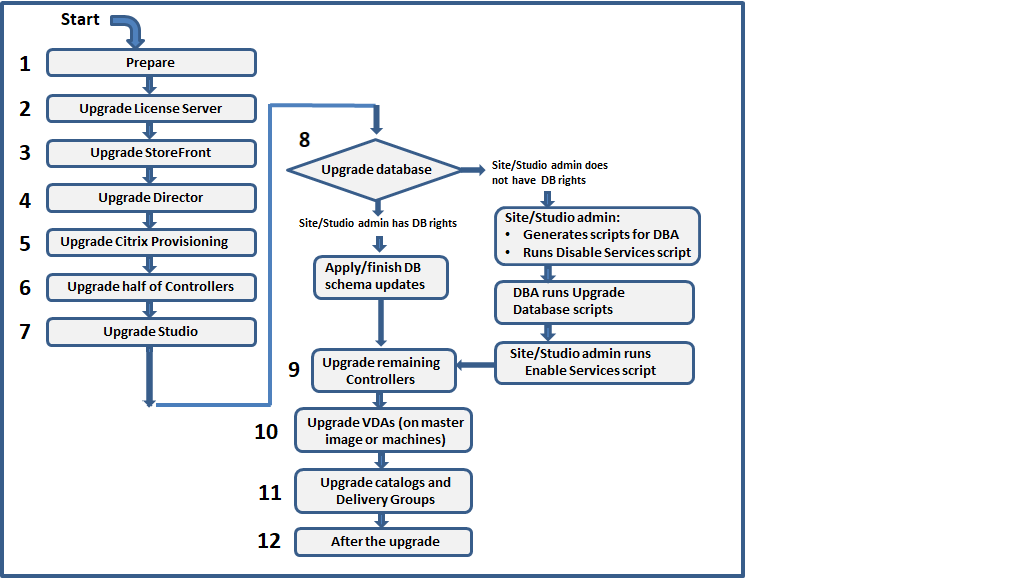
Remarque :
Pour éviter les échecs, vous devez mettre à niveau tous les Delivery Controllers et la base de données avant d’effectuer toute tâche liée au provisionnement et aux groupes de mise à disposition, telle que la création d’un nouveau catalogue de machines, la suppression d’un catalogue de machines, la mise à jour d’une machine dans un groupe de mise à disposition, etc.
Licences Hybrid Rights
Les licences Hybrid Rights sont des licences d’abonnement basées sur une durée qui sont fournies, en plus de l’abonnement au service cloud, lorsqu’un client passe ou met à niveau une licence perpétuelle vers un abonnement au service cloud. Vous pouvez également acheter un module complémentaire Hybrid Rights avec vos abonnements DaaS.
Si vous disposez d’une licence Hybrid Rights avec un attribut SaaS, lorsque vous effectuez une mise à niveau vers Citrix Virtual Apps™ and Desktops LTSR 2203 et versions ultérieures, vous devenez éligible à l’accès à des fonctionnalités non disponibles avec Citrix Virtual Apps and Desktops LTSR 1912. Ces fonctionnalités incluent le provisionnement et l’hébergement de charges de travail dans des clouds publics, tels que Microsoft Azure, AWS EC2 et Google Cloud. Avant de déployer le nouveau fichier de licence, mettez à jour votre serveur de licences vers la version la plus récente. Le non-respect de ce prérequis bloquera les mises à niveau et la création de sites Citrix Virtual Apps and Desktops.
Si vous avez accès à une licence Hybrid Rights sans attribut SaaS, suivez ces étapes pour obtenir l’accès à la nouvelle licence Hybrid Rights avec attribut SaaS :
Remarque :
- Vous recevez un e-mail avec un nouveau code de licence. Pour plus d’informations, consultez la section Utiliser le code d’accès à la licence.
- Vos licences existantes sont révoquées. Les licences révoquées doivent être supprimées des serveurs de licences, puis la nouvelle licence doit être installée. Pour plus d’informations, consultez la section Suppression des fichiers de licence.
-
Accédez au portail de gestion des licences citrix.com et téléchargez le nouveau fichier de licence Hybrid Rights avec les droits de provisionnement cloud activés (attribut SaaS). Pour plus d’informations, consultez la section Télécharger les licences. L’image suivante montre le fichier de licence Hybrid Rights avec l’attribut SaaS dans la section Increments.

- Installez le fichier de licence Hybrid Rights sur le serveur de licences. Pour plus d’informations, consultez la section Installer les licences.
- S’il y a un changement dans les éditions ou le modèle de licence, assurez-vous d’exécuter la commande broker pour définir l’édition et le modèle, puis démarrez la mise à niveau sur place. Pour plus d’informations sur les commandes Broker, consultez la section SDK PowerShell Broker.
Pour plus d’informations sur la prise en charge du cloud public avec les versions actuelles et les versions de service à long terme de Citrix Virtual Apps and Desktops, consultez l’article CTX270373.
Procédure de mise à niveau
La plupart des principaux composants du produit peuvent être mis à niveau en exécutant le programme d’installation du produit sur la machine contenant le composant.
Si une machine contient plusieurs composants (par exemple, Studio et le serveur de licences), tous les composants de cette machine sont mis à niveau, si le support produit contient des versions plus récentes de leur logiciel.
Pour utiliser les programmes d’installation :
- Pour exécuter l’interface graphique du programme d’installation complet du produit, connectez-vous à la machine, puis insérez le support ou montez le lecteur ISO pour la nouvelle version. Double-cliquez sur AutoSelect.
- Pour utiliser l’interface de ligne de commande, exécutez la commande appropriée. Consultez la section Installer à l’aide de la ligne de commande.
Étape 1 : Préparation
Avant de commencer une mise à niveau, assurez-vous d’être prêt. Lisez et effectuez toutes les tâches nécessaires :
- Supprimer les hôtes PVD, AppDisks™ et non pris en charge
- VDA avec des composants PvD ou AppDisk
- Limitations
- Considérations relatives aux environnements mixtes
- Systèmes d’exploitation antérieurs
- Préparation
- Tests préliminaires du site
- Vérification de la version de SQL Server
Étape 2 : Mettre à niveau le serveur de licences
Si l’installation inclut une nouvelle version du logiciel Citrix License Server, mettez d’abord à niveau ce composant avant tout autre.
Si vous n’avez pas encore déterminé si votre serveur de licences est compatible avec la nouvelle version, il est essentiel d’exécuter le programme d’installation sur le serveur de licences avant de mettre à niveau tout autre composant principal.
Étape 3 : Mettre à niveau StoreFront™
Si le support d’installation contient une nouvelle version du logiciel StoreFront, exécutez le programme d’installation sur la machine contenant le serveur StoreFront.
- Dans l’interface graphique, choisissez Citrix StoreFront dans la section Étendre le déploiement.
- À partir de la ligne de commande, exécutez
CitrixStoreFront-x64.exe, qui se trouve dans le dossierx64du support d’installation de Citrix Virtual Apps and Desktops.
Étape 4 : Mettre à niveau Director
Si le support d’installation contient une nouvelle version du logiciel Director, exécutez le programme d’installation sur la machine contenant Director.
Étape 5 : Mettre à niveau Citrix Provisioning
Le support d’installation de Citrix Provisioning est disponible séparément du support d’installation de Citrix Virtual Apps and Desktops. Pour savoir comment installer et mettre à niveau le serveur Citrix Provisioning et le logiciel de périphérique cible, consultez la documentation produit de Citrix Provisioning.
Étape 6 : Mettre à niveau la moitié des Delivery Controllers
Par exemple, si votre site dispose de quatre contrôleurs, exécutez le programme d’installation sur deux d’entre eux.
Laisser la moitié des contrôleurs actifs permet aux utilisateurs d’accéder au site. Les VDA peuvent s’enregistrer auprès des contrôleurs restants. Il peut arriver que le site ait une capacité réduite en raison du nombre inférieur de contrôleurs disponibles. La mise à niveau n’entraîne qu’une brève interruption de l’établissement de nouvelles connexions client pendant les dernières étapes de la mise à niveau de la base de données. Les contrôleurs mis à niveau ne peuvent pas traiter les requêtes tant que l’ensemble du site n’est pas mis à niveau.
Si votre site ne dispose que d’un seul contrôleur, il est inopérant pendant la mise à niveau.
Les tests préliminaires du site sont exécutés sur le premier contrôleur, avant le début de la mise à niveau réelle. Pour plus de détails, consultez Tests préliminaires du site.
Remarque :
Site Manager est mis à niveau automatiquement avec les Delivery Controllers.
Étape 7 : Mettre à niveau Web Studio
Si vous n’avez pas encore mis à niveau Web Studio (parce qu’il se trouvait sur la même machine qu’un autre composant), exécutez le programme d’installation sur la machine contenant Studio.
Remarque :
Après la mise à niveau de Web Studio, les informations de version peuvent ne pas être mises à jour immédiatement. Il est possible que vous soyez invité à mettre à niveau Web Studio même s’il est déjà à jour. Pour résoudre ce problème, accédez au serveur Web Studio, ouvrez le Gestionnaire des services Internet (IIS), accédez à Page de démarrage > Sites > Site web par défaut, puis sélectionnez Redémarrer dans le volet Gérer le site web.
Étape 8 : Mettre à niveau la base de données et le site
Remarque :
Pour éviter les échecs, vous devez mettre à niveau tous les Delivery Controllers et la base de données avant d’effectuer toute tâche liée au provisioning et aux groupes de mise à disposition, telle que la création d’un nouveau catalogue de machines, la suppression d’un catalogue de machines, la mise à jour d’une machine dans un groupe de mise à disposition, etc.
Vérifiez la Préparation pour connaître les autorisations requises pour mettre à jour le schéma des bases de données SQL Server.
- Si vous disposez d’autorisations suffisantes pour mettre à niveau le schéma de la base de données SQL Server, vous pouvez lancer une mise à niveau automatique de la base de données. Poursuivez avec Mettre à niveau la base de données et le site automatiquement.
- Si vous ne disposez pas d’autorisations de base de données suffisantes, vous pouvez lancer une mise à niveau manuelle qui utilise des scripts, et procéder avec l’aide de votre administrateur de base de données (une personne disposant des autorisations requises). Pour une mise à niveau manuelle, l’utilisateur de Site Manager génère les scripts, puis exécute les scripts qui activent et désactivent les services. L’administrateur de base de données exécute d’autres scripts qui mettent à jour le schéma de la base de données, en utilisant soit l’utilitaire SQLCMD, soit le Site Manager de SQL Server Management en mode SQLCMD. Poursuivez avec Mettre à niveau la base de données et le site manuellement.
- Si vous avez un déploiement multi-zones et que vous souhaitez mettre à niveau la base de données et le site automatiquement, Citrix recommande que la mise à niveau du schéma de la base de données soit effectuée dans la même zone qui héberge les bases de données SQL Server du site. Sinon, la mise à niveau automatique de la base de données et du site pourrait échouer.
Citrix recommande fortement de sauvegarder la base de données avant la mise à niveau. Consultez CTX135207. Pendant une mise à niveau de la base de données, les services du produit sont désactivés. Pendant ce temps, les contrôleurs ne peuvent pas gérer de nouvelles connexions pour le site, alors planifiez soigneusement.
Mettre à niveau la base de données et le site automatiquement
- Lancez Site Manager sur les Delivery Controllers mis à niveau.
- Indiquez que vous souhaitez démarrer la mise à niveau du site automatiquement et confirmez que vous êtes prêt.
La mise à niveau de la base de données et du site se poursuit.
Mettre à niveau la base de données et le site manuellement
- Lancez Site Manager sur les Delivery Controllers mis à niveau.
- Indiquez que vous souhaitez mettre à niveau le site manuellement. L’assistant vérifie la compatibilité du serveur de licences et demande confirmation.
-
Confirmez que vous avez sauvegardé la base de données.
L’assistant génère et affiche les scripts ainsi qu’une liste de contrôle des étapes de mise à niveau. Si le schéma d’une base de données n’a pas changé depuis la version du produit mise à niveau, ce script n’est pas généré. Par exemple, si le schéma de la base de données de journalisation ne change pas, le script
UpgradeLoggingDatabase.sqln’est pas généré. -
Exécutez les scripts suivants dans l’ordre indiqué.
-
DisableServices.ps1: L’utilisateur de Site Manager exécute ce script PowerShell sur un contrôleur pour désactiver les services du produit. -
UpgradeSiteDatabase.sql: L’administrateur de base de données exécute ce script SQL sur le serveur contenant la base de données du site. -
UpgradeMonitorDatabase.sql: L’administrateur de base de données exécute ce script SQL sur le serveur contenant la base de données Monitor. -
UpgradeLoggingDatabase.sql: L’administrateur de base de données exécute ce script SQL sur le serveur contenant la base de données de journalisation de la configuration. Exécutez ce script uniquement si cette base de données change (par exemple, après l’application d’un correctif). -
EnableServices.ps1: L’utilisateur de Site Manager exécute ce script PowerShell sur un contrôleur pour activer les services du produit.
Une fois la mise à niveau de la base de données terminée et les services du produit activés, Site Manager teste automatiquement l’environnement et la configuration, puis génère un rapport HTML. Si des problèmes sont identifiés, vous pouvez restaurer la sauvegarde de la base de données. Après avoir résolu les problèmes, vous pouvez mettre à niveau la base de données à nouveau.
-
- Une fois les tâches de la liste de contrôle terminées, cliquez sur Terminer la mise à niveau.
Étape 9 : Mettre à niveau les Delivery Controllers restants
Mettez à niveau les Delivery Controllers restants. Une fois la mise à niveau terminée, fermez et rouvrez Site Manager. Site Manager peut alors vous inviter à effectuer une mise à niveau de site supplémentaire pour enregistrer les services du Delivery Controller sur le site.
Étape 10 : Mettre à niveau les VDA
Important :
Si vous mettez à niveau un VDA vers la version 1912 ou ultérieure, consultez Mise à niveau des VDA vers la version 1912 ou ultérieure.
Exécutez le programme d’installation du produit sur les machines contenant des VDA.
Si vous avez utilisé Machine Creation Services™ et une image principale pour créer des machines, accédez à votre hôte et mettez à niveau le VDA sur l’image principale. Vous pouvez utiliser n’importe quel programme d’installation de VDA disponible.
- Pour obtenir des conseils sur l’interface graphique, consultez Installer les VDA.
- Pour obtenir des conseils sur la ligne de commande, consultez Installer à l’aide de la ligne de commande.
Si vous avez utilisé Citrix Provisioning pour créer des machines, consultez la documentation produit de Citrix Provisioning pour obtenir des conseils sur la mise à niveau.
Étape 11 : Mettre à jour les catalogues de machines et les groupes de mise à disposition
- Mettre à jour les catalogues qui utilisent des machines avec des VDA mis à niveau.
- Mettre à niveau les catalogues qui utilisent des machines avec des VDA mis à niveau.
- Mettre à niveau les groupes de mise à disposition qui utilisent des machines avec des VDA mis à niveau.
Étape 12 : Après la mise à niveau
Mettez à niveau les autres composants de votre déploiement. Pour obtenir des conseils, consultez la documentation produit suivante :
- StoreFront
- AppDNA
- Citrix App Layering
- HDX RealTime Optimization Pack
- Profile Management
- Citrix Provisioning
- Session Recording
- Workspace Environment Management
Si vous devez remplacer le logiciel Microsoft SQL Server Express LocalDB par une version ultérieure, consultez Remplacer SQL Server Express LocalDB.
Mise à niveau du schéma de base de données
Lorsque vous mettez à jour votre déploiement, plusieurs schémas de base de données peuvent être mis à niveau. Le tableau suivant répertorie les schémas de base de données mis à niveau au cours du processus :

Définition des termes :
- Site : Magasin de données du site. La mise à jour du schéma de base de données est effectuée sur le magasin de données du site.
- Monitor : Magasin de données Monitor. La mise à jour du schéma de base de données est effectuée sur le magasin de données Monitor.
- Config : Table de configuration. La version de Desktop Studio, les informations de licence, ou les deux sont mises à jour dans la table de configuration.
- Logging : Magasin de données de journalisation. La mise à niveau du schéma de base de données est effectuée sur le magasin de données de journalisation.
Mettre à niveau les VDA vers la version 2203 ou ultérieure
Si le composant Personal vDisk (PvD) a déjà été installé sur un VDA, ce VDA ne peut pas être mis à niveau vers la version 2203 ou ultérieure. Pour utiliser le nouveau VDA, vous devez désinstaller le VDA actuel, puis installer le nouveau VDA.
Cette instruction s’applique même si vous n’avez jamais utilisé PvD.
Voici comment le composant PvD a pu être installé dans les versions antérieures :
- Dans l’interface graphique de l’installeur VDA, PvD était une option sur la page Composants supplémentaires.
- Sur la ligne de commande, l’option
/baseimageinstallait PvD. Si vous avez spécifié cette option, ou utilisé un script qui contenait cette option, PvD était installé.
Si vous ne savez pas si votre VDA a PvD installé, exécutez l’installeur du nouveau VDA (2203 ou ultérieur) sur la machine ou l’image.
- Si PvD est installé, un message apparaît, indiquant qu’il y a un composant incompatible.
- Depuis l’interface graphique, cliquez sur Annuler sur la page contenant le message, puis confirmez que vous souhaitez fermer l’installeur.
- Depuis la CLI, la commande échoue simplement avec le message affiché.
- Si PvD n’est pas installé, la mise à niveau se poursuit.
Que faire
Si le VDA n’a pas PvD installé, suivez la procédure de mise à niveau habituelle.
Si le VDA a PvD installé :
- Désinstallez le VDA actuel.
- Installez le nouveau VDA.
Si vous souhaitez continuer à utiliser PvD sur vos machines Windows 10 (1607 et antérieures, sans mises à jour), VDA 7.15 LTSR est la dernière version prise en charge.
Remarque :
Puis-je utiliser Personal vDisk avec des bureaux Windows 7 dans XenApp et XenDesktop 7.15 LTSR ?
Citrix a exclu Personal vDisk (PvD) de XenApp et XenDesktop 7.6 LTSR, ce qui a été annoncé en janvier 2016. De plus, Citrix a annoncé l’abandon de la technologie PvD et recommande aux clients de commencer à utiliser Citrix App Layering à l’avenir. Citrix App Layering (version 4.4 et ultérieure) est un composant compatible de XenApp et XenDesktop 7.15 LTSR. Cependant, pour aider les clients disposant de déploiements PvD existants sur Windows 7 à migrer vers la technologie Citrix App Layering, Citrix a décidé de fournir un support limité dans le temps pour les déploiements PvD pour les bureaux Windows 7 via les mises à jour cumulatives (CU) de XenApp et XenDesktop 7.15 LTSR jusqu’au 14 janvier 2020. Le composant PvD sera supprimé des CU LTSR et ne sera plus pris en charge après le 14 janvier 2020. De plus, l’utilisation de PvD pour Windows 7 au-delà du 14 janvier 2020 rendra les sites LTSR non conformes. De plus, PvD pour Windows 10 reste exclu de 7.15 LTSR. Par conséquent, les clients ne doivent pas l’utiliser avec leurs sites 7.15 LTSR.
Supprimer PvD, AppDisks et les hôtes non pris en charge
Les technologies et types d’hôtes suivants ne sont pas pris en charge dans les déploiements Citrix Virtual Apps and Desktops 7 Current Release :
- Personal vDisks (PvD) pour le stockage des données à côté des machines virtuelles des utilisateurs dans les catalogues. La fonctionnalité de couche de personnalisation utilisateur gère désormais la persistance utilisateur.
- AppDisks pour la gestion des applications utilisées dans les groupes de mise à disposition.
-
Types d’hôtes : Azure Classic, CloudPlatform (le produit Citrix d’origine).
- Pour les types d’hôtes pris en charge dans cette version, consultez Configuration système requise.
Si votre déploiement actuel utilise des PvD ou des AppDisks, ou a des connexions à des types d’hôtes non pris en charge (par exemple, Microsoft Azure Classic), vous ne pouvez effectuer la mise à niveau vers la version 2006 (ou les versions ultérieures prises en charge) qu’après avoir supprimé les éléments qui utilisent ces technologies. Si votre déploiement actuel utilise des connexions d’hôtes de cloud public (par exemple, AWS), assurez-vous de disposer d’une licence Hybrid Rights avant la mise à niveau. Lorsque l’installeur détecte une ou plusieurs des technologies non prises en charge ou des connexions d’hôtes sans licence Hybrid Rights, la mise à niveau est suspendue ou arrêtée, et un message explicatif apparaît. Les journaux de l’installeur contiennent des détails.
Pour garantir une mise à niveau réussie, examinez et suivez les instructions applicables pour la suppression des éléments non pris en charge.
Même si vous n’avez pas utilisé PvD ou AppDisks dans votre déploiement, des MSI associés ont pu être inclus dans une installation ou une mise à niveau VDA antérieure. Avant de pouvoir mettre à niveau vos VDA vers la version 2006 (ou une version ultérieure prise en charge), vous devez supprimer ce logiciel, même si vous ne l’avez jamais utilisé. Lorsque vous utilisez l’interface graphique, cette suppression peut être effectuée pour vous, ou vous pouvez inclure des options de suppression lors de l’utilisation de la CLI. Pour plus de détails, consultez Mise à niveau des VDA avec des composants PvD ou AppDisks.
Supprimer PvD
Une mise à niveau de déploiement ne peut pas réussir tant que vous n’avez pas supprimé toutes les machines configurées pour utiliser PvD. Cela affecte les catalogues et les groupes de mise à disposition.
Pour supprimer PvD des groupes et des catalogues :
- Depuis Studio, si un groupe de mise à disposition contient des machines d’un catalogue qui utilise PvD, supprimez ces machines du groupe.
- Depuis Studio, supprimez tous les catalogues contenant des machines qui utilisent PvD.
Mises à niveau VDA : La mise à niveau du déploiement ne détecte pas si les VDA ont les composants AppDisk ou PvD installés. Cependant, les installeurs VDA le font. Pour plus de détails, consultez VDA avec des composants PvD ou AppDisks.
Si vous prévoyez d’utiliser App Layering au lieu de PvD, consultez Migration de PvD vers App Layering pour plus d’informations sur le déplacement des données.
Supprimer AppDisks
Une mise à niveau de déploiement ne peut pas se poursuivre tant que vous n’avez pas supprimé les AppDisks de tous les groupes de mise à disposition qui les utilisent, puis supprimé les AppDisks eux-mêmes.
- Sélectionnez Groupes de mise à disposition dans le volet de navigation de Studio.
- Sélectionnez un groupe, puis cliquez sur Gérer les AppDisks dans le volet Actions.
- Cliquez sur l’action qui supprime l’AppDisk du groupe.
- Répétez les étapes 2 et 3 pour chaque groupe de mise à disposition qui utilise des AppDisks.
- Sélectionnez AppDisks dans le volet de navigation de Studio.
- Sélectionnez un AppDisk et cliquez sur l’action qui supprime l’AppDisk.
- Répétez les étapes 5 et 6 pour chaque AppDisk.
Mises à niveau des VDA : La mise à niveau du déploiement ne détecte pas si les VDA ont les composants AppDisk ou PvD installés. Cependant, les programmes d’installation VDA le font. Pour plus de détails, consultez VDA dotés de composants PvD ou AppDisks.
Supprimer les éléments d’hôte non pris en charge
Une mise à niveau du déploiement vers la version 2006 (ou une version ultérieure prise en charge) ne peut pas se poursuivre si le site a des connexions à des types d’hôtes non pris en charge, tels que Citrix CloudPlatform ou Microsoft Azure Classic. Effectuez les tâches suivantes avant de tenter une mise à niveau.
Depuis Studio :
- Supprimez toutes les connexions aux hôtes non pris en charge.
- Si un groupe de mise à disposition contient des machines d’un catalogue créé avec une image principale provenant d’un hôte non pris en charge, supprimez ces machines du groupe.
- Supprimez tous les catalogues qui ont été créés à l’aide d’une image principale provenant d’un hôte non pris en charge.
VDA dotés de composants PvD ou AppDisks
Si les composants qui activent les technologies PvD et AppDisks sont installés sur un VDA, ce VDA ne peut pas être mis à niveau tant que ces composants ne sont pas supprimés.
Remarque :
Lors de la mise à niveau vers la version 1912, vous deviez désinstaller le VDA actuel, puis installer le nouveau VDA. Dans cette version, il vous est demandé si vous souhaitez que Citrix supprime le composant, puis poursuive la mise à niveau.
Les composants AppDisk et PvD peuvent avoir été installés dans des versions antérieures de VDA, même si vous n’avez jamais utilisé ces technologies :
- Interface graphique : Dans les programmes d’installation VDA, la page Composants supplémentaires contenait l’option Citrix AppDisk / Personal vDisk. Les versions 7.15 LTSR et antérieures 7.x ont activé cette option par défaut. Ainsi, si vous avez accepté les valeurs par défaut (ou explicitement activé l’option dans toute version qui la proposait), ce composant a été installé.
- CLI : La spécification de l’option
/baseimagea installé le composant.
Que faire
Si le programme d’installation VDA ne détecte pas les composants AppDisks ou PvD dans le VDA actuellement installé, la mise à niveau se déroule comme d’habitude.
Si le programme d’installation détecte des composants AppDisks ou PvD dans le VDA actuellement installé :
- Interface graphique : La mise à niveau est suspendue. Un message vous demande si vous souhaitez que les composants non pris en charge soient supprimés automatiquement. Si vous cliquez sur OK, les composants sont supprimés automatiquement et la mise à niveau se poursuit.
-
CLI : Pour éviter l’échec de la commande, incluez les options suivantes dans la commande :
/remove_appdisk_ack/remove_pvd_ack
Limitations
Les limitations suivantes s’appliquent aux mises à niveau :
-
Installation sélective des composants : Si vous installez ou mettez à niveau des composants vers la nouvelle version, mais choisissez de ne pas mettre à niveau d’autres composants (sur différentes machines) qui nécessitent une mise à niveau, Studio vous le rappelle. Par exemple, supposons qu’une mise à niveau inclue de nouvelles versions du Controller et de Studio. Vous mettez à niveau le Controller, mais vous n’exécutez pas le programme d’installation sur la machine où Studio est installé. Studio ne vous permettra pas de continuer à gérer le site tant que vous n’aurez pas mis à niveau Studio.
Vous n’êtes pas obligé de mettre à niveau les VDA, mais Citrix recommande de mettre à niveau tous les VDA pour vous permettre d’utiliser toutes les fonctionnalités disponibles.
- Versions Early Release ou Technology Preview : Vous ne pouvez pas effectuer de mise à niveau à partir d’une version Early Release, Technology Preview ou d’une version préliminaire.
-
Composants sur des systèmes d’exploitation antérieurs : Vous ne pouvez pas installer les VDA actuels sur des systèmes d’exploitation qui ne sont plus pris en charge par Microsoft ou Citrix. Pour plus d’informations, consultez Systèmes d’exploitation antérieurs.
-
Environnements/sites mixtes : Si vous devez continuer à exécuter des sites d’anciennes versions et des sites de versions actuelles, consultez Considérations relatives aux environnements mixtes.
- Sélection du produit : Lorsque vous effectuez une mise à niveau à partir d’une version antérieure, vous ne choisissez ni ne spécifiez le produit (Citrix Virtual Apps ou Citrix Virtual Apps and Desktops) qui a été défini lors de l’installation.
Considérations relatives aux environnements mixtes
Lorsque vous effectuez une mise à niveau, Citrix vous recommande de mettre à niveau tous les composants et VDA afin de pouvoir accéder à toutes les fonctionnalités nouvelles et améliorées de votre édition et version.
Par exemple, bien que vous puissiez utiliser des VDA actuels dans des déploiements contenant des versions antérieures de Controller, les nouvelles fonctionnalités de la version actuelle peuvent ne pas être disponibles. Des problèmes d’enregistrement de VDA peuvent également survenir lors de l’utilisation de versions non actuelles.
Dans certains environnements, vous pourriez ne pas être en mesure de mettre à niveau tous les VDA vers la version la plus récente. Dans ce cas, lorsque vous créez un catalogue de machines, vous pouvez spécifier la version de VDA installée sur les machines. (C’est ce qu’on appelle le niveau fonctionnel.) Par défaut, ce paramètre spécifie la version minimale recommandée du VDA. La valeur par défaut est suffisante pour la plupart des déploiements. Envisagez de modifier le paramètre pour une version antérieure uniquement si le catalogue contient des VDA antérieurs à la valeur par défaut. Le mélange de versions de VDA dans un catalogue de machines n’est pas recommandé.
Si un catalogue est créé avec le paramètre de version minimale de VDA par défaut, et qu’une ou plusieurs machines ont un VDA antérieur à la version par défaut, ces machines ne peuvent pas s’enregistrer auprès du Controller et ne fonctionneront pas.
Pour plus d’informations, consultez Versions de VDA et niveaux fonctionnels.
Plusieurs sites avec des versions différentes
Lorsque votre environnement contient des sites avec des versions de produit différentes (par exemple, un site XenDesktop 7.18 et un site Citrix Virtual Apps and Desktops 1909), Citrix recommande d’utiliser StoreFront pour agréger les applications et les bureaux de différentes versions de produit. Pour plus de détails, consultez la documentation de StoreFront.
Dans un environnement mixte, continuez à utiliser les versions de Studio et Director pour chaque version, mais assurez-vous que les différentes versions sont installées sur des machines distinctes.
Systèmes d’exploitation antérieurs
Supposons que vous ayez installé une version antérieure d’un composant sur une machine exécutant une version de système d’exploitation (OS) prise en charge. Vous souhaitez maintenant utiliser une version plus récente du composant, mais ce système d’exploitation n’est plus pris en charge pour la version actuelle du composant.
Par exemple, supposons que vous ayez installé un VDA de serveur sur une machine Windows Server 2016. Vous souhaitez maintenant mettre à niveau ce VDA vers la version actuelle, mais Windows Server 2016 n’est pas pris en charge dans la version actuelle vers laquelle vous effectuez la mise à niveau.
Si vous tentez d’installer ou de mettre à niveau un composant sur un système d’exploitation qui n’est plus autorisé, un message d’erreur s’affiche, tel que « Impossible d’installer sur ce système d’exploitation ».
Ces considérations s’appliquent à la mise à niveau des versions Current Release et Long Term Service Release. (Cela n’affecte pas l’application des CU à une version LTSR.)
Suivez les liens pour savoir quels systèmes d’exploitation sont pris en charge :
- Citrix Virtual Apps and Desktops (Current Release) :
- Delivery Controller, Studio, Director, VDA, Universal Print Server
- Federated Authentication Service
- Pour StoreFront, Self-Service Password Reset et Session Recording, consultez l’article sur la configuration système requise pour la version actuelle.
- Pour les LTSR, consultez les listes de composants pour votre version LTSR et votre CU. (Sélectionnez votre version LTSR sur la page principale de la documentation produit Citrix Virtual Apps and Desktops.)
Systèmes d’exploitation non valides
Le tableau suivant répertorie les systèmes d’exploitation antérieurs qui ne sont pas valides pour l’installation/la mise à niveau des composants dans la version actuelle. Il indique la dernière version de composant valide prise en charge pour chaque système d’exploitation répertorié, et la version de composant à partir de laquelle l’installation et la mise à niveau sont devenues non valides.
Les systèmes d’exploitation du tableau incluent les Service Packs et les mises à jour.
| Système d’exploitation | Composant/fonctionnalité | Dernière version valide | Installation/mise à niveau impossible à partir de la version |
|---|---|---|---|
| Windows 7 et Windows 8 | VDA | 7.15 LTSR | 7.16 |
| Windows 7 et Windows 8 | Autres composants du programme d’installation | 7.17 | 7.18 |
| Versions de Windows 10 antérieures à 1607 | VDA | 7.15 LTSR | 7.16 |
| Version Windows 10 x86 | VDA | 1906.2.0 | 1909 |
| Windows Server 2008 R2 | VDA | 7.15 LTSR | 7.16 |
| Windows Server 2008 R2 | Autres composants du programme d’installation | 7.17 | 7.18 |
| Windows Server 2012 | VDA | 7.15 LTSR | 7.16 |
| Windows Server 2012 | Autres composants du programme d’installation | 7.17 | 7.18 |
| Windows Server 2012 R2 | Autres composants du programme d’installation * | 1912 LTSR | 2003 |
| Windows Server 2012 R2 | VDI de serveur | 7.15 LTSR | 7.16 |
| Windows Server 2016 | VDI de serveur | 7.15 LTSR | 7.16 |
Windows XP et Windows Vista ne sont pas valides pour les composants ou technologies 7.x.
* S’applique à Delivery Controller, Studio, Director et aux VDA.
Ce que vous pouvez faire
Vous avez le choix. Vous pouvez :
- Continuer avec le système d’exploitation actuel
- Réinitialiser ou mettre à niveau la machine
- Ajouter de nouvelles machines, puis supprimer les anciennes machines
Continuer avec le système d’exploitation actuel
Ces méthodes sont réalisables pour les VDA. Si vous souhaitez continuer à utiliser des machines avec le système d’exploitation antérieur, vous pouvez choisir l’une des options suivantes :
- Continuer à utiliser la version du composant installée.
- Télécharger la dernière version valide du composant, puis mettre à niveau le composant vers cette version. (Ceci suppose que la dernière version valide du composant n’est pas déjà installée.)
Par exemple, vous avez un VDA 7.14 sur une machine Windows 7 SP1. La dernière version valide de VDA sur les machines Windows 7 est XenApp et XenDesktop 7.15 LTSR. Vous pouvez soit continuer à utiliser la version 7.14, soit télécharger un VDA 7.15 LTSR, puis mettre à niveau votre VDA vers cette version. Ces versions antérieures de VDA fonctionnent dans des déploiements contenant des Delivery Controllers avec des versions plus récentes. Par exemple, un VDA 7.15 LTSR peut se connecter à un Controller Citrix Virtual Apps and Desktops 7 1808.
Réinitialiser ou mettre à niveau la machine
Ces méthodes sont réalisables pour les VDA et les autres machines qui n’ont pas de composants principaux (tels que les Delivery Controllers) installés. Choisissez l’une des options suivantes :
- Après avoir mis la machine hors service (activation du mode maintenance et fermeture de toutes les sessions), vous pouvez la réinitialiser vers une version de système d’exploitation Windows prise en charge, puis installer la dernière version du composant.
- Pour mettre à niveau le système d’exploitation sur une machine VDA sans réinitialisation, vous devez d’abord installer la version du VDA prise en charge sur le système d’exploitation vers lequel vous effectuez la mise à niveau ou mettre à niveau le VDA après la mise à niveau du système d’exploitation. Dans le cas contraire, le logiciel Citrix ne sera pas pris en charge. Vous pouvez effectuer une mise à niveau vers les versions minimales de système d’exploitation suivantes lors d’une mise à niveau sur place sans désinstaller le VDA :
- Windows 11 avec la mise à jour cumulative 2023-07 pour Windows 11 (KB5028185) ou une version ultérieure installée (build 22621.1992 ou ultérieure).
- Windows 10 avec la mise à jour dynamique 2023-07 pour Windows 10 (KB5028311) installée.
- Si la version de Windows vers laquelle vous prévoyez de mettre à niveau ne correspond pas à la directive susmentionnée, vous devez désinstaller le VDA avant de mettre à niveau le système d’exploitation, puis installer une version de VDA prise en charge une fois la mise à niveau du système d’exploitation terminée.
Ajouter de nouvelles machines, puis supprimer les anciennes machines
Cette méthode est réalisable si vous devez mettre à niveau le système d’exploitation sur des machines contenant un Delivery Controller™ ou un autre composant essentiel.
Citrix recommande que tous les contrôleurs d’un site aient le même système d’exploitation. La séquence de mise à niveau suivante minimise l’intervalle pendant lequel différents contrôleurs ont des systèmes d’exploitation différents.
- Prenez un instantané de tous les Delivery Controllers du site, puis sauvegardez la base de données du site.
- Installez de nouveaux Delivery Controllers sur des serveurs vierges avec des systèmes d’exploitation pris en charge.
- Ajoutez les nouveaux contrôleurs au site.
- Supprimez les contrôleurs qui s’exécutent sur des systèmes d’exploitation non valides pour la version actuelle. Suivez les recommandations pour la suppression des contrôleurs dans Delivery Controllers.
Préparation
Avant de commencer une mise à niveau, examinez les informations suivantes et effectuez les tâches nécessaires.
Remarque :
Bien que la mise à niveau des VDA ait lieu plus tard dans la séquence de mise à niveau, il est judicieux de choisir un programme d’installation et de revoir la procédure avant de commencer la mise à niveau, afin de savoir à quoi vous attendre.
Choisir un programme d’installation et une interface
Utilisez le programme d’installation complet du produit à partir de l’ISO du produit pour mettre à niveau les composants. Vous pouvez mettre à niveau les VDA à l’aide du programme d’installation complet du produit ou de l’un des programmes d’installation VDA autonomes. Tous les programmes d’installation offrent des interfaces graphiques et en ligne de commande.
Pour plus d’informations, consultez Programmes d’installation.
Spécificités de l’installation : Une fois que vous avez terminé les travaux de préparation et que vous êtes prêt à démarrer le programme d’installation, l’article d’installation vous montre ce que vous verrez (si vous utilisez l’interface graphique) ou ce que vous devez taper (si vous utilisez l’interface en ligne de commande).
- Installer/mettre à niveau les composants essentiels à l’aide de l’interface graphique
- Installer/mettre à niveau les composants essentiels à l’aide de la ligne de commande
- Installer/mettre à niveau les VDA à l’aide de l’interface graphique
- Installer/mettre à niveau les VDA à l’aide de la ligne de commande
Pour les systèmes d’exploitation à session unique, quatre programmes d’installation différents sont disponibles. Citrix recommande d’utiliser un type de programme d’installation cohérent tout au long du cycle de vie d’un VDA Citrix, y compris l’installation, la mise à niveau et la désinstallation. Pour plus d’informations, consultez Bonnes pratiques pour l’utilisation des programmes d’installation VDA à session unique
Lors de la mise à niveau d’un VDA vers la version actuelle, un redémarrage de la machine se produit pendant le processus de mise à niveau. (Cette exigence a commencé avec la version 7.17.) Cela ne peut pas être évité. La mise à niveau reprend automatiquement après le redémarrage (sauf si vous spécifiez /noresume sur la ligne de commande).
Actions de base de données
Sauvegardez les bases de données du site, de surveillance et de journalisation de la configuration. Suivez les instructions de l’article CTX135207. Si des problèmes sont découverts après la mise à niveau, vous pouvez restaurer la sauvegarde.
Pour plus d’informations sur la mise à niveau des versions de SQL Server qui ne sont plus prises en charge, consultez Vérification de la version de SQL Server. (Ceci fait référence au SQL Server utilisé pour les bases de données du site, de surveillance et de journalisation de la configuration.)
Microsoft SQL Server Express LocalDB est installé automatiquement, pour être utilisé avec le cache d’hôte local. Si vous devez remplacer une version antérieure, la nouvelle version doit être SQL Server Express LocalDB 2019. Pour plus de détails sur le remplacement de SQL Server Express LocalDB par la nouvelle version après la mise à niveau des composants et du site, consultez Remplacer SQL Server Express LocalDB.
Assurez-vous que votre licence Citrix est à jour
Pour un aperçu complet de la gestion des licences Citrix, consultez Activer, mettre à niveau et gérer les licences Citrix.
Vous pouvez utiliser le programme d’installation complet du produit pour mettre à niveau le serveur de licences. Ou, vous pouvez télécharger et mettre à niveau les composants de licence séparément. Consultez Mettre à niveau.
Avant la mise à niveau, assurez-vous que la date de vos services de réussite client / maintenance logicielle / abonnement Advantage est valide pour la nouvelle version du produit. La date doit être au moins le 15.11.2021.
Assurez-vous que votre serveur de licences Citrix est compatible
Assurez-vous que votre serveur de licences Citrix est compatible avec la nouvelle version. Il existe deux façons de procéder :
-
Avant de mettre à niveau tout autre composant Citrix, exécutez le programme d’installation
XenDesktopServerSetup.exeà partir de l’ISO sur la machine contenant un Delivery Controller. S’il y a des problèmes d’incompatibilité, le programme d’installation les signalera avec les étapes recommandées pour les résoudre. -
À partir du répertoire
XenDesktop Setupsur le support d’installation, exécutez la commande :.\LicServVerify.exe -h <license-server-fqdn> -p 27000 -v. L’affichage indique si le serveur de licences est compatible. Si le serveur de licences est incompatible, mettez à niveau le serveur de licences.
Sauvegarder les modifications StoreFront
Avant de commencer une mise à niveau, si vous avez modifié des fichiers dans C:\inetpub\wwwroot\Citrix\<StoreName>\App_Data, tels que default.ica et usernamepassword.tfrm, sauvegardez-les pour chaque magasin. Après la mise à niveau, vous pourrez les restaurer pour rétablir vos modifications.
Fermer les applications et les consoles
Avant de commencer une mise à niveau, fermez tous les programmes susceptibles de provoquer des verrous de fichiers, y compris les consoles d’administration et les sessions PowerShell.
Le redémarrage de la machine garantit que tous les verrous de fichiers sont libérés et qu’aucune mise à jour Windows n’est en attente.
Avant de commencer une mise à niveau, arrêtez et désactivez tous les services d’agents de surveillance tiers.
Assurez-vous de disposer des autorisations appropriées
En plus d’être un utilisateur de domaine, vous devez être un administrateur local sur les machines où vous mettez à niveau les composants du produit.
La base de données du site et le site peuvent être mis à niveau automatiquement ou manuellement. Pour une mise à niveau automatique de la base de données, les autorisations de l’utilisateur Studio doivent inclure la capacité à mettre à jour le schéma de la base de données SQL Server (par exemple, le rôle de base de données db_securityadmin ou db_owner). Pour plus de détails, consultez Bases de données.
Si l’utilisateur Studio ne dispose pas de ces autorisations, le lancement d’une mise à niveau manuelle de la base de données génère des scripts. L’utilisateur Studio exécute certains des scripts depuis Studio. L’administrateur de la base de données exécute d’autres scripts, à l’aide d’un outil tel que SQL Server Management Studio.
Autres tâches de préparation
- Sauvegardez les modèles et mettez à niveau les hyperviseurs, si nécessaire
- Effectuez toutes les autres tâches de préparation dictées par votre plan de continuité d’activité.
Tests préliminaires du site
Lorsque vous mettez à niveau des Delivery Controllers et un site, des tests préliminaires du site s’exécutent avant le début de la mise à niveau proprement dite. Ces tests vérifient :
- Que la base de données du site est accessible et a été sauvegardée
- Que les connexions aux services Citrix essentiels fonctionnent correctement
- Que l’adresse du serveur de licences Citrix est disponible
- Que la base de données de journalisation de la configuration est accessible
- Que vous disposez d’une licence Hybrid Rights si vous souhaitez ajouter des connexions d’hôte de cloud public (par exemple, AWS). Dans le cas contraire, le test préliminaire du site se met en pause ou s’arrête, et un message explicatif apparaît.
Une fois les tests exécutés, vous pouvez consulter un rapport des résultats. Vous pouvez ensuite corriger les problèmes détectés et exécuter à nouveau les tests. Le fait de ne pas exécuter les tests préliminaires du site et de ne pas résoudre les problèmes peut avoir un impact sur le fonctionnement de votre site.
Le rapport contenant les résultats des tests est un fichier HTML (PreliminarySiteTestResult.html) situé dans le même répertoire que les journaux d’installation. Ce fichier est créé s’il n’existe pas. S’il existe, son contenu est écrasé.
Exécuter les tests
- Lorsque vous utilisez l’interface graphique de l’installateur pour la mise à niveau, l’assistant inclut une page où vous pouvez démarrer les tests et afficher le rapport. Une fois les tests exécutés, le rapport consulté et les problèmes détectés résolus, vous pouvez réexécuter les tests. Lorsque les tests se terminent avec succès, cliquez sur Suivant pour continuer avec l’assistant.
- Lorsque vous utilisez l’interface de ligne de commande pour la mise à niveau, les tests s’exécutent automatiquement. Par défaut, si un test échoue, la mise à niveau n’est pas effectuée. Après avoir consulté le rapport et résolu les problèmes, réexécutez la commande.
Citrix recommande d’exécuter systématiquement les tests préliminaires du site et de résoudre les problèmes avant de poursuivre la mise à niveau du Controller et du site. Le bénéfice potentiel justifie amplement les quelques instants nécessaires à l’exécution des tests. Cependant, vous pouvez ignorer cette action recommandée.
- Lors de la mise à niveau avec l’interface graphique, vous pouvez choisir d’ignorer les tests et de poursuivre la mise à niveau.
- Lors de la mise à niveau à partir de la ligne de commande, vous ne pouvez pas ignorer les tests. Par défaut, un échec de test de site entraîne l’échec de l’installateur, sans effectuer la mise à niveau. Généralement, si vous incluez l’option
/ignore_site_test_failure, les échecs de test sont ignorés et la mise à niveau se poursuit. (Voir Vérification de la version de SQL Server pour les exceptions.)
Lors de la mise à niveau de plusieurs Controllers
Lorsque vous démarrez une mise à niveau sur un Controller, puis démarrez une mise à niveau d’un autre Controller sur le même site (avant que la première mise à niveau ne soit terminée) :
- Si les tests préliminaires du site sont terminés sur le premier Controller, la page des tests préliminaires du site n’apparaît pas dans l’assistant sur l’autre Controller.
- Si les tests sur le premier Controller sont en cours lorsque vous démarrez la mise à niveau sur l’autre Controller, la page des tests du site apparaît dans l’assistant sur l’autre Controller. Cependant, si les tests sur le premier Controller se terminent, seuls les résultats des tests du premier Controller sont conservés.
Échecs de test non liés à l’état du site
- Si les tests préliminaires du site échouent en raison d’une mémoire insuffisante, libérez de la mémoire et réexécutez les tests.
- Si vous avez l’autorisation de mettre à niveau, mais pas d’exécuter les tests du site, les tests préliminaires du site échouent. Pour résoudre ce problème, réexécutez l’installateur avec un compte utilisateur disposant de l’autorisation d’exécuter les tests.
Vérification de la version de SQL Server
Un déploiement réussi de Citrix Virtual Apps and Desktops nécessite une version prise en charge de Microsoft SQL Server pour les bases de données du site, de surveillance et de journalisation de la configuration. La mise à niveau d’un déploiement Citrix avec une version de SQL Server qui n’est plus prise en charge peut entraîner des problèmes de fonctionnalité et le site ne sera pas pris en charge.
Pour savoir quelles versions de SQL Server sont prises en charge pour la version Citrix vers laquelle vous effectuez la mise à niveau, consultez l’article Configuration système requise pour cette version.
Lors de la mise à niveau d’un Controller, l’installateur Citrix vérifie la version de SQL Server actuellement installée utilisée pour les bases de données du site, de surveillance et de journalisation de la configuration.
-
Si la vérification détermine que la version de SQL Server actuellement installée n’est pas une version prise en charge dans la version Citrix vers laquelle vous effectuez la mise à niveau :
- Interface graphique : La mise à niveau s’arrête avec un message. Cliquez sur J’ai compris, puis sur Annuler pour fermer le programme d’installation Citrix. (Vous ne pouvez pas poursuivre la mise à niveau.)
- Interface de ligne de commande : la commande échoue (même si vous avez inclus l’option
/ignore_db_check_failureavec la commande).
Mettez à niveau la version de SQL Server, puis redémarrez la mise à niveau Citrix.
-
Si la vérification ne peut pas déterminer la version de SQL Server actuellement installée, vérifiez si votre version actuelle est prise en charge par la version vers laquelle vous effectuez la mise à niveau (Configuration système requise).
-
Interface graphique : La mise à niveau s’arrête avec un message.
- Si la version de SQL Server actuellement installée est prise en charge, cliquez sur J’ai compris pour fermer le message, puis cliquez sur Suivant pour poursuivre la mise à niveau Citrix.
- Si la version de SQL Server actuellement installée n’est pas prise en charge, cliquez sur J’ai compris pour fermer le message, puis cliquez sur Annuler pour mettre fin à la mise à niveau Citrix. Mettez à niveau votre SQL Server vers une version prise en charge, puis redémarrez la mise à niveau Citrix.
-
Interface de ligne de commande : La commande échoue avec un message. Après avoir fermé le message :
- Si la version de SQL Server actuellement installée est prise en charge, exécutez à nouveau la commande avec l’option
/ignore_db_check_failure. - Si la version de SQL Server actuellement installée n’est pas prise en charge, mettez à niveau votre SQL Server vers une version prise en charge. Exécutez à nouveau la commande pour démarrer la mise à niveau Citrix.
- Si la version de SQL Server actuellement installée est prise en charge, exécutez à nouveau la commande avec l’option
-
Mise à niveau de SQL Server
Si vous mettez en service de nouveaux serveurs SQL Server et migrez la base de données du site, les chaînes de connexion doivent être mises à jour.
Si le site utilise actuellement SQL Server Express pour la base de données du site (que Citrix a installée automatiquement lors de la création du site) :
- Installez la dernière version de SQL Server Express.
- Détachez la base de données.
- Attachez la base de données au nouveau SQL Server Express.
- Migrez les chaînes de connexion.
Pour plus d’informations, consultez Configuration des chaînes de connexion et la documentation produit de Microsoft SQL Server.
Remplacer SQL Server Express LocalDB
Microsoft SQL Server Express LocalDB est une fonctionnalité de SQL Server Express que le cache d’hôte local utilise de manière autonome. Le cache d’hôte local ne nécessite aucun composant de SQL Server Express autre que SQL Server Express LocalDB.
Lors de la mise à niveau des Delivery Controllers vers Citrix Virtual Apps and Desktops version 2203 LTSR ou des versions ultérieures, la version prise en charge est SQL Server Express LocalDB 2019 ou SQL Server Express LocalDB 2022.
Il existe deux façons de mettre à jour SQL Server Express LocalDB :
Mise à jour automatique
Lorsque vous mettez à niveau les Delivery Controllers, le méta-installateur installe automatiquement la dernière version compatible de SQL Server Express LocalDB. Le méta-installateur ne désinstalle pas l’ancienne version de LocalDB. Vous devez désinstaller manuellement l’ancienne version après avoir confirmé que la nouvelle version fonctionne correctement.
Vérifier la nouvelle installation de SQL Server Express LocalDB
Avant de désinstaller l’ancienne version, vérifiez que la nouvelle installation de SQL Server Express LocalDB fonctionne correctement :
-
Utilisez l’invite de commandes pour accéder à l’instance SqlLocalDB :
- Pour SQL LocalDB 2014 :
cd C:\Program Files\Microsoft SQL Server\120\Tools\Binn - Pour SQL LocalDB 2017 :
cd C:\Program Files\Microsoft SQL Server\140\Tools\Binn - Pour SQL LocalDB 2019 :
cd C:\Program Files\Microsoft SQL Server\150\Tools\Binn - Pour SQL LocalDB 2022 :
cd C:\Program Files\Microsoft SQL Server\160\Tools\Binn
- Pour SQL LocalDB 2014 :
-
Exécutez
SqlLocalDB i.Vous devez voir deux fichiers : CitrixHA et MSSQLLocalDB.
Mise à jour manuelle
Prérequis
- Le support d’installation de Citrix Virtual Apps and Desktops.
- L’outil PsExec de la boîte à outils Windows Sysinternals.
Procédure
- Terminez la mise à niveau de vos composants, bases de données et site Citrix Virtual Apps and Desktops. (Ces mises à niveau de base de données affectent les bases de données du site, de la surveillance et de la journalisation de la configuration. Elles n’affectent pas la base de données du cache d’hôte local qui utilise SQL Server Express LocalDB.)
- Connectez-vous au Contrôleur de livraison où vous souhaitez mettre à jour SQL Server Express LocalDB.
- Téléchargez PsExec de Microsoft et placez-le dans un emplacement facilement accessible sur ce Contrôleur de livraison, tel que
C:\Temp. - Arrêtez le service Citrix High Availability sur le Contrôleur de livraison à partir des Services Windows.
- Ouvrez l’Invite de commandes sur le Contrôleur de livraison, accédez à l’emplacement de PsExec (par exemple,
C:\Temp), puis exécutez la commande suivante pour élever l’invite de commandes avec le compte Service réseau :
psexec.exe -i -s cmd.exe
<!--NeedCopy-->
- Exécutez
whoamipour confirmer que l’invite de commandes s’exécute avec le compte Service réseau. Vous devez obtenir la sortie suivante :nt authority\networkservice. -
Utilisez l’invite de commandes pour naviguer vers l’instance SQL LocalDB :
- Si vous effectuez une mise à niveau depuis SQL LocalDB 2014 :
cd "C:\Program Files\Microsoft SQL Server\120\Tools\Binn"
<!--NeedCopy-->
- Si vous effectuez une mise à niveau depuis SQL LocalDB 2017 :
cd "C:\Program Files\Microsoft SQL Server\140\Tools\Binn"
<!--NeedCopy-->
- Si vous effectuez une mise à niveau depuis SQL LocalDB 2019 :
cd "C:\Program Files\Microsoft SQL Server\150\Tools\Binn"
<!--NeedCopy-->
- Arrêtez et supprimez l’instance SQL LocalDB :
CitrixHA.
SqlLocalDB stop CitrixHA
SqlLocalDB delete CitrixHA
<!--NeedCopy-->
- Supprimez les fichiers suivants du Contrôleur de livraison :
C:\Windows\ServiceProfiles\NetworkService\HaDatabaseName.mdf
C:\Windows\ServiceProfiles\NetworkService\HaDatabaseName_log.ldf
<!--NeedCopy-->
- Désinstallez votre SQL LocalDB SQL Server Express existant du Contrôleur de livraison à l’aide de la fonctionnalité Windows native de suppression de programmes.
- Redémarrez le Contrôleur de livraison une fois la désinstallation terminée.
- Arrêtez le service Citrix High Availability sur le Contrôleur de livraison à partir des Services Windows.
- Montez le support d’installation de Citrix Virtual Apps and Desktops sur votre Contrôleur de livraison.
-
Installez SQL Server Express LocalDB 2022 en tant qu’administrateur sur le Contrôleur de livraison.
- Utilisez le fichier
sqllocaldb.msidans le dossierSupport > SQLLocalDBdu support d’installation de Citrix Virtual Apps and Desktops. Par exemple, si le support d’installation est monté sur la lettre de lecteurE, le fichier se trouve à l’emplacementE:\Support\SQLLocalDB\sqllocaldb.msi. Un redémarrage est nécessaire pour terminer l’installation. - Le nouveau SQL LocalDB doit se trouver dans
C:\Program Files\Microsoft SQL Server\160\Tools\Binn.
- Utilisez le fichier
- Démarrez le service Citrix High Availability sur le Contrôleur de livraison à partir des Services Windows.
-
Dans l’Invite de commandes du Contrôleur de livraison, accédez à
C:\Program Files\Microsoft SQL Server\160\Tools\Binnet exécutezSqlLocalDB ipour confirmer que l’instance CitrixHA a été créée.CitrixHAdoit être inclus dans la liste des instances renvoyées.Remarque :
La création de la base de données CitrixHA peut prendre jusqu’à 15 minutes après le démarrage du service Citrix High Availability.
-
Assurez-vous que les fichiers de la base de données du cache d’hôte local sont créés pour confirmer que le service High Availability (broker secondaire) peut prendre le relais si nécessaire.
- Sur le Contrôleur de livraison, accédez à
C:\Windows\ServiceProfiles\NetworkService. - Vérifiez que
HaDatabaseName.mdfetHaDatabaseName_log.ldfsont créés.
- Sur le Contrôleur de livraison, accédez à
- Répétez les étapes sur les autres Contrôleurs de livraison.
Dans cet article
- Introduction
- Séquence de mise à niveau
- Licences Hybrid Rights
- Procédure de mise à niveau
- Mise à niveau du schéma de base de données
- Mettre à niveau les VDA vers la version 2203 ou ultérieure
- Supprimer PvD, AppDisks et les hôtes non pris en charge
- Limitations
- Considérations relatives aux environnements mixtes
- Systèmes d’exploitation antérieurs
- Préparation
- Tests préliminaires du site
- Vérification de la version de SQL Server
- Remplacer SQL Server Express LocalDB