升级部署
注意:
基于文件的许可系统,传统上用于激活各种本地组件,将于 2026 年 4 月 15 日终止生命周期 (EOL)。许可证激活服务 (LAS) 是用于激活所有 Citrix 产品套件的下一代技术。2026 年 4 月 15 日之后,LAS 将是激活和许可 Citrix 本地组件的唯一方式。为获得支持,Citrix Virtual Apps and Desktops 部署必须是与 LAS 兼容的版本。与 LAS 兼容的最低 CVAD 版本包括:
- CVAD 2203 LTSR CU7
- CVAD 2402 LTSR CU3
- CVAD 2507 LTSR
- CVAD 2411
如有疑问或顾虑,请联系客户服务。如果不遵守这些要求,Citrix 可能会限制或暂停 Citrix 维护,且不承担任何责任,此外 Citrix 还可能拥有法律或衡平法规定的其他补救措施。这些要求不适用于法律或法规禁止的情况。
简介
注意:
本文介绍涉及 Web Studio 的部署升级。有关涉及 Citrix Studio 的升级信息,请参阅 Citrix Virtual Apps and Desktops™ 7 2212 或更早版本中的相应文章。
可以将某些部署升级到更新版本,而无需首先设置新计算机或站点。这称为就地升级。
要了解可以升级哪些 Citrix Virtual Apps and Desktops 版本,请参阅可以升级的版本。
在升级到任何 Citrix Virtual Apps and Desktops 版本之前,请确保当前的客户成功服务日期有效且未过期。有关详细信息,请参阅客户成功服务续订许可证文章。
要开始升级,请运行新版本中的安装程序以升级以前安装的核心组件、VDA 和某些其他组件。然后升级数据库和站点。
如果提供了更新版本,则可以升级可通过完整产品安装程序(以及独立 VDA 安装程序)安装的任何组件。对于未通过完整产品安装程序安装的其他组件(例如 Citrix Provisioning™ 和 Profile Management),请参阅该组件的文档以获取指导。有关主机升级,请参阅相应的文档。
在开始升级之前,请查看本文中的所有信息。
升级顺序
下图显示了升级顺序的步骤。升级过程 包含图中每个步骤的详细信息。
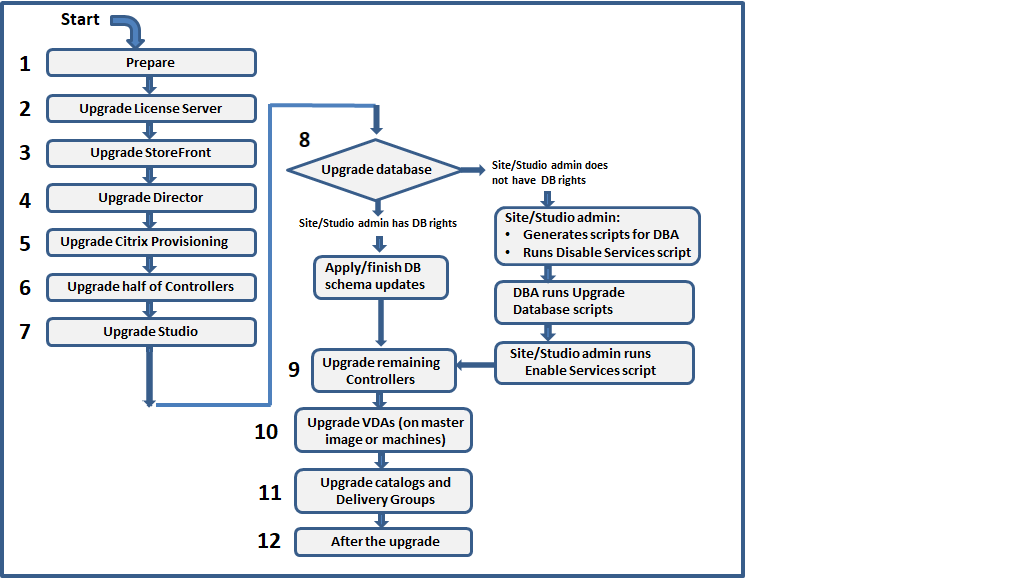
注意:
为避免故障,必须在执行任何与预配和交付组相关的任务(例如创建新计算机目录、删除计算机目录、更新交付组中的计算机等)之前,升级所有 Delivery Controller 和数据库。
混合权利许可证
混合权利许可证是基于期限的订阅许可证,当客户从永久许可证过渡或升级到云服务订阅时,除了云服务订阅之外,还会提供此类许可证。还可以随 DaaS 订阅购买混合权利附加组件。
如果拥有具有 SaaS 属性的混合权利许可证,则在升级到 Citrix Virtual Apps™ and Desktops LTSR 2203 及更高版本时,将有资格访问 Citrix Virtual Apps and Desktops LTSR 1912 不具备的功能。这些功能包括在公共云(例如 Microsoft Azure、AWS EC2 和 Google Cloud)中预配和托管工作负载。在部署新许可证文件之前,请将许可证服务器更新到最新版本。未能满足此先决条件将阻止 Citrix Virtual Apps and Desktops 站点升级和站点创建。
如果拥有不带 SaaS 属性的混合权利许可证,请按照以下步骤获取带 SaaS 属性的新混合权利许可证:
注意:
-
转到 citrix.com 管理许可证门户,下载已启用云预配权限(SaaS 属性)的新混合权利许可证文件。有关详细信息,请参阅下载许可证。下图显示了“增量”部分中具有 SaaS 属性的混合权利许可证文件。

- 在许可证服务器上安装混合权利许可证文件。有关详细信息,请参阅安装许可证。
- 如果许可证版本或模型发生更改,请务必运行 broker 命令来设置版本和模型,然后开始就地升级。有关 Broker 命令的详细信息,请参阅 Broker PowerShell SDK 部分。
有关 Citrix Virtual Apps and Desktops 当前版本和长期服务版本对公共云支持的详细信息,请参阅 CTX270373。
升级过程
大多数主要产品组件都可以通过在包含该组件的计算机上运行产品安装程序来升级。
如果一台计算机包含多个组件(例如 Studio 和许可证服务器),并且产品介质包含其软件的更新版本,则该计算机上的所有组件都将升级。
要使用安装程序:
- 要运行完整产品安装程序的图形界面,请登录到计算机,然后插入新版本的介质或装载 ISO 驱动器。双击 AutoSelect。
- 要使用命令行界面,请发出相应的命令。请参阅使用命令行安装。
步骤 1:准备
在开始升级之前,请确保您已做好准备。阅读并完成所有必要的任务:
步骤 2:升级许可证服务器
如果安装包含新版本的 Citrix 许可证服务器软件,请先升级此组件,然后再升级任何其他组件。
如果您尚未确定您的许可证服务器是否与新版本兼容,则必须在升级任何其他核心组件之前在许可证服务器上运行安装程序。
步骤 3:升级 StoreFront™
如果安装介质包含新版本的 StoreFront 软件,请在包含 StoreFront 服务器的计算机上运行安装程序。
- 在图形界面中,从扩展部署部分选择 Citrix StoreFront。
- 在命令行中,运行
CitrixStoreFront-x64.exe,该文件位于 Citrix Virtual Apps and Desktops 安装介质的x64文件夹中。
步骤 4:升级 Director
如果安装介质包含新版本的 Director 软件,请在包含 Director 的计算机上运行安装程序。
步骤 5:升级 Citrix Provisioning
Citrix Provisioning 安装介质独立于 Citrix Virtual Apps and Desktops 安装介质提供。要了解如何安装和升级 Citrix Provisioning 服务器和目标设备软件,请参阅 Citrix Provisioning 产品文档。
步骤 6:升级一半的 Delivery Controller
例如,如果您的站点有四个控制器,请在其中两个上运行安装程序。
保留一半的控制器处于活动状态可让用户访问站点。VDA 可以向其余控制器注册。有时,由于可用控制器较少,站点的容量可能会降低。升级只会导致在最终数据库升级步骤中建立新客户端连接时出现短暂中断。在整个站点升级完成之前,已升级的控制器无法处理请求。
如果您的站点只有一个控制器,则在升级期间将无法运行。
初步站点测试在实际升级开始之前在第一个控制器上运行。有关详细信息,请参阅初步站点测试。
注意:
Site Manager 会随 Delivery Controller 一起自动升级。
步骤 7:升级 Web Studio
如果您尚未升级 Web Studio(因为它与另一个组件位于同一台计算机上),请在包含 Studio 的计算机上运行安装程序。
注意:
升级 Web Studio 后,版本信息可能不会立即更新。即使 Web Studio 已是最新版本,系统也可能会提示您升级。要解决此问题,请转到 Web Studio 服务器,打开 Internet Information Services (IIS) Manager,导航到“开始页”>“站点”>“默认网站”,然后在管理网站窗格中选择重新启动。
步骤 8:升级数据库和站点
注意:
为避免故障,您必须在执行任何与预配和交付组相关的任务(例如创建新计算机目录、删除计算机目录、更新交付组中的计算机等)之前升级所有 Delivery Controller 和数据库。
请查看准备工作以了解更新 SQL Server 数据库架构所需的权限。
- 如果您有足够的权限更新 SQL Server 数据库架构,则可以启动自动数据库升级。继续执行自动升级数据库和站点。
- 如果您没有足够的数据库权限,则可以启动使用脚本的手动升级,并在数据库管理员(具有所需权限的人员)的帮助下进行。对于手动升级,Site Manager 用户会生成脚本,然后运行启用和禁用服务的脚本。数据库管理员使用 SQLCMD 实用程序或 SQL Server Management Site Manager(在 SQLCMD 模式下)运行其他更新数据库架构的脚本。继续执行手动升级数据库和站点。
- 如果您有多区域部署并希望自动升级数据库和站点,Citrix 建议 dbschema 升级必须在托管站点 SQL Server 数据库的同一区域中执行。否则,自动升级数据库和站点可能会失败。
Citrix 强烈建议您在升级前备份数据库。请参阅 CTX135207。在数据库升级期间,产品服务将被禁用。在此期间,控制器无法为站点代理新连接,因此请仔细规划。
自动升级数据库和站点
- 在已升级的 Delivery Controller 上启动 Site Manager。
- 指示您要自动启动站点升级,并确认您已准备就绪。
数据库和站点升级将继续进行。
手动升级数据库和站点
- 在已升级的 Delivery Controller 上启动 Site Manager。
- 指示您要手动升级站点。向导会检查许可证服务器兼容性并请求确认。
-
确认您已备份数据库。
向导会生成并显示脚本以及升级步骤清单。如果数据库架构自升级的产品版本以来未发生更改,则不会生成该脚本。例如,如果日志记录数据库架构未发生更改,则不会生成
UpgradeLoggingDatabase.sql脚本。 -
按所示顺序运行以下脚本。
-
DisableServices.ps1:Site Manager 用户在 Controller 上运行此 PowerShell 脚本以禁用产品服务。 -
UpgradeSiteDatabase.sql:数据库管理员在包含站点数据库的服务器上运行此 SQL 脚本。 -
UpgradeMonitorDatabase.sql:数据库管理员在包含 Monitor 数据库的服务器上运行此 SQL 脚本。 -
UpgradeLoggingDatabase.sql:数据库管理员在包含配置日志记录数据库的服务器上运行此 SQL 脚本。仅当此数据库发生更改时(例如,在应用修补程序后)才运行此脚本。 -
EnableServices.ps1:Site Manager 用户在 Controller 上运行此 PowerShell 脚本以启用产品服务。
数据库升级完成后并启用产品服务后,Site Manager 会自动测试环境和配置,然后生成 HTML 报告。如果发现问题,可以还原数据库备份。解决问题后,可以再次升级数据库。
-
- 完成清单任务后,单击“完成升级”。
步骤 9:升级剩余的 Delivery Controller
升级剩余的 Delivery Controller。完成升级后,关闭并重新打开 Site Manager。Site Manager 可能会提示您执行额外的站点升级,以将 Delivery Controller 的服务注册到站点。
步骤 10:升级 VDA
重要:
如果您要将 VDA 升级到版本 1912 或更高版本,请参阅将 VDA 升级到 1912 或更高版本。
在包含 VDA 的计算机上运行产品安装程序。
如果您使用 Machine Creation Services™ 和主映像创建了计算机,请转到您的主机并在主映像上升级 VDA。您可以使用任何可用的 VDA 安装程序。
如果您使用 Citrix Provisioning 创建了计算机,请参阅 Citrix Provisioning 产品文档以获取有关升级的指导。
步骤 11:更新计算机目录和交付组
步骤 12:升级后
升级部署中的其他组件。有关指导,请参阅以下产品文档:
- StoreFront
- AppDNA
- Citrix App Layering
- HDX RealTime Optimization Pack
- Profile Management
- Citrix Provisioning
- Session Recording
- Workspace Environment Management
如果您需要将 Microsoft SQL Server Express LocalDB 软件替换为更高版本,请参阅替换 SQL Server Express LocalDB。
数据库架构升级
更新部署时,可以升级多个数据库架构。下表列出了在此过程中升级的数据库架构:

术语定义:
- Site:站点数据存储。数据库架构更新将应用于站点数据存储。
- Monitor:Monitor 数据存储。数据库架构更新将应用于 Monitor 数据存储。
- Config:配置表。Desktop Studio 版本、许可信息或两者都在配置表中更新。
- Logging:日志记录数据存储。数据库架构更新将应用于日志记录数据存储。
将 VDA 升级到 2203 或更高版本
如果 VDA 上曾安装过 Personal vDisk (PvD) 组件,则该 VDA 无法升级到 2203 或更高版本。要使用新的 VDA,必须卸载当前 VDA,然后安装新的 VDA。
即使从未使用过 PvD,此说明也适用。
以下是 PvD 组件在早期版本中可能已安装的方式:
- 在 VDA 安装程序的图形界面中,PvD 是“附加组件”页面上的一个选项。
- 在命令行中,
/baseimage选项安装了 PvD。如果指定了此选项,或者使用了包含此选项的脚本,则 PvD 已安装。
如果不确定 VDA 是否安装了 PvD,请在该计算机或映像上运行新 VDA(2203 或更高版本)的安装程序。
- 如果安装了 PvD,则会显示一条消息,指示存在不兼容的组件。
- 在图形界面中,单击包含该消息的页面上的“取消”,然后确认要关闭安装程序。
- 在 CLI 中,命令将直接失败并显示该消息。
- 如果未安装 PvD,则升级将继续。
操作步骤
如果 VDA 未安装 PvD,请按照常规升级过程进行操作。
如果 VDA 已安装 PvD:
- 卸载当前 VDA。
- 安装新的 VDA。
如果要在 Windows 10(1607 及更早版本,不含更新)计算机上继续使用 PvD,VDA 7.15 LTSR 是受支持的最新版本。
注意:
是否可以在 XenApp 和 XenDesktop 7.15 LTSR 中将 Personal vDisk 与 Windows 7 桌面结合使用?
Citrix 于 2016 年 1 月宣布将 Personal vDisk (PvD) 从 XenApp 和 XenDesktop 7.6 LTSR 中排除。此外,Citrix 已宣布弃用 PvD 技术,并建议客户今后开始使用 Citrix App Layering。Citrix App Layering(版本 4.4 及更高版本)是 XenApp 和 XenDesktop 7.15 LTSR 的兼容组件。但是,为了帮助在 Windows 7 上拥有现有 PvD 部署的客户迁移到 Citrix App Layering 技术,Citrix 已决定通过 XenApp 和 XenDesktop 7.15 LTSR 累积更新 (CU) 为 Windows 7 桌面的 PvD 部署提供限时支持,直至 2020 年 1 月 14 日。PvD 组件将从 LTSR CU 中删除,并且在 2020 年 1 月 14 日之后将不再受支持。此外,在 2020 年 1 月 14 日之后将 PvD 用于 Windows 7 将导致 LTSR 站点不合规。此外,Windows 10 的 PvD 仍被排除在 7.15 LTSR 之外。因此,客户不得将其与 7.15 LTSR 站点结合使用。
删除 PvD、AppDisks 和不受支持的主机
Citrix Virtual Apps and Desktops 7 Current Release 部署中不支持以下技术和主机类型:
- Personal vDisks (PvD),用于在目录中存储用户 VM 旁边的数据。用户个性化层功能现在可处理用户持久性。
- AppDisks,用于管理交付组中使用的应用程序。
-
主机类型: Azure Classic、CloudPlatform(原始 Citrix 产品)。
- 有关此版本中支持的主机类型,请参阅系统要求。
如果当前部署使用 PvD 或 AppDisks,或者连接到不受支持的主机类型(例如 Microsoft Azure Classic),则只有在删除使用这些技术的项目后,才能升级到版本 2006(或更高受支持的版本)。如果当前部署使用公共云主机连接(例如 AWS),请确保在升级前拥有混合权利许可证。当安装程序检测到一个或多个不受支持的技术或没有混合权利许可证的主机连接时,升级将暂停或停止,并显示一条解释性消息。安装程序日志中包含详细信息。
为确保成功升级,请查看并遵循删除不受支持项目的适用指南。
即使在部署中没有使用 PvD 或 AppDisks,相关的 MSI 也可能已包含在较早的 VDA 安装或升级中。在将 VDA 升级到版本 2006(或更高受支持的版本)之前,必须删除该软件,即使从未使用过它。使用图形界面时,可以为您完成该删除操作,或者在使用 CLI 时可以包含删除选项。有关详细信息,请参阅升级具有 PvD 或 AppDisks 组件的 VDA。
删除 PvD
在删除所有配置为使用 PvD 的计算机之前,部署升级无法成功。这会影响目录和交付组。
要从组和目录中删除 PvD:
- 在 Studio 中,如果交付组包含使用 PvD 的目录中的计算机,请从组中删除这些计算机。
- 在 Studio 中,删除所有包含使用 PvD 的计算机的目录。
VDA 升级: 部署升级不会检测 VDA 是否安装了 AppDisk 或 PvD 组件。但是,VDA 安装程序会检测。有关详细信息,请参阅具有 PvD 或 AppDisks 组件的 VDA。
如果计划使用 App Layering 而不是 PvD,请参阅将 PvD 迁移到 App Layering 以获取有关移动数据的信息。
删除 AppDisks
在从所有使用 AppDisks 的交付组中删除 AppDisks,然后删除 AppDisks 本身之前,部署升级无法继续。
- 在 Studio 导航窗格中选择 交付组。
- 选择一个组,然后在“操作”窗格中单击 管理 AppDisk。
- 单击从组中删除 AppDisk 的操作。
- 对每个使用 AppDisk 的交付组重复步骤 2 和 3。
- 在 Studio 导航窗格中选择 AppDisk。
- 选择一个 AppDisk,然后单击删除 AppDisk 的操作。
- 对每个 AppDisk 重复步骤 5 和 6。
VDA 升级: 部署升级不会检测 VDA 是否安装了 AppDisk 或 PvD 组件。但是,VDA 安装程序会检测。有关详细信息,请参阅具有 PvD 或 AppDisk 组件的 VDA。
删除不受支持的主机项
如果站点连接到不受支持的主机类型(例如 Citrix CloudPlatform 或 Microsoft Azure Classic),则无法升级到版本 2006(或更高支持版本)。在尝试升级之前,请完成以下任务。
在 Studio 中:
- 删除所有连接到不受支持的主机。
- 如果交付组包含使用不受支持的主机中的主映像创建的目录中的计算机,请从组中删除这些计算机。
- 删除所有目录,这些目录是使用不受支持的主机中的主映像创建的。
具有 PvD 或 AppDisk 组件的 VDA
如果 VDA 上安装了启用 PvD 和 AppDisk 技术的组件,则在删除这些组件之前无法升级该 VDA。
注意:
升级到版本 1912 时,您必须卸载当前 VDA,然后安装新的 VDA。在此版本中,系统会询问您是否希望 Citrix 删除该组件,然后继续升级。
AppDisk 和 PvD 组件可能已在早期 VDA 版本中安装,即使您从未使用过这些技术:
- 图形界面:在 VDA 安装程序中,“附加组件”页面包含“Citrix AppDisk / Personal vDisk”选项。7.15 LTSR 和更早的 7.x 版本默认启用此选项。因此,如果您接受了默认设置(或在任何提供此选项的版本中明确启用了此选项),则会安装该组件。
- CLI:指定
/baseimage选项会安装该组件。
操作方法
如果 VDA 安装程序未检测到当前安装的 VDA 中存在 AppDisk 或 PvD 组件,则升级将照常进行。
如果安装程序检测到当前安装的 VDA 中存在 AppDisk 或 PvD 组件:
- 图形界面:升级暂停。系统会显示一条消息,询问您是否要自动删除不受支持的组件。如果单击“确定”,则会自动删除这些组件,然后升级继续进行。
- CLI:为避免命令失败,请在命令中包含以下选项:
/remove_appdisk_ack/remove_pvd_ack
限制
以下限制适用于升级:
-
选择性组件安装: 如果您将任何组件安装或升级到新版本,但选择不升级需要升级的其他组件(在不同的计算机上),Studio 会提醒您。例如,假设升级包括新版本的 Controller 和 Studio。您升级了 Controller,但未在安装 Studio 的计算机上运行安装程序。Studio 将不允许您继续管理站点,直到您升级 Studio。
您不必升级 VDA,但 Citrix 建议升级所有 VDA 以便您可以使用所有可用功能。
- 早期发布或技术预览版本: 您无法从早期发布、技术预览或预览版本升级。
-
早期操作系统上的组件: 您无法在 Microsoft 或 Citrix 不再支持的操作系统上安装当前 VDA。有关详细信息,请参阅早期操作系统。
-
混合环境/站点: 如果您必须继续运行早期版本站点和当前版本站点,请参阅混合环境注意事项。
- 产品选择: 从早期版本升级时,您无需选择或指定在安装期间设置的产品(Citrix Virtual Apps 或 Citrix Virtual Apps and Desktops)。
混合环境注意事项
升级时,Citrix 建议您升级所有组件和 VDA,以便您可以访问您的版本和版本中的所有新功能和增强功能。
例如,尽管您可以在包含早期 Controller 版本的部署中使用当前 VDA,但当前版本中的新功能可能不可用。使用非当前版本时,也可能出现 VDA 注册问题。
在某些环境中,您可能无法将所有 VDA 升级到最新版本。在这种情况下,当您创建计算机目录时,可以指定安装在计算机上的 VDA 版本。(这称为功能级别。)默认情况下,此设置指定建议的最低 VDA 版本。默认值足以满足大多数部署。仅当目录包含早于默认版本的 VDA 时,才考虑将设置更改为早期版本。不建议在计算机目录中混合使用 VDA 版本。
如果使用默认的最低 VDA 版本设置创建目录,并且一台或多台计算机的 VDA 版本早于默认版本,则这些计算机无法向 Controller 注册,并且将无法工作。
有关详细信息,请参阅 VDA 版本和功能级别。
具有不同版本的多个站点
当您的环境包含具有不同产品版本的站点时(例如,XenDesktop 7.18 站点和 Citrix Virtual Apps and Desktops 1909 站点),Citrix 建议使用 StoreFront 聚合来自不同产品版本的应用程序和桌面。有关详细信息,请参阅 StoreFront 文档。
在混合环境中,继续使用每个版本的 Studio 和 Director,但请确保将不同版本安装在单独的计算机上。
早期操作系统
假设您在运行受支持的操作系统 (OS) 版本的计算机上安装了某个组件的早期版本。现在,您想要使用较新的组件版本,但该 OS 不再受当前组件版本的支持。
例如,假设您在 Windows Server 2016 计算机上安装了服务器 VDA。现在,您想要将该 VDA 升级到当前版本,但您要升级到的当前版本不支持 Windows Server 2016。
如果您尝试在不再允许的操作系统上安装或升级组件,将显示错误消息,例如“无法安装在此操作系统上”。
这些注意事项适用于升级当前版本和长期服务版本。(这不影响将 CU 应用于 LTSR 版本。)
请按照链接了解支持哪些操作系统:
- Citrix Virtual Apps and Desktops(当前版本):
- 对于 LTSR,请参阅您的 LTSR 版本和 CU 的组件列表。(从主要的 Citrix Virtual Apps and Desktops 产品文档页面中选择您的 LTSR 版本。)
无效操作系统
下表列出了当前版本中不适用于安装/升级组件的早期操作系统。它指明了每个列出的 OS 支持的最新有效组件版本,以及安装和升级变为无效时的组件版本。
表中的操作系统包括 Service Pack 和更新。
| 操作系统 | 组件/功能 | 最新有效版本 | 从哪个版本开始无法安装/升级 |
|---|---|---|---|
| Windows 7 and Windows 8 | VDA | 7.15 LTSR | 7.16 |
| Windows 7 and Windows 8 | 其他安装程序组件 | 7.17 | 7.18 |
| Windows 10 1607 之前的版本 | VDA | 7.15 LTSR | 7.16 |
| Windows 10 x86 版本 | VDA | 1906.2.0 | 1909 |
| Windows Server 2008 R2 | VDA | 7.15 LTSR | 7.16 |
| Windows Server 2008 R2 | 其他安装程序组件 | 7.17 | 7.18 |
| Windows Server 2012 | VDA | 7.15 LTSR | 7.16 |
| Windows Server 2012 | 其他安装程序组件 | 7.17 | 7.18 |
| Windows Server 2012 R2 | 其他安装程序组件 * | 1912 LTSR | 2003 |
| Windows Server 2012 R2 | Server VDI | 7.15 LTSR | 7.16 |
| Windows Server 2016 | Server VDI | 7.15 LTSR | 7.16 |
Windows XP and Windows Vista 不适用于任何 7.x 组件或技术。
* 适用于 Delivery Controller、Studio、Director 和 VDA。
您可以执行的操作
您有多种选择。您可以:
继续使用当前操作系统
这些方法适用于 VDA。如果您想继续使用具有早期操作系统的计算机,可以选择以下任一方法:
- 继续使用已安装的组件版本。
- 下载最新的有效组件版本,然后将组件升级到该版本。(这假设尚未安装最新的有效组件版本。)
例如,您在 Windows 7 SP1 计算机上有一个 7.14 VDA。Windows 7 操作系统计算机上最新的有效 VDA 版本是 XenApp and XenDesktop 7.15 LTSR。您可以继续使用 7.14,也可以下载 7.15 LTSR VDA,然后将您的 VDA 升级到该版本。这些早期 VDA 版本可在包含较新版本 Delivery Controller 的部署中运行。例如,7.15 LTSR VDA 可以连接到 Citrix Virtual Apps and Desktops 7 1808 Controller。
重新映像或升级计算机
这些方法适用于 VDA 和未安装核心组件(例如 Delivery Controller)的其他计算机。请选择以下任一方法:
- 将计算机停用(开启维护模式并允许所有会话关闭)后,您可以将其重新映像到受支持的 Windows OS 版本,然后安装最新版本的组件。
- 要在不重新映像的情况下升级 VDA 计算机中的 OS,您必须首先安装您要升级到的 OS 上受支持的 VDA 版本,或者在升级 OS 后升级 VDA。否则,Citrix 软件将不受支持。在不卸载 VDA 的情况下执行就地升级时,您可以升级到以下最低 OS 版本:
- 安装有 2023-07 Cumulative Update for Windows 11 (KB5028185) 或更高版本(内部版本 22621.1992 或更高版本)的 Windows 11。
- 安装有 2023-07 Dynamic Update for Windows 10 (KB5028311) 的 Windows 10。
- 如果您计划升级到的 Windows 版本与上述指南不符,您必须在升级 OS 之前卸载 VDA,然后在 OS 升级完成后安装受支持的 VDA 版本。
添加新计算机,然后移除旧计算机
如果您必须升级包含 Delivery Controller™ 或其他核心组件的计算机上的操作系统,此方法是可行的。
Citrix 建议站点中的所有 Controller 都具有相同的操作系统。以下升级顺序可最大程度地缩短不同 Controller 具有不同操作系统的时间间隔。
- 对站点中的所有 Delivery Controller 进行快照,然后备份站点数据库。
- 在支持操作系统的全新服务器上安装新的 Delivery Controller。
- 将新的 Controller 添加到站点。
- 移除在当前版本无效的操作系统上运行的 Controller。请遵循 Delivery Controller 中有关移除 Controller 的建议。
准备工作
在开始升级之前,请查看以下信息并完成必要的任务。
注意:
尽管 VDA 升级在升级顺序中稍后进行,但最好在开始升级之前选择安装程序并查看过程,以便您了解预期结果。
选择安装程序和界面
使用产品 ISO 中的完整产品安装程序来升级组件。您可以使用完整产品安装程序或其中一个独立 VDA 安装程序来升级 VDA。所有安装程序都提供图形界面和命令行界面。
有关详细信息,请参阅安装程序。
安装详情: 完成所有准备工作并准备好启动安装程序后,安装文章会向您显示您将看到的内容(如果您使用的是图形界面)或要键入的内容(如果您使用的是命令行界面)。
对于单会话操作系统,有四种不同的安装程序可用。Citrix 建议在 Citrix VDA 的整个生命周期(包括安装、升级和卸载)中,使用一致的安装程序类型。有关详细信息,请参阅使用单会话 VDA 安装程序的最佳做法。
将 VDA 升级到当前版本时,升级过程中会发生计算机重新启动。(此要求始于 7.17 版本。)这是无法避免的。重新启动后,升级会自动恢复(除非您在命令行中指定 /noresume)。
数据库操作
备份站点、监视和配置日志记录数据库。请遵循 CTX135207 中的说明。如果升级后发现任何问题,可以还原备份。
有关升级不再受支持的 SQL Server 版本的信息,请参阅 SQL Server 版本检查。 (这指的是用于站点、监视和配置日志记录数据库的 SQL Server。)
Microsoft SQL Server Express LocalDB 会自动安装,以用于本地主机缓存。如果您需要替换早期版本,新版本必须是 SQL Server Express LocalDB 2019。有关在升级组件和站点后使用新版本替换 SQL Server Express LocalDB 的详细信息,请参阅替换 SQL Server Express LocalDB。
确保您的 Citrix 许可为最新版本
有关管理 Citrix 许可的全面信息,请参阅激活、升级和管理 Citrix 许可证。
您可以使用完整产品安装程序来升级许可证服务器。或者,您可以单独下载和升级许可组件。请参阅升级。
升级之前,请确保您的 Customer Success Services / 软件维护 / Subscription Advantage 日期对新产品版本有效。日期必须至少为 2021 年 11 月 15 日。
确保您的 Citrix 许可证服务器兼容
确保您的 Citrix 许可证服务器与新版本兼容。有两种方法可以执行此操作:
- 在升级任何其他 Citrix 组件之前,在包含 Delivery Controller 的计算机上,从 ISO 布局运行
XenDesktopServerSetup.exe安装程序。如果存在任何不兼容问题,安装程序会报告这些问题并提供建议的解决步骤。 - 从安装介质上的
XenDesktop Setup目录中,运行命令:.\LicServVerify.exe -h <license-server-fqdn> -p 27000 -v。显示屏会指示许可证服务器是否兼容。如果许可证服务器不兼容,请升级许可证服务器。
备份任何 StoreFront 修改
在开始升级之前,如果您修改了 C:\inetpub\wwwroot\Citrix\<StoreName>\App_Data 中的文件,例如 default.ica 和 usernamepassword.tfrm,请为每个应用商店备份这些文件。升级后,您可以还原这些文件以恢复您的修改。
关闭应用程序和控制台
升级前,请关闭所有可能导致文件锁定的程序,包括管理控制台和 PowerShell 会话。
重启计算机可确保清除所有文件锁定,并且没有待处理的 Windows 更新。
升级前,请停止并禁用所有第三方监控代理服务。
确保您具有适当的权限
除了是域用户之外,您还必须是正在升级产品组件的计算机上的本地管理员。
站点数据库和站点可以自动或手动升级。对于自动数据库升级,Studio 用户的权限必须包括更新 SQL Server 数据库架构的能力(例如,db_securityadmin 或 db_owner 数据库角色)。有关详细信息,请参阅数据库。
如果 Studio 用户不具备这些权限,则启动手动数据库升级会生成脚本。Studio 用户从 Studio 运行部分脚本。数据库管理员使用 SQL Server Management Studio 等工具运行其他脚本。
其他准备任务
- 如有需要,备份模板并升级虚拟机管理程序
- 完成业务连续性计划规定的任何其他准备任务。
站点初步测试
升级 Delivery Controller 和站点时,将在实际升级开始前运行站点初步测试。这些测试将验证:
- 站点数据库可访问且已备份
- 与基本 Citrix 服务的连接正常工作
- Citrix 许可证服务器地址可用
- 配置日志记录数据库可访问
- 如果要添加公共云主机连接(例如 AWS),请确保您拥有混合权利许可证。否则,站点初步测试将暂停或停止,并显示一条解释性消息。
测试运行后,您可以查看结果报告。然后,您可以修复检测到的任何问题,并再次运行测试。未能运行站点初步测试并解决任何问题可能会影响站点的运行方式。
包含测试结果的报告是一个 HTML 文件 (PreliminarySiteTestResult.html),位于与安装日志相同的目录中。如果该文件不存在,则会创建该文件。如果文件存在,则其内容将被覆盖。
运行测试
- 当您使用安装程序的图形界面进行升级时,向导中包含一个页面,您可以在其中启动测试并显示报告。测试运行后,查看报告并解决发现的任何问题后,您可以重新运行测试。测试成功完成后,单击“下一步”继续使用向导。
- 当您使用命令行界面进行升级时,测试会自动运行。默认情况下,如果测试失败,则不执行升级。查看报告并解决问题后,重新运行该命令。
Citrix 建议始终运行站点初步测试,并在继续 Controller 和站点升级之前解决任何问题。运行这些测试所带来的潜在好处非常值得花费的短暂时间。但是,您可以覆盖此建议操作。
- 使用图形界面升级时,您可以选择跳过测试并继续升级。
- 从命令行升级时,您不能跳过测试。默认情况下,失败的站点测试会导致安装程序失败,而不执行升级。通常,如果您包含
/ignore_site_test_failure选项,则会忽略任何测试失败,并继续升级。(有关例外情况,请参阅 SQL Server 版本检查。)
升级多个 Controller 时
当您在一个 Controller 上启动升级,然后在同一站点中的另一个 Controller 上启动升级时(在第一个升级完成之前):
- 如果第一个 Controller 上的站点初步测试已完成,则站点初步测试页面不会出现在另一个 Controller 上的向导中。
- 如果第一个 Controller 上的测试在您启动另一个 Controller 上的升级时正在进行,则站点测试页面会出现在另一个 Controller 上的向导中。但是,如果第一个 Controller 上的测试完成,则仅保留第一个 Controller 的测试结果。
与站点运行状况无关的测试失败
- 如果站点初步测试因内存不足而失败,请提供更多内存,然后重新运行测试。
- 如果您有权升级但无权运行站点测试,则站点初步测试将失败。要解决此问题,请使用有权运行测试的用户帐户重新运行安装程序。
SQL Server 版本检查
成功的 Citrix Virtual Apps and Desktops 部署需要受支持的 Microsoft SQL Server 版本用于站点、监视和配置日志记录数据库。使用不再受支持的 SQL Server 版本升级 Citrix 部署可能会导致功能问题,并且站点将不受支持。
要了解您要升级到的 Citrix 版本支持哪些 SQL Server 版本,请参阅该版本的系统要求文章。
升级 Controller 时,Citrix 安装程序会检查用于站点、监视和配置日志记录数据库的当前安装的 SQL Server 版本。
-
如果检查确定当前安装的 SQL Server 版本不是您要升级到的 Citrix 版本中受支持的版本:
- 图形界面:升级会暂停并显示一条消息。单击“我了解”,然后单击“取消”以关闭 Citrix 安装程序。(您无法继续升级。)
- 命令行界面:命令失败(即使您在命令中包含了
/ignore_db_check_failure选项)。
升级 SQL Server 版本,然后再次启动 Citrix 升级。
-
如果检查无法确定当前安装的 SQL Server 版本,请查看您当前安装的版本在您要升级到的版本中是否受支持 (系统要求)。
-
图形界面:升级会暂停并显示一条消息。
- 如果当前安装的 SQL Server 版本受支持,请单击“我了解”以关闭消息,然后单击“下一步”以继续 Citrix 升级。
- 如果当前安装的 SQL Server 版本不受支持,请单击“我了解”以关闭消息,然后单击“取消”以结束 Citrix 升级。将您的 SQL Server 升级到受支持的版本,然后再次启动 Citrix 升级。
-
命令行界面:命令失败并显示一条消息。关闭消息后:
- 如果当前安装的 SQL Server 版本受支持,请使用
/ignore_db_check_failure选项再次运行该命令。 - 如果当前安装的 SQL Server 版本不受支持,请将您的 SQL Server 升级到受支持的版本。再次运行该命令以启动 Citrix 升级。
- 如果当前安装的 SQL Server 版本受支持,请使用
-
升级 SQL Server
如果您启动新的 SQL Server 服务器并迁移站点数据库,则必须更新连接字符串。
如果站点当前将 SQL Server Express 用于站点数据库(Citrix 在站点创建期间自动安装的):
- 安装最新版本的 SQL Server Express。
- 分离数据库。
- 将数据库附加到新的 SQL Server Express。
- 迁移连接字符串。
有关详细信息,请参阅配置连接字符串以及 Microsoft SQL Server 产品文档。
替换 SQL Server Express LocalDB
Microsoft SQL Server Express LocalDB 是 SQL Server Express 的一项功能,Local Host Cache 独立使用此功能。Local Host Cache 除了 SQL Server Express LocalDB 之外,不需要 SQL Server Express 的任何组件。
将 Delivery Controller 升级到 Citrix Virtual Apps and Desktops 2203 LTSR 版或更高版本时,支持的版本是 SQL Server Express LocalDB 2019 或 SQL Server Express LocalDB 2022。
更新 SQL Server Express LocalDB 的方法有两种:
自动更新
升级 Delivery Controller 时,元安装程序会自动安装最新兼容版本的 SQL Server Express LocalDB。元安装程序不会卸载旧的 LocalDB 版本。确认新版本正常工作后,您必须手动卸载旧版本。
验证新的 SQL Server Express LocalDB 安装
在卸载旧版本之前,请验证新的 SQL Server Express LocalDB 安装是否正常工作:
-
使用命令提示符导航到 SqlLocalDB 实例:
- 对于 SQL LocalDB 2014:
cd C:\Program Files\Microsoft SQL Server\120\Tools\Binn - 对于 SQL LocalDB 2017:
cd C:\Program Files\Microsoft SQL Server\140\Tools\Binn - 对于 SQL LocalDB 2019:
cd C:\Program Files\Microsoft SQL Server\150\Tools\Binn - 对于 SQL LocalDB 2022:
cd C:\Program Files\Microsoft SQL Server\160\Tools\Binn
- 对于 SQL LocalDB 2014:
-
运行
SqlLocalDB i。您会看到两个文件:CitrixHA 和 MSSQLLocalDB。
手动更新
先决条件
- Citrix Virtual Apps and Desktops 安装介质。
- 来自 Windows Sysinternals 工具箱的 PsExec 工具。
步骤
- 完成 Citrix Virtual Apps and Desktops 组件、数据库和站点的升级。(这些数据库升级会影响站点、监视和配置日志数据库。它们不影响使用 SQL Server Express LocalDB 的本地主机缓存数据库。)
- 登录到您希望更新 SQL Server Express LocalDB 的 Delivery Controller。
- 从 Microsoft 下载 PsExec,并将其放置在该 Delivery Controller 上易于访问的位置,例如
C:\Temp。 - 从 Windows 系统服务 中停止 Delivery Controller 上的 Citrix High Availability Service。
-
在 Delivery Controller 上打开命令提示符,导航到 PsExec 所在的位置(例如
C:\Temp),然后运行以下命令以使用 Network Service 帐户提升命令提示符权限:psexec -i -u "NT AUTHORITY\NETWORKSERVICE" cmd <!--NeedCopy--> - 运行
whoami以确认命令提示符正在以 Network Service 帐户运行。您必须获得以下输出:nt authority\networkservice。 -
使用命令提示符导航到 SQL LocalDB 实例:
-
如果从 SQL LocalDB 2014 升级:
cd "C:\Program Files\Microsoft SQL Server\120\Tools\Binn" <!--NeedCopy--> -
如果从 SQL LocalDB 2017 升级:
cd "C:\Program Files\Microsoft SQL Server\140\Tools\Binn" <!--NeedCopy--> -
如果从 SQL LocalDB 2019 升级:
 cd "C:\Program Files\Microsoft SQL Server\150\Tools\Binn"
 <!--NeedCopy-->
-
-
停止并删除 SQL LocalDB 实例:
CitrixHA。SqlLocalDB stop CitrixHA SqlLocalDB delete CitrixHA <!--NeedCopy--> -
从 Delivery Controller 中删除以下文件:
C:\Windows\ServiceProfiles\NetworkService\HADatabaseName.* C:\Windows\ServiceProfiles\NetworkService\HADatabaseName_log.* C:\Windows\ServiceProfiles\NetworkService\HAImportDatabaseName.* (if exists) C:\Windows\ServiceProfiles\NetworkService\HAImportDatabaseName_log.* (if exists) <!--NeedCopy--> - 使用 Windows 本机功能删除程序,从 Delivery Controller 中卸载现有的 SQL LocalDB SQL Server Express。
- 卸载完成后,重新启动 Delivery Controller。
- 从 Windows 系统服务 中停止 Delivery Controller 上的 Citrix High Availability Service。
- 将 Citrix Virtual Apps and Desktops 安装介质装载到您的 Delivery Controller。
-
以管理员身份在 Delivery Controller 上安装 SQL Server Express LocalDB 2022。
- 使用 Citrix Virtual Apps and Desktops 安装介质的
Support > SQLLocalDB文件夹中的sqllocaldb.msi文件。例如,如果安装介质装载到E 盘符,则该文件位于E:\Support\SQLLocalDB\sqllocaldb.msi。需要重新启动才能完成安装。 - 新的 SQL LocalDB 必须位于
C:\Program Files\Microsoft SQL Server\160\Tools\Binn。
- 使用 Citrix Virtual Apps and Desktops 安装介质的
- 从 Windows 系统服务 中启动 Delivery Controller 上的 Citrix High Availability Service。
-
在 Delivery Controller 的命令提示符中,导航到
C:\Program Files\Microsoft SQL Server\160\Tools\Binn并运行SqlLocalDB i以确认已创建CitrixHA实例。CitrixHA必须包含在返回的实例列表中。注意:
启动 Citrix High Availability Service 后,可能需要长达 15 分钟才能创建 CitrixHA 数据库。
-
确保已创建本地主机缓存数据库文件,以确认 High Availability Service(辅助代理)可在需要时接管。
- 在 Delivery Controller 上,浏览到
C:\Windows\ServiceProfiles\NetworkService。 - 验证是否已创建
HaDatabaseName.mdf和HaDatabaseName_log.ldf。
- 在 Delivery Controller 上,浏览到
- 在其余 Delivery Controller 上重复这些步骤。