Stratégie d’appareil de restrictions
La stratégie d’appareil de restrictions autorise ou restreint certaines fonctionnalités sur les appareils des utilisateurs, telles que l’appareil photo. Vous pouvez également définir des restrictions de sécurité, en plus des restrictions sur le contenu multimédia et des restrictions sur les types d’applications que les utilisateurs peuvent ou ne peuvent pas installer. La plupart des paramètres de restriction sont activés par défaut (Activé), ce qui autorise. Les principales exceptions sont la fonctionnalité iOS Security - Force et toutes les fonctionnalités des tablettes Windows, qui sont désactivées par défaut (Désactivé), ce qui restreint.
Pour Windows 10 RS2 Phone : Après le déploiement sur le téléphone d’une stratégie XML personnalisée ou d’une stratégie de restrictions qui désactive Internet Explorer, le navigateur reste activé. Pour contourner ce problème, redémarrez le téléphone. Ce problème est un problème tiers.
Conseil :
Toute option pour laquelle vous sélectionnez Activé signifie que l’utilisateur peut effectuer l’opération ou utiliser la fonctionnalité. Par exemple :
Appareil photo. Si Activé, l’utilisateur peut utiliser l’appareil photo sur son appareil. Si Désactivé, l’utilisateur ne peut pas utiliser l’appareil photo sur son appareil.
Captures d’écran. Si Activé, l’utilisateur peut prendre des captures d’écran sur son appareil. Si Désactivé, l’utilisateur ne peut pas prendre de captures d’écran sur son appareil.
Pour ajouter ou configurer cette stratégie, accédez à Configurer > Stratégies d’appareil. Pour plus d’informations, consultez Stratégies d’appareil.
Paramètres iOS
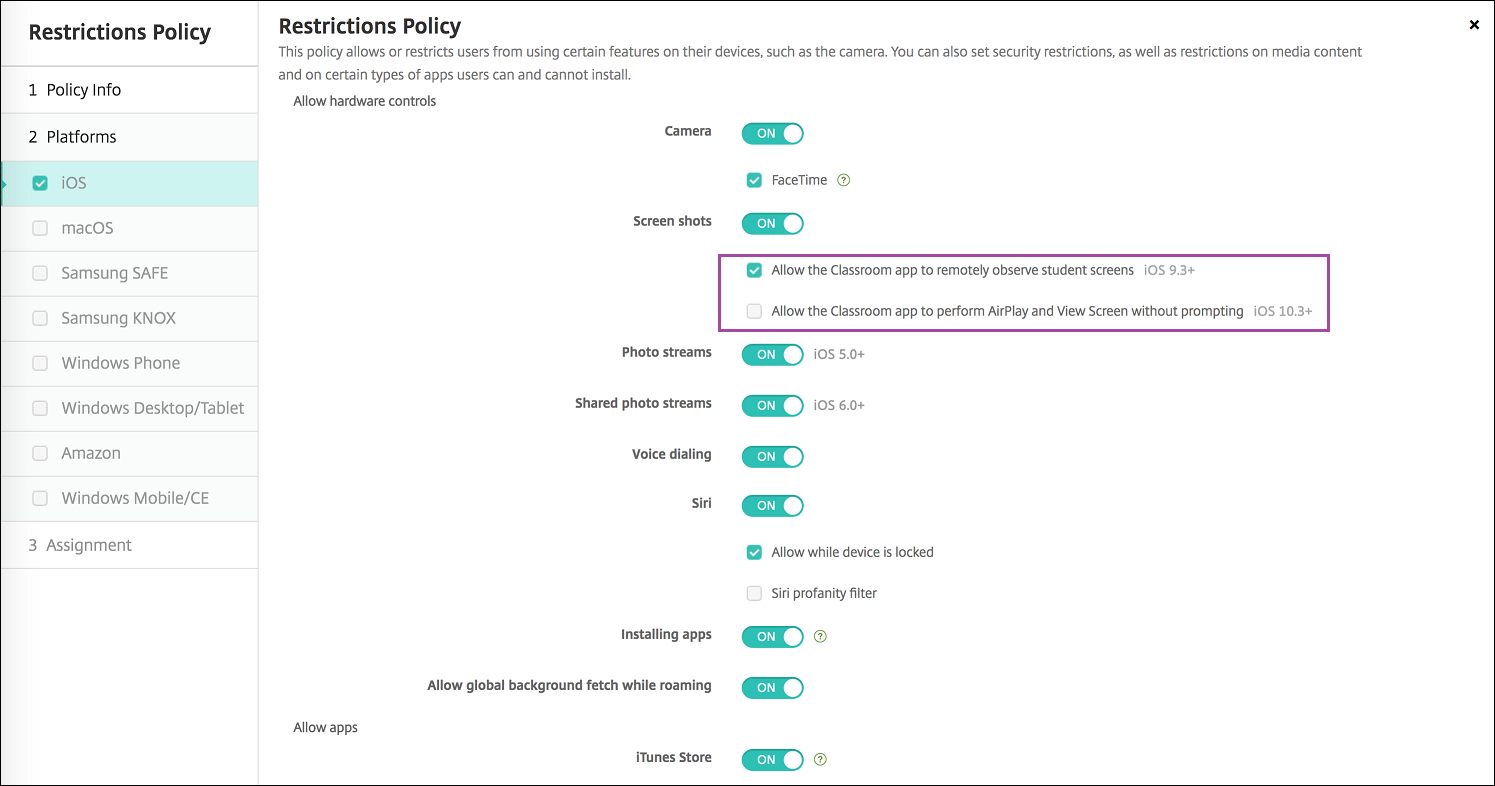
Certains paramètres de stratégie de restrictions iOS s’appliquent uniquement à des versions spécifiques d’iOS, comme indiqué ici et sur la page de stratégie de restrictions de la console XenMobile®.
Les paramètres de stratégie de restrictions iOS peuvent s’appliquer lorsque l’appareil est inscrit en mode d’inscription utilisateur, en mode non supervisé (MDM complet) ou en mode supervisé. Le tableau suivant présente les modes d’inscription disponibles pour chaque paramètre de stratégie de restrictions pour iOS 13 et versions ultérieures.
Comme indiqué dans le tableau, certains paramètres qui étaient auparavant disponibles en mode non supervisé et supervisé ne sont disponibles qu’en mode supervisé à partir d’iOS 13. Les règles suivantes s’appliquent :
- Si un appareil iOS 13+ supervisé s’inscrit dans XenMobile, les paramètres s’appliquent à l’appareil.
- Si un appareil iOS 13+ non supervisé s’inscrit dans XenMobile, les paramètres ne s’appliquent pas à l’appareil.
- Si un appareil iOS 12 (ou version antérieure) déjà inscrit dans XenMobile est ensuite mis à niveau vers iOS 13, il n’y a aucun changement. Les paramètres s’appliquent à l’appareil comme avant la mise à niveau.
Pour plus d’informations sur la configuration d’un appareil iOS en mode supervisé, consultez Pour placer un appareil iOS en mode supervisé à l’aide d’Apple Configurator.
| Paramètre | Enrôlement utilisateur | Non supervisé | Supervisé |
|---|---|---|---|
| Autoriser les contrôles matériels | |||
| Appareil photo | Non | Oui | Oui |
| FaceTime | Non | Non (nouveau dans iOS 13) | Oui |
| Autoriser le contrôle à distance de FaceTime | Non | Non | Oui |
| Captures d’écran | Oui | Non | Oui |
| Autoriser l’application En Classe à observer à distance les écrans des élèves | Non | Non | Oui |
| Autoriser l’application En Classe à effectuer AirPlay et Afficher l’écran sans invite | Non | Non | Oui |
| Flux de photos | Non | Oui | Oui |
| Flux de photos partagés | Non | Oui | Oui |
| Autoriser la session temporaire d’iPad partagé | Non | Oui | Oui |
| Numérotation vocale | Non | Oui | Oui |
| Siri | Oui | Oui | Oui |
| Autoriser lorsque l’appareil est verrouillé | Oui | Oui | Oui |
| Filtre de vulgarité de Siri | Non | Non | Oui |
| Installation d’applications | Non | Non (nouveau dans iOS 13) | Oui |
| Marché d’applications alternatif | Non | Non | Oui |
| Applications de distribution web | Non | Non | Oui |
| Autoriser la récupération globale en arrière-plan en itinérance | Non | Oui | Oui |
| Autoriser les applications | |||
| iTunes Store | Non | Non (nouveau dans iOS 13) | Oui |
| Achats intégrés | Non | Oui | Oui |
| Exiger le mot de passe iTunes pour les achats | Non | Oui | Oui |
| Safari | Non | Non (nouveau dans iOS 13) | Oui |
| Remplissage automatique | Non | Non (nouveau dans iOS 13) | Oui |
| Forcer l’avertissement de fraude | Oui | Oui | Oui |
| Activer JavaScript | Non | Oui | Oui |
| Bloquer les fenêtres contextuelles | Non | Oui | Oui |
| Accepter les cookies | Non | Oui | Oui |
| Réseau - Autoriser les actions iCloud | |||
| Documents et données iCloud | Non | Non (nouveau dans iOS 13) | Oui |
| Sauvegarde iCloud | Non | Oui | Oui |
| Trousseau iCloud | Non | Oui | Oui |
| Photothèque iCloud | Non | Oui | Oui |
| Sécurité - Forcer | |||
| Sauvegardes chiffrées | Oui | Oui | Oui |
| Suivi publicitaire limité | Non | Oui | Oui |
| Code d’accès lors du premier jumelage AirPlay | Oui | Oui | Oui |
| Apple Watch jumelée pour utiliser la détection du poignet | Oui | Oui | Oui |
| Partage de documents gérés via AirDrop | Oui | Oui | Oui |
| Sécurité - Autoriser | |||
| Acceptation des certificats SSL non fiables | Non | Oui | Oui |
| Mise à jour automatique des paramètres de confiance des certificats | Non | Oui | Oui |
| Exiger le presse-papiers géré | Oui | Oui | Oui |
| Documents des applications gérées dans les applications non gérées | Oui | Oui | Oui |
| Les applications non gérées lisent les contacts gérés | Non | Non | Oui |
| Les applications gérées écrivent les contacts non gérés | Non | Non | Oui |
| Documents des applications non gérées dans les applications gérées | Oui | Oui | Oui |
| Soumission de diagnostics à Apple | Oui | Oui | Oui |
| Touch ID pour déverrouiller l’appareil | Non | Oui | Oui |
| Déverrouillage automatique | Non | Oui | Oui |
| Notifications Passbook lorsque verrouillé | Non | Oui | Oui |
| Handoff | Non | Oui | Oui |
| Synchronisation iCloud pour les applications gérées | Oui | Oui | Oui |
| Sauvegarde pour les livres d’entreprise | Oui | Oui | Oui |
| Synchronisation des notes et surlignages pour les livres d’entreprise | Oui | Oui | Oui |
| Résultats Internet dans Spotlight | Non | Oui | Oui |
| Confiance des applications d’entreprise | Non | Oui | Oui |
| Autoriser la publicité personnalisée d’Apple | Non | Oui | Oui |
| Paramètres réservés aux appareils supervisés - Autoriser | |||
| Autoriser la modification de l’eSIM | Non | Non | Oui |
| Conserver l’eSIM lors de l’effacement | Non | Non | Oui |
| Effacer tout le contenu et les réglages | Non | Non | Oui |
| Configuration des restrictions | Non | Non | Oui |
| Podcasts | Non | Non | Oui |
| Installation de profils de configuration | Non | Non | Oui |
| Modification d’empreinte digitale | Non | Non | Oui |
| Installation d’applications depuis l’appareil | Non | Non | Oui |
| Raccourcis clavier | Non | Non | Oui |
| Apple Watch jumelée | Non | Non | Oui |
| Modification du code d’accès | Non | Non | Oui |
| Modification du nom de l’appareil | Non | Non | Oui |
| Modification du fond d’écran | Non | Non | Oui |
| Téléchargement automatique d’applications | Non | Non | Oui |
| AirDrop | Non | Non | Oui |
| iMessage | Non | Non | Oui |
| Contenu généré par l’utilisateur Siri | Non | Non | Oui |
| iBooks | Non | Non | Oui |
| Suppression d’applications | Non | Oui | Oui |
| Game Center | Non | Non (nouveau dans iOS 13) | Oui |
| Ajouter des amis | Non | Non | Oui |
| Jeux multijoueurs | Non | Non (nouveau dans iOS 13) | Oui |
| Modification des réglages de compte | Non | Non | Oui |
| Modification des réglages de données cellulaires des applications | Non | Non | Oui |
| Autoriser les connexions aux lecteurs réseau | Non | Non | Oui |
| Autoriser les connexions de périphériques USB | Non | Non | Oui |
| Autoriser Localiser mon appareil | Non | Non | Oui |
| Autoriser Localiser mes amis | Non | Non | Oui |
| Modification des réglages de Localiser mes amis | Non | Non | Oui |
| Jumelage avec des hôtes non-Configurator | Non | Non | Oui |
| Claviers prédictifs | Non | Non | Oui |
| Corrections automatiques du clavier | Non | Non | Oui |
| Vérification orthographique du clavier | Non | Non | Oui |
| Autoriser le clavier QuickPath | Non | Non | Oui |
| Recherche de définitions | Non | Non | Oui |
| ID de bundle d’application unique | Non | Non | Oui |
| News | Non | Non | Oui |
| Service Apple Music | Non | Non | Oui |
| iTunes Radio | Non | Non | Oui |
| Modification des notifications | Non | Non | Oui |
| Utilisation restreinte des applications | Non | Non | Oui |
| Modification de la soumission de diagnostics | Non | Non | Oui |
| Modification du Bluetooth | Non | Non | Oui |
| Autoriser la dictée | Non | Non | Oui |
| Forcer le Wi-Fi activé | Non | Non | Oui |
| Rejoindre uniquement les réseaux Wi-Fi installés par une politique Wi-Fi | Non | Non | Oui |
| Autoriser l’application En Classe à effectuer AirPlay et Afficher l’écran sans invite | Non | Non | Oui |
| Autoriser l’application En Classe à se verrouiller sur une application et à verrouiller l’appareil sans invite | Non | Non | Oui |
| Rejoindre automatiquement les cours de l’application En Classe sans invite | Non | Non | Oui |
| Autoriser AirPrint | Non | Non | Oui |
| Autoriser le stockage des identifiants AirPrint dans le Trousseau | Non | Non | Oui |
| Autoriser la découverte d’imprimantes AirPrint à l’aide d’iBeacons | Non | Non | Oui |
| Autoriser AirPrint uniquement vers des destinations avec des certificats fiables | Non | Non | Oui |
| Ajout de configurations VPN | Non | Non | Oui |
| Modification des réglages du forfait cellulaire | Non | Non | Oui |
| Suppression d’applications système | Non | Non | Oui |
| Configuration de nouveaux appareils à proximité | Non | Non | Oui |
| Autoriser le mode USB restreint | Non | Non | Oui |
| Forcer les mises à jour logicielles différées | Non | Non | Oui |
| Délai de mise à jour logicielle imposé | Non | Non | Oui |
| Forcer la demande d’autorisation de l’application En Classe pour quitter les cours | Non | Non | Oui |
| Forcer l’authentification avant le remplissage automatique | Non | Non | Oui |
| Forcer la date et l’heure automatiques | Non | Non | Oui |
| Remplissage automatique des mots de passe | Non | Non | Oui |
| Demandes de proximité de mot de passe | Non | Non | Oui |
| Partage de mots de passe | Non | Non | Oui |
| Modifier les réglages du point d’accès personnel | Non | Non | Oui |
| Autoriser le démarrage en mode de récupération par un appareil non jumelé | Non | Non | Oui |
| Installer une réponse de sécurité rapide | Non | Non | Oui |
| Supprimer une réponse de sécurité rapide | Non | Non | Oui |
| Autoriser la protection de la confidentialité du courrier | Non | Non | Oui |
| NFC | Non | Non | Oui |
| Autoriser les App Clips | Non | Non | Oui |
| Genmoji | Non | Non | Oui |
| Image Playground | Non | Non | Oui |
| Image Wand | Non | Non | Oui |
| Recopie d’écran iPhone | Non | Non | Oui |
| Résultats d’écriture manuscrite personnalisés | Non | Non | Oui |
| Outils d’écriture | Non | Non | Oui |
| Enregistrement d’appels | Non | Non | Oui |
| Applications à masquer | Non | Non | Oui |
| Applications à verrouiller | Non | Non | Oui |
| Résumé de Mail | Non | Non | Oui |
| Messagerie RCS | Non | Non | Oui |
| Autoriser les intégrations d’intelligence externe | Non | Non | Oui |
| Autoriser la connexion aux intégrations d’intelligence externe | Non | Non | Oui |
| Autoriser les réponses intelligentes de Mail | Non | Non | Oui |
| Autoriser la transcription des notes | Non | Non | Oui |
| Autoriser le résumé Safari | Non | Non | Oui |
| Autoriser le résumé visuel intelligent | Non | Non | Oui |
| Autoriser le résumé de la transcription des notes | Non | Non | Oui |
| Autoriser le rapport Apple Intelligence | Non | Non | Oui |
| Autoriser la modification de l’application d’appel par défaut | Non | Non | Oui |
| Autoriser la modification de l’application de messagerie par défaut | Non | Non | Oui |
| Autoriser les ID d’espace de travail d’intelligence externe | Non | Non | Oui |
| Modification du navigateur par défaut | Non | Non | Oui |
| Autoriser la messagerie vocale en direct | Non | Non | Oui |
| Sécurité - Afficher sur l’écran verrouillé | |||
| Centre de contrôle | Oui | Oui | Oui |
| Notifications | Oui | Oui | Oui |
| Vue Aujourd’hui | Oui | Oui | Oui |
| Contenu multimédia - Autoriser | |||
| Musique, podcasts et contenu iTunes U explicites | Non | Non (nouveau dans iOS 13) | Oui |
| Contenu sexuel explicite dans iBooks | Non | Oui | Oui |
| Région des classements | Non | Oui | Oui |
| Films | Non | Oui | Oui |
| Émissions de télévision | Non | Oui | Oui |
| Applications | Non | Oui | Oui |
-
Autoriser les contrôles matériels
-
Appareil photo : Permet aux utilisateurs d’utiliser l’appareil photo sur leurs appareils.
- FaceTime : Permet aux utilisateurs d’utiliser FaceTime sur leurs appareils. Pour les appareils iOS supervisés.
- Autoriser le contrôle à distance de FaceTime : Permet à une session FaceTime à distance de demander le contrôle de l’appareil. Pour les appareils iOS supervisés. Disponible à partir d’iOS 18.4.
-
Captures d’écran : Permet aux utilisateurs de prendre des captures d’écran sur leurs appareils.
- Autoriser l’application En Classe à observer à distance les écrans des élèves : Si cette restriction n’est pas sélectionnée, un instructeur ne peut pas utiliser l’application En Classe pour observer à distance les écrans des élèves. Le paramètre par défaut est sélectionné, un instructeur peut utiliser l’application En Classe pour observer les écrans des élèves. Le paramètre Autoriser l’application En Classe à effectuer AirPlay et Afficher l’écran sans invite détermine si les élèves reçoivent une invite pour donner la permission à l’instructeur. Pour les appareils iOS supervisés.
- Autoriser l’application En Classe à effectuer AirPlay et Afficher l’écran sans invite : Si cette restriction est sélectionnée, l’instructeur peut effectuer AirPlay et Afficher l’écran sur l’appareil d’un élève, sans demander d’autorisation. Le paramètre par défaut n’est pas sélectionné. Pour les appareils iOS supervisés.
- Flux de photos : Permet aux utilisateurs d’utiliser Mon Flux de photos pour partager des photos via iCloud sur tous leurs appareils iOS.
- Flux de photos partagés : Permet aux utilisateurs d’utiliser le Partage de photos iCloud pour partager des photos avec des collègues, des amis et la famille.
- Autoriser la session temporaire d’iPad partagé : Empêche l’accès aux sessions temporaires sur les iPad partagés lorsque le paramètre est Désactivé. La valeur par défaut est Activé.
- Numérotation vocale : Active la numérotation vocale sur les appareils des utilisateurs.
-
Siri : Permet aux utilisateurs d’utiliser Siri.
- Autoriser lorsque l’appareil est verrouillé : Permet aux utilisateurs d’utiliser Siri lorsque leurs appareils sont verrouillés.
-
Filtre de vulgarité de Siri : Active le filtre de vulgarité de Siri. La valeur par défaut est de restreindre cette fonctionnalité, ce qui signifie qu’aucun filtrage de vulgarité n’est effectué.
Pour plus d’informations sur Siri et la sécurité, consultez Politiques Siri et de dictée.
- Installation d’applications : Permet aux utilisateurs d’installer des applications. Pour les appareils iOS supervisés.
- Marché d’applications alternatif : Empêche l’installation d’applications de marchés alternatifs depuis le web et empêche toute application de marché alternatif installée d’installer des applications. Cette fonctionnalité est disponible à partir d’iOS 17.4 et des versions ultérieures. La valeur par défaut est Activé. Pour les appareils iOS supervisés.
- Applications de distribution web : Permet aux administrateurs clients de bloquer les applications tierces distribuées via le web sur les appareils iOS. Ceci est applicable pour les versions iOS 17.5 et ultérieures. Pour plus d’informations, consultez Restrictions.
- Autoriser la récupération globale en arrière-plan en itinérance : Permet aux appareils de synchroniser automatiquement les comptes de messagerie avec iCloud lorsque l’appareil est en itinérance. Lorsque Désactivé, désactive l’activité de récupération globale en arrière-plan lorsqu’un téléphone iOS est en itinérance. La valeur par défaut est Activé.
-
Appareil photo : Permet aux utilisateurs d’utiliser l’appareil photo sur leurs appareils.
-
Autoriser les applications
- iTunes Store : Permet aux utilisateurs d’accéder à l’iTunes Store. Pour les appareils iOS supervisés.
-
Achats intégrés : Permet aux utilisateurs d’effectuer des achats intégrés.
- Exiger le mot de passe iTunes pour les achats : Exige un mot de passe pour les achats intégrés. La valeur par défaut est de restreindre cette fonctionnalité, ce qui signifie qu’aucun mot de passe n’est requis pour les achats intégrés.
-
Safari : Permet aux utilisateurs d’accéder à Safari. Pour les appareils iOS supervisés.
- Remplissage automatique : Permet aux utilisateurs de configurer le remplissage automatique des noms d’utilisateur et des mots de passe sur Safari.
- Forcer l’avertissement de fraude : Si ce paramètre est activé et que les utilisateurs visitent un site web suspecté de phishing, Safari alerte les utilisateurs. La valeur par défaut est de restreindre cette fonctionnalité, ce qui signifie qu’aucun avertissement n’est émis.
- Activer JavaScript : Permet à JavaScript de s’exécuter sur Safari.
- Bloquer les fenêtres contextuelles : Bloque les fenêtres contextuelles lors de la consultation de sites web. La valeur par défaut est de restreindre cette fonctionnalité, ce qui signifie que les fenêtres contextuelles ne sont pas bloquées.
- Accepter les cookies : Définit la mesure dans laquelle les cookies sont acceptés. Dans la liste, choisissez une option pour autoriser ou restreindre les cookies. L’option par défaut est Toujours, ce qui permet à tous les sites web d’enregistrer des cookies dans Safari. Les autres options sont Site web actuel uniquement, Jamais et Depuis les sites visités uniquement.
-
Réseau - Autoriser les actions iCloud
- Documents et données iCloud : Permet aux utilisateurs de synchroniser des documents et des données avec iCloud. Pour les appareils iOS supervisés.
- Sauvegarde iCloud : Permet aux utilisateurs de sauvegarder leurs appareils sur iCloud.
- Trousseau iCloud : Permet aux utilisateurs de stocker des mots de passe, des réseaux Wi-Fi, des cartes de crédit et d’autres informations dans le Trousseau iCloud.
- Photothèque iCloud : Permet aux utilisateurs d’accéder à leur photothèque iCloud.
-
Sécurité - Forcer
La valeur par défaut est de restreindre les fonctionnalités suivantes, ce qui signifie qu’aucune fonctionnalité de sécurité n’est activée.
- Sauvegardes chiffrées : Force le chiffrement des sauvegardes sur iCloud.
- Suivi publicitaire limité : Bloque le suivi publicitaire ciblé.
- Code d’accès lors du premier jumelage AirPlay : Exige que les appareils compatibles AirPlay soient vérifiés avec un code unique affiché à l’écran avant de pouvoir utiliser AirPlay.
- Apple Watch jumelée pour utiliser la détection du poignet : Exige qu’une Apple Watch jumelée utilise la Détection du poignet.
- Partage de documents gérés via AirDrop : La définition de cette option sur Activé fait apparaître AirDrop comme une cible de dépôt non gérée.
-
Sécurité - Autoriser
- Acceptation des certificats SSL non fiables : Permet aux utilisateurs d’accepter les certificats SSL non fiables des sites web.
- Mise à jour automatique des paramètres de confiance des certificats : Permet la mise à jour automatique des certificats de confiance.
-
Exiger le presse-papiers géré : Si Activé, permet à la fonctionnalité de copier-coller de suivre les mêmes restrictions que celles que vous appliquez à Documents des applications gérées dans les applications non gérées et Documents des applications non gérées dans les applications gérées. La valeur par défaut est Désactivé. Par exemple, vous configurez ce qui suit :
- Exiger le presse-papiers géré : Activé
- Documents des applications gérées dans les applications non gérées : Désactivé
- Documents des applications non gérées dans les applications gérées : Activé
Remarque :
Après le déploiement de la stratégie sur les appareils iOS, les utilisateurs ne peuvent pas copier et coller des données d’applications gérées vers des applications non gérées, mais ils peuvent copier et coller des données d’applications non gérées vers des applications gérées.
- Documents d’applications gérées dans des applications non gérées : Permet aux utilisateurs de déplacer des données d’applications gérées (d’entreprise) vers des applications non gérées (personnelles).
- Documents d’applications non gérées dans des applications gérées : Permet aux utilisateurs de déplacer des données d’applications non gérées (personnelles) vers des applications gérées (d’entreprise).
- Envoi de diagnostics à Apple : Permet l’envoi de données de diagnostic anonymes concernant les appareils des utilisateurs à Apple.
- Touch ID pour déverrouiller l’appareil : Permet aux utilisateurs d’utiliser leurs empreintes digitales pour déverrouiller leurs appareils.
- Déverrouillage automatique : Si Désactivé, l’utilisateur ne peut pas utiliser l’Apple Watch pour déverrouiller un iPhone jumelé. La valeur par défaut est Activé. Disponible pour iOS 14.5 ou version ultérieure.
- Notifications Passbook lorsque l’appareil est verrouillé : Permet aux notifications Passbook d’apparaître sur l’écran de verrouillage.
- Handoff : Permet aux utilisateurs de transférer des activités d’un appareil iOS à un autre appareil iOS à proximité.
- Synchronisation iCloud pour les applications gérées : Permet aux utilisateurs de synchroniser les applications gérées avec iCloud.
- Sauvegarde des livres d’entreprise : Permet de sauvegarder les livres d’entreprise sur iCloud.
- Synchronisation des notes et surlignages pour les livres d’entreprise : Permet de synchroniser sur iCloud les notes et surlignages ajoutés par les utilisateurs aux livres d’entreprise.
- Confiance des applications d’entreprise : Permet de faire confiance aux applications d’entreprise. Les applications d’entreprise sont toutes les applications personnalisées pour votre organisation. Elles peuvent être développées en interne ou par un fournisseur externe. Pour plus d’informations, consultez Installer des applications d’entreprise personnalisées sur iOS.
- Résultats Internet dans Spotlight : Permet à Spotlight d’afficher les résultats de recherche d’Internet en plus de ceux de l’appareil.
- Applications non gérées lisant les contacts gérés : Facultatif. Disponible uniquement si Documents d’applications gérées dans des applications non gérées est désactivé. Si cette stratégie est activée, les applications non gérées peuvent lire les données des contacts des comptes gérés. La valeur par défaut est Désactivé. Disponible à partir d’iOS 12.
- Applications gérées écrivant des contacts non gérés : Facultatif. Si activé, permet aux applications gérées d’écrire des contacts dans les contacts des comptes non gérés. Si Documents d’applications gérées dans des applications non gérées est activé, cette restriction n’a aucun effet. La valeur par défaut est Désactivé. Disponible à partir d’iOS 12.
-
Autoriser la publicité personnalisée Apple : Si Désactivé, les données des utilisateurs ne sont pas utilisées par la plateforme publicitaire Apple pour diffuser des publicités personnalisées. La valeur par défaut est Activé. Disponible pour iOS 14.0 ou version ultérieure.
-
Paramètres réservés aux appareils supervisés - Autoriser
Ces paramètres s’appliquent uniquement aux appareils supervisés. Pour connaître les étapes de configuration d’un appareil iOS en mode supervisé, consultez Pour placer un appareil iOS en mode supervisé à l’aide d’Apple Configurator.
- Autoriser la modification de l’eSIM : Permet aux utilisateurs de modifier les paramètres de l’eSIM sur leurs appareils.
- Conserver l’eSIM lors de l’effacement : Si Activé, le système conserve l’eSIM lorsqu’il efface l’appareil en raison d’un trop grand nombre de tentatives de mot de passe échouées ou de l’option Effacer tout le contenu et les réglages dans Réglages > Général > Réinitialiser. La valeur par défaut est Désactivé.
Remarque :
Le système ne conserve pas l’eSIM si Localiser initie l’effacement de l’appareil.
- Effacer tout le contenu et les réglages : Permet aux utilisateurs d’effacer tout le contenu et les réglages de leurs appareils.
- Configuration des restrictions : Permet aux utilisateurs de configurer les contrôles parentaux sur leurs appareils.
- Podcasts : Permet aux utilisateurs de télécharger et de synchroniser des podcasts.
- Installation de profils de configuration : Permet aux utilisateurs d’installer un profil de configuration autre que celui que vous avez déployé.
- Modification des empreintes digitales : Permet aux utilisateurs de modifier ou de supprimer leur empreinte digitale Touch ID.
- Installation d’applications depuis l’appareil : Permet aux utilisateurs d’installer des applications. La désactivation de ce paramètre empêche les utilisateurs finaux d’installer de nouvelles applications. L’App Store est désactivé et son icône est supprimée de l’écran d’accueil.
- Raccourcis clavier : Permet aux utilisateurs de créer des raccourcis clavier personnalisés pour les mots ou les phrases qu’ils utilisent souvent.
- Apple Watch jumelée : Permet aux utilisateurs de jumeler une Apple Watch à un appareil supervisé.
- Modification du code d’accès : Permet aux utilisateurs de modifier le code d’accès sur un appareil supervisé.
- Modification du nom de l’appareil : Permet aux utilisateurs de modifier le nom de leur appareil.
- Modification du fond d’écran : Permet aux utilisateurs de modifier le fond d’écran de leurs appareils.
- Téléchargement automatique d’applications : Permet le téléchargement d’applications.
- AirDrop : Permet aux utilisateurs de partager des photos, des vidéos, des sites web, des lieux et plus encore avec des appareils iOS à proximité.
- iMessage : Permet aux utilisateurs d’envoyer des messages via Wi-Fi avec iMessage.
- Contenu généré par l’utilisateur Siri : Permet à Siri d’interroger le contenu généré par l’utilisateur sur le web. Les consommateurs, et non les journalistes traditionnels, produisent du contenu généré par l’utilisateur. Par exemple, le contenu trouvé sur Twitter ou Facebook est généré par l’utilisateur.
- iBooks : Permet aux utilisateurs d’utiliser l’application iBooks.
- Suppression d’applications : Permet aux utilisateurs de supprimer des applications de leurs appareils.
-
Game Center : Permet aux utilisateurs de jouer à des jeux en ligne via Game Center sur leurs appareils.
- Ajouter des amis : Permet aux utilisateurs d’envoyer une notification à un ami pour jouer à un jeu.
- Jeu multijoueur : Permet aux utilisateurs de démarrer un jeu multijoueur sur leurs appareils.
- Modification des paramètres de compte : Permet aux utilisateurs de modifier les paramètres de compte de leur appareil.
- Modification des paramètres de données cellulaires des applications : Permet aux utilisateurs de modifier la façon dont les applications utilisent les données cellulaires.
- Autoriser les connexions aux lecteurs réseau : Empêche la connexion aux lecteurs réseau dans l’application Fichiers lorsque le paramètre est Désactivé. La valeur par défaut est Activé.
- Autoriser les connexions de périphériques USB : Empêche la connexion à tout périphérique USB connecté dans l’application Fichiers lorsque le paramètre est Désactivé. La valeur par défaut est Activé.
- Autoriser Localiser mon appareil : Désactive l’option Localiser mon appareil dans l’application Localiser lorsque le paramètre est Désactivé. La valeur par défaut est Activé.
- Autoriser Localiser mes amis : Désactive l’option Localiser mes amis dans l’application Localiser lorsque le paramètre est Désactivé. La valeur par défaut est Activé.
- Modification des paramètres de Localiser mes amis : Permet aux utilisateurs de modifier leurs paramètres Localiser mes amis.
- Jumelage avec des hôtes non-Configurator : Permet à l’administrateur de contrôler les appareils avec lesquels un appareil utilisateur peut être jumelé. La désactivation de ce paramètre empêche le jumelage, sauf avec l’hôte de supervision exécutant Apple Configurator. Si aucun certificat d’hôte de supervision n’est configuré, tout jumelage est désactivé.
- Claviers prédictifs : Permet aux appareils des utilisateurs d’utiliser le clavier prédictif pour suggérer des mots pendant la saisie. Désactivez cette option dans des situations telles que l’administration de tests standardisés où vous ne souhaitez pas que les utilisateurs aient accès aux mots suggérés.
- Corrections automatiques du clavier : Permet aux appareils des utilisateurs d’utiliser la correction automatique du clavier. Désactivez cette option dans des situations telles que l’administration de tests standardisés où vous ne souhaitez pas que les utilisateurs aient accès à la correction automatique.
- Vérification orthographique du clavier : Permet aux appareils des utilisateurs d’utiliser la vérification orthographique pendant la saisie. Désactivez cette option dans des situations telles que l’administration de tests standardisés où vous ne souhaitez pas que les utilisateurs aient accès au correcteur orthographique.
- Autoriser le clavier QuickPath : Désactive le clavier QuickPath lorsque le paramètre est Désactivé. La valeur par défaut est Activé.
- Recherche de définitions : Permet aux appareils des utilisateurs d’utiliser la recherche de définitions pendant la saisie. Désactivez cette option dans des situations telles que l’administration de tests standardisés où vous ne souhaitez pas que les utilisateurs puissent rechercher des définitions pendant la saisie.
- ID de bundle d’application unique : Créez une liste d’applications autorisées à conserver le contrôle de l’appareil et à empêcher l’interaction avec d’autres applications ou fonctions. Pour ajouter une application, cliquez sur Ajouter, saisissez un Nom de l’application, puis cliquez sur Enregistrer. Répétez ce processus pour chaque application que vous souhaitez ajouter.
- News : Permet aux utilisateurs d’utiliser l’application News.
- Service Apple Music : Permet aux utilisateurs d’utiliser le service Apple Music. Si vous n’autorisez pas le service Apple Music, l’application Musique s’exécute en mode classique.
- iTunes Radio : Permet aux utilisateurs d’utiliser iTunes Radio.
- Modification des notifications : Permet aux utilisateurs de modifier les paramètres de notification.
-
Utilisation restreinte des applications : Permet aux utilisateurs d’utiliser toutes les applications ou d’utiliser ou non des applications, en fonction des ID de bundle que vous fournissez. S’applique uniquement aux appareils supervisés. Si vous sélectionnez Autoriser uniquement certaines applications, ajoutez une application avec l’ID de bundle
com.apple.webapppour autoriser les clips web.Remarque :
À partir d’iOS 11, Apple a introduit des modifications aux stratégies disponibles pour les restrictions d’applications. Apple ne vous permet plus de supprimer l’accès à l’application Réglages et à l’application Téléphone en restreignant le bundle d’application iOS approprié.
Après avoir configuré la stratégie d’appareil Restrictions pour bloquer certaines applications, puis déployé la stratégie : Si vous souhaitez ultérieurement autoriser certaines ou toutes ces applications, la modification et le déploiement de la stratégie d’appareil Restrictions ne modifient pas les restrictions. Dans ce cas, iOS n’applique pas les modifications au profil iOS. Pour continuer, utilisez la stratégie de suppression de profil pour supprimer le profil iOS, puis déployez la stratégie d’appareil Restrictions mise à jour.
Si vous modifiez ce paramètre en Autoriser uniquement certaines applications : Avant de déployer cette stratégie, conseillez aux utilisateurs d’appareils inscrits via le Programme de déploiement Apple de se connecter à leurs comptes Apple depuis l’Assistant réglages. Sinon, les utilisateurs pourraient devoir désactiver l’authentification à deux facteurs sur leurs appareils pour se connecter à leurs comptes Apple et accéder aux applications autorisées.
- Modification de l’envoi de diagnostics : Permet aux utilisateurs de modifier les paramètres d’envoi de diagnostics et d’analyse d’applications dans le volet Réglages > Diagnostics et utilisation.
- Modification du Bluetooth : Permet aux utilisateurs de modifier les paramètres Bluetooth.
- Autoriser la dictée : Supervisé uniquement. Si cette restriction est définie sur Désactivé, la saisie par dictée n’est pas autorisée, y compris la synthèse vocale. Le paramètre par défaut est Activé.
- Forcer le Wi-Fi activé : Empêche l’activation ou la désactivation du Wi-Fi dans les Réglages ou le Centre de contrôle. L’activation du mode avion n’a aucun effet sur cette restriction, ce qui ne vous empêche pas de choisir le réseau Wi-Fi auquel vous connecter. La valeur par défaut est Désactivé.
- Rejoindre uniquement les réseaux Wi-Fi installés par une stratégie Wi-Fi : Facultatif. Supervisé uniquement. Si cette restriction est définie sur Activé, l’appareil ne peut rejoindre les réseaux Wi-Fi que s’ils ont été configurés via un profil de configuration. Le paramètre par défaut est Désactivé.
- Autoriser l’application En Classe à effectuer AirPlay et Partage d’écran sans invite : Si cette restriction est sélectionnée, l’instructeur peut effectuer AirPlay et Partage d’écran sur un appareil étudiant, sans demander d’autorisation. Le paramètre par défaut est désélectionné. Pour les appareils iOS supervisés.
- Autoriser l’application En Classe à verrouiller une application et à verrouiller l’appareil sans invite : Si cette restriction est définie sur Activé, l’application En Classe verrouille automatiquement les appareils des utilisateurs sur une application et verrouille l’appareil, sans inviter les utilisateurs. Le paramètre par défaut est Désactivé. Pour les appareils supervisés exécutant iOS 11 (version minimale).
- Rejoindre automatiquement les cours de l’application En Classe sans invite : Si cette restriction est définie sur Activé, l’application En Classe joint automatiquement les utilisateurs aux cours, sans inviter les utilisateurs. Le paramètre par défaut est Désactivé. Pour les appareils supervisés exécutant iOS 11 (version minimale).
-
Autoriser AirPrint : Si cette restriction est définie sur Désactivé, les utilisateurs ne peuvent pas imprimer avec AirPrint. Le paramètre par défaut est Activé. Lorsque cette restriction est Activé, ces restrictions supplémentaires apparaissent. Pour les appareils supervisés exécutant iOS 11 (version minimale).
- Autoriser le stockage des identifiants AirPrint dans le Trousseau : Si cette restriction est désélectionnée, le nom d’utilisateur et le mot de passe AirPrint ne sont pas stockés dans le Trousseau. Le paramètre par défaut est sélectionné. Pour les appareils supervisés exécutant iOS 11 (version minimale).
- Autoriser la découverte d’imprimantes AirPrint à l’aide d’iBeacons : Si cette restriction est désélectionnée, la découverte d’imprimantes AirPrint par iBeacon est désactivée. Cela empêche les fausses balises Bluetooth AirPrint de tenter de hameçonner le trafic réseau. Le paramètre par défaut est sélectionné. Pour les appareils supervisés exécutant iOS 11 (version minimale).
- Autoriser AirPrint uniquement vers des destinations avec des certificats approuvés : Si cette restriction est sélectionnée, les utilisateurs peuvent utiliser AirPrint pour imprimer uniquement vers des destinations avec des certificats approuvés. Le paramètre par défaut est désélectionné. Pour les appareils supervisés exécutant iOS 11 (version minimale).
- Ajout de configurations VPN : Si cette restriction est définie sur Désactivé, les utilisateurs ne peuvent pas créer de configurations VPN. Le paramètre par défaut est Activé. Pour les appareils supervisés exécutant iOS 11 (version minimale).
- Modification des paramètres du forfait cellulaire : Si cette restriction est définie sur Désactivé, les utilisateurs ne peuvent pas modifier les paramètres du forfait cellulaire. Le paramètre par défaut est Activé. Pour les appareils supervisés exécutant iOS 11 (version minimale).
- Suppression d’applications système : Si cette restriction est définie sur Désactivé, les utilisateurs ne peuvent pas supprimer d’applications système de leur appareil. Le paramètre par défaut est Activé. Pour les appareils supervisés exécutant iOS 11 (version minimale).
- Configuration de nouveaux appareils à proximité : Si cette restriction est définie sur Désactivé, les utilisateurs ne peuvent pas configurer de nouveaux appareils à proximité. Le paramètre par défaut est Activé. Pour les appareils supervisés exécutant iOS 11 (version minimale).
- Autoriser le mode USB restreint : Si Désactivé, l’appareil peut toujours se connecter aux accessoires USB lorsqu’il est verrouillé. La valeur par défaut est Activé. Disponible uniquement pour les appareils iOS 11.3 et ultérieurs supervisés.
- Forcer les mises à jour logicielles différées : Si Activé, retarde la visibilité des mises à jour logicielles pour l’utilisateur. Avec cette restriction en place, l’utilisateur ne voit pas de mise à jour logicielle avant le nombre de jours spécifié après la date de publication de la mise à jour logicielle. La valeur par défaut est Désactivé. Disponible uniquement pour les appareils iOS 11.3 et ultérieurs supervisés.
- Délai de mise à jour logicielle forcé (jours) : Permet de spécifier le nombre de jours de délai pour une mise à jour logicielle sur l’appareil. Le délai maximal est de 90 jours. La valeur par défaut est 30 jours. Disponible uniquement pour les appareils iOS 11.3 et ultérieurs supervisés.
- Forcer la demande d’autorisation de quitter les cours dans En Classe : Si Activé, un étudiant inscrit à un cours non géré avec En Classe doit demander l’autorisation à l’enseignant lorsqu’il tente de quitter le cours. La valeur par défaut est Désactivé. Disponible uniquement pour les appareils iOS 11.3 et ultérieurs supervisés.
- Forcer l’authentification avant le remplissage automatique : Si Activé, l’utilisateur doit s’authentifier avant que le système ne puisse remplir automatiquement les mots de passe ou les informations de carte de crédit dans Safari et les applications. Pris en charge uniquement sur les appareils avec Face ID ou Touch ID. La valeur par défaut est Désactivé.
- Forcer la date et l’heure automatiques : Permet de définir automatiquement la date et l’heure sur les appareils supervisés. Si Activé, les utilisateurs de l’appareil ne peuvent pas désactiver Réglage automatique sous Général > Date et heure. Le fuseau horaire de l’appareil ne se met à jour que lorsque l’appareil peut déterminer son emplacement. C’est-à-dire, lorsqu’un appareil a une connexion cellulaire ou une connexion Wi-Fi avec les services de localisation activés. La valeur par défaut est Désactivé. Disponible uniquement pour les appareils iOS 12 et ultérieurs supervisés.
- Remplissage automatique des mots de passe : Facultatif. Si désactivé, les utilisateurs ne peuvent pas utiliser les fonctionnalités de remplissage automatique des mots de passe ou de mots de passe forts automatiques. La valeur par défaut est Activé. Disponible à partir d’iOS 12.
- Demandes de mot de passe à proximité : Facultatif. Si désactivé, les appareils des utilisateurs ne demandent pas de mots de passe aux appareils à proximité. La valeur par défaut est Activé. Disponible à partir d’iOS 12.
- Partage de mot de passe : Facultatif. Si désactivé, les utilisateurs ne peuvent pas partager leurs mots de passe à l’aide de la fonctionnalité Mots de passe AirDrop. La valeur par défaut est Activé. Disponible à partir d’iOS 12.
- Modifier les paramètres du partage de connexion : Désactive les modifications du paramètre de partage de connexion personnel lorsqu’il est Désactivé. La valeur par défaut est Activé.
- Autoriser le démarrage en mode de récupération par un appareil non jumelé : Si Activé, permet aux appareils de démarrer en mode de récupération par un appareil non jumelé. La valeur par défaut est Désactivé. Disponible pour iOS 14.5 ou version ultérieure.
- Installer la réponse de sécurité rapide : Si Désactivé, interdit l’installation des réponses de sécurité rapides. La valeur par défaut est Activé.
- Supprimer la réponse de sécurité rapide : Si Désactivé, interdit la suppression des réponses de sécurité rapides. La valeur par défaut est Activé.
- Autoriser la protection de la confidentialité de Mail : Si Désactivé, désactive la protection de la confidentialité de Mail sur l’appareil. La valeur par défaut est Activé. Disponible pour iOS 15.2 ou version ultérieure.
- NFC : Si Désactivé, désactive le NFC. La valeur par défaut est Activé. Disponible pour iOS 14.2 ou version ultérieure.
- Autoriser les App Clips : Si Désactivé, empêche un utilisateur d’ajouter des App Clips et supprime toutes les App Clips existantes sur l’appareil. La valeur par défaut est Activé. Disponible pour iOS 14.0 ou version ultérieure.
- Genmoji : Si Désactivé, interdit la création de nouveaux Genmoji. Disponible pour iOS 18 ou version ultérieure.
- Image Playground : Si Désactivé, interdit l’utilisation de la génération d’images. Disponible pour iOS 18 ou version ultérieure.
- Image Wand : Si Désactivé, interdit l’utilisation d’Image Wand. Disponible pour iOS 18 ou version ultérieure.
- Recopie de l’iPhone : Si Désactivé, interdit l’utilisation de la recopie de l’iPhone. Lorsqu’elle est utilisée sur iOS, cela empêche l’iPhone de se recopier sur un Mac. Disponible pour iOS 18 ou version ultérieure.
- Résultats d’écriture manuscrite personnalisés : Si Désactivé, empêche le système de générer du texte dans l’écriture manuscrite de l’utilisateur. Disponible pour iOS 18 ou version ultérieure.
- Outils d’écriture : Si Désactivé, désactive les outils d’écriture Apple Intelligence. Disponible pour iOS 18 ou version ultérieure.
- Enregistrement des appels : Si Désactivé, désactive l’enregistrement des appels. Nécessite un appareil supervisé. Disponible pour iOS 18.1 ou version ultérieure.
- Applications à masquer : Si Désactivé, interdit à l’utilisateur de masquer des applications. Lorsqu’elle est utilisée sur iOS, cela empêche l’utilisateur de masquer des applications mais lui permet de laisser les applications dans la Bibliothèque d’apps tout en les supprimant de l’écran d’accueil. Nécessite un appareil supervisé. Disponible pour iOS 18 ou version ultérieure.
- Applications à verrouiller : Si Désactivé, interdit à l’utilisateur de verrouiller des applications. Lorsqu’elle est utilisée sur iOS, cela empêche l’utilisateur de verrouiller des applications et, par conséquent, empêche également de masquer des applications. Nécessite un appareil supervisé. Disponible pour iOS 18 ou version ultérieure.
- Résumé de Mail : Si Désactivé, interdit la possibilité de créer manuellement des résumés de messages électroniques. Lorsqu’il est utilisé sur iOS, cela n’affecte pas la génération automatique de résumés. Nécessite un appareil supervisé. Disponible pour iOS 18.1 ou version ultérieure.
- Messagerie RCS : Si Désactivé, empêche l’utilisation de la messagerie RCS. Nécessite un appareil supervisé. Disponible pour iOS 18.1 ou version ultérieure.
- Autoriser les intégrations d’intelligence externe : Si Désactivé, désactive l’utilisation de services d’intelligence externes basés sur le cloud avec Siri. La valeur par défaut est Activé. Disponible pour iOS 18.2 et version ultérieure.
- Autoriser la connexion aux intégrations d’intelligence externe : Si Désactivé, force les fournisseurs d’intelligence externe en mode anonyme. Si un utilisateur est déjà connecté à un fournisseur d’intelligence externe, l’application de cette restriction entraînera sa déconnexion lors de la prochaine tentative de requête. La valeur par défaut est Activé. Disponible pour iOS 18.2 et version ultérieure.
- Autoriser les réponses intelligentes dans Mail : Si Désactivé, désactive les réponses intelligentes dans Mail. La valeur par défaut est Activé. Disponible pour iOS 18.2 et version ultérieure.
- Autoriser la transcription dans Notes : Si Désactivé, désactive la transcription dans Notes. La valeur par défaut est Activé. Disponible pour iOS 18.2 et version ultérieure.
- Autoriser le résumé Safari : Si Désactivé, le système désactive la possibilité de résumer le contenu dans Safari. La valeur par défaut est Activé. Disponible pour iOS 18.4 et version ultérieure.
- Autoriser le résumé d’intelligence visuelle : Si Désactivé, le système désactive le résumé d’intelligence visuelle. La valeur par défaut est Activé. Disponible pour iOS 18.3 et version ultérieure.
- Autoriser le résumé de transcription dans Notes : Si Désactivé, désactive le résumé de transcription dans Notes. La valeur par défaut est Activé. Disponible pour iOS 18.3 et version ultérieure.
- Autoriser le rapport Apple Intelligence : Si Désactivé, le système désactive les rapports Apple Intelligence. La valeur par défaut est Activé. Disponible pour iOS 18.4 et version ultérieure.
- Autoriser la modification de l’application d’appel par défaut : Si Désactivé, désactive la modification de la préférence de l’application d’appel par défaut. La commande de réglages MDM pour définir la préférence de l’application d’appel par défaut fonctionne toujours lorsque cela est appliqué. La valeur par défaut est Activé. Disponible pour iOS 18.4 et version ultérieure.
- Autoriser la modification de l’application de messagerie par défaut : Si Désactivé, désactive la modification de la préférence de l’application de messagerie par défaut. La commande de réglages MDM pour définir la préférence de l’application de messagerie par défaut fonctionne toujours lorsque cela est appliqué. La valeur par défaut est Activé. Disponible pour iOS 18.4 et version ultérieure.
-
Autoriser les ID d’espace de travail d’intelligence externe : Un tableau de chaînes, mais actuellement restreint à un seul élément. S’il est présent, Apple Intelligence autorise uniquement l’ID d’espace de travail d’intégration externe donné à être utilisé, et nécessite une connexion pour effectuer des requêtes ; l’utilisateur devra se connecter aux intégrations qui prennent en charge la connexion. Plusieurs charges utiles se combinent en utilisant une opération d’intersection. Cela signifie que l’ensemble autorisé d’ID d’espace de travail peut devenir l’ensemble vide si des valeurs conflictuelles sont spécifiées dans plusieurs charges utiles. Disponible pour iOS 18.3 et version ultérieure.
- ID d’espace de travail d’intelligence externe : Pour ajouter un ID d’espace de travail d’intelligence externe, cliquez sur Ajouter, saisissez un ID d’espace de travail d’intelligence externe, puis cliquez sur Enregistrer. Répétez ce processus pour chaque ID d’espace de travail que vous souhaitez ajouter.
- Modification du navigateur par défaut : Si Désactivé, interdit la modification de la préférence du navigateur par défaut. Lorsqu’il est utilisé sur iOS, cela permet toujours à la commande de réglages MDM de définir la préférence du navigateur par défaut. Nécessite un appareil supervisé. Disponible pour iOS 18.2 ou version ultérieure.
- Autoriser la messagerie vocale en direct : Si Désactivé, le système désactive la messagerie vocale en direct sur l’appareil. La valeur par défaut est Activé. Disponible pour iOS 17.2 et version ultérieure.
-
Sécurité - Afficher sur l’écran verrouillé
- Centre de contrôle : Permet d’accéder au Centre de contrôle sur l’écran verrouillé. Le Centre de contrôle permet aux utilisateurs de modifier facilement les paramètres du mode Avion, du Wi-Fi, du Bluetooth, du mode Ne pas déranger et du verrouillage de l’orientation.
- Notifications : Permet les notifications sur l’écran verrouillé.
- Vue Aujourd’hui : Permet la Vue Aujourd’hui, qui regroupe des informations telles que la météo et les éléments du calendrier du jour actuel, sur l’écran verrouillé.
-
Contenu multimédia - Autoriser
- Musique, podcasts et contenu iTunes U explicites : Permet le contenu explicite sur les appareils des utilisateurs.
- Contenu sexuel explicite dans iBooks : Permet le téléchargement de contenu explicite depuis iBooks.
- Région de classification : Définit la région à partir de laquelle les classifications du contrôle parental sont obtenues. Dans la liste, cliquez sur un pays pour définir la région de classification. La valeur par défaut est États-Unis.
- Films : Définit si les films sont autorisés sur les appareils des utilisateurs. Si les films sont autorisés, définissez éventuellement le niveau de classification pour les films. Dans la liste, cliquez sur une option pour autoriser ou restreindre les films sur l’appareil. La valeur par défaut est Autoriser tous les films.
- Séries TV : Définit si les séries TV sont autorisées sur les appareils des utilisateurs. Si les séries TV sont autorisées, définissez éventuellement le niveau de classification pour les séries TV. Dans la liste, cliquez sur une option pour autoriser ou restreindre les séries TV sur l’appareil. La valeur par défaut est Autoriser toutes les séries TV.
- Applications : Définit si les applications sont autorisées sur les appareils des utilisateurs. Si les applications sont autorisées, définissez éventuellement le niveau de classification pour les applications. Dans la liste, cliquez sur une option pour autoriser ou restreindre les applications sur l’appareil. La valeur par défaut est Autoriser toutes les applications.
-
Paramètres de stratégie
-
Supprimer la stratégie : Choisissez une méthode pour planifier la suppression de la stratégie. Les options disponibles sont Sélectionner la date et Durée avant suppression (en heures)
- Sélectionner la date : Cliquez sur le calendrier pour sélectionner la date spécifique de suppression.
- Durée avant suppression (en heures) : Saisissez un nombre, en heures, jusqu’à ce que la suppression de la stratégie se produise. Disponible uniquement pour iOS 6.0 et version ultérieure.
- Portée du profil : Sélectionnez si cette stratégie s’applique à un Utilisateur ou à un Système entier. La valeur par défaut est Utilisateur. Cette option est disponible uniquement sur iOS 9.3 et version ultérieure.
-
Supprimer la stratégie : Choisissez une méthode pour planifier la suppression de la stratégie. Les options disponibles sont Sélectionner la date et Durée avant suppression (en heures)
Paramètres macOS
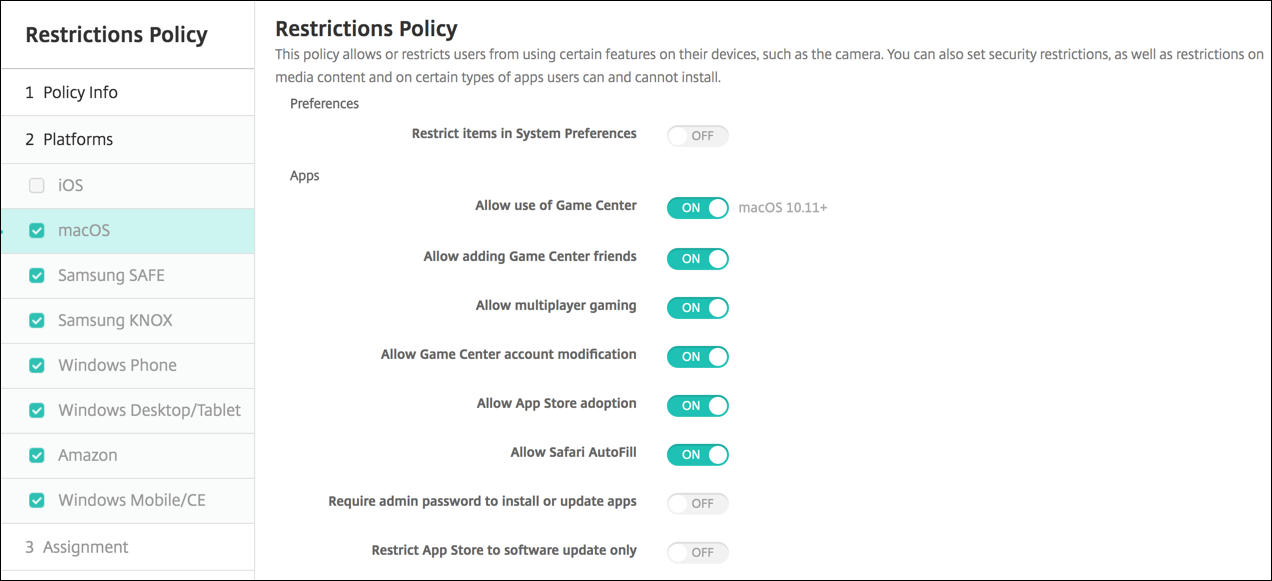
-
Préférences
-
Restreindre les éléments dans les Préférences Système : Autorise ou restreint l’accès des utilisateurs aux Préférences Système. La valeur par défaut est Désactivé, ce qui permet aux utilisateurs un accès complet aux Préférences Système. Si cette option est activée, configurez les paramètres suivants.
-
Volet Préférences Système : Sélectionnez si les paramètres que vous choisissez sont activés ou désactivés. Par défaut, tous les paramètres sont activés, et sont Activés par défaut.
- Utilisateurs et groupes
- Général
- Accessibilité
- App Store
- Mise à jour logicielle
- Bluetooth
- CD et DVD
- Date et heure
- Bureau et économiseur d’écran
- Écrans
- Dock
- Économiseur d’énergie
- Extensions
- FibreChannel
- iCloud
- Encre
- Comptes Internet
- Clavier
- Langue et texte
- Mission Control
- Souris
- Réseau
- Notifications
- Contrôle parental
- Imprimantes et scanners
- Profils
- Sécurité et confidentialité
- Partage
- Son
- Dictée et parole
- Spotlight
- Disque de démarrage
- Time Machine
- Trackpad
- Xsan
-
Volet Préférences Système : Sélectionnez si les paramètres que vous choisissez sont activés ou désactivés. Par défaut, tous les paramètres sont activés, et sont Activés par défaut.
-
Restreindre les éléments dans les Préférences Système : Autorise ou restreint l’accès des utilisateurs aux Préférences Système. La valeur par défaut est Désactivé, ce qui permet aux utilisateurs un accès complet aux Préférences Système. Si cette option est activée, configurez les paramètres suivants.
-
Applications
- Autoriser l’utilisation de Game Center : Permet aux utilisateurs de jouer à des jeux en ligne via Game Center. La valeur par défaut est Activé.
- Autoriser l’ajout d’amis Game Center : Permet aux utilisateurs d’envoyer une notification à un ami pour jouer à un jeu. La valeur par défaut est Activé.
- Autoriser les jeux multijoueurs : Permet aux utilisateurs de lancer des jeux multijoueurs. La valeur par défaut est Activé.
- Autoriser la modification du compte Game Center : Permet aux utilisateurs de modifier les paramètres de leur compte Game Center. La valeur par défaut est Activé.
- Autoriser l’adoption de l’App Store : Autorise ou restreint l’App Store à adopter les applications préexistantes dans OS X. La valeur par défaut est Activé.
- Autoriser le remplissage automatique de Safari : Permet à Safari de remplir automatiquement les champs des sites web avec les mots de passe, adresses et autres informations de base qu’il a stockées. La valeur par défaut est Activé.
- Exiger le mot de passe administrateur pour installer ou mettre à jour des applications : Exige un mot de passe administrateur pour installer ou mettre à jour des applications. La valeur par défaut est Désactivé, ce qui signifie qu’aucun mot de passe administrateur n’est requis.
- Restreindre l’App Store aux mises à jour logicielles uniquement : Restreint l’App Store aux mises à jour uniquement, ce qui désactive tous les onglets de l’App Store à l’exception des Mises à jour. La valeur par défaut est Désactivé, ce qui permet un accès complet à l’App Store.
-
Restreindre les applications autorisées à s’ouvrir : Restreint ou autorise les applications que les utilisateurs peuvent utiliser. La valeur par défaut est DÉSACTIVÉ, ce qui permet d’utiliser toutes les applications. Si cette option est activée, configurez les paramètres suivants :
- Applications autorisées : Cliquez sur Ajouter, saisissez le nom et l’ID de bundle d’une application autorisée à se lancer, puis cliquez sur Enregistrer. Répétez cette étape pour chaque application autorisée à se lancer.
- Dossiers non autorisés : Cliquez sur Ajouter, saisissez le chemin d’accès au fichier d’un dossier auquel vous souhaitez restreindre l’accès des utilisateurs (par exemple, /Applications/Utilitaires), puis cliquez sur Enregistrer. Répétez cette étape pour tous les dossiers auxquels vous ne souhaitez pas que les utilisateurs accèdent.
- Dossiers autorisés : Cliquez sur Ajouter, saisissez le chemin d’accès au fichier d’un dossier auquel vous souhaitez accorder l’accès aux utilisateurs, puis cliquez sur Enregistrer. Répétez cette étape pour tous les dossiers auxquels vous souhaitez que les utilisateurs accèdent.
-
Widgets
-
Autoriser uniquement l’exécution des widgets Dashboard suivants : Autorise ou restreint les widgets Dashboard, tels que Horloge mondiale ou Calculatrice, que les utilisateurs sont autorisés à exécuter. La valeur par défaut est Désactivé, ce qui permet aux utilisateurs d’exécuter tous les widgets. Si cette option est activée, configurez le paramètre suivant :
- Widgets autorisés : Cliquez sur Ajouter, saisissez le nom et l’ID d’un widget autorisé à s’exécuter, puis cliquez sur Enregistrer. Répétez cette étape pour chaque widget que vous souhaitez exécuter sur le Dashboard.
-
Autoriser uniquement l’exécution des widgets Dashboard suivants : Autorise ou restreint les widgets Dashboard, tels que Horloge mondiale ou Calculatrice, que les utilisateurs sont autorisés à exécuter. La valeur par défaut est Désactivé, ce qui permet aux utilisateurs d’exécuter tous les widgets. Si cette option est activée, configurez le paramètre suivant :
-
Média
- Autoriser AirDrop : Permet aux utilisateurs de partager des photos, des vidéos, des sites web, des lieux et plus encore avec des appareils iOS à proximité.
-
Partage
- Activer automatiquement les nouveaux services de partage : Sélectionnez si les services de partage doivent être activés automatiquement.
- Mail : Sélectionnez si une boîte aux lettres partagée doit être autorisée.
- Facebook : Sélectionnez si un compte Facebook partagé doit être autorisé.
- Services vidéo - Flickr, Vimeo, Tudou et Youku : Sélectionnez si les services vidéo partagés doivent être autorisés.
- Ajouter à Aperture : Sélectionnez si la possibilité partagée d’ajouter à Aperture doit être autorisée.
- Sina Weibo : Sélectionnez si un compte de microblogging Sina Weibo partagé doit être autorisé.
- Twitter : Sélectionnez si un compte Twitter partagé doit être autorisé.
- Messages : Sélectionnez si l’accès partagé aux messages doit être autorisé.
- Ajouter à iPhoto : Sélectionnez si la possibilité partagée d’ajouter à iPhoto doit être autorisée.
- Ajouter à la liste de lecture : Sélectionnez si la possibilité partagée d’ajouter à la liste de lecture doit être autorisée.
- AirDrop : Sélectionnez si un compte AirDrop partagé doit être autorisé.
-
Fonctionnalités
- Verrouiller l’image de bureau : Sélectionnez si les utilisateurs peuvent modifier l’image de bureau. La valeur par défaut est Désactivé, ce qui signifie que les utilisateurs peuvent modifier l’image de bureau.
- Autoriser l’utilisation de l’appareil photo : Sélectionnez si les utilisateurs peuvent utiliser l’appareil photo sur leurs Mac. La valeur par défaut est Désactivé, ce qui signifie que les utilisateurs ne peuvent pas utiliser l’appareil photo.
- Autoriser Apple Music : Permet aux utilisateurs d’utiliser le service Apple Music (macOS 10.12 et versions ultérieures). Si vous n’autorisez pas le service Apple Music, l’application Musique s’exécute en mode classique. S’applique uniquement aux appareils supervisés. La valeur par défaut est Activé.
- Autoriser les suggestions Spotlight : Sélectionnez si les utilisateurs peuvent utiliser les suggestions Spotlight pour rechercher sur leur Mac et pour obtenir des suggestions Spotlight depuis Internet, iTunes et l’App Store. La valeur par défaut est Désactivé, ce qui empêche les utilisateurs d’utiliser les suggestions Spotlight.
- Autoriser la recherche : Sélectionnez si les utilisateurs peuvent rechercher les définitions de mots via le menu contextuel ou le menu de recherche Spotlight. La valeur par défaut est DÉSACTIVÉ, ce qui empêche les utilisateurs d’utiliser la recherche sur leurs Mac.
- Autoriser l’utilisation du mot de passe iCloud pour les comptes locaux : Sélectionnez si les utilisateurs peuvent utiliser leur identifiant Apple et leur mot de passe iCloud pour se connecter à leurs Mac. L’activation de cette stratégie signifie que les utilisateurs n’utilisent qu’un seul identifiant et mot de passe pour tous les écrans de connexion sur leurs Mac. La valeur par défaut est Activé, ce qui permet aux utilisateurs d’utiliser leur identifiant Apple et leur mot de passe iCloud pour accéder à leurs Mac.
-
Autoriser les documents et données iCloud : Sélectionnez si les utilisateurs peuvent accéder aux documents et données stockés sur iCloud sur leurs Mac. La valeur par défaut est Désactivé, ce qui empêche les utilisateurs d’utiliser les documents et données iCloud sur leurs Mac.
- Autoriser le Bureau et les Documents iCloud : (macOS 10.12.4 et versions ultérieures) La valeur par défaut est sélectionnée.
- Autoriser la synchronisation du Trousseau iCloud : Autorise la synchronisation du Trousseau iCloud (macOS 10.12 et versions ultérieures). La valeur par défaut est Activé.
- Autoriser Mail iCloud : Permet aux utilisateurs d’utiliser Mail iCloud (macOS 10.12 et versions ultérieures). La valeur par défaut est Activé.
- Autoriser Contacts iCloud : Permet aux utilisateurs d’utiliser Contacts iCloud (macOS 10.12 et versions ultérieures). La valeur par défaut est Activé.
- Autoriser Calendriers iCloud : Permet aux utilisateurs d’utiliser Calendriers iCloud (macOS 10.12 et versions ultérieures). La valeur par défaut est Activé.
- Autoriser Rappels iCloud : Permet aux utilisateurs d’utiliser Rappels iCloud (macOS 10.12 et versions ultérieures). La valeur par défaut est Activé.
- Autoriser les signets iCloud : Permet aux utilisateurs de synchroniser avec les signets iCloud (macOS 10.12 et versions ultérieures). La valeur par défaut est Activé.
- Autoriser Notes iCloud : Permet aux utilisateurs d’utiliser Notes iCloud (macOS 10.12 et versions ultérieures). La valeur par défaut est Activé.
- Autoriser Photos iCloud : Si vous désactivez ce paramètre (Désactivé), toutes les photos non entièrement téléchargées depuis la photothèque iCloud sont supprimées du stockage local de l’appareil (macOS 10.12 et versions ultérieures). La valeur par défaut est Activé.
- Autoriser le déverrouillage automatique : Pour plus d’informations sur cette option et l’Apple Watch, consultez https://www.imore.com/auto-unlock (macOS 10.12 et versions ultérieures). La valeur par défaut est Activé.
- Autoriser Touch ID pour déverrouiller le Mac : (macOS 10.12.4 et versions ultérieures). La valeur par défaut est Activé.
- Forcer les mises à jour logicielles différées : Si Activé, ce paramètre retarde la visibilité des mises à jour logicielles pour l’utilisateur. Les utilisateurs ne voient pas de mise à jour logicielle avant le nombre de jours spécifié après la date de publication de la mise à jour logicielle. La valeur par défaut est Désactivé. Disponible uniquement pour les appareils supervisés exécutant macOS 10.13.4 et versions ultérieures.
- Délai de mise à jour logicielle imposé (jours) : Spécifie le nombre de jours pendant lesquels une mise à jour logicielle est retardée sur l’appareil. Le maximum est de 90 jours. La valeur par défaut est 30. Disponible uniquement pour les appareils supervisés exécutant macOS 10.13.4 et versions ultérieures.
- Remplissage automatique des mots de passe : Facultatif. S’il est désactivé, les utilisateurs ne peuvent pas utiliser les fonctionnalités de remplissage automatique des mots de passe ou de mots de passe forts automatiques. La valeur par défaut est Activé. Disponible à partir de macOS 10.14.
- Demandes de proximité de mot de passe : Facultatif. S’il est désactivé, les appareils des utilisateurs ne demandent pas de mots de passe aux appareils à proximité. La valeur par défaut est Activé. Disponible à partir de macOS 10.14.
- Partage de mots de passe : Facultatif. S’il est désactivé, les utilisateurs ne peuvent pas partager leurs mots de passe à l’aide de la fonctionnalité Mots de passe AirDrop. La valeur par défaut est Activé. Disponible à partir de macOS 10.14.
- Image Playground : Si Désactivé, interdit l’utilisation de la génération d’images. La valeur par défaut est Activé. Disponible uniquement pour les appareils supervisés exécutant macOS 15 et versions ultérieures.
- Miroir iPhone : Si Désactivé, interdit l’utilisation du Miroir iPhone. Lorsqu’il est utilisé sur macOS, cela empêche le Mac de refléter un iPhone. La valeur par défaut est Activé. Disponible uniquement pour les appareils supervisés exécutant macOS 15 et versions ultérieures.
- Outils d’écriture : Si Désactivé, désactive les outils d’écriture Apple Intelligence. La valeur par défaut est Activé. Disponible uniquement pour les appareils supervisés exécutant macOS 15 et versions ultérieures.
- Autoriser la modification du partage de médias : Si Désactivé, empêche la modification des paramètres de partage de médias. La valeur par défaut est Activé. Disponible pour macOS 15.1 et versions ultérieures.
- Forcer le contournement de l’alerte de capture d’écran : Si Activé, contourne la présentation d’une alerte de capture d’écran. La valeur par défaut est Désactivé. Disponible pour macOS 15.1 et versions ultérieures.
- Résumé de Mail : Si Désactivé, désactive la possibilité de créer manuellement des résumés de messages électroniques. Cela n’affecte pas la génération automatique de résumés. La valeur par défaut est Activé. Disponible pour macOS 15.1 ou versions ultérieures.
Paramètres Android
- Appareil photo : Permet aux utilisateurs d’utiliser l’appareil photo sur leurs appareils. Si Désactivé, l’appareil photo est désactivé. La valeur par défaut est Activé.
Paramètres Android Enterprise
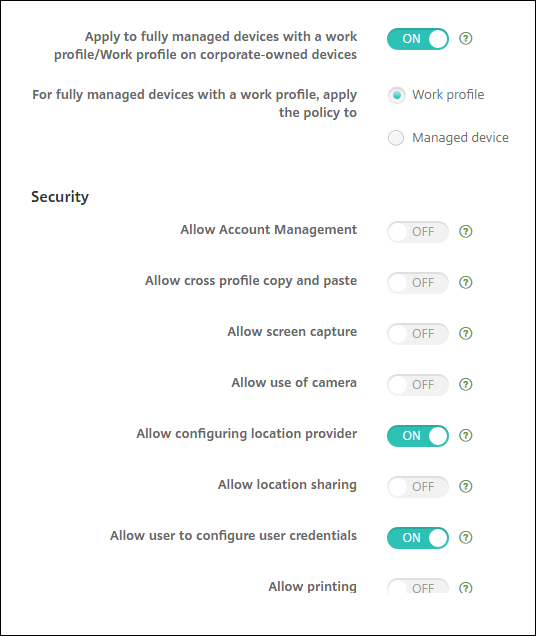
Lorsqu’un appareil Android neuf ou réinitialisé en usine s’inscrit en mode profil professionnel, les appareils exécutant Android 9.0-10.x s’inscrivent en tant qu’appareils entièrement gérés avec un profil professionnel. Les appareils exécutant Android 11+ s’inscrivent en tant que profil professionnel sur les appareils appartenant à l’entreprise. La stratégie de restriction peut s’appliquer soit au profil professionnel sur l’appareil, soit à l’appareil géré.
Sur les appareils inscrits en mode profil professionnel sur les appareils appartenant à l’entreprise, les restrictions suivantes ne sont disponibles que pour le profil professionnel :
- Autoriser le service de sauvegarde
- Activer les applications système
- Empêcher le verrouillage de l’appareil par l’écran de verrouillage
- Autoriser l’utilisation de la barre d’état
- Maintenir l’écran de l’appareil allumé
- Autoriser le contrôle par l’utilisateur des paramètres d’application
- Autoriser l’utilisateur à configurer les informations d’identification de l’utilisateur
- Autoriser la configuration VPN
- Autoriser le stockage de masse USB
- Autoriser la réinitialisation d’usine
- Autoriser la désinstallation d’applications
- Accéder à l’application de messagerie depuis les profils professionnel et personnel
- Autoriser les applications non-Google Play
- Autoriser le copier-coller entre profils
- Activer la vérification des applications
- Autoriser la gestion des comptes
- Autoriser l’impression
- Autoriser le NFC
- Autoriser l’ajout d’utilisateurs
Par défaut, les paramètres Débogage USB et Sources inconnues sont désactivés sur un appareil lorsqu’il est inscrit à Android Enterprise en mode profil professionnel.
Pour les appareils exécutant Android 9.0-10.x et Samsung Knox 3.0 et versions ultérieures, configurez les paramètres de Samsung Knox et Samsung SAFE sur la page Android Enterprise. Pour les appareils exécutant des versions antérieures d’Android ou de Samsung Knox, utilisez les pages Samsung Knox et Samsung SAFE.
Les restrictions Samsung ne s’appliquent pas aux appareils inscrits en mode profil professionnel sur les appareils d’entreprise. Utilisez le plug-in Knox Service (KSP) pour appliquer les restrictions Samsung à ces appareils. Pour plus d’informations, consultez la documentation Samsung.
Nous vous recommandons d’utiliser Samsung Knox 3.4 ou une version ultérieure pour bénéficier des dernières fonctionnalités de gestion de Samsung Knox.
-
Appliquer aux appareils entièrement gérés avec un profil professionnel/Profil professionnel sur les appareils d’entreprise : permet de configurer les paramètres de stratégie de restrictions pour les appareils entièrement gérés avec des profils professionnels. Lorsque ce paramètre est Activé, sélectionnez l’un des paramètres suivants :
- Profil professionnel : les paramètres de restrictions que vous configurez s’appliquent uniquement au profil professionnel sur l’appareil.
- Gérer l’appareil : les paramètres de restrictions que vous configurez s’appliquent uniquement à l’appareil.
Lorsque ce paramètre est Désactivé, les paramètres d’informations d’identification que vous configurez s’appliquent à l’appareil, à l’exception des paramètres qui s’appliquent explicitement au profil professionnel. La valeur par défaut est Désactivé.
Lorsque l’option Appliquer aux appareils entièrement gérés avec un profil professionnel/Profil professionnel sur les appareils d’entreprise est désactivée, configurez les paramètres suivants :
-
Sécurité
- Autoriser la gestion des comptes : permet d’ajouter un compte dans le profil professionnel et les appareils gérés. La valeur par défaut est Désactivé.
- Autoriser la copie et le collage entre profils : si l’option est Activée, les utilisateurs peuvent copier et coller entre les applications du profil Android Enterprise et les applications de l’espace personnel. La valeur par défaut est Désactivé.
- Autoriser la capture d’écran : permet aux utilisateurs d’enregistrer ou de prendre une capture d’écran de l’appareil. La valeur par défaut est Désactivé.
- Autoriser l’utilisation de l’appareil photo : permet aux utilisateurs de prendre des photos et de réaliser des vidéos avec l’appareil photo de l’appareil. La valeur par défaut est Désactivé.
- Autoriser la configuration VPN : permet aux utilisateurs de créer des configurations VPN. Pour les appareils avec profil professionnel exécutant Android 6 et versions ultérieures, et pour les appareils entièrement gérés. La valeur par défaut est Activé.
- Autoriser le service de sauvegarde : permet aux utilisateurs de sauvegarder les données d’application et système sur leurs appareils. La valeur par défaut est Activé.
- Autoriser la NFC : permet aux utilisateurs d’envoyer des pages web, des photos, des vidéos ou d’autres contenus de leurs appareils vers un autre appareil à l’aide de la communication en champ proche (NFC). Pour MDM 4.0 et versions ultérieures. La valeur par défaut est Activé.
- Autoriser la configuration du fournisseur de localisation : permet aux utilisateurs d’activer le GPS sur leurs appareils. Pour Android API 28 et versions ultérieures. La valeur par défaut est Activé.
-
Autoriser le partage de localisation : pour les profils gérés, le propriétaire de l’appareil peut remplacer ce paramètre. La valeur par défaut est Désactivé.
Conseil :
Vous pouvez créer des stratégies d’appareil de localisation dans XenMobile pour appliquer des limites géographiques. Consultez Stratégie d’appareil de localisation.
- Autoriser l’utilisateur à configurer les informations d’identification de l’utilisateur : spécifie si les utilisateurs peuvent configurer les informations d’identification dans le magasin de clés géré. La valeur par défaut est Activé.
- Autoriser l’impression : si l’option est Activée, le paramètre permet aux utilisateurs d’imprimer sur n’importe quelle imprimante accessible depuis l’appareil de l’utilisateur. La valeur par défaut est Désactivé. Disponible pour : Android 9 et versions ultérieures.
- Autoriser le débogage USB : la valeur par défaut est Désactivé.
-
Applications
-
Activer les applications système : permet aux utilisateurs d’exécuter des applications préinstallées sur l’appareil. La valeur par défaut est Désactivé. Pour activer des applications spécifiques, cliquez sur Ajouter dans le tableau Liste des applications système.
-
Liste des applications système : liste des applications système que vous souhaitez activer sur l’appareil. Définissez Activer les applications système sur Activé et ajoutez le nom du package de l’application. Pour rechercher le nom du package d’une application système, vous pouvez utiliser Android Debug Bridge (
adb) pour appeler la commande du gestionnaire de packages Android (pm). Par exemple,adb shell "pm list packages -f name", où « name » fait partie du nom du package. Pour plus d’informations, consultez https://developer.android.com/studio/command-line/adb. Pour les appareils Android Enterprise, vous pouvez restreindre les autorisations d’application à l’aide de la stratégie Autorisations d’application Android Enterprise.
-
Liste des applications système : liste des applications système que vous souhaitez activer sur l’appareil. Définissez Activer les applications système sur Activé et ajoutez le nom du package de l’application. Pour rechercher le nom du package d’une application système, vous pouvez utiliser Android Debug Bridge (
-
Désactiver les applications : bloque l’exécution d’une liste spécifiée d’applications sur les appareils. La valeur par défaut est Désactivé. Pour désactiver une application installée, définissez le paramètre sur Activé, puis cliquez sur Ajouter dans le tableau Liste des applications.
- Liste des applications : liste des applications que vous souhaitez bloquer. Définissez Désactiver les applications sur Activé et ajoutez l’application. Saisissez le nom du package de l’application. La modification et le déploiement d’une liste d’applications écrasent la liste d’applications précédente. Par exemple : si vous désactivez com.example1 et com.example2, puis modifiez ultérieurement la liste en com.example1 et com.example3, XenMobile active com.example.2.
- Activer la vérification des applications : permet au système d’exploitation d’analyser les applications pour détecter les comportements malveillants. La valeur par défaut est Activé.
- Activer les applications Google : permet aux utilisateurs de télécharger des applications depuis Google Mobile Services sur l’appareil. La valeur par défaut est Activé.
- Autoriser les applications non-Google Play : permet l’installation d’applications provenant de magasins autres que Google Play. La valeur par défaut est Désactivé.
- Autoriser le contrôle utilisateur des paramètres d’application : permet aux utilisateurs de désinstaller des applications, de désactiver des applications, de vider le cache et les données, de forcer l’arrêt de toute application et de réinitialiser les valeurs par défaut. Les utilisateurs effectuent ces actions à partir de l’application Paramètres. La valeur par défaut est Désactivé.
-
Autoriser la désinstallation d’applications : permet aux utilisateurs de désinstaller des applications depuis le Managed Google Play Store. La valeur par défaut est Désactivé. Pour afficher ce paramètre, activez la propriété de serveur
afw.restriction.policy.v2. Pour plus d’informations sur les propriétés de serveur, consultez Propriétés de serveur. - Accéder à l’application de messagerie depuis les profils professionnel et personnel : permet aux utilisateurs d’accéder et d’utiliser l’application de messagerie du profil professionnel depuis votre profil personnel lorsque le paramètre est Activé. La valeur par défaut est Désactivé.
-
Activer les applications système : permet aux utilisateurs d’exécuter des applications préinstallées sur l’appareil. La valeur par défaut est Désactivé. Pour activer des applications spécifiques, cliquez sur Ajouter dans le tableau Liste des applications système.
-
Profil professionnel BYOD
-
Autoriser les widgets d’applications de profil professionnel sur l’écran d’accueil : Si ce paramètre est Activé, les utilisateurs peuvent placer des widgets d’applications de profil professionnel sur l’écran d’accueil de l’appareil. Si ce paramètre est Désactivé, les utilisateurs ne peuvent pas placer de widgets d’applications de profil professionnel sur l’écran d’accueil de l’appareil. La valeur par défaut est Désactivé.
- Applications avec widgets autorisés : Liste des applications que vous souhaitez autoriser sur l’écran d’accueil. Définissez Autoriser les widgets d’applications de profil professionnel sur l’écran d’accueil sur Activé et ajoutez l’application. Cliquez sur Ajouter et sélectionnez une application dont vous souhaitez autoriser les widgets sur l’écran d’accueil dans la liste. Cliquez sur Enregistrer. Répétez ce processus pour autoriser davantage de widgets d’applications.
-
Autoriser les contacts du profil professionnel dans les contacts de l’appareil : Affiche les contacts du profil Android Enterprise géré dans le profil parent, pour les appels entrants (Android 7.0 et versions ultérieures). La valeur par défaut est Désactivé.
-
Appareil entièrement géré uniquement
- Autoriser l’ajout d’utilisateurs : Permet aux utilisateurs d’ajouter de nouveaux utilisateurs sur un appareil. La valeur par défaut est Activé.
- Autoriser l’itinérance des données : Permet aux utilisateurs d’utiliser les données cellulaires en itinérance. La valeur par défaut est Désactivé, ce qui désactive l’itinérance sur les appareils des utilisateurs. La valeur par défaut est Désactivé.
- Autoriser les SMS : Permet aux utilisateurs d’envoyer et de recevoir des messages SMS. La valeur par défaut est Désactivé.
- Autoriser l’utilisation de la barre d’état : Si ce paramètre est Activé, il active la barre d’état sur les appareils gérés et les appareils dédiés (également appelés appareils COSU). Ce paramètre désactive les notifications, les paramètres rapides et autres superpositions d’écran qui permettent de sortir du mode plein écran. Les utilisateurs peuvent accéder aux paramètres système et voir les notifications. Pour Android 6.0 et versions ultérieures. La valeur par défaut est Désactivé.
-
Autoriser le Bluetooth : Permet aux utilisateurs d’utiliser le Bluetooth. La valeur par défaut est Activé.
-
Autoriser le partage Bluetooth : Si cette option n’est pas sélectionnée, les utilisateurs ne peuvent pas établir de partage Bluetooth sortant sur leur appareil. La valeur par défaut est sélectionnée. Pour afficher ce paramètre, activez la propriété de serveur
afw.restriction.policy.v2. Pour plus d’informations sur les propriétés de serveur, consultez Propriétés de serveur.
-
Autoriser le partage Bluetooth : Si cette option n’est pas sélectionnée, les utilisateurs ne peuvent pas établir de partage Bluetooth sortant sur leur appareil. La valeur par défaut est sélectionnée. Pour afficher ce paramètre, activez la propriété de serveur
- Autoriser la configuration de la date et de l’heure : Permet aux utilisateurs de modifier la date et l’heure sur leurs appareils. La valeur par défaut est Activé.
- Autoriser la réinitialisation d’usine : Permet aux utilisateurs d’effectuer une réinitialisation d’usine sur leurs appareils. La valeur par défaut est Activé.
- Maintenir l’écran de l’appareil allumé : Si ce paramètre est défini sur Activé, l’écran de l’appareil reste allumé lorsque l’appareil est branché. La valeur par défaut est Désactivé.
- Autoriser le stockage de masse USB : Permet le transfert de fichiers de données volumineux entre les appareils des utilisateurs et un ordinateur via une connexion USB. La valeur par défaut est Activé.
- Autoriser le microphone : Permet aux utilisateurs d’utiliser le microphone sur leurs appareils. La valeur par défaut est Activé.
- Autoriser le partage de connexion : Permet aux utilisateurs de configurer des points d’accès portables et de partager des données. La valeur par défaut est Désactivé.
- Empêcher le verrouillage de l’appareil par le clavier : Si ce paramètre est Activé, il désactive le clavier sur l’écran de verrouillage des appareils gérés et des appareils dédiés (également appelés appareils COSU). La valeur par défaut est Désactivé.
- Autoriser les modifications Wi-Fi : Si ce paramètre est Activé, les utilisateurs peuvent activer ou désactiver le Wi-Fi et se connecter aux réseaux Wi-Fi. La valeur par défaut est Activé.
- Autoriser le transfert de fichiers : Permet les transferts de fichiers via USB. La valeur par défaut est Désactivé.
-
Samsung
- Activer le magasin de clés TIMA : Le magasin de clés TIMA fournit un stockage sécurisé des clés basé sur TrustZone pour les clés symétriques. Les paires de clés RSA et les certificats sont acheminés vers le fournisseur de magasin de clés par défaut pour le stockage. La valeur par défaut est Désactivé.
- Autoriser la liste de partage : Permet aux utilisateurs de partager du contenu entre les applications de la liste Partager via. La valeur par défaut est Activé.
- Activer le journal d’audit : Active la création de journaux d’audit d’événements pour l’analyse forensique d’un appareil. La valeur par défaut est Désactivé.
-
Samsung : Appareil entièrement géré uniquement
- Activer la vérification du démarrage sécurisé ODE : Utilisez la vérification du démarrage sécurisé ODE pour établir une chaîne de confiance du chargeur de démarrage à l’image système. La valeur par défaut est Activé.
- Autoriser les appels d’urgence uniquement : Permet aux utilisateurs d’activer le mode Appel d’urgence uniquement sur leurs appareils. La valeur par défaut est Désactivé.
- Autoriser la récupération du micrologiciel : Permet aux utilisateurs de récupérer le micrologiciel sur leurs appareils. La valeur par défaut est Activé.
- Autoriser le chiffrement rapide : Permet le chiffrement uniquement de l’espace mémoire utilisé. Ce chiffrement contraste avec le chiffrement complet du disque, qui chiffre toutes les données. Ces données incluent les paramètres, les données d’application, les fichiers et applications téléchargés, les médias et d’autres fichiers. La valeur par défaut est Activé.
- Activer le mode Critères Communs : Place un appareil en mode Critères Communs. La configuration des Critères Communs applique des processus de sécurité rigoureux. La valeur par défaut est Activé.
- Activer la bannière de redémarrage : Affiche un message ou une bannière de notification d’utilisation du système approuvé par le DoD lorsque les appareils des utilisateurs sont redémarrés. La valeur par défaut est Désactivé.
- Autoriser les modifications de paramètres : Permet aux utilisateurs de modifier les paramètres sur leurs appareils entièrement gérés. La valeur par défaut est Activé.
- Activer l’utilisation des données en arrière-plan : Permet aux applications de synchroniser les données en arrière-plan. pour les appareils entièrement gérés. La valeur par défaut est Activé.
-
Autoriser le presse-papiers : Permet aux utilisateurs de copier des données dans le presse-papiers sur leurs appareils.
- Autoriser le partage du presse-papiers : Permet aux utilisateurs de partager le contenu du presse-papiers entre leurs appareils et un ordinateur (MDM 4.0 et versions ultérieures).
- Autoriser la touche d’accueil : Permet aux utilisateurs d’utiliser la touche Accueil sur leurs appareils entièrement gérés. La valeur par défaut est Activé.
- Autoriser la fausse localisation : Permet aux utilisateurs de simuler leur position GPS. Pour les appareils entièrement gérés. La valeur par défaut est Désactivé.
- NFC : Permet aux utilisateurs d’utiliser le NFC sur leurs appareils entièrement gérés (MDM 3.0 et versions ultérieures). La valeur par défaut est Activé.
- Autoriser l’extinction : Permet aux utilisateurs d’éteindre leurs appareils entièrement gérés (MDM 3.0 et versions ultérieures). La valeur par défaut est Activé.
- Autoriser le Wi-Fi Direct : Permet aux utilisateurs de se connecter directement à un autre appareil via leur connexion Wi-Fi. La valeur par défaut est Activé. Si Activé, vous devez activer le paramètre Autoriser les modifications Wi-Fi.
- Autoriser la carte SD : Permet aux utilisateurs d’utiliser une carte SD, si disponible, avec leurs appareils. La valeur par défaut est Activé.
- Autoriser le stockage hôte USB : Permet aux appareils des utilisateurs d’agir comme hôte USB lorsqu’un périphérique USB se connecte à leurs appareils. Les appareils des utilisateurs alimentent alors le périphérique USB. La valeur par défaut est Activé.
- Autoriser le composeur vocal : Permet aux utilisateurs d’utiliser le composeur vocal sur leurs appareils (MDM 4.0 et versions ultérieures). La valeur par défaut est Activé.
- Autoriser S Beam : Permet aux utilisateurs de partager du contenu avec d’autres personnes à l’aide du NFC et du Wi-Fi Direct (MDM 4.0 et versions ultérieures). La valeur par défaut est Activé.
- Autoriser S Voice : Permet aux utilisateurs d’utiliser l’assistant personnel intelligent et le navigateur de connaissances sur leurs appareils (MDM 4.0 et versions ultérieures). La valeur par défaut est Activé.
- Autoriser le partage de connexion USB : Permet aux utilisateurs de partager une connexion de données mobiles avec un autre appareil à l’aide de leur connexion USB. La valeur par défaut est Désactivé. Si Activé, le paramètre Autoriser le partage de connexion doit également être Activé.
-
Autoriser le partage de connexion Bluetooth : Permet aux utilisateurs de partager une connexion de données mobiles avec un autre appareil à l’aide de leur connexion Bluetooth. La valeur par défaut est Désactivé. Si Activé, le paramètre Autoriser le partage de connexion doit également être Activé.
-
Autoriser le partage Bluetooth : Si cette option n’est pas sélectionnée, les utilisateurs ne peuvent pas établir de partage Bluetooth sortant sur leur appareil. La valeur par défaut est sélectionnée. Pour afficher ce paramètre, activez la propriété de serveur
afw.restriction.policy.v2. Pour plus d’informations sur les propriétés de serveur, consultez Propriétés de serveur.
-
Autoriser le partage Bluetooth : Si cette option n’est pas sélectionnée, les utilisateurs ne peuvent pas établir de partage Bluetooth sortant sur leur appareil. La valeur par défaut est sélectionnée. Pour afficher ce paramètre, activez la propriété de serveur
- Autoriser le partage de connexion Wi-Fi : Permet aux utilisateurs de partager une connexion de données mobiles avec un autre appareil à l’aide de leur connexion Wi-Fi. La valeur par défaut est Désactivé. Si Activé, le paramètre Autoriser le partage de connexion doit également être Activé.
- Autoriser les MMS entrants : Permet aux utilisateurs de recevoir des messages MMS. La valeur par défaut est Désactivé. Si Activé, vous devez activer le paramètre Autoriser les SMS.
- Autoriser les MMS sortants : Permet aux utilisateurs d’envoyer des messages MMS. La valeur par défaut est Désactivé. Si Activé, vous devez activer le paramètre Autoriser les SMS.
- Autoriser les SMS entrants : Permet aux utilisateurs de recevoir des messages SMS. La valeur par défaut est Désactivé. Si Activé, vous devez activer le paramètre Autoriser les SMS.
- Autoriser les SMS sortants : Permet aux utilisateurs d’envoyer des messages SMS. La valeur par défaut est Désactivé. Si Activé, vous devez activer le paramètre Autoriser les SMS.
- Configurer les réseaux mobiles : Permet aux utilisateurs d’utiliser leur connexion de données cellulaires. La valeur par défaut est Désactivé.
- Limite par jour (Mo) : Saisissez le nombre de Mo de données mobiles que les utilisateurs peuvent utiliser chaque jour. La valeur par défaut est 0, ce qui désactive cette fonctionnalité (MDM 4.0 et versions ultérieures).
- Limite par semaine (Mo) : Saisissez le nombre de Mo de données mobiles que les utilisateurs peuvent utiliser chaque semaine. La valeur par défaut est 0, ce qui désactive cette fonctionnalité (MDM 4.0 et versions ultérieures).
- Limite par mois (Mo) : Saisissez le nombre de Mo de données mobiles que les utilisateurs peuvent utiliser chaque mois. La valeur par défaut est 0, ce qui désactive cette fonctionnalité (MDM 4.0 et versions ultérieures).
- Autoriser uniquement les connexions VPN sécurisées : Permet aux utilisateurs d’utiliser uniquement des connexions sécurisées (MDM 4.0 et versions ultérieures). La valeur par défaut est Activé.
- Autoriser l’enregistrement audio : Permet aux utilisateurs d’enregistrer de l’audio avec leurs appareils (MDM 4.0 et versions ultérieures). La valeur par défaut est Activé. Si Activé, vous devez activer le paramètre Autoriser le microphone.
- Autoriser l’enregistrement vidéo : Permet aux utilisateurs d’enregistrer des vidéos avec leurs appareils (MDM 4.0 et versions ultérieures). La valeur par défaut est Désactivé. Si Activé, vous devez activer le paramètre Autoriser l’utilisation de la caméra.
- Autoriser les messages push en itinérance : Permet aux utilisateurs d’utiliser les données cellulaires pour les messages push. La valeur par défaut est Désactivé. Si Activé, vous devez activer le paramètre Autoriser l’itinérance des données.
- Autoriser la synchronisation automatique en itinérance : Permet aux utilisateurs d’utiliser les données cellulaires pour la synchronisation. La valeur par défaut est Désactivé. Si Activé, vous devez activer le paramètre Autoriser l’itinérance des données.
- Autoriser les appels vocaux en itinérance : Permet aux utilisateurs d’utiliser les données cellulaires pour les appels vocaux. La valeur par défaut est Désactivé. Si Activé, vous devez activer le paramètre Autoriser l’itinérance des données.
-
Samsung : Conteneur Knox/Appareil entièrement géré
- Activer la vérification de révocation : Active la vérification des certificats révoqués. La valeur par défaut est Désactivé.
-
Samsung : Conteneur Knox uniquement
- Déplacer les applications vers le conteneur : Permet aux utilisateurs de déplacer des applications entre le conteneur Knox et la zone personnelle sur leurs appareils. La valeur par défaut est Activé.
- Appliquer l’authentification multifacteur : Les utilisateurs doivent utiliser une empreinte digitale et une autre méthode d’authentification, telle qu’un mot de passe ou un code PIN, pour ouvrir leurs appareils. La valeur par défaut est Activé.
- Appliquer l’authentification pour le conteneur : Utilisez une méthode d’authentification différente de celle utilisée pour déverrouiller l’appareil afin d’ouvrir le conteneur KNOX. La valeur par défaut est Activé.
- Activer le clavier sécurisé : Force les utilisateurs à utiliser un clavier sécurisé à l’intérieur du conteneur Knox. La valeur par défaut est Activé.
-
Samsung : DeX
-
Activer Samsung DeX : Permet aux appareils compatibles Knox de fonctionner en mode Samsung DeX. Nécessite Samsung Knox 3.1 (version minimale). La valeur par défaut est Activé. Pour plus d’informations sur les exigences des appareils Samsung DeX et la configuration de Samsung DeX, consultez la documentation des développeurs Samsung.
- Autoriser Ethernet en mode DeX uniquement : Permet l’utilisation d’Ethernet en mode Samsung DeX. Les données cellulaires, le Wi-Fi et le partage de connexion (Wi-Fi, Bluetooth et USB) sont restreints en mode DeX. La valeur par défaut n’est pas sélectionnée.
- Charger l’image du logo DeX : Sélectionnez ce paramètre pour spécifier une image .png à utiliser comme icône pour Samsung DeX.
- Délai d’expiration de l’écran DeX (secondes) : Spécifiez la durée d’inactivité, en secondes, après laquelle l’écran DeX s’éteint. Pour désactiver le délai d’expiration, tapez 0. La valeur par défaut est 1200 secondes (20 minutes).
-
Ajouter un raccourci d’application dans Samsung DeX : Spécifiez un nom de package d’application pour ajouter un raccourci pour l’application à DeX. Pour rechercher un nom de package d’application, accédez à Google Play et sélectionnez l’application. L’URL inclut le nom du package :
https://play.google.com/store/apps/details?id=<package.name><!--NeedCopy-->. - Supprimer un raccourci d’application dans Samsung DeX : Spécifiez un nom de package d’application pour supprimer un raccourci de DeX. Accédez à Google Play pour rechercher les noms de package d’application.
-
Packages d’applications à désactiver dans Samsung DeX : Spécifiez une liste, séparée par des virgules, des packages d’applications que vous souhaitez bloquer en mode Samsung DeX. Par exemple :
"com.android.chrome", "com.google.android.gm"<!--NeedCopy-->.
Lorsque Appliquer aux appareils entièrement gérés avec un profil de travail est activé et que Pour les appareils entièrement gérés avec un profil de travail, appliquer la stratégie à est défini sur Profil de travail, configurez les paramètres suivants :
-
Sécurité
- Autoriser la gestion des comptes : Permet d’ajouter un compte dans le profil de travail et les appareils gérés. La valeur par défaut est Désactivé.
- Autoriser la copie et le collage inter-profils : Si Activé, les utilisateurs peuvent copier et coller entre les applications du profil Android Enterprise et les applications de l’espace personnel. La valeur par défaut est Désactivé.
- Autoriser la capture d’écran : Permet aux utilisateurs d’enregistrer ou de prendre une capture d’écran de l’appareil. La valeur par défaut est Désactivé.
- Autoriser l’utilisation de l’appareil photo : Permet aux utilisateurs de prendre des photos et de réaliser des vidéos avec l’appareil photo de l’appareil. La valeur par défaut est Désactivé.
- Autoriser la configuration du fournisseur de localisation : Permet aux utilisateurs d’activer le GPS sur leurs appareils. Pour Android API 28 et versions ultérieures. La valeur par défaut est Activé.
-
Autoriser le partage de localisation : Pour les profils gérés, le propriétaire de l’appareil peut outrepasser ce paramètre. La valeur par défaut est Désactivé.
Conseil :
Vous pouvez créer des stratégies d’appareil de localisation dans XenMobile pour appliquer des limites géographiques. Consultez Stratégie d’appareil de localisation.
- Autoriser l’utilisateur à configurer les informations d’identification de l’utilisateur : Spécifiez si les utilisateurs peuvent configurer les informations d’identification dans le magasin de clés géré. La valeur par défaut est Activé.
- Autoriser l’impression : Si Activé, le paramètre permet aux utilisateurs d’imprimer sur n’importe quelle imprimante accessible depuis l’appareil de l’utilisateur. La valeur par défaut est Désactivé. Disponible pour : Android 9 et versions ultérieures.
-
Applications
-
Activer les applications système : Permet aux utilisateurs d’exécuter des applications préinstallées sur l’appareil. La valeur par défaut est Désactivé. Pour activer des applications spécifiques, cliquez sur Ajouter dans le tableau Liste des applications système.
-
Liste des applications système : Liste des applications système que vous souhaitez activer sur l’appareil. Définissez Activer les applications système sur Activé et ajoutez le nom du package d’application. Pour rechercher le nom du package d’une application système, vous pouvez utiliser l’Android Debug Bridge (
adb) pour appeler la commande du gestionnaire de packages Android (pm). Par exemple,adb shell "pm list packages -f name", où « name » fait partie du nom du package. Pour plus d’informations, consultez https://developer.android.com/studio/command-line/adb. Pour les appareils Android Enterprise, vous pouvez restreindre les autorisations d’application à l’aide de la stratégie Autorisations d’application Android Enterprise.
-
Liste des applications système : Liste des applications système que vous souhaitez activer sur l’appareil. Définissez Activer les applications système sur Activé et ajoutez le nom du package d’application. Pour rechercher le nom du package d’une application système, vous pouvez utiliser l’Android Debug Bridge (
-
Désactiver les applications : Bloque l’exécution d’une liste spécifiée d’applications sur les appareils. La valeur par défaut est Désactivé. Pour désactiver une application installée, définissez le paramètre sur Activé, puis cliquez sur Ajouter dans le tableau Liste des applications.
- Liste des applications : Liste des applications que vous souhaitez bloquer. Définissez Désactiver les applications sur Activé et ajoutez l’application. Saisissez le nom du package d’application. La modification et le déploiement d’une liste d’applications écrasent la liste d’applications précédente. Par exemple : Si vous désactivez com.example1 et com.example2, puis modifiez ultérieurement la liste en com.example1 et com.example3, XenMobile active com.example.2.
- Activer la vérification des applications : Permet au système d’exploitation d’analyser les applications pour détecter les comportements malveillants. La valeur par défaut est Activé.
- Activer les applications Google : Permet aux utilisateurs de télécharger des applications des services mobiles Google sur l’appareil. La valeur par défaut est Activé.
- Autoriser les applications non-Google Play : Permet l’installation d’applications provenant de magasins autres que Google Play. La valeur par défaut est Désactivé.
- Autoriser le contrôle utilisateur des paramètres d’application : Permet aux utilisateurs de désinstaller des applications, de désactiver des applications, d’effacer le cache et les données, de forcer l’arrêt de toute application et d’effacer les valeurs par défaut. Les utilisateurs effectuent ces actions à partir de l’application Paramètres. La valeur par défaut est Désactivé.
-
Autoriser la désinstallation d’applications : Permet aux utilisateurs de désinstaller des applications depuis le Google Play Store géré. La valeur par défaut est Désactivé. Pour afficher ce paramètre, activez la propriété de serveur
afw.restriction.policy.v2. Pour plus d’informations sur les propriétés de serveur, consultez Propriétés de serveur. - Accéder à l’application de messagerie depuis les profils de travail et personnels : Permet aux utilisateurs d’accéder et d’utiliser l’application de messagerie du profil de travail depuis votre profil personnel lorsque le paramètre est Activé. La valeur par défaut est Désactivé.
-
Activer les applications système : Permet aux utilisateurs d’exécuter des applications préinstallées sur l’appareil. La valeur par défaut est Désactivé. Pour activer des applications spécifiques, cliquez sur Ajouter dans le tableau Liste des applications système.
-
Profil de travail BYOD
-
Autoriser les widgets d’application de profil de travail sur l’écran d’accueil : Si ce paramètre est Activé, les utilisateurs peuvent placer des widgets d’application de profil de travail sur l’écran d’accueil de l’appareil. Si ce paramètre est Désactivé, les utilisateurs ne peuvent pas placer de widgets d’application de profil de travail sur l’écran d’accueil de l’appareil. La valeur par défaut est Désactivé.
- Applications avec widgets autorisés : Liste des applications que vous souhaitez autoriser sur l’écran d’accueil. Définissez Autoriser les widgets d’application de profil de travail sur l’écran d’accueil sur Activé et ajoutez l’application. Cliquez sur Ajouter et sélectionnez une application dont vous souhaitez autoriser les widgets sur l’écran d’accueil dans la liste. Cliquez sur Enregistrer. Répétez ce processus pour autoriser davantage de widgets d’application.
- Autoriser les contacts du profil de travail dans les contacts de l’appareil : Affiche les contacts du profil Android Enterprise géré dans le profil parent, pour les appels entrants (Android 7.0 et versions ultérieures). La valeur par défaut est Désactivé.
-
Autoriser les widgets d’application de profil de travail sur l’écran d’accueil : Si ce paramètre est Activé, les utilisateurs peuvent placer des widgets d’application de profil de travail sur l’écran d’accueil de l’appareil. Si ce paramètre est Désactivé, les utilisateurs ne peuvent pas placer de widgets d’application de profil de travail sur l’écran d’accueil de l’appareil. La valeur par défaut est Désactivé.
-
Samsung
- Activer le magasin de clés TIMA : Le magasin de clés TIMA fournit un stockage sécurisé des clés basé sur TrustZone pour les clés symétriques. Les paires de clés RSA et les certificats sont acheminés vers le fournisseur de magasin de clés par défaut pour le stockage. La valeur par défaut est Désactivé.
- Autoriser la liste de partage : Permet aux utilisateurs de partager du contenu entre les applications de la liste Partager via. La valeur par défaut est Activé.
- Activer le journal d’audit : Permet la création de journaux d’audit d’événements pour l’analyse forensique d’un appareil. La valeur par défaut est Désactivé.
-
Samsung : Conteneur Knox/Appareil entièrement géré
- Activer la vérification de révocation : Permet de vérifier les certificats révoqués. La valeur par défaut est Désactivé.
-
Samsung : Conteneur Knox uniquement
- Déplacer les applications vers le conteneur : Permet aux utilisateurs de déplacer des applications entre le conteneur Knox et l’espace personnel de leurs appareils. La valeur par défaut est Activé.
- Appliquer l’authentification multifacteur : Les utilisateurs doivent utiliser une empreinte digitale et une autre méthode d’authentification, telle qu’un mot de passe ou un code PIN, pour ouvrir leurs appareils. La valeur par défaut est Activé.
- Appliquer l’authentification pour le conteneur : Utiliser une méthode d’authentification différente de celle utilisée pour déverrouiller l’appareil afin d’ouvrir le conteneur KNOX. La valeur par défaut est Activé.
- Activer le clavier sécurisé : Force les utilisateurs à utiliser un clavier sécurisé à l’intérieur du conteneur Knox. La valeur par défaut est Activé.
Lorsque Appliquer aux appareils entièrement gérés avec un profil de travail est activé et que Pour les appareils entièrement gérés avec un profil de travail, appliquer la stratégie à est défini sur Appareil géré, configurez les paramètres suivants :
-
Sécurité
- Autoriser la gestion des comptes : Permet d’ajouter un compte dans le profil de travail et les appareils gérés. La valeur par défaut est Désactivé.
- Autoriser le copier-coller entre profils : Si Activé, les utilisateurs peuvent copier et coller entre les applications du profil Android Enterprise et les applications de l’espace personnel. La valeur par défaut est Désactivé.
- Autoriser la capture d’écran : Permet aux utilisateurs d’enregistrer ou de prendre une capture d’écran de l’appareil. La valeur par défaut est Désactivé.
- Autoriser l’utilisation de l’appareil photo : Permet aux utilisateurs de prendre des photos et de réaliser des vidéos avec l’appareil photo de l’appareil. La valeur par défaut est Désactivé.
- Autoriser la configuration VPN : Permet aux utilisateurs de créer des configurations VPN. Pour les appareils avec profil de travail exécutant Android 6 et versions ultérieures, et pour les appareils entièrement gérés. La valeur par défaut est Activé.
- Autoriser le service de sauvegarde : Permet aux utilisateurs de sauvegarder les données d’application et système sur leurs appareils. La valeur par défaut est Activé.
- Autoriser le NFC : Permet aux utilisateurs d’envoyer des pages web, des photos, des vidéos ou d’autres contenus de leurs appareils vers un autre appareil à l’aide de la communication en champ proche (NFC). Pour MDM 4.0 et versions ultérieures. La valeur par défaut est Activé.
- Autoriser la configuration du fournisseur de localisation : Permet aux utilisateurs d’activer le GPS sur leurs appareils. Pour Android API 28 et versions ultérieures. La valeur par défaut est Activé.
-
Autoriser le partage de localisation : Pour les profils gérés, le propriétaire de l’appareil peut remplacer ce paramètre. La valeur par défaut est Désactivé.
Conseil :
Vous pouvez créer des stratégies d’appareil de localisation dans XenMobile pour appliquer des limites géographiques. Consultez Stratégie d’appareil de localisation.
- Autoriser l’utilisateur à configurer les informations d’identification : Spécifie si les utilisateurs peuvent configurer les informations d’identification dans le magasin de clés géré. La valeur par défaut est Activé.
- Autoriser l’impression : Si Activé, ce paramètre permet aux utilisateurs d’imprimer sur n’importe quelle imprimante accessible depuis l’appareil de l’utilisateur. La valeur par défaut est Désactivé. Disponible pour : Android 9 et versions ultérieures.
- Autoriser le débogage USB : La valeur par défaut est Désactivé.
-
Applications
-
Activer les applications système : Permet aux utilisateurs d’exécuter les applications préinstallées sur l’appareil. La valeur par défaut est Désactivé. Pour activer des applications spécifiques, cliquez sur Ajouter dans le tableau Liste des applications système.
-
Liste des applications système : Liste des applications système que vous souhaitez activer sur l’appareil. Définissez Activer les applications système sur Activé et ajoutez le nom du package de l’application. Pour rechercher le nom du package d’une application système, vous pouvez utiliser l’Android Debug Bridge (
adb) pour appeler la commande du gestionnaire de packages Android (pm). Par exemple,adb shell "pm list packages -f name", où « name » fait partie du nom du package. Pour plus d’informations, consultez https://developer.android.com/studio/command-line/adb. Pour les appareils Android Enterprise, vous pouvez restreindre les autorisations d’application à l’aide de la stratégie Autorisations d’application Android Enterprise.
-
Liste des applications système : Liste des applications système que vous souhaitez activer sur l’appareil. Définissez Activer les applications système sur Activé et ajoutez le nom du package de l’application. Pour rechercher le nom du package d’une application système, vous pouvez utiliser l’Android Debug Bridge (
-
Désactiver les applications : Bloque l’exécution d’une liste spécifiée d’applications sur les appareils. La valeur par défaut est Désactivé. Pour désactiver une application installée, définissez le paramètre sur Activé, puis cliquez sur Ajouter dans le tableau Liste des applications.
- Liste des applications : Liste des applications que vous souhaitez bloquer. Définissez Désactiver les applications sur Activé et ajoutez l’application. Saisissez le nom du package de l’application. La modification et le déploiement d’une liste d’applications écrasent la liste d’applications précédente. Par exemple : Si vous désactivez com.example1 et com.example2, puis modifiez ultérieurement la liste en com.example1 et com.example3, XenMobile active com.example.2.
- Activer la vérification des applications : Permet au système d’exploitation d’analyser les applications pour détecter les comportements malveillants. La valeur par défaut est Activé.
- Activer les applications Google : Permet aux utilisateurs de télécharger des applications des services mobiles Google sur l’appareil. La valeur par défaut est Activé.
- Autoriser les applications non-Google Play : Autorise l’installation d’applications provenant de magasins autres que Google Play. La valeur par défaut est Désactivé.
- Autoriser le contrôle utilisateur des paramètres d’application : Permet aux utilisateurs de désinstaller des applications, de désactiver des applications, de vider le cache et les données, de forcer l’arrêt de toute application et de réinitialiser les valeurs par défaut. Les utilisateurs effectuent ces actions à partir de l’application Paramètres. La valeur par défaut est Désactivé.
-
Autoriser la désinstallation d’applications : Permet aux utilisateurs de désinstaller des applications depuis le Managed Google Play Store. La valeur par défaut est Désactivé. Pour afficher ce paramètre, activez la propriété de serveur
afw.restriction.policy.v2. Pour plus d’informations sur les propriétés de serveur, consultez Propriétés de serveur.
-
Activer les applications système : Permet aux utilisateurs d’exécuter les applications préinstallées sur l’appareil. La valeur par défaut est Désactivé. Pour activer des applications spécifiques, cliquez sur Ajouter dans le tableau Liste des applications système.
-
Appareil entièrement géré uniquement
- Autoriser l’ajout d’utilisateurs : Permet aux utilisateurs d’ajouter de nouveaux utilisateurs sur un appareil. La valeur par défaut est Activé.
- Autoriser l’itinérance des données : Permet aux utilisateurs d’utiliser les données cellulaires en itinérance. La valeur par défaut est Désactivé, ce qui désactive l’itinérance sur les appareils des utilisateurs. La valeur par défaut est Désactivé.
- Autoriser les SMS : Permet aux utilisateurs d’envoyer et de recevoir des messages SMS. La valeur par défaut est Désactivé.
- Autoriser l’utilisation de la barre d’état : Si Activé, ce paramètre active la barre d’état sur les appareils gérés et les appareils dédiés (également appelés appareils COSU). Ce paramètre désactive les notifications, les paramètres rapides et les autres superpositions d’écran qui permettent de sortir du mode plein écran. Les utilisateurs peuvent accéder aux paramètres système et consulter les notifications. Pour Android 6.0 et versions ultérieures. La valeur par défaut est Désactivé.
-
Autoriser le Bluetooth : Permet aux utilisateurs d’utiliser le Bluetooth. La valeur par défaut est Activé.
-
Autoriser le partage Bluetooth : Si cette option n’est pas sélectionnée, les utilisateurs ne peuvent pas établir de partage Bluetooth sortant sur leur appareil. La valeur par défaut est sélectionnée. Pour afficher ce paramètre, activez la propriété de serveur
afw.restriction.policy.v2. Pour plus d’informations sur les propriétés de serveur, consultez Propriétés de serveur.
-
Autoriser le partage Bluetooth : Si cette option n’est pas sélectionnée, les utilisateurs ne peuvent pas établir de partage Bluetooth sortant sur leur appareil. La valeur par défaut est sélectionnée. Pour afficher ce paramètre, activez la propriété de serveur
- Autoriser la configuration de la date et de l’heure : Permet aux utilisateurs de modifier la date et l’heure sur leurs appareils. La valeur par défaut est Activé.
- Autoriser la réinitialisation d’usine : Permet aux utilisateurs d’effectuer une réinitialisation d’usine sur leurs appareils. La valeur par défaut est Activé.
- Maintenir l’écran de l’appareil allumé : Si ce paramètre est défini sur Activé, l’écran de l’appareil reste allumé lorsque l’appareil est branché. La valeur par défaut est Désactivé.
- Autoriser le stockage de masse USB : Permet le transfert de fichiers de données volumineux entre les appareils des utilisateurs et un ordinateur via une connexion USB. La valeur par défaut est Activé.
- Autoriser le microphone : Permet aux utilisateurs d’utiliser le microphone sur leurs appareils. La valeur par défaut est Activé.
- Autoriser le partage de connexion : Permet aux utilisateurs de configurer des points d’accès portables et de partager des données. La valeur par défaut est Désactivé. Lorsque ce paramètre est activé, les paramètres suivants sont disponibles pour les appareils Samsung :
- Empêcher le verrouillage de l’appareil par l’écran de verrouillage : Si Activé, ce paramètre désactive l’écran de verrouillage sur les appareils gérés et les appareils dédiés (également appelés appareils COSU). La valeur par défaut est Désactivé.
- Autoriser les modifications Wi-Fi : Si Activé, les utilisateurs peuvent activer ou désactiver le Wi-Fi et se connecter aux réseaux Wi-Fi. La valeur par défaut est Activé.
-
Autoriser le transfert de fichiers : Permet les transferts de fichiers via USB. La valeur par défaut est Désactivé.
-
Samsung
- Activer le magasin de clés TIMA : Le magasin de clés TIMA fournit un stockage sécurisé de clés basé sur TrustZone pour les clés symétriques. Les paires de clés RSA et les certificats sont acheminés vers le fournisseur de magasin de clés par défaut pour le stockage. La valeur par défaut est Désactivé.
- Autoriser la liste de partage : Permet aux utilisateurs de partager du contenu entre les applications dans la liste Partager via. La valeur par défaut est Activé.
- Activer le journal d’audit : Active la création de journaux d’audit d’événements pour l’analyse forensique d’un appareil. La valeur par défaut est Désactivé.
-
Samsung : Appareil entièrement géré uniquement
- Activer la vérification de démarrage sécurisé ODE : Utilisez la vérification de démarrage sécurisé ODE pour établir une chaîne de confiance du chargeur de démarrage à l’image système. La valeur par défaut est Activé.
- Autoriser uniquement les appels d’urgence : Permet aux utilisateurs d’activer le mode Appel d’urgence uniquement sur leurs appareils. La valeur par défaut est Désactivé.
- Autoriser la récupération du micrologiciel : Permet aux utilisateurs de récupérer le micrologiciel sur leurs appareils. La valeur par défaut est Activé.
- Autoriser le chiffrement rapide : Permet le chiffrement de l’espace mémoire utilisé uniquement. Ce chiffrement contraste avec le chiffrement complet du disque, qui chiffre toutes les données. Ces données incluent les paramètres, les données d’application, les fichiers et applications téléchargés, les médias et d’autres fichiers. La valeur par défaut est Activé.
- Activer le mode Critères communs : Place un appareil en mode Critères communs. La configuration Critères communs applique des processus de sécurité rigoureux. La valeur par défaut est Activé.
- Activer la bannière de redémarrage : Affiche un message ou une bannière de notification d’utilisation du système approuvé par le DoD lorsque les appareils des utilisateurs sont redémarrés. La valeur par défaut est Désactivé.
- Autoriser les modifications de paramètres : Permet aux utilisateurs de modifier les paramètres sur leurs appareils entièrement gérés. La valeur par défaut est Activé.
- Activer l’utilisation des données en arrière-plan : Permet aux applications de synchroniser les données en arrière-plan pour les appareils entièrement gérés. La valeur par défaut est Activé.
-
Autoriser le presse-papiers : Permet aux utilisateurs de copier des données dans le presse-papiers sur leurs appareils. La valeur par défaut est Activé.
- Autoriser le partage du presse-papiers : Permet aux utilisateurs de partager le contenu du presse-papiers entre leurs appareils et un ordinateur (MDM 4.0 et versions ultérieures).
- Autoriser la touche Accueil : Permet aux utilisateurs d’utiliser la touche Accueil sur leurs appareils entièrement gérés. La valeur par défaut est Activé.
- Autoriser la fausse localisation : Permet aux utilisateurs de falsifier leur position GPS. Pour les appareils entièrement gérés. La valeur par défaut est Désactivé.
- NFC : Permet aux utilisateurs d’utiliser le NFC sur leurs appareils entièrement gérés (MDM 3.0 et versions ultérieures). La valeur par défaut est Activé.
- Autoriser la mise hors tension : Permet aux utilisateurs de mettre hors tension leurs appareils entièrement gérés (MDM 3.0 et versions ultérieures). La valeur par défaut est Activé.
- Autoriser le Wi-Fi Direct : Permet aux utilisateurs de se connecter directement à un autre appareil via leur connexion Wi-Fi. La valeur par défaut est Activé. Si Activé, vous devez activer le paramètre Autoriser les modifications Wi-Fi.
- Autoriser la carte SD : Permet aux utilisateurs d’utiliser une carte SD, si disponible, avec leurs appareils. La valeur par défaut est Activé.
- Autoriser le stockage hôte USB : Permet aux appareils des utilisateurs d’agir en tant qu’hôte USB lorsqu’un appareil USB se connecte à leurs appareils. Les appareils des utilisateurs alimentent alors l’appareil USB. La valeur par défaut est Activé.
- Autoriser le numéroteur vocal : Permet aux utilisateurs d’utiliser le numéroteur vocal sur leurs appareils (MDM 4.0 et versions ultérieures). La valeur par défaut est Activé.
- Autoriser S Beam : Permet aux utilisateurs de partager du contenu avec d’autres utilisateurs via NFC et Wi-Fi Direct (MDM 4.0 et versions ultérieures). La valeur par défaut est Activé.
- Autoriser S Voice : Permet aux utilisateurs d’utiliser l’assistant personnel intelligent et le navigateur de connaissances sur leurs appareils (MDM 4.0 et versions ultérieures). La valeur par défaut est Activé.
- Autoriser le partage de connexion USB : Permet aux utilisateurs de partager une connexion de données mobiles avec un autre appareil via leur connexion USB. La valeur par défaut est Désactivé. Si Activé, le paramètre Autoriser le partage de connexion doit également être Activé.
- Autoriser le partage de connexion Bluetooth : Permet aux utilisateurs de partager une connexion de données mobiles avec un autre appareil via leur connexion Bluetooth. La valeur par défaut est Désactivé. Si Activé, le paramètre Autoriser le partage de connexion doit également être Activé.
- Autoriser le partage de connexion Wi-Fi : Permet aux utilisateurs de partager une connexion de données mobiles avec un autre appareil via leur connexion Wi-Fi. La valeur par défaut est Désactivé. Si Activé, le paramètre Autoriser le partage de connexion doit également être Activé.
- Autoriser les MMS entrants : Permet aux utilisateurs de recevoir des messages MMS. La valeur par défaut est Désactivé. Si Activé, vous devez activer le paramètre Autoriser les SMS.
- Autoriser les MMS sortants : Permet aux utilisateurs d’envoyer des messages MMS. La valeur par défaut est Désactivé. Si Activé, vous devez activer le paramètre Autoriser les SMS.
- Autoriser les SMS entrants : Permet aux utilisateurs de recevoir des messages SMS. La valeur par défaut est Désactivé. Si Activé, vous devez activer le paramètre Autoriser les SMS.
- Autoriser les SMS sortants : Permet aux utilisateurs d’envoyer des messages SMS. La valeur par défaut est Désactivé. Si Activé, vous devez activer le paramètre Autoriser les SMS.
- Configurer les réseaux mobiles : Permet aux utilisateurs d’utiliser leur connexion de données cellulaires. La valeur par défaut est Désactivé.
- Limite par jour (Mo) : Saisissez le nombre de Mo de données mobiles que les utilisateurs peuvent utiliser chaque jour. La valeur par défaut est 0, ce qui désactive cette fonctionnalité (MDM 4.0 et versions ultérieures).
- Limite par semaine (Mo) : Saisissez le nombre de Mo de données mobiles que les utilisateurs peuvent utiliser chaque semaine. La valeur par défaut est 0, ce qui désactive cette fonctionnalité (MDM 4.0 et versions ultérieures).
- Limite par mois (Mo) : Saisissez le nombre de Mo de données mobiles que les utilisateurs peuvent utiliser chaque mois. La valeur par défaut est 0, ce qui désactive cette fonctionnalité (MDM 4.0 et versions ultérieures).
- Autoriser uniquement les connexions VPN sécurisées : Permet aux utilisateurs d’utiliser uniquement des connexions sécurisées (MDM 4.0 et versions ultérieures). La valeur par défaut est Activé.
- Autoriser l’enregistrement audio : Permet aux utilisateurs d’enregistrer de l’audio avec leurs appareils (MDM 4.0 et versions ultérieures). La valeur par défaut est Activé. Si Activé, vous devez activer le paramètre Autoriser le microphone.
- Autoriser l’enregistrement vidéo : Permet aux utilisateurs d’enregistrer de la vidéo avec leurs appareils (MDM 4.0 et versions ultérieures). La valeur par défaut est Désactivé. Si Activé, vous devez activer le paramètre Autoriser l’utilisation de l’appareil photo.
- Autoriser les messages push en itinérance : Permet aux utilisateurs d’utiliser les données cellulaires pour l’envoi de messages push. La valeur par défaut est Désactivé. Si Activé, vous devez activer le paramètre Autoriser l’itinérance des données.
- Autoriser la synchronisation automatique en itinérance : Permet aux utilisateurs d’utiliser les données cellulaires pour la synchronisation. La valeur par défaut est Désactivé. Si Activé, vous devez activer le paramètre Autoriser l’itinérance des données.
- Autoriser les appels vocaux en itinérance : Permet aux utilisateurs d’utiliser les données cellulaires pour les appels vocaux. La valeur par défaut est Désactivé. Si Activé, vous devez activer le paramètre Autoriser l’itinérance des données.
-
Samsung : Conteneur Knox/Appareil entièrement géré
- Activer la vérification de révocation : Active la vérification des certificats révoqués. La valeur par défaut est Désactivé.
-
Samsung : Conteneur Knox uniquement
- Déplacer les applications vers le conteneur : Permet aux utilisateurs de déplacer des applications entre le conteneur Knox et l’espace personnel sur leurs appareils. La valeur par défaut est Activé.
- Appliquer l’authentification multifacteur : Les utilisateurs doivent utiliser une empreinte digitale et une autre méthode d’authentification, telle qu’un mot de passe ou un code PIN, pour ouvrir leurs appareils. La valeur par défaut est Activé.
- Appliquer l’authentification pour le conteneur : Utilisez une méthode d’authentification différente de celle utilisée pour déverrouiller l’appareil afin d’ouvrir le conteneur KNOX. La valeur par défaut est Activé.
- Activer le clavier sécurisé : Force les utilisateurs à utiliser un clavier sécurisé à l’intérieur du conteneur Knox. La valeur par défaut est Activé.
Paramètres des appareils Windows Desktop/Tablette
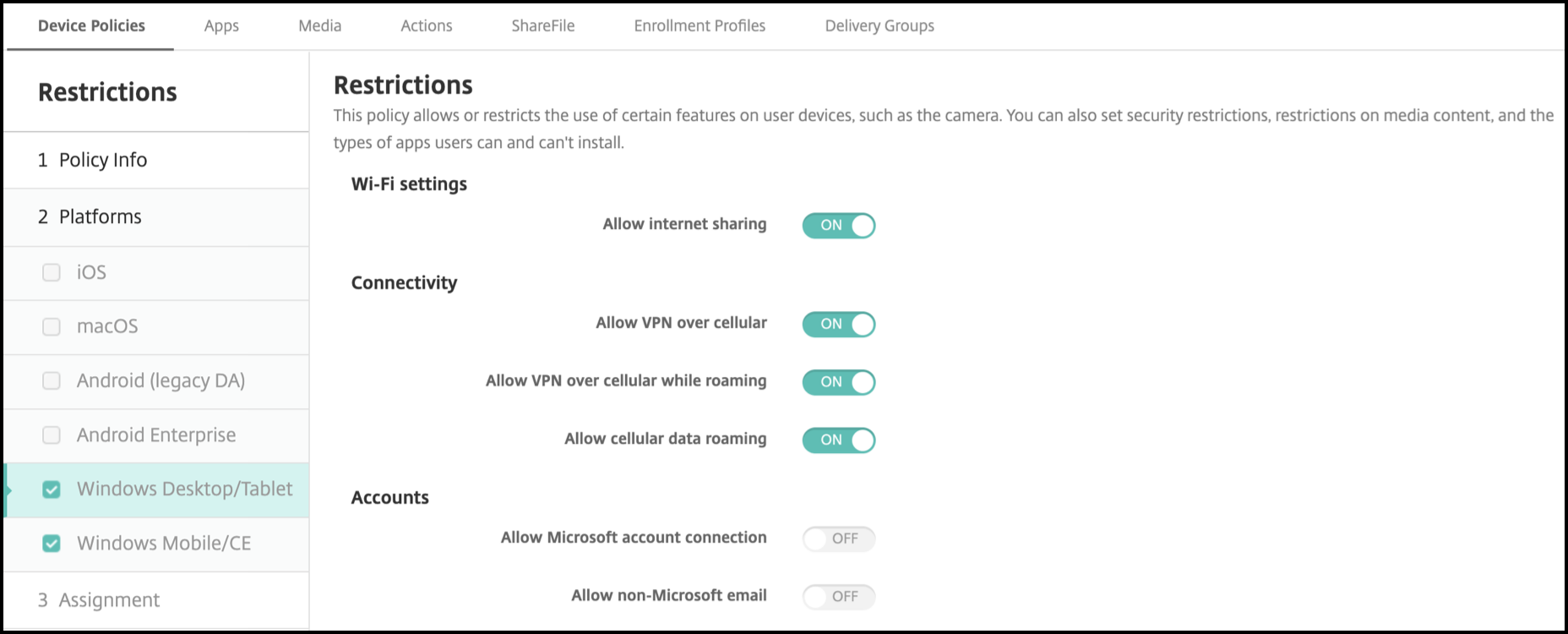
-
Paramètres Wi-Fi
- Autoriser le partage de connexion Internet : Permet à un appareil de partager sa connexion Internet avec d’autres appareils en le transformant en point d’accès Wi-Fi.
-
Connectivité
- Autoriser le VPN sur les données cellulaires : Permet à l’appareil de se connecter via VPN à un réseau cellulaire.
- Autoriser le VPN sur les données cellulaires en itinérance : Permet à l’appareil de se connecter via VPN lorsque l’appareil est en itinérance sur les réseaux cellulaires.
- Autoriser l’itinérance des données cellulaires : Permet aux utilisateurs d’utiliser les données cellulaires en itinérance.
-
Comptes
- Autoriser la connexion au compte Microsoft : Permet à l’appareil d’utiliser un compte Microsoft pour l’authentification de connexion et les services non liés aux e-mails.
- Autoriser les e-mails non-Microsoft : Permet à l’utilisateur d’ajouter des comptes de messagerie non-Microsoft.
-
Système
- Autoriser la carte de stockage : Permet à l’appareil d’utiliser une carte de stockage.
- Télémétrie : Sélectionnez une option dans la liste déroulante pour autoriser ou restreindre l’envoi d’informations de télémétrie par l’appareil. La valeur par défaut est Autorisé. Les autres options sont Non autorisé et Autorisé, sauf pour les demandes de données secondaires.
- Autoriser les services de localisation : Autorise les services de localisation.
- Autoriser l’aperçu des versions internes : Permet aux utilisateurs de prévisualiser les versions internes de Microsoft.
-
Appareil photo :
- Autoriser l’utilisation de l’appareil photo : Permet aux utilisateurs d’utiliser l’appareil photo de leur appareil.
-
Bluetooth :
- Autoriser le mode détectable : Permet aux appareils Bluetooth de trouver l’appareil local.
- Nom de l’appareil local : Nom de l’appareil local.
-
Expérience :
- Autoriser Cortana : Permet aux utilisateurs d’accéder à Cortana, l’assistant personnel intelligent et navigateur de connaissances.
- Autoriser la détection d’appareil : Permet la détection réseau de l’appareil.
- Autoriser la désinscription MDM manuelle : Permet aux utilisateurs de désinscrire manuellement leur appareil de XenMobile MDM.
- Autoriser la synchronisation des paramètres de l’appareil : Permet aux utilisateurs de synchroniser les paramètres entre les appareils Windows 10 et Windows 11 en itinérance.
-
Au-dessus de l’écran de verrouillage :
- Autoriser les notifications toast : Autorise les notifications toast sur l’écran de verrouillage.
-
Applications
- Autoriser la mise à jour automatique de l’App Store : Permet aux applications de l’App Store de se mettre à jour automatiquement.
-
Confidentialité :
- Autoriser la personnalisation de la saisie : Permet au service de personnalisation de la saisie de s’exécuter, afin d’améliorer les saisies prédictives telles que le stylet et le clavier tactile, en fonction de ce qu’un utilisateur tape.
-
Paramètres :
- Autoriser la lecture automatique : Permet aux utilisateurs de modifier les paramètres de lecture automatique.
- Autoriser l’économiseur de données : Permet aux utilisateurs de modifier les paramètres de l’économiseur de données.
- Autoriser la date et l’heure : Permet aux utilisateurs de modifier les paramètres de date et d’heure.
- Autoriser la langue : Permet aux utilisateurs de modifier les paramètres de langue.
- Autoriser l’alimentation et la mise en veille : Permet aux utilisateurs de modifier les paramètres d’alimentation et de mise en veille.
- Autoriser la région : Permet aux utilisateurs de modifier les paramètres de région.
- Autoriser les options de connexion : Permet aux utilisateurs de modifier les paramètres de connexion.
- Autoriser l’espace de travail : Permet aux utilisateurs de modifier les paramètres de l’espace de travail.
- Autoriser votre compte : Permet aux utilisateurs de modifier les paramètres de compte.