制限デバイスポリシー
制限デバイスポリシーでは、カメラなど、ユーザーデバイス上の特定の機能を許可または制限します。メディアコンテンツの制限や、ユーザーがインストールできるアプリとできないアプリの種類の制限に加えて、セキュリティ制限を設定することもできます。ほとんどの制限設定はデフォルトで オン (許可) になっています。主な例外は、iOS のセキュリティ - 強制機能とすべての Windows タブレット機能で、これらはデフォルトで オフ (制限) になっています。
Windows 10 RS2 Phone の場合: Internet Explorer を無効にするカスタム XML ポリシーまたは制限ポリシーが電話に展開された後も、ブラウザは有効のままです。この問題を回避するには、電話を再起動してください。この問題はサードパーティの問題です。
ヒント:
オン を選択したオプションはすべて、ユーザーがその操作を実行したり、その機能を使用したりできることを意味します。例:
カメラ。オン の場合、ユーザーはデバイスでカメラを使用できます。オフ の場合、ユーザーはデバイスでカメラを使用できません。
スクリーンショット。オン の場合、ユーザーはデバイスでスクリーンショットを撮ることができます。オフ の場合、ユーザーはデバイスでスクリーンショットを撮ることができません。
このポリシーを追加または構成するには、[構成] > [デバイスポリシー] に移動します。詳細については、「デバイスポリシー」を参照してください。
iOS 設定
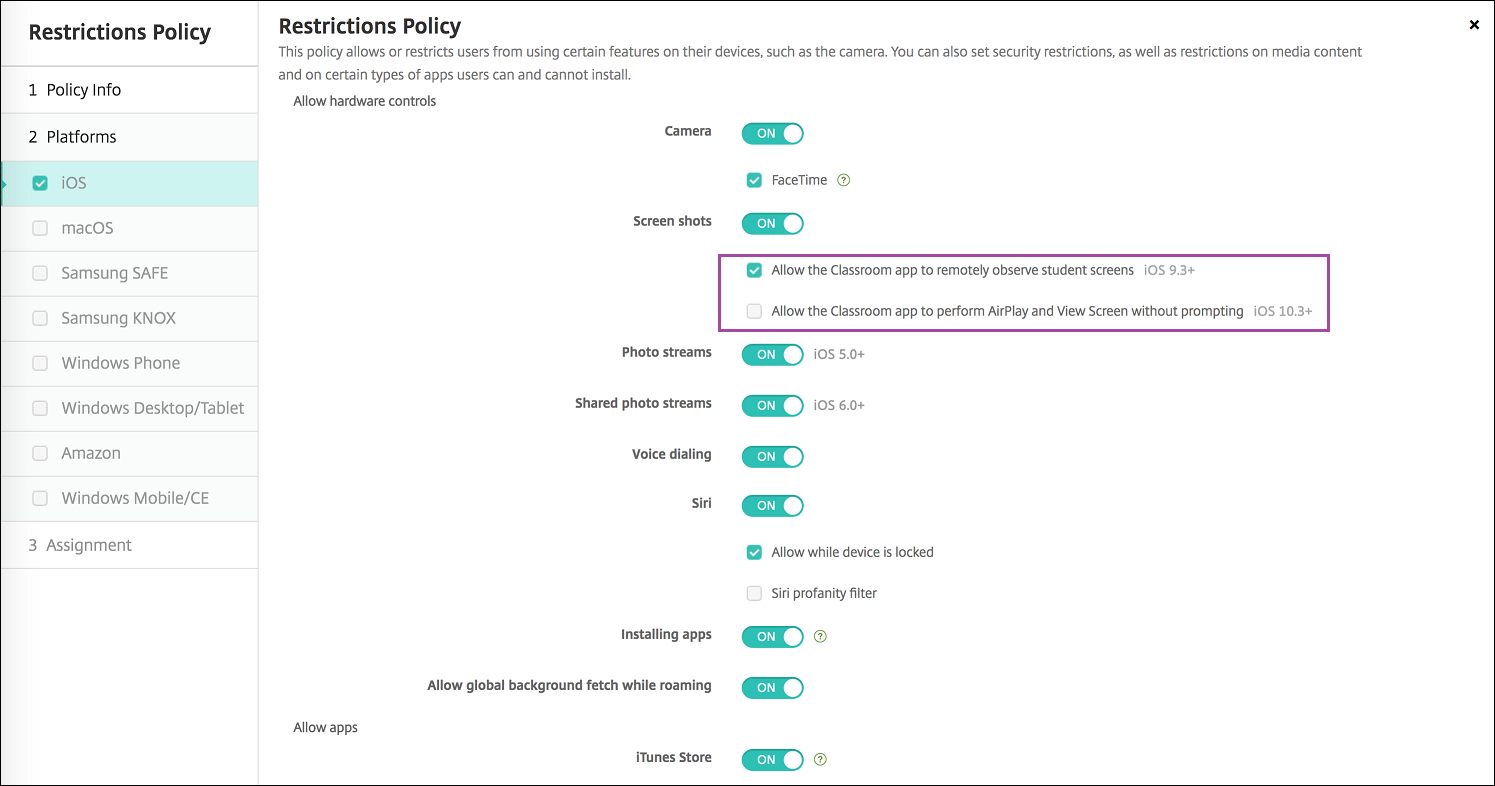
一部の iOS 制限ポリシー設定は、ここおよび XenMobile® コンソール制限ポリシーページに記載されているとおり、特定の iOS バージョンにのみ適用されます。
iOS 制限ポリシー設定は、デバイスがユーザー登録モード、非監視 (完全 MDM) モード、または監視モードで登録されている場合に適用できます。次の表は、iOS 13 以降の各制限ポリシー設定で利用可能な登録モードを示しています。
表に記載されているとおり、以前は非監視モードと監視モードで利用可能だった一部の設定が、iOS 13 以降では監視モードでのみ利用可能になります。次のルールが適用されます。
- 監視対象の iOS 13 以降のデバイスが XenMobile に登録されている場合、設定はデバイスに適用されます。
- 非監視対象の iOS 13 以降のデバイスが XenMobile に登録されている場合、設定はデバイスに適用されません。
- iOS 12 (またはそれ以前) のデバイスがすでに XenMobile に登録されており、その後 iOS 13 にアップグレードされた場合、変更はありません。設定はアップグレード前と同様にデバイスに適用されます。
iOS デバイスを監視モードに設定する方法については、「Apple Configurator を使用して iOS デバイスを監視モードにするには」を参照してください。
| 設定 | ユーザー登録 | 非監視 | 監視対象 |
|---|---|---|---|
| ハードウェア制御の許可 | |||
| カメラ | いいえ | はい | はい |
| FaceTime | いいえ | いいえ (iOS 13で新規追加) | はい |
| FaceTimeリモートコントロールの許可 | いいえ | いいえ | はい |
| スクリーンショット | はい | いいえ | はい |
| Classroomアプリによる生徒の画面のリモート監視の許可 | いいえ | いいえ | はい |
| ClassroomアプリによるAirPlayおよび画面表示のプロンプトなしでの実行の許可 | いいえ | いいえ | はい |
| フォトストリーム | いいえ | はい | はい |
| 共有フォトストリーム | いいえ | はい | はい |
| 共有iPadの一時セッションの許可 | いいえ | はい | はい |
| 音声ダイヤル | いいえ | はい | はい |
| Siri | はい | はい | はい |
| デバイスロック中の許可 | はい | はい | はい |
| Siriの不適切表現フィルター | いいえ | いいえ | はい |
| アプリのインストール | いいえ | いいえ (iOS 13で新規追加) | はい |
| 代替アプリマーケットプレイス | いいえ | いいえ | はい |
| Web配布アプリ | いいえ | いいえ | はい |
| ローミング中のグローバルバックグラウンドフェッチの許可 | いいえ | はい | はい |
| アプリの許可 | |||
| iTunes Store | いいえ | いいえ (iOS 13で新規追加) | はい |
| アプリ内課金 | いいえ | はい | はい |
| 購入時のiTunesパスワードの要求 | いいえ | はい | はい |
| Safari | いいえ | いいえ (iOS 13で新規追加) | はい |
| 自動入力 | いいえ | いいえ (iOS 13で新規追加) | はい |
| 詐欺警告の強制 | はい | はい | はい |
| JavaScriptの有効化 | いいえ | はい | はい |
| ポップアップのブロック | いいえ | はい | はい |
| Cookieの受け入れ | いいえ | はい | はい |
| ネットワーク - iCloudアクションの許可 | |||
| iCloud書類とデータ | いいえ | いいえ (iOS 13で新規追加) | はい |
| iCloudバックアップ | いいえ | はい | はい |
| iCloud写真キーチェーン | いいえ | はい | はい |
| iCloud写真ライブラリ | いいえ | はい | はい |
| セキュリティ - 強制 | |||
| 暗号化されたバックアップ | はい | はい | はい |
| 広告追跡の制限 | いいえ | はい | はい |
| 初回AirPlayペアリング時のパスコード | はい | はい | はい |
| 手首検出を使用するためのペアリングされたApple Watch | はい | はい | はい |
| AirDropを使用した管理対象書類の共有 | はい | はい | はい |
| セキュリティ - 許可 | |||
| 信頼されていないSSL証明書の受け入れ | いいえ | はい | はい |
| 証明書信頼設定の自動更新 | いいえ | はい | はい |
| 管理対象ペーストボードの要求 | はい | はい | はい |
| 管理対象アプリから非管理対象アプリへの書類 | はい | はい | はい |
| 非管理対象アプリによる管理対象連絡先の読み取り | いいえ | いいえ | はい |
| 管理対象アプリによる非管理対象連絡先への書き込み | いいえ | いいえ | はい |
| 非管理対象アプリから管理対象アプリへの書類 | はい | はい | はい |
| Appleへの診断情報の送信 | はい | はい | はい |
| デバイスロック解除のためのTouch ID | いいえ | はい | はい |
| 自動ロック解除 | いいえ | はい | はい |
| ロック中のPassbook通知 | いいえ | はい | はい |
| Handoff | いいえ | はい | はい |
| 管理対象アプリのiCloud同期 | はい | はい | はい |
| エンタープライズブックのバックアップ | はい | はい | はい |
| エンタープライズブックのメモとハイライトの同期 | はい | はい | はい |
| Spotlightでのインターネット検索結果 | いいえ | はい | はい |
| エンタープライズアプリの信頼 | いいえ | はい | はい |
| Appleパーソナライズド広告の許可 | いいえ | はい | はい |
| 監視対象デバイスのみの設定 - 許可 | |||
| eSIM変更の許可 | いいえ | いいえ | はい |
| 消去時のeSIM保持 | いいえ | いいえ | はい |
| すべてのコンテンツと設定の消去 | いいえ | いいえ | はい |
| 制限の設定 | いいえ | いいえ | はい |
| Podcast | いいえ | いいえ | はい |
| 構成プロファイルのインストール | いいえ | いいえ | はい |
| 指紋の変更 | いいえ | いいえ | はい |
| デバイスからのアプリのインストール | いいえ | いいえ | はい |
| キーボードショートカット | いいえ | いいえ | はい |
| ペアリングされたApple Watch | いいえ | いいえ | はい |
| パスコードの変更 | いいえ | いいえ | はい |
| デバイス名の変更 | いいえ | いいえ | はい |
| 壁紙の変更 | いいえ | いいえ | はい |
| アプリの自動ダウンロード | いいえ | いいえ | はい |
| AirDrop | いいえ | いいえ | はい |
| iMessage | いいえ | いいえ | はい |
| Siriユーザー生成コンテンツ | いいえ | いいえ | はい |
| iBooks | いいえ | いいえ | はい |
| アプリの削除 | いいえ | はい | はい |
| Game Center | いいえ | いいえ (iOS 13で新規追加) | はい |
| 友達の追加 | いいえ | いいえ | はい |
| マルチプレイヤーゲーム | いいえ | いいえ (iOS 13で新規追加) | はい |
| アカウント設定の変更 | いいえ | いいえ | はい |
| アプリのモバイルデータ通信設定の変更 | いいえ | いいえ | はい |
| ネットワークドライブ接続の許可 | いいえ | いいえ | はい |
| USBデバイス接続の許可 | いいえ | いいえ | はい |
| デバイスを探すの許可 | いいえ | いいえ | はい |
| 友達を探すの許可 | いいえ | いいえ | はい |
| 友達を探す設定の変更 | いいえ | いいえ | はい |
| Configurator以外のホストとのペアリング | いいえ | いいえ | はい |
| 予測キーボード | いいえ | いいえ | はい |
| キーボードの自動修正 | いいえ | いいえ | はい |
| キーボードのスペルチェック | いいえ | いいえ | はい |
| QuickPathキーボードの許可 | いいえ | いいえ | はい |
| 定義の検索 | いいえ | いいえ | はい |
| シングルアプリバンドルID | いいえ | いいえ | はい |
| News | いいえ | いいえ | はい |
| Apple Musicサービス | いいえ | いいえ | はい |
| iTunes Radio | いいえ | いいえ | はい |
| 通知の変更 | いいえ | いいえ | はい |
| 制限付きアプリの使用 | いいえ | いいえ | はい |
| 診断情報の送信の変更 | いいえ | いいえ | はい |
| Bluetoothの変更 | いいえ | いいえ | はい |
| 音声入力の許可 | いいえ | いいえ | はい |
| Wi-Fiの強制オン | いいえ | いいえ | はい |
| Wi-FiポリシーによってインストールされたWi-Fiネットワークのみへの接続 | いいえ | いいえ | はい |
| ClassroomアプリによるAirPlayおよび画面表示のプロンプトなしでの実行の許可 | いいえ | いいえ | はい |
| Classroomアプリによるアプリへのロックおよびデバイスロックのプロンプトなしでの実行の許可 | いいえ | いいえ | はい |
| Classroomアプリのクラスへのプロンプトなしでの自動参加 | いいえ | いいえ | はい |
| AirPrintの許可 | いいえ | いいえ | はい |
| AirPrint資格情報のキーチェーンへの保存の許可 | いいえ | いいえ | はい |
| iBeaconを使用したAirPrintプリンターの検出の許可 | いいえ | いいえ | はい |
| 信頼された証明書を持つ宛先へのAirPrintのみの許可 | いいえ | いいえ | はい |
| VPN構成の追加 | いいえ | いいえ | はい |
| モバイル通信プラン設定の変更 | いいえ | いいえ | はい |
| システムアプリの削除 | いいえ | いいえ | はい |
| 新しい近くのデバイスの設定 | いいえ | いいえ | はい |
| USB制限モードの許可 | いいえ | いいえ | はい |
| ソフトウェアアップデートの遅延の強制 | いいえ | いいえ | はい |
| ソフトウェアアップデートの強制遅延 | いいえ | いいえ | はい |
| Classroomでのクラス退出許可の要求の強制 | いいえ | いいえ | はい |
| 自動入力前の認証の強制 | いいえ | いいえ | はい |
| 日付と時刻の自動設定の強制 | いいえ | いいえ | はい |
| パスワードの自動入力 | いいえ | いいえ | はい |
| パスワード近接リクエスト | いいえ | いいえ | はい |
| パスワード共有 | いいえ | いいえ | はい |
| インターネット共有設定の変更 | いいえ | いいえ | はい |
| ペアリングされていないデバイスによるリカバリ起動の許可 | いいえ | いいえ | はい |
| 迅速なセキュリティ対応のインストール | いいえ | いいえ | はい |
| 迅速なセキュリティ対応の削除 | いいえ | いいえ | はい |
| メールプライバシー保護の許可 | いいえ | いいえ | はい |
| NFC | いいえ | いいえ | はい |
| App Clipの許可 | いいえ | いいえ | はい |
| Genmoji | いいえ | いいえ | はい |
| Image Playground | いいえ | いいえ | はい |
| Image Wand | いいえ | いいえ | はい |
| iPhoneミラーリング | いいえ | いいえ | はい |
| パーソナライズされた手書き入力結果 | いいえ | いいえ | はい |
| 書き込みツール | いいえ | いいえ | はい |
| 通話録音 | いいえ | いいえ | はい |
| 非表示にするアプリ | いいえ | いいえ | はい |
| ロックするアプリ | いいえ | いいえ | はい |
| メール要約 | いいえ | いいえ | はい |
| RCSメッセージング | いいえ | いいえ | はい |
| 外部インテリジェンス統合の許可 | いいえ | いいえ | はい |
| 外部インテリジェンス統合へのサインインの許可 | いいえ | いいえ | はい |
| メールのスマートリプライの許可 | いいえ | いいえ | はい |
| メモの文字起こしの許可 | いいえ | いいえ | はい |
| Safari要約の許可 | いいえ | いいえ | はい |
| ビジュアルインテリジェンス要約の許可 | いいえ | いいえ | はい |
| メモの文字起こし要約の許可 | いいえ | いいえ | はい |
| Appleインテリジェンスレポートの許可 | いいえ | いいえ | はい |
| デフォルト通話アプリ変更の許可 | いいえ | いいえ | はい |
| デフォルトメッセージングアプリ変更の許可 | いいえ | いいえ | はい |
| 外部インテリジェンスワークスペースIDの許可 | いいえ | いいえ | はい |
| デフォルトブラウザ変更 | いいえ | いいえ | はい |
| ライブ留守番電話の許可 | いいえ | いいえ | はい |
| セキュリティ - ロック画面での表示 | |||
| コントロールセンター | はい | はい | はい |
| 通知 | はい | はい | はい |
| 今日の表示 | はい | はい | はい |
| メディアコンテンツ - 許可 | |||
| 露骨な表現を含む音楽、Podcast、iTunes Uコンテンツ | いいえ | いいえ (iOS 13で新規追加) | はい |
| iBooksでの露骨な性的コンテンツ | いいえ | はい | はい |
| レーティング地域 | いいえ | はい | はい |
| 映画 | いいえ | はい | はい |
| テレビ番組 | いいえ | はい | はい |
| アプリ | いいえ | はい | はい |
ハードウェア制御の許可
-
カメラ: ユーザーがデバイスのカメラを使用できるようにします。
- FaceTime: ユーザーがデバイスでFaceTimeを使用できるようにします。監視対象のiOSデバイス向けです。
- FaceTimeリモートコントロールの許可: リモートFaceTimeセッションがデバイスの制御を要求できるようにします。監視対象のiOSデバイス向けです。iOS 18.4以降で利用可能です。
-
スクリーンショット: ユーザーがデバイスでスクリーンショットを撮れるようにします。
- Classroomアプリによる生徒の画面のリモート監視の許可: この制限が選択されていない場合、インストラクターはClassroomアプリを使用して生徒の画面をリモートで監視できません。デフォルト設定は選択されており、インストラクターはClassroomアプリを使用して生徒の画面を監視できます。ClassroomアプリによるAirPlayおよび画面表示のプロンプトなしでの実行の許可の設定により、生徒がインストラクターに許可を与えるためのプロンプトを受け取るかどうかが決まります。監視対象のiOSデバイス向けです。
- ClassroomアプリによるAirPlayおよび画面表示のプロンプトなしでの実行の許可: この制限が選択されている場合、インストラクターは許可を求めるプロンプトなしで、生徒のデバイスでAirPlayおよび画面表示を実行できます。デフォルト設定は選択されていません。監視対象のiOSデバイス向けです。
- フォトストリーム: ユーザーがMyPhotoStreamを使用して、iCloud経由で写真をすべてのiOSデバイスと共有できるようにします。
- 共有フォトストリーム: ユーザーがiCloud写真共有を使用して、同僚、友人、家族と写真を共有できるようにします。
- 共有iPadの一時セッションの許可: 設定がオフの場合、共有iPadの一時セッションへのアクセスを防止します。デフォルトはオンです。
- 音声ダイヤル: ユーザーデバイスで音声ダイヤルを有効にします。
-
Siri: ユーザーがSiriを使用できるようにします。
- デバイスロック中の許可: ユーザーがデバイスがロックされている間にSiriを使用できるようにします。
- Siriの不適切表現フィルター: Siriの不適切表現フィルターを有効にします。デフォルトではこの機能は制限されており、不適切表現のフィルタリングは行われません。
Siriとセキュリティの詳細については、Siriと音声入力のポリシーを参照してください。
- アプリのインストール: ユーザーがアプリをインストールできるようにします。監視対象のiOSデバイス向けです。
- 代替アプリマーケットプレイス: Webからの代替マーケットプレイスアプリのインストールを防止し、インストール済みの代替マーケットプレイスアプリがアプリをインストールするのを防止します。この機能はiOS 17.4以降のバージョンで利用可能です。デフォルトはオンです。監視対象のiOSデバイス向けです。
- Web配布アプリ: 顧客管理者がiOSデバイス上のWeb配布されたサードパーティアプリをブロックできるようにします。これはiOSバージョン17.5以降に適用されます。詳細については、制限を参照してください。
- ローミング中のグローバルバックグラウンドフェッチの許可: デバイスがローミング中にメールアカウントをiCloudに自動的に同期できるようにします。オフの場合、iOSフォンがローミング中のグローバルバックグラウンドフェッチアクティビティを無効にします。デフォルトはオンです。
アプリの許可
- iTunes Store: ユーザーがiTunes Storeにアクセスできるようにします。監視対象のiOSデバイス向けです。
-
アプリ内課金: ユーザーがアプリ内課金を行えるようにします。
- 購入時のiTunesパスワードの要求: アプリ内課金にパスワードを要求します。デフォルトではこの機能は制限されており、アプリ内課金にパスワードは必要ありません。
-
Safari: ユーザーがSafariにアクセスできるようにします。監視対象のiOSデバイス向けです。
- 自動入力: ユーザーがSafariでユーザー名とパスワードの自動入力を設定できるようにします。
- 詐欺警告の強制: この設定が有効で、ユーザーがフィッシングの疑いのあるWebサイトにアクセスした場合、Safariはユーザーに警告します。デフォルトではこの機能は制限されており、警告は発行されません。
- JavaScriptの有効化: SafariでJavaScriptを実行できるようにします。
- ポップアップのブロック: Webサイトの閲覧中にポップアップをブロックします。デフォルトではこの機能は制限されており、ポップアップはブロックされません。
- Cookieの受け入れ: Cookieが受け入れられる範囲を設定します。リストから、Cookieを許可または制限するオプションを選択します。デフォルトオプションは常にで、すべてのWebサイトがSafariにCookieを保存できるようにします。その他のオプションは、現在のWebサイトのみ、しない、アクセスしたWebサイトからのみです。
ネットワーク - iCloudアクションの許可
- iCloud書類とデータ: ユーザーが書類とデータをiCloudに同期できるようにします。監視対象のiOSデバイス向けです。
- iCloudバックアップ: ユーザーがデバイスをiCloudにバックアップできるようにします。
- iCloudキーチェーン: ユーザーがパスワード、Wi-Fiネットワーク、クレジットカード、その他の情報をiCloudキーチェーンに保存できるようにします。
- iCloud写真ライブラリ: ユーザーがiCloud写真ライブラリにアクセスできるようにします。
セキュリティ - 強制
デフォルトでは以下の機能は制限されており、セキュリティ機能は有効になっていません。
- 暗号化されたバックアップ: iCloudへのバックアップを強制的に暗号化します。
- 広告追跡の制限: ターゲット広告の追跡をブロックします。
- 初回AirPlayペアリング時のパスコード: AirPlay対応デバイスがAirPlayを使用する前に、1回限りの画面上のコードで検証されることを要求します。
- 手首検出を使用するためのペアリングされたApple Watch: 手首検出を使用するためにペアリングされたApple Watchを要求します。
- AirDropを使用した管理対象書類の共有: このオプションをオンに設定すると、AirDropが非管理対象のドロップターゲットとして表示されます。
セキュリティ - 許可
- 信頼されていないSSL証明書の受け入れ: ユーザーがWebサイトの信頼されていないSSL証明書を受け入れることを許可します。
- 証明書信頼設定の自動更新: 信頼された証明書が自動的に更新されることを許可します。
-
管理対象ペーストボードの要求: オンにすると、コピー&ペースト機能が、管理対象アプリから非管理対象アプリへの書類および非管理対象アプリから管理対象アプリへの書類に適用するのと同じ制限に従うようにします。デフォルトはオフです。 たとえば、以下のように構成します。
- 管理対象ペーストボードの要求: オン
- 管理対象アプリから非管理対象アプリへの書類: オフ
- 非管理対象アプリから管理対象アプリへの書類: オン
注: > > ポリシーを iOS デバイスに展開した後、ユーザーは管理対象アプリから非管理対象アプリにデータをコピー&ペーストすることはできませんが、非管理対象アプリから管理対象アプリにデータをコピー&ペーストすることはできます。 - 非管理対象アプリ内の管理対象アプリからのドキュメント: ユーザーが管理対象(企業)アプリから非管理対象(個人)アプリにデータを移動することを許可します。 - 管理対象アプリ内の非管理対象アプリからのドキュメント: ユーザーが非管理対象(個人)アプリから管理対象(企業)アプリにデータを移動することを許可します。 - Appleへの診断データ送信: ユーザーのデバイスに関する匿名の診断データをAppleに送信することを許可します。 - Touch IDによるデバイスのロック解除: ユーザーが指紋を使用してデバイスのロックを解除することを許可します。 - 自動ロック解除: オフの場合、ユーザーはApple Watchを使用してペアリングされたiPhoneのロックを解除できません。デフォルトはオンです。iOS 14.5以降で利用可能です。 - ロック時のPassbook通知: ロック画面にPassbook通知が表示されることを許可します。 - Handoff: ユーザーがアクティビティをあるiOSデバイスから近くの別のiOSデバイスに転送することを許可します。 - 管理対象アプリのiCloud同期: ユーザーが管理対象アプリをiCloudに同期することを許可します。 - エンタープライズブックのバックアップ: エンタープライズブックをiCloudにバックアップすることを許可します。 - エンタープライズブックのメモとハイライトの同期: ユーザーがエンタープライズブックに追加したメモとハイライトをiCloudに同期することを許可します。 - エンタープライズアプリの信頼: エンタープライズアプリケーションを信頼することを許可します。エンタープライズアプリとは、組織向けにカスタム作成されたアプリのことです。これらは社内で作成することも、外部ベンダーから開発・購入することもできます。詳細については、「iOSにカスタムエンタープライズアプリをインストールする」を参照してください。 - Spotlightでのインターネット検索結果: Spotlightがデバイスに加えてインターネットからの検索結果を表示することを許可します。 - 非管理対象アプリによる管理対象連絡先の読み取り: オプションです。非管理対象アプリ内の管理対象アプリからのドキュメントが無効になっている場合にのみ利用可能です。このポリシーが有効な場合、非管理対象アプリは管理対象アカウントの連絡先からデータを読み取ることができます。デフォルトはオフです。iOS 12以降で利用可能です。 - 管理対象アプリによる非管理対象連絡先への書き込み: オプションです。有効な場合、管理対象アプリが非管理対象アカウントの連絡先に連絡先を書き込むことを許可します。非管理対象アプリ内の管理対象アプリからのドキュメントが有効な場合、この制限は効果がありません。デフォルトはオフです。iOS 12以降で利用可能です。 - Appleパーソナライズド広告の許可: オフの場合、ユーザーのデータはApple広告プラットフォームによってパーソナライズド広告の配信に使用されません。デフォルトはオンです。iOS 14.0以降で利用可能です。
-
監視対象デバイスのみの設定 - 許可
これらの設定は、監視対象デバイスにのみ適用されます。iOSデバイスを監視モードに設定する手順については、「Apple Configuratorを使用してiOSデバイスを監視モードにする」を参照してください。
- eSIM変更の許可: ユーザーがデバイスのeSIM設定を変更することを許可します。
- 消去時のeSIM保持: オンの場合、パスワード入力失敗回数が多すぎる場合、または設定 > 一般 > リセットのすべてのコンテンツと設定を消去オプションによりデバイスが消去される際に、システムはeSIMを保持します。デフォルトはオフです。
注:
探す機能がデバイスの消去を開始した場合、システムはeSIMを保持しません。
- すべてのコンテンツと設定を消去: ユーザーがデバイスからすべてのコンテンツと設定を消去することを許可します。
- 制限の構成: ユーザーがデバイスでペアレンタルコントロールを設定することを許可します。
- ポッドキャスト: ユーザーがポッドキャストをダウンロードおよび同期することを許可します。
- 構成プロファイルのインストール: ユーザーが展開したプロファイル以外の構成プロファイルをインストールすることを許可します。
- 指紋の変更: ユーザーがTouch IDの指紋を変更または削除することを許可します。
- デバイスからのアプリのインストール: ユーザーがアプリをインストールすることを許可します。この設定を無効にすると、エンドユーザーは新しいアプリをインストールできなくなります。App Storeは無効になり、そのアイコンはホーム画面から削除されます。
- キーボードショートカット: ユーザーが頻繁に使用する単語やフレーズのカスタムキーボードショートカットを作成することを許可します。
- ペアリングされたApple Watch: ユーザーがApple Watchを監視対象デバイスにペアリングすることを許可します。
- パスコードの変更: ユーザーが監視対象デバイスのパスコードを変更することを許可します。
- デバイス名の変更: ユーザーがデバイスの名前を変更することを許可します。
- 壁紙の変更: ユーザーがデバイスの壁紙を変更することを許可します。
- アプリの自動ダウンロード: アプリのダウンロードを許可します。
- AirDrop: ユーザーが写真、ビデオ、ウェブサイト、位置情報などを近くのiOSデバイスと共有することを許可します。
- iMessage: ユーザーがiMessageでWi-Fi経由でテキストメッセージを送信することを許可します。
- Siriユーザー生成コンテンツ: Siriがウェブからユーザー生成コンテンツを照会することを許可します。ユーザー生成コンテンツは、従来のジャーナリストではなく、一般の消費者が作成するコンテンツです。例えば、TwitterやFacebookで見られるコンテンツはユーザー生成コンテンツです。
- iBooks: ユーザーがiBooksアプリを使用することを許可します。
- アプリの削除: ユーザーがデバイスからアプリを削除することを許可します。
-
Game Center: ユーザーがデバイスのGame Centerを通じてオンラインゲームをプレイすることを許可します。
- 友達を追加: ユーザーが友達にゲームをプレイするための通知を送信することを許可します。
- マルチプレイヤーゲーム: ユーザーがデバイスでマルチプレイヤーゲームプレイを開始することを許可します。
- アカウント設定の変更: ユーザーがデバイスのアカウント設定を変更することを許可します。
- アプリのモバイルデータ設定の変更: ユーザーがアプリのモバイルデータ使用方法を変更することを許可します。
- ネットワークドライブ接続の許可: 設定がオフの場合、ファイルアプリでネットワークドライブへの接続を禁止します。デフォルトはオンです。
- USBデバイス接続の許可: 設定がオフの場合、ファイルアプリで接続されているUSBデバイスへの接続を禁止します。デフォルトはオンです。
- デバイスを探すの許可: 設定がオフの場合、探すアプリのデバイスを探すオプションを無効にします。デフォルトはオンです。
- 友達を探すの許可: 設定がオフの場合、探すアプリの友達を探すオプションを無効にします。デフォルトはオンです。
- 友達を探す設定の変更: ユーザーが友達を探す設定を変更することを許可します。
- Configurator以外のホストとのペアリング: 管理者がユーザーデバイスをどのデバイスとペアリングできるかを制御することを許可します。この設定を無効にすると、Apple Configuratorを実行している監視ホストとのペアリングを除き、ペアリングが禁止されます。監視ホスト証明書が構成されていない場合、すべてのペアリングが無効になります。
- 予測キーボード: ユーザーデバイスが入力時に単語を提案する予測キーボードを使用することを許可します。ユーザーに提案された単語へのアクセスを許可したくない標準化されたテストの実施などの状況では、このオプションを無効にしてください。
- キーボードの自動修正: ユーザーデバイスがキーボードの自動修正を使用することを許可します。ユーザーに自動修正へのアクセスを許可したくない標準化されたテストの実施などの状況では、このオプションを無効にしてください。
- キーボードのスペルチェック: ユーザーデバイスが入力中にスペルチェックを使用することを許可します。ユーザーにスペルチェッカーへのアクセスを許可したくない標準化されたテストの実施などの状況では、このオプションを無効にしてください。
- QuickPathキーボードの許可: 設定がオフの場合、QuickPathキーボードを無効にします。デフォルトはオンです。
- 定義の検索: ユーザーデバイスが入力中に定義の検索を使用することを許可します。ユーザーが入力中に定義を検索することを許可したくない標準化されたテストの実施などの状況では、このオプションを無効にしてください。
- 単一アプリのバンドルID: デバイスの制御を維持し、他のアプリや機能とのやり取りを防止することを許可するアプリのリストを作成します。 アプリを追加するには、追加をクリックし、アプリ名を入力して、保存をクリックします。追加したい各アプリに対してこのプロセスを繰り返します。
- News: ユーザーがNewsアプリを使用することを許可します。
- Apple Musicサービス: ユーザーがApple Musicサービスを使用することを許可します。Apple Musicサービスを許可しない場合、ミュージックアプリはクラシックモードで実行されます。
- iTunes Radio: ユーザーがiTunes Radioを使用することを許可します。
- 通知の変更: ユーザーが通知設定を変更することを許可します。
-
制限付きアプリの使用: ユーザーがすべてのアプリを使用するか、提供するバンドルIDに基づいてアプリを使用または使用しないかを許可します。監視対象デバイスにのみ適用されます。一部のアプリのみを許可を選択した場合、ウェブクリップを許可するには、バンドルID
com.apple.webappを持つアプリを追加します。注:
iOS 11以降、Appleはアプリの制限に利用できるポリシーに変更を加えました。Appleは、適切なiOSアプリケーションバンドルを制限することで、設定アプリと電話アプリへのアクセスを削除することを許可しなくなりました。
一部のアプリをブロックするように制限デバイスポリシーを構成し、そのポリシーを展開した後:後でそれらのアプリの一部またはすべてを許可したい場合、制限デバイスポリシーを変更して展開しても制限は変更されません。この場合、iOSはiOSプロファイルに変更を適用しません。続行するには、プロファイル削除ポリシーを使用してiOSプロファイルを削除し、更新された制限デバイスポリシーを展開してください。
この設定を一部のアプリのみを許可に変更する場合:このポリシーを展開する前に、Apple Deployment Programを使用して登録されたデバイスのユーザーに、設定アシスタントからAppleアカウントにサインインするようアドバイスしてください。そうしないと、ユーザーはAppleアカウントにサインインして許可されたアプリにアクセスするために、デバイスで2要素認証を無効にする必要がある場合があります。
- 診断データ送信の変更: ユーザーが設定 > 診断と使用状況ペインで診断データ送信とアプリ分析の設定を変更することを許可します。
- Bluetoothの変更: ユーザーがBluetooth設定を変更することを許可します。
- 音声入力の許可: 監視対象デバイスのみ。この制限がオフに設定されている場合、音声入力(音声認識を含む)は許可されません。デフォルト設定はオンです。
- Wi-Fiの強制オン: 設定またはコントロールセンターでWi-Fiをオンまたはオフにすることを禁止します。機内モードを有効にしてもこの制限には影響せず、接続するWi-Fiネットワークを選択することを妨げるものではありません。デフォルトはオフです。
- Wi-FiポリシーによってインストールされたWi-Fiネットワークのみに参加: オプションです。監視対象デバイスのみ。この制限がオンに設定されている場合、デバイスは構成プロファイルを通じて設定されたWi-Fiネットワークにのみ参加できます。デフォルト設定はオフです。
- ClassroomアプリによるAirPlayと画面表示のプロンプトなしでの実行を許可: この制限が選択されている場合、教師は許可を求めることなく、生徒のデバイスでAirPlayと画面表示を実行できます。デフォルト設定は選択されていません。監視対象のiOSデバイス向けです。
- Classroomアプリによるアプリへのロックとデバイスのロックをプロンプトなしで許可: この制限がオンに設定されている場合、Classroomアプリはユーザーにプロンプトを表示することなく、ユーザーデバイスをアプリに自動的にロックし、デバイスをロックします。デフォルト設定はオフです。iOS 11(最小バージョン)を実行している監視対象デバイス向けです。
- Classroomアプリのクラスへの自動参加をプロンプトなしで許可: この制限がオンに設定されている場合、Classroomアプリはユーザーにプロンプトを表示することなく、ユーザーをクラスに自動的に参加させます。デフォルト設定はオフです。iOS 11(最小バージョン)を実行している監視対象デバイス向けです。
-
AirPrintの許可: この制限がオフに設定されている場合、ユーザーはAirPrintで印刷できません。デフォルト設定はオンです。この制限がオンの場合、以下の追加制限が表示されます。iOS 11(最小バージョン)を実行している監視対象デバイス向けです。
- AirPrint資格情報のキーチェーンへの保存を許可: この制限が選択されていない場合、AirPrintのユーザー名とパスワードはキーチェーンに保存されません。デフォルト設定は選択されています。iOS 11(最小バージョン)を実行している監視対象デバイス向けです。
- iBeaconを使用したAirPrintプリンターの検出を許可: この制限が選択されていない場合、iBeaconによるAirPrintプリンターの検出は無効になります。これにより、偽のAirPrint Bluetoothビーコンによるネットワークトラフィックのフィッシングが防止されます。デフォルト設定は選択されています。iOS 11(最小バージョン)を実行している監視対象デバイス向けです。
- 信頼された証明書を持つ宛先へのAirPrintのみを許可: この制限が選択されている場合、ユーザーは信頼された証明書を持つ宛先にのみAirPrintを使用して印刷できます。デフォルト設定は選択されていません。iOS 11(最小バージョン)を実行している監視対象デバイス向けです。
- VPN構成の追加: この制限がオフに設定されている場合、ユーザーはVPN構成を作成できません。デフォルト設定はオンです。iOS 11(最小バージョン)を実行している監視対象デバイス向けです。
- モバイル通信プラン設定の変更: この制限がオフに設定されている場合、ユーザーはモバイル通信プラン設定を変更できません。デフォルト設定はオンです。iOS 11(最小バージョン)を実行している監視対象デバイス向けです。
- システムアプリの削除: この制限がオフに設定されている場合、ユーザーはデバイスからシステムアプリを削除できません。デフォルト設定はオンです。iOS 11(最小バージョン)を実行している監視対象デバイス向けです。
- 近くの新しいデバイスの設定: この制限がオフに設定されている場合、ユーザーは近くの新しいデバイスを設定できません。デフォルト設定はオンです。iOS 11(最小バージョン)を実行している監視対象デバイス向けです。
- USB制限モードの許可: オフの場合、デバイスはロック中でも常にUSBアクセサリに接続できます。デフォルトはオンです。監視対象のiOS 11.3以降のデバイスでのみ利用可能です。
- ソフトウェアアップデートの遅延を強制: オンの場合、ソフトウェアアップデートのユーザーへの表示を遅延させます。この制限が有効な場合、ユーザーはソフトウェアアップデートのリリース日から指定された日数が経過するまでソフトウェアアップデートを表示しません。デフォルトはオフです。監視対象のiOS 11.3以降のデバイスでのみ利用可能です。
- 強制的なソフトウェアアップデート遅延(日数): デバイスでのソフトウェアアップデートを遅延させる日数を指定できます。最大遅延日数は90日です。デフォルトは30日です。監視対象のiOS 11.3以降のデバイスでのみ利用可能です。
- Classroomでのクラス退出許可の強制要求: オンの場合、Classroomで非管理対象コースに登録されている生徒は、コースを退出しようとするときに教師に許可を要求する必要があります。デフォルトはオフです。監視対象のiOS 11.3以降のデバイスでのみ利用可能です。
- 自動入力前の認証を強制: オンの場合、Safariおよびアプリでパスワードまたはクレジットカード情報を自動入力する前に、ユーザーは認証する必要があります。Face IDまたはTouch IDを搭載したデバイスでのみサポートされています。デフォルトはオフです。
- 日付と時刻の自動設定を強制: 監視対象デバイスで日付と時刻を自動的に設定することを許可します。オンの場合、デバイスユーザーは一般 > 日付と時刻の下にある自動設定をオフにできません。デバイスのタイムゾーンは、デバイスがその位置を特定できる場合にのみ更新されます。つまり、デバイスがモバイル通信接続または位置情報サービスが有効なWi-Fi接続を持っている場合です。デフォルトはオフです。監視対象のiOS 12以降のデバイスでのみ利用可能です。
- パスワードの自動入力: オプションです。無効になっている場合、ユーザーはパスワードの自動入力または強力なパスワードの自動生成機能を使用できません。デフォルトはオンです。iOS 12以降で利用可能です。
- パスワードの近接要求: オプションです。無効になっている場合、ユーザーのデバイスは近くのデバイスからパスワードを要求しません。デフォルトはオンです。iOS 12以降で利用可能です。
- パスワード共有: オプションです。無効になっている場合、ユーザーはAirDropパスワード機能を使用してパスワードを共有できません。デフォルトはオンです。iOS 12以降で利用可能です。
- パーソナルホットスポット設定の変更: オフにすると、パーソナルホットスポット設定の変更を無効にします。デフォルトはオンです。
- ペアリングされていないデバイスによるリカバリへの起動を許可: オンの場合、ペアリングされていないデバイスによるリカバリへのデバイスの起動を許可します。デフォルトはオフです。iOS 14.5以降で利用可能です。
- 迅速なセキュリティ対応のインストール: オフの場合、迅速なセキュリティ対応のインストールを禁止します。デフォルトはオンです。
- 迅速なセキュリティ対応の削除: オフの場合、迅速なセキュリティ対応の削除を禁止します。デフォルトはオンです。
- メールプライバシー保護の許可: オフの場合、デバイスでメールプライバシー保護を無効にします。デフォルトはオンです。iOS 15.2以降で利用可能です。
- NFC: オフの場合、NFCを無効にします。デフォルトはオンです。iOS 14.2以降で利用可能です。
- App Clipの許可: オフの場合、ユーザーがApp Clipを追加することを禁止し、デバイス上の既存のApp Clipをすべて削除します。デフォルトはオンです。iOS 14.0以降で利用可能です。
- Genmoji: オフの場合、新しいGenmojiの作成を禁止します。iOS 18以降で利用可能です。
- Image Playground: オフの場合、画像生成の使用を禁止します。iOS 18以降で利用可能です。
- Image Wand: オフの場合、Image Wandの使用を禁止します。iOS 18以降で利用可能です。
- iPhoneミラーリング: オフの場合、iPhoneミラーリングの使用を禁止します。iOSで使用する場合、これによりiPhoneがどのMacにもミラーリングされなくなります。iOS 18以降で利用可能です。
- パーソナライズされた手書き結果: オフの場合、システムがユーザーの手書きでテキストを生成することを禁止します。iOS 18以降で利用可能です。
- ライティングツール: オフの場合、Apple Intelligenceライティングツールを無効にします。iOS 18以降で利用可能です。
- 通話録音: オフの場合、通話録音を無効にします。監視対象デバイスが必要です。iOS 18.1以降で利用可能です。
- 非表示にするアプリ: オフの場合、ユーザーがアプリを非表示にする機能を禁止します。iOSで使用する場合、これによりユーザーはアプリを非表示にできなくなりますが、ホーム画面から削除しつつAppライブラリにアプリを残すことはできます。監視対象デバイスが必要です。iOS 18以降で利用可能です。
- ロックするアプリ: オフの場合、ユーザーがアプリをロックする機能を禁止します。iOSで使用する場合、これによりユーザーはアプリをロックできなくなり、結果としてアプリを非表示にすることもできなくなります。監視対象デバイスが必要です。iOS 18以降で利用可能です。
- メールの要約: オフの場合、メールメッセージの手動での要約作成機能を禁止します。iOSで使用する場合、これは自動要約生成には影響しません。監視対象デバイスが必要です。iOS 18.1以降で利用可能です。
- RCSメッセージング: オフの場合、RCSメッセージングの使用を禁止します。監視対象デバイスが必要です。iOS 18.1以降で利用可能です。
- 外部インテリジェンス統合の許可: オフの場合、Siriでの外部のクラウドベースのインテリジェンスサービスの使用を無効にします。デフォルトはオンです。iOS 18.2以降で利用可能です。
- 外部インテリジェンス統合へのサインインを許可: オフの場合、外部インテリジェンスプロバイダーを匿名モードに強制します。ユーザーがすでに外部インテリジェンスプロバイダーにサインインしている場合、この制限を適用すると、次回の要求が試行されたときにサインアウトされます。デフォルトはオンです。iOS 18.2以降で利用可能です。
- メールのスマートリプライを許可: オフの場合、メールのスマートリプライを無効にします。デフォルトはオンです。iOS 18.2以降で利用可能です。
- メモの文字起こしを許可: オフの場合、メモの文字起こしを無効にします。デフォルトはオンです。iOS 18.2以降で利用可能です。
- Safariの要約を許可: オフの場合、システムはSafariでコンテンツを要約する機能を無効にします。デフォルトはオンです。iOS 18.4以降で利用可能です。
- ビジュアルインテリジェンス要約を許可: オフの場合、システムはビジュアルインテリジェンス要約を無効にします。デフォルトはオンです。iOS 18.3以降で利用可能です。
- メモの文字起こし要約を許可: オフの場合、メモの文字起こし要約を無効にします。デフォルトはオンです。iOS 18.3以降で利用可能です。
- Apple Intelligenceレポートを許可: オフの場合、システムはApple Intelligenceレポートを無効にします。デフォルトはオンです。iOS 18.4以降で利用可能です。
- デフォルトの通話アプリ変更を許可: オフの場合、デフォルトの通話アプリ設定の変更を無効にします。この設定が適用されている場合でも、デフォルトの通話アプリ設定を設定するMDM設定コマンドは引き続き機能します。デフォルトはオンです。iOS 18.4以降で利用可能です。
- デフォルトのメッセージングアプリ変更を許可: オフの場合、デフォルトのメッセージングアプリ設定の変更を無効にします。この設定が適用されている場合でも、デフォルトのメッセージングアプリ設定を設定するMDM設定コマンドは引き続き機能します。デフォルトはオンです。iOS 18.4以降で利用可能です。
-
外部インテリジェンスワークスペースIDの許可: 文字列の配列ですが、現在は単一の要素に制限されています。存在する場合、Apple Intelligenceは指定された外部統合ワークスペースIDのみを使用することを許可し、リクエストを行うにはサインインが必要です。ユーザーはサインインをサポートする統合にサインインする必要があります。複数のペイロードは交差演算を使用して結合されます。これは、複数のペイロードで競合する値が指定された場合、許可されるワークスペースIDのセットが空になる可能性があることを意味します。iOS 18.3以降で利用可能です。
- 外部インテリジェンスワークスペースID: 外部インテリジェンスワークスペースIDを追加するには、追加をクリックし、外部インテリジェンスワークスペースIDを入力して、保存をクリックします。追加したい各ワークスペースIDに対してこのプロセスを繰り返します。
- デフォルトブラウザの変更: オフの場合、デフォルトブラウザ設定の変更を禁止します。iOSで使用する場合、これはMDM設定コマンドによるデフォルトブラウザ設定の許可を妨げません。監視対象デバイスが必要です。iOS 18.2以降で利用可能です。
- ライブ留守番電話の許可: オフの場合、システムはデバイスでライブ留守番電話を無効にします。デフォルトはオンです。iOS 17.2以降で利用可能です。
-
セキュリティ - ロック画面に表示
- コントロールセンター: ロック画面でコントロールセンターへのアクセスを許可します。コントロールセンターを使用すると、ユーザーは機内モード、Wi-Fi、Bluetooth、おやすみモード、画面回転ロックの設定を簡単に変更できます。
- 通知: ロック画面に通知を許可します。
- 今日の表示: ロック画面で、天気や今日のカレンダー項目などの情報を集約する今日の表示を許可します。
-
メディアコンテンツ - 許可
- 露骨な表現を含む音楽、ポッドキャスト、iTunes Uコンテンツ: ユーザーのデバイスで露骨な表現を含むコンテンツを許可します。
- iBooks内の露骨な性的コンテンツ: iBooksから露骨な表現を含むコンテンツをダウンロードすることを許可します。
- レーティング地域: ペアレンタルコントロールのレーティングを取得する地域を設定します。リストで国をクリックしてレーティング地域を設定します。デフォルトは米国です。
- 映画: ユーザーのデバイスで映画を許可するかどうかを設定します。映画が許可されている場合、オプションで映画のレーティングレベルを設定します。リストでオプションをクリックして、デバイスでの映画を許可または制限します。デフォルトはすべての映画を許可です。
- テレビ番組: ユーザーのデバイスでテレビ番組を許可するかどうかを設定します。テレビ番組が許可されている場合、オプションでテレビ番組のレーティングレベルを設定します。リストでオプションをクリックして、デバイスでのテレビ番組を許可または制限します。デフォルトはすべてのテレビ番組を許可です。
- アプリ: ユーザーのデバイスでアプリを許可するかどうかを設定します。アプリが許可されている場合、オプションでアプリのレーティングレベルを設定します。リストでオプションをクリックして、デバイスでのアプリを許可または制限します。デフォルトはすべてのアプリを許可です。
-
ポリシー設定
-
ポリシーの削除: ポリシー削除のスケジュール方法を選択します。利用可能なオプションは日付を選択と削除までの期間(時間)です。
- 日付を選択: カレンダーをクリックして、削除の特定の日付を選択します。
- 削除までの期間(時間): ポリシーが削除されるまでの時間を数値で入力します。iOS 6.0以降でのみ利用可能です。
- プロファイルスコープ: このポリシーをユーザーに適用するか、システム全体に適用するかを選択します。デフォルトはユーザーです。このオプションはiOS 9.3以降でのみ利用可能です。
-
ポリシーの削除: ポリシー削除のスケジュール方法を選択します。利用可能なオプションは日付を選択と削除までの期間(時間)です。
macOS設定
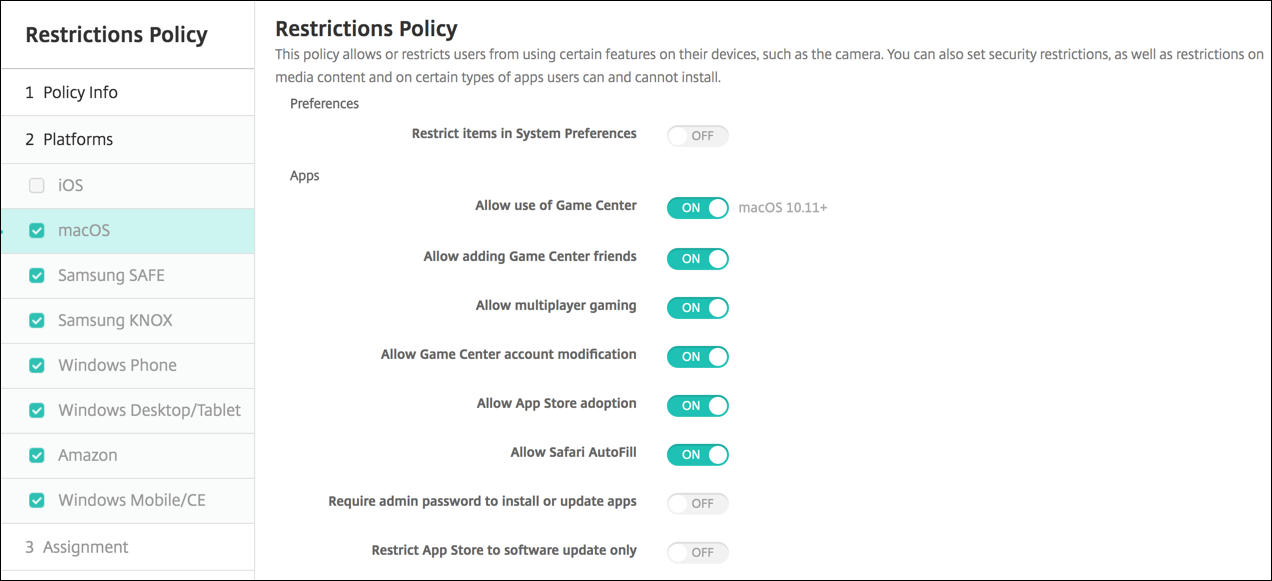
-
環境設定
- 「システム環境設定」の項目を制限: ユーザーによるシステム環境設定へのアクセスを許可または制限します。デフォルトはオフで、ユーザーはシステム環境設定に完全にアクセスできます。有効にした場合は、以下の設定を構成します。
- 「システム環境設定」ペイン: 選択した設定を有効にするか無効にするかを選択します。デフォルトではすべての設定が有効になっており、デフォルトでオンになっています。
- ユーザーとグループ
- 一般
- アクセシビリティ
- App Store
- ソフトウェア・アップデート
- Bluetooth
- CDとDVD
- 日付と時刻
- デスクトップとスクリーンセーバ
- ディスプレイ
- Dock
- 省エネルギー
- 機能拡張
- Fibre Channel
- iCloud
- インク
- インターネットアカウント
- キーボード
- 言語とテキスト
- Mission Control
- マウス
- ネットワーク
- 通知
- 機能制限
- プリンタとスキャナ
- プロファイル
- セキュリティとプライバシー
- 共有
- サウンド
- 音声入力と読み上げ
- Spotlight
- 起動ディスク
- Time Machine
- トラックパッド
- Xsan
- 「システム環境設定」ペイン: 選択した設定を有効にするか無効にするかを選択します。デフォルトではすべての設定が有効になっており、デフォルトでオンになっています。
- 「システム環境設定」の項目を制限: ユーザーによるシステム環境設定へのアクセスを許可または制限します。デフォルトはオフで、ユーザーはシステム環境設定に完全にアクセスできます。有効にした場合は、以下の設定を構成します。
-
アプリ
- Game Centerの使用を許可: ユーザーがGame Centerを通じてオンラインゲームをプレイすることを許可します。デフォルトはオンです。
- Game Centerの友達追加を許可: ユーザーが友達にゲームをプレイするための通知を送信することを許可します。デフォルトはオンです。
- マルチプレイヤーゲームを許可: ユーザーがマルチプレイヤーゲームを開始することを許可します。デフォルトはオンです。
- Game Centerアカウントの変更を許可: ユーザーがGame Centerアカウント設定を変更することを許可します。デフォルトはオンです。
- App Storeでのアプリ導入を許可: App StoreがOS Xに既存のアプリを導入することを許可または制限します。デフォルトはオンです。
- Safariの自動入力を許可: Safariがウェブサイトのフィールドに、保存されているパスワード、住所、その他の基本情報を自動的に入力することを許可します。デフォルトはオンです。
- アプリのインストールまたはアップデートに管理者パスワードを要求: アプリのインストールまたはアップデートに管理者パスワードを要求します。デフォルトはオフで、管理者パスワードは不要です。
- App Storeをソフトウェア・アップデートのみに制限: App Storeをアップデートのみに制限し、App Store内の「アップデート」以外のすべてのタブを無効にします。デフォルトはオフで、App Storeへの完全なアクセスを許可します。
- 起動を許可するアプリを制限: ユーザーが使用できるアプリを制限または許可します。デフォルトはオフで、すべてのアプリの使用が許可されます。有効にした場合は、以下の設定を構成します。
- 許可されたアプリ: [追加] をクリックし、起動を許可するアプリの名前とバンドルIDを入力して、[保存] をクリックします。起動を許可する各アプリについて、この手順を繰り返します。
- 禁止されたフォルダー: [追加] をクリックし、ユーザーアクセスを制限するフォルダーへのファイルパス(例: /Applications/Utilities)を入力して、[保存] をクリックします。ユーザーにアクセスさせたくないすべてのフォルダーについて、この手順を繰り返します。
- 許可されたフォルダー: [追加] をクリックし、ユーザーアクセスを許可するフォルダーへのファイルパスを入力して、[保存] をクリックします。ユーザーにアクセスさせたいすべてのフォルダーについて、この手順を繰り返します。
-
ウィジェット
- 以下のDashboardウィジェットのみ実行を許可: ユーザーが実行を許可されるDashboardウィジェット(世界時計や計算機など)を許可または制限します。デフォルトはオフで、ユーザーはすべてのウィジェットを実行できます。有効にした場合は、以下の設定を構成します。
- 許可されたウィジェット: [追加] をクリックし、実行を許可するウィジェットの名前とIDを入力して、[保存] をクリックします。Dashboardで実行したい各ウィジェットについて、この手順を繰り返します。
- 以下のDashboardウィジェットのみ実行を許可: ユーザーが実行を許可されるDashboardウィジェット(世界時計や計算機など)を許可または制限します。デフォルトはオフで、ユーザーはすべてのウィジェットを実行できます。有効にした場合は、以下の設定を構成します。
-
メディア
- AirDropを許可: ユーザーが近くのiOSデバイスと写真、ビデオ、ウェブサイト、位置情報などを共有することを許可します。
-
共有
- 新しい共有サービスを自動的に有効化: 共有サービスを自動的に有効にするかどうかを選択します。
- メール: 共有メールボックスを許可するかどうかを選択します。
- Facebook: 共有Facebookアカウントを許可するかどうかを選択します。
- ビデオサービス - Flickr、Vimeo、Tudou、Youku: 共有ビデオサービスを許可するかどうかを選択します。
- Apertureに追加: Apertureへの共有追加機能を許可するかどうかを選択します。
- Sina Weibo: 共有Sina Weiboマイクロブログアカウントを許可するかどうかを選択します。
- Twitter: 共有Twitterアカウントを許可するかどうかを選択します。
- メッセージ: メッセージへの共有アクセスを許可するかどうかを選択します。
- iPhotoに追加: iPhotoへの共有追加機能を許可するかどうかを選択します。
- 読書リストに追加: 読書リストへの共有追加機能を許可するかどうかを選択します。
- AirDrop: 共有AirDropアカウントを許可するかどうかを選択します。
-
機能
- デスクトップピクチャをロック: ユーザーがデスクトップピクチャを変更できるかどうかを選択します。デフォルトはオフで、ユーザーはデスクトップピクチャを変更できます。
- カメラの使用を許可: ユーザーがMacでカメラを使用できるかどうかを選択します。デフォルトはオフで、ユーザーはカメラを使用できません。
- Apple Musicを許可: ユーザーがApple Musicサービスを使用することを許可します(macOS 10.12以降)。Apple Musicサービスを許可しない場合、ミュージックアプリはクラシックモードで実行されます。監視対象デバイスにのみ適用されます。デフォルトはオンです。
- Spotlightの提案を許可: ユーザーがSpotlightの提案を使用してMacを検索し、インターネット、iTunes、App StoreからSpotlightの提案を提供できるかどうかを選択します。デフォルトはオフで、ユーザーはSpotlightの提案を使用できません。
- 調べるを許可: ユーザーがコンテキストメニューまたはSpotlight検索メニューで単語の定義を調べることができるかどうかを選択します。デフォルトはオフで、ユーザーはMacで「調べる」を使用できません。
- ローカルアカウントにiCloudパスワードの使用を許可: ユーザーがApple IDとiCloudパスワードを使用してMacにサインオンできるかどうかを選択します。このポリシーを有効にすると、ユーザーはMac上のすべてのログイン画面で1つのIDとパスワードのみを使用することになります。デフォルトはオンで、ユーザーはApple IDとiCloudパスワードを使用してMacにアクセスできます。
- iCloud書類とデータを許可: ユーザーがMac上のiCloudに保存されている書類とデータにアクセスすることを許可するかどうかを選択します。デフォルトはオフで、ユーザーはMacでiCloud書類とデータを使用できません。
- iCloudデスクトップと書類を許可: (macOS 10.12.4以降)デフォルトが選択されています。
- iCloudキーチェーン同期を許可: iCloudキーチェーン同期を許可します(macOS 10.12以降)。デフォルトはオンです。
- iCloudメールを許可: ユーザーがiCloudメールを使用することを許可します(macOS 10.12以降)。デフォルトはオンです。
- iCloud連絡先を許可: ユーザーがiCloud連絡先を使用することを許可します(macOS 10.12以降)。デフォルトはオンです。
- iCloudカレンダーを許可: ユーザーがiCloudカレンダーを使用することを許可します(macOS 10.12以降)。デフォルトはオンです。
- iCloudリマインダーを許可: ユーザーがiCloudリマインダーを使用することを許可します(macOS 10.12以降)。デフォルトはオンです。
- iCloudブックマークを許可: ユーザーがiCloudブックマークと同期することを許可します(macOS 10.12以降)。デフォルトはオンです。
- iCloudメモを許可: ユーザーがiCloudメモを使用することを許可します(macOS 10.12以降)。デフォルトはオンです。
- iCloud写真を許可: この設定をオフに変更すると、iCloud写真ライブラリから完全にダウンロードされていない写真は、ローカルデバイスストレージから削除されます(macOS 10.12以降)。デフォルトはオンです。
- 自動ロック解除を許可: このオプションとApple Watchに関する情報については、https://www.imore.com/auto-unlockを参照してください(macOS 10.12以降)。デフォルトはオンです。
- Touch IDによるMacのロック解除を許可: (macOS 10.12.4以降)。デフォルトはオンです。
- ソフトウェア・アップデートの遅延を強制: オンの場合、この設定はソフトウェア・アップデートのユーザーへの表示を遅らせます。ユーザーは、ソフトウェア・アップデートのリリース日から指定された日数が経過するまで、ソフトウェア・アップデートを確認できません。デフォルトはオフです。macOS 10.13.4以降を実行している監視対象デバイスでのみ利用可能です。
- ソフトウェア・アップデートの強制遅延(日数): デバイスでのソフトウェア・アップデートを遅延させる日数を指定します。最大は90日です。デフォルトは30です。macOS 10.13.4以降を実行している監視対象デバイスでのみ利用可能です。
- パスワードの自動入力: オプション。無効にすると、ユーザーはパスワードの自動入力または自動強力パスワード機能を使用できません。デフォルトはオンです。macOS 10.14以降で利用可能です。
- パスワード近接リクエスト: オプション。無効にすると、ユーザーのデバイスは近くのデバイスからパスワードを要求しません。デフォルトはオンです。macOS 10.14以降で利用可能です。
- パスワード共有: オプション。無効にすると、ユーザーはAirDropパスワード機能を使用してパスワードを共有できません。デフォルトはオンです。macOS 10.14以降で利用可能です。
- Image Playground: オフの場合、画像生成の使用を禁止します。デフォルトはオンです。macOS 15以降を実行している監視対象デバイスでのみ利用可能です。
- iPhoneミラーリング: オフの場合、iPhoneミラーリングの使用を禁止します。macOSで使用する場合、これによりMacがiPhoneをミラーリングするのを防ぎます。デフォルトはオンです。macOS 15以降を実行している監視対象デバイスでのみ利用可能です。
- ライティングツール: オフの場合、Apple Intelligenceライティングツールを無効にします。デフォルトはオンです。macOS 15以降を実行している監視対象デバイスでのみ利用可能です。
- メディア共有の変更を許可: オフの場合、メディア共有設定の変更を禁止します。デフォルトはオンです。macOS 15.1以降で利用可能です。
- 画面キャプチャアラートの強制バイパス: オンの場合、画面キャプチャアラートの表示をバイパスします。デフォルトはオフです。macOS 15.1以降で利用可能です。
- メール要約: オフの場合、メールメッセージを手動で要約する機能を無効にします。これは自動要約生成には影響しません。デフォルトはオンです。macOS 15.1以降で利用可能です。
Android設定
- カメラ: ユーザーがデバイスでカメラを使用することを許可します。オフの場合、カメラは無効になります。デフォルトはオンです。
Android Enterprise設定
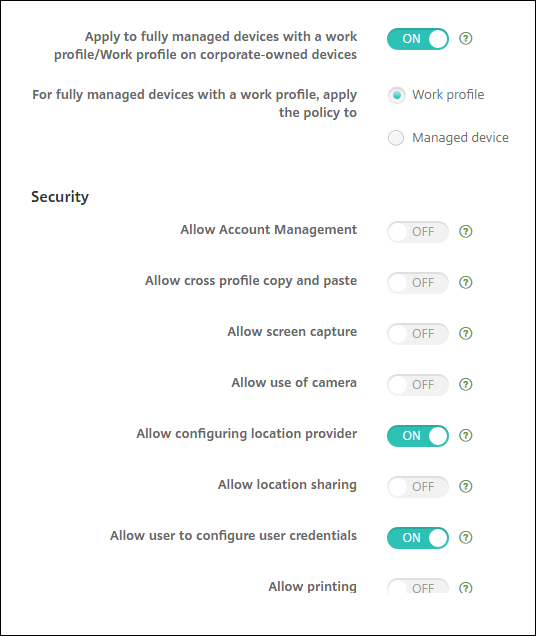
新規または工場出荷時設定にリセットされたAndroidデバイスが仕事用プロファイルモードで登録されると、Android 9.0~10.xを実行しているデバイスは仕事用プロファイルを持つ完全に管理されたデバイスとして登録されます。Android 11以降を実行しているデバイスは、会社所有デバイス上の仕事用プロファイルとして登録されます。制限ポリシーは、デバイス上の仕事用プロファイルまたは管理対象デバイスのいずれかに適用できます。
会社所有デバイス上の仕事用プロファイルモードで登録されたデバイスでは、以下の制限は仕事用プロファイルでのみ利用可能です。
- バックアップサービスを許可
- システムアプリを有効化
- キーガードによるデバイスのロックを防止
- ステータスバーの使用を許可
- デバイス画面をオンに維持
- アプリケーション設定のユーザー制御を許可
- ユーザーがユーザー資格情報を構成することを許可
- VPN構成を許可
- USB大容量ストレージを許可
- 出荷時設定へのリセットを許可
- アプリのアンインストールを許可
- 仕事用プロファイルと個人用プロファイルからメールアプリにアクセス
- Google Play以外のアプリを許可
- プロファイル間のコピー&ペーストを許可
- アプリの検証を有効化
- アカウント管理を許可
- 印刷を許可
- NFCを許可
- ユーザーの追加を許可
デフォルトでは、Android Enterpriseの仕事用プロファイルモードでデバイスが登録されている場合、USBデバッグと不明なソースの設定はデバイスで無効になっています。
Android 9.0~10.xおよびSamsung Knox 3.0以降を実行しているデバイスの場合、Android EnterpriseページでSamsung KnoxとSamsung SAFEの設定を構成します。以前のバージョンのAndroidまたはSamsung Knoxを実行しているデバイスの場合、Samsung KnoxページとSamsung SAFEページを使用します。
Samsung の制限は、企業所有デバイスモードのワークプロファイルに登録されているデバイスには適用されません。これらのデバイスに Samsung の制限を適用するには、Knox Service Plugin (KSP) を使用します。詳細については、Samsung ドキュメントを参照してください。
最新の Samsung Knox 管理機能を使用するには、Samsung Knox 3.4 以降を使用することをお勧めします。
-
ワークプロファイルを持つ完全に管理されたデバイス/企業所有デバイスのワークプロファイルに適用: ワークプロファイルを持つ完全に管理されたデバイスの制限ポリシー設定を構成できます。この設定が [オン] の場合、次のいずれかの設定を選択します。
- ワークプロファイル: 構成する制限設定は、デバイス上のワークプロファイルにのみ適用されます。
- デバイスの管理: 構成する制限設定は、デバイスにのみ適用されます。
この設定が [オフ] の場合、構成する資格情報設定は、ワークプロファイルに明示的に適用される設定を除き、デバイスに適用されます。デフォルトは [オフ] です。
[ワークプロファイルを持つ完全に管理されたデバイス/企業所有デバイスのワークプロファイルに適用] がオフの場合、次の設定を構成します。
-
セキュリティ
- アカウント管理を許可: ワークプロファイルおよび管理対象デバイスにアカウントを追加できます。デフォルトは [オフ] です。
- プロファイル間のコピーと貼り付けを許可: [オン] の場合、ユーザーは Android Enterprise プロファイルのアプリと個人領域のアプリの間でコピーと貼り付けを行うことができます。デフォルトは [オフ] です。
- 画面キャプチャを許可: ユーザーがデバイス画面を記録または画面キャプチャすることを許可します。デフォルトは [オフ] です。
- カメラの使用を許可: ユーザーがデバイスのカメラで写真やビデオを撮影することを許可します。デフォルトは [オフ] です。
- VPN 構成を許可: ユーザーが VPN 構成を作成することを許可します。Android 6 以降を実行しているワークプロファイルデバイスおよび完全に管理されたデバイスの場合。デフォルトは [オン] です。
- バックアップサービスを許可: ユーザーがデバイス上のアプリケーションデータとシステムデータをバックアップすることを許可します。デフォルトは [オン] です。
- NFC を許可: ユーザーが近距離無線通信 (NFC) を使用して、デバイスから別のデバイスにウェブページ、写真、ビデオ、またはその他のコンテンツを送信することを許可します。MDM 4.0 以降の場合。デフォルトは [オン] です。
- 位置情報プロバイダーの構成を許可: ユーザーがデバイスで GPS をオンにすることを許可します。Android API 28 以降の場合。デフォルトは [オン] です。
-
位置情報共有を許可: 管理対象プロファイルの場合、デバイス所有者がこの設定を上書きできます。デフォルトは [オフ] です。
ヒント:
XenMobile で位置情報デバイスポリシーを作成して、地理的境界を適用できます。位置情報デバイスポリシーを参照してください。
- ユーザーがユーザー資格情報を構成することを許可: ユーザーが管理対象キーストアで資格情報を構成できるかどうかを指定します。デフォルトは [オン] です。
- 印刷を許可: [オン] の場合、ユーザーはユーザーデバイスからアクセス可能な任意のプリンターに印刷できます。デフォルトは [オフ] です。対象: Android 9 以降。
- USB デバッグを許可: デフォルトは [オフ] です。
-
アプリ
-
システムアプリを有効にする: ユーザーがプリインストールされたデバイスアプリを実行することを許可します。デフォルトは [オフ] です。特定のアプリを有効にするには、[システムアプリリスト] テーブルで [追加] をクリックします。
-
システムアプリリスト: デバイスで有効にするシステムアプリのリストです。[システムアプリを有効にする] を [オン] に設定し、アプリのパッケージ名を追加します。システムアプリのパッケージ名を検索するには、Android Debug Bridge (
adb) を使用して Android パッケージマネージャー (pm) コマンドを呼び出すことができます。たとえば、adb shell "pm list packages -f name"の “name” はパッケージ名の一部です。詳細については、https://developer.android.com/studio/command-line/adb を参照してください。Android Enterprise デバイスの場合、Android Enterprise アプリのアクセス許可ポリシーを使用してアプリのアクセス許可を制限できます。
-
システムアプリリスト: デバイスで有効にするシステムアプリのリストです。[システムアプリを有効にする] を [オン] に設定し、アプリのパッケージ名を追加します。システムアプリのパッケージ名を検索するには、Android Debug Bridge (
-
アプリケーションを無効にする: 指定されたアプリのリストがデバイスで実行されるのをブロックします。デフォルトは [オフ] です。インストールされているアプリを無効にするには、設定を [オン] に変更し、[アプリケーションリスト] テーブルで [追加] をクリックします。
- アプリケーションリスト: ブロックするアプリのリストです。[アプリケーションを無効にする] を [オン] に設定し、アプリを追加します。アプリのパッケージ名を入力します。アプリリストを変更して展開すると、以前のアプリリストが上書きされます。例: com.example1 と com.example2 を無効にし、後でリストを com.example1 と com.example3 に変更すると、XenMobile は com.example.2 を有効にします。
- アプリの検証を有効にする: OS がアプリをスキャンして悪意のある動作を検出できるようにします。デフォルトは [オン] です。
- Google アプリを有効にする: ユーザーが Google Mobile Services からデバイスにアプリをダウンロードすることを許可します。デフォルトは [オン] です。
- Google Play 以外のアプリを許可: Google Play 以外のストアからのアプリのインストールを許可します。デフォルトは [オフ] です。
- ユーザーによるアプリケーション設定の制御を許可: ユーザーがアプリのアンインストール、アプリの無効化、キャッシュとデータのクリア、任意のアプリの強制停止、およびデフォルトのクリアを行うことを許可します。ユーザーはこれらのアクションを [設定] アプリから実行します。デフォルトは [オフ] です。
-
アプリのアンインストールを許可: ユーザーが管理対象 Google Play ストア内からアプリをアンインストールすることを許可します。デフォルトは [オフ] です。この設定を表示するには、サーバープロパティ
afw.restriction.policy.v2を有効にします。サーバープロパティの詳細については、サーバープロパティを参照してください。 - ワークプロファイルと個人プロファイルからメールアプリにアクセス: 設定が [オン] の場合、ユーザーが個人プロファイルからワークプロファイルのメールアプリにアクセスして使用することを許可します。デフォルトは [オフ] です。
-
システムアプリを有効にする: ユーザーがプリインストールされたデバイスアプリを実行することを許可します。デフォルトは [オフ] です。特定のアプリを有効にするには、[システムアプリリスト] テーブルで [追加] をクリックします。
-
BYOD ワークプロファイル
-
ワークプロファイルアプリウィジェットのホーム画面への許可: この設定が オン の場合、ユーザーはワークプロファイルアプリウィジェットをデバイスのホーム画面に配置できます。この設定が オフ の場合、ユーザーはワークプロファイルアプリウィジェットをデバイスのホーム画面に配置できません。デフォルトは オフ です。
- ウィジェットが許可されているアプリ: ホーム画面で許可するアプリのリストです。ワークプロファイルアプリウィジェットのホーム画面への許可 を オン に設定し、アプリを追加します。[追加] をクリックし、リストからウィジェットをホーム画面で許可するアプリを選択します。[保存] をクリックします。このプロセスを繰り返して、さらにアプリウィジェットを許可します。
-
デバイス連絡先でのワークプロファイル連絡先の許可: 管理対象のAndroid Enterpriseプロファイルからの連絡先を、着信通話のために親プロファイルに表示します (Android 7.0以降)。デフォルトは オフ です。
-
完全管理対象デバイスのみ
- ユーザーの追加の許可: ユーザーがデバイスに新しいユーザーを追加できるようにします。デフォルトは オン です。
- データローミングの許可: ユーザーがローミング中にセルラーデータを使用できるようにします。デフォルトはオフで、ユーザーのデバイスでのローミングを無効にします。デフォルトは オフ です。
- SMSの許可: ユーザーがSMSメッセージを送受信できるようにします。デフォルトは オフ です。
- ステータスバーの使用の許可: この設定が オン の場合、管理対象デバイスおよび専用デバイス (COSUデバイスとも呼ばれる) でステータスバーが有効になります。この設定は、通知、クイック設定、および全画面モードからの脱出を可能にするその他の画面オーバーレイを無効にします。ユーザーはシステム設定に移動して通知を確認できます。Android 6.0以降の場合。デフォルトは オフ です。
-
Bluetoothの許可: ユーザーがBluetoothを使用できるようにします。デフォルトは オン です。
-
Bluetooth共有の許可: 選択されていない場合、ユーザーはデバイスでBluetoothによる送信共有を確立できません。デフォルトは選択されています。この設定を表示するには、サーバープロパティ
afw.restriction.policy.v2を有効にします。サーバープロパティの詳細については、「サーバープロパティ」を参照してください。
-
Bluetooth共有の許可: 選択されていない場合、ユーザーはデバイスでBluetoothによる送信共有を確立できません。デフォルトは選択されています。この設定を表示するには、サーバープロパティ
- 日付と時刻の設定の許可: ユーザーがデバイスの日付と時刻を変更できるようにします。デフォルトは オン です。
- 工場出荷時設定へのリセットの許可: ユーザーがデバイスを工場出荷時設定にリセットできるようにします。デフォルトは オン です。
- デバイス画面のオン状態の維持: この設定が オン に設定されている場合、デバイスが接続されている間、デバイス画面はオンのままになります。デフォルトは オフ です。
- USB大容量ストレージの許可: ユーザーのデバイスとコンピューター間でUSB接続を介して大容量データファイルを転送できるようにします。デフォルトは オン です。
- マイクの許可: ユーザーがデバイスのマイクを使用できるようにします。デフォルトは オン です。
- テザリングの許可: ユーザーがポータブルホットスポットを設定し、データをテザリングできるようにします。デフォルトは オフ です。
- キーガードによるデバイスロックの防止: この設定が オン の場合、管理対象デバイスおよび専用デバイス (COSUデバイスとも呼ばれる) のロック画面でキーガードが無効になります。デフォルトは オフ です。
- Wi-Fi変更の許可: この設定が オン の場合、ユーザーはWi-Fiをオンまたはオフにしたり、Wi-Fiネットワークに接続したりできます。デフォルトは オン です。
- ファイル転送の許可: USB経由でのファイル転送を許可します。デフォルトは オフ です。
-
Samsung
- TIMAキーストアの有効化: TIMAキーストアは、対称鍵用のTrustZoneベースのセキュアな鍵ストレージを提供します。RSA鍵ペアと証明書は、ストレージのためにデフォルトのキーストアプロバイダーにルーティングされます。デフォルトは オフ です。
- 共有リストの許可: ユーザーが「共有」リスト内のアプリ間でコンテンツを共有できるようにします。デフォルトは オン です。
- 監査ログの有効化: デバイスのフォレンジック分析のためにイベント監査ログの作成を有効にします。デフォルトは オフ です。
-
Samsung: 完全管理対象デバイスのみ
- ODEトラステッドブート検証の有効化: ODEトラステッドブート検証を使用して、ブートローダーからシステムイメージへの信頼の連鎖を確立します。デフォルトは オン です。
- 緊急通話のみの許可: ユーザーがデバイスで緊急通話のみモードを有効にできるようにします。デフォルトは オフ です。
- ファームウェア回復の許可: ユーザーがデバイスのファームウェアを回復できるようにします。デフォルトは オン です。
- 高速暗号化の許可: 使用中のメモリ領域のみの暗号化を許可します。この暗号化は、すべてのデータを暗号化するフルディスク暗号化とは対照的です。そのデータには、設定、アプリケーションデータ、ダウンロードされたファイルとアプリケーション、メディア、およびその他のファイルが含まれます。デフォルトは オン です。
- Common Criteriaモードの有効化: デバイスをCommon Criteriaモードにします。Common Criteria構成は、厳格なセキュリティプロセスを強制します。デフォルトは オン です。
- 再起動バナーの有効化: ユーザーのデバイスが再起動されたときに、DoD承認のシステム使用通知メッセージまたはバナーを表示します。デフォルトは オフ です。
- 設定変更の許可: ユーザーが完全管理対象デバイスの設定を変更できるようにします。デフォルトは オン です。
- バックグラウンドデータ使用の有効化: アプリがバックグラウンドでデータを同期できるようにします (完全管理対象デバイスの場合)。デフォルトは オン です。
-
クリップボードの許可: ユーザーがデバイスのクリップボードにデータをコピーできるようにします。
- クリップボード共有の許可: ユーザーがデバイスとコンピューター間でクリップボードコンテンツを共有できるようにします (MDM 4.0以降)。
- ホームキーの許可: ユーザーが完全管理対象デバイスの ホーム キーを使用できるようにします。デフォルトは オン です。
- モックロケーションの許可: ユーザーがGPS位置情報を偽装できるようにします。完全管理対象デバイスの場合。デフォルトは オフ です。
- NFC: ユーザーが完全管理対象デバイスでNFCを使用できるようにします (MDM 3.0以降)。デフォルトは オン です。
- 電源オフの許可: ユーザーが完全管理対象デバイスの電源をオフにできるようにします (MDM 3.0以降)。デフォルトは オン です。
- Wi-Fi Directの許可: ユーザーがWi-Fi接続を介して別のデバイスに直接接続できるようにします。デフォルトは オン です。オン の場合、Wi-Fi変更の許可 設定を有効にする必要があります。
- SDカードの許可: ユーザーが利用可能な場合、デバイスでSDカードを使用できるようにします。デフォルトは オン です。
- USBホストストレージの許可: USBデバイスがユーザーのデバイスに接続されたときに、ユーザーのデバイスがUSBホストとして機能できるようにします。これにより、ユーザーのデバイスはUSBデバイスに電力を供給します。デフォルトは オン です。
- 音声ダイヤラーの許可: ユーザーがデバイスで音声ダイヤラーを使用できるようにします (MDM 4.0以降)。デフォルトは オン です。
- Sビームの許可: ユーザーがNFCとWi-Fi Directを使用して他のユーザーとコンテンツを共有できるようにします (MDM 4.0以降)。デフォルトは オン です。
- Sボイスの許可: ユーザーがデバイスでインテリジェントパーソナルアシスタントおよび知識ナビゲーターを使用できるようにします (MDM 4.0以降)。デフォルトは オン です。
- USBテザリングの許可: ユーザーがUSB接続を使用してモバイルデータ接続を別のデバイスと共有できるようにします。デフォルトは オフ です。オン の場合、テザリングの許可 設定も オン にする必要があります。
-
Bluetoothテザリングの許可: ユーザーがBluetooth接続を使用してモバイルデータ接続を別のデバイスと共有できるようにします。デフォルトは オフ です。オン の場合、テザリングの許可 設定も オン にする必要があります。
-
Bluetooth共有の許可: 選択されていない場合、ユーザーはデバイスでBluetoothによる送信共有を確立できません。デフォルトは選択されています。この設定を表示するには、サーバープロパティ
afw.restriction.policy.v2を有効にします。サーバープロパティの詳細については、「サーバープロパティ」を参照してください。
-
Bluetooth共有の許可: 選択されていない場合、ユーザーはデバイスでBluetoothによる送信共有を確立できません。デフォルトは選択されています。この設定を表示するには、サーバープロパティ
- Wi-Fiテザリングの許可: ユーザーがWi-Fi接続を使用してモバイルデータ接続を別のデバイスと共有できるようにします。デフォルトは オフ です。オン の場合、テザリングの許可 設定も オン にする必要があります。
- 着信MMSの許可: ユーザーがMMSメッセージを受信できるようにします。デフォルトは オフ です。オン の場合、SMSの許可 設定をオンにする必要があります。
- 発信MMSの許可: ユーザーがMMSメッセージを送信できるようにします。デフォルトは オフ です。オン の場合、SMSの許可 設定をオンにする必要があります。
- 着信SMSの許可: ユーザーがSMSメッセージを受信できるようにします。デフォルトは オフ です。オン の場合、SMSの許可 設定をオンにする必要があります。
- 発信SMSの許可: ユーザーがSMSメッセージを送信できるようにします。デフォルトは オフ です。オン の場合、SMSの許可 設定をオンにする必要があります。
- モバイルネットワークの設定: ユーザーがセルラーデータ接続を使用できるようにします。デフォルトは オフ です。
- 日次制限 (MB): ユーザーが毎日使用できるモバイルデータのMB数を入力します。デフォルトは0で、この機能を無効にします (MDM 4.0以降)。
- 週次制限 (MB): ユーザーが毎週使用できるモバイルデータのMB数を入力します。デフォルトは0で、この機能を無効にします (MDM 4.0以降)。
- 月次制限 (MB):: ユーザーが毎月使用できるモバイルデータのMB数を入力します。デフォルトは0で、この機能を無効にします (MDM 4.0以降)。
- セキュアなVPN接続のみの許可: ユーザーがセキュアな接続のみを使用できるようにします (MDM 4.0以降)。デフォルトは オン です。
- 音声録音の許可: ユーザーがデバイスで音声を録音できるようにします (MDM 4.0以降)。デフォルトは オン です。オン の場合、マイクの許可 設定をオンにする必要があります。
- ビデオ録画の許可: ユーザーがデバイスでビデオを録画できるようにします (MDM 4.0以降)。デフォルトは オフ です。オン の場合、カメラの使用の許可 設定をオンにする必要があります。
- ローミング中のプッシュメッセージの許可: ユーザーがプッシュのためにセルラーデータを使用できるようにします。デフォルトは オフ です。オン の場合、データローミングの許可 設定を有効にする必要があります。
- ローミング中の自動同期の許可: ユーザーが同期のためにセルラーデータを使用できるようにします。デフォルトは オフ です。オン の場合、データローミングの許可 設定を有効にする必要があります。
- ローミング中の音声通話の許可: ユーザーが音声通話のためにセルラーデータを使用できるようにします。デフォルトは オフ です。オン の場合、データローミングの許可 設定を有効にする必要があります。
-
Samsung: Knoxコンテナ/完全管理対象デバイス
- 失効チェックの有効化: 失効した証明書のチェックを有効にします。デフォルトは オフ です。
-
Samsung: Knoxコンテナのみ
- アプリのコンテナへの移動: ユーザーがKnoxコンテナとデバイスの個人領域の間でアプリを移動できるようにします。デフォルトは オン です。
- 多要素認証の強制: ユーザーは、デバイスを開くために指紋と、パスワードやPINなどの別の認証方法を使用する必要があります。デフォルトは オン です。
- コンテナの認証の強制: デバイスのロック解除に使用する方法とは異なる認証方法を使用してKNOXコンテナを開きます。デフォルトは オン です。
- セキュアキーパッドの有効化: ユーザーにKnoxコンテナ内でセキュアキーボードの使用を強制します。デフォルトは オン です。
-
Samsung: DeX
-
Samsung DeXを有効にする: サポートされているKnox対応デバイスでSamsung DeXモードを実行できるようにします。Samsung Knox 3.1 (最小バージョン) が必要です。デフォルトは オン です。Samsung DeXのデバイス要件と設定については、Samsung Developersのドキュメントを参照してください。
- DeXモードでのみイーサネットを許可: Samsung DeXモードでのイーサネットの使用を有効にします。DeXモードでは、モバイルデータ、Wi-Fi、およびテザリング (Wi-Fi、Bluetooth、USB) が制限されます。デフォルトは選択されていません。
- DeXロゴ画像をアップロード: この設定を選択して、Samsung DeXのアイコンとして使用する.png画像を指定します。
- DeX画面のタイムアウト (秒): DeX画面がオフになるまでのアイドル時間を秒単位で指定します。タイムアウトを無効にするには、0 と入力します。デフォルトは 1200 秒 (20分) です。
- Samsung DeXにアプリのショートカットを追加: アプリのショートカットをDeXに追加するためのアプリパッケージ名を指定します。アプリパッケージ名を検索するには、Google Playにアクセスしてアプリを選択します。URLにはパッケージ名が含まれています:
https://play.google.com/store/apps/details?id=<package.name><!--NeedCopy-->。 - Samsung DeXからアプリのショートカットを削除: DeXからショートカットを削除するためのアプリパッケージ名を指定します。アプリパッケージ名を検索するには、Google Playにアクセスします。 - Samsung DeXで無効にするアプリパッケージ: Samsung DeXモードでブロックするアプリパッケージのコンマ区切りリストを指定します。例:"com.android.chrome", "com.google.android.gm"<!--NeedCopy-->。
完全に管理されたデバイスと仕事用プロファイルに適用 がオンで、完全に管理されたデバイスと仕事用プロファイルの場合、ポリシーを適用する対象 が 仕事用プロファイル に設定されている場合、以下の設定を構成します:
-
セキュリティ
- アカウント管理を許可: 仕事用プロファイルと管理対象デバイスにアカウントを追加できるようにします。デフォルトは オフ です。
- プロファイル間のコピーと貼り付けを許可: オン の場合、ユーザーはAndroid Enterpriseプロファイルのアプリと個人領域のアプリ間でコピーと貼り付けを行うことができます。デフォルトは オフ です。
- 画面キャプチャを許可: ユーザーがデバイス画面を録画または画面キャプチャできるようにします。デフォルトは オフ です。
- カメラの使用を許可: ユーザーがデバイスカメラで写真やビデオを撮影できるようにします。デフォルトは オフ です。
- 位置情報プロバイダーの設定を許可: ユーザーがデバイスでGPSをオンにできるようにします。Android API 28以降の場合。デフォルトは オン です。
-
位置情報の共有を許可: 管理対象プロファイルの場合、デバイス所有者がこの設定を上書きできます。デフォルトは オフ です。
ヒント:
XenMobileで位置情報デバイスポリシーを作成して、地理的境界を適用できます。位置情報デバイスポリシー を参照してください。
- ユーザーがユーザー資格情報を構成することを許可: ユーザーが管理対象キーストアで資格情報を構成できるかどうかを指定します。デフォルトは オン です。
- 印刷を許可: オン の場合、この設定により、ユーザーはユーザーデバイスからアクセス可能な任意のプリンターに印刷できます。デフォルトは オフ です。対象: Android 9以降。
-
アプリ
-
システムアプリを有効にする: ユーザーがプリインストールされたデバイスアプリを実行できるようにします。デフォルトは オフ です。特定のアプリを有効にするには、システムアプリリスト テーブルで 追加 をクリックします。
-
システムアプリリスト: デバイスで有効にするシステムアプリのリストです。システムアプリを有効にする を オン に設定し、アプリパッケージ名を追加します。システムアプリのパッケージ名を検索するには、Android Debug Bridge (
adb) を使用してAndroidパッケージマネージャー (pm) コマンドを呼び出すことができます。例:adb shell "pm list packages -f name"(ここで “name” はパッケージ名の一部です)。詳細については、https://developer.android.com/studio/command-line/adb を参照してください。Android Enterpriseデバイスの場合、Android Enterpriseアプリの権限 ポリシーを使用してアプリの権限を制限できます。
-
システムアプリリスト: デバイスで有効にするシステムアプリのリストです。システムアプリを有効にする を オン に設定し、アプリパッケージ名を追加します。システムアプリのパッケージ名を検索するには、Android Debug Bridge (
-
アプリケーションを無効にする: 指定されたアプリのリストがデバイスで実行されないようにブロックします。デフォルトは オフ です。インストール済みのアプリを無効にするには、設定を オン に変更し、アプリケーションリスト テーブルで 追加 をクリックします。
- アプリケーションリスト: ブロックするアプリのリストです。アプリケーションを無効にする を オン に設定し、アプリを追加します。アプリパッケージ名を入力します。アプリリストを変更して展開すると、以前のアプリリストが上書きされます。例: com.example1とcom.example2を無効にし、その後リストをcom.example1とcom.example3に変更した場合、XenMobileはcom.example.2を有効にします。
- アプリの検証を有効にする: OSがアプリをスキャンして悪意のある動作を検出できるようにします。デフォルトは オン です。
- Googleアプリを有効にする: ユーザーがGoogle Mobile Servicesからデバイスにアプリをダウンロードできるようにします。デフォルトは オン です。
- Google Play以外のアプリを許可: Google Play以外のストアからのアプリのインストールを許可します。デフォルトは オフ です。
- アプリケーション設定のユーザー制御を許可: ユーザーがアプリのアンインストール、アプリの無効化、キャッシュとデータのクリア、任意のアプリの強制停止、およびデフォルトのクリアを行えるようにします。ユーザーはこれらのアクションを [設定] アプリから実行します。デフォルトは オフ です。
-
アプリのアンインストールを許可: ユーザーがManaged Google Playストア内からアプリをアンインストールできるようにします。デフォルトは オフ です。この設定を表示するには、サーバープロパティ
afw.restriction.policy.v2を有効にします。サーバープロパティの詳細については、サーバープロパティ を参照してください。 - 仕事用プロファイルと個人用プロファイルからのメールアプリへのアクセス: 設定が オン の場合、ユーザーは個人用プロファイルから仕事用プロファイルのメールアプリにアクセスして使用できます。デフォルトは オフ です。
-
システムアプリを有効にする: ユーザーがプリインストールされたデバイスアプリを実行できるようにします。デフォルトは オフ です。特定のアプリを有効にするには、システムアプリリスト テーブルで 追加 をクリックします。
-
BYOD仕事用プロファイル
-
ホーム画面での仕事用プロファイルアプリウィジェットを許可: この設定が オン の場合、ユーザーは仕事用プロファイルアプリウィジェットをデバイスのホーム画面に配置できます。この設定が オフ の場合、ユーザーは仕事用プロファイルアプリウィジェットをデバイスのホーム画面に配置できません。デフォルトは オフ です。
- 許可されたウィジェットを持つアプリ: ホーム画面で許可するアプリのリストです。ホーム画面での仕事用プロファイルアプリウィジェットを許可 を オン に設定し、アプリを追加します。追加 をクリックし、リストからホーム画面でウィジェットを許可するアプリを選択します。保存 をクリックします。このプロセスを繰り返して、さらにアプリウィジェットを許可します。
- デバイス連絡先での仕事用プロファイル連絡先を許可: 管理対象のAndroid Enterpriseプロファイルからの連絡先を、着信通話のために親プロファイルに表示します (Android 7.0以降)。デフォルトは オフ です。
-
ホーム画面での仕事用プロファイルアプリウィジェットを許可: この設定が オン の場合、ユーザーは仕事用プロファイルアプリウィジェットをデバイスのホーム画面に配置できます。この設定が オフ の場合、ユーザーは仕事用プロファイルアプリウィジェットをデバイスのホーム画面に配置できません。デフォルトは オフ です。
-
Samsung
- TIMAキーストアを有効にする: TIMAキーストアは、対称鍵用のTrustZoneベースのセキュアな鍵ストレージを提供します。RSA鍵ペアと証明書は、ストレージのためにデフォルトのキーストアプロバイダーにルーティングされます。デフォルトは オフ です。
- 共有リストを許可: ユーザーが [共有] リスト内のアプリ間でコンテンツを共有できるようにします。デフォルトは オン です。
- 監査ログを有効にする: デバイスのフォレンジック分析のためのイベント監査ログの作成を有効にします。デフォルトは オフ です。
-
Samsung: Knoxコンテナ/フルマネージドデバイス
- 失効チェックを有効にする: 失効した証明書のチェックを有効にします。デフォルトはオフです。
-
Samsung: Knoxコンテナのみ
- アプリをコンテナに移動: ユーザーがKnoxコンテナとデバイスの個人領域の間でアプリを移動できるようにします。デフォルトはオンです。
- 多要素認証を強制: ユーザーは、デバイスを開くために、指紋とパスワードまたはPINなどの別の認証方法を1つ使用する必要があります。デフォルトはオンです。
- コンテナの認証を強制: デバイスのロック解除に使用する方法とは異なる認証方法を使用して、KNOXコンテナを開きます。デフォルトはオンです。
- セキュアキーパッドを有効にする: ユーザーにKnoxコンテナ内でセキュアキーボードの使用を強制します。デフォルトはオンです。
ワークプロファイルを持つフルマネージドデバイスに適用がオンで、ワークプロファイルを持つフルマネージドデバイスの場合、ポリシーを適用する対象がマネージドデバイスに設定されている場合、以下の設定を構成します。
-
セキュリティ
- アカウント管理を許可: ワークプロファイルおよびマネージドデバイスにアカウントを追加できるようにします。デフォルトはオフです。
- プロファイル間のコピーと貼り付けを許可: オンの場合、ユーザーはAndroid Enterpriseプロファイルのアプリと個人領域のアプリの間でコピー&ペーストできます。デフォルトはオフです。
- 画面キャプチャを許可: ユーザーがデバイス画面を録画またはスクリーンキャプチャできるようにします。デフォルトはオフです。
- カメラの使用を許可: ユーザーがデバイスカメラで写真撮影やビデオ作成できるようにします。デフォルトはオフです。
- VPN構成を許可: ユーザーがVPN構成を作成できるようにします。Android 6以降を実行しているワークプロファイルデバイスおよびフルマネージドデバイスの場合。デフォルトはオンです。
- バックアップサービスを許可: ユーザーがデバイス上のアプリケーションデータとシステムデータをバックアップできるようにします。デフォルトはオンです。
- NFCを許可: ユーザーが近距離無線通信 (NFC) を使用して、Webページ、写真、ビデオ、またはその他のコンテンツをデバイスから別のデバイスに送信できるようにします。MDM 4.0以降の場合。デフォルトはオンです。
- ロケーションプロバイダーの構成を許可: ユーザーがデバイスでGPSをオンにできるようにします。Android API 28以降の場合。デフォルトはオンです。
-
位置情報の共有を許可: マネージドプロファイルの場合、デバイス所有者がこの設定を上書きできます。デフォルトはオフです。
ヒント:
XenMobileで位置情報デバイスポリシーを作成して、地理的境界を適用できます。位置情報デバイスポリシーを参照してください。
- ユーザーがユーザー資格情報を構成することを許可: ユーザーがマネージドキーストアで資格情報を構成できるかどうかを指定します。デフォルトはオンです。
- 印刷を許可: オンの場合、この設定により、ユーザーはユーザーデバイスからアクセス可能な任意のプリンターに印刷できます。デフォルトはオフです。対象: Android 9以降。
- USBデバッグを許可: デフォルトはオフです。
-
アプリ
-
システムアプリを有効にする: ユーザーがプリインストールされたデバイスアプリを実行できるようにします。デフォルトはオフです。特定のアプリを有効にするには、システムアプリリストテーブルで追加をクリックします。
-
システムアプリリスト: デバイスで有効にするシステムアプリのリストです。システムアプリを有効にするをオンに設定し、アプリのパッケージ名を追加します。システムアプリのパッケージ名を調べるには、Android Debug Bridge (
adb) を使用してAndroidパッケージマネージャー (pm) コマンドを呼び出すことができます。たとえば、adb shell "pm list packages -f name"のように指定します。ここで「name」はパッケージ名の一部です。詳細については、https://developer.android.com/studio/command-line/adbを参照してください。Android Enterpriseデバイスの場合、Android Enterpriseアプリの権限ポリシーを使用してアプリの権限を制限できます。
-
システムアプリリスト: デバイスで有効にするシステムアプリのリストです。システムアプリを有効にするをオンに設定し、アプリのパッケージ名を追加します。システムアプリのパッケージ名を調べるには、Android Debug Bridge (
-
アプリケーションを無効にする: 指定されたアプリのリストがデバイスで実行されないようにブロックします。デフォルトはオフです。インストールされているアプリを無効にするには、設定をオンに変更し、アプリケーションリストテーブルで追加をクリックします。
- アプリケーションリスト: ブロックするアプリのリストです。アプリケーションを無効にするをオンに設定し、アプリを追加します。アプリのパッケージ名を入力します。アプリリストを変更して展開すると、以前のアプリリストが上書きされます。たとえば、com.example1とcom.example2を無効にし、後でリストをcom.example1とcom.example3に変更した場合、XenMobileはcom.example.2を有効にします。
- アプリの検証を有効にする: OSがアプリをスキャンして悪意のある動作を検出できるようにします。デフォルトはオンです。
- Googleアプリを有効にする: ユーザーがGoogle Mobile Servicesからデバイスにアプリをダウンロードできるようにします。デフォルトはオンです。
- Google Play以外のアプリを許可: Google Play以外のストアからのアプリのインストールを許可します。デフォルトはオフです。
- ユーザーによるアプリケーション設定の制御を許可: ユーザーがアプリのアンインストール、アプリの無効化、キャッシュとデータのクリア、任意のアプリの強制停止、およびデフォルトのクリアを行えるようにします。ユーザーはこれらのアクションを[設定]アプリから実行します。デフォルトはオフです。
-
アプリのアンインストールを許可: ユーザーがマネージドGoogle Playストア内からアプリをアンインストールできるようにします。デフォルトはオフです。この設定を表示するには、サーバープロパティ
afw.restriction.policy.v2を有効にします。サーバープロパティの詳細については、サーバープロパティを参照してください。
-
システムアプリを有効にする: ユーザーがプリインストールされたデバイスアプリを実行できるようにします。デフォルトはオフです。特定のアプリを有効にするには、システムアプリリストテーブルで追加をクリックします。
-
フルマネージドデバイスのみ
- ユーザーの追加を許可: ユーザーがデバイスに新しいユーザーを追加できるようにします。デフォルトは オン です。
- データローミングを許可: ユーザーがローミング中にセルラーデータを使用できるようにします。デフォルトはオフで、ユーザーのデバイスでのローミングを無効にします。デフォルトは オフ です。
- SMSを許可: ユーザーがSMSメッセージを送受信できるようにします。デフォルトは オフ です。
- ステータスバーの使用を許可: オン の場合、この設定は管理対象デバイスおよび専用デバイス (COSUデバイスとも呼ばれます) でステータスバーを有効にします。この設定は、通知、クイック設定、および全画面モードからの脱出を可能にするその他の画面オーバーレイを無効にします。ユーザーはシステム設定に移動して通知を表示できます。Android 6.0以降の場合。デフォルトは オフ です。
-
Bluetoothを許可: ユーザーがBluetoothを使用できるようにします。デフォルトは オン です。
-
Bluetooth共有を許可: 選択されていない場合、ユーザーはデバイスでBluetooth共有を確立できません。デフォルトは選択されています。この設定を表示するには、サーバープロパティ
afw.restriction.policy.v2を有効にします。サーバープロパティの詳細については、「サーバープロパティ」を参照してください。
-
Bluetooth共有を許可: 選択されていない場合、ユーザーはデバイスでBluetooth共有を確立できません。デフォルトは選択されています。この設定を表示するには、サーバープロパティ
- 日付と時刻の設定を許可: ユーザーがデバイスの日付と時刻を変更できるようにします。デフォルトは オン です。
- 工場出荷時設定へのリセットを許可: ユーザーがデバイスを工場出荷時設定にリセットできるようにします。デフォルトは オン です。
- デバイス画面をオンのままにする: この設定が オン に設定されている場合、デバイスが接続されている間、デバイス画面はオンのままになります。デフォルトは オフ です。
- USB大容量ストレージを許可: ユーザーのデバイスとコンピューター間でUSB接続を介して大容量データファイルを転送できるようにします。デフォルトは オン です。
- マイクを許可: ユーザーがデバイスのマイクを使用できるようにします。デフォルトは オン です。
- テザリングを許可: ユーザーがポータブルホットスポットを設定し、データをテザリングできるようにします。デフォルトは オフ です。この設定がオンの場合、Samsungデバイスでは次の設定が利用可能です。
- キーガードによるデバイスのロックを維持: オン の場合、この設定は管理対象デバイスおよび専用デバイス (COSUデバイスとも呼ばれます) のロック画面でキーガードを無効にします。デフォルトは オフ です。
- Wi-Fiの変更を許可: オン の場合、ユーザーはWi-Fiをオンまたはオフにしたり、Wi-Fiネットワークに接続したりできます。デフォルトは オン です。
-
ファイル転送を許可: USB経由でのファイル転送を許可します。デフォルトは オフ です。
-
Samsung
- TIMAキーストアを有効にする: TIMAキーストアは、対称鍵用のTrustZoneベースのセキュアな鍵ストレージを提供します。RSA鍵ペアと証明書は、ストレージのためにデフォルトのキーストアプロバイダーにルーティングされます。デフォルトは オフ です。
- 共有リストを許可: ユーザーが「共有」リスト内のアプリ間でコンテンツを共有できるようにします。デフォルトは オン です。
- 監査ログを有効にする: デバイスのフォレンジック分析のためのイベント監査ログの作成を有効にします。デフォルトは オフ です。
-
Samsung: フルマネージドデバイスのみ
- ODEトラステッドブート検証を有効にする: ODEトラステッドブート検証を使用して、ブートローダーからシステムイメージへの信頼の連鎖を確立します。デフォルトは オン です。
- 緊急通報のみを許可: ユーザーがデバイスで緊急通報のみモードを有効にできるようにします。デフォルトは オフ です。
- ファームウェアの回復を許可: ユーザーがデバイスのファームウェアを回復できるようにします。デフォルトは オン です。
- 高速暗号化を許可: 使用中のメモリ領域のみを暗号化できるようにします。この暗号化は、すべてのデータを暗号化するフルディスク暗号化とは対照的です。そのデータには、設定、アプリケーションデータ、ダウンロードされたファイルとアプリケーション、メディア、その他のファイルが含まれます。デフォルトは オン です。
- コモンクライテリアモードを有効にする: デバイスをコモンクライテリアモードにします。コモンクライテリア構成は、厳格なセキュリティプロセスを強制します。デフォルトは オン です。
- 再起動バナーを有効にする: ユーザーのデバイスが再起動されたときに、DoD承認のシステム使用通知メッセージまたはバナーを表示します。デフォルトは オフ です。
- 設定の変更を許可: ユーザーがフルマネージドデバイスの設定を変更できるようにします。デフォルトは オン です。
- バックグラウンドデータ使用を有効にする: アプリがバックグラウンドでデータを同期できるようにします。フルマネージドデバイスの場合。デフォルトは オン です。
-
クリップボードを許可: ユーザーがデバイスのクリップボードにデータをコピーできるようにします。デフォルトは オン です。
- クリップボード共有を許可: ユーザーがデバイスとコンピューター間でクリップボードコンテンツを共有できるようにします (MDM 4.0以降)。
- ホームキーを許可: ユーザーがフルマネージドデバイスで ホーム キーを使用できるようにします。デフォルトは オン です。
- モックロケーションを許可: ユーザーがGPS位置を偽装できるようにします。フルマネージドデバイスの場合。デフォルトは オフ です。
- NFC: ユーザーがフルマネージドデバイスでNFCを使用できるようにします (MDM 3.0以降)。デフォルトは オン です。
- 電源オフを許可: ユーザーがフルマネージドデバイスの電源をオフにできるようにします (MDM 3.0以降)。デフォルトは オン です。
- Wi-Fi Directを許可: ユーザーがWi-Fi接続を介して別のデバイスに直接接続できるようにします。デフォルトは オン です。オン の場合、Wi-Fiの変更を許可 設定を有効にする必要があります。
- SDカードを許可: ユーザーが利用可能な場合、デバイスでSDカードを使用できるようにします。デフォルトは オン です。
- USBホストストレージを許可: USBデバイスがユーザーのデバイスに接続されたときに、ユーザーのデバイスがUSBホストとして機能できるようにします。ユーザーのデバイスはUSBデバイスに電力を供給します。デフォルトは オン です。
- 音声ダイヤラーを許可: ユーザーがデバイスで音声ダイヤラーを使用できるようにします (MDM 4.0以降)。デフォルトは オン です。
- Sビームを許可: ユーザーがNFCとWi-Fi Directを使用して他のユーザーとコンテンツを共有できるようにします (MDM 4.0以降)。デフォルトは オン です。
- Sボイスを許可: ユーザーがデバイスでインテリジェントパーソナルアシスタントおよび知識ナビゲーターを使用できるようにします (MDM 4.0以降)。デフォルトは オン です。
- USBテザリングを許可: ユーザーがUSB接続を使用してモバイルデータ接続を別のデバイスと共有できるようにします。デフォルトは オフ です。オン の場合、テザリングを許可 設定も オン にする必要があります。
- Bluetoothテザリングを許可: ユーザーがBluetooth接続を使用してモバイルデータ接続を別のデバイスと共有できるようにします。デフォルトは オフ です。オン の場合、テザリングを許可 設定も オン にする必要があります。
- Wi-Fiテザリングを許可: ユーザーがWi-Fi接続を使用してモバイルデータ接続を別のデバイスと共有できるようにします。デフォルトは オフ です。オン の場合、テザリングを許可 設定も オン にする必要があります。
- 受信MMSを許可: ユーザーがMMSメッセージを受信できるようにします。デフォルトは オフ です。オン の場合、SMSを許可 設定をオンにする必要があります。
- 送信MMSを許可: ユーザーがMMSメッセージを送信できるようにします。デフォルトは オフ です。オン の場合、SMSを許可 設定をオンにする必要があります。
- 受信SMSを許可: ユーザーがSMSメッセージを受信できるようにします。デフォルトは オフ です。オン の場合、SMSを許可 設定をオンにする必要があります。
- 送信SMSを許可: ユーザーがSMSメッセージを送信できるようにします。デフォルトは オフ です。オン の場合、SMSを許可 設定をオンにする必要があります。
- モバイルネットワークを設定: ユーザーがセルラーデータ接続を使用できるようにします。デフォルトは オフ です。
- 1日あたりの制限 (MB): ユーザーが毎日使用できるモバイルデータのMB数を入力します。デフォルトは0で、この機能を無効にします (MDM 4.0以降)。
- 1週間あたりの制限 (MB): ユーザーが毎週使用できるモバイルデータのMB数を入力します。デフォルトは0で、この機能を無効にします (MDM 4.0以降)。
- 1か月あたりの制限 (MB): ユーザーが毎月使用できるモバイルデータのMB数を入力します。デフォルトは0で、この機能を無効にします (MDM 4.0以降)。
- セキュアなVPN接続のみを許可: ユーザーがセキュアな接続のみを使用できるようにします (MDM 4.0以降)。デフォルトは オン です。
- 音声録音を許可: ユーザーがデバイスで音声を録音できるようにします (MDM 4.0以降)。デフォルトは オン です。オン の場合、マイクを許可 設定をオンにする必要があります。
- ビデオ録画を許可: ユーザーがデバイスでビデオを録画できるようにします (MDM 4.0以降)。デフォルトは オフ です。オン の場合、カメラの使用を許可 設定をオンにする必要があります。
- ローミング中のプッシュメッセージを許可: ユーザーがプッシュのためにセルラーデータを使用できるようにします。デフォルトは オフ です。オン の場合、データローミングを許可 設定を有効にする必要があります。
- ローミング中の自動同期を許可: ユーザーが同期のためにセルラーデータを使用できるようにします。デフォルトは オフ です。オン の場合、データローミングを許可 設定を有効にする必要があります。
- ローミング中の音声通話を許可: ユーザーが音声通話のためにセルラーデータを使用できるようにします。デフォルトは オフ です。オン の場合、データローミングを許可 設定を有効にする必要があります。
-
Samsung: Knoxコンテナ/フルマネージドデバイス
- 失効チェックを有効にする: 失効した証明書のチェックを有効にします。デフォルトは オフ です。
-
Samsung: Knoxコンテナのみ
- アプリをコンテナに移動: ユーザーがKnoxコンテナとデバイスの個人領域の間でアプリを移動できるようにします。デフォルトは オン です。
- 多要素認証を強制: ユーザーは、デバイスを開くために指紋と、パスワードやPINなどの別の認証方法を使用する必要があります。デフォルトは オン です。
- コンテナの認証を強制: デバイスのロック解除に使用される方法とは異なる認証方法を使用してKNOXコンテナを開きます。デフォルトは オン です。
- セキュアキーパッドを有効にする: ユーザーにKnoxコンテナ内でセキュアなキーボードの使用を強制します。デフォルトは オン です。
Windowsデスクトップ/タブレット設定
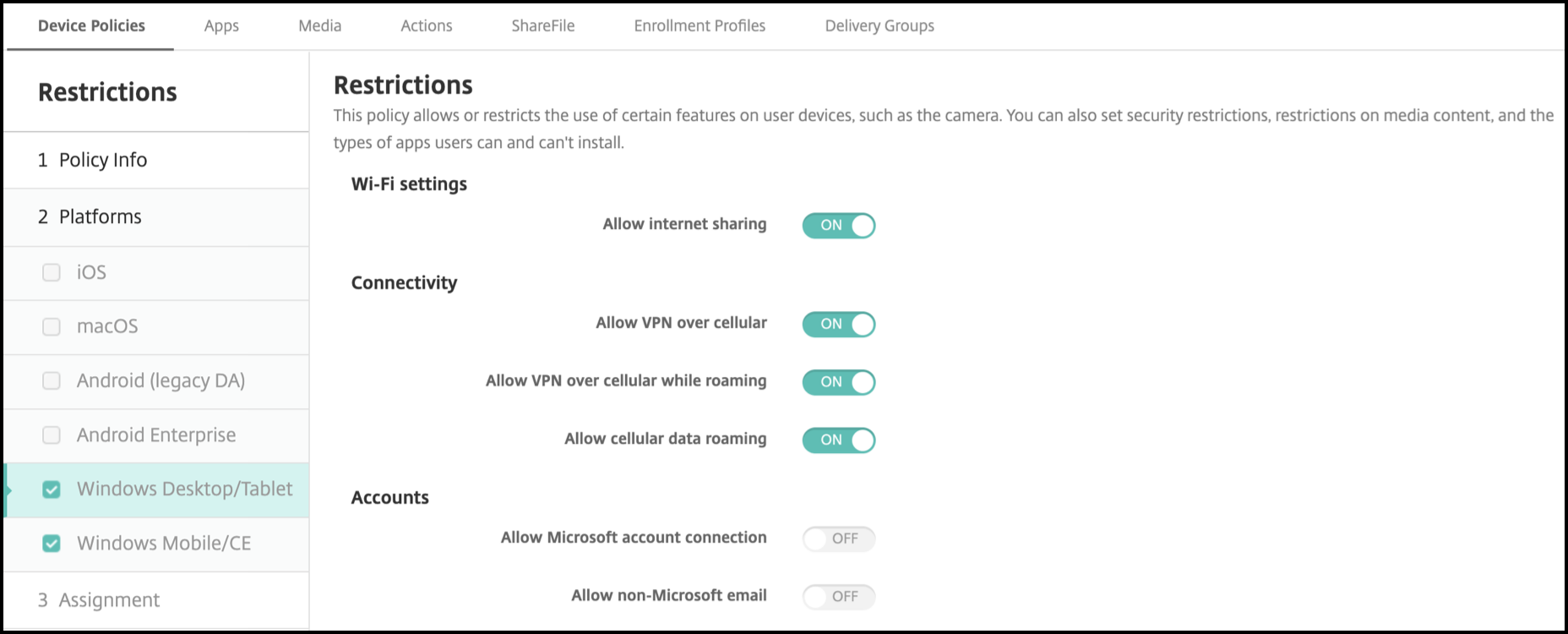
-
Wi-Fi設定
- インターネット共有を許可: デバイスをWi-Fiホットスポットに変えることで、他のデバイスとインターネット接続を共有できるようにします。
-
接続
- セルラー経由のVPNを許可: デバイスがVPN経由でセルラーネットワークに接続できるようにします。
- ローミング中のセルラー経由のVPNを許可: デバイスがセルラーネットワーク上でローミング中にVPN経由で接続できるようにします。
- セルラーデータローミングを許可: ユーザーがローミング中にセルラーデータを使用できるようにします。
-
アカウント
- Microsoftアカウント接続を許可: デバイスがメール以外の接続認証およびサービスにMicrosoftアカウントを使用できるようにします。
- Microsoft以外のメールを許可: ユーザーがMicrosoft以外のメールアカウントを追加できるようにします。
-
システム
- ストレージカードを許可: デバイスがストレージカードを使用できるようにします。
- テレメトリ: ドロップダウンリストからオプションを選択して、デバイスがテレメトリ情報を送信することを許可または制限します。デフォルトは 許可 です。その他のオプションは 許可しない および 許可 (セカンダリデータ要求を除く) です。
- 位置情報サービスを許可: 位置情報サービスを許可します。
- 内部ビルドのプレビューを許可: ユーザーがMicrosoftの内部ビルドをプレビューできるようにします。
-
カメラ:
- カメラの使用を許可: ユーザーがデバイスのカメラを使用できるようにします。
-
Bluetooth:
- 検出可能モードを許可: Bluetoothデバイスがローカルデバイスを検出できるようにします。
- ローカルデバイス名: ローカルデバイスの名前。
-
エクスペリエンス:
- Cortanaを許可: ユーザーがインテリジェントパーソナルアシスタントおよび知識ナビゲーターであるCortanaにアクセスできるようにします。
- デバイス検出を許可: デバイスのネットワーク検出を許可します。
- 手動MDM登録解除を許可: ユーザーがXenMobile MDMからデバイスを手動で登録解除できるようにします。
- デバイス設定の同期を許可: ユーザーがローミング中にWindows 10とWindows 11デバイス間で設定を同期できるようにします。
-
ロック画面の上:
- トーストを許可: ロック画面でのトースト通知を許可します。
-
アプリ
- アプリストアの自動更新を許可: アプリストアのアプリが自動的に更新されるようにします。
-
プライバシー:
- 入力パーソナライズを許可: ユーザーが入力する内容に基づいて、ペンやタッチキーボードなどの予測入力を改善するために、入力パーソナライズサービスを実行できるようにします。
-
設定:
- 自動再生を許可: ユーザーが自動再生設定を変更できるようにします。
- データセンスを許可: ユーザーがデータセンス設定を変更できるようにします。
- 日付と時刻を許可: ユーザーが日付と時刻の設定を変更できるようにします。
- 言語を許可: ユーザーが言語設定を変更できるようにします。
- 電源とスリープを許可: ユーザーが電源とスリープの設定を変更できるようにします。
- 地域を許可: ユーザーが地域設定を変更できるようにします。
- サインインオプションを許可: ユーザーがサインイン設定を変更できるようにします。
- 職場を許可: ユーザーが職場設定を変更できるようにします。
- アカウントを許可: ユーザーがアカウント設定を変更できるようにします。