Inscription en masse d’appareils Apple
Vous pouvez inscrire un grand nombre d’appareils iOS, iPadOS et macOS dans XenMobile® de deux manières.
-
Utilisez le programme de déploiement Apple pour inscrire les appareils iOS, iPadOS et macOS que vous achetez directement auprès d’Apple, d’un revendeur agréé Apple participant ou d’un opérateur. Cette prise en charge inclut les iPad partagés. XenMobile prend en charge le programme de déploiement Apple pour Apple Business Manager (ABM) et Apple School Manager (ASM) pour l’éducation. Cet article décrit comment intégrer plusieurs appareils à votre compte ABM. Pour plus d’informations sur l’inscription à ABM et la connexion de votre compte ABM à XenMobile, consultez Déployer des appareils via le programme de déploiement Apple. Pour plus d’informations sur les comptes Apple School Manager, consultez Intégrer les fonctionnalités Apple Education.
Pour l’inscription des appareils macOS, XenMobile exige que les appareils exécutent macOS 10.10 ou une version ultérieure.
-
Vous pouvez également utiliser Apple Configurator 2 pour inscrire des appareils iOS, que vous les ayez achetés directement auprès d’Apple ou non.
Avec ABM :
- Vous n’avez pas besoin de toucher ou de préparer les appareils. Au lieu de cela, vous soumettez les numéros de série des appareils ou les numéros de commande via ABM pour configurer et inscrire les appareils.
- Une fois que XenMobile a inscrit les appareils, vous pouvez les donner aux utilisateurs qui peuvent commencer à les utiliser immédiatement. Lorsque vous configurez des appareils avec ABM, vous pouvez éliminer certaines des étapes de l’Assistant de configuration que les utilisateurs pourraient avoir à effectuer lors du premier démarrage de leurs appareils.
- Pour plus d’informations sur la configuration d’ABM, consultez la documentation disponible sur Apple Business Manager.
Avec Apple Configurator 2 :
- Vous connectez des appareils iOS à un ordinateur Apple exécutant macOS 10.7.2 ou une version ultérieure et l’application Apple Configurator 2. Vous préparez les appareils iOS et configurez les stratégies via Apple Configurator 2.
- Une fois que vous avez provisionné les appareils avec les stratégies requises, la première fois que les appareils se connectent à XenMobile, ils reçoivent les stratégies de XenMobile. Vous pouvez alors commencer à gérer les appareils.
- Pour plus d’informations sur l’utilisation d’Apple Configurator 2, consultez l’aide d’Apple Configurator.
Conditions préalables
Ouvrez les ports requis pour la connectivité entre XenMobile et Apple. Pour plus d’informations, consultez Exigences de port.
Intégrer votre compte Apple Business Manager à XenMobile
Si vous n’avez pas de compte ABM configuré avec XenMobile, suivez les étapes suivantes dans Déployer des appareils via le programme de déploiement Apple.
- Inscrivez-vous à Apple Business Manager.
- Connectez votre compte Apple Business Manager à XenMobile.
- Commandez des appareils compatibles avec le programme de déploiement.
- Gérez les appareils compatibles avec le programme de déploiement.
Définir un serveur par défaut pour l’inscription en masse
Pour attribuer de grandes commandes d’appareils iOS, iPadOS et macOS à un serveur MDM, vous pouvez définir XenMobile comme serveur par défaut.
- Connectez-vous à Apple Business Manager à l’aide d’un compte administrateur ou de gestionnaire d’inscription d’appareils.
- Dans la barre latérale, cliquez sur Réglages > Réglages de gestion des appareils.
- Choisissez un serveur MDM existant. Sous Attribution d’appareil par défaut, cliquez sur Modifier. Sélectionnez le serveur XenMobile par défaut pour chaque type d’appareil. Cliquez sur Terminé.
Configurer les règles de déploiement des stratégies d’appareil et des applications pour les comptes ABM
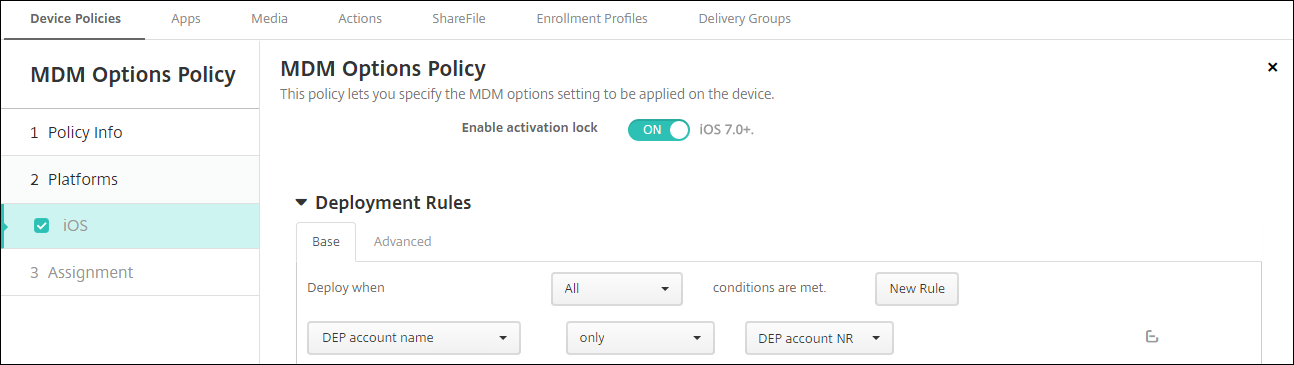
Vous pouvez associer des comptes ABM à différentes stratégies d’appareil et applications en utilisant la section Règles de déploiement sous Configurer > Stratégies d’appareil et Configurer > Applications. Vous pouvez spécifier qu’une stratégie ou une application :
- Se déploie uniquement pour un compte ABM particulier.
- Se déploie pour tous les comptes ABM, à l’exception de celui sélectionné.
La liste des comptes ABM inclut uniquement les comptes dont le statut est activé ou désactivé. Si le compte ABM est désactivé, l’appareil ABM n’appartient pas à ce compte. Par conséquent, XenMobile ne déploie pas l’application ou la stratégie sur l’appareil.
Dans l’exemple suivant, une stratégie d’appareil se déploie uniquement pour les appareils portant le nom de compte ABM « ABM Account NR ».
Expérience utilisateur lors de l’inscription d’un appareil compatible avec le programme de déploiement Apple
Lorsque les utilisateurs inscrivent un appareil compatible avec le programme de déploiement Apple, leur expérience est la suivante.
-
Les utilisateurs démarrent leur appareil compatible avec le programme de déploiement Apple.
-
XenMobile fournit la configuration du programme de déploiement Apple que vous avez configurée dans la console XenMobile à l’appareil compatible avec le programme de déploiement Apple.
-
Les utilisateurs configurent les paramètres initiaux sur leur appareil.
-
L’appareil démarre automatiquement le processus d’inscription de l’appareil XenMobile.
-
Les utilisateurs continuent de configurer les autres paramètres initiaux sur leur appareil.
-
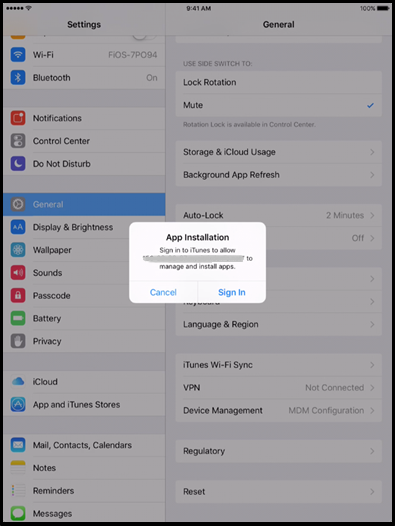
Sur l’écran d’accueil, les utilisateurs peuvent être invités à se connecter à l’App Store d’Apple afin de pouvoir télécharger Citrix Secure Hub.
Remarque :
Cette étape est facultative si vous configurez XenMobile pour déployer l’application Secure Hub à l’aide de l’attribution d’application d’achat en volume basée sur l’appareil. Dans ce cas, vous n’avez pas besoin de créer un compte Apple App Store ni d’utiliser un compte existant.
-
Les utilisateurs ouvrent Secure Hub et saisissent leurs informations d’identification. Si la stratégie l’exige, les utilisateurs peuvent être invités à créer et à vérifier un code PIN Citrix.
XenMobile déploie toutes les applications requises restantes sur l’appareil.
Pour configurer les paramètres d’Apple Configurator 2
Vous pouvez configurer et déployer des appareils iPhone et iPad en masse à l’aide d’Apple Configurator 2 au lieu d’Apple Business Manager.
Étape 1 : Configurer les paramètres dans XenMobile
-
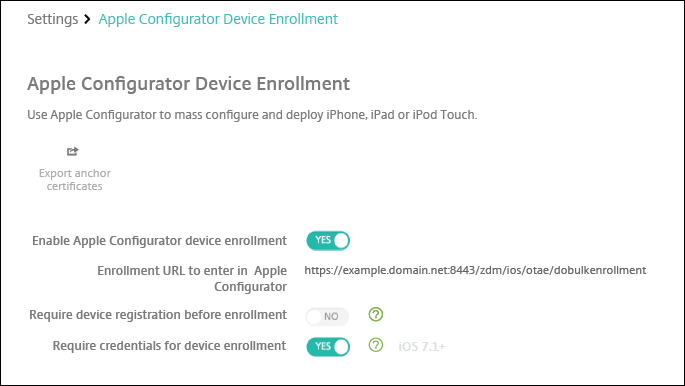
Dans la console XenMobile, accédez à Paramètres > Inscription d’appareils Apple Configurator.
-
Définissez Activer l’inscription d’appareils Apple Configurator sur Oui.
-
Le champ URL d’inscription à saisir dans Apple Configurator est en lecture seule. Ce paramètre fournit l’URL du serveur XenMobile qui communique avec Apple. Copiez et collez cette URL lorsque vous configurez les paramètres dans Apple Configurator 2. L’URL d’inscription est le nom de domaine complet (FQDN) du serveur XenMobile, tel que
mdm.server.url.com, ou l’adresse IP. -
Pour empêcher l’inscription d’appareils inconnus, définissez Exiger l’enregistrement de l’appareil avant l’inscription sur Oui. Remarque : Si ce paramètre est défini sur Oui, vous devez ajouter les appareils configurés à Gérer > Appareils dans XenMobile manuellement ou via un fichier CSV avant l’inscription.
-
Pour exiger des utilisateurs d’appareils iOS qu’ils saisissent leurs informations d’identification lors de l’inscription, définissez Exiger des informations d’identification pour l’inscription de l’appareil sur Oui. Par défaut, les informations d’identification ne sont pas requises pour l’inscription.
-
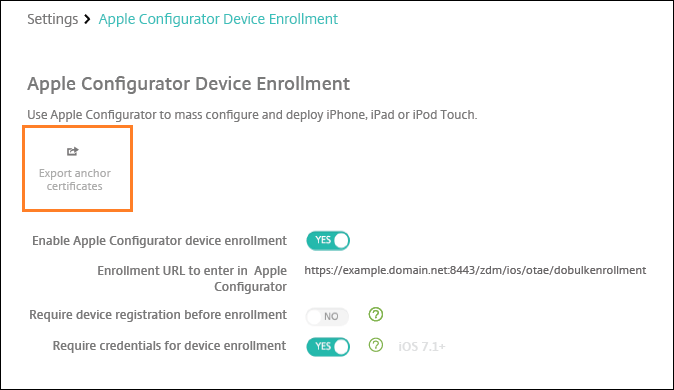
Remarque : Si le serveur XenMobile utilise un certificat SSL approuvé, ignorez cette étape. Cliquez sur Exporter les certificats d’ancrage et enregistrez le fichier certchain.pem dans le trousseau macOS (connexion ou système).
Étape 2 : Configurer les paramètres dans Apple Configurator 2
-
Installez Apple Configurator 2 depuis l’App Store.
-
Utilisez un câble Dock Connector vers USB pour connecter les appareils au Mac exécutant Apple Configurator 2. Vous pouvez configurer jusqu’à 30 appareils connectés simultanément. Si vous n’avez pas de Dock Connector, utilisez un ou plusieurs concentrateurs USB 2.0 haute vitesse alimentés pour connecter les appareils.
-
Démarrez Apple Configurator 2. Le configurateur affiche tous les appareils que vous pouvez préparer pour la supervision.
-
Pour préparer un appareil à la supervision :
-
Sélectionnez Superviser les appareils si vous avez l’intention de conserver le contrôle de l’appareil en réappliquant régulièrement une configuration. Cliquez sur Suivant.
Important :
Le fait de placer un appareil en mode supervisé installe la version sélectionnée d’iOS sur l’appareil, effaçant complètement toutes les données utilisateur ou applications précédemment stockées sur l’appareil.
-
Sous iOS, cliquez sur Dernière version pour la dernière version d’iOS que vous souhaitez installer.
-
-
Dans Inscrire au serveur MDM, choisissez un serveur MDM. Pour ajouter un nouveau serveur, cliquez sur Suivant.
-
Dans Définir un serveur MDM, indiquez un nom pour le serveur et collez l’URL du serveur MDM depuis la console XenMobile.
-
Dans Attribuer à l’organisation, choisissez une organisation pour superviser l’appareil.
Pour plus d’informations sur la préparation des appareils avec Apple Configurator 2, consultez la page d’aide d’Apple Configurator, Préparer les appareils.
-
Une fois chaque appareil préparé, allumez-le pour démarrer l’Assistant de configuration iOS, qui prépare l’appareil pour la première utilisation.
Pour attribuer des appareils d’Apple Configurator 2 à Apple Business Manager
Vous pouvez associer des appareils iPhone et iPad d’Apple Configurator 2 à votre compte Apple Business Manager. Lorsque vous ajoutez des appareils, ils apparaissent dans la section Appareils. Ces appareils n’incluent plus les paramètres d’inscription attribués via Apple Configurator 2. Pour plus d’informations, consultez Attribuer des appareils ajoutés depuis Apple Configurator 2 à Apple Business Manager.
Renouveler ou mettre à jour les certificats lors de l’utilisation du programme de déploiement Apple
Lorsque le certificat SSL (Secure Sockets Layer) de XenMobile est renouvelé, vous téléchargez un nouveau certificat dans la console XenMobile sous Paramètres > Certificats. Dans la boîte de dialogue Importer, sous Utiliser comme, cliquez sur Écouteur SSL afin que le certificat soit utilisé pour SSL. Après avoir redémarré le serveur, XenMobile utilise le nouveau certificat SSL. Pour plus d’informations sur les certificats dans XenMobile, consultez Chargement de certificats dans XenMobile.
Il n’est pas nécessaire de rétablir la relation de confiance entre le programme de déploiement Apple et XenMobile lorsque vous renouvelez ou mettez à jour le certificat SSL. Vous pouvez cependant reconfigurer vos paramètres du programme de déploiement Apple à tout moment en suivant les étapes précédentes de cet article.
Pour plus d’informations sur le programme de déploiement Apple, consultez la documentation Apple.
Renouveler votre connexion entre le programme de déploiement Apple et XenMobile
XenMobile affiche un avertissement d’expiration de licence lorsque votre jeton de serveur d’inscription automatisée d’appareils expire.
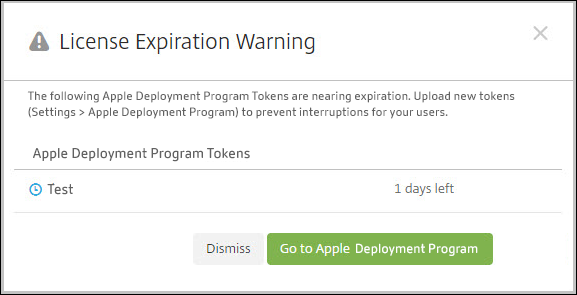
Remplacez le jeton d’Apple School Manager/Apple Business Manager.
Étape 1 : Télécharger une clé publique depuis votre serveur XenMobile
- Dans la console XenMobile, accédez à Paramètres > Programme de déploiement Apple pour télécharger une nouvelle clé publique.
Étape 2 : Créer et télécharger un fichier de jeton de serveur depuis votre compte Apple
-
Connectez-vous à Apple Business Manager pour télécharger le jeton.
-
Ouvrez Réglages et sélectionnez le serveur à partir duquel vous avez besoin d’un jeton. Cliquez sur Modifier.
-
Sous Paramètres du serveur MDM, téléchargez la nouvelle clé publique que vous avez téléchargée depuis XenMobile et enregistrez les modifications.
-
Cliquez sur Télécharger le jeton pour télécharger le nouveau jeton.
Étape 3 : Télécharger un fichier de jeton de serveur dans XenMobile
-
Dans Citrix XenMobile, accédez à Paramètres > Programme de déploiement Apple.
-
Sélectionnez le compte du programme de déploiement, cliquez sur Modifier et téléchargez votre fichier de jeton de serveur.
-
Cliquez sur Suivant et enregistrez les modifications.
Dans cet article
- Conditions préalables
- Intégrer votre compte Apple Business Manager à XenMobile
- Définir un serveur par défaut pour l’inscription en masse
- Configurer les règles de déploiement des stratégies d’appareil et des applications pour les comptes ABM
- Expérience utilisateur lors de l’inscription d’un appareil compatible avec le programme de déploiement Apple
- Pour configurer les paramètres d’Apple Configurator 2
- Pour attribuer des appareils d’Apple Configurator 2 à Apple Business Manager
- Renouveler ou mettre à jour les certificats lors de l’utilisation du programme de déploiement Apple
- Renouveler votre connexion entre le programme de déploiement Apple et XenMobile