This content has been machine translated dynamically.
Dieser Inhalt ist eine maschinelle Übersetzung, die dynamisch erstellt wurde. (Haftungsausschluss)
Cet article a été traduit automatiquement de manière dynamique. (Clause de non responsabilité)
Este artículo lo ha traducido una máquina de forma dinámica. (Aviso legal)
此内容已经过机器动态翻译。 放弃
このコンテンツは動的に機械翻訳されています。免責事項
이 콘텐츠는 동적으로 기계 번역되었습니다. 책임 부인
Este texto foi traduzido automaticamente. (Aviso legal)
Questo contenuto è stato tradotto dinamicamente con traduzione automatica.(Esclusione di responsabilità))
This article has been machine translated.
Dieser Artikel wurde maschinell übersetzt. (Haftungsausschluss)
Ce article a été traduit automatiquement. (Clause de non responsabilité)
Este artículo ha sido traducido automáticamente. (Aviso legal)
この記事は機械翻訳されています.免責事項
이 기사는 기계 번역되었습니다.책임 부인
Este artigo foi traduzido automaticamente.(Aviso legal)
这篇文章已经过机器翻译.放弃
Questo articolo è stato tradotto automaticamente.(Esclusione di responsabilità))
Translation failed!
トラブルシューティング
HDX Direct が直接接続を正常に確立したことを確認するには、VDA マシンで CtxSession.exe ユーティリティを使用できます。
CtxSession.exe ユーティリティを使用するには、セッション内でコマンドプロンプトまたは PowerShell を起動し、ctxsession.exe -v を実行します。HDX Direct 接続が正常に確立されると、HDX Direct Status は Connected になります。
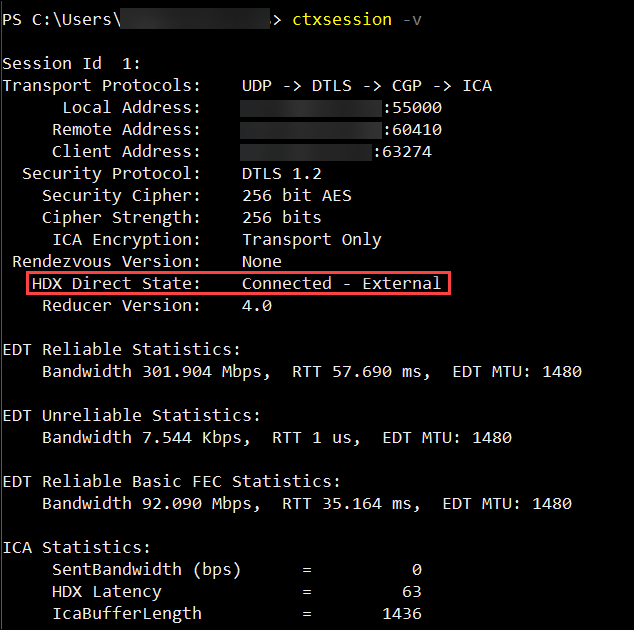
セッションホストのイベントログで、HDX™ Direct 接続が正常に確立されたか、または失敗したかに関する情報を確認することもできます。詳細については、「イベントログ」セクションを参照してください。
注:
環境およびセッションホストで利用可能な IP アドレスの数によっては、HDX Direct 接続が確立されるまでに最大 5 分かかる場合があります。
HDX Direct が直接接続を確立できない場合
HDX Direct が直接接続の確立に失敗する場合は、次の手順を確認してください。
- 使用している VDA バージョンと Workspace アプリバージョンが、システム要件に従ってこの機能をサポートしていることを確認します。
- HDX Direct を有効にするポリシーが VDA に適用されており、この機能を無効にする優先度の高い他のポリシーがないことを確認します。
- 目的の HDX Direct モードを設定するポリシーが VDA に適用されており、この構成を上書きする優先度の高い他のポリシーがないことを確認します。
- Citrix ClxMtp Service がセッションホストで実行されていることを確認します。
- Citrix Certificate Manager Service がセッションホストで実行されていることを確認します。実行されていない場合は、手動で起動してみてください。HDX Direct が無効になっている場合、このサービスは自動的に停止します。
- セッションホストに自己署名ルート CA 証明書があるか確認します。
- 発行先:
CA-<hostname>(例: CA-FTLW11-001) - 発行元:
CA-<hostname>(例: CA-FTLW11-001) - 発行者の詳細: 組織は Citrix Systems, Inc. です。
- 発行先:
- セッションホストに自己署名サーバー証明書があるか確認します。
- 発行先:
<host FQDN>(例: FTLW11-001.ctxlab.net) - 発行元:
CA-<hostname>(例: CA-FTLW11-001) - 発行者の詳細: 組織は Citrix Systems, Inc. です。
- 発行先:
- 証明書が見つからない場合は、Citrix テクニカルサポートにお問い合わせください。
- 証明書が存在する場合:
- セッションホストで Citrix Certificate Manager Service を停止します。
- 自己署名ルート CA 証明書と自己署名サーバー証明書の両方を削除します。
- セッションホストで Citrix Certificate Manager Service を起動します。サービスは起動すると新しい証明書を作成します。
- 内部ユーザーの場合:
- セッションホストのファイアウォールが、HDX over EDT および HDX over TCP のそれぞれについて、UDP 443 または TCP 443 での受信トラフィックをブロックしていないことを確認します。
- ネットワークファイアウォールが、クライアントのネットワークとセッションホストのネットワーク間の UDP 443 および TCP 443 でのトラフィックをブロックしていないことを確認します。
- 外部ユーザーの場合:
- クライアントとセッションホストの NAT タイプを確認し、その組み合わせが機能すると予想されることを確認します。詳細については、「NAT 互換性」セクションを参照してください。
- クライアントまたはセッションホストのいずれかで NAT テストが失敗した場合:
- システムでファイアウォールが実行されている場合は、UDP 3478 での送信トラフィックをブロックしていないことを確認します。
- ネットワークファイアウォールが UDP 3478 での送信トラフィックをブロックしていないことを確認します。
- ファイアウォールが STUN サーバーの応答をブロックしていないことを確認します。
- ネットワークファイアウォールに、必要なすべてのトラフィックを許可するように適切なルールが構成されていることを確認します。詳細については、「ネットワーク要件」セクションを参照してください。
- HDX Direct ポート範囲ポリシー設定を使用してデフォルトのポート範囲を変更する場合は、ファイアウォールルールがカスタムポート範囲に設定されていることを確認します。
イベントログ
VDA マシンのイベントログには、次のイベントが記録されます。
| ログ | ID | ソース | レベル | 説明 |
|---|---|---|---|---|
| Applications and Services Logs > Citrix-HostCore-HDX Direct/Operational | 1 | HDX Direct | Information | 内部ユーザー <username> の HDX Direct 接続が確立されました。 |
| Applications and Services Logs > Citrix-HostCore-HDX Direct/Operational | 2 | HDX Direct | Information | 外部ユーザー <username> の HDX Direct 接続が確立されました。 |
| Applications and Services Logs > Citrix-HostCore-HDX Direct/Operational | 3 | HDX Direct | Information | ユーザー <username> の HDX Direct 接続に失敗しました。 |
| Applications and Services Logs > Citrix-HostCore-HDX Direct/Operational | 4 | HDX Direct | Information | STUN サーバー <URL:PORT> は、ユーザー <username> のセッションホスト IP およびポートマッピングとして <IP>:<PORT> を提供しました。 |
| Applications and Services Logs > Citrix-HostCore-HDX Direct/Operational | 5 | HDX Direct | Information | ユーザー <username> の構成済み STUN サーバーのいずれからも、セッションホストによって応答が受信されませんでした。 |
| Applications and Services Logs > Citrix-HostCore-HDX Direct/Operational | 6 | HDX Direct | Information | クライアントは、ユーザー <username> の外部マッピングとして <IP>:<PORT> を提供しました。 |
| Applications and Services Logs > Citrix-HostCore-HDX Direct/Operational | 7 | HDX Direct | Information | クライアントからユーザー <username> の外部マッピングは提供されませんでした。 |
既知の問題
HDX Direct が有効になっているマシンで VDA のインプレースアップグレードを実行すると、HDX Direct が動作しなくなる場合があります。 この問題を解決するには、次の手順を実行します。
- セッションホストで Citrix Certificate Manager Service を停止します。
- 自己署名ルート CA 証明書と自己署名サーバー証明書を削除します。
- レジストリを開きます。
-
HKLM\Software\Citrix\HDX-Directキーを削除します。 -
HKLM\SYSTEM\CurrentControlSet\Control\TerminalServer\Wds\icawdに移動します。 -
SSLEnabled の値を
0に設定します。 - SSLThumbprint の値の内容を削除します。
- Citrix Certificate Manager Service を起動します。
共有
共有
この記事の概要
This Preview product documentation is Citrix Confidential.
You agree to hold this documentation confidential pursuant to the terms of your Citrix Beta/Tech Preview Agreement.
The development, release and timing of any features or functionality described in the Preview documentation remains at our sole discretion and are subject to change without notice or consultation.
The documentation is for informational purposes only and is not a commitment, promise or legal obligation to deliver any material, code or functionality and should not be relied upon in making Citrix product purchase decisions.
If you do not agree, select I DO NOT AGREE to exit.