-
-
-
VDA登録とセッション起動の問題のトラブルシューティング
This content has been machine translated dynamically.
Dieser Inhalt ist eine maschinelle Übersetzung, die dynamisch erstellt wurde. (Haftungsausschluss)
Cet article a été traduit automatiquement de manière dynamique. (Clause de non responsabilité)
Este artículo lo ha traducido una máquina de forma dinámica. (Aviso legal)
此内容已经过机器动态翻译。 放弃
このコンテンツは動的に機械翻訳されています。免責事項
이 콘텐츠는 동적으로 기계 번역되었습니다. 책임 부인
Este texto foi traduzido automaticamente. (Aviso legal)
Questo contenuto è stato tradotto dinamicamente con traduzione automatica.(Esclusione di responsabilità))
This article has been machine translated.
Dieser Artikel wurde maschinell übersetzt. (Haftungsausschluss)
Ce article a été traduit automatiquement. (Clause de non responsabilité)
Este artículo ha sido traducido automáticamente. (Aviso legal)
この記事は機械翻訳されています.免責事項
이 기사는 기계 번역되었습니다.책임 부인
Este artigo foi traduzido automaticamente.(Aviso legal)
这篇文章已经过机器翻译.放弃
Questo articolo è stato tradotto automaticamente.(Esclusione di responsabilità))
Translation failed!
VDA登録とセッション起動の問題のトラブルシューティング
VDAの健全性を測定できるヘルスチェック機能を提供しています。この機能を使用すると、Studioを使用して、一般的なVDA登録およびセッション起動の問題の潜在的な原因を特定できます。
-  サイトとそのほかのコンポーネントの健全性と可用性を測定するためのスタンドアロンツールである[Cloud Health Check](/ja-jp/citrix-daas/manage-deployment/cloud-health-check.html)とは異なり、この機能はStudioの **[ヘルスチェックの実行]** アクションとして利用できます。

-  **[ヘルスチェックの実行]** アクションは、[Cloud Health Check](/ja-jp/citrix-daas/manage-deployment/cloud-health-check.html#about-health-checks)と同じチェックを実行できますが、以下のチェックは除きます。
- VDA登録の場合:
-
VDA通信ポートの可用性
- VDAでのセッション起動の場合:
- セッション起動通信ポートの可用性
- VDAアプリケーション起動パス
-
前提条件
この機能を使用する前に、以下の前提条件を満たしていることを確認してください。
- Windows VDA
- VDAバージョン2109以降
- VDAが登録済みであること
VDAのヘルスチェックの実行
-
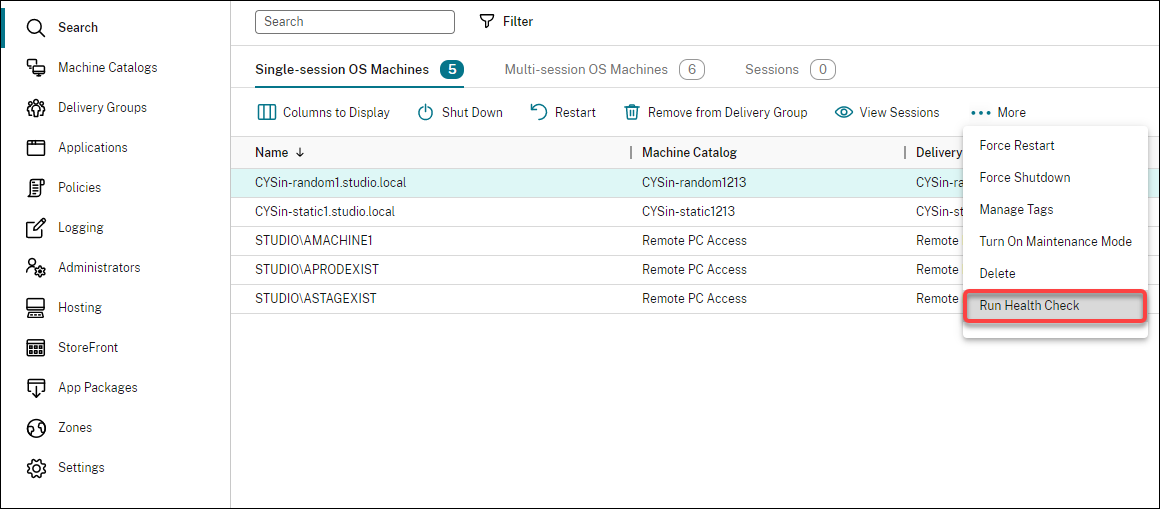
Studioで、 [検索] ノードに移動します。
-
1つ以上のマシンを選択し、アクションバーから [ヘルスチェックの実行] を選択します。
-
-
注:
現在、登録済みのVDAに対してのみヘルスチェックを実行できます。未登録のVDAの場合、 [ヘルスチェックの実行] アクションは利用できません。
[ヘルスチェックの実行] を選択すると、ヘルスチェックの進行状況を示すウィンドウが表示されます。ヘルスチェックが完了するまで待つか、 [キャンセル] をクリックしてチェックをキャンセルします。必要に応じて、ウィンドウを移動できます。

注:
「ヘルスチェックの進行中」ウィンドウがすでに存在する場合、既存のヘルスチェックが完了するまで、追加のヘルスチェックを実行することはできません。
ヘルスチェックが完了すると、以下の2つのボタンが表示されます: [レポートの表示] と [閉じる]。ヘルスチェックの結果を表示するには、 [レポートの表示] をクリックします。

ヘルスチェックレポートは新しいブラウザータブで開きます。レポートには以下の要素が含まれます。
- 結果レポートが生成された日時
- ヘルスチェックを実行したユーザー
- ターゲットマシンで実行されたチェック
- 検出された問題と修正の推奨事項
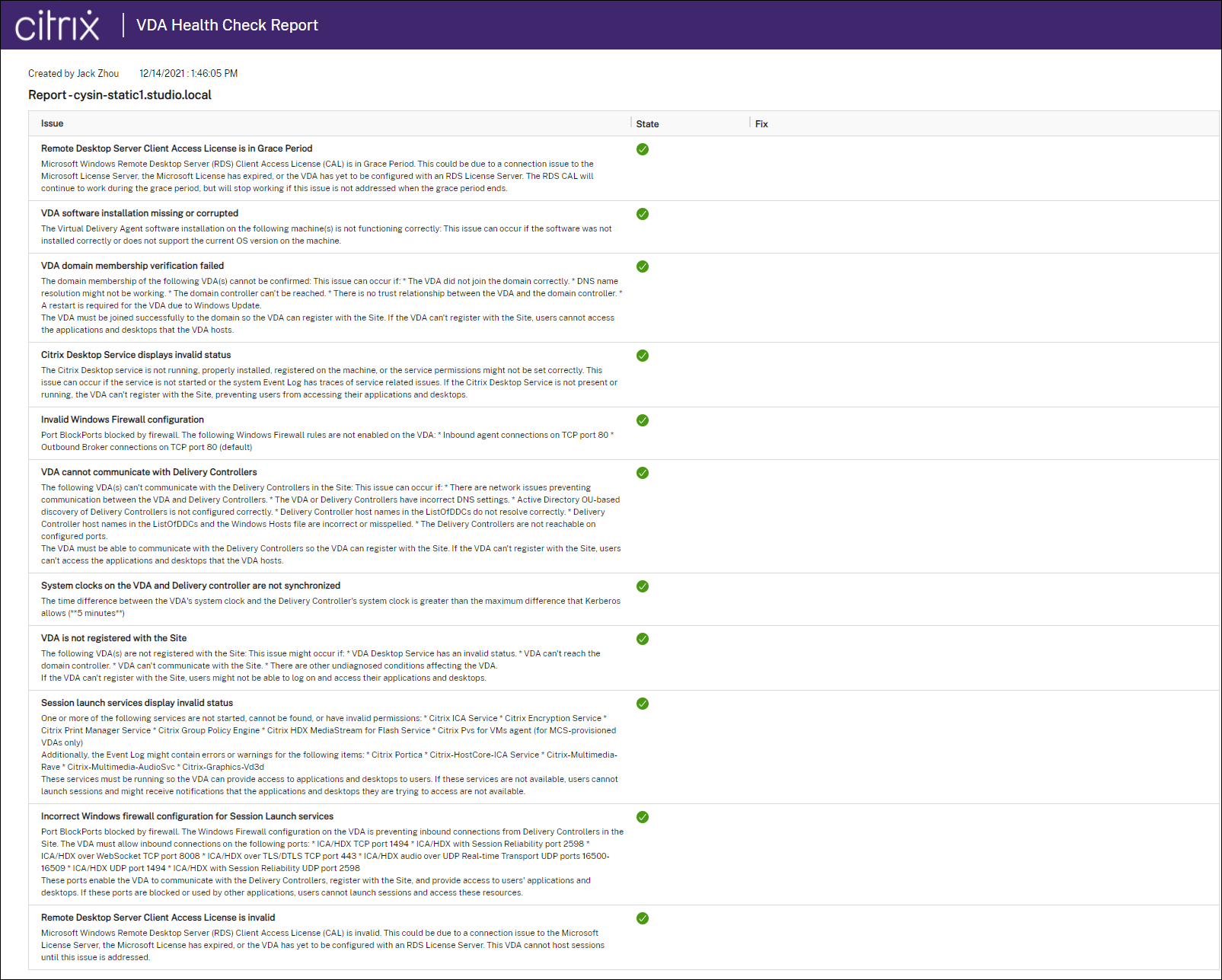
ヘルスチェックは個別に、およびバッチで実行できます。
注:
ヘルスチェックをバッチで実行する場合、10台以下のマシンを選択してください。そうしないと、 [ヘルスチェックの実行] アクションは利用できません。
共有
共有
この記事の概要
This Preview product documentation is Citrix Confidential.
You agree to hold this documentation confidential pursuant to the terms of your Citrix Beta/Tech Preview Agreement.
The development, release and timing of any features or functionality described in the Preview documentation remains at our sole discretion and are subject to change without notice or consultation.
The documentation is for informational purposes only and is not a commitment, promise or legal obligation to deliver any material, code or functionality and should not be relied upon in making Citrix product purchase decisions.
If you do not agree, select I DO NOT AGREE to exit.