アラートと通知
アラートは、Directorのダッシュボードやその他の上位レベルのビューに、警告および重大なアラートシンボルとともに表示されます。アラートはPremiumライセンスサイトで利用できます。アラートは1分ごとに自動的に更新されます。オンデマンドでアラートを更新することもできます。
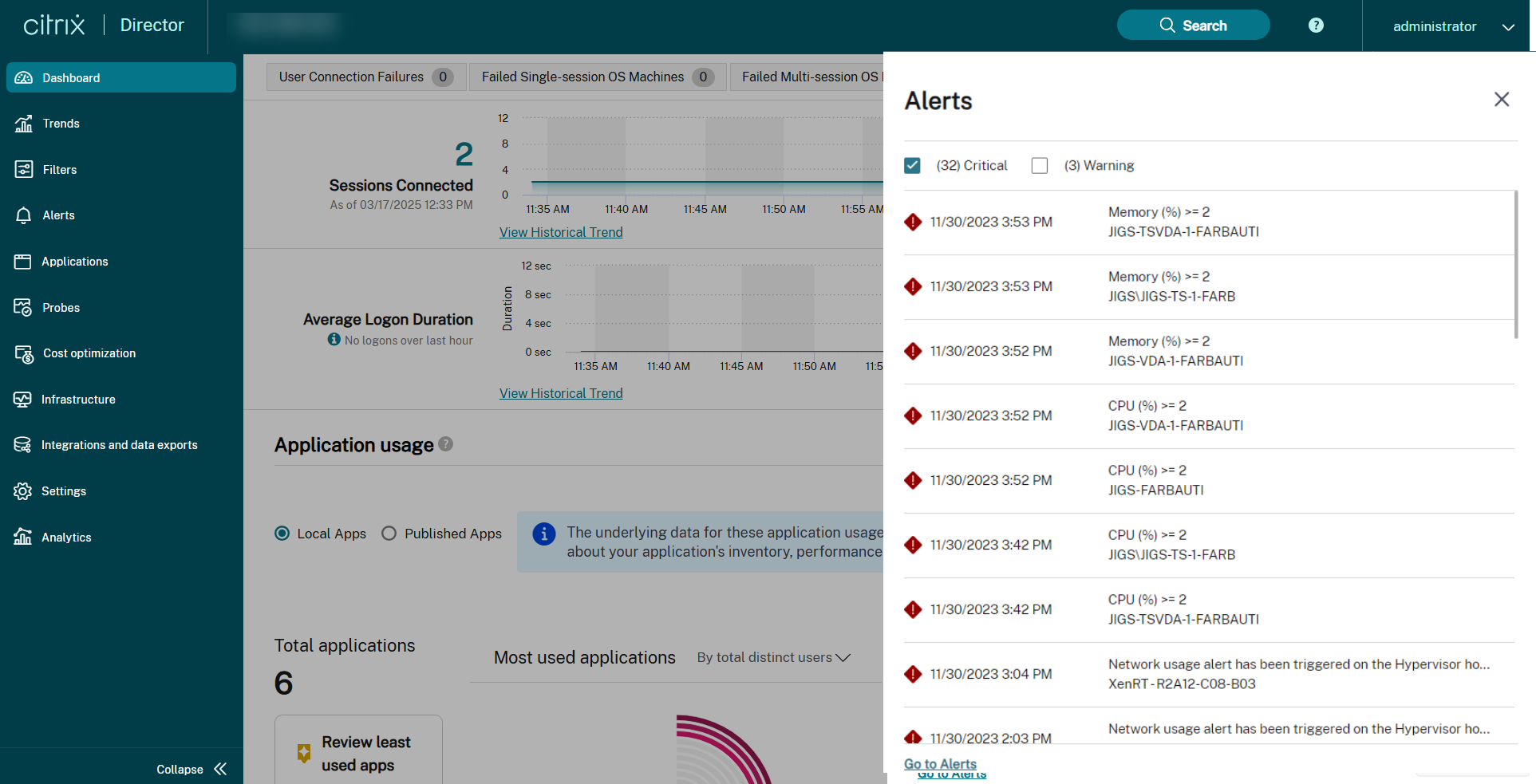
警告アラート(琥珀色の三角形)は、条件の警告しきい値に達したか、または超過したことを示します。
重大なアラート(赤い円)は、条件の重大なしきい値に達したか、または超過したことを示します。
サイドバーからアラートを選択するか、サイドバーの下部にある[アラートに移動]リンクをクリックするか、Directorページの上部から[アラート]を選択することで、アラートに関する詳細情報を表示できます。
アラートビューでは、アラートをフィルター処理してエクスポートできます。たとえば、特定のデリバリーグループの過去1か月間の失敗したマルチセッションOSマシン、または特定のユーザーのすべてのアラートなどです。詳細については、「レポートのエクスポート」を参照してください。
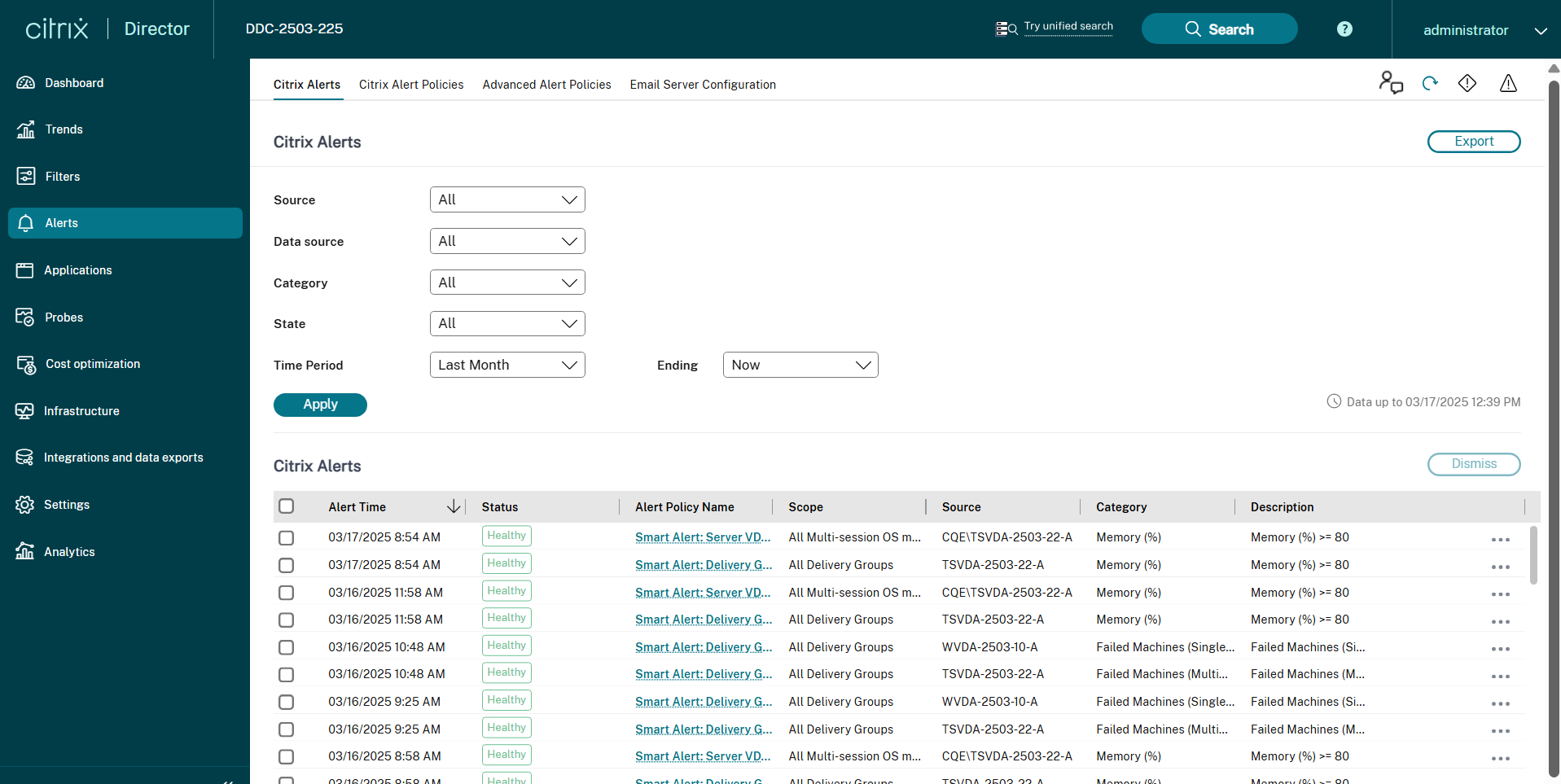
Citrix®アラート
Citrixアラートは、Citrixコンポーネントから発生し、Directorで監視されるアラートです。Directorの[アラート] > [Citrixアラートポリシー]でCitrixアラートを構成できます。構成の一部として、アラートが設定したしきい値を超過したときに、個人やグループにメールで通知を送信するように設定できます。Citrixアラートの設定の詳細については、「アラートポリシーの作成」を参照してください。
注:
ファイアウォール、プロキシ、またはMicrosoft Exchange Serverがメールアラートをブロックしないことを確認してください。
スマートアラートポリシー
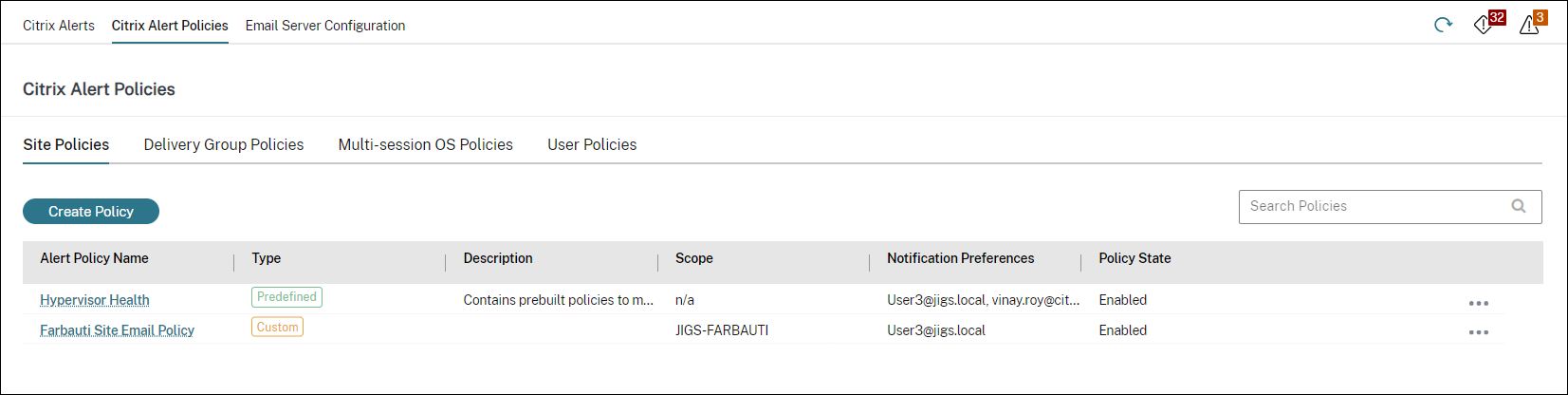
事前定義されたしきい値を持つ一連の組み込みアラートポリシーは、デリバリーグループおよびマルチセッションOS VDAスコープで利用できます。この機能には、Delivery Controllerバージョン7.18以降が必要です。組み込みアラートポリシーのしきい値パラメーターは、[アラート] > [Citrixアラートポリシー]で変更できます。 これらのポリシーは、サイトに少なくとも1つのアラートターゲット(デリバリーグループまたはマルチセッションOS VDA)が定義されている場合に作成されます。さらに、これらの組み込みアラートは、新しいデリバリーグループまたはマルチセッションOS VDAに自動的に追加されます。
Directorとサイトをアップグレードする場合、以前のDirectorインスタンスのアラートポリシーが引き継がれます。組み込みアラートポリシーは、Monitorデータベースに対応するアラートルールが存在しない場合にのみ作成されます。
組み込みアラートポリシーのしきい値については、「アラートポリシーの条件」セクションを参照してください。
高度なアラートポリシー
Directorのプロアクティブ通知およびアラート機能は、高度なアラートポリシーという新しいアラートフレームワークを含むように強化されました。この機能を使用すると、各要素または条件に詳細な情報を含めてアラートを作成でき、アラートのスコープに対する制御を強化できます。現在、これらのポリシーにはコスト削減とインフラストラクチャに関するアラートが含まれています。
データソース駆動型アラートである高度なアラートポリシーの導入により、複数条件のスコープフィルタリングを使用できます。
この機能は、過剰なアラートを減らすのに役立ち、重要な問題への対応の遅延や効果の低下につながる可能性があります。このポリシーは、アラートポリシーの有効性と管理者からのエンゲージメントを測定するのに役立ちます。
[アラート] > [高度なアラートポリシー] > [ポリシーの作成]セクションから高度なアラートポリシーを作成できます。
次のデータソースのいずれかを選択できます。
- マシン
- Provisioning Service
- StoreFront™
- Delivery Controller™
コスト削減のためのアラート
コストを最適化するのに役立つコスト削減のためのアラートを作成できます。現在、マシンに関するアラートを作成できます。
マシンに関するアラートを作成するには、次の手順を実行します。
- [アラート]タブ > [高度なアラートポリシー]をクリックします。[高度なアラートポリシー]ページが表示されます。
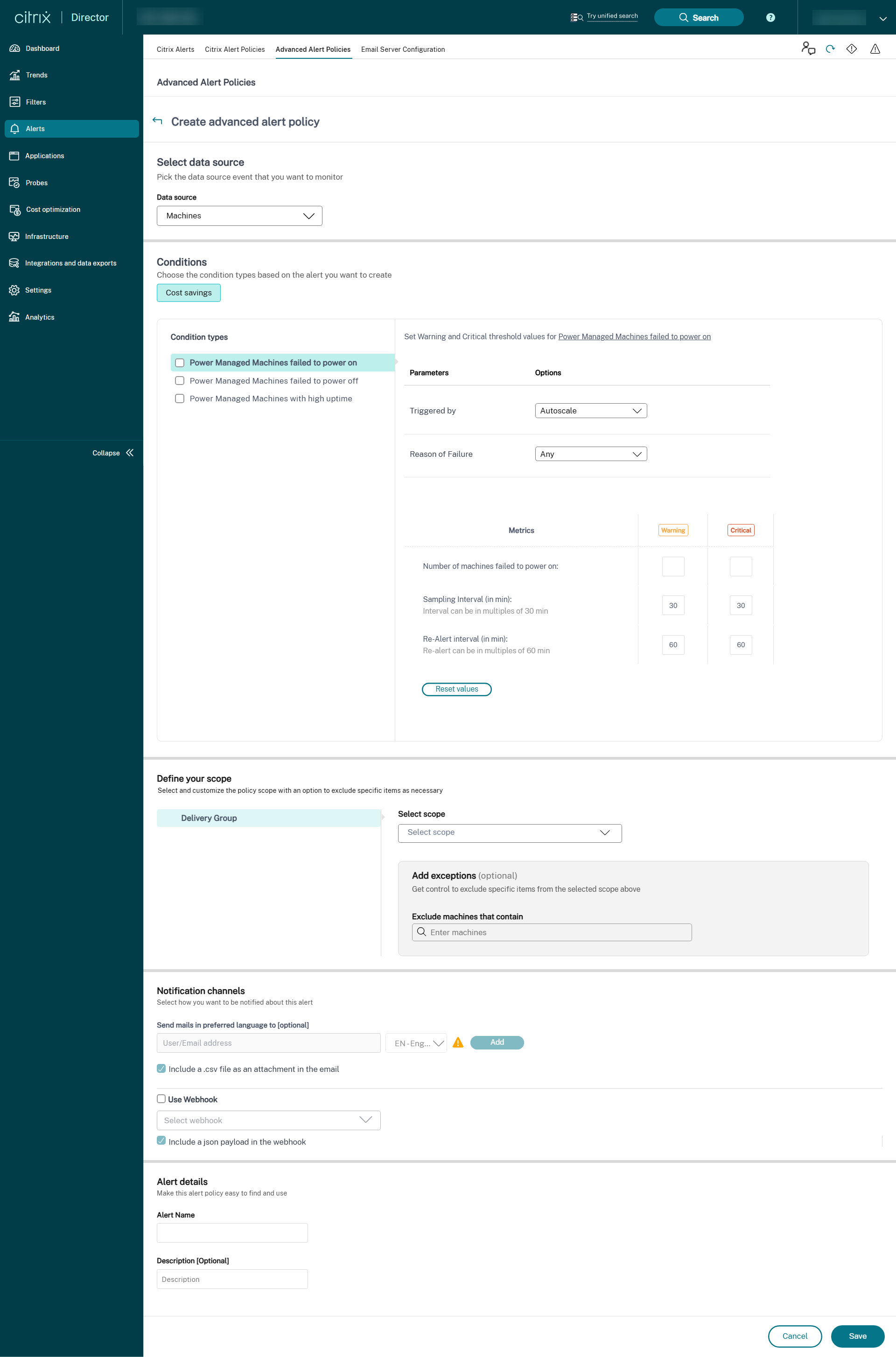
- [ポリシーの作成]をクリックします。[高度なアラートポリシーの作成]セクションが表示されます。
-
データソースドロップダウンリストから[マシン]を選択します。コスト削減条件と対応する条件タイプが表示されます。
-
必要に応じて、次の条件タイプを選択します。
- 電源管理されたマシンの電源オンに失敗しました
- 電源管理されたマシンの電源オフに失敗しました
- 稼働時間の長い電源管理されたマシン
- 選択した各条件について、特定のパラメーターと対応するオプションを選択します。
-
選択した条件タイプの警告および重大なメトリックを設定します。
-
稼働時間の長い電源管理されたマシンについて:
- 稼働時間しきい値を超過するマシンの数
- 再アラート間隔(分)。間隔は最低60分です。
-
電源管理されたマシンの電源オンに失敗した場合と電源オフに失敗した場合について:
- 稼働時間しきい値を超過するマシンの数
- サンプリング間隔(分)。間隔は30分の倍数です。
- 再アラート間隔(分)。再アラートは60分の倍数です。
-
- 必要に応じて、選択したアラートの再アラート間隔をスケジュールします。
- アラートのスコープを定義します。
-
通知チャネルを設定します。これはメールまたはWebhookにすることができます。
-
次のチェックボックスを選択できます。
- Webhookにjsonペイロードを添付ファイルとして含める
- メールにcsvファイルを添付ファイルとして含める
詳細については、「アラートコンテンツの機能強化」を参照してください。
-
- [アラート名]や[説明](オプション)などの[アラートの詳細]を入力します。
- [保存]をクリックします。アラートが作成されます。
インフラストラクチャ監視のためのアラート
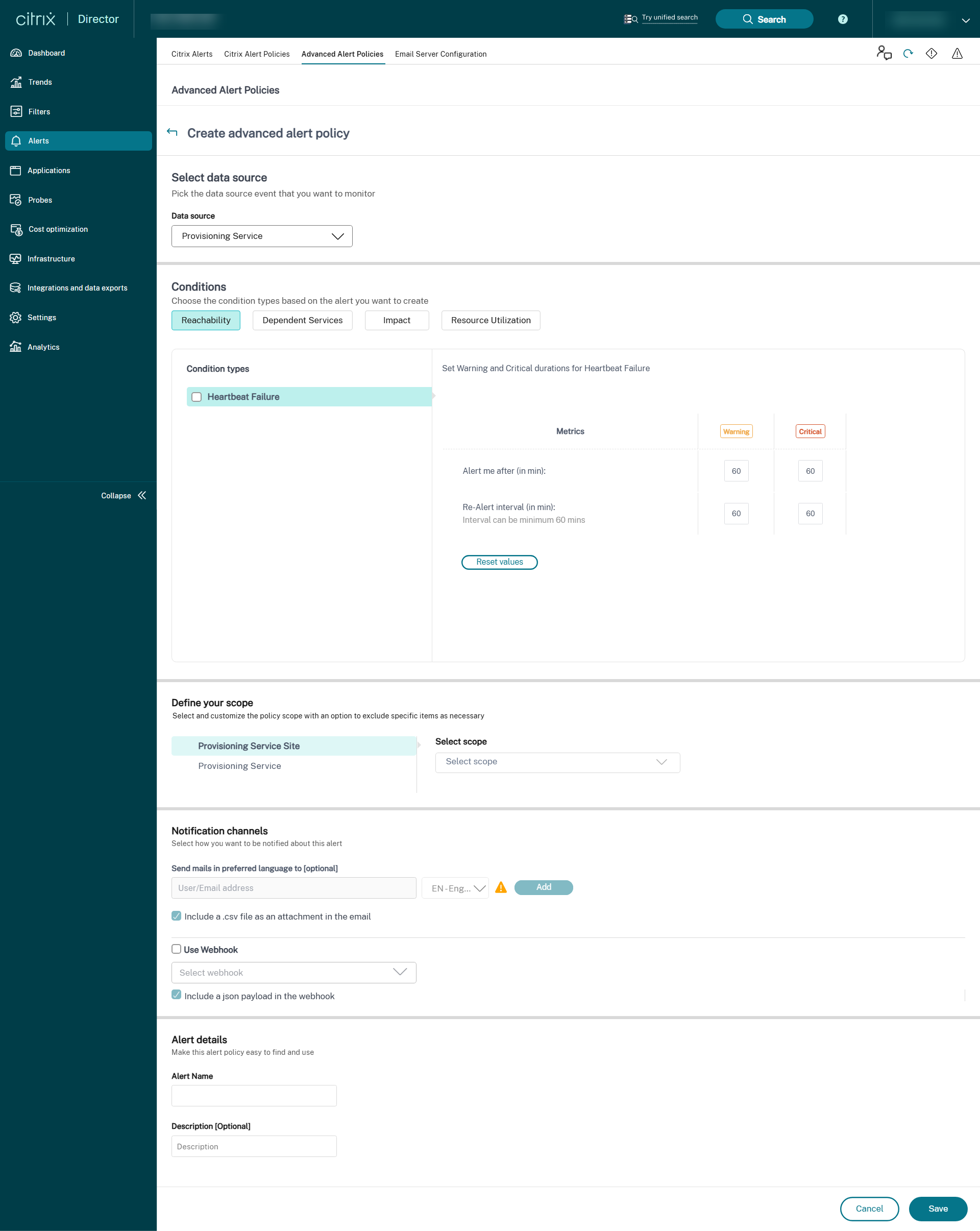
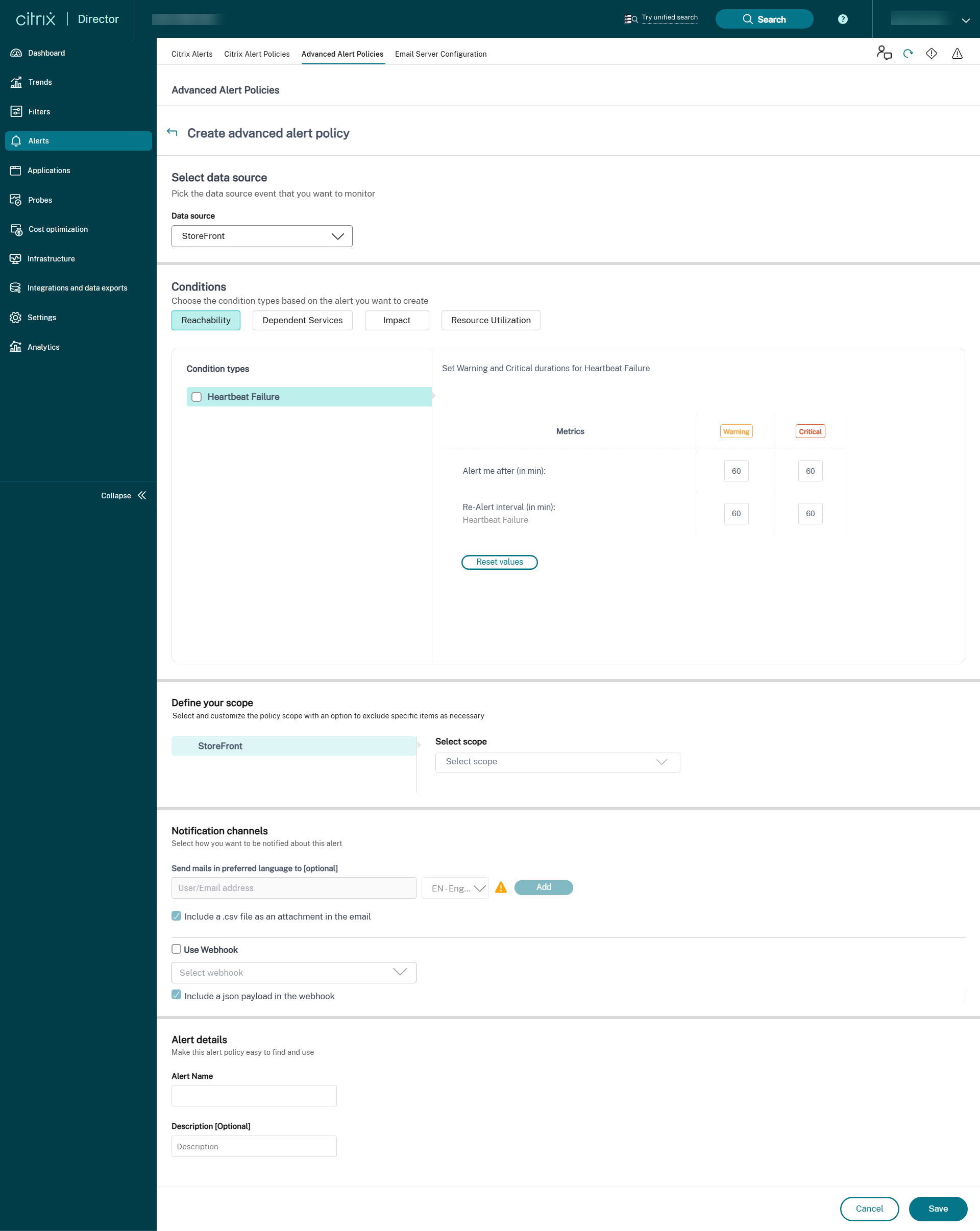
次のサポートされているCitrix Virtual Apps and Desktops™コンポーネントの正常性を監視するためのアラートを作成できます。
-
Provisioning Service
-
StoreFront
-
Delivery Controller
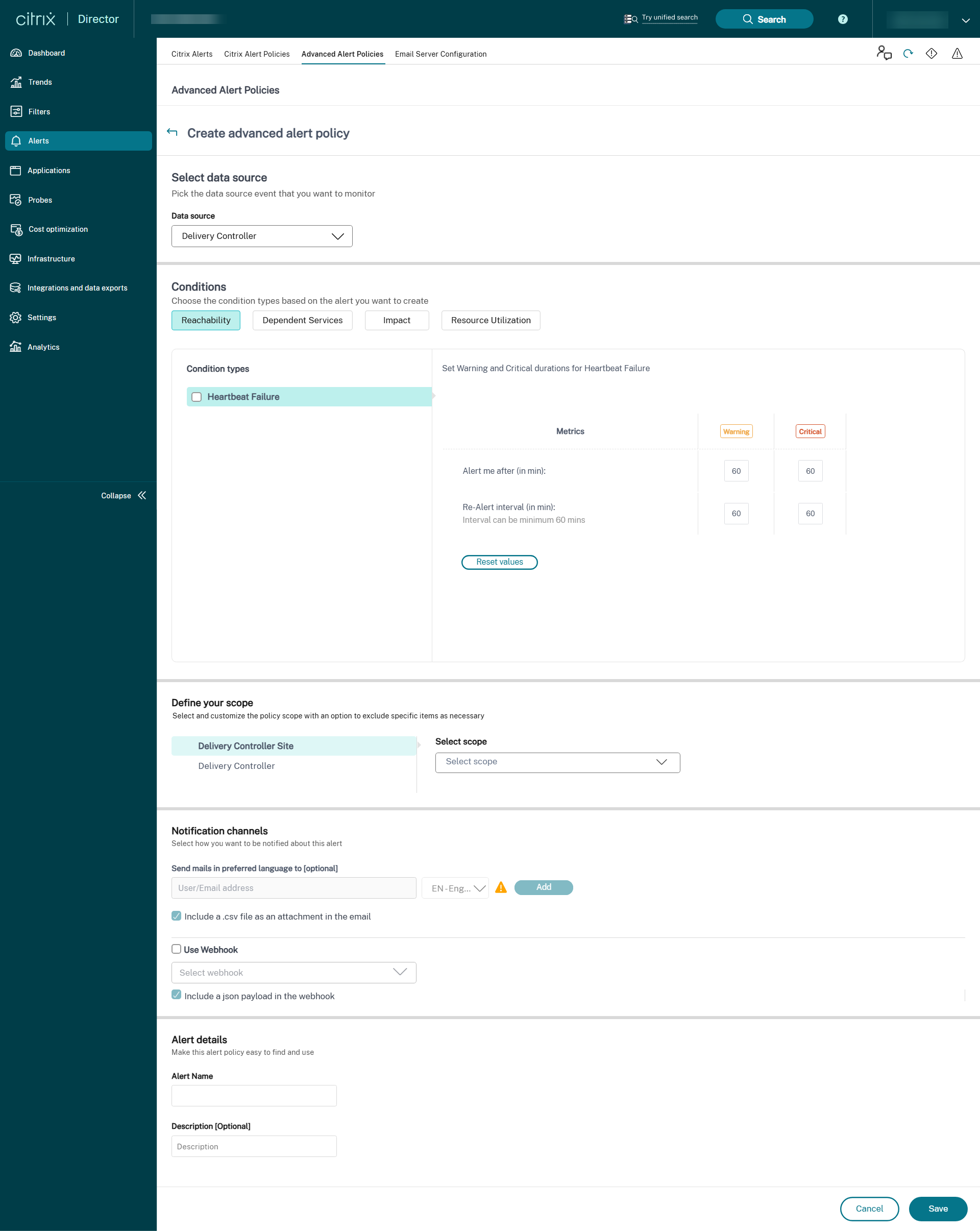
インフラストラクチャ監視のセットアップが完了すると、Directorで利用可能な正常性データを使用して、必要なコンポーネントのアラートを構成できます。管理者は、条件、スコープ、および通知媒体を設定して、メールまたはWebhookを介したjsonペイロードで重要なアラートを受信できます。Provisioning ServiceおよびDelivery Controllerの場合、アラートのスコープをサイトレベルまたは個々のサーバーレベルのいずれかとして選択できます。たとえば、Provisioning Serviceの場合、「すべてのProvisioning Service」を選択すると、サイトに2つのサーバーがある場合でも、サイト全体に対して単一のアラートのみが受信されます。これはサイトレベルのアラートと見なされます。発生したアラートは、分析と管理のために[Citrixアラート]セクションでも利用できます。
新しく導入されたインフラストラクチャポリシーの一部として、アラート条件は次の4つのセクションに分類されます。
- 到達可能性
- 依存サービス
- 影響
- リソース使用率
各カテゴリ内の条件は、組織の優先順位に基づいて重大および警告の重大度で設定できます。これらのアラートの再アラート間隔をスケジュールすることもできます。
[アラート] > [Citrixアラートポリシー]セクションからインフラストラクチャポリシーを作成できます。必要なカテゴリを選択し、ポリシーに必要な条件を選択できます。ポリシーの作成方法の詳細については、「アラートポリシーの作成」を参照してください。ポリシーが作成された後、Citrixアラートページでポリシーを編集、削除、または無効にすることができます。
各カテゴリおよびコンポーネントでサポートされている条件の詳細については、以下を参照してください。
メールまたはCitrixアラートページでアラートとして受信されるデータは次のとおりです。
| フィールド | 説明 |
|---|---|
| 顧客ID | サイトの顧客ID。 |
| アラートレベル | 可能な値は「重大」と「警告」です。 |
| ターゲット | アラートがトリガーされたマシンの名前。 |
| 時間 | アラートがトリガーされた時間。 |
| スコープ | ポリシーのスコープ。 |
| ポリシー | ポリシーの名前。 |
| 説明 | アラートがトリガーされた問題の説明。 |
ポリシーのスコープの定義
アラートのスコープを定義し、例外を追加できます。アラートは選択されたスコープに対してのみ生成され、例外の追加を使用して除外されたサブスコープはアラート生成に含まれません。この機能は、きめ細かなレベルでアラートを作成するのに役立ちます。
メールまたはWebhook URLを介して通知を作成できます。アラートを受信する優先言語を選択することもできます。メール用の.CSVファイル添付またはWebhook URLを介したjsonペイロードでアラートパラメーターを受信するオプションを選択することもできます。添付ファイルには、必要なパラメーターの詳細が含まれています。詳細については、「アラートコンテンツの機能強化」を参照してください。
メールまたは[Citrixアラート]ページでアラートとして受信されるデータは次のとおりです。
| フィールド | 説明 |
|---|---|
| 顧客ID | サイトの顧客ID。 |
| アラートレベル | この値は、各アラート条件に設定された事前定義値です。可能な値は「重大」と「警告」です。 |
| 条件 | この値は、ポリシー作成時に設定された条件です。たとえば、未登録のマシンの数が20以上である場合などです。 |
| ターゲット | アラートがトリガーされたデリバリーグループまたはサイトの名前。 |
| サイト | サイトの名前。 |
| スコープ | ポリシーのスコープ。この値にはサブスコープも含まれます。 |
| ポリシー | ポリシーの名前。 |
| 説明 | アラートがトリガーされた問題の説明。 |
PowerShellスクリプトを使用して高度なアラートポリシーを作成する方法
アラートポリシーを作成するためのPowerShellスクリプト:
asnp Citrix.Monitor.*
# Add Parameters
$timeSpan = New-TimeSpan -Seconds 30
$alertThreshold = 1
$alarmThreshold = 2
# Add Target UID's
$targetIds = @()
$targetIds += "e9a211b4-a1f3-4f74-b6c7-85225902e997"
# Add email addresses
$emailaddress = @()
$emailaddress += "loki@abc.com"
# Create new policy
$policy = New-MonitorNotificationPolicy -Name "FailedMachinePercentageAlertCreationViaPowershell" -Description "Policy created to test urm" -Enabled $true
<!--NeedCopy-->
FailedMachinePercentageの正しい条件で次の行を置き換えます
Add-MonitorNotificationPolicyCondition -Uid $policy.Uid -ConditionType FailedMachinePercentage -AlertThreshold $alertThreshold -AlarmThreshold $alarmThreshold -AlertRenotification $timeSpan -AlarmRenotification $timeSpan

Add-MonitorNotificationPolicyTargets -Uid $policy.Uid -Scope "DG-Multisession" -TargetKind DesktopGroup -TargetIds $targetIds

$policy = Get-MonitorNotificationPolicy -Uid $policy.Uid
$policy
<!--NeedCopy-->
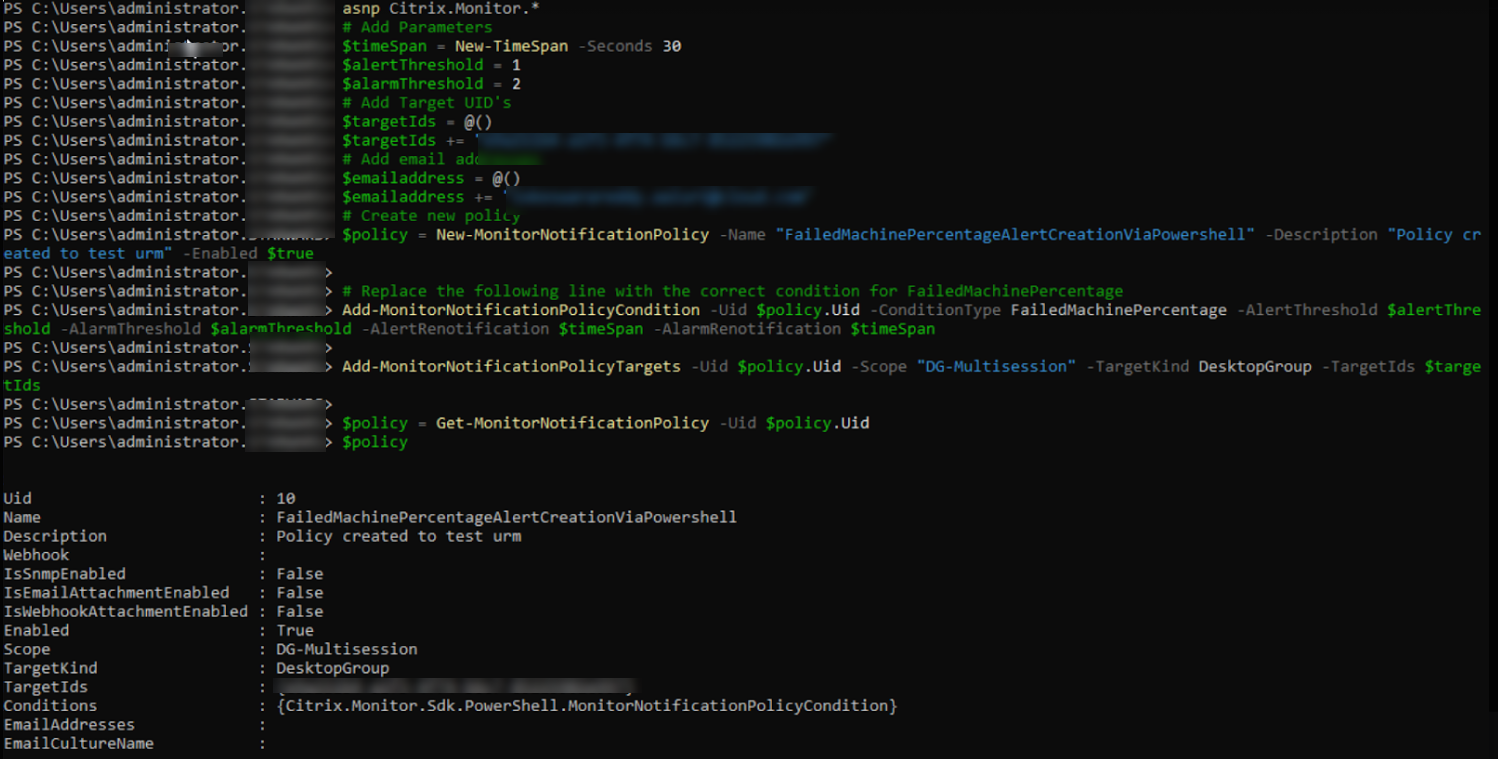
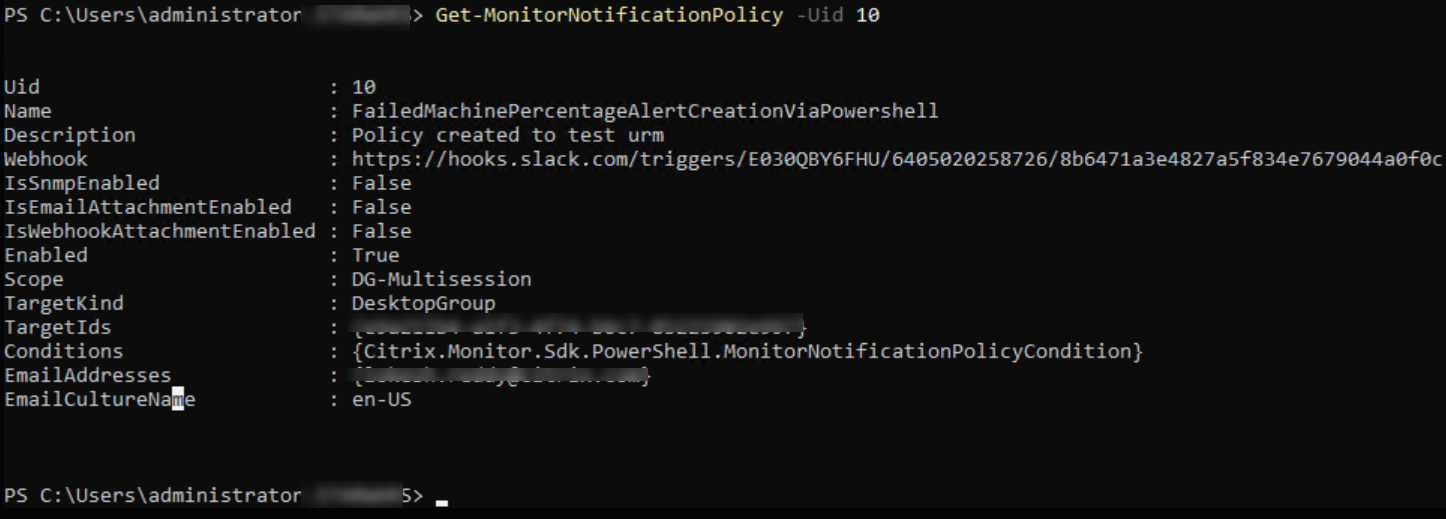
上の画像から、ポリシーが作成され、Uidが10であることがわかります。
構成にメールを追加するには
Set-MonitorNotificationEmailServerConfiguration -ProtocolType SMTP -ServerName NameOfTheSMTPServerOrIPAddress -PortNumber 80 -SenderEmailAddress loki@abc.com -RequiresAuthentication 0
<!--NeedCopy-->
ポリシーにメールを追加するには
Add-MonitorNotificationPolicyEmailAddresses -Uid $policy.Uid -EmailAddresses $emailaddress -EmailCultureName "en-US"
<!--NeedCopy-->
メールを追加するためのサンプルスクリプト:
Add-MonitorNotificationPolicyEmailAddresses -Uid 10 -EmailAddresses $emailaddress -EmailCultureName "en-US"
<!--NeedCopy-->

ポリシーにWebhook URLを追加
Set-MonitorNotificationPolicy –Uid $polcy.Uid –Webhook 'URL'
<!--NeedCopy-->

Webhook URLを追加するためのサンプルスクリプト:
Set-MonitorNotificationPolicy –Uid 10  –Webhook  'https://hooks.slack.com/triggers/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'
<!--NeedCopy-->
作成済みポリシーの詳細を取得
Get-MonitorNotificationPolicy -Uid 10
<!--NeedCopy-->
アラートポリシーの作成
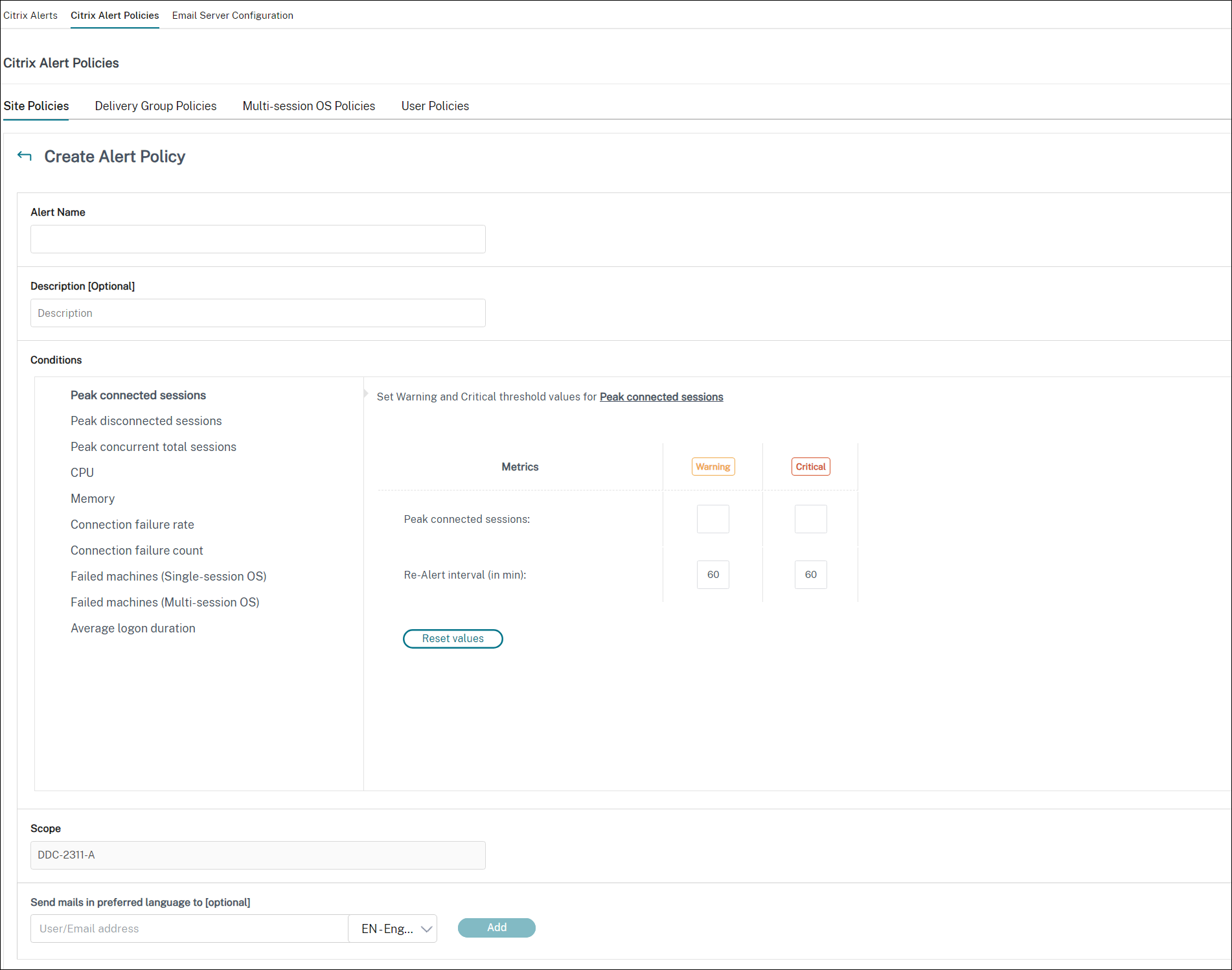
アラートポリシーを作成するには、たとえば、特定のセッション数条件が満たされたときにアラートを生成する場合、次の手順を実行します。
- アラート > Citrixアラートポリシー に移動し、たとえば、マルチセッションOSポリシーを選択します。
- 作成 をクリックします。
- ポリシーに名前を付けて説明し、アラートがトリガーされるために満たす必要がある条件を設定します。たとえば、ピーク接続セッション、ピーク切断セッション、およびピーク同時合計セッションの警告数と危険数を指定します。警告値は危険値より大きくしてはいけません。詳細については、「アラートポリシーの条件」を参照してください。
- 再アラート間隔を設定します。アラートの条件が引き続き満たされている場合、この時間間隔でアラートが再度トリガーされ、アラートポリシーで設定されている場合は、メール通知が生成されます。却下されたアラートは、再アラート間隔でメール通知を生成しません。
- スコープを設定します。たとえば、特定のデリバリーグループに設定します。
-
通知設定で、アラートがトリガーされたときにメールで通知される必要があるユーザーを指定します。アラートポリシーでメール通知設定を行うには、メールサーバー構成 タブでメールサーバーを指定する必要があります。
-
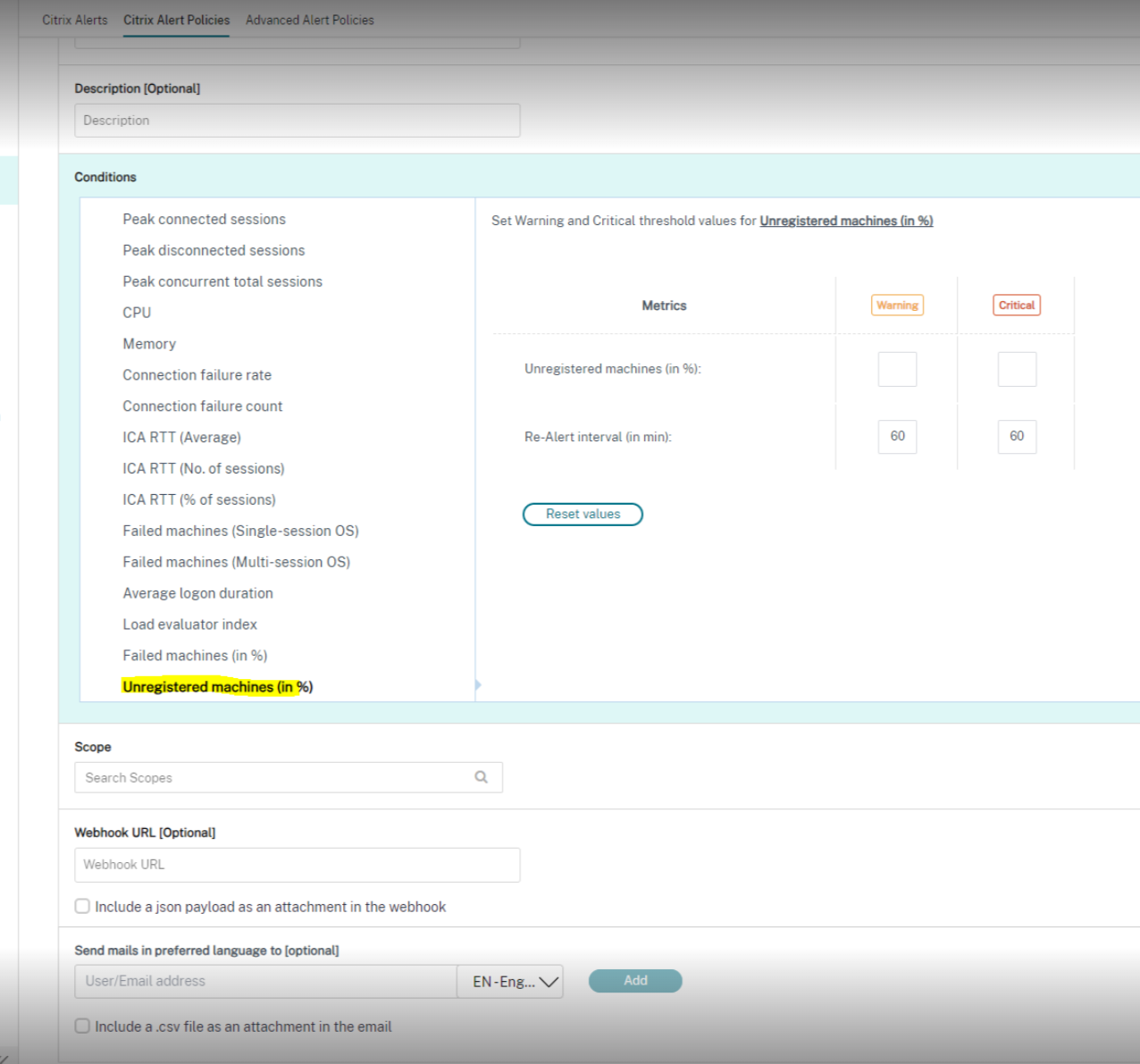
アラートコンテンツを.CSV添付ファイルまたはJSONペイロードで受信することもできます。これを行うには、次のチェックボックスを選択します。
- WebhookにJSONペイロードを添付ファイルとして含める
- メールにCSVファイルを添付ファイルとして含める
注:
.CSV添付ファイルおよびJSONペイロードオプションを介してアラートコンテンツを受信できるのは、現在、一部のアラートのみです。詳細については、「アラートコンテンツの機能強化」を参照してください。
-
- 保存 をクリックします。
スコープで20以上のデリバリーグループが定義されたポリシーを作成する場合、構成の完了に約30秒かかることがあります。この間、スピナーが表示されます。
最大20のユニークなデリバリーグループ(合計1000のデリバリーグループターゲット)に対して50を超えるポリシーを作成すると、応答時間が増加する可能性があります(5秒以上)。
アクティブなセッションを含むマシンをあるデリバリーグループから別のデリバリーグループに移動すると、マシンパラメーターを使用して定義された誤ったデリバリーグループアラートがトリガーされる可能性があります。
注:
アラートポリシーを削除した後、そのポリシーによって生成されたアラート通知が停止するまでに最大30分かかる場合があります。
アラートコンテンツの機能強化
Directorのアラート機能が強化され、CSV添付ファイルとJSONペイロードが含まれるようになりました。この機能強化により、メールでCSV添付ファイルとして、またはWebhookがある場合はJSONペイロードとしてアラートの詳細を取得できます。このCSV添付ファイルまたはJSONペイロードを使用すると、詳細レベルで豊富なコンテンツを受信でき、問題の迅速な特定と解決に役立ちます。
現在、この機能強化は次のアラートでのみ利用可能です。
- マシンの稼働時間
- 失敗した電源オンアクション
- 失敗した電源オフアクション
- 未登録マシン(%)
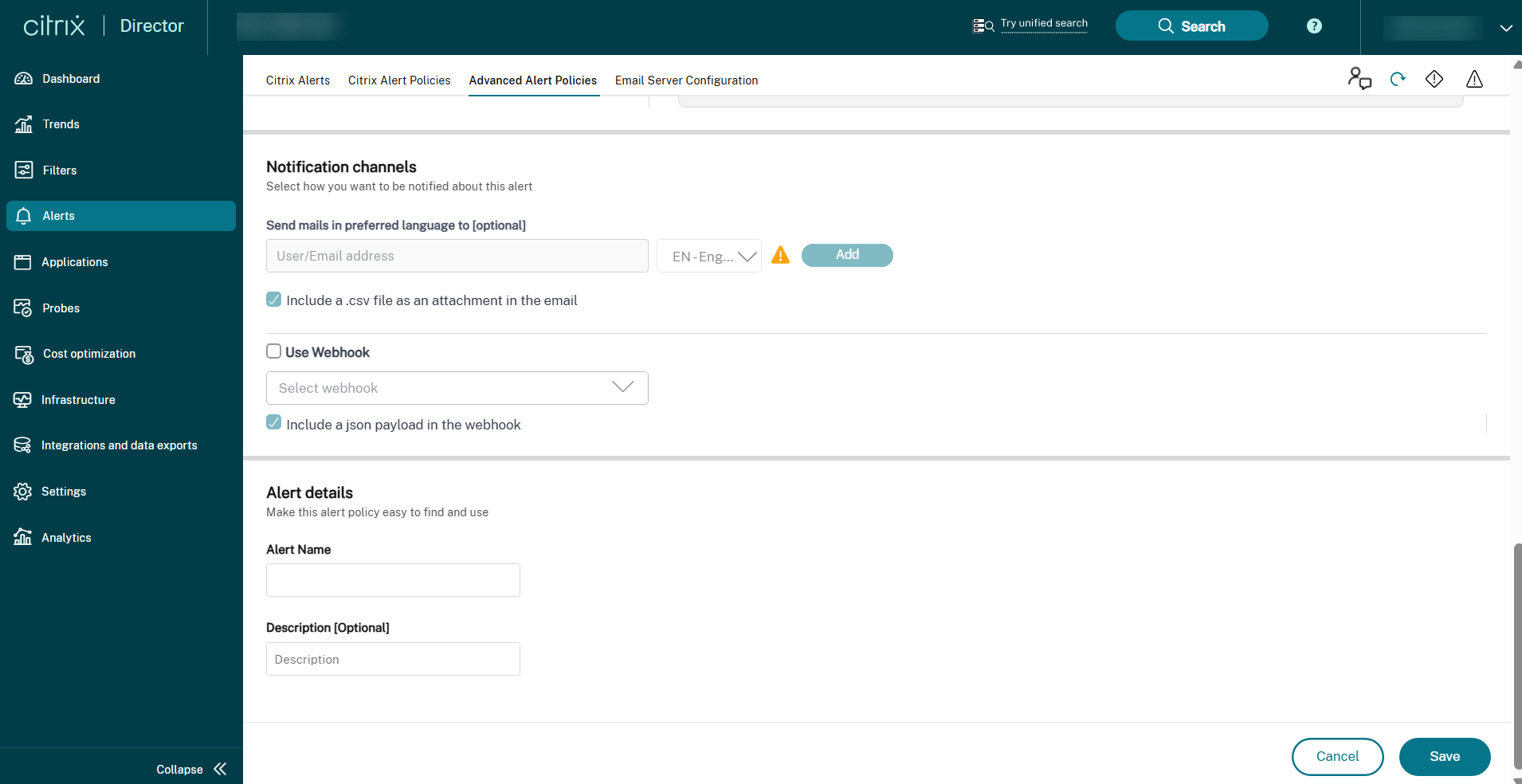
この機能を使用するには、アラートに移動し、次のチェックボックスを選択します。
- WebhookにJSONペイロードを添付ファイルとして含める
- メールにCSVファイルを添付ファイルとして含める
以下は、Citrixアラートポリシー セクションのスクリーンショットです。
以下は、高度なアラートポリシー セクションのスクリーンショットです。
CSV添付ファイル
次の表は、サポートされているすべてのアラートの.CSV添付ファイルの列を示します。
| 列 | 適用されるアラート |
|---|---|
| マシン名、IPアドレス、およびデリバリーグループ名 | マシンの稼働時間、失敗した電源オフアクションと失敗した電源オンアクション、および未登録マシン(%) |
| 現在の登録状態、失敗日、障害状態、およびライフサイクル状態 | 未登録マシン(%) |
| 最後の電源アクション失敗理由、最後の電源アクションのトリガー元、最後の電源アクションタイプ、および最後の電源アクション完了日 | 失敗した電源オフアクションと失敗した電源オンアクション |
| 電源状態、電源オン日、および合計稼働時間(分) | マシンの稼働時間 |
Webhookペイロード
未登録マシン割合アラート
{
  "text": "{\"Address\":\"<Webhook URL>\",\"NotificationId\":\"<NotificationGUID>\",\"NotificationState\":\"NotificationActive\",\"Priority\":\"<Critical/Warning>\",\"Target\":\"<DeliveryGroupName>\",\"Condition\":\"Unregistered machines (in %)\",\"Value\":\"<Value Set as Threshold>\",\"Timestamp\":\"<Timestamp string Eg: April 25, 2024 9:33 PM (UTC +5)>\",\"PolicyName\":\"<Alert Policy Name>\",\"Description\":\"<Alert Policy Description>\",\"Scope\":\"DeliveryGroup\",\"Site\":\"<Name of the Site>\",\"AttachmentData\":[{\"MachineName\":\"<Name of the Machine>\",\"IPAddress\":\"<IP Address>\",\"DeliveryGroupName\":\"<Name of the DeliveryGroup>\",\"CurrentRegistrationState\":\"Unregistered\",\"FailureDate\":\"<Date of Failure>\",\"FaultState\":\"<Fault State of the Machine>\",\"LifecycleState\":\"<Lifecycle state of the Machine>\"},{\"MachineName\":\"<Name of the Machine>\",\"IPAddress\":\"<IP Address>\",\"DeliveryGroupName\":\"<Name of the DeliveryGroup>\",\"CurrentRegistrationState\":\"Unregistered\",\"FailureDate\":\"<Date of Failure>\",\"FaultState\":\"<Fault State of the Machine>\",\"LifecycleState\":\"<Lifecycle state of the Machine>\"}]}"
}
<!--NeedCopy-->
失敗した電源オンアクションアラート
{
  "text": "{\"Address\":\"<Webhook URL>\",\"NotificationId\":\"<NotificationGUID>\",\"NotificationState\":\"NotificationActive\",\"Priority\":\"<Critical/Warning>\",\"Target\":\"<DeliveryGroupName>\",\"Condition\":\"Failure To PowerOn Action\",\"Value\":\"<Value Set as Threshold>\",\"Timestamp\":\"<Timestamp string Eg: April 25, 2024 9:33 PM (UTC +5)>\",\"PolicyName\":\"<Alert Policy Name>\",\"Description\":\"<Alert Policy Description>\",\"Scope\":\"DeliveryGroup\",\"Site\":\"<Name of the Site>\",\"AttachmentData\":[{\"MachineName\":\"<Name of the Machine>\",\"IPAddress\":\"<IP Address>\",\"DeliveryGroupName\":\"<Name of the DeliveryGroup>\",\"LastPowerActionFailureReason\":\"<HypervisorReportedFailure, HypervisorRateLimitExceeded, UnknownError, Power Action Type>\",\"LastPowerActionTriggeredBy\":\"<End-User, Administrator, Auto-Scale, Schedule>\",\"LastPowerActionType\":\"<PowerOn/PowerOff>\",\"LastPowerActionCompletedDate\":\"<Time string Eg: 2024-05-15T15:04:27.723>\"},{\"MachineName\":\"<Name of the Machine>\",\"IPAddress\":\"<IP Address>\",\"DeliveryGroupName\":\"<Name of the DeliveryGroup>\",\"LastPowerActionFailureReason\":\"<HypervisorReportedFailure, HypervisorRateLimitExceeded, UnknownError, Power Action Type>\",\"LastPowerActionTriggeredBy\":\"<End-User, Administrator, Auto-Scale, Schedule>\",\"LastPowerActionType\":\"<PowerOn/PowerOff>\",\"LastPowerActionCompletedDate\":\"<Time string Eg: 2024-05-15T15:04:27.723>\"}]}"
}
<!--NeedCopy-->
失敗した電源オフアクションアラート
{
  "text": "{\"Address\":\"<Webhook URL>\",\"NotificationId\":\"<NotificationGUID>\",\"NotificationState\":\"NotificationActive\",\"Priority\":\"<Critical/Warning>\",\"Target\":\"<DeliveryGroupName>\",\"Condition\":\"Failure To PowerOff Action\",\"Value\":\"<Value Set as Threshold>\",\"Timestamp\":\"<Timestamp string Eg: April 25, 2024 9:33 PM (UTC +5)>\",\"PolicyName\":\"<Alert Policy Name>\",\"Description\":\"<Alert Policy Description>\",\"Scope\":\"DeliveryGroup\",\"Site\":\"<Name of the Site>\",\"AttachmentData\":[{\"MachineName\":\"<Name of the Machine>\",\"IPAddress\":\"<IPV4 Address of the Machine>\",\"DeliveryGroupName\":\"<Name of the DeliveryGroup>\",\"LastPowerActionFailureReason\":\"<HypervisorReportedFailure,HypervisorRateLimitExceeded,UnknownError,Power Action Type>\",\"LastPowerActionTriggeredBy\":\"<End-User,Administrator,Auto-Scale,Schedule>\",\"LastPowerActionType\":\"<PowerOn/PowerOff>\",\"LastPowerActionCompletedDate\":\"<Time string Eg: 2024-05-15T15:04:27.723>\"},{\"MachineName\":\"<Name of the Machine>\",\"IPAddress\":\"<IPV4 Address of the Machine>\",\"DeliveryGroupName\":\"<Name of the DeliveryGroup>\",\"LastPowerActionFailureReason\":\"<HypervisorReportedFailure,HypervisorRateLimitExceeded,UnknownError,Power Action Type>\",\"LastPowerActionTriggeredBy\":\"<End-User,Administrator,Auto-Scale,Schedule>\",\"LastPowerActionType\":\"<PowerOn/PowerOff>\",\"LastPowerActionCompletedDate\":\"<Time string Eg: 2024-05-15T15:04:27.723>\"}]}"
}

<!--NeedCopy-->
マシンの稼働時間アラート
{
  "text": "{\"Address\":\"<Webhook URL>\",\"NotificationId\":\"<NotificationGUID>\",\"NotificationState\":\"NotificationActive\",\"Priority\":\"<Critical/Warning>\",\"Target\":\"<DeliveryGroupName>\",\"Condition\":\"Machine Uptime Alert\",\"Value\":\"<Value Set as Threshold>\",\"Timestamp\":\"<Timestamp string Eg: April 25, 2024 9:33 PM (UTC +5)>\",\"PolicyName\":\"<Alert Policy Name>\",\"Description\":\"<Alert Policy Description>\",\"Scope\":\"DeliveryGroup\",\"Site\":\"<Name of the Site>\",\"AttachmentData\":[{\"MachineName\":\"<Name of the Machine>\",\"IPAddress\":\"<IP Address>\",\"DeliveryGroupName\":\"<Name of the DeliveryGroup>\",\"PowerState\":\"<On/Off>\",\"PoweredOnDate\":\"2024-05-15T15:04:27.723\",\"TotalUptimeInMinutes\":180},{\"MachineName\":\"<Name of the Machine>\",\"IPAddress\":\"<IP Address>\",\"DeliveryGroupName\":\"<Name of the DeliveryGroup>\",\"PowerState\":\"<ON/OFF>\",\"PoweredOnDate\":\"2024-05-15T15:04:27.723\",\"TotalUptimeInMinutes\":\"<Uptime Duration>\"}]}"
}

<!--NeedCopy-->
アラートポリシーの条件
以下に、アラートカテゴリ、アラートを軽減するための推奨アクション、および定義されている場合は組み込みポリシー条件を示します。組み込みアラートポリシーは、アラートおよび再アラート間隔が60分に設定されています。
ピーク接続セッション
- Directorのセッショントレンドビューでピーク接続セッションを確認します。
- セッション負荷に対応する十分な容量があることを確認します。
- 必要に応じて新しいマシンを追加します。
ピーク切断セッション
- Directorのセッショントレンドビューでピーク切断セッションを確認します。
- セッション負荷に対応する十分な容量があることを確認します。
- 必要に応じて新しいマシンを追加します。
- 必要に応じて切断されたセッションをログオフします。
ピーク同時合計セッション
- DirectorのDirectorセッショントレンドビューでピーク同時セッションを確認します。
- セッション負荷に対応する十分な容量があることを確認します。
- 必要に応じて新しいマシンを追加します。
- 必要に応じて切断されたセッションをログオフします。
CPU
CPU使用率の割合は、プロセスを含むVDA全体のCPU消費量を示します。対応するVDAのマシン詳細ページから、個々のプロセスによるCPU使用率に関する詳細な情報を取得できます。
- マシン詳細 > 履歴使用率の表示 > 上位10プロセス に移動し、CPUを消費しているプロセスを特定します。プロセスレベルのリソース使用状況統計の収集を開始するには、プロセス監視ポリシーが有効になっていることを確認します。
- 必要に応じてプロセスを終了します。
- プロセスを終了すると、保存されていないデータが失われます。
-
すべてが期待どおりに機能している場合は、将来的に追加のCPUリソースを追加します。
注:
リソース監視を有効にする ポリシー設定は、VDAを持つマシンでのCPUおよびメモリパフォーマンスカウンターの監視に対してデフォルトで許可されています。このポリシー設定が無効になっている場合、CPUおよびメモリ条件を持つアラートはトリガーされません。詳細については、「監視ポリシー設定」を参照してください。
スマートポリシーの条件:
- スコープ: デリバリーグループ、マルチセッションOSスコープ
- しきい値: 警告 - 80%、危険 - 90%
メモリ
メモリ使用率の割合は、プロセスを含むVDA全体のメモリ消費量を示します。対応するVDAのマシン詳細ページから、個々のプロセスによるメモリ使用率に関する詳細な情報を取得できます。
- マシン詳細 > 履歴使用率の表示 > 上位10プロセス に移動し、メモリを消費しているプロセスを特定します。プロセス監視ポリシーが有効になっていることを確認し、プロセスレベルのリソース使用状況統計の収集を開始します。
- 必要に応じてプロセスを終了します。
- プロセスを終了すると、保存されていないデータが失われます。
-
すべてが期待どおりに機能している場合は、将来的に追加のメモリを追加します。
注:
リソース監視を有効にする ポリシー設定は、VDAを持つマシンでのCPUおよびメモリパフォーマンスカウンターの監視に対してデフォルトで許可されています。このポリシー設定が無効になっている場合、CPUおよびメモリ条件を持つアラートはトリガーされません。詳細については、「監視ポリシー設定」を参照してください。
スマートポリシーの条件:
- スコープ: デリバリーグループ、マルチセッションOSスコープ
- しきい値: 警告 - 80%、危険 - 90%
接続失敗率
過去1時間の接続失敗率。
- 試行された合計接続に対する合計失敗に基づいて計算されます。
- 構成ログからログに記録されたイベントについて、Directorの接続失敗トレンドビューを確認します。
- アプリケーションまたはデスクトップに到達可能かどうかを判断します。
接続失敗数
過去1時間の接続失敗数。
- 構成ログからログに記録されたイベントについて、Directorの接続失敗トレンドビューを確認します。
- アプリケーションまたはデスクトップに到達可能かどうかを判断します。
ICA® RTT(平均)
平均ICAラウンドトリップ時間。
- ICA RTTの内訳についてCitrix ADMで確認し、根本原因を特定します。詳細については、Citrix ADMドキュメントを参照してください。
- Citrix ADMが利用できない場合は、Directorのユーザー詳細ビューでICA RTTと遅延を確認し、ネットワークの問題か、アプリケーションまたはデスクトップの問題かを判断します。
ICA RTT (セッション数)
しきい値のICAラウンドトリップ時間を超えるセッションの数。
- ICA RTTが高いセッションの数についてCitrix ADMで確認します。詳細については、Citrix ADMドキュメントを参照してください。
-
Citrix ADMが利用できない場合は、ネットワークチームと協力して根本原因を特定します。
スマートポリシーの条件:
- スコープ: デリバリーグループ、マルチセッションOSスコープ
- しきい値: 警告 - 5セッション以上で300ミリ秒、重大 - 10セッション以上で400ミリ秒
ICA RTT (セッションの割合)
平均ICAラウンドトリップ時間を超えるセッションの割合。
- ICA RTTが高いセッションの数についてCitrix ADMで確認します。詳細については、Citrix ADMドキュメントを参照してください。
- Citrix ADMが利用できない場合は、ネットワークチームと協力して根本原因を特定します。
ICA RTT (ユーザー)
指定されたユーザーによって起動されたセッションに適用されるICAラウンドトリップ時間。ICA RTTが少なくとも1つのセッションでしきい値を超えると、アラートがトリガーされます。
失敗したマシン (シングルセッションOS)
失敗したシングルセッションOSマシンの数。Directorのダッシュボードおよびフィルタービューに示されているように、さまざまな理由で障害が発生する可能性があります。
-
Citrix Scout診断を実行して、根本原因を特定します。
スマートポリシーの条件:
- スコープ: デリバリーグループ、マルチセッションOSスコープ
- しきい値: 警告 - 1、重大 - 2
失敗したマシン (マルチセッションOS)
失敗したマルチセッションOSマシンの数。Directorのダッシュボードおよびフィルタービューに示されているように、さまざまな理由で障害が発生する可能性があります。
-
Citrix Scout診断を実行して、根本原因を特定します。
スマートポリシーの条件:
- スコープ: デリバリーグループ、マルチセッションOSスコープ
- しきい値: 警告 - 1、重大 - 2
失敗したマシン (割合)
デリバリーグループ内の失敗したシングルセッションおよびマルチセッションOSマシンの割合。失敗したマシンの数に基づいて計算されます。このアラート条件により、デリバリーグループ内の失敗したマシンの割合としてアラートしきい値を構成でき、30秒ごとに計算されます。 Directorのダッシュボードおよびフィルタービューに示されているように、さまざまな理由で障害が発生する可能性があります。Citrix Scout診断を実行して、根本原因を特定します。詳細については、「ユーザーの問題のトラブルシューティング」を参照してください。
電源オンアクションの失敗と電源オフアクションの失敗
デリバリーグループ内の電源オンアクションの失敗数と電源オフアクションの失敗数。電源オンまたはオフに失敗した電源管理対象マシンの数に基づいて計算されます。このアラート条件により、デリバリーグループ内で電源オンまたはオフに失敗した電源管理対象マシンの数としてアラートしきい値を構成でき、30分ごとに計算されます。
管理者は、詳細アラートポリシーでこれらのアラートに対して次のパラメーターを構成できます。
- トリガー元: 電源アクションをトリガーしたもの
- 失敗の理由: アクションが失敗した理由
- しきい値: ポリシーをトリガーするために電源アクションに失敗したマシンのしきい値
- サンプリング間隔: 失敗した電源アクションを確認する間隔
- 再アラート間隔: アラートを再送信するまでの時間
Directorのダッシュボードおよびフィルタービューに示されているように、さまざまな理由で障害が発生する可能性があります。Citrix Scout診断を実行して、根本原因を特定します。詳細については、「ユーザーの問題のトラブルシューティング」を参照してください。
未登録のマシン (割合)
マシンが再起動によって不安定になった場合、またはデリバリーコントローラーと仮想マシン間の通信に問題がある場合、マシンは未登録と見なされます。未登録のマシン (割合) は、デリバリーグループ内の未登録のシングルセッションおよびマルチセッションOSマシンの割合であり、未登録のマシンの数に基づいて計算されます。このアラート条件により、デリバリーグループ内の未登録のマシンの割合として警告および重大なしきい値を構成できます。再アラートの間隔を設定できます。また、未登録のマシン (割合) の条件が満たされたときに通知を受け取るためにメールを追加することもできます。重大または警告のしきい値を超えると、アラートとメールが生成されます。アラートはCitrix Alertsで確認できます。未登録のマシン (割合) カテゴリで、必要な状態と時間でフィルターできます。
メールの場合はCSV添付ファイルで、Webhookの場合はJSONペイロードでアラートの詳細を受け取ることもできます。
注:
重大値は警告値よりも大きくする必要があります。
ポリシーの条件:
- スコープ: シングルセッションOS、およびマルチセッションOSデリバリーグループ
- しきい値: 警告と重大
マシンの稼働時間アラート
デリバリーグループ内のマシンの稼働時間は、デリバリーグループ内でマシンがオンになっている1日あたりの時間数、1週間あたりの時間数、または1か月あたりの時間数に基づいて計算されます。このアラート条件により、デリバリーグループ内でマシンがオンになっている時間としてアラートしきい値を構成できます。マシンの稼働時間アラートは、次の場合に機能します。
- 1日あたりの時間数 - マシンが1日あたりオンになっている時間数を指定でき、30分ごとに計算されます。設定できる1日あたりの最大時間数は24時間です。
- 1週間あたりの時間数 - マシンが1週間あたりオンになっている時間数を指定でき、6時間ごとに計算されます。設定できる1週間あたりの最大時間数は168時間です。
- 1か月あたりの時間数 - マシンが1か月あたりオンになっている時間数を指定でき、1日1回計算されます。1か月あたりの最大時間数は720時間です。 設定できる再アラート間隔の最小値は60分です。警告および重大アラートセクションで、マシンの稼働時間しきい値を超えたマシンの数を入力できます。任意のマシンに対して例外を追加することもできます。
たとえば、このアラートに5つのデリバリーグループが追加されており、最初のデリバリーグループと4番目のデリバリーグループで、マシンの数が警告または重大なしきい値を超えた場合、アラートは最初のデリバリーグループと4番目のデリバリーグループに対して個別にトリガーされます。
このアラートは、管理者がマシンの稼働時間を分析するのに役立ち、この分析に基づいて管理者はコストの最適化に役立てることができます。メールの場合はCSV添付ファイルで、Webhookの場合はJSONペイロードでアラートの詳細を受け取ることもできます。
平均ログオン時間
過去1時間に発生したログオンの平均ログオン時間。
- Directorダッシュボードでログオン時間に関する最新のメトリックを確認します。短期間に多くのユーザーがログオンすると、ログオン時間が増加する可能性があります。
-
ベースラインを確認し、ログオンの内訳を調べて原因を絞り込みます。詳細については、「ユーザーログオンの問題の診断」を参照してください。
スマートポリシーの条件:
- スコープ: デリバリーグループ、マルチセッションOSスコープ
- しきい値: 警告 - 45秒、重大 - 60秒
ログオン時間 (ユーザー)
過去1時間に発生した、指定されたユーザーのログオンのログオン時間。
ロード評価インデックス
過去5分間のロード評価インデックスの値。
-
ピーク負荷 (最大負荷) が発生している可能性のあるマルチセッションOSマシンについてDirectorで確認します。ダッシュボード (障害) とトレンドのロード評価インデックスレポートの両方を表示します。
スマートポリシーの条件:
- スコープ: デリバリーグループ、マルチセッションOSスコープ
- しきい値: 警告 - 80%、重大 - 90%
Webhookを使用したアラートポリシーの構成
メール通知とは別に、Webhookを使用してアラートポリシーを構成できます。
注: この機能には、Delivery Controllerバージョン7.11以降が必要です。
PowerShellコマンドレットを使用して、HTTPコールバックまたはHTTP POSTでアラートポリシーを構成できます。これらはWebhookをサポートするように拡張されています。
新しいOctobluワークフローの作成と対応するWebhook URLの取得については、Octoblu Developer Hubを参照してください。
新しいアラートポリシーまたは既存のポリシーのWebhook URLを構成するには、次のPowerShellコマンドレットを使用します。
Webhook URLを使用して新しいアラートポリシーを作成します。
$policy = New-MonitorNotificationPolicy -Name <Policy name> -Description <Policy description> -Enabled $true -Webhook <Webhook URL>
<!--NeedCopy-->
既存のアラートポリシーにWebhook URLを追加します。
Set-MonitorNotificationPolicy - Uid <Policy id> -Webhook <Webhook URL>
<!--NeedCopy-->
PowerShellコマンドのヘルプについては、たとえば次のようにPowerShellヘルプを使用します。
Get-Help  <Set-MonitorNotificationPolicy>
<!--NeedCopy-->
アラートポリシーから生成された通知は、Webhook URLへのPOST呼び出しでWebhookをトリガーします。POSTメッセージには、JSON形式の通知情報が含まれています。
{"NotificationId" : <Notification Id>,

"Target" : <Notification Target Id>,

"Condition" : <Condition that was violated>,

"Value" : <Threshold value for the Condition>,

"Timestamp": <Time in UTC when notification was generated>,

"PolicyName": <Name of the Alert policy>,

"Description": <Description of the Alert policy>,

"Scope" : <Scope of the Alert policy>,

"NotificationState": <Notification state critical, warning, healthy or dismissed>,

"Site" : <Site name>}
<!--NeedCopy-->
アラートの一括解除
この機能は、管理者のアラート管理プロセスを最適化し、柔軟性を提供し、アラート疲労を軽減します。管理者は、時間、種類、またはカテゴリに基づいてアラートを一括解除でき、メンテナンス中やハイパーバイザーなどの環境を扱う際のアラート管理を簡素化します。
アラートの一括解除は、管理者がワークロードを効率的に管理し、大量のアラートに圧倒されるのを防ぐのに役立ちます。
複数アラートの一括解除手順
-
アラート > Citrixアラート タブに移動します。アラートが表示されます。
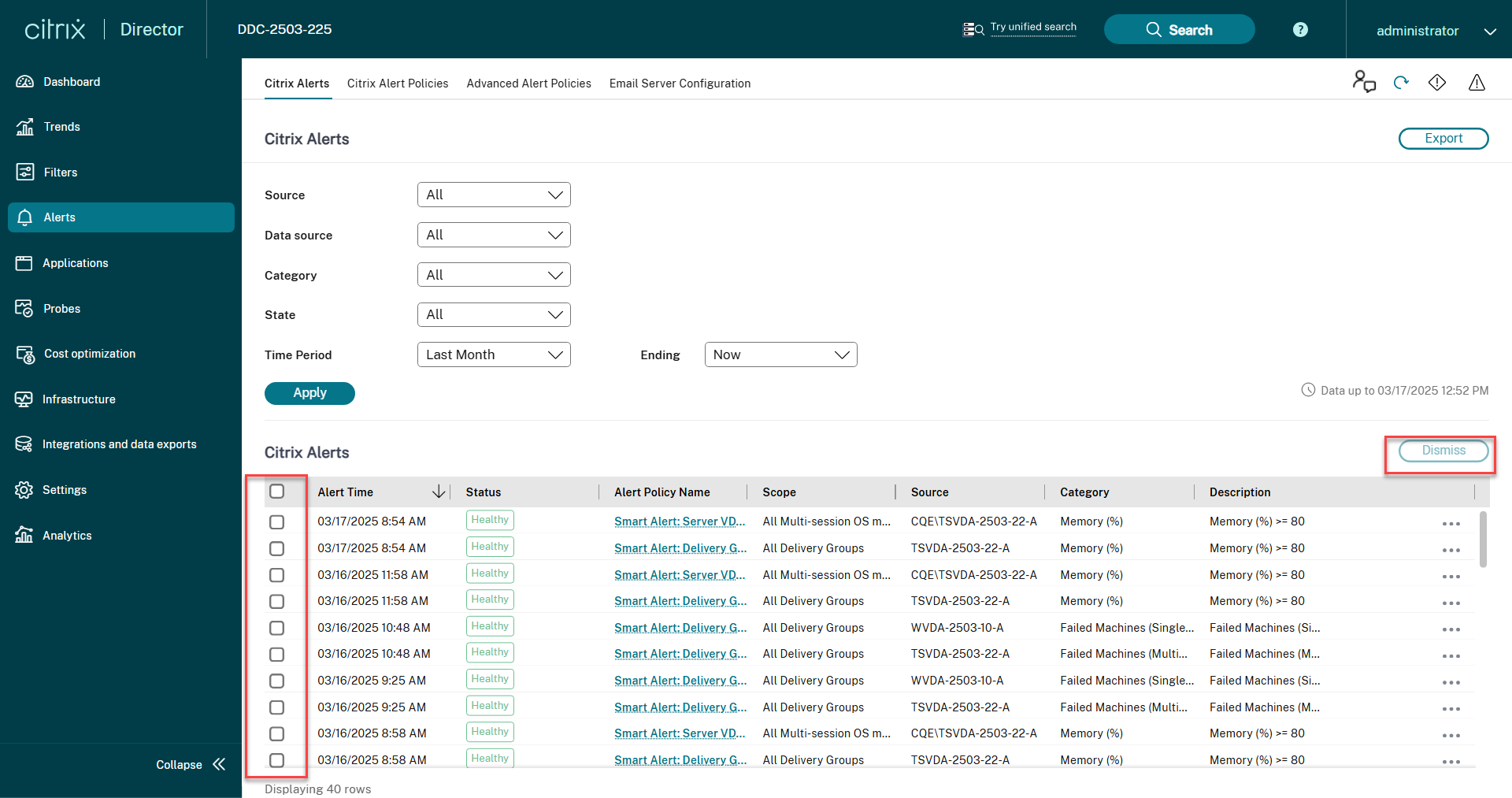
- ソース、カテゴリ、状態、または 期間 からオプションを選択して、解除するアラートをフィルターします。特定のアラートが表示されます。
- 特定のアラートの横にあるチェックボックス、または上部にあるチェックボックスを選択して、すべてのアラートを選択します。
- 解除 をクリックします。アラートの解除を確認する通知が表示されます。
- はい をクリックします。選択したアラートは 解除済み としてマークされ、アラートのステータスがそれに応じて更新されます。
PowerShell SDK を使用した Webhook の構成
PowerShell SDK を使用した Webhook 構成機能により、管理者は Webhook プロファイルの作成、変更、削除、および一覧表示を行うことができます。この機能は、ヘッダー、認証タイプ、コンテンツタイプ、ペイロード、および Webhook URL の指定を可能にすることで、Webhook を構成する際の柔軟性を提供します。
注:
サポートされているペイロード形式はテキストであり、エンドユーザーは Webhook でテキストを有効にする必要があります。
最新のペイロード形式は次のとおりです。
{"text": "This is a message from a Webex incoming webhook."}
<!--NeedCopy-->
Webhook の作成
Webhook プロファイルを作成するには、次のサンプル PowerShell コマンドを使用できます。
認証ヘッダーなしで Webhook を作成するには:
$headers = [System.Collections.Generic.Dictionary[string,string]]::new()

$headers.Add("Content-Type", "application/json")

$payloads = '{ "text": "$PAYLOAD" }'

$url = "<Fill this field with the required URL>"

Add-MonitorWebhookProfile -Name "profile_slack" -Description "webhook profile for slack" -Url $url -Headers $headers -PayloadFormat $payloads
<!--NeedCopy-->
認証ヘッダー付きで Webhook を作成するには:
$headers = [System.Collections.Generic.Dictionary[string,string]]::new()

$headers.Add("Content-Type", "application/json")

$headers.Add("Authorization", "Basic <Fill this field with the authorization token>")

$payloads = '{ "text": "$PAYLOAD" }'

$url = "<Fill this field with the required URL>"

Add-MonitorWebhookProfile -Name "profile_azure" -Description "webhook profile for azure function with Authentication" -Url $url -Headers $headers -PayloadFormat $payloads
<!--NeedCopy-->
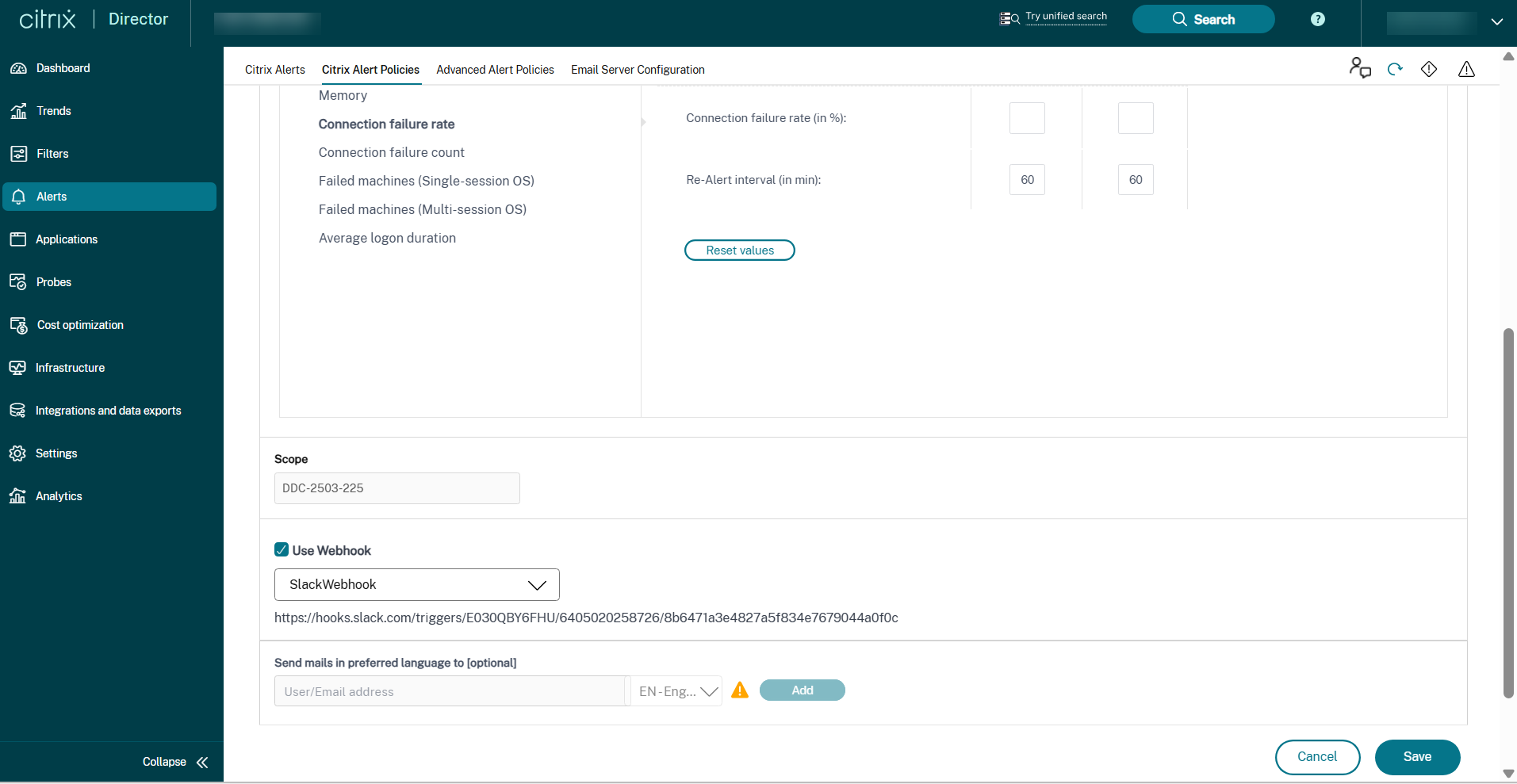
プロファイルが作成されたら、データベースで確認できます。また、新しく作成された Webhook プロファイルは、Citrixアラート ページで見つけることができます。
Webhook プロファイルの更新
Webhook プロファイルを更新するには、次のサンプル PowerShell コマンドを使用できます。
$headers = [System.Collections.Generic.Dictionary[string,string]]::new()

$headers.Add("Content-Type", "application/json")

$payloads = '{ "text": "$PAYLOAD" }'

$url =  "<Fill this field with the required URL>"

Set-MonitorWebhookProfile -Uid 1  -Name "profile_slack_citrix" -Description "webhook profile for citrix slack" -Url $url -Headers $headers -PayloadFormat $payloads
<!--NeedCopy-->
すべての Webhook プロファイルの一覧取得
利用可能なすべての Webhook プロファイルの一覧を取得するには、次のサンプル PowerShell コマンドを使用できます。
Get-MonitorWebhookProfile

Get-MonitorWebhookProfile -Name 'profile_msteams'

Get-MonitorWebhookProfile -Uid 1
<!--NeedCopy-->
Webhook プロファイルの削除
Webhook プロファイルを削除するには、次のサンプル PowerShell コマンドを使用できます。
Remove-MonitorWebhookProfile -Uid 1
<!--NeedCopy-->
注:
Webhook プロファイルがいずれかのポリシーにマッピングされている場合、削除できません。回避策として、まずポリシーから Webhook マッピングを削除する必要があります。
Webhook プロファイルを使用したポリシーの作成
Webhook プロファイルを使用してポリシーを作成するには、次のサンプル PowerShell コマンドを使用できます。
New-MonitorNotificationPolicy -Name "Policy1" -Description "Policy Description" -Enabled $true -WebhookProfileId 1
<!--NeedCopy-->
Webhook プロファイルを使用したポリシーの更新
Webhook プロファイルを使用してポリシーを更新するには、次のサンプル PowerShell コマンドを使用できます。
$Policy = Set-MonitorNotificationPolicy -Uid 1 -WebhookProfileId 1
<!--NeedCopy-->
ポリシーからの Webhook マッピングの削除
ポリシーから Webhook プロファイルを削除するには、次のサンプル PowerShell コマンドを使用できます。
$Policy = Set-MonitorNotificationPolicy -Uid 1 -WebhookProfileId 0
<!--NeedCopy-->
Webhook プロファイルのテスト
Webhook プロファイルをテストするには、次のサンプル PowerShell コマンドを使用できます。
$headers = [System.Collections.Generic.Dictionary[string,string]]::new()

$headers.Add("Content-Type", "application/json")

$headers.Add("Authorization", "Basic <Fill this with authorization token>")

$payloads = '{ "text": "$PAYLOAD" }'

$url ="<Fill this field with the required URL>"

Test-MonitorWebhookProfile -Url $url -Headers $headers -PayloadFormat $payloads
<!--NeedCopy-->
ハイパーバイザーアラートの監視
Director は、ハイパーバイザーの健全性を監視するためのアラートを表示します。XenServer® および VMware vSphere からのアラートは、ハイパーバイザーのパラメーターと状態の監視に役立ちます。ハイパーバイザーへの接続ステータスも監視され、ホストのクラスターまたはプールが再起動されたり、利用できなくなったりした場合にアラートを提供します。
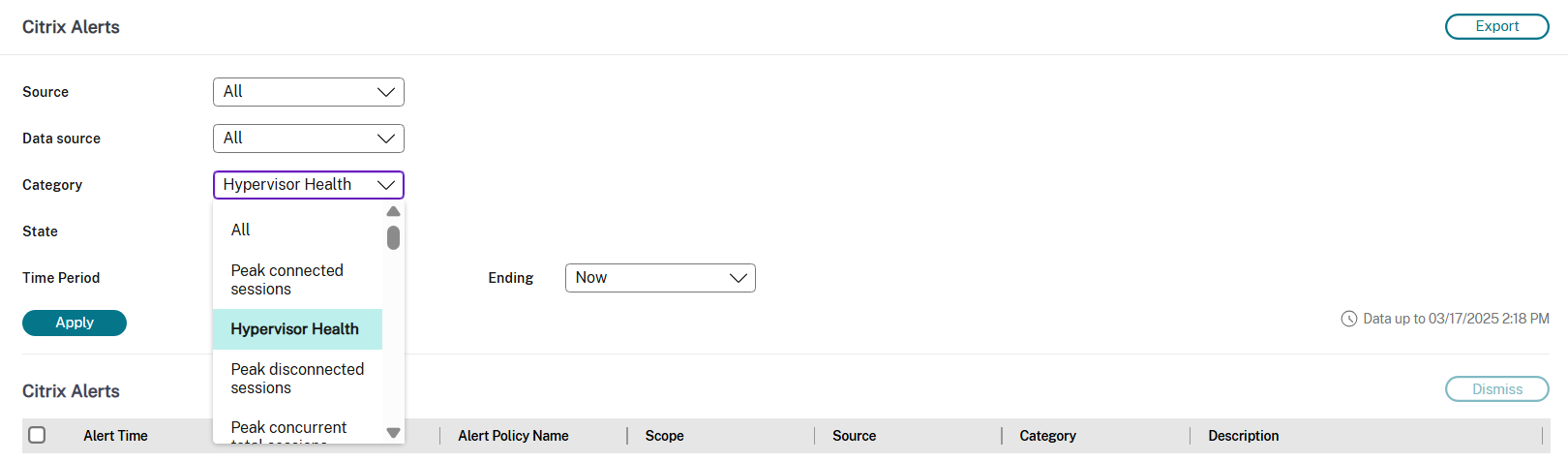
ハイパーバイザーアラートを受信するには、Web Studio でホスティング接続が作成されていることを確認してください。詳細については、「接続とリソース」を参照してください。これらの接続のみがハイパーバイザーアラートの監視対象となります。
これらのアラートは、しきい値に達するか超えると表示されます。ハイパーバイザーアラートには次の種類があります。
- 重大 — ハイパーバイザーアラームポリシーの重大なしきい値に達したか、超えた場合
- 警告 — ハイパーバイザーアラームポリシーの警告しきい値に達したか、超えた場合
- 解除済み — アクティブなアラートとして表示されなくなったアラート
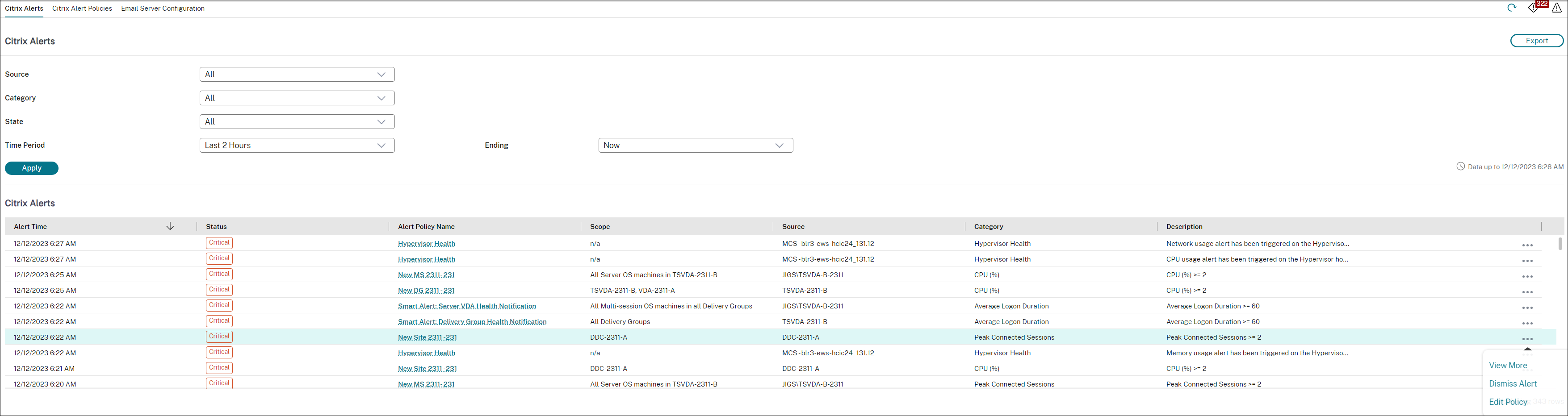
この機能には、Delivery Controller バージョン 7 1811 以降が必要です。サイト 7 1811 以降で古いバージョンの Director を使用している場合、ハイパーバイザーアラートの数のみが表示されます。アラートを表示するには、Director をアップグレードする必要があります。
次の表は、ハイパーバイザーアラートのさまざまなパラメーターと状態について説明しています。
| アラート | サポートされているハイパーバイザー | トリガー元 | 条件 | 構成 |
|---|---|---|---|---|
| CPU 使用率 | XenServer、VMware vSphere | ハイパーバイザー | CPU 使用率アラートのしきい値に達したか、超えた場合 | アラートのしきい値はハイパーバイザーで構成する必要があります。 |
| メモリ使用率 | XenServer、VMware vSphere | ハイパーバイザー | メモリ使用率アラートのしきい値に達したか、超えた場合 | アラートのしきい値はハイパーバイザーで構成する必要があります。 |
| ネットワーク使用率 | XenServer、VMware vSphere | ハイパーバイザー | ネットワーク使用率アラートのしきい値に達したか、超えた場合 | アラートのしきい値はハイパーバイザーで構成する必要があります。 |
| ディスク使用率 | VMware vSphere | ハイパーバイザー | ディスク使用率アラートのしきい値に達したか、超えた場合 | アラートのしきい値はハイパーバイザーで構成する必要があります。 |
| ホスト接続または電源状態 | VMware vSphere | ハイパーバイザー | ハイパーバイザーホストが再起動されたか、利用できない場合 | アラートは VMware vSphere に組み込まれています。追加の構成は不要です。 |
| ハイパーバイザー接続が利用不可 | XenServer、VMware vSphere | Delivery Controller | ハイパーバイザー(プールまたはクラスター)への接続が失われたか、電源がオフになったか、再起動された場合。このアラートは、接続が利用できない限り毎時間生成されます。 | アラートは Delivery Controller に組み込まれています。追加の構成は不要です。 |
注:
アラートの構成の詳細については、「Citrix XenCenter アラート」を参照するか、VMware vCenter アラートのドキュメントを確認してください。
メール通知設定は、Citrixアラートポリシー > サイトポリシー > ハイパーバイザーの健全性 で構成できます。ハイパーバイザーアラートポリシーのしきい値条件は、Director からではなく、ハイパーバイザーからのみ構成、編集、無効化、または削除できます。ただし、メール設定の変更やアラートの解除は Director で行うことができます。インフラストラクチャの監視に関与しない役割の場合、アラートを無効にできます。
重要:
- ハイパーバイザーによってトリガーされたアラートは Director で取得および表示されます。ただし、ハイパーバイザーアラートのライフサイクル/状態の変更は Director には反映されません。
- ハイパーバイザーコンソールで正常、解除済み、または無効になっているアラートは Director に引き続き表示され、明示的に解除する必要があります。
- Director で解除されたアラートは、ハイパーバイザーコンソールでは自動的に解除されません。
垂直および水平ロードバランシングアラートの処理の改善
以前は、UseVerticalScalingForRdsLaunches を true に設定し、Studio で「最大セッション数」ポリシーを構成すると、マシンは「最大容量」状態に移行していました。Director は、垂直ロードバランシングまたは水平ロードバランシングのいずれによって制限に達したかに関わらず、「最大容量」のアラートをトリガーしていました。「最大負荷に達しました」などの特定のエラーが発生した場合、垂直ロードバランシングと水平ロードバランシングを区別する方法はありませんでした。これにより、垂直スケーリングシナリオにおける予期される動作に対して不要なアラートが発生し、時間と混乱を招いていました。
現在、垂直ロードバランシングがアクティブで、マシンがセッション制限に達すると、新しい状態である「垂直スケーリングの最大容量」に移行します。Director はこの新しい状態に対してアラートを生成しなくなりました。アラートは、水平スケーリングシナリオにおける「最大容量」に対してのみトリガーされます。フィルターおよびカスタムレポートページで新しい状態を表示できるため、予期される状態と例外的な状態を区別しやすくなります。この機能強化により、不要なアラートを回避し、実際の問題に集中できるようになり、監視とトラブルシューティングが効率化されます。これは、Set-BrokerSite を使用して UseVerticalScalingForRdsLaunches を構成し、Studio で「最大セッション数」ポリシーを設定した場合に適用されます。