This content has been machine translated dynamically.
Dieser Inhalt ist eine maschinelle Übersetzung, die dynamisch erstellt wurde. (Haftungsausschluss)
Cet article a été traduit automatiquement de manière dynamique. (Clause de non responsabilité)
Este artículo lo ha traducido una máquina de forma dinámica. (Aviso legal)
此内容已经过机器动态翻译。 放弃
このコンテンツは動的に機械翻訳されています。免責事項
이 콘텐츠는 동적으로 기계 번역되었습니다. 책임 부인
Este texto foi traduzido automaticamente. (Aviso legal)
Questo contenuto è stato tradotto dinamicamente con traduzione automatica.(Esclusione di responsabilità))
This article has been machine translated.
Dieser Artikel wurde maschinell übersetzt. (Haftungsausschluss)
Ce article a été traduit automatiquement. (Clause de non responsabilité)
Este artículo ha sido traducido automáticamente. (Aviso legal)
この記事は機械翻訳されています.免責事項
이 기사는 기계 번역되었습니다.책임 부인
Este artigo foi traduzido automaticamente.(Aviso legal)
这篇文章已经过机器翻译.放弃
Questo articolo è stato tradotto automaticamente.(Esclusione di responsabilità))
Translation failed!
Nutanixカタログの作成
マシンカタログを作成するウィザードについては、マシンカタログの作成で説明しています。以下の情報は、Nutanix仮想化環境に固有の詳細を扱っています。
注:
Nutanixカタログを作成する前に、Nutanixへの接続の作成を完了する必要があります。Nutanixへの接続を参照してください。
Nutanixマシンテンプレートバージョンを使用したマシンカタログの作成
Citrix管理のNutanix AHV Prism Centralホスト接続を使用してMCSプロビジョニングされたマシンカタログを作成する場合、ベースイメージはNutanix VMテンプレートバージョンから作成されます。主な利点は、Nutanix Prism CentralがVMテンプレートを複数のクラスターで使用できるようにすることです。その結果、Citrix管理者は、単一のNutanix VMテンプレートバージョンを、複数のMCSマシンカタログのマスターVMとして使用できます。これらのカタログが異なるNutanixクラスター上にある場合でも同様です。
マシンプロファイルのソースとしてテンプレートバージョンを選択することもできます。マスターイメージのテンプレートバージョンは、新しいカタログのマシンプロファイルとしてデフォルトで設定されます。ただし、マシンプロファイルのテンプレートバージョンを変更できます。以下のハードウェアプロパティは、マシンプロファイルから取得されます:CPU、メモリ、ソケットあたりのコア数、GPU、およびカテゴリ。オプションで、CPU、メモリ、ソケットあたりのコア数のプロパティを指定して、選択したマシンプロファイルの設定を上書きすることもできます。
注:
カテゴリは、仮想マシン、クラスター、イメージなどのエンティティをグループ化および管理し、ポリシーと自動化を適用するために使用されるキーと値のペアです。
カタログを作成する前に、マスターVMを作成し、Nutanix Prism CentralでVMテンプレートバージョンに変換します。手順については、Nutanixのドキュメントを参照してください。
カタログは、以下を使用して作成できます。
- Web Studio。既存のVMを使用してカタログを作成することもできます。既存のマシン(電源管理)を使用したマシンカタログの作成を参照してください。
- PowerShellコマンド
制限事項
- 同じサブネットに複数のNICを接続することはサポートされていません。
- Nutanixの制限により、各MCSプロビジョニング済みマシンカタログには、オーバーレイネットワーク、VLANベーシックサブネット、VLANサブネットのいずれか1種類のネットワーク内のNICのみを割り当てることができます。
- 一部のシナリオでは、非永続マシンカタログのMCSマスターイメージを更新すると、潜在的な問題が発生する可能性があります。Nutanix Prism CentralでのセキュアブートとvTPMを参照してください。
- Nutanix VMテンプレートをマスターイメージとして選択する場合、テンプレート名またはテンプレートバージョン名に#や&などの文字を含めることはできません。
Web Studioを使用したマシンカタログの作成
マシンカタログセットアップウィザードで:
- マシンタイプページで、マルチセッションOS、シングルセッションOS、またはリモートPCアクセスを選択します。
-
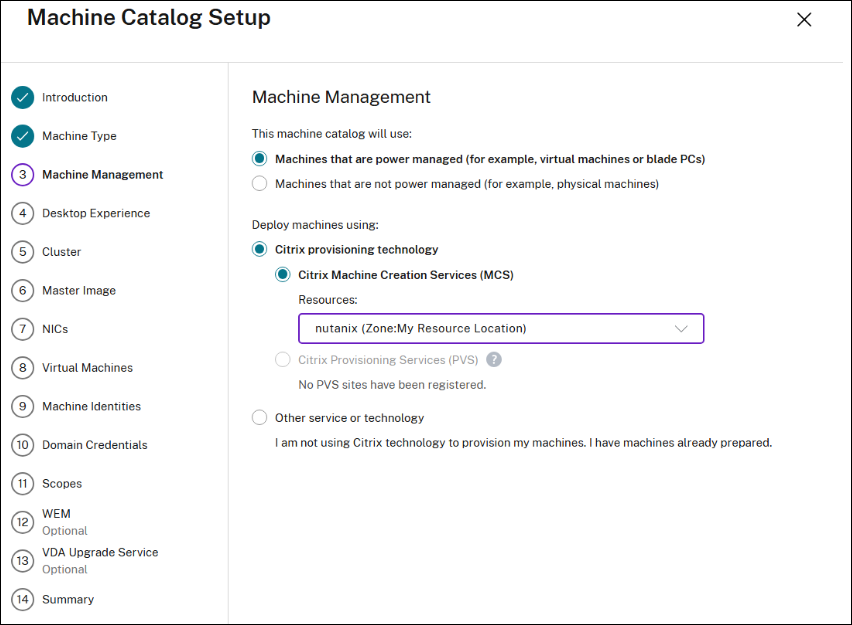
マシン管理ページで、展開方法として電源管理されているマシンとCitrix Machine Creation Services™を選択します。リソースを選択します。
- デスクトップエクスペリエンスページで、2つのオプションのいずれかを選択します。
-
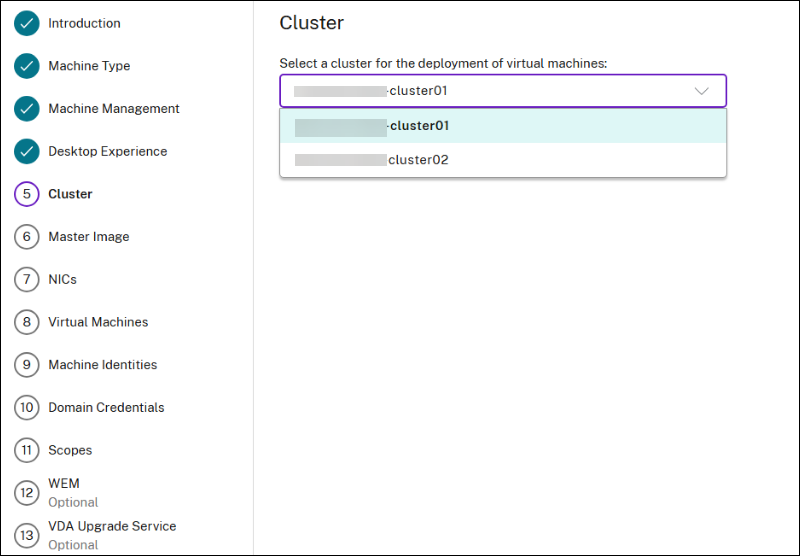
クラスターページで、VMを展開するクラスターを選択します。
-
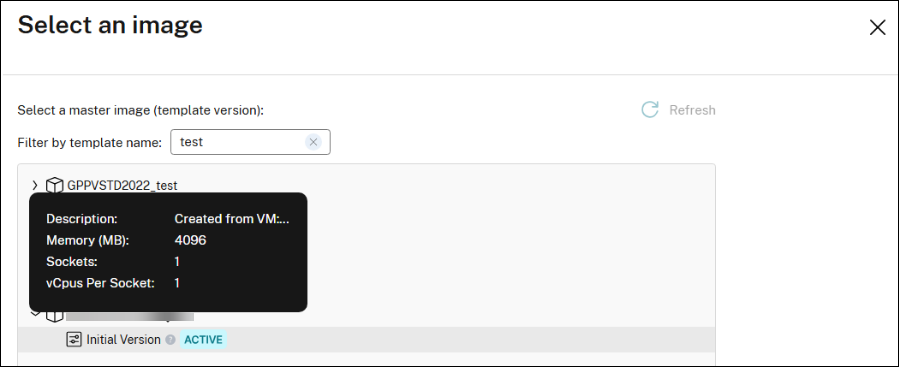
マスターイメージページで、マスターイメージをクリックし、マスターイメージ(テンプレートバージョン)を選択します。マシンテンプレートを名前でフィルターできます。マスターイメージのテンプレートバージョンは、新しいカタログのマシンプロファイルとしてデフォルトで設定されます。ただし、マシンプロファイルのテンプレートバージョンを変更できます。
注:
単一のNutanix VMテンプレートバージョンを、複数のMCSマシンカタログのマスターVMとして使用できます。これらのカタログが異なるNutanixクラスター上にある場合でも同様です。
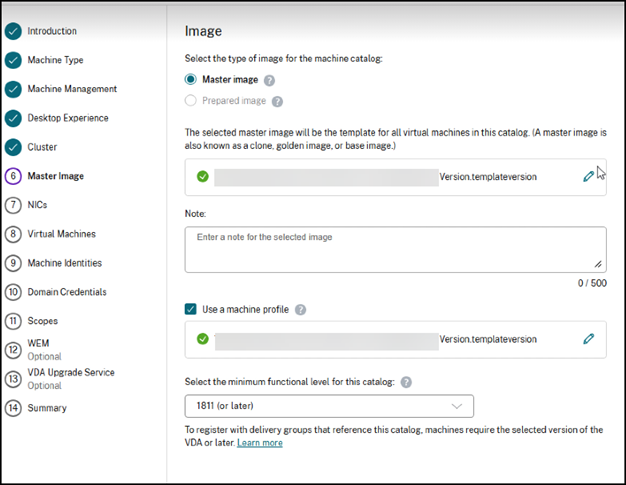
マシンテンプレートを名前でフィルター:
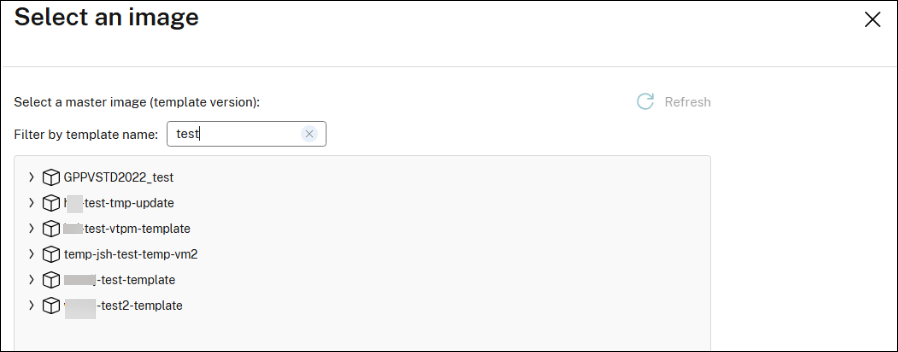
テンプレートの説明を参照:
-
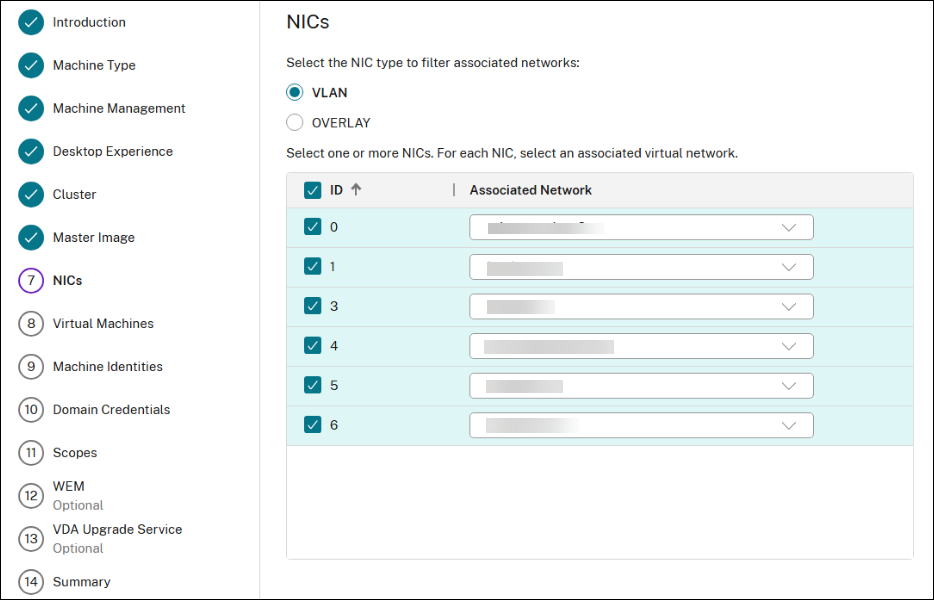
NICページで:
- 関連するネットワークをフィルターするためにNICタイプを選択します。
- マスターイメージに含まれる1つ以上のNICを選択し、各NICに関連する仮想ネットワークを選択します。
- 仮想マシンページで、作成する仮想マシンの数を示し、各マシンの合計メモリ(MB)、仮想CPU、およびCPUあたりのコア数を構成します。これらの値は、マシンプロファイルから自動的に入力されます。
- 概要ページで、マシンカタログの詳細を確認します。マシンカタログの名前と説明を入力します。完了をクリックします。
マシンプロファイルのエクスポート
マシンカタログで使用されるマシンプロファイルをJSONファイルにエクスポートできます。
- マシンカタログを選択し、テンプレートプロパティタブに移動します。
- マシンプロファイルの詳細の下で、最終バージョンの横にあるエクスポートをクリックします。
PowerShellコマンドを使用したマシンカタログの作成
- PowerShellウィンドウを開きます。
-
asnp citrix*を実行します。 -
まだ作成されていない場合は、IDプールを作成します。例:
New-AcctIdentityPool -Domain "<string>" -IdentityPoolName "<string>" -IdentityType "ActiveDirectory" -NamingScheme "DemoVM-##" -NamingSchemeType "Numeric" -ZoneUid "GUID" -Scope @() <!--NeedCopy--> -
プロビジョニングスキームを作成します。
例:マシンプロファイルなし
New-ProvScheme -CustomProperties "<CustomProperties xmlns=`"http://schemas.citrix.com/2014/xd/machinecreation`" xmlns:xsi=`"http://www.w3.org/2001/XMLSchema-instance`"><Property xsi:type=`"StringProperty`" Name=`"ClusterId`" Value=`"00062c63-1fb0-58c9-4fc8-5c2573352378`" /><Property xsi:type=`"StringProperty`" Name=`"CPUCores`" Value=`"1`" /></CustomProperties>" -HostingUnitName "<Hosting unit name>" -IdentityPoolName "<string>" -InitialBatchSizeHint 1  -MasterImageVM "XDHyp:\HostingUnits\<Hosting Unit Name>\Templates.folder\<template name>.template\<template version name>.templateversion" -NetworkMapping @{"5"="XDHyp:\HostingUnits\<Hosting unit name>\Clusters.folder\<Cluster Name>.cluster\<Network name>.network"} -ProvisioningSchemeName "<Catalog name>" -ProvisioningSchemeType "MCS" -RunAsynchronously -Scope @() -VMCpuCount 2 -VMMemoryMB 10240
<!--NeedCopy-->
例:マシンプロファイルあり
テンプレートバージョンからハードウェアプロパティを取得し、プロビジョニングされたVMに適用するには、マシンプロファイルを使用します。マシンプロファイルを指定しない場合、ハードウェアプロパティはマスターイメージテンプレートバージョンから取得されます。
注:
- OSディスク、vTPM、およびセキュアブートのプロパティは、マシンプロファイルが使用されている場合でも、常にマスターイメージから取得されます。
- OSディスクはマシンプロファイルから読み取られないため、ディスクレスVMを作成し、それをマシンプロファイルに使用できるテンプレートバージョンに変換できます。
- マシンプロファイルテンプレートバージョンの完全なJSON仕様が保存されているため、Prism Centralからテンプレートバージョンを削除してもVMを作成できます。 マシンプロファイルから取得されるプロパティは次のとおりです。
プロパティ APIでのプロパティ名 (GetTemplateVersionById) コメント/参照 CPU numSockets RAM memorySizeBytes コア numCoresPerSocket カテゴリ categories カテゴリ管理 GPU gpus GPU概要ビュー コアあたりのスレッド数 numThreadsPerCore aCLI-VM NUMAノード numNumaNodes VCPUハードピンニングの有効化 isVcpuHardPinningEnabled CPUパススルーの有効化 isCpuPassthroughEnabled メモリオーバーコミットの有効化 isMemoryOvercommitEnabled Prism Central(AHV)を介したVMの作成 GPUコンソールアクセスの有効化 isGpuConsoleEnabled CPUホットプラグの有効化 isCpuHotplugEnabled SCSIコントローラーの有効化 isScsiControllerEnabled タイムゾーン hardwareClockTimezone Prism Central(AHV)を介したVMの作成 AHVブランディングの有効化 isBrandingEnabled VGAコンソールの有効化 isVgaConsoleEnabled VM isAgentVm Prism Central(AHV)を介したVMの作成 注:
同じマスターイメージテンプレートバージョンを使用して、上記で言及された異なるプロパティセットを持つさまざまなマシンプロファイルで異なるカタログを作成できます。たとえば、Nutanixポリシーにリンクできる異なるカテゴリを割り当てたり、CPU/メモリを調整したり、メモリオーバーコミット設定を変更したり、複数のGPUを追加または削除したりできます。
CustomProperties内のVMCpuCount、VMMemoryMB、CPUCoresなどのコマンドラインパラメーターは、指定することができ、マシンプロファイルテンプレートバージョンからのこれらのパラメーターの値よりも優先されます。指定しない場合、これらは指定されたマシンプロファイルから読み取られます。$customProperties = @" <CustomProperties xmlns="http://schemas.citrix.com/2014/xd/machinecreation" xmlns:xsi="http://www.w3.org/2001/XMLSchema-instance"> <StringProperty Name="ClusterId" Value="00062c63-1fb0-58c9-4fc8-5c2573352378" /> <StringProperty Name="CPUCores" Value="2" /> </CustomProperties> "@ New-ProvScheme -HostingUnitName "<Hosting unit name>" ` -IdentityPoolName "<string>" ` -InitialBatchSizeHint 1 ` -MasterImageVM "XDHyp:\HostingUnits\<Hosting Unit Name>\Templates.folder\<template name>.template\<template version name>.templateversion" ` -MachineProfile "XDHyp:\HostingUnits\<Hosting Unit Name>\Templates.folder\<template name for machine profile>.template\<template version name>.templateversion" ` -NetworkMapping @{"0"="XDHyp:\HostingUnits\<Hosting unit name>\Clusters.folder\<Cluster Name>.cluster\<Network name>.network"} ` -ProvisioningSchemeName "<Catalog name>" ` -ProvisioningSchemeType "MCS" ` -CustomProperties $customProperties ` -RunAsynchronously ` -VMCpuCount 2 ` -Scope @() <!--NeedCopy--> -
プロビジョニングスキームをブローカーカタログとして登録します。例:
New-BrokerCatalog -AllocationType "Random" -IsRemotePC $False  -MinimumFunctionalLevel "L7_20" -Name "<Catalog Name>" -PersistUserChanges "Discard" -ProvisioningType "MCS"    -SessionSupport "MultiSession" -ZoneUid "GUID"  -ProvisioningSchemeId fe7df345-244e-4xxxx-xxxxxxxxx `  -Scope @()
<!--NeedCopy-->
既存のマシン(電源管理)を使用したマシンカタログの作成
既存のマシン(電源管理)を使用したマシンカタログは、以下を使用して作成できます。
Web Studioを使用した既存のマシン(電源管理)によるマシンカタログの作成
マシンカタログセットアップウィザードで:
- オペレーティングシステムページで、マルチセッションOSまたはシングルセッションOSを選択します。
-
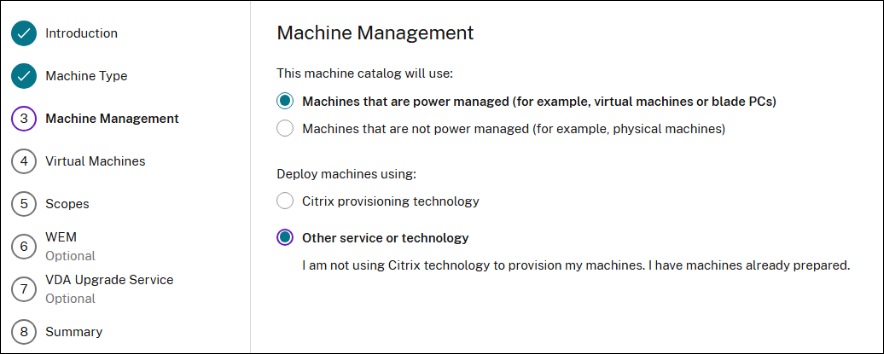
マシン管理ページで、電源管理されているマシンとその他のサービスまたはテクノロジーを選択します。
-
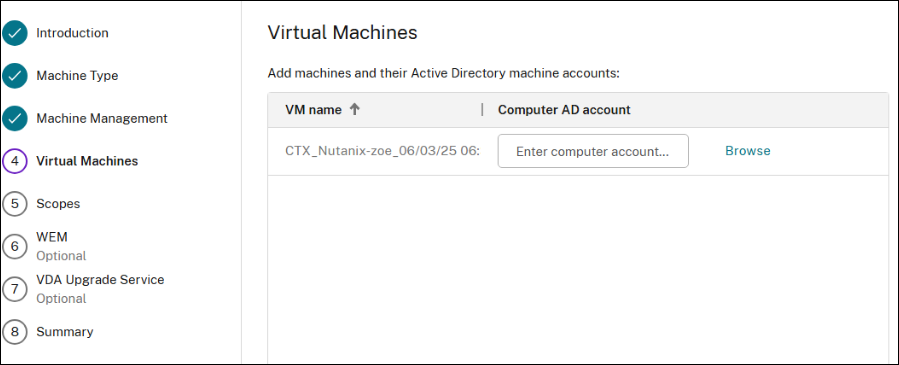
仮想マシンページで、マシンとそのActive Directoryマシンアカウントを追加します。次のいずれかを実行できます。
- CSVファイルからインポートをクリックして、マシンを一括追加します。
-
マシンの追加をクリックして、マシンを手動で追加します。VMの選択ウィンドウが表示されます。以前に作成したNutanix AHV Prism Central接続を展開し、追加するVMを選択します。次に、関連するマシンアカウント名を追加します。
- スコープページと概要ページには、Nutanix AHV Prism Centralに固有の情報は含まれていません。
PowerShellを使用した既存のマシン(電源管理)によるマシンカタログの作成
- PowerShellウィンドウを開きます。
-
asnp citrix*を実行します。 -
ユーザーに割り当てられた電源管理VMを持つカタログを作成します。例:
New-BrokerCatalog -AllocationType "Permanent" -IsRemotePC $False -MachinesArePhysical $False -Name "<Catalog Name>" -PersistUserChanges "OnLocal" -ProvisioningType "Manual" -Scope @() -SessionSupport "SingleSession" -ZoneUid "fb202053-8c35-4db2-a299-a8d9538ec6be" <!--NeedCopy--> -
カタログにVMを追加します。例:
New-BrokerMachine  -CatalogUid 6 -HostedMachineId "d859caf3-4bf0-447b-b012-8af0594c7d88" -HypervisorConnectionUid 1 -IsReserved $False  -MachineName "S-1-5-21-1334627847-1250330507-3910179295-100245"
<!--NeedCopy-->
Nutanixスナップショットを使用したマシンカタログの作成
このセクションでは、Nutanix Acropolis(Prism Element)ホスト接続を使用してMCSプロビジョニング済みマシンカタログを作成する方法について説明します。カタログを作成する前に、Nutanixでマスターイメージとスナップショットを作成します。詳細については、Nutanixのドキュメントを参照してください。
マシンカタログセットアップウィザードで:
-
コンテナーまたはクラスターとコンテナーページはNutanix固有です。
- Nutanix AHV XIをリソースとして使用してマシンを展開する場合、コンテナーページで、VMのIDディスクが配置されるコンテナーを選択します。
- Nutanix AHV PCをリソースとして使用してマシンを展開する場合、クラスターとコンテナーページが表示されます。VMの展開に使用するクラスターを選択し、次にコンテナーを選択します。
- イメージページで、イメージスナップショットを選択します。必要に応じて、Acropolisコンソールを使用してスナップショットの名前を変更します。スナップショットの名前を変更した場合は、カタログ作成ウィザードを再起動して、更新されたリストを表示します。
- 仮想マシンページで、仮想CPUの数とvCPUあたりのコア数を示します。
- NICページで、関連するネットワークをフィルターするためにNICタイプを選択します。このオプションは、Nutanix AHV PC接続でのみ利用可能です。
- マシンID、ドメイン資格情報、スコープ、および概要ページには、Nutanix固有の情報は含まれていません。
制限事項
Nutanixホスト接続(特にNutanix AHVプラグイン2.7.1およびNutanix AHVプラグイン2.5.1)でMCSカタログを作成する場合、プロビジョニングされたVMのハードディスクサイズがWeb Studioに誤って表示されます。
- Nutanix AHVプラグイン2.7.1:表示されるサイズは、実際のストレージサイズよりも小さい(1 GB)です。
- Nutanix AHVプラグイン2.5.1:表示されるサイズは、実際のストレージサイズよりも小さい(32 GB)です。
ただし、マスターイメージVMがVM内のスナップショットである場合、これは設計どおりに機能します。
次のステップ
- これが最初に作成されたカタログである場合、Web Studioはデリバリーグループの作成をガイドします。
- 構成プロセス全体を確認するには、インストールと構成を参照してください。
- カタログを管理するには、マシンカタログの管理およびNutanixカタログの管理を参照してください。
詳細情報
共有
共有
This Preview product documentation is Citrix Confidential.
You agree to hold this documentation confidential pursuant to the terms of your Citrix Beta/Tech Preview Agreement.
The development, release and timing of any features or functionality described in the Preview documentation remains at our sole discretion and are subject to change without notice or consultation.
The documentation is for informational purposes only and is not a commitment, promise or legal obligation to deliver any material, code or functionality and should not be relied upon in making Citrix product purchase decisions.
If you do not agree, select I DO NOT AGREE to exit.