設定
Windows向けCitrix Workspaceアプリを使用する場合、以下の設定により、ホストされているアプリケーションとデスクトップにアクセスできます。
-
Microsoft Teams
- 画面共有
- エンコーダーパフォーマンス推定機能
-
画面共有
- バージョン2006.1以降、HDX最適化を使用するMicrosoft Teamsアプリケーションの送信画面共有機能に新しい機能が導入されました。
Microsoft Teamsを使用して共有されるコンテンツは、Desktop Viewerウィンドウのコンテンツに限定されます。Desktop Viewerウィンドウの外部(クライアントローカルデスクトップ、アプリ)の領域は黒く表示されます。
Windows 10オペレーティングシステムでは、Desktop Viewerウィンドウと重なっても、以下のものは黒く表示されません。
- スタートメニュー、検索メニュー、タスクビュー
- 通知バーおよびタスクバーの右側に表示される通知
- DPI設定が異なるマルチモニター設定の場合。ローカルアプリが2つの異なるモニターに重なっており、そのDPIがDesktop ViewerウィンドウがあるメインモニターのDPIと一致しない場合
- タスクバーのアプリのアイコンにマウスカーソルを合わせたときに表示されるアプリとプレビュー
エンコーダーパフォーマンス推定機能
HdxRtcEngine.exeは、Microsoft Teamsのリダイレクトを処理するCitrix Workspaceアプリに組み込まれたWebRTCメディアエンジンです。Citrix Workspaceアプリ1912以降では、HdxRtcEngine.exeは、エンドポイントのCPUが過負荷にならずに維持できる最適なエンコード解像度を推定できます。可能な値は240p、360p、480p、720p、1080pです。
パフォーマンス推定プロセス(webrtcapi.EndpointPerformanceとも呼ばれます)は、HdxTeams.exeが初期化されるときに実行されます。マクロブロックコードは、特定のエンドポイントで達成できる最適な解像度を決定します。コーデックネゴシエーションには、可能な限り最高の解像度が含まれます。コーデックネゴシエーションは、ピア間、またはピアと会議サーバー間で行うことができます。
エンドポイントには、それぞれ独自の最大利用可能解像度を持つ4つのパフォーマンスカテゴリがあります。
| エンドポイントのパフォーマンス | 最大解像度 | レジストリキーの値 |
|---|---|---|
| 高速 | 1080p (1920x1080 16:9 @ 30 fps) | 3 |
| 中速 | 720p (1280x720 16:9 @ 30 fps) | 2 |
| 低速 | 360p (640x360 16:9 @ 30 fps、または640x480 4:3 @ 30 fps) | 1 |
| 非常に低速 | 240p (320x180 16:9 @ 30 fps、または320x240 4:3 @ 30 fps) | 0 |
-  Citrix Workspaceアプリのレジストリパス:

-  レジストリパスHKEY_CURRENT_USER\SOFTWARE\Citrix\HDXMediaStreamに移動し、次のキーを作成します。

-  | 名前| 種類 | 値 | 説明 | | ---  | ----  | ----  | --- |
    -  | OverridePerformance | DWORD | 0;1;2;3 | 目的のパフォーマンスを強制します。値は0から3の範囲である必要があり、0は低速、3は高速を示します。|
Microsoft Teamsの最適化について詳しくは、「Optimization for Microsoft Teams」を参照してください。
    -  ### アコースティックエコーキャンセル

    -  `HdxRtcEngine.exe`のエコーキャンセルは、オーディオパフォーマンスの問題や、AEC機能を内蔵した周辺機器との互換性をトラブルシューティングするために無効にできます。
レジストリパスHKEY_CURRENT_USER\SOFTWARE\Citrix\HDXMediaStreamに移動し、次のキーを作成します。
名前: EnableAEC
- 種類: REG_DWORD
- データ: 0
- (0はAECを無効にします。1はAECを有効にします。Regkeyが存在しない場合、HdxRtcEngineのデフォルトの動作は、周辺機器のハードウェア機能に関係なくAECを有効にすることです。)
Microsoft Teams最適化の機能強化
-  Windows向けCitrix Workspaceアプリ2112.1以降、以下の機能はMicrosoft Teamsからの今後のアップデートロールアウト後にのみ利用可能になります。

    -  Microsoftによるアップデートがロールアウトされたら、Knowledge Centerの記事[CTX253754](https://support.citrix.com/article/CTX253754)でドキュメントの更新と発表を確認できます。

    -  **Microsoft Teamsのマルチウィンドウチャットと会議**: Citrix Virtual Apps and Desktops(2112以降)でHDXによって最適化されている場合、Microsoft Teams(1.4.00.16771以降)でチャットと会議に複数のウィンドウを使用できます。会話や会議をさまざまな方法でポップアウトできます。ポップアウトウィンドウ機能の詳細については、Microsoft Office 365サイトの「[Microsoft Teams Pop-Out Window for Chats and Meetings](https://office365itpros.com/2020/04/10/teams-pop-out-windows-chats-meetings/)」を参照してください。

    -  古いバージョンのCitrix WorkspaceアプリまたはVirtual Delivery Agent(VDA)を実行している場合、Microsoftは将来的にシングルウィンドウコードを非推奨にする可能性があります。ただし、機能がGAになってから9か月以内に、複数のウィンドウをサポートするVDAまたはCitrix Workspaceアプリのバージョン(2112以降)にアップグレードできます。

    -  **アプリ共有**: 以前は、Citrix Studio で HDX™ 3D Pro ポリシーを有効にすると、Microsoft Teams の**画面共有**機能を使用してアプリを共有できませんでした。
Citrix Workspace アプリ 2112.1 for Windows および Citrix Virtual Apps and Desktops 2112 以降、**画面共有**機能により、Microsoft Teams でアプリを共有できるようになりました。HDX 3D Pro ポリシーが有効になっている場合でもアプリを共有できます。

-  **制御を渡す**: **制御を渡す**ボタンを使用して、会議に参加している他のユーザーに共有画面の制御アクセスを渡すことができます。他の参加者は、キーボード、マウス、およびクリップボード入力によって共有画面を選択および変更できます。ユーザーと参加者の両方が共有画面を制御でき、いつでも制御を取り戻すことができます。

-  **制御を要求する**: 画面共有セッション中に、任意の参加者が**制御を要求する**ボタンを通じて制御アクセスを要求できます。画面を共有しているユーザーは、その要求を承認または拒否できます。制御権がある場合、共有画面上のキーボードとマウス入力を制御でき、制御を解放して共有制御を停止できます。

    -  **制限事項:**

-  最適化されたユーザーと、エンドポイントで実行されているネイティブの Microsoft Teams デスクトップクライアント上のユーザーとの間のピアツーピア通話中には、**制御を要求する**オプションは利用できません。回避策として、ユーザーは会議に参加して**制御を要求する**オプションを取得できます。

    -  **動的 e911**: Citrix Workspace アプリは動的な緊急通報をサポートしています。Microsoft Calling Plans、Operator Connect、および Direct Routing で使用する場合、次のオプションを提供します。
    -  緊急通報の設定とルーティング
    -  セキュリティ担当者への通知

    通知は、VDA 上の Microsoft Teams クライアントではなく、エンドポイントで実行されている Citrix Workspace アプリの現在の場所に基づいて送信されます。
    Ray Baum 法では、911 通報者の派遣可能な場所を適切な公安応答拠点 (PSAP) に送信することが義務付けられています。Citrix Workspace アプリ 2112.1 for Windows 以降、HDX を使用した Microsoft Teams の最適化は Ray Baum 法に準拠しています。

    -  Citrix Workspace アプリ 2109.1 for Windows 以降、以下の機能は Microsoft Teams からの今後のアップデート展開後にのみ利用可能になります。

        -  Microsoft によってアップデートが展開されたら、ドキュメントのアップデートと発表については CTX253754 を確認してください。

-  **WebRTC のサポート**: Citrix Workspace アプリ 2109.1 for Windows は、より良いビデオ会議エクスペリエンスのために WebRTC 1.0 とギャラリービューをサポートしています。

-  **画面共有の強化**: Microsoft Teams の画面共有機能を使用して、個々のアプリケーション、ウィンドウ、または全画面を共有できます。Citrix Virtual Delivery Agent 2109 は、この機能の前提条件です。

-  **App Protection の互換性**: App Protection が有効になっている場合、HDX 最適化を使用して Microsoft Teams を介してコンテンツを共有できるようになりました。この機能により、仮想デスクトップで実行されているアプリケーションウィンドウを共有できます。Citrix Virtual Delivery Agent 2109 は、この機能の前提条件です。

-  > **注:** >
        -  > デリバリーグループで App Protection が有効になっている場合、モニター全体またはデスクトップの共有は無効になります。

        -  **ライブキャプション**: Citrix Workspace アプリ 2109.1 for Windows は、Microsoft Teams でライブキャプションが有効になっている場合に、話者の発言をリアルタイムで文字起こしする機能をサポートしています。

-  Citrix Workspace アプリ 2109.1 for Windows は、VM ホスト型アプリで最適化された Microsoft Teams において以下をサポートしています。
    -  ピアツーピアの音声およびビデオ通話
    -  電話会議
    -  画面共有

-  Citrix Workspace アプリ 2106 for Windows 以降:
-  Desktop Viewer が全画面モードの場合、ユーザーは Desktop Viewer がカバーするすべての画面から 1 つを選択して共有できます。ウィンドウモードの場合、ユーザーは Desktop Viewer ウィンドウを共有できます。シームレスモードの場合、ユーザーはすべての画面から 1 つを選択して共有できます。Desktop Viewer がウィンドウモード (最大化、復元、最小化) を変更すると、画面共有は停止します。

-  Citrix Workspace アプリ 2105 for Windows 以降:
-  メディアトラフィックの優先ネットワークインターフェースを設定できます。

-  `\HKEY_CURRENT_USER\SOFTWARE\Citrix\HDXMediaStream` に移動し、`NetworkPreference`(REG_DWORD) というキーを作成します。

    必要に応じて、次のいずれかの値を選択します。

    -  1: Ethernet
    -  2: Wi-Fi
    -  3: Cellular
    -  5: Loopback
    -  6: Any

    デフォルトでは、値が設定されていない場合、WebRTC メディアエンジンは利用可能な最適なルートを選択します。

-  オーディオデバイスモジュール 2 (ADM2) を無効にして、レガシーオーディオデバイスモジュール (ADM) をクアッドチャネルマイクに使用できます。ADM2 を無効にすると、通話中のマイクに関連する問題の解決に役立ちます。

    ADM2 を無効にするには、`\HKEY_CURRENT_USER\SOFTWARE\Citrix\HDXMediaStream` に移動し、`DisableADM2` (REG_DWORD) という名前のキーを作成して値を `1` に設定します。
- Citrix Workspace アプリ 2103.1 for Windows 以降:
- VP9 ビデオコーデックはデフォルトで無効になりました。
- エコーキャンセル、自動ゲイン制御、ノイズ抑制構成の強化: Microsoft Teams がこれらのオプションを設定する場合、Citrix リダイレクトされた Microsoft Teams は設定された値を尊重します。それ以外の場合、これらのオプションはデフォルトでTrueに設定されます。
-
DirectWShowがデフォルトのレンダラーになりました。デフォルトのレンダラーを変更するには、次の手順を実行します。
- レジストリエディターを起動します。
- 次のキーの場所に移動します:
HKEY_CURRENT_USER\SOFTWARE\Citrix\HDXMediaStream。 - 次の値を更新します:
"UseDirectShowRendererAsPrimary"=dword:00000000
- その他の可能な値: - 0: Media Foundation - 1: DirectShow (デフォルト)
-
- Citrix Workspace アプリを再起動します。
- Citrix Workspace アプリ 2012 for Windows 以降:
- ピアは、画面共有セッションでプレゼンターのマウスポインターを見ることができるようになりました。
-
WebRTCメディアエンジンは、クライアントデバイスで構成されたプロキシサーバーを尊重するようになりました。
- Windows向けCitrix Workspaceアプリ2009.6以降:
- Microsoft Teamsで、以前使用した周辺機器が優先デバイスリストに表示されます。
-
WebRTCメディアエンジンは、エンドポイントで可能な最大エンコード解像度を正確に判断します。WebRTCメディアエンジンは、初回起動時だけでなく、1日に複数回推定を行います。 - Citrix Workspaceアプリのインストーラーには、Microsoft Teamsの着信音が同梱されています。
- エコーキャンセル機能の改善 - ピアがエコーを発生させるスピーカーまたはマイクを使用している場合のエコーレベルを低減します。
- 画面共有機能の改善 - 画面を共有すると、Desktop Viewer画面のみがネイティブビットマップ形式でキャプチャされます。以前は、Desktop Viewerウィンドウの上に重なっていたクライアントローカルウィンドウは黒く表示されていました。
- Windows向けCitrix Workspaceアプリ2002以降:
- Microsoft Teamsを使用してワークスペースを共有すると、Citrix Workspaceアプリは現在共有されているモニターの領域の周囲に赤い枠を表示します。Desktop Viewerウィンドウ、またはその上に重なっているローカルウィンドウのみを共有できます。Desktop Viewerウィンドウを最小化すると、画面共有は一時停止します。
管理者タスクと考慮事項
この記事では、Windows向けCitrix Workspaceアプリの管理者に関連するタスクと考慮事項について説明します。
機能フラグ管理
- Citrix Workspaceアプリで運用中に問題が発生した場合、機能が出荷された後でも、Citrix Workspaceアプリで影響を受ける機能を動的に無効にできます。
これを行うには、機能フラグとLaunchDarklyと呼ばれるサードパーティサービスを使用します。ファイアウォールまたはプロキシがアウトバウンドトラフィックをブロックしている場合を除き、LaunchDarklyへのトラフィックを有効にするための設定は不要です。その場合、ポリシー要件に応じて、特定のURLまたはIPアドレスを介してLaunchDarklyへのトラフィックを有効にします。
LaunchDarklyへのトラフィックと通信は、次の方法で有効にできます。
次のURLへのトラフィックを有効にする
-
events.launchdarkly.comstream.launchdarkly.comclientstream.launchdarkly.comFirehose.launchdarkly.commobile.launchdarkly.com
許可リストにIPアドレスを記載する
IPアドレスを許可リストに記載する必要がある場合は、現在のすべてのIPアドレス範囲のリストについて、「LaunchDarkly public IP list」を参照してください。このリストを使用して、インフラストラクチャの更新に合わせてファイアウォール構成が自動的に更新されることを確認できます。インフラストラクチャ変更のステータスの詳細については、「LaunchDarkly Status」ページを参照してください。
LaunchDarklyのシステム要件
Citrix ADCでスプリットトンネリングが次のサービスに対してOFFに設定されている場合、アプリが次のサービスと通信できることを確認してください。
-  LaunchDarklyサービス
-  APNsリスナーサービス
グループポリシーオブジェクト(GPO)ポリシーを使用して、LaunchDarklyサービスを無効にできます。
-
- gpedit.mscを実行して、Citrix Workspaceアプリのグループポリシーオブジェクト管理用テンプレートを開きます。
-
- [コンピューターの構成] ノードで、[管理用テンプレート] > [Citrix Components] > [Citrix Workspace] > [Compliance] の順に移動します。
-
- [Disable sending data to 3rd party] ポリシーを選択し、[有効] に設定します。
-
- gpedit.mscを実行して、Citrix Workspaceアプリのグループポリシーオブジェクト管理用テンプレートを開きます。
- [適用] をクリックし、[OK] をクリックします。
レジストリを使用してLaunchDarklyサービスを無効にすることもできます。
- レジストリエディターを開きます。
- 64ビットマシンでは
HKEY_LOCAL_MACHINE\SOFTWARE\Wow6432Node\Citrixに、32ビットマシンではHKEY_LOCAL_MACHINE\SOFTWARE\Citrixに移動します。 - 名前をEnableLDFeatureとし、値をFalseに設定したレジストリ文字列REG_SZを作成して追加します。
- 変更を有効にするには、Citrix Workspaceアプリを終了して再起動します。
アプリ保護
- > **免責事項** > > アプリ保護ポリシーは、基盤となるオペレーティングシステムの必須機能(画面キャプチャやキーボード入力に必要な特定のAPI呼び出し)へのアクセスをフィルタリングします。アプリ保護ポリシーは、カスタムの専用ハッキングツールに対しても保護を提供します。ただし、オペレーティングシステムが進化するにつれて、画面キャプチャやキーロギングの新しい方法が出現する可能性があります。Citrixはそれらを特定して対処し続けますが、特定の構成および展開における完全な保護を保証することはできません。
アプリ保護は、Citrix Virtual Apps and DesktopsおよびCitrix DaaS(旧称Citrix Virtual Apps and Desktopsサービス)を使用する際に強化されたセキュリティを提供するアドオン機能です。この機能は、クライアントがキーロギングや画面キャプチャマルウェアによって侵害される可能性を制限します。アプリ保護は、ユーザー資格情報や画面上の機密情報などの機密情報の漏洩を防ぎます。この機能により、ユーザーや攻撃者がスクリーンショットを撮ったり、キーロガーを使用して機密情報を収集および悪用したりすることを防ぎます。
アプリ保護には、ライセンスサーバーへのアドオンライセンスのインストールが必要です。Citrix Virtual Desktopsライセンスも存在している必要があります。ライセンスの詳細については、アプリ保護ドキュメントの「構成」セクションを参照してください。
- **要件:**
- Citrix Virtual Apps and Desktops™バージョン1912以降
- StoreFrontバージョン1912
- Citrix Workspaceアプリバージョン1912以降
前提条件:
- App Protection機能はControllerで有効にする必要があります。詳細については、[App Protection](/ja-jp/citrix-workspace-app/app-protection.html#what-does-app-protection-protect)のドキュメントを参照してください。
Citrix WorkspaceアプリにApp Protectionコンポーネントを含めるには、次のいずれかの方法を使用できます。
-  コマンドラインインターフェイスまたはGUIを使用したCitrix Workspaceアプリのインストール時、または
-  アプリの起動時(オンデマンドインストール)。
-
注:
- この機能は、Windows 10、Windows 8.1などのデスクトップオペレーティングシステムでのみサポートされています。
- バージョン2006.1以降、Citrix WorkspaceアプリはWindows 7ではサポートされていません。そのため、App ProtectionはWindows 7では機能しません。詳細については、非推奨を参照してください。
- この機能は、リモートデスクトッププロトコル(RDP)ではサポートされていません。
- この機能は、Windows 10、Windows 8.1などのデスクトップオペレーティングシステムでのみサポートされています。
オンプレミスHDXセッション保護:
- 2つのポリシーが、セッションでのキーロギング防止機能と画面キャプチャ防止機能を提供します。これらのポリシーはPowerShellを介して構成する必要があります。この目的のためのGUIはありません。
注:
バージョン2103以降、Citrix DaaSはStoreFrontでのみApp Protectionをサポートします。
Citrix Virtual Apps and DesktopsでのApp Protectionの構成については、App Protectionのドキュメントを参照してください。
App Protection - Citrix Workspaceアプリでの構成
注:
-  管理者の指示があった場合にのみ、App ProtectionコンポーネントをCitrix Workspaceアプリに含めてください。
-  App Protectionコンポーネントを追加すると、デバイスの画面キャプチャ機能に影響を与える可能性があります。
Citrix Workspaceアプリのインストール中に、次のいずれかの方法を使用してApp Protectionを含めることができます。
-  GUI
-  コマンドラインインターフェイス

-  #### GUI
Citrix Workspaceアプリのインストール中に、次のダイアログを使用してApp Protectionコンポーネントを含めます。[Enable app protection] を選択し、[Install] をクリックしてインストールを続行します。
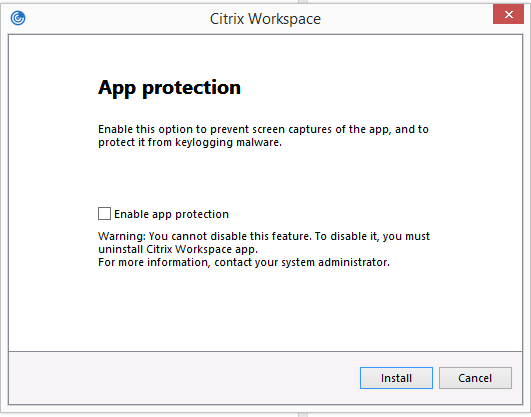
注:
インストール中にApp Protectionを有効にしないと、保護されたアプリを起動したときにプロンプトが表示されます。プロンプトに従ってApp Protectionコンポーネントをインストールしてください。
コマンドラインインターフェイス
Citrix Workspaceアプリのインストール中に、コマンドラインスイッチ /includeappprotection を使用してApp Protectionコンポーネントを追加します。
次の表は、展開に応じて保護される画面に関する情報を示します。
| App Protectionの展開 | 保護される画面 | 保護されない画面 |
|---|---|---|
| Citrix Workspaceアプリに含まれる場合 | セルフサービスプラグインおよび認証マネージャー/ユーザー資格情報ダイアログ | Connection Center、デバイス、Citrix Workspaceアプリのエラーメッセージ、自動クライアント再接続、アカウントの追加 |
| Controllerで構成されている場合 | ICAセッション画面(アプリとデスクトップの両方) | Connection Center、デバイス、Citrix Workspaceアプリのエラーメッセージ、自動クライアント再接続、アカウントの追加 |
以前のリリースでは、保護されたウィンドウのスクリーンショットを撮ると、バックグラウンドの保護されていないアプリを含む画面全体が黒く表示されていました。
バージョン2008以降では、スクリーンショットを撮るときに保護されたウィンドウのみが黒く表示されます。保護されたウィンドウの外側の領域のスクリーンショットを撮ることができます。
予期される動作:
- 予期される動作は、ユーザーが保護されたリソースを持つStoreFrontにアクセスする方法によって異なります。
注:
- 保護されたセッションを起動するには、ネイティブのCitrix Workspaceアプリのみを使用することをお勧めします。
- Web用ワークスペースでの動作:
App Protectionコンポーネントは、Web用ワークスペースの構成ではサポートされていません。App Protectionポリシーによって保護されているアプリケーションは列挙されません。割り当てられたリソースの詳細については、システム管理者にお問い合わせください。
-
App ProtectionをサポートしないCitrix Workspaceアプリのバージョンでの動作:
Citrix Workspaceアプリバージョン1911以前では、App Protectionポリシーによって保護されているアプリケーションはStoreFrontに列挙されません。
-
ControllerでApp Protection機能が構成されているアプリの動作:
App Protectionが構成されたControllerで、保護されているアプリケーションを起動しようとすると、App Protectionがオンデマンドでインストールされます。次のダイアログが表示されます。
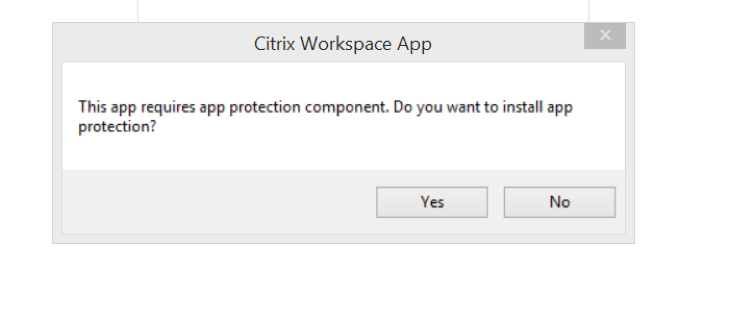
-
はいをクリックしてApp Protectionコンポーネントをインストールします。その後、保護されたアプリを起動できます。
-
リモートデスクトッププロトコル (RDP) の場合の保護されたセッションの動作
- リモートデスクトッププロトコル (RDP) セッションを起動すると、アクティブな保護されたセッションは切断されます。
- リモートデスクトッププロトコル (RDP) セッション内で保護されたセッションを起動することはできません。
App Protection構成の機能強化
- 以前は、認証マネージャーと**セルフサービスプラグイン**のダイアログはデフォルトで保護されていました。
バージョン2012以降、認証マネージャーとセルフサービスプラグインインターフェイスの両方で、キーロギング対策機能と画面キャプチャ対策機能を個別に構成できます。これらの機能は、グループポリシーオブジェクト (GPO) ポリシーを使用して構成できます。
注:
このGPOポリシーは、ICAおよびSaaSセッションには適用されません。ICAおよびSaaSセッションは、引き続きDelivery Controller™およびCitrix Gateway Serviceを使用して制御されます。
セルフサービスプラグインインターフェイスのApp Protectionの構成:
-
gpedit.mscを実行して、Citrix Workspaceアプリのグループポリシーオブジェクト管理用テンプレートを開きます。 - コンピューターの構成ノードで、管理用テンプレート > Citrix Components > Citrix Workspaceに移動します。
- セルフサービスプラグインダイアログのキーロギング対策機能と画面キャプチャ対策機能を構成するには、Self Service > Manage app protectionポリシーを選択します。
- 次のいずれかまたは両方のオプションを選択します。
- キーロギング対策: キーロガーによるキーストロークのキャプチャを防止します。
- 画面キャプチャ対策: ユーザーによるスクリーンショットの取得や画面共有を防止します。
- 適用とOKをクリックします。
認証マネージャーのApp Protectionの構成:
-
gpedit.mscを実行して、Citrix Workspaceアプリのグループポリシーオブジェクト管理用テンプレートを開きます。 - コンピューターの構成ノードで、管理用テンプレート > Citrix Components > Citrix Workspaceに移動します。
-
- 認証マネージャーのキーロギング対策機能と画面キャプチャ対策機能を構成するには、User authentication > Manage app protectionポリシーを選択します。
-
- 次のいずれかまたは両方のオプションを選択します。
- キーロギング対策: キーロガーによるキーストロークのキャプチャを防止します。
- 画面キャプチャ対策: ユーザーによるスクリーンショットの取得や画面共有を防止します。
- 次のいずれかまたは両方のオプションを選択します。
-
- 適用とOKをクリックします。
-
App Protectionのエラーログ:
- バージョン2103以降、App ProtectionログはCitrix Workspaceアプリのログの一部として収集されます。ログ収集の詳細については、「ログ収集」を参照してください。
App Protectionログを個別に収集するために、サードパーティ製アプリをインストールまたは使用する必要はありません。ただし、DebugViewは引き続きログ収集に使用できます。
App Protectionログはデバッグ出力に登録されます。これらのログを収集するには、次の手順を実行します。
-  1.  MicrosoftのWebサイトから[DebugView](https://docs.microsoft.com/ja-jp/sysinternals/downloads/debugview)アプリをダウンロードしてインストールします。
-  1.  コマンドプロンプトを起動し、次のコマンドを実行します。

`Dbgview.exe /t /k /v /l C:\logs.txt`

上記の例から、`log.txt`ファイルでログを表示できます。
このコマンドは次のことを示します。
-
/t– DebugViewアプリが通知領域で最小化されて起動します。 -
/k– カーネルキャプチャを有効にします。 -
/v– 詳細なカーネルキャプチャを有効にします。 -
/l– 出力を特定のファイルにログ記録します。
App Protectionコンポーネントのアンインストール:
App Protectionコンポーネントをアンインストールするには、システムからCitrix Workspaceアプリをアンインストールする必要があります。変更を有効にするには、システムを再起動します。
注:
App Protectionは、バージョン1912以降からのアップグレードでのみサポートされます。
既知の問題または制限事項:
- この機能は、Windows Server 2012 R2やWindows Server 2016などのMicrosoft Serverオペレーティングシステムではサポートされていません。
- この機能は、ダブルホップシナリオではサポートされていません。
- この機能が適切に動作するためには、VDAでクライアントクリップボードリダイレクトポリシーを無効にしてください。
アプリケーションカテゴリ
アプリケーションカテゴリを使用すると、Citrix Workspaceアプリでアプリケーションのコレクションを管理できます。異なるデリバリーグループ間で共有されるアプリケーションや、デリバリーグループ内の特定のユーザーが使用するアプリケーションに対して、アプリケーショングループを作成できます。
詳しくは、Citrix Virtual Apps and Desktopsのドキュメントにある「アプリケーショングループの作成」を参照してください。
ICA®ファイルセキュリティの強化
この機能は、Virtual Apps and Desktopsセッションの起動時にICAファイルを処理する際のセキュリティを強化します。
- Citrix Workspaceアプリでは、仮想アプリおよびデスクトップセッションを起動する際に、ICAファイルをローカルディスクではなくシステムメモリに保存できます。
この機能は、ローカルに保存されたICAファイルを悪用する可能性のある表面的な攻撃やマルウェアを排除することを目的としています。この機能は、Workspace for Webで起動される仮想アプリおよびデスクトップセッションにも適用されます。
構成
ICAファイルセキュリティは、Citrix WorkspaceまたはStoreFrontがWeb経由でアクセスされる場合にもサポートされます。Web経由でアクセスされる場合、この機能が動作するための前提条件としてクライアント検出が必要です。ブラウザを使用してStoreFrontにアクセスしている場合は、StoreFront展開のweb.configファイルで次の属性を有効にしてください。
| StoreFrontバージョン | 属性 |
- | —| —|
-
2.x pluginassistant 3.x protocolHandler
ブラウザからストアにサインインする際に、Workspaceアプリの検出をクリックします。プロンプトが表示されない場合は、ブラウザのCookieをクリアして再度試してください。
Workspace展開の場合、クライアント検出設定は、アカウント設定 > 詳細設定 > アプリとデスクトップの起動設定に移動して見つけることができます。
セッションがシステムメモリに保存されたICAファイルのみを使用して起動されるように、追加の対策を講じることができます。次のいずれかの方法を使用してください。
- クライアント上のグループポリシーオブジェクト (GPO) 管理用テンプレート。
- Global App Config Service。
-
Workspace for Web。
-
GPOの使用:
- ローカルディスクに保存されているICAファイルからのセッション起動をブロックするには、次の手順を実行します。
-
gpedit.mscを実行して、Citrix Workspaceアプリのグループポリシーオブジェクト管理用テンプレートを開きます。 - コンピューターの構成ノードで、管理用テンプレート > Citrixコンポーネント > Citrix Workspace > クライアントエンジンに移動します。
- ICAファイルセッション起動のセキュリティ保護ポリシーを選択し、有効に設定します。
- 適用をクリックし、OKをクリックします。
Global App Config Serviceの使用:
ローカルディスクに保存されているICAファイルからのセッション起動をブロックするには、次の手順を実行します。
直接ICAファイル起動のブロック属性をTrue**に設定します。
-
Global App Config Serviceの詳細については、Global App Config Serviceのドキュメントを参照してください。
-
Workspace for Webの使用:
Workspace for Webを使用しているときに、ローカルディスクへのICAファイルのダウンロードを許可しないようにするには、次の手順を実行します。
-
PowerShellモジュールを実行します。DisallowICADownloadの構成を参照してください。
-
注:
-
DisallowICADownloadポリシーは、StoreFront展開では利用できません。
ログ収集
ログ収集により、Citrix Workspaceアプリのログ収集プロセスが簡素化されます。ログはCitrixがトラブルシューティングを行うのに役立ち、複雑な問題の場合にはサポートを提供します。
GUIを使用してログを収集できます。
ログの収集:
- 通知領域にあるCitrix Workspaceアプリのアイコンを右クリックし、[高度な設定] を選択します。
-
[ログ収集] を選択します。 ログ収集ダイアログが表示されます。
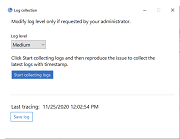
- 次のログレベルのいずれかを選択します。
- 低
- 中
- 詳細
-
[ログ収集の開始] をクリックして問題を再現し、最新のログを収集します。
ログ収集プロセスが開始されます。
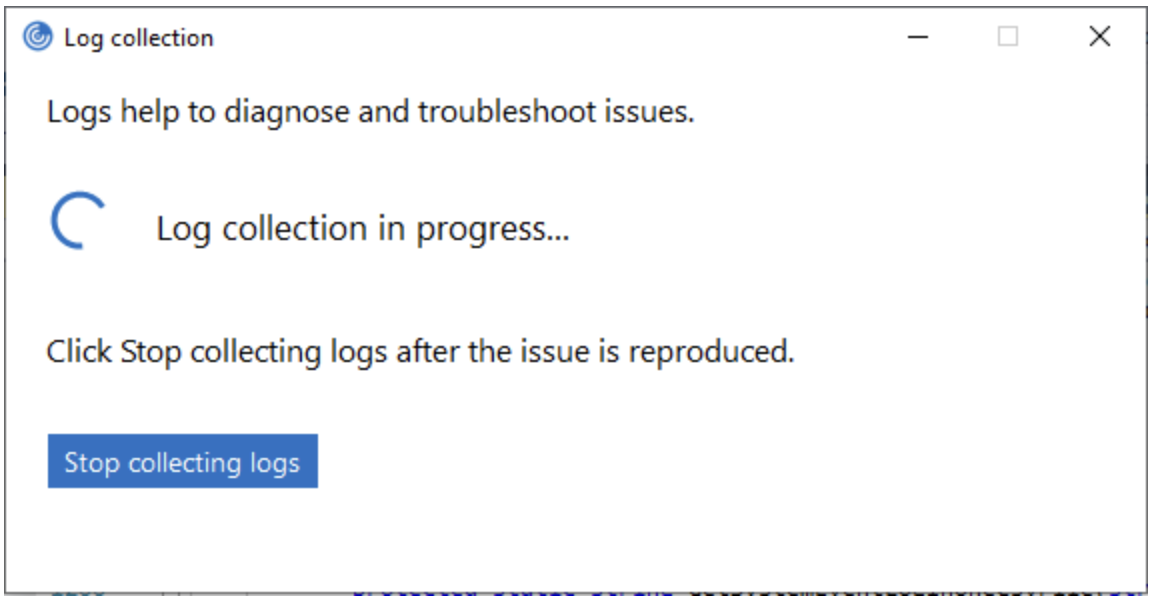
- 問題が再現されたら、[ログ収集の停止] をクリックします。
- [ログの保存] をクリックして、ログを任意の場所に保存します。
-
HDXアダプティブスループット
HDXアダプティブスループットは、出力バッファーを調整することで、ICAセッションのピークスループットをインテリジェントに微調整します。出力バッファーの数は、初期値として高い値に設定されます。この高い値により、特に高遅延ネットワークにおいて、データがクライアントに、より迅速かつ効率的に送信されます。
これにより、インタラクティブ性の向上、ファイル転送の高速化、ビデオ再生のスムーズ化、フレームレートの向上、および解像度の向上により、ユーザーエクスペリエンスが強化されます。
セッションのインタラクティブ性は、ICAセッション内のデータストリームがインタラクティブ性に悪影響を与えているかどうかを判断するために常に測定されます。そのような場合、スループットは低下され、大規模なデータストリームがセッションに与える影響を軽減し、インタラクティブ性が回復するようにします。
この機能は、Windows版Citrix Workspaceアプリ1811以降でのみサポートされています。
重要:
HDXアダプティブスループットは、メカニズムをクライアントからVDAに移動することで出力バッファーを変更します。そのため、必要に応じてクライアント上の出力バッファーの数を調整してください。
アダプティブトランスポート
アダプティブトランスポートは、Citrix Virtual Apps and DesktopsおよびCitrix DaaSにおけるメカニズムであり、ICA接続にEnlightened Data Transport (EDT) プロトコルを使用できます。詳細については、Citrix Virtual Apps and Desktopsドキュメントのアダプティブトランスポートセクションを参照してください。
高度な設定シート
バージョン4.10以降、通知領域にあるCitrix Workspaceアプリのアイコンの右クリックメニューに表示される[高度な設定] シートの可用性と内容をカスタマイズできます。これにより、ユーザーは管理者指定の設定のみをシステムに適用できるようになります。具体的には、次のことができます。
- 高度な設定シート全体を非表示にする
- シートから以下の特定の項目を非表示にする:
- データ収集
- 接続センター
- 構成チェッカー
- キーボードと言語バー
- 高DPI
- サポート情報
- ショートカットと再接続
- Citrix Casting™
右クリックメニューからの高度な設定オプションの非表示
Citrix Workspaceアプリのグループポリシーオブジェクト (GPO) 管理用テンプレートを使用して、高度な設定シートを非表示にできます。
- gpedit.mscを実行して、Citrix Workspaceアプリのグループポリシーオブジェクト管理用テンプレートを開きます。
- [コンピューターの構成] ノードの下で、[管理用テンプレート] > [Citrix Workspace] > [セルフサービス] > [高度な設定オプション] に移動します。
- [高度な設定を無効にする] ポリシーを選択します。
- [有効] を選択すると、通知領域にあるCitrix Workspaceアプリのアイコンの右クリックメニューから高度な設定オプションが非表示になります。
注:
デフォルトでは、[未構成] オプションが選択されています。
高度な設定シートからの特定の項目の非表示
Citrix Workspaceアプリのグループポリシーオブジェクト管理用テンプレートを使用して、[高度な設定] シートから特定のユーザー設定可能な項目を非表示にできます。項目を非表示にするには:
- gpedit.msc を実行して、Citrix Workspace アプリのグループポリシーオブジェクト管理用テンプレートを開きます。
- コンピューターの構成ノードで、管理用テンプレート > Citrix Workspace > セルフサービス > 高度な設定オプションに移動します。
- 非表示にする設定のポリシーを選択します。
次の表に、選択できるオプションとその効果を示します。
| オプション | アクション |
|---|---|
| 未構成 | 設定を表示する |
| 有効 | 設定を非表示にする |
| 無効 | 設定を表示する |
高度な設定シートから、次の特定の項目を非表示にできます。
- 構成チェッカー
- 接続センター
- 高DPI
- データ収集
- 保存されたパスワードの削除
- キーボードと言語バー
- ショートカットと再接続
- サポート情報
- Citrix Casting
レジストリエディターを使用した高度な設定シートからの [ワークスペースのリセット] オプションの非表示
ワークスペースのリセット**オプションは、レジストリエディターを使用した場合にのみ、高度な設定シートから非表示にできます。
- レジストリエディターを起動します。
-
HKEY_LOCAL_MACHINE\SOFTWARE\Citrix\Dazzleに移動します。 - 文字列値キー EnableFactoryReset を作成し、次のいずれかのオプションに設定します。
- True - 高度な設定シートに [ワークスペースのリセット] オプションを表示します。
- False - 高度な設定シートから [ワークスペースのリセット] オプションを非表示にします。
高度な設定シートからの [Citrix Workspace Updates] オプションの非表示
注:
Citrix Workspace Updates オプションのポリシーパスは、高度な設定シートにある他のオプションとは異なります。
- gpedit.msc を実行して、Citrix Workspace アプリのグループポリシーオブジェクト管理用テンプレートを開きます。
-
コンピューターの構成ノードで、管理用テンプレート > Citrix Components > Citrix Workspace > Workspace Updates に移動します。
-
- Workspace Updates ポリシーを選択します。
-
- 無効を選択して、高度な設定シートから Workspace Updates の設定を非表示にします。
StoreFrontからWorkspace URLへの移行
この機能はテクニカルプレビュー版です。StoreFrontからWorkspace URLへの移行により、最小限のユーザー操作でエンドユーザーをStoreFrontストアからWorkspaceストアにシームレスに移行できます。
すべてのエンドユーザーが、Citrix WorkspaceアプリにStoreFrontストア storefront.com を追加しているとします。管理者として、Global App Configuration ServiceでStoreFront URLからWorkspace URLへのマッピング {‘storefront.com’:’xyz.cloud.com’} を構成できます。Global App Config Serviceは、StoreFront URL storefront.com が追加されている管理対象デバイスと非管理対象デバイスの両方で、すべてのCitrix Workspaceアプリインスタンスに設定をプッシュします。
設定が検出されると、Citrix WorkspaceアプリはマップされたWorkspace URL xyz.cloud.com を別のストアとして追加します。エンドユーザーがCitrix Workspaceアプリを起動すると、Citrix Workspaceストアが開きます。以前に追加されたStoreFrontストア storefront.com は、Citrix Workspaceアプリに追加されたままになります。ユーザーは、Citrix Workspaceアプリのアカウントの切り替えオプションを使用して、いつでもStoreFrontストア storefront.com に戻ることができます。管理者は、ユーザーのエンドポイントにあるCitrix WorkspaceアプリからStoreFrontストア storefront.com を削除することを制御できます。削除は、グローバルアプリ構成サービスを通じて行うことができます。
この機能を有効にするには、次の手順を実行します。
- Global App Config Serviceを使用して、StoreFrontからWorkspaceへのマッピングを構成します。Global App Config Serviceの詳細については、「Global App Configuration Service」を参照してください。
-
- アプリ構成サービスでペイロードを編集します。
{ "serviceURL": Unknown macro: \{ "url"} , "settings":{ "name":"Productivity Apps", [New Store Name] "description":"Provides access StoreFront to Workspace Migration", "useForAppConfig":true, "appSettings": { "windows":[ Unknown macro: \{ "category"} ] } } } <!--NeedCopy--> -
注:
-
ペイロードを初めて構成する場合は、
POSTを使用します。 -
既存のペイロード構成を編集する場合は、
PUTを使用し、サポートされているすべての設定で構成されるペイロードがあることを確認してください。 -
-
serviceURLセクションのURLの値として、StoreFront URL
storefront.comを指定します。
-
serviceURLセクションのURLの値として、StoreFront URL
-
migrationUrlセクション内にWorkspace URL
xyz.cloud.comを構成します。
-
- storeFrontValidUntil を使用して、Citrix WorkspaceアプリからStoreFrontストアを削除するまでの期間を設定します。このフィールドはオプションです。要件に基づいて次の値を設定できます。
- 有効な日付を (YYYY-MM-DD) 形式で指定
注:
過去の日付を指定した場合、StoreFrontストアはURL移行後すぐに削除されます。将来の日付を指定した場合、StoreFrontストアは設定された日付に削除されます。
の設定がプッシュされると、次の画面が表示されます。
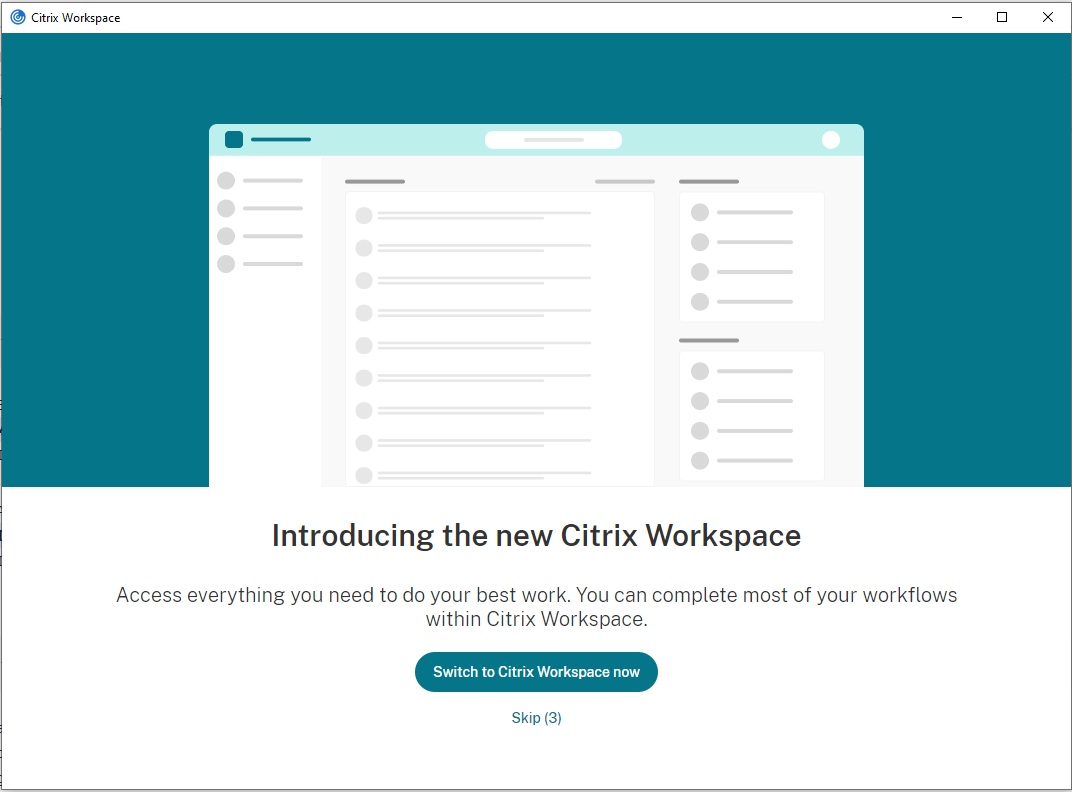
ユーザーが今すぐCitrix Workspaceに切り替えるをクリックすると、Workspace URLがCitrix Workspaceアプリに追加され、認証プロンプトが表示されます。ユーザーは、移行を最大3回まで遅らせる限られたオプションがあります。
アプリケーション配信
Citrix Virtual Apps and DesktopsおよびCitrix DaaSでアプリケーションを配信する場合、ユーザーエクスペリエンスを向上させるために、次のオプションを検討してください。
- Webアクセスモード - 設定なしで、Citrix Workspaceアプリはアプリケーションとデスクトップへのブラウザーベースのアクセスを提供します。Workspace for Webをブラウザーで開き、必要なアプリケーションを選択して使用できます。このモードでは、ユーザーのデスクトップにショートカットは配置されません。
- セルフサービスモード - Citrix WorkspaceアプリにStoreFrontアカウントを追加するか、Citrix WorkspaceアプリをStoreFront Webサイトに接続するように構成することで、セルフサービスモードを構成できます。セルフサービスモードでは、Citrix Workspaceアプリのユーザーインターフェイスからアプリケーションをサブスクライブできます。強化されたユーザーエクスペリエンスは、モバイルアプリストアのものと似ています。セルフサービスモードでは、必要に応じて、必須、自動プロビジョニング、および推奨アプリのキーワード設定を構成できます。
注:
デフォルトでは、Citrix Workspaceアプリでは、スタートメニューに表示するアプリケーションを選択できます。
- アプリショートカットのみモード - 管理者は、Citrix Workspaceアプリを構成して、アプリケーションとデスクトップのショートカットをスタートメニューまたはデスクトップに直接自動的に配置できます。この配置はCitrix WorkspaceアプリEnterpriseと似ています。新しいショートカットのみモードでは、公開されているすべてのアプリを、慣れ親しんだWindowsのナビゲーションスキーマ内で、期待される場所に見つけることができます。
詳細については、Citrix Virtual Apps and Desktopsドキュメントのデリバリーグループの作成セクションを参照してください。
セルフサービスモードの構成
Citrix WorkspaceアプリにStoreFrontアカウントを追加するか、Citrix WorkspaceアプリをStoreFrontサイトに接続するように構成するだけで、セルフサービスモードを構成できます。この構成により、ユーザーはCitrix Workspaceユーザーインターフェイスからアプリケーションをサブスクライブできます。強化されたユーザーエクスペリエンスは、モバイルアプリストアのものと似ています。
注:
デフォルトでは、Citrix Workspaceアプリでは、ユーザーがスタートメニューに表示したいアプリケーションを選択できます。
セルフサービスモードでは、必要に応じて、必須、自動プロビジョニング、および推奨アプリのキーワード設定を構成できます。
デリバリーグループアプリケーションに提供する説明にキーワードを追加します。
- 個々のアプリを必須にし、Citrix Workspaceアプリから削除できないようにするには、アプリケーションの説明に文字列「KEYWORDS: Mandatory」を追加します。ユーザーが必須アプリのサブスクリプションを解除するための[削除]オプションはありません。
- ストアのすべてのユーザーをアプリケーションに自動的にサブスクライブするには、説明に文字列「KEYWORDS: Auto」を追加します。ユーザーがストアにログオンすると、ユーザーが手動でアプリケーションをサブスクライブする必要なく、アプリケーションが自動的にプロビジョニングされます。
- ユーザーにアプリケーションを宣伝したり、Citrix Workspaceの推奨リストに掲載することで一般的に使用されるアプリケーションを見つけやすくしたりするには、アプリケーションの説明に文字列「KEYWORDS: Featured」を追加します。
グループポリシーオブジェクトテンプレートを使用したアプリショートカットの場所のカスタマイズ
-
gpedit.mscを実行して、Citrix Workspaceアプリのグループポリシーオブジェクト管理用テンプレートを開きます。 - コンピューターの構成ノードで、管理用テンプレート > Citrixコンポーネント > Citrix Workspace > セルフサービスに移動します。
-
SelfServiceModeの管理ポリシーを選択します。
- セルフサービスユーザーインターフェイスを表示するには、有効を選択します。
- アプリを手動でサブスクライブするには、無効を選択します。このオプションは、セルフサービスユーザーインターフェイスを非表示にします。
- アプリショートカットの管理ポリシーを選択します。
- 必要に応じてオプションを選択します。
- 適用とOKをクリックします。
- 変更を有効にするには、Citrix Workspaceアプリを再起動します。
StoreFrontアカウント設定を使用したアプリショートカットの場所のカスタマイズ
StoreFrontサイトからスタートメニューとデスクトップにショートカットを設定できます。次の設定は、C:\inetpub\wwwroot\Citrix\Roamingにあるweb.configファイルの<annotatedServices>セクションに追加できます。
- デスクトップにショートカットを配置するには、
PutShortcutsOnDesktopを使用します。設定: “true”または”false”(デフォルトはfalse)。 - スタートメニューにショートカットを配置するには、
PutShortcutsInStartMenuを使用します。設定: “true”または”false”(デフォルトはtrue)。 - スタートメニューでカテゴリパスを使用するには、
UseCategoryAsStartMenuPathを使用します。設定: “true”または”false”(デフォルトはtrue)。
注:
Windows 8、8.1、およびWindows 10では、スタートメニュー内にネストされたフォルダーを作成することはできません。代わりに、アプリケーションを個別に、またはルートフォルダーの下に表示します。アプリケーションは、Citrix Virtual Apps and Desktopsで定義されたカテゴリサブフォルダー内にはありません。
- スタートメニュー内のすべてのショートカットに単一のディレクトリを設定するには、
StartMenuDirを使用します。設定: 文字列値。ショートカットが書き込まれるフォルダーの名前です。 - 変更されたアプリを再インストールするには、
AutoReinstallModifiedAppsを使用します。設定: “true”または”false”(デフォルトはtrue)。 - デスクトップ上のすべてのショートカットに単一のディレクトリを表示するには、
DesktopDirを使用します。設定: 文字列値。ショートカットが書き込まれるフォルダーの名前です。 - クライアントの「プログラムの追加と削除」にエントリを作成しないようにするには、
DontCreateAddRemoveEntryを使用します。設定: “true”または”false”(デフォルトはfalse)。 - 以前はストアから利用可能だったが、現在は利用できないアプリケーションのショートカットとCitrix Workspaceアイコンを削除するには、
SilentlyUninstallRemovedResourcesを使用します。設定: “true”または”false”(デフォルトはfalse)。
web.configファイルで、アカウントのXMLセクションに変更を追加します。このセクションは、開始タグを見つけることで見つけられます。
<account id=... name="Store"
このセクションは</account\>タグで終わります。
アカウントセクションの終わりより前にある最初のプロパティセクションで:
<properties> <clear> <properties>
プロパティは、<clear />タグの後に、名前と値を指定して1行ずつこのセクションに追加できます。例:
<property name="PutShortcutsOnDesktop" value="True"/>
注:
<clear />タグの前にプロパティ要素を追加すると、それらが無効になる可能性があります。プロパティ名と値を追加する際に<clear />タグを削除することは任意です。
-
このセクションの拡張例は次のとおりです。
<properties <property name="PutShortcutsOnDesktop" value="True" <property name="DesktopDir" value="Citrix Applications">
-
重要
複数のサーバー展開では、一度に1つのサーバーのみを使用してサーバーグループの構成を変更します。Citrix StoreFront管理コンソールが展開内の他のどのサーバーでも実行されていないことを確認してください。完了したら、構成の変更をサーバーグループに伝播し、展開内の他のサーバーが更新されるようにします。詳細については、StoreFrontドキュメントを参照してください。
Citrix Virtual Apps and Desktops 7.xでのアプリごとの設定を使用したアプリショートカットの場所のカスタマイズ
Citrix Workspaceアプリは、アプリケーションとデスクトップのショートカットをスタートメニューまたはデスクトップに直接自動的に配置するように構成できます。ただし、この構成は以前のWorkspace for Windowsバージョンと似ています。リリース4.2.100では、Citrix Virtual Appsのアプリごとの設定を使用してアプリショートカットの配置を制御する機能が導入されました。この機能は、一貫した場所に表示する必要がある少数のアプリケーションがある環境で役立ちます。
XenApp 7.6でのアプリごとの設定を使用したアプリショートカットの場所のカスタマイズ
XenApp 7.6でアプリごとの公開ショートカットを構成するには:
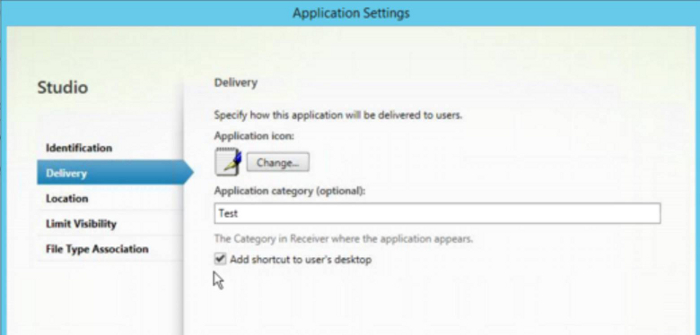
- Citrix Studioで、アプリケーション設定画面を見つけます。
- アプリケーション設定画面で、配信を選択します。この画面を使用して、アプリケーションをユーザーに配信する方法を指定できます。
- アプリケーションに適したアイコンを選択します。変更をクリックして、必要なアイコンの場所を参照します。
- アプリケーションカテゴリフィールドで、必要に応じて、アプリケーションがCitrix Workspaceアプリに表示されるカテゴリを指定します。たとえば、Microsoft Officeアプリケーションへのショートカットを追加する場合は、「Microsoft Office」と入力します。
- ユーザーのデスクトップにショートカットを追加チェックボックスをオンにします。
- OKをクリックします。
列挙の遅延の削減またはアプリケーションスタブのデジタル署名
-  Citrix Workspaceアプリは、次の場合にネットワーク共有から.EXEスタブをコピーする機能を提供します。

-  サインインごとにアプリの列挙に遅延がある場合
-  アプリケーションスタブにデジタル署名する必要がある場合
この機能にはいくつかの手順が含まれます。
- クライアントマシンでアプリケーションスタブを作成します。
- アプリケーションスタブをネットワーク共有からアクセス可能な共通の場所にコピーします。
- 必要に応じて、許可リストを準備します(または、エンタープライズ証明書でスタブに署名します)。
-
Workspace for Windowsがネットワーク共有からスタブをコピーして作成できるようにするレジストリキーを追加します。
- RemoveappsOnLogoffとRemoveAppsonExitが有効になっており、ユーザーがログオンごとにアプリの列挙に遅延を経験している場合は、次の回避策を使用して遅延を減らします。
- regeditを使用して、
HKEY_CURRENT_USER\Software\Citrix\Dazzle/v ReuseStubs /t REG_SZ /d “true”を追加します。 - regeditを使用して、
HKEY_LOCAL_MACHINE\Software\Citrix\Dazzle/v ReuseStubs /t REG_SZ /d “true”を追加します。HKEY_CURRENT_USERはHKEY_LOCAL_MACHINEよりも優先されます。
注意
レジストリを誤って編集すると、オペレーティングシステムの再インストールが必要になるような深刻な問題が発生する可能性があります。Citrixは、レジストリエディターの誤った使用によって生じる問題が解決できることを保証できません。レジストリエディターは自己責任で使用してください。編集する前にレジストリをバックアップしてください。
- ネットワーク共有に保存されている事前に作成されたスタブ実行可能ファイルを使用するようにマシンを有効にするには:
- クライアントマシンで、すべてのアプリのスタブ実行可能ファイルを作成します。スタブ実行可能ファイルを作成するには、Citrix Workspaceアプリを使用してすべてのアプリケーションをマシンに追加します。Citrix Workspaceアプリが実行可能ファイルを生成します。
-
%APPDATA%\Citrix\SelfServiceからスタブ実行可能ファイルを収集します。.exeファイルのみが必要です。 - 実行可能ファイルをネットワーク共有にコピーします。
- ロックダウンされている各クライアントマシンで、次のレジストリキーを設定します。
- Reg add
HKEY_LOCAL_MACHINE\Software\Citrix\Dazzle/v CommonStubDirectory /t REG_SZ /d “\\ShareOne\WorkspaceStubs” - Reg add
HKEY_LOCAL_MACHINE\Software\Citrix\Dazzle/v -
CopyStubsFromCommonStubDirectory/t REG_SZ /d “true”。必要に応じて、これらの設定をHKEY_CURRENT_USERで構成することも可能です。HKEY_CURRENT_USERはHKEY_LOCAL_MACHINEよりも優先されます。 - 変更を有効にするには、Citrix Workspaceアプリを終了して再起動します。
- Reg add
使用例:
このトピックでは、アプリショートカットの使用例について説明します。
ユーザーがスタートメニューで必要なものを選択できるようにする(セルフサービス)
数十または数百のアプリがある場合、ユーザーがお気に入りとスタートメニューに追加するアプリケーションを選択できるようにします。
| ユーザーがスタートメニューで必要なアプリケーションを選択できるようにしたい場合。 | Citrix Workspaceアプリをセルフサービスモードで構成します。このモードでは、必要に応じて自動プロビジョニングおよび必須アプリのキーワード設定も構成します。 |
| ユーザーがスタートメニューで必要なアプリケーションを選択できるようにしたいが、デスクトップに特定のアプリショートカットも必要とする場合。 | Citrix Workspaceアプリをオプションなしで構成し、デスクトップに必要な少数のアプリにはアプリごとの設定を使用します。必要に応じて、自動プロビジョニングおよび必須アプリを使用します。 |
スタートメニューにアプリショートカットがない場合
ユーザーが家族用コンピューターを使用している場合、アプリショートカットがまったく必要ない、または望ましくない場合があります。そのようなシナリオでは、最も簡単なアプローチはブラウザーアクセスです。Citrix Workspaceアプリを構成なしでインストールし、Web用ワークスペースを参照します。ショートカットをどこにも配置せずに、セルフサービスアクセス用にCitrix Workspaceアプリを構成することもできます。
| Citrix Workspaceアプリがアプリケーションショートカットをスタートメニューに自動的に配置するのを防ぎたい場合。 | Citrix WorkspaceアプリをPutShortcutsInStartMenu=Falseで構成します。Citrix Workspaceアプリは、アプリごとの設定を使用して配置しない限り、セルフサービスモードでもスタートメニューにアプリを配置しません。 |
スタートメニューまたはデスクトップ上のすべてのアプリショートカット
ユーザーが少数のアプリしか持っていない場合、それらすべてをスタートメニュー、デスクトップ、またはデスクトップ上のフォルダーに配置します。
- | | | | --- | --- | | Citrix Workspaceアプリがすべてのアプリケーションショートカットを自動的にスタートメニューに配置するようにしたい場合。 | Citrix WorkspaceアプリをSelfServiceMode =Falseで構成します。利用可能なすべてのアプリがスタートメニューに表示されます。 | | すべてのアプリケーションショートカットをデスクトップに配置したい場合。 | Citrix WorkspaceアプリをPutShortcutsOnDesktop = trueで構成します。利用可能なすべてのアプリがデスクトップに表示されます。 | | すべてのショートカットをデスクトップ上のフォルダーに配置したい場合。 | Citrix WorkspaceアプリをDesktopDir=アプリケーションを配置したいデスクトップフォルダー名で構成します。 |
XenApp 6.5または7.xでのアプリごとの設定
すべてのユーザーが同じ場所でショートカットを見つけられるようにショートカットの場所を設定したい場合は、XenApp®のアプリごとの設定を使用します。
-
- | – | – |
-
セルフサービスモードかスタートメニューモードかに関わらず、アプリごとの設定でアプリケーションの配置場所を決定したい場合。 Citrix WorkspaceアプリをPutShortcutsInStartMenu=falseで構成し、アプリごとの設定を有効にします。
-
カテゴリフォルダーまたは特定のフォルダー内のアプリ
-
特定のフォルダーにアプリケーションを表示したい場合は、以下のオプションを使用します。
-
Citrix Workspaceアプリがスタートメニューに配置するアプリケーションショートカットを、関連するカテゴリ(フォルダー)に表示したい場合。 Citrix WorkspaceアプリをUseCategoryAsStartMenuPath=Trueで構成します。 Citrix Workspaceアプリがスタートメニューに配置するアプリケーションを特定のフォルダーに入れたい場合。 Citrix WorkspaceアプリをStartMenuDir=スタートメニューフォルダー名で構成します。
ログオフまたは終了時のアプリの削除
別のユーザーがエンドポイントを共有している間にユーザーにアプリを表示させたくない場合は、ユーザーがログオフして終了するときにアプリを削除できます。
| Citrix Workspaceアプリがログオフ時にすべてのアプリを削除するようにしたい場合。 | Citrix WorkspaceアプリをRemoveAppsOnLogoff=Trueで構成します。 |
| Citrix Workspaceアプリが終了時にアプリを削除するようにしたい場合。 | Citrix WorkspaceアプリをRemoveAppsOnExit=Trueで構成します。 |
ローカルアプリアクセスアプリケーションの構成
-
ローカルアプリアクセスアプリケーションを構成する場合:
-
Citrix Workspaceアプリで利用可能なアプリケーションの代わりにローカルにインストールされたアプリケーションを使用することを指定するには、テキスト文字列
KEYWORDS:prefer="pattern."を追加します。この機能はローカルアプリアクセスと呼ばれます。ユーザーのコンピューターにアプリケーションをインストールする前に、Citrix Workspaceアプリは指定されたパターンを検索して、アプリケーションがローカルにインストールされているかどうかを判断します。インストールされている場合、Citrix Workspaceアプリはそのアプリケーションをサブスクライブし、ショートカットを作成しません。ユーザーがCitrix Workspaceアプリのウィンドウからアプリケーションを起動すると、Citrix Workspaceアプリはローカルにインストールされた(優先される)アプリケーションを起動します。
-
ユーザーがCitrix Workspaceアプリの外部で優先アプリケーションをアンインストールした場合、次回のCitrix Workspaceアプリの更新時にそのアプリケーションはサブスクライブ解除されます。ユーザーがCitrix Workspaceアプリのダイアログから優先アプリケーションをアンインストールした場合、Citrix Workspaceアプリはそのアプリケーションをサブスクライブ解除しますが、アンインストールはしません。
-
注:
-
キーワード
preferは、Citrix Workspaceアプリがアプリケーションをサブスクライブするときに適用されます。アプリケーションがサブスクライブされた後にキーワードを追加しても効果はありません。 -
アプリケーションに対して優先キーワードを複数回指定できます。キーワードをアプリケーションに適用するには、1つのマッチングで十分です。以下のパターンを組み合わせて使用できます。
-
Citrix Workspaceアプリで利用可能なアプリケーションの代わりにローカルにインストールされたアプリケーションを使用することを指定するには、テキスト文字列
KEYWORDS:prefer="pattern"を追加します。この機能はローカルアプリアクセスと呼ばれます。- ユーザーのコンピューターにアプリケーションをインストールする前に、Citrix Workspaceアプリは指定されたパターンを検索して、アプリケーションがローカルにインストールされているかどうかを判断します。インストールされている場合、Citrix Workspaceアプリはそのアプリケーションをサブスクライブし、ショートカットを作成しません。ユーザーがCitrix Workspaceアプリのダイアログからアプリケーションを起動すると、Citrix Workspaceアプリはローカルにインストールされた(優先される)アプリケーションを起動します。
ユーザーがCitrix Workspaceアプリの外部で優先アプリケーションをアンインストールした場合、次回のCitrix Workspaceアプリの更新時にそのアプリケーションはサブスクライブ解除されます。ユーザーがCitrix Workspaceアプリから優先アプリケーションをアンインストールした場合、Citrix Workspaceアプリはそのアプリケーションをサブスクライブ解除しますが、アンインストールはしません。
注:
キーワード
preferは、Citrix Workspaceアプリがアプリケーションをサブスクライブするときに適用されます。アプリケーションがサブスクライブされた後にキーワードを追加しても効果はありません。
アプリケーションに対して優先キーワードを複数回指定できます。キーワードをアプリケーションに適用するには、1つのマッチングで十分です。以下のパターンを組み合わせて使用できます。
-  `prefer="ApplicationName"`

アプリケーション名パターンは、ショートカットファイル名に指定されたアプリケーション名を持つ任意のアプリケーションと一致します。アプリケーション名は単語またはフレーズにすることができます。フレーズには引用符が必要です。部分的な単語やファイルパスでのマッチングは許可されておらず、大文字と小文字は区別されません。アプリケーション名の一致パターンは、管理者が手動で実行するオーバーライドに役立ちます。
| KEYWORDS:prefer= | プログラム下のショートカット | 一致? |
|---|---|---|
| Word | \Microsoft Office\Microsoft Word 2010 | はい |
| Microsoft Word | \Microsoft Office\Microsoft Word 2010 | はい |
| Console | McAfee\VirusScan Console | はい |
| Virus | McAfee\VirusScan Console | いいえ |
| Console | McAfee\VirusScan Console | はい |
-
prefer=”\\Folder1\Folder2\…\ApplicationName”
絶対パスパターンは、スタートメニュー下のショートカットファイルパス全体とアプリケーション名全体に一致します。プログラムフォルダはスタートメニューディレクトリのサブフォルダであるため、そのフォルダ内のアプリケーションをターゲットにするには、絶対パスに含める必要があります。パスにスペースが含まれる場合は、引用符が必要です。照合では大文字と小文字が区別されます。絶対パス照合パターンは、Citrix Virtual Apps and DesktopsおよびCitrix DaaSでプログラムによって実装されるオーバーライドに役立ちます。
| KEYWORDS:prefer= | プログラム下のショートカット | 一致しますか? |
|---|---|---|
| \Programs\Microsoft Office\Microsoft Word 2010 | \Programs\Microsoft Office\Microsoft Word 2010 | はい |
| \Microsoft Office | \Programs\Microsoft Office\Microsoft Word 2010 | いいえ |
| \Microsoft Word 2010 | \Programs\Microsoft Office\Microsoft Word 2010 | いいえ |
| \Programs\Microsoft Word 2010 | \Programs\Microsoft Word 2010 | はい |
-
prefer=”\Folder1\Folder2\…\ApplicationName”
相対パスパターンは、スタートメニュー下の相対ショートカットファイルパスに一致します。指定された相対パスにはアプリケーション名が含まれている必要があり、オプションでショートカットが存在するフォルダを含めることができます。ショートカットファイルパスが指定された相対パスで終わる場合、一致は成功します。パスにスペースが含まれる場合は、引用符が必要です。照合では大文字と小文字が区別されます。相対パス照合パターンは、プログラムによって実装されるオーバーライドに役立ちます。
| KEYWORDS:prefer= | プログラム下のショートカット | 一致しますか? |
|---|---|---|
| \Microsoft Office\Microsoft Word 2010 | \Microsoft Office\Microsoft Word 2010 | はい |
| \Microsoft Office | \Microsoft Office\Microsoft Word 2010 | いいえ |
| \Microsoft Word 2010 | \Microsoft Office\Microsoft Word 2010 | はい |
| \Microsoft Word | \Microsoft Word 2010 | いいえ |
その他のキーワードについては、StoreFrontドキュメントの「ユーザーエクスペリエンスの最適化」セクションにある「追加の推奨事項」を参照してください。
仮想ディスプレイレイアウト
この機能により、リモートデスクトップに適用される仮想モニターレイアウトを定義できます。また、単一のクライアントモニターを仮想的に最大8つのモニターに分割して、リモートデスクトップで使用することもできます。仮想モニターは、Desktop Viewerの [モニターレイアウト] タブで構成できます。そこで、水平線または垂直線を描画して、画面を仮想モニターに分割できます。画面は、クライアントモニターの解像度の指定された割合に従って分割されます。
-
DPIスケーリングまたはDPIマッチングに使用される仮想モニターのDPIを設定できます。仮想モニターレイアウトを適用した後、セッションのサイズを変更するか、再接続します。
-
この構成は、全画面セッション、シングルモニターデスクトップセッションにのみ適用され、公開されたアプリケーションには影響しません。この構成は、このクライアントからの以降のすべての接続に適用されます。
Citrix Workspaceアプリ for Windows 2106以降、仮想ディスプレイレイアウトは全画面およびマルチモニターデスクトップセッションでもサポートされています。仮想ディスプレイレイアウトはデフォルトで有効になっています。マルチモニターシナリオでは、仮想ディスプレイの総数が8つの仮想ディスプレイを超えない場合、同じ仮想ディスプレイレイアウトがすべてのセッションモニターに適用されます。この制限を超えた場合、仮想ディスプレイレイアウトは無視され、どのセッションモニターにも適用されません。
マルチモニターの機能強化は、次のレジストリキーを設定することで無効にできます。
HKEY_CURRENT_USER\Software\Citrix\XenDesktop\DesktopViewer
名前: SplitAllMonitors 種類: DWORD
値:
-  1 - 有効

-  0 - 無効
アプリケーション起動時間
セッションプレローンチ機能を使用すると、通常時または高トラフィック時のアプリケーションの起動時間を短縮し、ユーザーにより良いエクスペリエンスを提供できます。プレローンチ機能により、プレローンチセッションを作成できます。プレローンチセッションは、ユーザーがCitrix Workspaceアプリにログオンしたとき、またはユーザーがサインインしている場合はスケジュールされた時間に作成されます。
プレローンチセッションは、最初のアプリケーションの起動時間を短縮します。ユーザーがCitrix Workspaceアプリ for Windowsに新しいアカウント接続を追加した場合、セッションプレローンチは次のセッションまで有効になりません。デフォルトのアプリケーションctxprelaunch.exeはセッションで実行されていますが、ユーザーには表示されません。
詳細については、Citrix Virtual Apps and Desktopsの記事「デリバリーグループの管理」のセッションプレローンチとセッションリンガーのガイダンスを参照してください。
セッションプレローンチはデフォルトで無効になっています。セッションプレローンチを有効にするには、WorkspaceコマンドラインでENABLEPRELAUNCH=trueパラメーターを指定するか、EnablePreLaunchレジストリキーをtrueに設定します。デフォルト設定のnullは、プレローンチが無効であることを意味します。
注:
クライアントマシンがドメインパススルー (SSON) 認証をサポートするように構成されている場合、プレローンチは自動的に有効になります。プレローンチなしでドメインパススルー (SSON) を使用したい場合は、EnablePreLaunchレジストリキーの値をfalseに設定します。
- レジストリの場所は次のとおりです。
-
HKEY_LOCAL_MACHINE\Software\[Wow6432Node\]Citrix\\Dazzle -
HKEY_CURRENT_USER\Software\Citrix\Dazzle-
プリローンチには次の2種類があります。
- ジャストインタイムプリローンチ - ユーザーの資格情報が認証されると、トラフィック量に関わらずプリローンチがすぐに開始されます。通常、通常のトラフィック期間に使用されます。ユーザーはCitrix Workspaceアプリを再起動することで、ジャストインタイムプリローンチをトリガーできます。
- スケジュール済みプリローンチ - プリローンチはスケジュールされた時刻に開始されます。スケジュール済みプリローンチは、ユーザーデバイスがすでに実行中で認証されている場合にのみ開始されます。スケジュールされたプリローンチ時刻になってもこれら2つの条件が満たされない場合、セッションは起動しません。ネットワークとサーバーの負荷を分散するため、セッションはスケジュールされた時間枠内で起動します。たとえば、スケジュール済みプリローンチが13:45に設定されている場合、セッションは実際には13:15から13:45の間に起動します。通常、高トラフィック期間に使用されます。
-
Citrix Virtual Appsサーバーでのプリローンチの構成は、次の要素で構成されます。
    -  プリローンチアプリケーションの作成、変更、または削除
    -  プリローンチアプリケーションを制御するユーザーポリシー設定の更新
receiver.admxファイルを使用してプリローンチ機能をカスタマイズすることはできません。ただし、レジストリ値を変更することでプリローンチ構成を変更できます。レジストリ値は、Citrix Workspaceアプリfor Windowsのインストール中またはインストール後に変更できます。
-  HKEY_LOCAL_MACHINEの値は、クライアントのインストール中に書き込まれます。
-  HKEY_CURRENT_USER値を使用すると、同じマシン上の異なるユーザーに異なる設定を提供できます。ユーザーは管理者権限なしでHKEY_CURRENT_USER値を変更できます。ユーザーに値を変更するためのスクリプトを提供できます。
HKEY_LOCAL_MACHINEレジストリ値:
64ビットWindowsオペレーティングシステムの場合: HKEY_LOCAL_MACHINE\SOFTWARE\Wow6432Node\Citrix\ICA Client\Prelaunch
- 32ビットWindowsオペレーティングシステムの場合: `HKEY_LOCAL_MACHINE\SOFTWARE\Citrix\ICA Client\Prelaunch`
名前: UserOverride 種類: REG_DWORD
値:
0 - HKEY_CURRENT_USER値が存在する場合でも、HKEY_LOCAL_MACHINE値を使用します。
1 - HKEY_CURRENT_USER値が存在する場合はそれを使用し、それ以外の場合はHKEY_LOCAL_MACHINE値を使用します。
名前: State 種類: REG_DWORD
-
値:
-
0 - プリローンチを無効にします。
- 1 - ジャストインタイムプリローンチを有効にします。(ユーザーの資格情報が認証された後にプリローンチが開始されます。)
2 - スケジュール済みプリローンチを有効にします。(スケジュールで構成された時刻にプリローンチが開始されます。)
名前: Schedule 種類: REG_DWORD
- 値:
スケジュール済みプリローンチの時刻(24時間形式)と曜日を次の形式で入力します。
| HH:MM | M:T:W:TH:F:S:SU。HHとMMは時と分です。M:T:W:TH:F:S:SUは曜日です。たとえば、月曜日、水曜日、金曜日の13:45にスケジュール済みプリローンチを有効にするには、ScheduleをSchedule=13:45 | 1:0:1:0:1:0:0に設定します。セッションは実際には13:15から13:45の間に起動します。 |
HKEY_CURRENT_USERレジストリ値:
HKEY_CURRENT_USER\SOFTWARE\Citrix\ICA Client\Prelaunch
- StateキーとScheduleキーは、HKEY_LOCAL_MACHINEの場合と同じ値を持っています。
双方向コンテンツリダイレクト
双方向コンテンツリダイレクトポリシーを使用すると、クライアントからホストへ、およびホストからクライアントへのURLリダイレクトを有効または無効にできます。サーバーポリシーはStudioで設定され、クライアントポリシーはCitrix Workspaceアプリのグループポリシーオブジェクト管理テンプレートから設定されます。
Citrix はホストからクライアントへのリダイレクトと、クライアントから URL へのリダイレクトのためのローカルアプリアクセスを提供します。ただし、ドメイン参加済み Windows クライアントには、双方向コンテンツリダイレクトを使用することをお勧めします。
双方向コンテンツリダイレクトは、次のいずれかの方法で有効にできます。
- グループポリシーオブジェクト (GPO) 管理用テンプレート
- レジストリエディター
注:
-  **ローカルアプリアクセス**が有効になっているセッションでは、双方向コンテンツリダイレクトは機能しません。
-  双方向コンテンツリダイレクトは、サーバーとクライアントの両方で有効にする必要があります。サーバーまたはクライアントのいずれかで無効になっている場合、この機能は無効になります。
- URL を含める場合、1 つの URL またはセミコロンで区切られた URL のリストを指定できます。アスタリスク (*) をワイルドカードとして使用できます。
GPO 管理用テンプレートを使用して双方向コンテンツリダイレクトを有効にするには:
グループポリシーオブジェクト管理用テンプレートの設定は、Citrix Workspace アプリ for Windows の初回インストール時にのみ使用してください。
- gpedit.msc を実行して、Citrix Workspace アプリのグループポリシーオブジェクト管理用テンプレートを開きます。
- ユーザーの構成ノードで、管理用テンプレート > 従来の管理用テンプレート (ADM) > Citrix Components > Citrix Workspace > ユーザーエクスペリエンスに移動します。
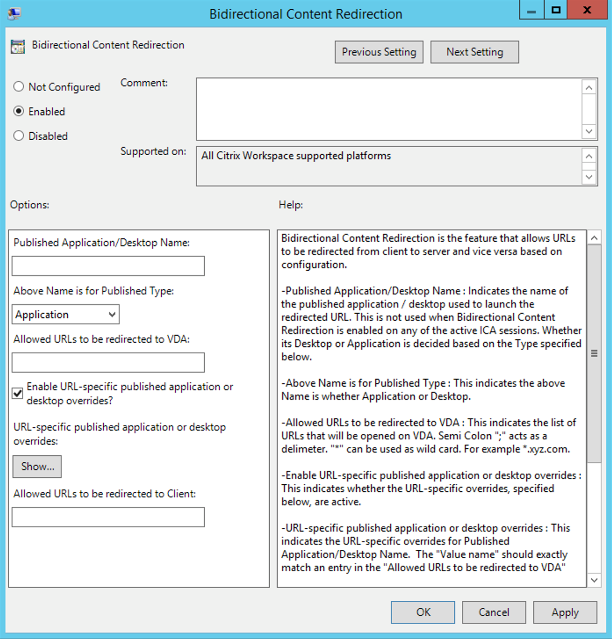
- 双方向コンテンツリダイレクトポリシーを選択します。
-
公開アプリケーションまたはデスクトップ名フィールドに、リダイレクトされた URL の起動に使用されるリソースの名前を指定します。
注:
URL を含める場合、単一の URL またはセミコロンで区切られた URL のリストを指定します。アスタリスク (*) をワイルドカードとして使用できます。
- 上記の名前は公開タイプ用から、必要に応じてリソースのアプリケーションまたはデスクトップを選択します。
- VDA にリダイレクトを許可する URLフィールドに、リダイレクトする必要がある URL を入力します。リストはセミコロンで区切ります。
- URL を上書きするには、デスクトップオーバーライド用の URL 固有の公開アプリケーションを有効にしますか?オプションを選択します。
-
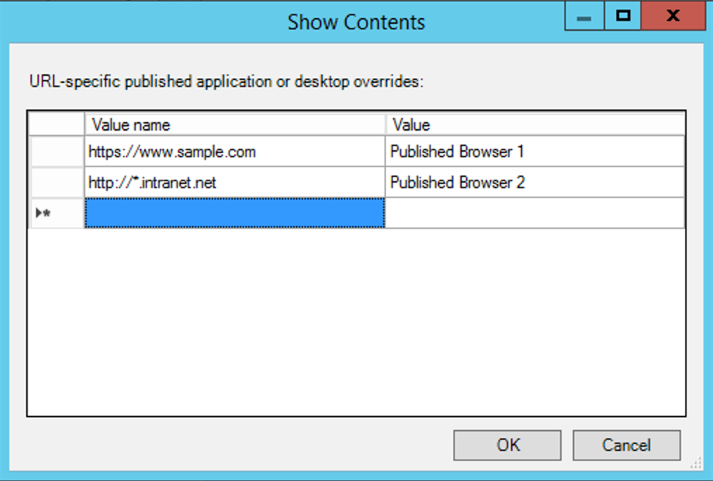
表示をクリックすると、VDA にリダイレクトを許可する URLフィールドにリストされているいずれかの URL と値の名前が一致する必要があるリストが表示されます。値は公開アプリケーション名と一致する必要があります。
-
クライアントにリダイレクトを許可する URL:フィールドに、サーバーからクライアントにリダイレクトする必要がある URL を入力します。リストはセミコロンで区切ります。
注:
URL を含める場合、単一の URL またはセミコロンで区切られた URL のリストを指定します。アスタリスク (*) をワイルドカードとして使用できます。
- 適用とOKをクリックします。
- コマンドラインから、
gpupdate /forceコマンドを実行します。
レジストリを使用して双方向コンテンツリダイレクトを有効にするには:
双方向コンテンツリダイレクトを有効にするには、Citrix Workspace アプリのインストールフォルダー C:\Program Files (x86)\Citrix\ICA Client) から redirector.exe /RegIE コマンドを実行します。
重要:
- リダイレクトルールがループ構成にならないようにしてください。たとえば、URL
https://www.my\_company.comがクライアントと VDA の両方にリダイレクトされるように VDA ルールが設定されている場合、ループ構成が発生します。- URL リダイレクトは明示的な URL のみをサポートします。これは、ブラウザーのアドレスバーに表示される URL、またはブラウザー内ナビゲーションを使用して見つかる URL です(ブラウザーによって異なります)。
- 同じ表示名の 2 つのアプリケーションが複数の StoreFront アカウントを使用している場合、プライマリ StoreFront アカウントの表示名がアプリケーションまたはデスクトップセッションの起動に使用されます。
- URL がクライアントにリダイレクトされる場合にのみ、新しいブラウザーウィンドウが開きます。URL が VDA にリダイレクトされる場合、ブラウザーがすでに開いていると、リダイレクトされた URL は新しいタブで開きます。
- ドキュメント、メール、PDF などのファイルに埋め込まれたリンクがサポートされています。
- サーバーファイルタイプ関連付けのいずれか 1 つのみが存在し、ホストコンテンツリダイレクトポリシーが同じマシンで有効に設定されていることを確認してください。Citrix は、URL リダイレクトが正しく機能することを確認するために、サーバーファイルタイプ関連付けまたはホストコンテンツ (URL) リダイレクト機能のいずれかを無効にすることをお勧めします。
制限事項:
セッション起動の問題によりリダイレクトが失敗した場合、フォールバックメカニズムは存在しません。
Chromium ベースのブラウザーでの双方向 URL サポート
双方向コンテンツリダイレクトを使用すると、サーバーとクライアントのポリシーを使用して、クライアントからサーバーへ、およびサーバーからクライアントへリダイレクトする URL を構成できます。
サーバーポリシーは Delivery Controller で設定され、クライアントポリシーは Citrix Workspace アプリで設定されます。これらのポリシーは、グループポリシーオブジェクト (GPO) 管理用テンプレートを使用して設定されます。
バージョン 2106 以降、Google Chrome および Microsoft Edge の双方向 URL リダイレクトサポートが追加されました。
前提条件:
- Citrix Virtual Apps and Desktops バージョン 2106 以降。
- ブラウザーリダイレクト拡張機能バージョン 5.0。
Google Chrome ブラウザーを双方向 URL リダイレクトに登録するには、Citrix Workspace アプリのインストールフォルダーから次のコマンドを実行します。
%ProgramFiles(x86)%\Citrix\ICA Client\redirector.exe /regChrome /verbose
-
注:
Chrome ブラウザーでこれらのコマンドを使用すると、双方向コンテンツリダイレクト拡張機能が Chrome ウェブストアから自動的にインストールされます。
Google Chrome ブラウザーを双方向 URL リダイレクトから登録解除するには、Citrix Workspace アプリのインストールフォルダーから次のコマンドを実行します。
%ProgramFiles(x86)%\Citrix\ICA Client\redirector.exe /unregChrome /verbose
注:
「ブラウザ拡張機能」ページにアクセスした際に以下のエラーが表示された場合は、そのメッセージを無視してください。
Websocket connection to wss://... failed.
Citrix WorkspaceアプリでのURLリダイレクトの構成については、双方向コンテンツリダイレクトを参照してください。
デスクトップビューアウィンドウの調光を無効にするには:
複数のデスクトップビューアウィンドウがある場合、デフォルトではアクティブでないデスクトップは調光されます。ユーザーが複数のデスクトップを同時に表示したい場合、それらの情報が読みにくくなる可能性があります。レジストリエディターを編集することで、このデフォルトの動作を無効にし、デスクトップビューアウィンドウの調光を防ぐことができます。
注意
レジストリを誤って編集すると、オペレーティングシステムの再インストールが必要になるような深刻な問題が発生する可能性があります。Citrixは、レジストリエディターの誤った使用によって生じる問題が解決できることを保証できません。レジストリエディターの使用は、お客様ご自身の責任において行ってください。編集する前に必ずレジストリをバックアップしてください。
-
ユーザーデバイスで、デバイスの現在のユーザーまたはデバイス自体に対して調光を無効にするかどうかに応じて、以下のいずれかのキーにDisableDimmingという名前のREG_DWORDエントリを作成します。デスクトップビューアがデバイスで使用されている場合、エントリは存在します。
HKEY_CURRENT_USER\Software\Citrix\XenDesktop\DesktopViewerHKEY_LOCAL_MACHINE\Software\Citrix\XenDesktop\DesktopViewer
オプションとして、調光を制御する代わりに、以下のいずれかのキーに同じREG_WORDエントリを作成することでローカルポリシーを定義できます。
HKEY_CURRENT_USER\Software\Policies\Citrix\XenDesktop\DesktopViewerHKEY_LOCAL_MACHINE\Software\Policies\Citrix\XenDesktop\DesktopViewer
これらのキーを使用する前に、Citrix Virtual Apps and DesktopsおよびCitrix DaaS管理者がこの機能のポリシーを設定しているかどうかを確認してください。
エントリを1またはtrueなどのゼロ以外の値に設定します。
エントリが指定されていない場合、またはエントリが0に設定されている場合、デスクトップビューアウィンドウは調光されます。複数のエントリが指定されている場合、以下の優先順位が使用されます。このリストの最初のエントリとその値によって、ウィンドウが調光されるかどうかが決まります。
- HKEY_CURRENT_USER\Software\Policies\Citrix...
- HKEY_LOCAL_MACHINE\Software\Policies\Citrix...
- HKEY_CURRENT_USER\Software\Citrix...
- HKEY_LOCAL_MACHINE\Software\Citrix...
Citrix Casting
Citrix Ready® workspace hubは、デジタル環境と物理環境を組み合わせ、安全なスマートスペース内でアプリとデータを提供します。この完全なシステムは、モバイルアプリやセンサーなどのデバイス(またはモノ)を接続し、インテリジェントで応答性の高い環境を構築します。
- Citrix Ready workspace hubは、Raspberry Pi 3プラットフォーム上に構築されています。Citrix Workspaceアプリを実行しているデバイスは、Citrix Ready workspace hubに接続し、アプリまたはデスクトップをより大きなディスプレイにキャストします。Citrix Castingは、Microsoft Windows 10バージョン1607以降またはWindows Server 2016でのみサポートされています。
Citrix Casting機能により、モバイルデバイスからあらゆるアプリに即座に安全にアクセスし、大画面に表示できます。
注:
- Windows向けCitrix Castingは、Citrix Ready workspace hubバージョン2.40.3839以降をサポートしています。それ以前のバージョンのWorkspace hubは検出されないか、キャスティングエラーを引き起こす可能性があります。
- Citrix Casting機能は、Windows向けCitrix Workspaceアプリ(Store版)ではサポートされていません。
- **前提条件:**
- ハブ検出のためにデバイスでBluetoothが有効になっていること。
- Citrix Ready workspace hubとCitrix Workspaceアプリの両方が同じネットワーク上にあること。
- Citrix Workspaceアプリを実行しているデバイスとCitrix Ready workspace hubの間でポート55555が許可されていること。
- Citrix Castingの場合、ポート1494がブロックされていないこと。
- ポート55556は、モバイルデバイスとCitrix Ready workspace hub間のSSL接続のデフォルトポートです。Raspberry Piの設定ページで別のSSLポートを構成できます。SSLポートがブロックされている場合、ユーザーはworkspace hubへのSSL接続を確立できません。
- Citrix Castingは、Microsoft Windows 10バージョン1607以降またはWindows Server 2016でのみサポートされています。
Citrix Castingの起動を構成
注:
[高度な設定] シートのすべてまたは一部を非表示にできます。詳細については、高度な設定シートを参照してください。
-
通知領域のCitrix Workspaceアプリのアイコンを右クリックし、[高度な設定]を選択します。
[高度な設定]ダイアログが表示されます。
-
[Citrix Casting]を選択します。
[Citrix Casting]ダイアログが表示されます。
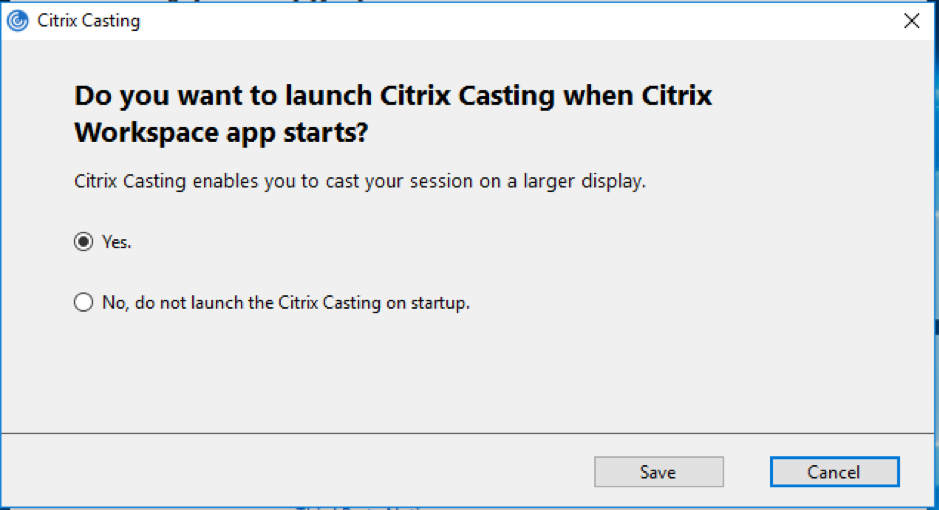
- いずれかのオプションを選択します。
- はい – Citrix Workspaceアプリの起動時にCitrix Castingが起動することを示します。
- いいえ、起動時にCitrix Castingを起動しない – Citrix Workspaceアプリの起動時にCitrix Castingが起動しないことを示します。
注:
[いいえ]オプションを選択しても、現在の画面キャスティングセッションは終了しません。この設定は、次回のCitrix Workspaceアプリ起動時にのみ適用されます。
- [保存]をクリックして変更を適用します。
Citrix WorkspaceアプリでのCitrix Castingの使用方法
-
Citrix Workspaceアプリにログオンし、デバイスでBluetoothを有効にします。
利用可能なハブのリストが表示されます。このリストは、ワークスペースハブビーコンパッケージのRSSI値によってソートされます。
-
画面をキャストするワークスペースハブを選択し、次のいずれかを選択します。
- ミラー:プライマリ画面を複製し、接続されているワークスペースハブデバイスにディスプレイをキャストします。
- 拡張:ワークスペースハブデバイスの画面をセカンダリ画面として使用します。
-
注:
Citrix Workspaceアプリを終了しても、Citrix Castingは終了しません。
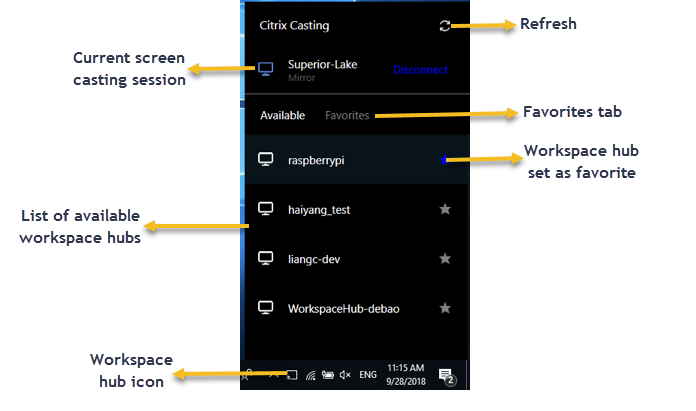
Citrix Casting通知**ダイアログボックスでは、次のオプションが利用可能です。
- 現在の画面キャスティングセッションが上部に表示されます。
- 更新アイコン。
- 切断:現在の画面キャスティングセッションを停止します。
- 星形アイコン:ワークスペースハブをお気に入りに追加します。
- 通知領域のワークスペースハブアイコンを右クリックし、終了を選択して画面キャスティングセッションを切断し、Citrix Readyワークスペースハブを終了します。
セルフチェックリスト
Citrix Workspaceアプリが範囲内の利用可能なワークスペースハブを検出して通信できない場合は、セルフチェックの一環として以下を実行してください。
- Citrix WorkspaceアプリとCitrix Readyワークスペースハブが同じネットワークに接続されていること。
- Citrix Workspaceアプリが起動されているデバイスでBluetoothが有効になっており、正常に動作していること。
- Citrix Workspaceアプリが起動されているデバイスが、Citrix Readyワークスペースハブの範囲内(10メートル未満で、壁などの障害物がないこと)にあること。
- Citrix Workspaceアプリでブラウザーを起動し、
http://<hub_ip>:55555/device-details.xmlと入力して、ワークスペースハブデバイスの詳細が表示されるかどうかを確認します。 - Citrix Readyワークスペースハブで更新をクリックし、ワークスペースハブへの再接続を試みます。
既知の問題と制限事項
- Citrix Castingは、デバイスがCitrix Readyワークスペースハブと同じネットワークに接続されていない限り機能しません。
- ネットワークの問題がある場合、ワークスペースハブデバイスのディスプレイに遅延が発生する可能性があります。
- 拡張を選択すると、Citrix Readyワークスペースアプリが起動されているプライマリ画面が複数回点滅します。
- 拡張モードでは、セカンダリディスプレイをプライマリディスプレイとして設定することはできません。
- デバイスのディスプレイ設定に変更があった場合(例:画面解像度の変更、画面の向きの変更)は、画面キャスティングセッションが自動的に切断されます。
- 画面キャスティングセッション中に、Citrix Workspaceアプリを実行しているデバイスがロック、スリープ、または休止状態になった場合、ログオン時にエラーが表示されます。
- 複数の画面キャスティングセッションはサポートされていません。
- Citrix Castingでサポートされる最大画面解像度は1920 x 1440です。
- Citrix Castingは、Citrix Readyワークスペースハブバージョン2.40.3839以降をサポートしています。それ以前のバージョンのワークスペースハブは検出されないか、キャスティングエラーを引き起こす可能性があります。
- この機能は、Windows(Store)版のCitrix Workspaceアプリではサポートされていません。
- Windows 10 Build 1607では、拡張モードのCitrix Castingが適切に配置されない場合があります。
Citrix Readyワークスペースハブの詳細については、Citrix Virtual Apps and DesktopsドキュメントのCitrix Readyワークスペースハブセクションを参照してください。
-
複合USBデバイスのリダイレクト
- USB 2.1以降では、複数の子デバイスが同じUSBバスと単一の接続を共有するUSB複合デバイスの概念がサポートされています。このようなデバイスは、単一の構成空間と共有バス接続を使用し、各子デバイスを識別するために一意のインターフェイス番号00-ffが使用されます。このようなデバイスは、他の独立してアドレス指定されたUSBデバイスを接続するための新しいUSBバス起点を提供するUSBハブとは異なります。
クライアントエンドポイントで見つかった複合デバイスは、仮想ホストに次のいずれかの方法で転送できます。
-
単一の複合USBデバイス、または
-
独立した子デバイスのセット(分割デバイス)
-
複合USBデバイスが転送されると、デバイス全体がエンドポイントで利用できなくなります。転送はまた、最適化されたHDXリモートエクスペリエンスに必要なCitrix Workspaceクライアントを含む、エンドポイント上のすべてのアプリケーションによるデバイスのローカル使用をブロックします。
オーディオデバイスとミュートおよび音量制御用のHIDボタンの両方を備えたUSBヘッドセットデバイスを考えてみましょう。デバイス全体が汎用USBチャネルを使用して転送されると、最適化されたHDXオーディオチャネルを介したリダイレクトではデバイスが利用できなくなります。ただし、汎用USBリモート処理を介してホスト側オーディオドライバーを使用して送信されるオーディオとは異なり、最適化されたHDXオーディオチャネルを介してオーディオが送信される場合に最高のエクスペリエンスを実現できます。この動作は、USBオーディオプロトコルのノイズの多い性質によるものです。
-
システムキーボードまたはポインティングデバイスが、リモートセッションサポートに必要な他の統合機能を持つ複合デバイスの一部である場合にも問題が発生します。完全な複合デバイスが転送されると、システムキーボードまたはマウスは、リモートデスクトップセッションまたはアプリケーション内を除き、エンドポイントで操作不能になります。
-
これらの問題を解決するために、Citrixは複合デバイスを分割し、汎用USBチャネルを使用する子インターフェイスのみを転送することを推奨します。このようなメカニズムにより、最適化されたHDXエクスペリエンスを提供するCitrix Workspaceアプリを含む、クライアントエンドポイント上のアプリケーションで他の子デバイスが利用可能になり、必要なデバイスのみが転送されてリモートセッションで利用可能になります。
-
デバイスルール:
通常のUSBデバイスと同様に、エンドポイントのポリシーまたはクライアントCitrix Workspaceアプリ構成で設定されたデバイスルールは、転送する複合デバイスを選択します。Citrix Workspaceアプリはこれらのルールを使用して、どのUSBデバイスをリモートセッションへの転送を許可または防止するかを決定します。
各ルールは、アクションキーワード(Allow、Connect、またはDeny)、コロン(:)、およびエンドポイントのUSBサブシステム上の実際のデバイスと一致する0個以上のフィルターパラメーターで構成されます。これらのフィルターパラメーターは、すべてのUSBデバイスが自身を識別するために使用するUSBデバイス記述子メタデータに対応します。
デバイスルールはクリアテキストであり、各ルールは1行に記述され、#文字の後にオプションのコメントが続きます。ルールは上から下へ(優先順位の降順)で照合されます。デバイスまたは子インターフェイスに一致する最初のルールが適用されます。同じデバイスまたはインターフェイスを選択する後続のルールは無視されます。
デバイスルールの例:
-  ALLOW: vid=046D pid=0102 # vid/pidで特定のデバイスを許可
-  ALLOW: vid=0505 class=03 subclass=01 # subclass=01の場合、ベンダー0505の任意のpidを許可
-  DENY: vid=0850 pid=040C # 特定のデバイスを拒否(すべての子デバイスを含む)
- DENY: class=03 subclass=01 prot=01 # すべてのフィルターに一致するデバイスを拒否
- CONNECT: vid=0911 pid=0C1C # 特定のデバイスを許可して自動接続
- ALLOW: vid=0286 pid=0101 split=01 # このデバイスを分割し、すべてのインターフェイスを許可
- ALLOW: vid=1050 pid=0407 split=01 intf=00,01 # 分割し、2つのインターフェイスのみを許可
- CONNECT: vid=1050 pid=0407 split=01 intf=02 # 分割し、インターフェイス2を自動接続
- DENY: vid=1050 pid=0407 split=1 intf=03 # インターフェイス03のリモート処理を防止
検出されたデバイスにルールを適用するために、以下のフィルターパラメーターのいずれかを使用できます。
-
フィルターパラメーター 説明 vid=xxxx USBデバイスのベンダーID(4桁の16進コード) pid=xxxx USBデバイスの製品ID(4桁の16進コード) -
rel=xxxx USBデバイスのリビジョンID(4桁の16進コード) class=xx USBデバイスのクラスコード(2桁の16進コード) subclass=xx USBデバイスのサブクラスコード(2桁の16進コード) prot=xx USBデバイスのプロトコルコード(2桁の16進コード) split=1 (または split=0) 分割(または非分割)する複合デバイスの選択 -
intf=xx[,xx,xx,…] 複合デバイスの特定の子インターフェースセットの選択(2桁の16進コードのコンマ区切りリスト) -
最初の6つのパラメーターは、ルールを適用する必要があるUSBデバイスを選択します。いずれかのパラメーターが指定されていない場合、ルールはそのパラメーターの任意の値を持つデバイスに一致します。
-
USB Implementers Forumは、Defined Class Codesで定義されたクラス、サブクラス、およびプロトコルの値のリストを管理しています。USB-IFは、登録されたベンダーIDのリストも管理しています。特定のデバイスのベンダー、製品、リビジョン、およびインターフェースIDは、Windowsデバイスマネージャーで直接確認するか、UsbTreeViewのような無料ツールを使用して確認できます。
-
存在する場合、最後の2つのパラメーターはUSB複合デバイスにのみ適用されます。splitパラメーターは、複合デバイスを分割デバイスとして転送するか、単一の複合デバイスとして転送するかを決定します。
-
- Split=1 は、複合デバイスの選択された子インターフェースが分割デバイスとして転送される必要があることを示します。
- Split=0 は、複合デバイスが分割されない必要があることを示します。
注記:
splitパラメーターが省略された場合、Split=0 が想定されます。
intfパラメーターは、アクションを適用する必要がある複合デバイスの特定の子インターフェースを選択します。省略された場合、アクションは複合デバイスのすべてのインターフェースに適用されます。
-
3つのインターフェースを持つ複合USBヘッドセットデバイスを検討します。
-
インターフェース 0 - オーディオクラスデバイスのエンドポイント
- インターフェース 3 - HIDクラスデバイスのエンドポイント(音量およびミュートボタン)
- インターフェース 5 - 管理/更新インターフェース
このタイプのデバイスに推奨されるルールは次のとおりです。
- CONNECT: vid=047F pid=C039 split=1 intf=03 # HIDデバイスを許可し、自動接続
- DENY: vid=047F pid=C039 split=1 intf=00 # オーディオエンドポイントを拒否
- ALLOW: vid=047F pid=C039 split=1 intf=05 # 管理
intfを許可するが、自動接続しない
デバイスルールポリシーの有効化:
Windows向けCitrix Workspaceアプリには、特定の望ましくないデバイスクラスをフィルター処理し、顧客が頻繁に遭遇するデバイスを許可する一連のデフォルトデバイスルールが含まれています。
これらのデフォルトデバイスルールは、システムレジストリの以下のいずれかの場所で確認できます。
-
HKEY_LOCAL_MACHINE\Software\Citrix\ICA Client\GenericUSB(32ビットWindows) または -
HKEY_LOCAL_MACHINE\Software\WOW6432Node\Citrix\ICA Client\GenericUSB(64ビットWindows) の、DeviceRulesという名前の複数行文字列値。
ただし、Windows向けCitrix Workspaceアプリでは、これらのデフォルトルールを上書きするためにUSBデバイスルールポリシーを適用できます。
Windows向けCitrix Workspaceアプリのデバイスルールポリシーを有効にするには:
- gpedit.mscを実行して、Citrix Workspaceアプリのグループポリシーオブジェクト管理用テンプレートを開きます。
- ユーザーの構成ノードで、管理用テンプレート > Citrix Components > Citrix Workspace > クライアントデバイスのリモート処理 > 汎用USBリダイレクト に移動します。
- USBデバイスルールポリシーを選択します。
- 有効を選択します。
- USBデバイスルールテキストボックスに、展開するUSBデバイスルールを貼り付ける(または直接編集する)か、入力します。
- 適用をクリックし、OKをクリックします。
Citrixは、このポリシーを作成する際に、クライアントに付属のデフォルトルールを保持し、元のルールをコピーして新しいルールを挿入し、必要に応じて動作を変更することを推奨します。
USBデバイスの接続:
デスクトップセッションでは、分割されたUSBデバイスはDesktop Viewerのデバイスの下に表示されます。また、環境設定 > デバイスから分割されたUSBデバイスを表示することもできます。
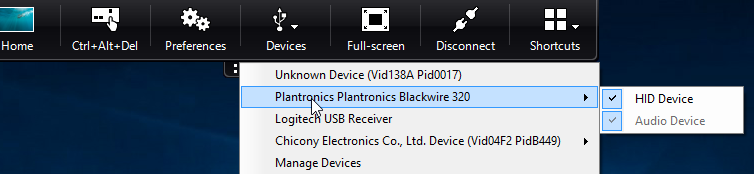
注記:
CONNECTキーワードは、USBデバイスの自動接続を有効にします。ただし、汎用USBリダイレクトのために複合USBデバイスを分割する際にCONNECTキーワードを使用しない場合、許可されたデバイスを接続するには、Desktop ViewerまたはConnection Centerからデバイスを手動で選択する必要があります。
アプリケーションセッションでは、分割されたUSBデバイスはConnection Centerに表示されます。
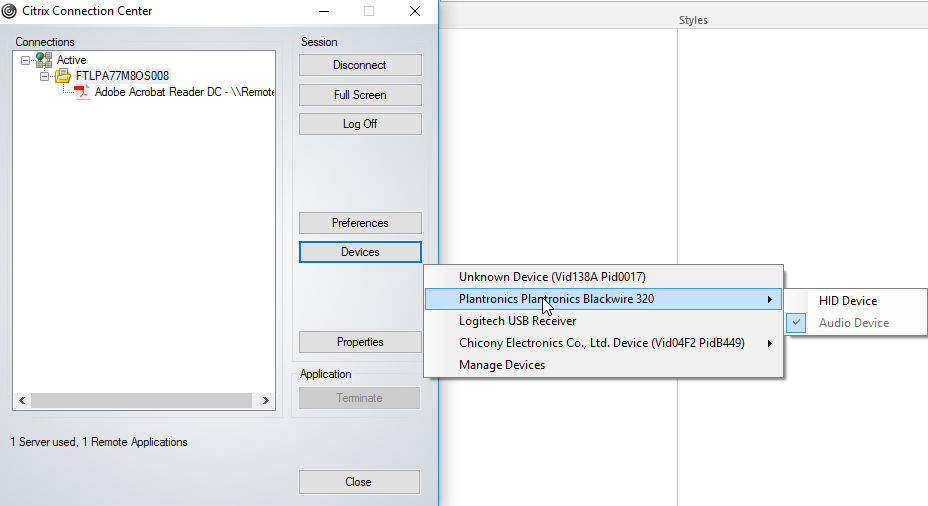
インターフェースの自動接続:
Citrix Workspaceアプリ for Windows 2109 で導入された CONNECT キーワードにより、USBデバイスの自動リダイレクトが可能になります。管理者がデバイスまたは選択されたインターフェイスのセッションへの自動接続を許可する場合、CONNECT ルールは ALLOW ルールを置き換えることができます。
-
gpedit.mscを実行して、Citrix Workspaceアプリのグループポリシーオブジェクト管理用テンプレートを開きます。-
- ユーザーの構成ノードで、管理用テンプレート > Citrixコンポーネント > Citrix Workspace > クライアントデバイスのリモート処理 > 汎用USBリモート処理 に移動します。
-
- USBデバイスルールポリシーを選択します。
-
- 有効を選択します。
-
-
USBデバイスルールテキストボックスに、自動接続するUSBデバイスを追加します。
例:
CONNECT: vid=047F pid=C039 split=01 intf=00,03– 複合デバイスの分割、インターフェイス00と03の自動接続、およびそのデバイスの他のインターフェイスの制限を許可します。
-
- 適用とOKをクリックしてポリシーを保存します。
USBデバイスの自動接続設定の変更
Citrix Workspaceアプリは、現在のデスクトップリソースに設定された設定に基づいて、CONNECT アクションでタグ付けされたUSBデバイスを自動的に接続します。次の画像に示すように、Desktop Viewerツールバーで設定を変更できます。
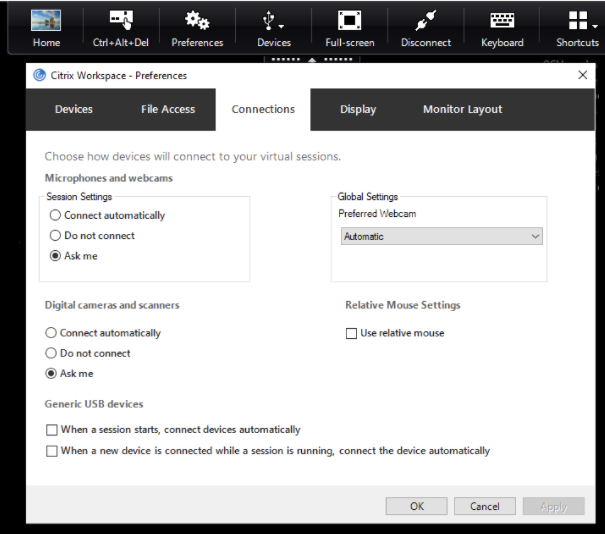
ペインの下部にある2つのチェックボックスは、デバイスを自動的に接続するか、セッションでの手動接続を待機するかを制御します。これらの設定はデフォルトでは有効になっていません。汎用USBデバイスを自動的に接続する必要がある場合は、設定を変更できます。
または、管理者はCitrix Workspaceアプリのグループポリシーオブジェクト管理用テンプレートから対応するポリシーを展開することで、ユーザー設定を上書きできます。マシンポリシーとユーザーポリシーの両方は、管理用テンプレート > Citrixコンポーネント > Citrix Workspace > クライアントデバイスのリモート処理 > 汎用USBリモート処理 にあります。対応するポリシーは、それぞれ既存のUSBデバイスと新規USBデバイスとしてラベル付けされています。
- ## 分割デバイスのデフォルト設定の変更
デフォルトでは、Citrix Workspaceアプリ for Windowsは、デバイスルールで明示的に Split=1 とタグ付けされた複合デバイスのみを分割します。ただし、一致するデバイスルールで Split=0 とタグ付けされていないすべての複合デバイスを分割するようにデフォルトの動作を変更することは可能です。
-
gpedit.mscを実行して、Citrix Workspaceアプリのグループポリシーオブジェクト管理用テンプレートを開きます。 - ユーザーの構成ノードで、管理用テンプレート > Citrixコンポーネント > Citrix Workspace > クライアントデバイスのリモート処理 > 汎用USBリモート処理 に移動します。
- SplitDevicesポリシーを選択します。
- 有効を選択します。
- 適用とOKをクリックしてポリシーを保存します。
注:
Citrixでは、デフォルトを変更するのではなく、分割する必要がある特定のデバイスまたはインターフェイスを識別するために明示的なデバイスルールを使用することを推奨しています。この設定は将来のリリースで非推奨になります。
- ## 制限事項
Citrixでは、Webカメラのインターフェイスを分割しないことを推奨しています。回避策として、汎用USBリダイレクトを使用してデバイスを単一のデバイスにリダイレクトします。パフォーマンスを向上させるには、最適化された仮想チャネルを使用してください。
Bloomberg Keyboard
Citrix Workspaceアプリは、Citrix Virtual Apps and DesktopsセッションでのBloomberg Keyboardの使用をサポートしています。必要なコンポーネントはプラグインとともにインストールされます。Bloomberg Keyboard機能は、Citrix Workspaceアプリ for Windowsのインストール時、またはレジストリエディターを使用して有効にできます。
Bloomberg Keyboardは、ユーザーが金融市場データにアクセスして取引を実行できる標準的なキーボードと比較して、より優れた機能を提供します。
Bloomberg Keyboardは、1つの物理シェルに複数のUSBデバイスが組み込まれています。
    -  キーボード
    -  指紋リーダー
        -  オーディオデバイス
        -  これらすべてのデバイスをシステムに接続するためのUSBハブ
    -  オーディオデバイス用のHIDボタン(例: Mute、Vol Up、Vol Down)
これらのデバイスの通常の機能に加えて、オーディオデバイスには一部のキーのサポート、キーボードの制御、およびキーボードLEDが含まれています。
セッション内で特殊な機能を使用するには、オーディオデバイスをUSBデバイスとしてリダイレクトする必要があります。このリダイレクトにより、オーディオデバイスはセッションで利用可能になりますが、オーディオデバイスがローカルで使用されるのを防ぎます。さらに、特殊な機能は1つのセッションでのみ使用でき、複数のセッション間で共有することはできません。
Bloomberg Keyboardを使用した複数のセッションは推奨されません。キーボードはシングルセッション環境でのみ動作します。
Bloomberg Keyboard 5 の構成
Bloomberg Keyboardのさまざまなインターフェイスを構成する必要があります。Citrix Workspaceアプリ for Windows 2109以降、セッション起動時およびデバイス挿入時にUSBデバイスの自動接続を許可する新しい CONNECT キーワードが導入されました。ユーザーがUSBデバイスまたはインターフェイスを自動的に接続したい場合、CONNECT キーワードを ALLOW キーワードの代わりに使用できます。次の例では CONNECT キーワードを使用しています。
-
gpedit.mscを実行して、Citrix Workspaceアプリのグループポリシーオブジェクト管理用テンプレートを開きます。 - コンピューターの構成ノードで、管理用テンプレート > Citrixコンポーネント > Citrix Workspace > クライアントデバイスのリモート処理 > 汎用USBリモート処理 に移動します。
- SplitDevicesポリシーを選択します。
- 有効を選択します。
-
USBデバイスルールテキストボックスに、次のルールが存在しない場合は追加します。
CONNECT: vid=1188 pid=A101 # Bloomberg 5 Biometric moduleDENY: vid=1188 pid=A001 split=01 intf=00 # Bloomberg 5 Primary keyboardCONNECT: vid=1188 pid=A001 split=01 intf=01 # Bloomberg 5 Keyboard HIDDENY: vid=1188 pid=A301 split=01 intf=02 # Bloomberg 5 Keyboard Audio ChannelCONNECT: vid=1188 pid=A301 split=01 intf=00,01 # Bloomberg 5 Keyboard Audio HID
-
注:
記憶が正しければ、改行またはセミコロンを使用してルールを区切ることができ、これにより単一行または複数行のレジストリ値を読み取ることができます。
- ポリシーを保存するには、「適用」と「OK」をクリックします。
- 「環境設定」ウィンドウで「接続」タブを選択し、デバイスを自動的に接続するためのチェックボックスを1つまたは両方選択します。「環境設定」ウィンドウは、デスクトップツールバーまたは接続マネージャーからアクセスできます。
この手順により、Bloomberg Keyboard 5を使用できるようになります。手順で言及されているDENYルールは、プライマリキーボードとオーディオチャネルの最適化されたチャネル経由でのリダイレクトを強制しますが、Generic USB経由では強制しません。CONNECTルールは、指紋モジュール、キーボードの特殊キー、およびオーディオ制御に関連するキーの自動リダイレクトを有効にします。
- Bloomberg Keyboard 4または3の構成
注意
レジストリを誤って編集すると、オペレーティングシステムの再インストールが必要になるような深刻な問題が発生する可能性があります。Citrixは、レジストリエディターの誤った使用によって生じる問題が解決されることを保証できません。レジストリエディターは自己責任で使用してください。編集する前に必ずレジストリをバックアップしてください。
- レジストリで次のキーを見つけます。
HKEY_LOCAL_MACHINE\SOFTWARE\Citrix\ICA Client\GenericUSB
-
次のいずれかを実行します。
- この機能を有効にするには、種類がDWORDで名前がEnableBloombergHIDのエントリの値を1に設定します。
- この機能を無効にするには、値を0に設定します。
Bloomberg Keyboard 3のサポートは、Windows用オンラインプラグイン11.2以降のバージョンで利用できます。
Bloomberg Keyboard 4のサポートは、Windows Receiver 4.8以降のバージョンで利用できます。
Bloomberg Keyboardのサポートが有効になっているかどうかの確認
- オンラインプラグインでBloomberg Keyboardのサポートが有効になっているかを確認するには、Desktop ViewerがBloomberg Keyboardデバイスをどのように報告するかを確認します。Desktop Viewerを使用していない場合は、オンラインプラグインが実行されているマシンのレジストリを確認できます。
-
Bloomberg Keyboardのサポートが有効になっていない場合、Desktop Viewerには次のように表示されます。
- Bloomberg Keyboard 3の場合、Bloomberg Fingerprint ScannerおよびBloomberg Keyboard Audioとして表示される2つのデバイス。
- Bloomberg Keyboard 4の場合、Bloomberg LP Keyboard 2013として表示される1つのポリシーリダイレクトデバイス。
- Bloomberg Keyboardのサポートが有効になっている場合、Desktop Viewerには2つのデバイスが表示されます。1つは以前と同様にBloomberg Fingerprint Scannerとして表示され、もう1つはBloomberg Keyboard Featuresとして表示されます。
- Bloomberg Fingerprint Scannerデバイスのドライバーがインストールされていない場合、Desktop ViewerにBloomberg Fingerprint Scannerのエントリが表示されないことがあります。エントリがない場合、Bloomberg Fingerprint Scannerはリダイレクトに利用できない可能性があります。Bloomberg Keyboardのサポートが有効になっている他のBloombergデバイスの名前は引き続き確認できます。
-
サポートが有効になっているかどうかは、レジストリの値で確認することもできます。
HKEY_LOCAL_MACHINE\SOFTWARE\Citrix\ICAClient\GenericUSB\EnableBloombergHID -
値が存在しないか0(ゼロ)の場合、Bloomberg Keyboardのサポートは有効になっていません。値が1の場合、サポートは有効です。
-
Bloomberg Keyboardサポートの有効化
- > **注:** > > Citrix Receiver for Windows 4.8では、**SplitDevices**ポリシーを通じて複合デバイスのサポートが導入されました。ただし、Bloomberg Keyboard 4では、このポリシーの代わりにBloomberg Keyboard機能を使用する必要があります。
Bloomberg Keyboardのサポートは、特定のUSBデバイスがセッションにリダイレクトされる方法を変更します。このサポートはデフォルトでは有効になっていません。
-  インストール時にサポートを有効にするには、インストールコマンドラインで**ENABLE_HID_REDIRECTION**プロパティの値をTRUEとして指定します。例:

`CitrixOnlinePluginFull.exe /silent`
`ADDLOCAL="ICA_CLIENT,PN_AGENT,SSON,USB"`
`ENABLE_SSON="no" INSTALLDIR="c:\test"`
`ENABLE_DYNAMIC_CLIENT_NAME="Yes"`
`DEFAULT_NDSCONTEXT="Context1,Context2"`
`SERVER_LOCATION="http://testserver.net" ENABLE_HID_REDIRECTION="TRUE"`

-  オンラインプラグインのインストール後にサポートを有効にするには、オンラインプラグインが実行されているシステムでWindowsレジストリを編集します。

-  1. レジストリエディターを開きます。
- 次のキーに移動します。
-
HKEY_LOCAL_MACHINE\SOFTWARE\Citrix\ICA Client\GenericUSB - 値「EnableBloombergHID」が存在する場合は、値のデータを1に変更します。
- 値「EnableBloombergHID」が存在しない場合は、EnableBloombergHIDという名前でDWORD値を作成し、値のデータを1に設定します。
-  Bloomberg Keyboardサポートの無効化

-  オンラインプラグインでBloomberg Keyboardのサポートを無効にするには、次の手順を実行します。

    -  1. オンラインプラグインソフトウェアが実行されているシステムでレジストリエディターを開きます。
    -  1. 次のキーに移動します。
        -  `HKEY_LOCAL_MACHINE\SOFTWARE\Citrix\ICA Client\GenericUSB`
        -  1. 値「**EnableBloombergHID**」が存在する場合は、値のデータを0(ゼロ)に変更します。

値「**EnableBloombergHID**」が存在しない場合、Bloomberg Keyboardのサポートは有効になっていないことを示します。このような場合、レジストリ値を変更する必要はありません。
サポートを有効にせずにBloomberg Keyboardを使用
- オンラインプラグインでブルームバーグキーボードサポートを有効にしなくても、キーボードを使用できます。ただし、特殊な機能を複数のセッション間で共有するメリットはなく、オーディオによるネットワーク帯域幅の増加が発生する可能性があります。
- ブルームバーグキーボードの通常のキーは、他のキーボードと同様に使用できます。特別な操作は必要ありません。
- 特殊なブルームバーグキーを使用するには、ブルームバーグキーボードオーディオデバイスをセッションにリダイレクトする必要があります。Desktop Viewerを使用している場合、USBデバイスの製造元名とデバイス名が表示され、ブルームバーグキーボードオーディオデバイスにはブルームバーグキーボードオーディオと表示されます。
- 指紋リーダーを使用するには、デバイスをブルームバーグ指紋スキャナーにリダイレクトする必要があります。指紋リーダーのドライバーがローカルにインストールされていない場合、デバイスは次の場合にのみ表示されます。
- オンラインプラグインがデバイスを自動的に接続するように設定されている場合、または
- ユーザーがデバイスを接続するかどうかを選択できるように設定されている場合。
また、セッションを確立する前にブルームバーグキーボードが接続されており、指紋リーダーのドライバーがローカルに存在しない場合、指紋リーダーは表示されず、セッション内で使用できません。
注:
Bloomberg 3の場合、指紋リーダーは単一セッションまたはローカルシステムで使用でき、共有することはできません。Bloomberg 4ではリダイレクトが禁止されています。
サポート有効化後のブルームバーグキーボードの使用:
-
オンラインプラグインでブルームバーグキーボードのサポートを有効にすると、特殊なキーボード機能を複数のセッションと共有するメリットがあります。また、オーディオによるネットワーク帯域幅も少なくなります。
-
ブルームバーグキーボードのサポートを有効にすると、ブルームバーグキーボードオーディオデバイスのリダイレクトが防止されます。代わりに、新しいデバイスが利用可能になります。Desktop Viewerを使用している場合、このデバイスはブルームバーグキーボード機能と呼ばれます。このデバイスをリダイレクトすると、特殊なブルームバーグキーがセッションに提供されます。
ブルームバーグキーボードサポートの有効化は、特殊なブルームバーグキーとオーディオデバイスにのみ影響します。通常のキーと指紋リーダーは、サポートが有効になっていない場合と同じ方法で使用されるためです。
-
DPIスケーリング
Citrix Workspaceアプリは、オペレーティングシステムがセッションの解像度を制御することを許可します。
セッションで高DPIを適用できますが、この機能はデフォルトで無効になっています。セッションのスケーリングはオペレーティングシステムの解像度に従います。
DPIスケーリングは、次のオプションを使用して構成できます。
- グループポリシーオブジェクト (GPO) 管理用テンプレート (マシンごとの構成)
- 高度な設定 (ユーザーごとの構成)
-
制限事項:
- この機能が有効になっている場合でも、Desktop Viewerでわずかなぼかしが観察されています。
- セッションでDPI設定を変更して再起動すると、セッションウィンドウのサイズが適切でない場合があります。回避策として、セッションウィンドウのサイズを変更してください。
GPO管理用テンプレートを使用したDPIスケーリングの構成:
- gpedit.mscを実行して、Citrix Workspaceアプリのグループポリシーオブジェクト管理用テンプレートを開きます。
- コンピューターの構成ノードの下で、管理用テンプレート> Citrixコンポーネント > Citrix Workspace > DPIに移動します。
-
高DPIポリシーを選択します。
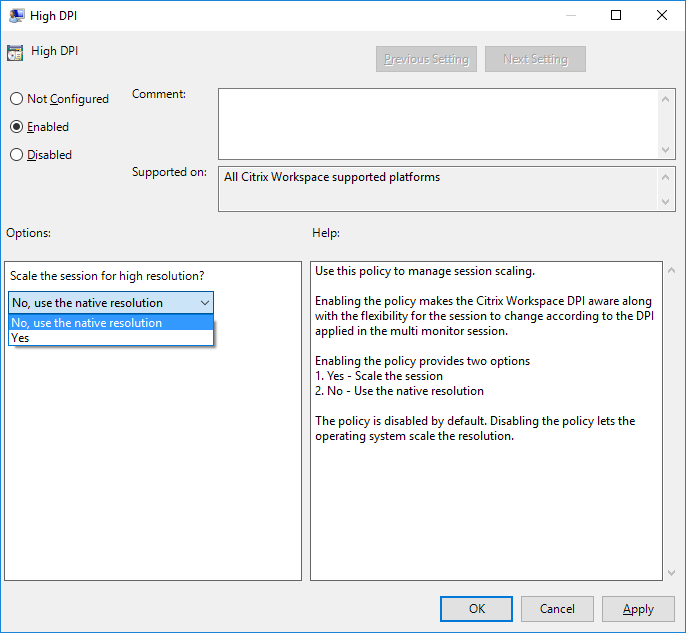
-
次のいずれかのオプションを選択します。
- はい - セッションに高DPIが適用されることを示します。
- いいえ、ネイティブ解像度を使用する - 解像度がオペレーティングシステムを使用して設定されることを示します。
- 適用をクリックし、OKをクリックします。
- コマンドラインから
gpupdate /forceコマンドを実行して変更を適用します。
グラフィカルユーザーインターフェイスを使用したDPIスケーリングの構成:
注:
高度な設定シートのすべてまたは一部を非表示にできます。詳細については、「高度な設定シート」を参照してください。
- 通知領域のCitrix Workspaceアプリのアイコンを右クリックします。
- 高度な設定を選択し、DPI設定をクリックします。
- DPI設定ダイアログが表示されます。
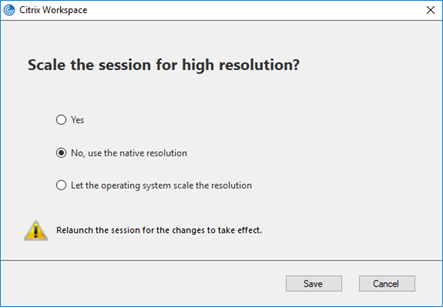
- 次のいずれかのオプションを選択します。
-
- はい - セッションに高DPIが適用されることを示します。
-
- いいえ、ネイティブ解像度を使用する - Citrix WorkspaceアプリがVDA上のDPIを検出し、それを適用することを示します。
- オペレーティングシステムに解像度をスケーリングさせる - デフォルトでこのオプションが選択されています。これにより、WindowsがDPIスケーリングを処理できます。このオプションは、高DPIポリシーが無効に設定されていることも意味します。
- 保存をクリックします。
- 変更を有効にするには、Citrix Workspaceアプリのセッションを再起動します。
DPIスケーリングオプション
- Citrix Workspaceアプリには、DPIスケーリングに3つの可能な設定があります。スケーリング、非スケーリング、およびオペレーティングシステムのスケーリングです。さまざまな設定のユースケースは次のとおりです。
スケーリング:
-  スケーリング設定は、VDA上の解像度をオペレーティングシステムのスケーリングと同様にスケーリングしますが、この設定は混合DPIシナリオをサポートします。スケーリング設定は、UI設定の**はい**、またはGPOポリシーで有効に設定された高DPIポリシーに対応します。UI設定の**はい**は、最新のVDAに接続する際の混合DPIシナリオでうまく機能し、シームレスセッションをスケーリングする方法を提供します。スケーリングにより、特にテキストの場合、画像がぼやける可能性があります。レガシーVDA(6.5、またはレガシーグラフィックス用に構成されている場合)に接続すると、パフォーマンスが低下する可能性があります。ローカルアプリアクセス、RTOP、および画面位置決めAPIを使用するその他のプラグインは、スケーリングと互換性がない場合があります。設計上、このモードではシームレスアプリがモニター間をジャンプして、正しいスケーリングを維持します。
-  この設定は、最新のVDAに接続するWindows 10ユーザーに推奨されます。サーバーリソースへの追加の影響なしに混合DPIをサポートします。
スケーリングなし:
-  スケーリングなしの設定は、セッション内のすべてのモニターのフル解像度を送信します。これらの解像度はスケーリングされず、アプリやデスクトップでテキストやアイコンが小さくなる可能性があります。スケーリングなしの設定は、UI設定の**いいえ**、およびGPOで高DPIポリシーが有効に設定されている場合に対応します。UI設定の**いいえ**は、スケーリングによるぼやけを引き起こしませんが、テキストやアイコンが小さくなる可能性があります。デスクトップセッションに接続する場合、VDA内でDPIを設定することで、目的のスケーリングを実現できます。ただし、このような設定はRDSデスクトップやシームレスアプリケーションでは不可能です。この設定を有効にすると、解像度の高いセッションになり、サーバーのパフォーマンスとスケーラビリティに影響を与える可能性があります。
-  この設定は、追加のサーバーリソースが許容される、最高の画質を必要とするデスクトップセッションに推奨されます。また、テキストやアイコンの小ささがユーザーにとって問題にならない場合にも使用できます。

-  オペレーティングシステムのスケーリング:

-  オペレーティングシステムのスケーリングはデフォルトであり、UI設定の**オペレーティングシステムに解像度をスケーリングさせる**に対応します。このシナリオでは、高DPIポリシーは無効に設定されています。この設定に基づき、WindowsオペレーティングシステムがセッションのDPIスケーリングを処理します。VDA上の解像度はDPIに基づいてスケーリングされ、クライアントデバイスよりも小さい解像度になります。これは、シングルモニターセッションでうまく機能し、6.5 VDAまたはレガシーグラフィックス用に構成されたVDAに接続する場合に効率的です。この方法は混合DPIをサポートしません。すべてのモニターが同じDPIであるか、セッションが機能しません。スケーリングにより、特にテキストの場合、画像がぼやける可能性があります。Windows 10オペレーティングシステムでは、カーソルサイズに問題が発生する可能性もあります。 Citrixは、Windows 7エンドポイントのユーザー、およびレガシーVDAに接続するユーザーにこの設定を推奨します。混合DPIがない場合は、Windows 10でも使用できます。
仮想ディスプレイレイアウト
-
この機能を使用すると、リモートデスクトップの仮想モニターレイアウトを定義できます。また、単一のクライアントモニターをリモートデスクトップ上で最大8つの仮想モニターに分割することもできます。仮想モニターは、Desktop Viewerのモニターレイアウトタブで構成できます。そこで、水平線または垂直線を描画して、画面を仮想モニターに分割できます。画面は、クライアントモニターの解像度の指定されたパーセンテージに従って分割されます。
-
DPIスケーリングまたはDPIマッチングに使用される仮想モニターのDPIを設定できます。仮想モニターレイアウトを適用した後、セッションのサイズを変更するか、再接続します。
この構成は、全画面セッション、シングルモニターデスクトップセッションにのみ適用され、公開されたアプリケーションには影響しません。この構成は、このクライアントからの以降のすべての接続に適用されます。
汎用クライアント入力方式エディター (IME)
注:
Windows 10バージョン2004オペレーティングシステムを使用している場合、セッションでIME機能を使用する際に特定の技術的な問題に直面する可能性があります。これらの問題は、サードパーティの制限の結果です。詳細については、Microsoftサポート記事を参照してください。
コマンドラインインターフェイスを使用した汎用クライアントIMEの構成:
-
汎用クライアントIMEを有効にするには、Citrix Workspaceアプリのインストールフォルダー
C:\Program Files (x86)\Citrix\ICA Clientからwfica32.exe /localime:onコマンドを実行します。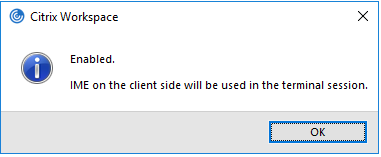
-
汎用クライアントIMEを無効にするには、Citrix Workspaceアプリのインストールフォルダー
C:\Program Files (x86)\Citrix\ICA Clientからwfica32.exe /localime:offコマンドを実行します。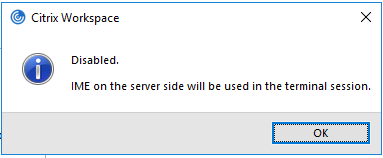
注:
コマンドラインスイッチ
wfica32.exe /localime:onを使用して、汎用クライアントIMEとキーボードレイアウト同期の両方を有効にできます。
-
汎用クライアントIMEを無効にするには、Citrix Workspaceアプリのインストールフォルダー
C:\Program Files (x86)\Citrix\ICA Clientからwfica32.exe /localgenericime:offコマンドを実行します。このコマンドは、キーボードレイアウト同期設定には影響しません。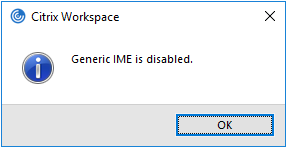
コマンドラインインターフェイスを使用して汎用クライアントIMEを無効にした場合、wfica32.exe /localgenericime:onコマンドを実行することで、この機能を再度有効にできます。
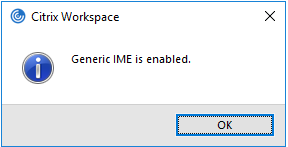
トグル:
Citrix Workspaceアプリは、この機能のトグル機能をサポートしています。wfica32.exe /localgenericime:onコマンドを実行して、この機能を有効または無効にできます。ただし、キーボードレイアウト同期設定がトグルスイッチよりも優先されます。キーボードレイアウト同期がオフに設定されている場合、トグルしても汎用クライアントIMEは有効になりません。
グラフィカルユーザーインターフェイスを使用した汎用クライアントIMEの構成:
汎用クライアントIMEには、VDAバージョン7.13以降が必要です。
汎用クライアントIME機能は、キーボードレイアウト同期を有効にすることで有効にできます。詳細については、キーボードレイアウト同期を参照してください。
Citrix Workspaceアプリでは、汎用クライアントIMEを使用するためのさまざまなオプションを構成できます。要件と使用状況に基づいて、これらのオプションのいずれかを選択できます。
- 通知領域のCitrix Workspaceアプリのアイコンを右クリックし、[接続センター]を選択します。
-
[基本設定]と[ローカルIME]を選択します。
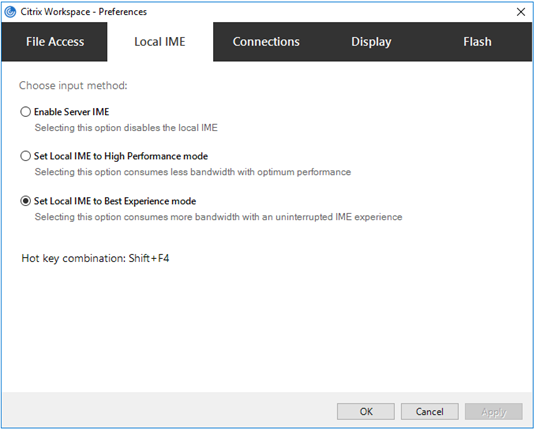
さまざまなIMEモードをサポートするために、以下のオプションが利用可能です。
- [サーバーIMEを有効にする] – ローカルIMEを無効にし、サーバーで設定された言語のみを使用できます。
- [ローカルIMEをハイパフォーマンスモードに設定する] – 帯域幅を制限してローカルIMEを使用します。このオプションは、変換候補ウィンドウの機能を制限します。
- [ローカルIMEを最高エクスペリエンスモードに設定する] – 最高のユーザーエクスペリエンスでローカルIMEを使用します。このオプションは、高い帯域幅を消費します。デフォルトでは、汎用クライアントIMEが有効になっている場合、このオプションが選択されます。
変更は現在のセッションにのみ適用されます。
レジストリエディターを使用したホットキー構成の有効化
汎用クライアントIMEが有効になっている場合、Shift+F4ホットキーを使用して異なるIMEモードを選択できます。IMEモードのさまざまなオプションは、セッションの右上隅に表示されます。
デフォルトでは、汎用クライアントIMEのホットキーは無効になっています。
レジストリエディターで、HKEY_CURRENT_USER\SOFTWARE\Citrix\ICA Client\Engine\Lockdown Profiles\All Regions\Lockdown\Client Engine\Hot Keyに移動します。
AllowHotKey**を選択し、デフォルト値を1に変更します。
セッションでShift+F4ホットキーを使用して、異なるIMEモードを選択できます。
これらのホットキーの組み合わせを使用して切り替える際、IMEモードのさまざまなオプションがセッションの右上隅に表示されます。
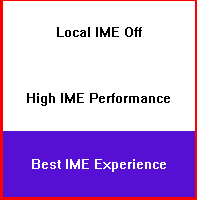
制限事項
- 汎用クライアントIMEは、検索UIやWindows 10オペレーティングシステムのEdgeブラウザーなどのUWP(ユニバーサルWindowsプラットフォーム)アプリをサポートしていません。回避策として、代わりにサーバーIMEを使用してください。
- 汎用クライアントIMEは、保護モードのInternet Explorerバージョン11ではサポートされていません。回避策として、インターネットオプションを使用して保護モードを無効にできます。無効にするには、[セキュリティ]をクリックし、[保護モードを有効にする]のチェックを外します。
H.265ビデオエンコーディング
Citrix Workspaceアプリは、リモートグラフィックとビデオのハードウェアアクセラレーションのためにH.265ビデオコーデックの使用をサポートしています。H.265ビデオコーデックは、VDAとCitrix Workspaceアプリの両方でサポートされ、有効になっている必要があります。エンドポイントのGPUがDXVAインターフェイスを使用したH.265デコードをサポートしていない場合、グラフィックのH265デコードポリシー設定は無視され、セッションはH.264ビデオコーデックにフォールバックします。
前提条件
- VDA 7.16以降
- VDAで[3Dグラフィックワークロード用に最適化]ポリシーを有効にします
- VDAで[ビデオコーデックにハードウェアエンコーディングを使用する]ポリシーを有効にします
注:
H.265エンコーディングはNVIDIA GPUでのみサポートされています。
Windows向けCitrix Workspaceアプリでは、この機能はデフォルトで[無効]に設定されています。
Citrix Group Policy Object(GPO)管理用テンプレートを使用したH.265ビデオエンコーディングのCitrix Workspaceアプリ構成
- gpedit.mscを実行して、Citrix WorkspaceアプリのGroup Policy Object管理用テンプレートを開きます。
- [コンピューターの構成]ノードで、[管理用テンプレート] > [Citrix Workspace] > [ユーザーエクスペリエンス]に移動します。
- [グラフィックのH265デコード]ポリシーを選択します。
- [有効]を選択します。
- [適用]と[OK]をクリックします。
レジストリエディターを使用したH.265ビデオエンコーディングの構成
32ビットオペレーティングシステムのドメイン非参加ネットワークでのH.265ビデオエンコーディングの有効化
- [ファイル名を指定して実行]コマンドでregeditを使用してレジストリエディターを起動します。
-
HKEY_LOCAL_MACHINE\SOFTWARE\Policies\Citrix\ICA Client\Graphics Engineに移動します。 - EnableH265という名前でDWORDキーを作成し、その値を1に設定します。
64ビットオペレーティングシステムのドメイン非参加ネットワークでのH.265ビデオエンコーディングの有効化
- 「ファイル名を指定して実行」コマンドで
regeditを使用してレジストリエディターを起動します。 -
HKEY_LOCAL_MACHINE\SOFTWARE\Wow6432Node\Policies\Citrix\ICA Client\Graphics Engineに移動します。 -
EnableH265という名前のDWORDキーを作成し、その値を1に設定します。
変更を有効にするには、セッションを再起動します。
注:
- Citrix Workspaceアプリ for Windowsのグループポリシーオブジェクト管理用テンプレートで、グラフィックのハードウェアアクセラレーションポリシーが無効になっている場合、グラフィックのH265デコードポリシー設定は無視され、この機能は動作しません。
- HDX Monitor 3.xツールを実行して、セッション内でH.265ビデオエンコーダーが有効になっているかどうかを確認します。HDX Monitor 3.xツールの詳細については、Knowledge Centerの記事CTX135817を参照してください。
キーボードレイアウトと言語バー
キーボードレイアウト
注:
通知領域のCitrix Workspaceアプリのアイコンから利用できる[高度な設定]シートのすべてまたは一部を非表示にできます。詳細については、「高度な設定シート」を参照してください。
キーボードレイアウトの同期により、クライアントデバイスで優先するキーボードレイアウトを切り替えることができます。この機能はデフォルトで無効になっています。キーボードレイアウトの同期により、クライアントのキーボードレイアウトが仮想アプリおよびデスクトップセッションに自動的に同期されます。
GPO管理用テンプレートを使用してキーボードレイアウトの同期を構成するには:
注:
GPO構成は、StoreFrontおよびGUI構成よりも優先されます。
- gpedit.mscを実行して、Citrix Workspaceアプリのグループポリシーオブジェクト管理用テンプレートを開きます。
- コンピューターの構成またはユーザーの構成ノードで、管理用テンプレート > 管理用テンプレート(ADM) > Citrixコンポーネント > Citrix Workspace > ユーザーエクスペリエンスの順に移動します。
-
キーボード設定ポリシーを選択します。
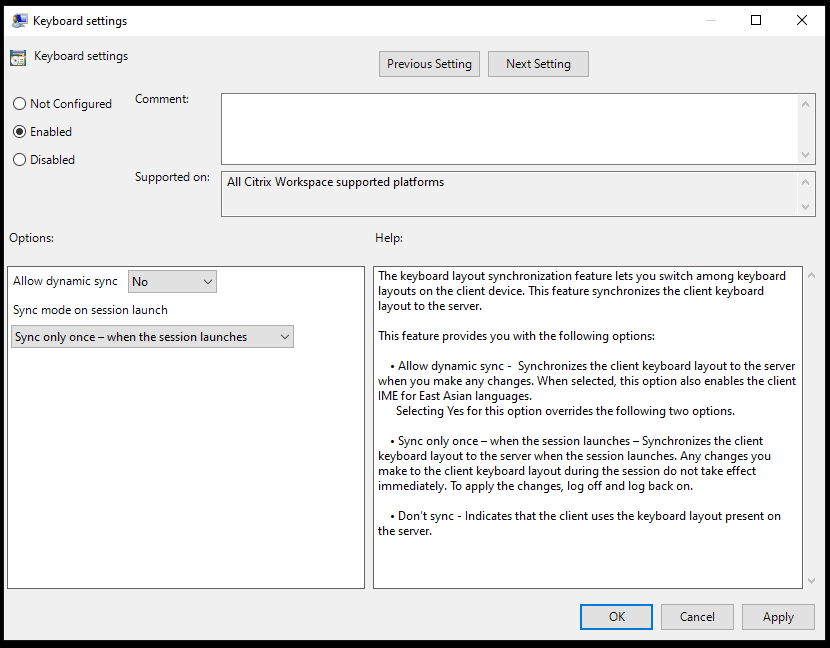
-
有効を選択し、次のいずれかのオプションを選択します。
-
動的同期を許可 - ドロップダウンメニューからはいまたはいいえを選択します。このオプションは、クライアントのキーボードレイアウトを変更したときに、クライアントのキーボードレイアウトをサーバーに同期します。選択すると、このオプションは東アジア言語のクライアントIMEも有効にします。
このオプションではいを選択すると、以下の2つのオプションが上書きされます。
-
セッション起動時の同期モード - ドロップダウンメニューから次のいずれかのオプションを選択します。
- セッション起動時に1回のみ同期 - セッション起動時にクライアントのキーボードレイアウトをサーバーに同期します。セッション中にクライアントのキーボードレイアウトに加えた変更は、すぐに有効になりません。変更を適用するには、ログオフして再度ログオンします。
- 同期しない - クライアントがサーバーに存在するキーボードレイアウトを使用することを示します。
-
- 適用とOKを選択します。
グラフィカルユーザーインターフェイスを使用してキーボードレイアウトの同期を構成するには:
-
通知領域のCitrix Workspaceアプリのアイコンから、高度な設定 > キーボードと言語バーを選択します。
キーボードと言語バーダイアログが表示されます。
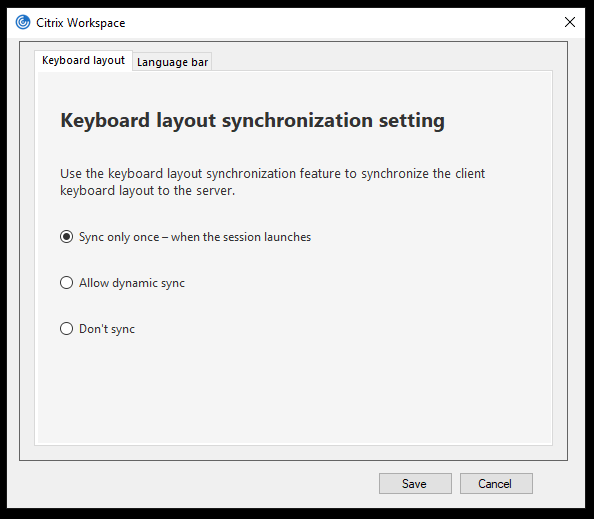
-
次のいずれかのオプションを選択します。
- セッション起動時に1回のみ同期 - キーボードレイアウトがセッション起動時にVDAから1回のみ同期されることを示します。
- 動的同期を許可 - セッションでクライアントキーボードが変更されたときに、キーボードレイアウトがVDAに動的に同期されることを示します。
- 同期しない - クライアントがサーバーに存在するキーボードレイアウトを使用することを示します。
-
保存をクリックします。
CLIを使用してキーボードレイアウトの同期を構成するには:
Citrix Workspaceアプリ for Windowsのインストールフォルダーから次のコマンドを実行します。
通常、Citrix Workspaceアプリのインストールフォルダーは C:\Program files (x86)\Citrix\ICA Client です。
- 有効にするには:
wfica32:exe /localime:on - 無効にするには:
wfica32:exe /localime:off
クライアントキーボードレイアウトオプションを使用すると、クライアントIME(Input Method Editor)がアクティブになります。日本語、中国語、または韓国語で作業するユーザーがサーバーIMEの使用を希望する場合は、いいえを選択するか、wfica32:exe /localime:offを実行してクライアントキーボードレイアウトオプションを無効にする必要があります。次回のセッションに接続すると、セッションはリモートサーバーによって提供されるキーボードレイアウトに戻ります。
クライアントのキーボードレイアウトを切り替えても、アクティブなセッションで有効にならない場合があります。この問題を解決するには、Citrix Workspaceアプリからログオフし、再度ログインします。
Windows VDAでのキーボード同期の構成
注:
この手順は、Windows Server 2016以降にのみ適用されます。Windows Server 2012 R2以前では、キーボード同期機能はデフォルトで有効になっています。
- レジストリエディターを起動し、
HKEY_LOCAL_MACHINE\Software\Citrix\IcaImeに移動します。 - DWORDエントリ
DisableKeyboardSyncを作成し、その値を0に設定します。1はキーボードレイアウト同期機能を無効にします。 - 変更を有効にするには、セッションを再起動します。
VDAとCitrix Workspaceアプリの両方でキーボードレイアウトを有効にすると、キーボードレイアウトを切り替える際に次のウィンドウが表示されます。

このウィンドウは、セッションのキーボードレイアウトがクライアントのキーボードレイアウトに切り替えられていることを示します。
Linux VDAでのキーボード同期の構成
コマンドプロンプトを起動し、次のコマンドを実行します。
/opt/Citrix/VDA/bin/ctxreg update -k "HKEY_LOCAL_MACHINE\System\CurrentControlSet\Control\Citrix\LanguageBar" -v "SyncKeyboardLayout" -d "0x00000001"
<!--NeedCopy-->
変更を有効にするには、VDAを再起動します。
Linux VDAでのキーボードレイアウト同期機能の詳細については、「動的キーボードレイアウト同期」を参照してください。
キーボードレイアウト切り替え通知ダイアログの非表示:
キーボードレイアウト変更通知ダイアログは、VDAセッションがキーボードレイアウトを切り替えていることを知らせます。キーボードレイアウトの切り替えには約2秒かかります。通知ダイアログを非表示にする場合は、誤った文字入力が発生しないように、入力を開始する前にしばらく待機してください。
警告
レジストリを誤って編集すると、オペレーティングシステムの再インストールが必要になるような深刻な問題が発生する可能性があります。Citrixは、レジストリエディターの誤った使用によって生じる問題が解決されることを保証できません。レジストリエディターはご自身の責任において使用してください。編集する前に必ずレジストリをバックアップしてください。
レジストリエディターを使用したキーボードレイアウト切り替え通知ダイアログの非表示:
- レジストリエディターを起動し、
HKEY_LOCAL_MACHINE\Software\Citrix\IcaImeに移動します。 - HideNotificationWindowという名前で文字列値キーを作成します。
- DWORD値を1に設定します。
- OKをクリックします。
- 変更を有効にするには、セッションを再起動します。
制限事項:
- 昇格された特権で実行されるリモートアプリケーション(例:アプリケーションアイコンを右クリックして > 管理者として実行)は、クライアントのキーボードレイアウトと同期できません。回避策として、サーバー側(VDA)でキーボードレイアウトを手動で変更するか、UACを無効にします。
- ユーザーがクライアントでキーボードレイアウトを、サーバーでサポートされていないレイアウトに変更した場合、セキュリティ上の理由からキーボードレイアウトの同期機能は無効になります。認識されないキーボードレイアウトは、潜在的なセキュリティ上の脅威として扱われます。キーボードレイアウト同期機能を復元するには、セッションからログオフして再ログインします。
- RDPセッションでは、
Alt + Shiftショートカットを使用してキーボードレイアウトを変更することはできません。回避策として、RDPセッションの言語バーを使用してキーボードレイアウトを切り替えます。
言語バー
言語バーは、セッションで優先される入力言語を表示します。言語バーは、デフォルトでセッションに表示されます。
注:
この機能は、VDA 7.17以降で実行されているセッションで利用できます。
GPO管理用テンプレートを使用した言語バーの構成:
言語バーは、アプリケーションセッションで優先される入力言語を表示します。
- gpedit.mscを実行して、Citrix Workspaceアプリのグループポリシーオブジェクト管理用テンプレートを開きます。
- コンピューターの構成またはユーザーの構成ノードで、管理用テンプレート > 管理用テンプレート (ADM) > Citrixコンポーネント > Citrix Workspace > ユーザーエクスペリエンスに移動します。
- 言語バーポリシーを選択します。
-
有効を選択し、次のいずれかのオプションを選択します。
- はい – アプリケーションセッションに言語バーが表示されることを示します。
- いいえ、言語バーを非表示にする – アプリケーションセッションで言語バーが非表示になることを示します。
- 適用とOKをクリックします。
グラフィカルユーザーインターフェイスを使用した言語バーの構成:
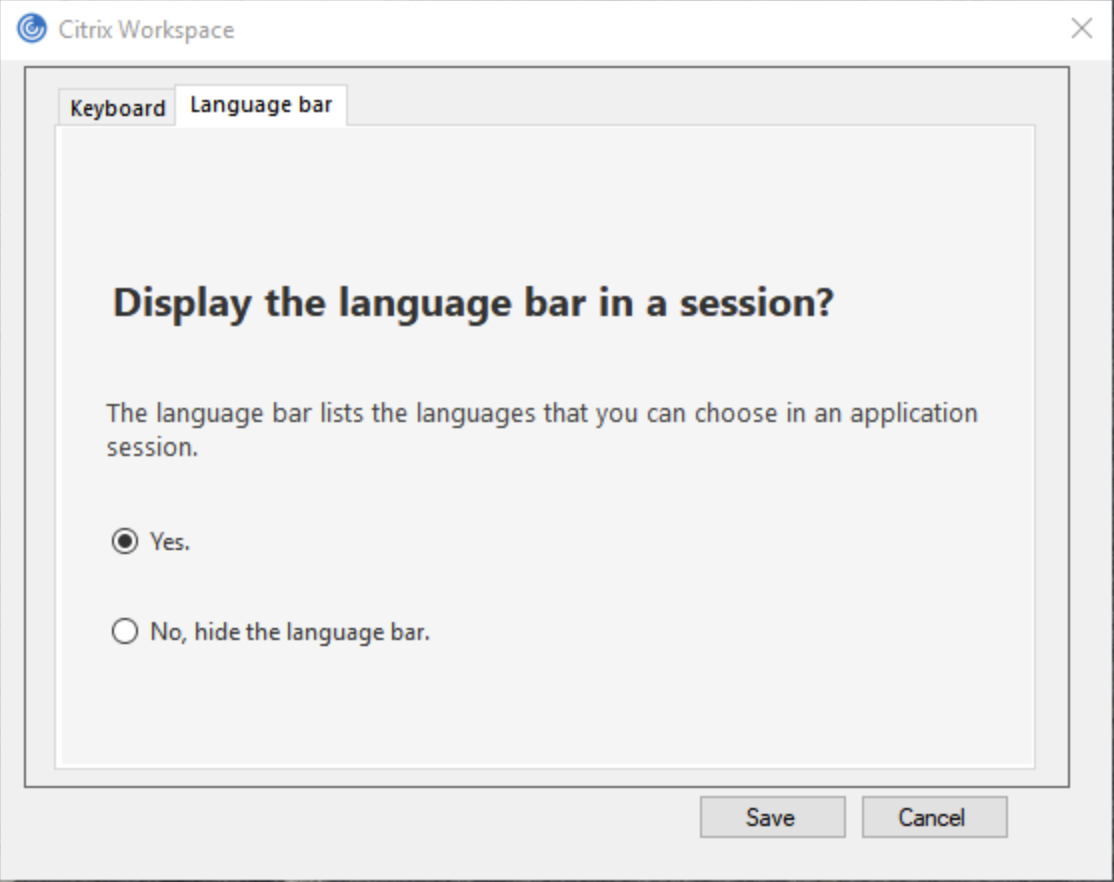
- 通知領域のCitrix Workspaceアプリのアイコンを右クリックし、高度な設定を選択します。
- キーボードと言語バーを選択します。
- 言語バータブを選択します。
- 次のいずれかのオプションを選択します。
- はい - セッションに言語バーが表示されることを示します。
- いいえ、言語バーを非表示にする - セッションで言語バーが非表示になることを示します。
-
保存をクリックします。
設定の変更はすぐに有効になります。
注:
- アクティブなセッションで設定を変更できます。
- 入力言語が1つしかない場合、リモート言語バーはセッションに表示されません。
高度な設定シートからの言語バータブの非表示:
レジストリを使用すると、詳細設定シートから言語バータブを非表示にできます。
- レジストリエディターを起動します。
-
HKEY_LOCAL_MACHINE\SOFTWARE\Citrix\ICA Client\Engine\Configuration\Advanced\Modules\LocalIMEに移動します。 - DWORD値キーToggleOffLanguageBarFeatureを作成し、1に設定して、詳細設定シートから言語バーオプションを非表示にします。
USBサポート
USBサポートにより、Citrix Virtual Apps and DesktopsおよびCitrix DaaSに接続されているときに、幅広いUSBデバイスと対話できます。USBデバイスをコンピューターに接続すると、そのデバイスは仮想デスクトップにリモート処理されます。リモート処理に利用できるUSBデバイスには、フラッシュドライブ、スマートフォン、PDA、プリンター、スキャナー、MP3プレーヤー、セキュリティデバイス、タブレットなどがあります。Desktop Viewerユーザーは、ツールバーの設定を使用して、Citrix Virtual Apps and DesktopsおよびCitrix DaaSでUSBデバイスが利用可能かどうかを制御できます。
Webカメラ、マイク、スピーカー、ヘッドセットなどのUSBデバイスのアイソクロナス機能は、一般的な低遅延または高速LAN環境でサポートされています。このような環境では、これらのデバイスはMicrosoft Office CommunicatorやSkypeなどのパッケージと対話できます。
次の種類のデバイスは、仮想アプリおよびデスクトップセッションで直接サポートされるため、USBサポートは使用しません。
- キーボード
- マウス
- スマートカード
特殊なUSBデバイス(たとえば、Bloombergキーボードや3Dマウス)は、USBサポートを使用するように構成できます。Bloombergキーボードの構成については、「Bloombergキーボードの構成」を参照してください。
その他の特殊なUSBデバイスのポリシー規則の構成については、Knowledge Centerの記事CTX122615を参照してください。
デフォルトでは、特定の種類のUSBデバイスは、Citrix Virtual Apps and DesktopsおよびCitrix DaaSを介したリモート処理ではサポートされていません。たとえば、ユーザーは内部USBによってシステムボードに接続されたNICを持っている場合があります。このデバイスをリモート処理することは適切ではありません。次の種類のUSBデバイスは、仮想アプリおよびデスクトップセッションではデフォルトでサポートされていません。
- Bluetoothドングル
- 統合NIC
- USBハブ
- USBグラフィックアダプター
ハブに接続されたUSBデバイスはリモート処理できますが、ハブ自体はリモート処理できません。
次の種類のUSBデバイスは、仮想アプリセッションでの使用がデフォルトでサポートされていません。
- Bluetoothドングル
- 統合NIC
- USBハブ
- USBグラフィックアダプター
- オーディオデバイス
- 大容量記憶装置
USBサポートの仕組み:
ユーザーがUSBデバイスを接続すると、USBポリシーに対してチェックされ、許可されている場合は仮想デスクトップにリモート処理されます。デフォルトポリシーがデバイスを拒否した場合、そのデバイスはローカルデスクトップでのみ利用可能です。
ユーザーがUSBデバイスを接続すると、新しいデバイスに関する通知が表示されます。ユーザーは、接続するたびにどのUSBデバイスを仮想デスクトップにリモート処理するかを選択できます。あるいは、ユーザーはUSBサポートを構成して、セッションの前および/または中に接続されたすべてのUSBデバイスが、フォーカスされている仮想デスクトップに自動的にリモート処理されるようにすることもできます。
大容量記憶装置
大容量記憶装置の場合のみ、USBサポートに加えて、クライアントドライブマッピングを介してリモートアクセスが利用可能です。これは、Citrix Workspaceアプリfor Windowsポリシーのクライアントデバイスのリモート処理 > クライアントドライブマッピングを介して構成できます。このポリシーを適用すると、ユーザーがログオンしたときに、ユーザーデバイス上のドライブが仮想デスクトップ上のドライブ文字に自動的にマップされます。ドライブは、マップされたドライブ文字を持つ共有フォルダーとして表示されます。
2種類のリモート処理ポリシーの主な違いは次のとおりです。
| 機能 | クライアントドライブマッピング | USBサポート |
|---|---|---|
| デフォルトで有効 | はい | いいえ |
| 読み取り専用アクセスを構成可能 | はい | いいえ |
| セッション中にデバイスを安全に削除 | いいえ | はい、ユーザーが通知領域で[ハードウェアを安全に取り外す]をクリックした場合 |
汎用USBとクライアントドライブマッピングの両方のポリシーを有効にし、セッション開始前に大容量記憶装置を挿入した場合、USBサポートを介したリダイレクトが検討される前に、まずクライアントドライブマッピングを使用してリダイレクトされます。セッション開始後に挿入された場合は、クライアントドライブマッピングの前にUSBサポートを使用したリダイレクトが検討されます。
デフォルトで許可されるUSBデバイスクラス:
デフォルトのUSBポリシー規則は、さまざまなクラスのUSBデバイスを許可します。
このリストに含まれていますが、一部のクラスは、追加の構成を行った後にのみ、仮想アプリおよびデスクトップセッションでのリモート処理に利用できます。このようなUSBデバイスクラスは次のとおりです。
- オーディオ (クラス01) - オーディオ入力デバイス(マイク)、オーディオ出力デバイス、MIDIコントローラーが含まれます。最新のオーディオデバイスは通常、XenDesktop® 4以降がサポートするアイソクロナス転送を使用します。オーディオ(クラス01)は、これらのデバイスがUSBサポートを使用してCitrix Virtual Appsでリモート処理に利用できないため、Citrix Virtual Appsには適用されません。
注:
一部の特殊なデバイス(たとえば、VOIP電話)には、追加の構成が必要です。
-
物理インターフェースデバイス (クラス 05)- これらのデバイスはヒューマンインターフェースデバイス (HID) に似ていますが、通常は「リアルタイム」の入力またはフィードバックを提供し、フォースフィードバックジョイスティック、モーションプラットフォーム、フォースフィードバック外骨格などが含まれます。
-
静止画 (クラス 06)- デジタルカメラとスキャナーが含まれます。デジタルカメラは、多くの場合、Picture Transfer Protocol (PTP) または Media Transfer Protocol (MTP) を使用して画像をコンピューターまたはその他の周辺機器に転送する静止画クラスをサポートしています。カメラはマスストレージデバイスとして表示されることもあります。カメラ自体のセットアップメニューを通じて、どちらかのクラスを使用するようにカメラを設定することも可能です。
注:
カメラがマスストレージデバイスとして表示される場合、クライアントドライブマッピングが使用され、USBサポートは不要です。
-
プリンター (クラス 07)- 一般的に、ほとんどのプリンターはこのクラスに含まれますが、一部はベンダー固有のプロトコル (クラス ff) を使用します。多機能プリンターは内部ハブを持つか、複合デバイスである場合があります。どちらの場合も、印刷要素は通常プリンタークラスを使用し、スキャンまたはFAX要素は別のクラス (例: 静止画) を使用します。
プリンターは通常、USBサポートなしで適切に動作します。
注
このクラスのデバイス (特にスキャン機能を備えたプリンター) には、追加の構成が必要です。
-
マスストレージ (クラス 08)- 最も一般的なマスストレージデバイスはUSBフラッシュドライブです。その他には、USB接続のハードドライブ、CD/DVDドライブ、SD/MMCカードリーダーなどがあります。内部ストレージを持ち、マスストレージインターフェースも提供する多種多様なデバイスがあります。これらには、メディアプレーヤー、デジタルカメラ、携帯電話などが含まれます。マスストレージ (クラス 08) は、Citrix Virtual Appsでは適用されません。これらのデバイスは、USBサポートを使用してCitrix Virtual Appsでリモート処理できないためです。既知のサブクラスは次のとおりです。
- 01 制限付きフラッシュデバイス
- 02 通常はCD/DVDデバイス (ATAPI/MMC-2)
- 03 通常はテープデバイス (QIC-157)
- 04 通常はフロッピーディスクドライブ (UFI)
- 05 通常はフロッピーディスクドライブ (SFF-8070i)
- 06 ほとんどのマスストレージデバイスは、このSCSIバリアントを使用します
マスストレージデバイスは、多くの場合、クライアントドライブマッピングを介してアクセスできるため、USBサポートは不要です。
-
コンテンツセキュリティ (クラス 0d)- コンテンツセキュリティデバイスは、通常、ライセンスまたはデジタル著作権管理のためにコンテンツ保護を強制します。このクラスにはドングルが含まれます。
-
ビデオ (クラス 0e)- ビデオクラスは、ビデオまたはビデオ関連の素材を操作するために使用されるデバイスを対象とします。ウェブカメラ、デジタルビデオカメラ、アナログビデオコンバーター、一部のテレビチューナー、ビデオストリーミングをサポートする一部のデジタルカメラなどのデバイス。
重要
ほとんどのビデオストリーミングデバイスは、XenDesktop 4以降がサポートするアイソクロナス転送を使用します。一部のビデオデバイス (モーション検出機能付きウェブカメラなど) には、追加の構成が必要です。
-
個人用ヘルスケア (クラス 0f)- これらのデバイスには、血圧センサー、心拍数モニター、歩数計、服薬モニター、スパイロメトリーなどの個人用ヘルスケアデバイスが含まれます。
-
アプリケーションおよびベンダー固有 (クラス fe および ff)- 多くのデバイスは、ベンダー固有のプロトコルまたはUSBコンソーシアムによって標準化されていないプロトコルを使用しており、そのようなデバイスは通常、ベンダー固有 (クラス ff) として表示されます。
デフォルトで拒否されるUSBデバイスクラス
デフォルトのUSBポリシー規則では、次の異なるクラスのUSBデバイスは許可されません。
-
通信およびCDC制御 (クラス 02および0a)。デフォルトのUSBポリシーでは、これらのデバイスは許可されません。デバイスの1つが仮想デスクトップ自体への接続を提供している可能性があるためです。
-
ヒューマンインターフェースデバイス (クラス 03)。入力デバイスと出力デバイスの両方を幅広く含みます。一般的なヒューマンインターフェースデバイス (HID) は、キーボード、マウス、ポインティングデバイス、グラフィックタブレット、センサー、ゲームコントローラー、ボタン、および制御機能です。
サブクラス01は「ブートインターフェース」クラスとして知られており、キーボードとマウスに使用されます。
デフォルトのUSBポリシーでは、USBキーボード (クラス 03、サブクラス 01、プロトコル 1) またはUSBマウス (クラス 03、サブクラス 01、プロトコル 2) は許可されません。その理由は、ほとんどのキーボードとマウスはUSBサポートなしで適切に処理されるためです。また、仮想デスクトップに接続する際には、これらのデバイスをローカルでもリモートでも使用する必要があるのが通常です。
-
USBハブ (クラス 09)。USBハブを使用すると、追加のデバイスをローカルコンピューターに接続できます。これらのデバイスにリモートでアクセスする必要はありません。
-
スマートカード (クラス 0b)。スマートカードリーダーには、非接触型および接触型スマートカードリーダー、ならびにスマートカード相当のチップが組み込まれたUSBトークンが含まれます。
スマートカードリーダーはスマートカードリモート処理を使用してアクセスされ、USBサポートは不要です。
-
ワイヤレスコントローラー (クラス e0)。これらのデバイスの一部は、重要なネットワークアクセスを提供したり、Bluetoothキーボードやマウスなどの重要な周辺機器を接続したりする可能性があります。
デフォルトのUSBポリシーでは、これらのデバイスは許可されません。ただし、USBサポートを使用してアクセスを提供することが適切な特定のデバイスが存在する場合があります。
-
その他のネットワークデバイス (クラス ef、サブクラス 04)- これらのデバイスの一部は、重要なネットワークアクセスを提供している可能性があります。デフォルトのUSBポリシーでは、これらのデバイスは許可されません。ただし、USBサポートを使用してアクセスを提供することが適切な特定のデバイスが存在する場合があります。
リモート処理で利用可能なUSBデバイスリストの更新
デスクトップへのリモート接続で利用可能なUSBデバイスの範囲を更新するには、Citrix Workspace for Windowsテンプレートファイルを編集します。この更新により、グループポリシーを使用してCitrix Workspaceアプリ for Windowsに変更を加えることができます。ファイルは以下のインストールフォルダーにあります。
\C:\Program Files\Citrix\ICA Client\Configuration\en
または、各ユーザーデバイスのレジストリを編集し、以下のレジストリキーを追加することもできます。
HKEY_LOCAL_MACHINE\SOFTWARE\Policies\Citrix\ICA Client\GenericUSB Type=String Name=”DeviceRules” Value=
重要
レジストリを誤って編集すると、オペレーティングシステムの再インストールが必要になるような深刻な問題が発生する可能性があります。Citrixは、レジストリエディターの誤った使用によって生じる問題が解決できることを保証できません。レジストリエディターの使用は自己責任で行ってください。編集する前に必ずレジストリをバックアップしてください。
製品のデフォルトルールは以下に保存されています。
HKEY_LOCAL_MACHINE\SOFTWARE\Citrix\ICA Client\GenericUSB Type=MultiSz Name=”DeviceRules” Value=
製品のデフォルトルールは編集しないでください。
USBデバイスのポリシー設定の詳細については、Citrix Virtual Apps and Desktopsのドキュメントにある「USBデバイスのポリシー設定」を参照してください。
USBオーディオの構成
注:
- Citrix Workspaceアプリ for Windowsを初めてアップグレードまたはインストールする際は、最新のテンプレートファイルをローカルGPOに追加してください。テンプレートファイルをローカルGPOに追加する方法の詳細については、「グループポリシーオブジェクト管理用テンプレート」を参照してください。アップグレードの場合、最新ファイルをインポートしても既存の設定は保持されます。
- この機能はCitrix Virtual Appsサーバーでのみ利用可能です。
USBオーディオデバイスを構成するには:
- gpedit.mscを実行して、Citrix Workspaceアプリのグループポリシーオブジェクト管理用テンプレートを開きます。
- コンピューターの構成ノードで、管理用テンプレート > クラシック管理用テンプレート (ADM) > Citrix Components > Citrix Workspace > ユーザーエクスペリエンスに移動し、汎用USBリダイレクトによるオーディオを選択します。
- 設定を編集します。
- 適用をクリックし、OKをクリックします。
- 管理者モードでコマンドプロンプトを開きます。
- 次のコマンドを実行します。
gpupdate /force
vPrefer起動
以前のリリースでは、Citrix StudioでKEYWORDS:prefer=”application”属性を設定することにより、公開アプリケーションよりもVDAにインストールされているアプリのインスタンス(このドキュメントではローカルインスタンスと呼びます)を優先して起動するように指定できました。
バージョン4.11以降、ダブルホップシナリオ(Citrix WorkspaceアプリがセッションをホストするVDAで実行されている場合)では、Citrix Workspaceアプリが以下を起動するかどうかを制御できるようになりました。
- VDAにインストールされているアプリケーションのローカルインスタンス(ローカルアプリとして利用可能な場合)
- アプリケーションのホストされたインスタンス
vPreferは、StoreFrontバージョン3.14およびCitrix Virtual Desktops 7.17以降で利用可能です。
アプリケーションを起動すると、Citrix WorkspaceアプリはStoreFrontサーバーに存在するリソースデータを読み取り、列挙時にvpreferフラグに基づいて設定を適用します。Citrix Workspaceアプリは、VDAのWindowsレジストリでアプリケーションのインストールパスを検索します。存在する場合、アプリケーションのローカルインスタンスを起動します。それ以外の場合は、アプリケーションのホストされたインスタンスが起動されます。 VDA上にないアプリケーションを起動した場合、Citrix Workspaceアプリはホストされたアプリケーションを起動します。StoreFrontがローカル起動を処理する方法の詳細については、Citrix Virtual Apps and Desktopsドキュメントの「公開デスクトップでのローカルアプリケーション起動の制御」を参照してください。
アプリケーションのローカルインスタンスをVDAで起動したくない場合は、Delivery ControllerでPowerShellを使用してLocalLaunchDisabledをTrueに設定します。詳細については、Citrix Virtual Apps and Desktopsドキュメントを参照してください。
この機能は、アプリケーションの起動を高速化し、より良いユーザーエクスペリエンスを提供します。グループポリシーオブジェクト(GPO)管理用テンプレートを使用して構成できます。デフォルトでは、vPreferはダブルホップシナリオでのみ有効になっています。
注:
Citrix Workspaceアプリを初めてアップグレードまたはインストールする際は、最新のテンプレートファイルをローカルGPOに追加してください。テンプレートファイルをローカルGPOに追加する方法の詳細については、「グループポリシーオブジェクト管理用テンプレート」を参照してください。アップグレードの場合、最新ファイルをインポートしても既存の設定は保持されます。
- gpedit.mscを実行して、Citrix WorkspaceアプリのGPO管理用テンプレートを開きます。
- コンピューターの構成ノードで、管理用テンプレート > Citrix Component > Citrix Workspace > SelfServiceに移動します。
- vPreferポリシーを選択します。
- 有効を選択します。
-
アプリを許可ドロップダウンリストから、次のいずれかのオプションを選択します。
- すべてのアプリを許可:このオプションは、VDA上のすべてのアプリのローカルインスタンスを起動します。Citrix Workspaceアプリは、メモ帳、電卓、ワードパッド、コマンドプロンプトなどのネイティブWindowsアプリを含む、インストールされているアプリケーションを検索します。その後、ホストされたアプリではなく、VDA上でアプリケーションを起動します。
- インストール済みアプリを許可:このオプションは、VDAにインストールされているアプリのローカルインスタンスを起動します。アプリがVDAにインストールされていない場合は、ホストされたアプリを起動します。デフォルトでは、vPreferポリシーが有効に設定されている場合、インストール済みアプリを許可が選択されています。このオプションには、メモ帳、電卓などのネイティブWindowsオペレーティングシステムアプリケーションは含まれません。
- ネットワークアプリを許可:このオプションは、共有ネットワーク上に公開されているアプリのインスタンスを起動します。
- 適用をクリックし、OKをクリックします。
- 変更を有効にするには、セッションを再起動します。
制限事項:
- Workspace for webはこの機能をサポートしていません。
Workspaceの構成
Citrix Workspaceアプリ for Windowsは、Citrix Cloudから利用可能な1つ以上のサービスを使用しているサブスクライバー向けにWorkspaceを構成することをサポートしています。
Citrix Workspaceアプリは、ユーザーに付与された特定のワークスペースリソースのみをインテリジェントに表示します。Citrix Workspaceアプリで利用できるすべてのデジタルワークスペースリソースは、Citrix Cloud Workspaceエクスペリエンスサービスによって提供されます。
ワークスペースは、IT部門があらゆるデバイスからアプリへのアクセスを安全に提供できるようにするデジタルワークスペースソリューションの一部です。 このスクリーンショットは、サブスクライバーにとってのワークスペースエクスペリエンスがどのように見えるかを示す例です。このインターフェイスは進化しており、サブスクライバーが現在使用しているものとは異なる場合があります。たとえば、ページの上部に「Workspace」ではなく「StoreFront」と表示されることがあります。
SaaSアプリ
SaaSアプリケーションへのセキュアなアクセスは、公開されたSaaSアプリケーションをユーザーに提供する統合されたユーザーエクスペリエンスを提供します。SaaSアプリはシングルサインオンで利用できます。管理者は、特定のWebサイトやWebサイトカテゴリへのアクセスをフィルタリングすることで、組織のネットワークとエンドユーザーデバイスをマルウェアやデータ漏洩から保護できるようになりました。
Windows向けCitrix Workspaceアプリは、Citrix Secure Private Accessを使用してSaaSアプリの利用をサポートします。このサービスにより、管理者はシングルサインオンとコンテンツ検査を統合した一貫性のあるエクスペリエンスを提供できます。
クラウドからSaaSアプリを提供することには、以下の利点があります。
- シンプルな構成 – 操作、更新、利用が簡単です
- シングルサインオン – シングルサインオンによる手間のかからないログオン
- さまざまなアプリの標準テンプレート – 人気のあるアプリのテンプレートベースの構成
Citrix Workspaceアプリは、Citrix Enterprise Browser(旧Citrix Workspace Browser)でSaaSアプリを起動します。詳細については、Citrix Enterprise Browserのドキュメントを参照してください。
制限事項:
- 印刷オプションが有効でダウンロードが無効になっている公開アプリを起動し、起動したアプリで印刷コマンドを実行した場合でも、PDFを保存できます。回避策として、ダウンロード機能を厳密に無効にするには、印刷オプションを無効にしてください。
- アプリに埋め込まれたビデオが機能しない場合があります。
ワークスペース構成の詳細については、Citrix Cloudのワークスペース構成を参照してください。
PDF印刷
Windows向けCitrix Workspaceアプリは、セッション内でのPDF印刷をサポートしています。Citrix PDF Universal Printerドライバーを使用すると、Citrix Virtual Apps and DesktopsおよびCitrix DaaSで実行されているホスト型アプリケーションやデスクトップを使用して起動されたドキュメントを印刷できます。
印刷ダイアログからCitrix PDF Printer**オプションを選択すると、プリンタードライバーはファイルをPDFに変換し、そのPDFをローカルデバイスに転送します。その後、PDFはデフォルトのPDFビューアーを使用して表示され、ローカルに接続されたプリンターから印刷されます。
Citrixは、PDFの表示にはGoogle ChromeブラウザまたはAdobe Acrobat Readerを推奨しています。
Delivery Controller上のCitrix Studioを使用して、Citrix PDF印刷を有効にできます。
前提条件:
- Citrix Workspaceアプリ バージョン1808以降
- Citrix Virtual Apps and Desktops バージョン7 1808以降
- コンピューターに少なくとも1つのPDFビューアーがインストールされていること
PDF印刷を有効にするには:
- Delivery ControllerでCitrix Studioを使用し、左ペインのポリシーノードを選択します。ポリシーを新規作成するか、既存のポリシーを編集できます。
- Auto-create PDF Universal Printerポリシーを「有効」に設定します。
変更を有効にするには、Citrix Workspaceアプリのセッションを再起動してください。
制限事項:
- Microsoft EdgeブラウザではPDFの表示と印刷はサポートされていません
Windows Continuumを使用したWindows 10での拡張タブレットモード
Windows Continuumは、クライアントデバイスの使用方法に適応するWindows 10の機能です。Windows向けCitrix Workspaceアプリ バージョン4.10以降は、モードの動的な変更を含め、Windows Continuumをサポートしています。
タッチ対応デバイスの場合、キーボードまたはマウスが接続されていないときはWindows 10 VDAはタブレットモードで起動します。キーボードまたはマウス、あるいはその両方が接続されているときはデスクトップモードで起動します。任意のクライアントデバイスでキーボードを取り外したり取り付けたり、Surface Proのような2-in-1デバイスで画面を取り外したり取り付けたりすると、タブレットモードとデスクトップモードが切り替わります。詳細については、Citrix Virtual Apps and Desktopsドキュメントのタッチスクリーンデバイスのタブレットモードを参照してください。
タッチ対応クライアントデバイスでは、セッションに接続または再接続する際に、Windows 10 VDAはキーボードまたはマウスの有無を検出します。また、セッション中にキーボードまたはマウスを接続または取り外した際にも検出します。この機能はVDAでデフォルトで有効になっています。この機能を無効にするには、Citrix Studioを使用してタブレットモードの切り替えポリシーを変更します。
タブレットモードは、タッチスクリーンにより適したユーザーインターフェイスを提供します。
- ボタンがわずかに大きくなります
- スタート画面と起動するすべてのアプリが全画面で開きます
- タスクバーに「戻る」ボタンが含まれます
- アイコンがタスクバーから削除されます
デスクトップモードは、キーボードとマウスを備えたPCと同じ方法で操作する従来のユーザーインターフェイスを提供します。
注:
Workspace for webはWindows Continuum機能をサポートしていません。
Citrix Analytics
Citrix Workspaceアプリは、ログをCitrix Analyticsに安全に送信するように計測されています。有効にすると、ログはCitrix Analyticsサーバーで分析および保存されます。Citrix Analyticsの詳細については、「Citrix Analytics」を参照してください。
相対マウス
相対マウス機能は、ウィンドウまたは画面内で最後のフレームからマウスがどれだけ移動したかを決定します。 相対マウスは、マウスの動き間のピクセルデルタを使用します。たとえば、マウスコントロールを使用してカメラの方向を変更する場合、この機能は効率的です。また、3Dオブジェクトやシーンを操作する際、画面座標に対するカーソルの位置は関係ないため、アプリはマウスカーソルを非表示にすることがよくあります。
相対マウスのサポートは、マウスの位置を絶対的ではなく相対的に解釈するオプションを提供します。この解釈は、絶対的なマウス入力ではなく相対的なマウス入力を必要とするアプリケーションに必要です。
この機能は、ユーザーごとおよびセッションごとに構成でき、機能の可用性をより詳細に制御できます。
注
この機能は、公開デスクトップセッションでのみ適用できます。
レジストリエディターまたはdefault.icaファイルを使用してこの機能を構成すると、セッションが終了した後でも設定を永続化できます。
レジストリエディターを使用した相対マウスの構成
この機能を構成するには、必要に応じて次のレジストリキーを設定し、変更を有効にするためにセッションを再起動します。
セッションごとに機能を利用可能にするには:
HKEY_LOCAL_MACHINE\SOFTWARE\Policies\Citrix\ICA Client\Engine\Lockdown Profiles\All Regions\Lockdown\Virtual Channels\RelativeMouse
ユーザーごとに機能を利用可能にするには:
HKEY_CURRENT_USER\Software\Policies\Citrix\ICA Client\Engine\Lockdown Profiles\All Regions\Lockdown\Virtual Channels\RelativeMouse
- 名前: Mouse
- 種類: REG_SZ
- 値: True
注:
- レジストリエディターで設定された値は、ICAファイルの設定よりも優先されます。
- HKEY_LOCAL_MACHINEとHKEY_CURRENT_USERで設定された値は同じである必要があります。異なる値は競合を引き起こす可能性があります。
default.icaファイルを使用した相対マウスの構成
- 通常、
C:\inetpub\wwwroot\Citrix\<site name>\conf\default.icaにあるdefault.icaファイルを開きます。ここで、sitenameはサイト作成時に指定された名前です。StoreFrontのお客様の場合、default.icaファイルは通常、C:\inetpub\wwwroot\Citrix\<Storename>\App_Data\default.icaにあります。ここで、storenameはストア作成時に設定された名前です。 - WFClientセクションにRelativeMouseという名前のキーを追加します。その値をJSONオブジェクトと同じ構成に設定します。
- 必要に応じて値を設定します。
- true – 相対マウスを有効にする
- false – 相対マウスを無効にする
- 変更を有効にするためにセッションを再起動します。
注:
レジストリエディターで設定された値は、ICAファイルの設定よりも優先されます。
Desktop Viewerからの相対マウスの有効化
- Citrix Workspaceアプリにログオンします。
- 公開デスクトップセッションを起動します。
-
Desktop Viewerツールバーから、Preferencesを選択します。
Citrix Workspace - Preferencesウィンドウが表示されます。
- Connectionsを選択します。
- Relative Mouse設定で、Use relative mouseを有効にします。
- Applyをクリックし、OKをクリックします。
注記:
Desktop Viewerから相対マウスを設定すると、その機能はセッションごとにのみ適用されます。
ハードウェアデコード
Citrix Workspaceアプリ(HDXエンジン14.4搭載)を使用する場合、クライアントで利用可能な場所であればどこでもGPUをH.264デコードに使用できます。GPUデコードに使用されるAPIレイヤーはDirectX Video Accelerationです。
Citrix Workspaceアプリのグループポリシーオブジェクト管理用テンプレートを使用してハードウェアデコードを有効にするには:
- gpedit.mscを実行して、Citrix Workspaceアプリのグループポリシーオブジェクト管理用テンプレートを開きます。
- コンピューターの構成ノードで、管理用テンプレート > Citrix Workspace > ユーザーエクスペリエンスの順に移動します。
- グラフィックのハードウェアアクセラレーションを選択します。
- 有効を選択し、適用とOKをクリックします。
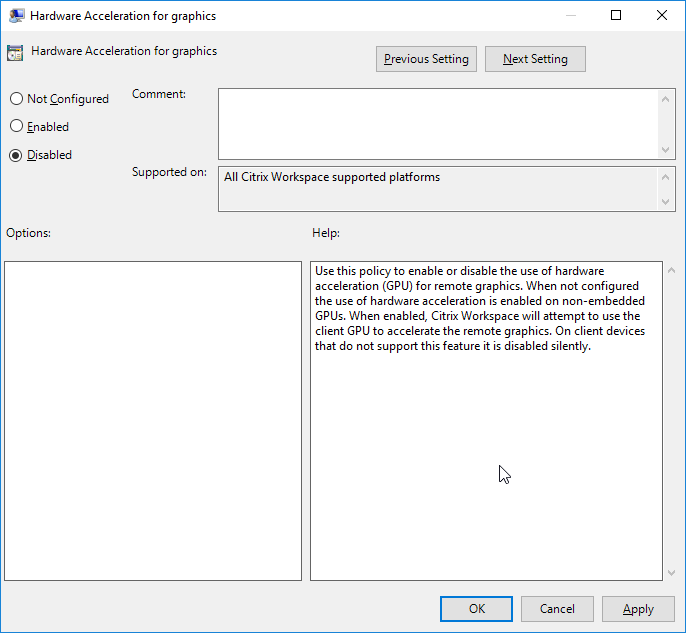
ポリシーが設定され、アクティブなICAセッションでハードウェアアクセラレーションが使用されていることを検証するには、次のレジストリエントリを確認します。
レジストリパス: HKEY_CURRENT_USER\SOFTWARE\Citrix\ICA Client\CEIP\Data\GfxRender。
ヒント
Graphics_GfxRender_DecoderとGraphics_GfxRender_Rendererの値は2である必要があります。値が1の場合、CPUベースのデコードが使用されています。
ハードウェアデコード機能を使用する際は、次の制限事項を考慮してください。
- クライアントに2つのGPUがあり、いずれかのモニターが2番目のGPUでアクティブになっている場合、CPUデコードが使用されます。
- Windows Server 2008 R2で実行されているCitrix Virtual Appsサーバーに接続する場合、ユーザーのWindowsデバイスでハードウェアデコードを使用しないでください。有効にすると、テキストの強調表示時のパフォーマンス低下やちらつきなどの問題が発生します。
マイク入力
Citrix Workspaceアプリは、複数のクライアント側マイク入力をサポートしています。ローカルにインストールされたマイクは、次の目的で使用できます。
- ソフトフォン通話やWeb会議などのリアルタイムアクティビティ
- ディクテーションプログラムなどのホスト型録音アプリケーション
- ビデオおよびオーディオ録音
Citrix Workspaceアプリのユーザーは、Connection Centerを使用してデバイスに接続されたマイクを使用するかどうかを選択できます。Citrix Virtual Apps and DesktopsおよびCitrix DaaSのユーザーは、Citrix Virtual Apps and Desktopsビューアーの環境設定を使用して、マイクとWebカメラを無効にすることもできます。
クライアントドライブマッピング
クライアントドライブマッピングは、ホストとクライアント間のデータ転送をストリームとしてサポートします。ファイル転送は、変化するネットワークスループットの状況に適応します。また、利用可能な追加帯域幅を使用して、データ転送速度を向上させます。
デフォルトでは、この機能は有効になっています。
この機能を無効にするには、次のレジストリキーを設定し、サーバーを再起動します。
パス: HKEY_LOCAL_MACHINE\System\Currentcontrolset\services\picadm\Parameters
名前: DisableFullStreamWrite
種類: REG_DWORD
値:
0x01 - 無効
0または削除 - 有効
マルチモニターサポート
Citrix Workspaceアプリfor Windowsでは、最大8台のモニターを使用できます。
マルチモニター構成の各モニターには、製造元によって設計された独自の解像度があります。セッション中にモニターは異なる解像度と向きを持つことができます。
セッションは、次の2つの方法で複数のモニターにまたがることができます。
-
全画面モード。セッション内に複数のモニターが表示され、アプリケーションはローカルと同様にモニターにスナップします。
Citrix Virtual Apps and DesktopsおよびCitrix DaaS: Desktop Viewerウィンドウをモニターの任意の長方形のサブセットに表示するには、それらのモニターの任意の領域にウィンドウのサイズを変更し、最大化をクリックします。
-
ウィンドウモード。セッションに単一のモニターイメージが表示され、アプリケーションは個々のモニターにスナップしません。
Citrix Virtual Apps and DesktopsおよびCitrix DaaS:** 同じ割り当て(旧「デスクトップグループ」)内のデスクトップが起動されると、ウィンドウ設定が保持され、デスクトップが同じモニター全体に表示されます。モニターの配置が長方形である限り、複数の仮想デスクトップを1つのデバイスに表示できます。デバイスのプライマリモニターが仮想アプリおよびデスクトップセッションで使用される場合、それはセッション内のプライマリモニターになります。それ以外の場合、セッション内で数値的に最も低いモニターがプライマリモニターになります。
マルチモニターサポートを有効にするには、以下を確認してください。
- ユーザーデバイスが複数のモニターをサポートするように構成されていること。
- オペレーティングシステムが各モニターを検出できること。Windowsプラットフォームでこの検出を確認するには、[設定] > [システム] に移動し、[ディスプレイ] をクリックして、各モニターが個別に表示されることを確認します。
- モニターが検出された後:
- Citrix Virtual Desktops™: Citrixマシンポリシー設定の「ディスプレイメモリ制限」を使用してグラフィックメモリ制限を構成します。
-
Citrix Virtual Apps: インストールされているCitrix Virtual Appsサーバーのバージョンに応じて:
- Citrixコンピューターポリシー設定の「ディスプレイメモリ制限」を使用してグラフィックメモリ制限を構成します。
- Citrix Virtual AppsサーバーのCitrix管理コンソールからファームを選択し、タスクペインで以下を選択します。
- [サーバープロパティの変更] > [すべてのプロパティの変更] > [サーバーのデフォルト] > [HDXブロードキャスト] > [ディスプレイ] または
- [サーバープロパティの変更] > [すべてのプロパティの変更] > [サーバーのデフォルト] > [ICA] > [ディスプレイ] を選択し、
- 各セッションのグラフィックに使用する最大メモリを設定します。
設定が十分なグラフィックメモリを提供できる大きさ(キロバイト単位)であるかを確認します。この設定が十分でない場合、公開されたリソースは指定されたサイズに収まるモニターのサブセットに制限されます。
デュアルモニターでのCitrix Virtual Desktopsの使用:
- デスクトップビューアを選択し、下矢印をクリックします。
- [ウィンドウ] を選択します。
- Citrix Virtual Desktopsの画面を2つのモニターの間にドラッグします。画面の約半分が各モニターに表示されるようにします。
- Citrix Virtual Desktopツールバーから、[全画面表示] を選択します。
画面が両方のモニターに拡張されます。
Citrix Virtual Apps and DesktopsおよびCitrix DaaSのセッションのグラフィックメモリ要件の計算については、Knowledge Centerの記事CTX115637を参照してください。
プリンター
ユーザーデバイスのプリンター設定を上書きするには
- ユーザーデバイス上のアプリケーションから利用できる[印刷] メニューから、[プロパティ] を選択します。
- [クライアント設定] タブで、[詳細な最適化] をクリックし、[画像圧縮] および [画像とフォントのキャッシュ] オプションを変更します。
オンスクリーンキーボードの制御
Windowsタブレットから仮想アプリケーションおよびデスクトップへのタッチ対応アクセスを有効にするために、Citrix Workspaceアプリは以下の状況でオンスクリーンキーボードを自動的に表示します。
- テキスト入力フィールドをアクティブにしたとき
- デバイスがテントモードまたはタブレットモードのとき
一部のデバイスや状況では、Citrix Workspaceアプリがデバイスのモードを正確に検出できない場合があります。オンスクリーンキーボードが意図しないときに表示されることもあります。
コンバーチブルデバイスを使用しているときにオンスクリーンキーボードが表示されないようにするには:
-
HKEY\_CURRENT\_USER\\SOFTWARE\\Citrix\\ICA Client\\Engine\\Configuration\\Advanced\\Modules\\MobileReceiverにREG_DWORD値DisableKeyboardPopupを作成し、 - その値を1に設定します。
注:
x64マシンでは、
HKEY\_LOCAL\_MACHINE\\SOFTWARE\\Wow6432Node\\Citrix\\ICA Client\\Engine\\Configuration\\Advanced\\Modules\\MobileReceiverに値を作成します。
キーは以下の3つの異なるモードに設定できます。
- 自動: AlwaysKeyboardPopup = 0; DisableKeyboardPopup = 0
- 常にポップアップ(オンスクリーンキーボード): AlwaysKeyboardPopup = 1; DisableKeyboardPopup = 0
- 決してポップアップしない(オンスクリーンキーボード): AlwaysKeyboardPopup = 0; DisableKeyboardPopup = 1
キーボードショートカット
Citrix Workspaceアプリが特別な機能を持つと解釈するキーの組み合わせを構成できます。キーボードショートカットポリシーが有効になっている場合、Citrixホットキーのマッピング、Windowsホットキーの動作、およびセッションのキーボードレイアウトを指定できます。
-
gpedit.mscを実行して、Citrix Workspaceアプリのグループポリシーオブジェクト管理用テンプレートを開きます。 - [コンピューターの構成] ノードの下で、[管理用テンプレート] > [Citrixコンポーネント] > [Citrix Workspace] > [ユーザーエクスペリエンス] に移動します。
-
[キーボードショートカット] ポリシーを選択します。
- [有効] と必要なオプションを選択します。
- 変更を有効にするには、Citrix Workspaceアプリのセッションを再起動します。
32ビットカラーアイコンのCitrix Workspaceアプリサポート:
Citrix Workspaceアプリは32ビットハイカラーアイコンをサポートしています。シームレスなアプリケーションを提供するために、以下のカラー深度を自動的に選択します。
- [接続センター] ダイアログに表示されるアプリケーション
- スタートメニュー
- タスクバー
注意
レジストリを誤って編集すると、オペレーティングシステムの再インストールが必要になるような深刻な問題が発生する可能性があります。レジストリエディターの誤った使用によって生じる問題が解決されることを、Citrixは保証できません。レジストリエディターの使用は、お客様ご自身の責任において行ってください。編集する前に、必ずレジストリをバックアップしてください。
優先する深度を設定するには、HKEY\_LOCAL\_MACHINE\SOFTWARE\Wow6432Node\Citrix\ICA Client\Engine\Lockdown Profiles\All Regions\PreferencesにTWIDesiredIconColorという名前の文字列レジストリキーを追加し、必要な値を設定します。アイコンに設定できる色深度は、4、8、16、24、32ビット/ピクセルです。ネットワーク接続が遅い場合、ユーザーはアイコンの色深度を低く選択できます。
デスクトップビューアー
企業によって、企業ニーズは異なる場合があります。ユーザーが仮想デスクトップにアクセスする方法に関する要件は、ユーザーごと、および企業のニーズの変化に応じて異なる場合があります。仮想デスクトップへの接続におけるユーザーエクスペリエンスと、ユーザーが接続を構成できる範囲は、Citrix Workspaceアプリ for Windowsのセットアップによって異なります。
ユーザーが仮想デスクトップと対話する必要がある場合は、デスクトップビューアーを使用します。ユーザーの仮想デスクトップは、公開された仮想デスクトップ、共有デスクトップ、または専用デスクトップのいずれかです。このアクセスシナリオでは、デスクトップビューアーのツールバー機能により、ユーザーは仮想デスクトップをウィンドウで開き、ローカルデスクトップ内でそのデスクトップをパンおよびスケーリングできます。ユーザーは、同じユーザーデバイス上で複数のCitrix Virtual Apps and DesktopsおよびCitrix DaaS接続を使用して、設定を行い、複数のデスクトップで作業できます。
注:
仮想デスクトップの画面解像度を変更するには、Citrix Workspaceアプリを使用します。Windowsのコントロールパネルを使用して画面解像度を変更することはできません。
デスクトップビューアーでのキーボード入力
デスクトップビューアーセッションでは、Windowsロゴキー+Lはローカルコンピューターに送られます。
Ctrl+Alt+Deleteはローカルコンピューターに送られます。
特定のMicrosoftアクセシビリティ機能(例:固定キー、フィルターキー、切り替えキー)をアクティブにするキー操作は、通常、ローカルコンピューターに送られます。
デスクトップビューアーのアクセシビリティ機能として、Ctrl+Alt+Breakを押すと、デスクトップビューアーのツールバーボタンがポップアップウィンドウに表示されます。
Ctrl+Escはリモートの仮想デスクトップに送信されます。
注:
デフォルトでは、デスクトップビューアーが最大化されている場合、Alt+Tabはセッション内のウィンドウ間でフォーカスを切り替えます。デスクトップビューアーがウィンドウで表示されている場合、Alt+Tabはセッション外のウィンドウ間でフォーカスを切り替えます。
ホットキーシーケンスは、Citrixによって設計されたキーの組み合わせです。ホットキーシーケンスの例としては、Ctrl+F1シーケンスはCtrl+Alt+Deleteを再現し、Shift+F2はアプリケーションを全画面モードとウィンドウモードの間で切り替えます。
注:
デスクトップビューアーに表示される仮想デスクトップ、つまり仮想アプリおよびデスクトップセッションでは、ホットキーシーケンスを使用できません。ただし、公開アプリケーション、つまり仮想アプリセッションでは使用できます。
仮想デスクトップ
デスクトップセッション内から、ユーザーは同じ仮想デスクトップに接続できません。ユーザーがそうしようとすると、既存のデスクトップセッションが切断されます。そのため、Citrixは以下を推奨します。
- 管理者は、同じデスクトップを公開するサイトを指すようにデスクトップ上のクライアントを構成してはなりません。
- サイトが既存のセッションにユーザーを自動的に再接続するように構成されている場合、ユーザーは同じデスクトップをホストするサイトを参照してはなりません。
- ユーザーは、同じデスクトップをホストするサイトを参照して起動しようとしてはなりません。
仮想デスクトップとして機能するコンピューターにローカルでログオンするユーザーは、そのデスクトップへの接続をブロックします。
Citrixは、デバイスマッピングを定義するために、彼らと協力することを推奨します。
- ユーザーがCitrix Virtual Appsで公開された仮想アプリケーションに仮想デスクトップから接続する場合、および
- 組織に個別のCitrix Virtual Apps管理者がいる場合。
デバイスマッピングは、デスクトップデバイスがデスクトップセッションとアプリケーションセッション内で一貫してマッピングされているかどうかを確認します。ローカルドライブはデスクトップセッションでネットワークドライブとして表示されるため、Citrix Virtual Apps管理者はドライブマッピングポリシーを変更してネットワークドライブを含める必要があります。
ステータスインジケーターのタイムアウト
ユーザーがセッションを起動するときにステータスインジケーターが表示される時間を変更できます。
タイムアウト期間を変更するには、次の手順を実行します。
- レジストリエディターを起動します。
- 次のパスに移動します。
- 64ビットの場合:
HKEY_LOCAL_MACHINE\SOFTWARE\Wow6432Node\Citrix\ICA CLIENT\Engine - 32ビットの場合:
HKEY_LOCAL_MACHINE\SOFTWARE\Citrix\ICA CLIENT\Engine\
- 64ビットの場合:
- 次のようにレジストリキーを作成します。
- 種類:REG_DWORD
- 名前:
SI INACTIVE MS - 値:4(ステータスインジケーターをより早く非表示にしたい場合)。
このキーを構成すると、ステータスインジケーターが頻繁に表示されたり消えたりする場合があります。この動作は設計どおりです。ステータスインジケーターを非表示にするには、次の手順を実行します。
- レジストリエディターを起動します。
- 次のパスに移動します。
- 64ビットの場合:
HKEY_LOCAL_MACHINE\SOFTWARE\Wow6432Node\Citrix\ICA CLIENT\ - 32ビットの場合:
HKEY_LOCAL_MACHINE\SOFTWARE\Citrix\ICA CLIENT\
- 64ビットの場合:
-
レジストリキーを次のように作成します。
- 種類: REG_DWORD
- 名前:
NotificationDelay - 値: ミリ秒単位の任意の値 (例: 120000)
Workspaceセッションの非アクティブタイムアウト
管理者は、Citrix Workspaceセッションからユーザーが自動的にサインアウトされるまでのアイドル時間を指定するために、非アクティブタイムアウト値を構成できます。マウス、キーボード、またはタッチが指定された時間間隔でアイドル状態になると、Workspaceから自動的にサインアウトされます。非アクティブタイムアウトは、アクティブな仮想アプリおよびデスクトップセッション、またはCitrix StoreFrontストアには影響しません。
非アクティブタイムアウト値は、1分から1,440分まで設定できます。デフォルトでは、非アクティブタイムアウトは構成されていません。管理者は、PowerShellモジュールを使用してinactivityTimeoutInMinutesプロパティを構成できます。Citrix Workspace構成用のPowerShellモジュールをダウンロードするには、こちらをクリックしてください。
エンドユーザーエクスペリエンスは次のとおりです。
- サインアウトの3分前にセッションウィンドウに通知が表示され、サインインを継続するか、サインアウトするかのオプションが提示されます
- 通知は、構成された非アクティブタイムアウト値が5分以上の場合にのみ表示されます
- ユーザーはサインインを継続をクリックして通知を閉じ、アプリの使用を継続できます。この場合、非アクティブタイマーは構成された値にリセットされます。また、サインアウトをクリックして、現在のストアのセッションを終了することもできます
注:
管理者は、Workspace (クラウド) セッションに対してのみ非アクティブタイムアウトを構成できます。
カスタマーエクスペリエンス向上プログラム (CEIP)
| 収集されるデータ | 説明 | 使用目的 |
|---|---|---|
| 構成および使用状況データ | Citrixカスタマーエクスペリエンス向上プログラム (CEIP) は、Windows向けCitrix Workspaceアプリから構成および使用状況データを収集し、CitrixおよびGoogle Analyticsに自動的に送信します。 | このデータは、CitrixがCitrix Workspaceアプリの品質、信頼性、およびパフォーマンスを向上させるのに役立ちます。 |
注:
バージョン2203.1 LTSR CU4以降、Citrix Workspaceアプリは、欧州連合 (EU)、欧州経済領域 (EEA)、スイス、および英国 (UK) に所在するユーザーからCEIPデータを収集しません。この機能を利用したい場合は、Citrix Workspaceアプリを更新してください。
追加情報
Citrixは、Citrixとの契約条件に従ってお客様のデータを処理し、Citrixサービスセキュリティ展示に指定されているとおりに保護します。Citrixサービスセキュリティ展示は、Citrix Trust Centerで入手できます。
Citrixはまた、CEIPの一部としてCitrix Workspaceアプリから特定のデータを収集するためにGoogle Analyticsを使用しています。GoogleがGoogle Analytics用に収集されたデータをどのように処理するかを確認してください。
CitrixおよびGoogle AnalyticsへのCEIPデータの送信を停止するには、次の手順を実行します。
- 通知領域のCitrix Workspaceアプリのアイコンを右クリックします
- 高度な設定を選択します 高度な設定ダイアログが表示されます。
- データ収集を選択します
- CEIPを無効にするか、参加を辞退するには、いいえ、結構ですを選択します
- 保存をクリックします
注:
2番目の表で*で示されているGoogle Analytics用に収集されるオペレーティングシステムおよびCitrix Workspaceアプリのバージョンを除き、CEIPデータの送信を停止できます。
次のレジストリエントリに移動し、推奨される値を設定することもできます。
パス:** HKEY_LOCAL_MACHINE\ SOFTWARE\Citrix\ICA Client\CEIP
キー:** Enable_CEIP
値:** False
注:
いいえ、結構ですを選択するか、
Enable_CEIPキーをFalseに設定すると、最後の2つのCEIPデータ要素、つまりオペレーティングシステムとCitrix Workspaceアプリのバージョンの送信を停止するには、次のレジストリエントリに移動して値を設定します。
パス**: HKEY_LOCAL_MACHINE\ SOFTWARE\Citrix\ICA Client\CEIP
キー**: DisableHeartbeat
値**: True
Citrixが収集する特定のCEIPデータ要素は次のとおりです。
| オペレーティングシステムバージョン | Citrix Workspaceアプリバージョン | 接続されている外部デバイス | 画面解像度 |
| Flashバージョン | Desktop Lock構成 | タッチ有効 | 認証構成 |
| セッション起動方法 | グラフィック構成 | Desktop Viewer構成 | 印刷 |
| 接続エラー | 起動時間 | Citrix Workspaceアプリ言語 | VDA情報 |
| SSON状態 | インストーラー状態 | インストール時間 | 接続プロトコル |
| Internet Explorerバージョン |
Google Analytics によって収集される特定の CEIP データ要素は次のとおりです。
| オペレーティングシステムバージョン* | Citrix Workspaceアプリバージョン* | 認証構成 | Citrix Workspaceアプリ言語 |
| セッション起動方法 | 接続エラー | 接続プロトコル | VDA情報 |
| インストーラー構成 | インストーラーの状態 | クライアントキーボードレイアウト | ストア構成 |
| 自動更新設定 | Connection Centerの使用状況 | アプリ保護構成 | オフラインバナーの理由 |
地域設定
Citrix Workspaceアプリは、ブラウザーまたはエンドポイントデバイスのロケールに基づいて、日付、時刻、および数値を表示します。
Citrix Workspaceアプリ2106以降では、地域設定を通じて地域の日付、時刻、および数値の形式をカスタマイズできます。これらの設定で行われた変更は、個々のユーザーに対して保存され、すべてのデバイスに適用されます。
注:
このオプションは、クラウド展開でのみ利用可能です。
詳細については、「地域設定」を参照してください。
この記事の概要
- Microsoft Teams
- 管理者タスクと考慮事項
- アプリ保護
- アプリケーションカテゴリ
- ICA®ファイルセキュリティの強化
- ログ収集
- HDXアダプティブスループット
- アダプティブトランスポート
- 高度な設定シート
- StoreFrontからWorkspace URLへの移行
- アプリケーション配信
- 仮想ディスプレイレイアウト
- アプリケーション起動時間
- 双方向コンテンツリダイレクト
- Chromium ベースのブラウザーでの双方向 URL サポート
- Citrix Casting
- 複合USBデバイスのリダイレクト
- USBデバイスの自動接続設定の変更
- Bloomberg Keyboard
- Bloomberg Keyboard 5 の構成
- DPIスケーリング
- 汎用クライアント入力方式エディター (IME)
- H.265ビデオエンコーディング
- キーボードレイアウトと言語バー
- USBサポート
- デフォルトで拒否されるUSBデバイスクラス
- vPrefer起動
- Workspaceの構成
- SaaSアプリ
- PDF印刷
- Citrix Analytics
- 相対マウス
- ハードウェアデコード
- マイク入力
- クライアントドライブマッピング
- マルチモニターサポート
- プリンター
- キーボードショートカット
- デスクトップビューアー
- 仮想デスクトップ
- Workspaceセッションの非アクティブタイムアウト
- カスタマーエクスペリエンス向上プログラム (CEIP)
- 地域設定