Política de dispositivo VPN
A política de dispositivo VPN configura as definições de rede privada virtual (VPN) que permitem que os dispositivos dos usuários se conectem com segurança aos recursos corporativos. Você pode configurar a política de dispositivo VPN para as seguintes plataformas. Cada plataforma exige um conjunto diferente de valores, que são descritos em detalhes neste artigo.
Para adicionar ou configurar esta política, vá para “Configurar” > “Políticas de Dispositivo”. Para obter mais informações, consulte Políticas de dispositivo.
Requisitos para VPNs por aplicativo
Você configura o recurso de VPN por aplicativo para as seguintes plataformas por meio de políticas de VPN:
- iOS
- macOS
- Android (DA herdado)
- Samsung SAFE
- Samsung Knox
Para configurar VPNs para dispositivos Android Enterprise, crie uma política de dispositivo de configurações gerenciadas para o aplicativo Citrix SSO. Consulte Configurar perfis VPN para Android Enterprise.
As opções de VPN por aplicativo estão disponíveis para determinados tipos de conexão. A tabela a seguir indica quando as opções de VPN por aplicativo estão disponíveis.
| Plataforma | Tipo de conexão | Observação |
|---|---|---|
| iOS | Cisco Legacy AnyConnect, Juniper SSL, F5 SSL, SonicWALL Mobile Connect, Ariba VIA, Citrix SSO, ou Custom SSL. | |
| macOS | Cisco AnyConnect, Juniper SSL, F5 SSL, SonicWALL Mobile Connect, Ariba VIA, ou Custom SSL. | |
| Android (DA herdado) | Citrix SSO | |
| Samsung SAFE | IPSEC, SSL | Tipo de VPN definido como Genérico |
| Samsung Knox | IPSEC, SSL | Tipo de VPN definido como Genérico |
Para criar uma VPN por aplicativo para dispositivos iOS e Android (DA herdado) usando o aplicativo Citrix SSO, você precisa realizar etapas adicionais, além da configuração da política de VPN. Além disso, você deve verificar se os seguintes pré-requisitos são atendidos:
- Citrix Gateway local
- Os seguintes aplicativos estão instalados no dispositivo:
- Citrix SSO
- Citrix Secure Hub™
Um fluxo de trabalho geral para configurar uma VPN por aplicativo para dispositivos iOS e Android usando o aplicativo Citrix SSO é o seguinte:
-
Configure uma política de dispositivo VPN conforme descrito neste artigo.
-
Para iOS, consulte Configurar o protocolo Citrix SSO para iOS. Depois de configurar o protocolo Citrix SSO para iOS por meio de uma política de dispositivo VPN, você também deve criar uma política de Atributos de Aplicativo para associar um aplicativo à política de VPN por aplicativo. Para obter mais informações, consulte Configurar uma VPN por aplicativo.
- Para o campo “Tipo de autenticação para a conexão”, se você selecionar “Certificado”, você deve primeiro configurar a autenticação baseada em certificado para o Endpoint Management. Consulte Certificado de cliente ou certificado mais autenticação de domínio.
-
Para Android (DA herdado), consulte Configurar o protocolo Citrix SSO para Android.
- Para o campo “Tipo de autenticação para a conexão”, se você selecionar “Certificado” ou “Senha e Certificado”, você deve primeiro configurar a autenticação baseada em certificado para o Endpoint Management. Consulte Certificado de cliente ou certificado mais autenticação de domínio.
-
-
Configure o Citrix ADC para aceitar o tráfego da VPN por aplicativo. Para obter detalhes, consulte Configuração completa de VPN no Citrix Gateway.
Configurações do iOS
Para se preparar para atualizações de dispositivo para iOS 12:
O tipo de conexão VPN Citrix na política de dispositivo VPN para iOS não oferece suporte ao iOS 12. Siga estas etapas para excluir sua política de dispositivo VPN existente e criar uma política de dispositivo VPN com o tipo de conexão Citrix SSO:
- Exclua sua política de dispositivo VPN para iOS.
- Adicione uma política de dispositivo VPN para iOS. Configurações importantes:
- “Tipo de conexão” = “Citrix SSO”
- “Habilitar VPN por aplicativo” = “Ativado”
- “Tipo de provedor” = “Túnel de pacote”
- Adicione uma política de dispositivo de Atributos de Aplicativo para iOS. Para “Identificador de VPN por aplicativo”, escolha iOS_VPN.
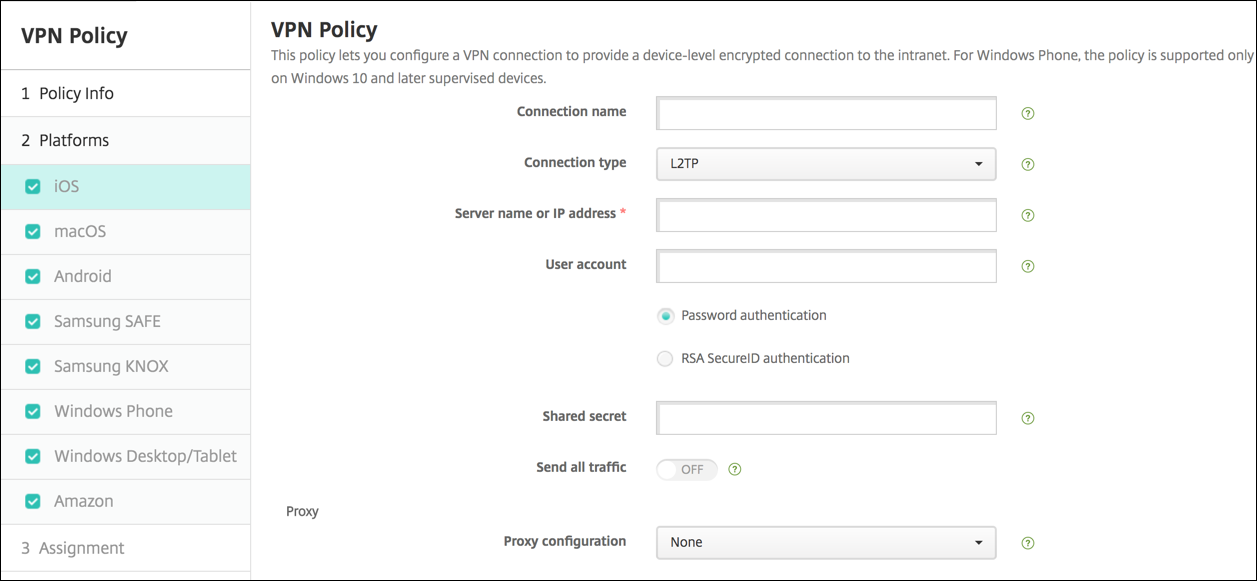
- “Nome da conexão”: Digite um nome para a conexão.
-
“Tipo de conexão”: Na lista, selecione o protocolo a ser usado para esta conexão. O padrão é L2TP.
- L2TP: Protocolo de Tunelamento de Camada 2 com autenticação de chave pré-compartilhada.
- PPTP: Tunelamento Ponto a Ponto.
- IPSec: Sua conexão VPN corporativa.
-
Cisco Legacy AnyConnect: Este tipo de conexão exige que o cliente VPN Cisco Legacy AnyConnect esteja instalado no dispositivo do usuário. A Cisco está descontinuando o cliente Cisco Legacy AnyConnect que era baseado em uma estrutura VPN agora obsoleta. Para obter mais informações, consulte o artigo de suporte https://support.citrix.com/article/CTX227708.
Para usar o cliente Cisco AnyConnect atual, use um “Tipo de conexão” de “Custom SSL”. Para as configurações necessárias, consulte “Configurar o protocolo Custom SSL” nesta seção.
- Juniper SSL: Cliente VPN SSL da Juniper Networks.
- F5 SSL: Cliente VPN SSL da F5 Networks.
- SonicWALL Mobile Connect: Cliente VPN unificado da Dell para iOS.
- Ariba VIA: Cliente de Acesso à Internet Virtual da Ariba Networks.
- IKEv2 (somente iOS): Internet Key Exchange versão 2 somente para iOS.
- AlwaysOn IKEv2: Acesso Always-on usando IKEv2.
- AlwaysOn IKEv2 Dual Configuration: Acesso Always-on usando configuração dupla de IKEv2.
- Citrix SSO: Cliente Citrix SSO para iOS 12 e posterior.
- Custom SSL: Secure Socket Layer personalizado. Este tipo de conexão é exigido para o cliente Cisco AnyConnect que tem um ID de pacote de com.cisco.anyconnect. Especifique um “Nome da conexão” de “Cisco AnyConnect”. Você também pode implantar a política de VPN e habilitar um filtro de Controle de Acesso à Rede (NAC) para dispositivos iOS. O filtro bloqueia uma conexão VPN para dispositivos que têm aplicativos não compatíveis instalados. A configuração exige configurações específicas para a política de VPN do iOS, conforme descrito na seção iOS a seguir. Para obter mais informações sobre outras configurações necessárias para habilitar o filtro NAC, consulte Controle de Acesso à Rede.
As seções a seguir listam as opções de configuração para cada um dos tipos de conexão anteriores.
Configurar o Protocolo L2TP para iOS
- Nome do servidor ou endereço IP: Digite o nome do servidor ou o endereço IP do servidor VPN.
- Conta de Usuário: Digite uma conta de usuário opcional.
- Selecione Autenticação por senha ou Autenticação RSA SecurID.
- Segredo compartilhado: Digite a chave de segredo compartilhado IPsec.
- Enviar todo o tráfego: Selecione se deseja enviar todo o tráfego pela VPN. O padrão é Desativado.
Configurar o Protocolo PPTP para iOS
- Nome do servidor ou endereço IP: Digite o nome do servidor ou o endereço IP do servidor VPN.
- Conta de Usuário: Digite uma conta de usuário opcional.
- Selecione Autenticação por senha ou Autenticação RSA SecurID.
-
Nível de criptografia: Na lista, selecione um nível de criptografia. O padrão é Nenhum.
- Nenhum: Não use criptografia.
- Automático: Use o nível de criptografia mais forte compatível com o servidor.
- Máximo (128 bits): Sempre use criptografia de 128 bits.
- Enviar todo o tráfego: Selecione se deseja enviar todo o tráfego pela VPN. O padrão é Desativado.
Configurar o Protocolo IPsec para iOS
- Nome do servidor ou endereço IP: Digite o nome do servidor ou o endereço IP do servidor VPN.
- Conta de Usuário: Digite uma conta de usuário opcional.
- Tipo de autenticação para a conexão: Na lista, selecione Segredo Compartilhado ou Certificado para o tipo de autenticação desta conexão. O padrão é Segredo Compartilhado.
- Se você habilitar Segredo Compartilhado, configure estas definições:
- Nome do grupo: Digite um nome de grupo opcional.
- Segredo compartilhado: Digite uma chave de segredo compartilhado opcional.
- Usar autenticação híbrida: Selecione se deseja usar autenticação híbrida. Com a autenticação híbrida, o servidor primeiro se autentica para o cliente e, em seguida, o cliente se autentica para o servidor. O padrão é Desativado.
- Solicitar senha: Selecione se deseja solicitar as senhas aos usuários quando eles se conectarem à rede. O padrão é Desativado.
- Se você habilitar Certificado, configure estas definições:
- Credencial de identidade: Na lista, selecione a credencial de identidade a ser usada. O padrão é Nenhum.
- Solicitar PIN ao conectar: Selecione se deseja exigir que os usuários insiram seu PIN ao se conectar à rede. O padrão é Desativado.
- Habilitar VPN sob demanda: Selecione se deseja habilitar o acionamento de uma conexão VPN quando os usuários se conectarem à rede. O padrão é Desativado. Para obter informações sobre como configurar as definições quando Habilitar VPN sob demanda estiver Ativado, consulte Configurar as definições de Habilitar VPN sob demanda para iOS.
- Habilitar VPN por aplicativo: Selecione se deseja habilitar a VPN por aplicativo. O padrão é Desativado.
- Correspondência de aplicativo sob demanda habilitada: Selecione se as conexões VPN por aplicativo são acionadas automaticamente quando os aplicativos vinculados ao serviço VPN por aplicativo iniciam a comunicação de rede. O padrão é Desativado.
- Domínios do Safari: Clique em “Adicionar” para adicionar um nome de domínio do Safari.
Configurar o Protocolo Cisco AnyConnect herdado para iOS
Para fazer a transição do cliente Cisco AnyConnect herdado para o novo cliente Cisco AnyConnect, use o protocolo SSL Personalizado.
- Identificador de pacote do provedor: Para o cliente AnyConnect Herdado, o ID do pacote é com.cisco.anyconnect.gui.
- Nome do servidor ou endereço IP: Digite o nome do servidor ou o endereço IP do servidor VPN.
- Conta de Usuário: Digite uma conta de usuário opcional.
- Grupo: Digite um nome de grupo opcional.
-
Tipo de autenticação para a conexão: Na lista, selecione Senha ou Certificado para o tipo de autenticação desta conexão. O padrão é Senha.
- Se você habilitar Senha, digite uma senha de autenticação opcional no campo Senha de autenticação.
- Se você habilitar Certificado, configure estas definições:
- Credencial de identidade: Na lista, selecione a credencial de identidade a ser usada. O padrão é Nenhum.
- Solicitar PIN ao conectar: Selecione se deseja solicitar aos usuários seu PIN quando eles se conectarem à rede. O padrão é Desativado.
- Habilitar VPN sob demanda: Selecione se deseja habilitar o acionamento de uma conexão VPN quando os usuários se conectarem à rede. O padrão é Desativado. Para obter informações sobre como configurar as definições quando Habilitar VPN sob demanda estiver Ativado, consulte Configurar as definições de Habilitar VPN sob demanda para iOS.
-
Habilitar VPN por aplicativo: Selecione se deseja habilitar a VPN por aplicativo. O padrão é Desativado. Se você habilitar esta opção, configure estas definições:
- Correspondência de aplicativo sob demanda habilitada: Selecione se as conexões VPN por aplicativo são acionadas automaticamente quando os aplicativos vinculados ao serviço VPN por aplicativo iniciam a comunicação de rede. O padrão é Desativado.
- Tipo de provedor: Selecione se a VPN por aplicativo é fornecida como um Proxy de aplicativo ou como um Túnel de pacote. O padrão é Proxy de aplicativo.
-
Domínios do Safari: Para cada domínio do Safari que pode acionar uma conexão VPN por aplicativo que você deseja incluir, clique em “Adicionar” e faça o seguinte:
- Domínio: Digite o domínio a ser adicionado.
- Clique em “Salvar” para salvar o domínio ou clique em “Cancelar” para não salvar o domínio.
Configurar o Protocolo Juniper SSL para iOS
- Identificador de pacote do provedor: Se o seu perfil VPN por aplicativo tiver o identificador de pacote de um aplicativo com vários provedores VPN do mesmo tipo, especifique o provedor a ser usado aqui.
- Nome do servidor ou endereço IP: Digite o nome do servidor ou o endereço IP do servidor VPN.
- Conta de usuário: Digite uma conta de usuário opcional.
- Realm: Digite um nome de realm opcional.
- Função: Digite um nome de função opcional.
-
Tipo de autenticação para a conexão: Na lista, selecione Senha ou Certificado para o tipo de autenticação desta conexão. O padrão é Senha.
- Se você habilitar Senha, digite uma senha de autenticação opcional no campo Senha de autenticação.
- Se você habilitar Certificado, configure estas definições:
- Credencial de identidade: Na lista, selecione a credencial de identidade a ser usada. O padrão é Nenhum.
- Solicitar PIN ao conectar: Selecione se deseja solicitar aos usuários seu PIN quando eles se conectarem à rede. O padrão é Desativado.
- Habilitar VPN sob demanda: Selecione se deseja habilitar o acionamento de uma conexão VPN quando os usuários se conectarem à rede. O padrão é Desativado. Para obter informações sobre como configurar as definições quando Habilitar VPN sob demanda estiver Ativado, consulte Configurar as definições de Habilitar VPN sob demanda para iOS.
-
Habilitar VPN por aplicativo: Selecione se deseja habilitar a VPN por aplicativo. O padrão é Desativado. Se você habilitar esta opção, configure estas definições:
- Correspondência de aplicativo sob demanda habilitada: Selecione se as conexões VPN por aplicativo são acionadas automaticamente quando os aplicativos vinculados ao serviço VPN por aplicativo iniciam a comunicação de rede. O padrão é Desativado.
- Tipo de provedor: Selecione se a VPN por aplicativo é fornecida como um Proxy de aplicativo ou como um Túnel de pacote. O padrão é Proxy de aplicativo.
-
Domínios do Safari: Para cada domínio do Safari que pode acionar uma conexão VPN por aplicativo que você deseja incluir, clique em “Adicionar” e faça o seguinte:
- Domínio: Digite o domínio a ser adicionado.
- Clique em “Salvar” para salvar o domínio ou clique em “Cancelar” para não salvar o domínio.
Configurar o Protocolo F5 SSL para iOS
- Identificador de pacote do provedor: Se o seu perfil VPN por aplicativo tiver o identificador de pacote de um aplicativo com vários provedores VPN do mesmo tipo, especifique o provedor a ser usado aqui.
- Nome do servidor ou endereço IP: Digite o nome do servidor ou o endereço IP do servidor VPN.
- Conta de Usuário: Digite uma conta de usuário opcional.
-
Tipo de autenticação para a conexão: Na lista, selecione Senha ou Certificado para o tipo de autenticação desta conexão. O padrão é Senha.
- Se você habilitar Senha, digite uma senha de autenticação opcional no campo Senha de autenticação.
- Se você habilitar Certificado, configure estas definições:
- Credencial de identidade: Na lista, selecione a credencial de identidade a ser usada. O padrão é Nenhum.
- Solicitar PIN ao conectar: Selecione se deseja solicitar aos usuários seu PIN quando eles se conectarem à rede. O padrão é Desativado.
- Habilitar VPN sob demanda: Selecione se deseja habilitar o acionamento de uma conexão VPN quando os usuários se conectarem à rede. O padrão é Desativado. Para obter informações sobre como configurar as definições quando Habilitar VPN sob demanda estiver Ativado, consulte Configurar as definições de Habilitar VPN sob demanda para iOS.
-
Habilitar VPN por aplicativo: Selecione se deseja habilitar a VPN por aplicativo. O padrão é Desativado. Se você habilitar esta opção, configure estas definições:
- Correspondência de aplicativo sob demanda habilitada: Selecione se as conexões VPN por aplicativo são acionadas automaticamente quando os aplicativos vinculados ao serviço VPN por aplicativo iniciam a comunicação de rede.
- Tipo de provedor: Selecione se a VPN por aplicativo é fornecida como um Proxy de aplicativo ou como um Túnel de pacote. O padrão é Proxy de aplicativo.
-
Domínios do Safari: Para cada domínio do Safari que pode acionar uma conexão VPN por aplicativo que você deseja incluir, clique em “Adicionar” e faça o seguinte:
- Domínio: Digite o domínio a ser adicionado.
- Clique em “Salvar” para salvar o domínio ou clique em “Cancelar” para não salvar o domínio.
Configurar o Protocolo SonicWALL para iOS
- Identificador de pacote do provedor: Se o seu perfil VPN por aplicativo tiver o identificador de pacote de um aplicativo com vários provedores VPN do mesmo tipo, especifique o provedor a ser usado aqui.
- Nome do servidor ou endereço IP: Digite o nome do servidor ou o endereço IP do servidor VPN.
- Conta de Usuário: Digite uma conta de usuário opcional.
- Grupo ou domínio de logon: Digite um grupo ou domínio de logon opcional.
-
Tipo de autenticação para a conexão: Na lista, selecione Senha ou Certificado para o tipo de autenticação desta conexão. O padrão é Senha.
- Se você habilitar Senha, digite uma senha de autenticação opcional no campo Senha de autenticação.
- Se você habilitar Certificado, configure estas definições:
- Credencial de identidade: Na lista, selecione a credencial de identidade a ser usada. O padrão é Nenhum.
- Solicitar PIN ao conectar: Selecione se deseja solicitar aos usuários seu PIN quando eles se conectarem à rede. O padrão é Desativado.
- Habilitar VPN sob demanda: Selecione se deseja habilitar o acionamento de uma conexão VPN quando os usuários se conectarem à rede. O padrão é Desativado. Para obter informações sobre como configurar as definições quando Habilitar VPN sob demanda estiver Ativado, consulte Configurar as definições de Habilitar VPN sob demanda para iOS.
-
Habilitar VPN por aplicativo: Selecione se deseja habilitar a VPN por aplicativo. O padrão é Desativado. Se você definir esta opção como ATIVADO, configure estas definições:
- Correspondência de aplicativo sob demanda habilitada: Selecione se as conexões VPN por aplicativo são acionadas automaticamente quando os aplicativos vinculados ao serviço VPN por aplicativo iniciam a comunicação de rede.
- Tipo de provedor: Selecione se a VPN por aplicativo é fornecida como um Proxy de aplicativo ou como um Túnel de pacote. O padrão é Proxy de aplicativo.
-
Domínios do Safari: Para cada domínio do Safari que pode acionar uma conexão VPN por aplicativo que você deseja incluir, clique em “Adicionar” e faça o seguinte:
- Domínio: Digite o domínio a ser adicionado.
- Clique em “Salvar” para salvar o domínio ou clique em “Cancelar” para não salvar o domínio.
Configurar o Protocolo Ariba VIA para iOS
- Identificador de pacote do provedor: Se o seu perfil VPN por aplicativo tiver o identificador de pacote de um aplicativo com vários provedores VPN do mesmo tipo, especifique o provedor a ser usado aqui.
- Nome do servidor ou endereço IP: Digite o nome do servidor ou o endereço IP do servidor VPN.
- Conta de Usuário: Digite uma conta de usuário opcional.
-
Tipo de autenticação para a conexão: Na lista, selecione Senha ou Certificado para o tipo de autenticação desta conexão. O padrão é Senha.
- Se você habilitar Senha, digite uma senha de autenticação opcional no campo Senha de autenticação.
- Se você habilitar Certificado, configure estas definições:
- Credencial de identidade: Na lista, selecione a credencial de identidade a ser usada. O padrão é Nenhum.
- Solicitar PIN ao conectar: Selecione se deseja solicitar aos usuários seu PIN quando eles se conectarem à rede. O padrão é Desativado.
- Habilitar VPN sob demanda: Selecione se deseja habilitar o acionamento de uma conexão VPN quando os usuários se conectarem à rede. O padrão é Desativado. Para obter informações sobre como configurar as definições quando Habilitar VPN sob demanda estiver Ativado, consulte Configurar as definições de Habilitar VPN sob demanda para iOS.
-
Habilitar VPN por aplicativo: Selecione se deseja habilitar a VPN por aplicativo. O padrão é Desativado. Se você habilitar esta opção, configure estas definições:
- Correspondência de aplicativo sob demanda habilitada: Selecione se as conexões VPN por aplicativo são acionadas automaticamente quando os aplicativos vinculados ao serviço VPN por aplicativo iniciam a comunicação de rede.
-
Domínios do Safari: Para cada domínio do Safari que pode acionar uma conexão VPN por aplicativo que você deseja incluir, clique em “Adicionar” e faça o seguinte:
- Domínio: Digite o domínio a ser adicionado.
- Clique em “Salvar” para salvar o domínio ou clique em “Cancelar” para não salvar o domínio.
Configurar protocolos IKEv2 para iOS
Esta seção inclui definições usadas para os protocolos IKEv2, AlwaysOn IKEv2 e AlwaysOn IKEv2 Dual Configuration. Para o protocolo AlwaysOn IKEv2 Dual Configuration, configure todas estas definições para redes Celular e Wi-Fi.
-
Permitir que o usuário desabilite a conexão automática: Para os protocolos AlwaysOn. Selecione se deseja permitir que os usuários desativem a conexão automática à rede em seus dispositivos. O padrão é Desativado.
-
Nome do host ou endereço IP do servidor: Digite o nome do servidor ou o endereço IP do servidor VPN.
-
Identificador Local: O FQDN ou endereço IP para o cliente IKEv2. Este campo é obrigatório.
-
Identificador Remoto: O FQDN ou endereço IP do servidor VPN. Este campo é obrigatório.
-
Autenticação de Dispositivo: Escolha Segredo Compartilhado, Certificado ou Certificado de dispositivo baseado em identificador de dispositivo para o tipo de autenticação desta conexão. O padrão é Segredo Compartilhado.
-
Se você escolher Segredo Compartilhado, digite uma chave de segredo compartilhado opcional.
-
Se você escolher Certificado, escolha uma Credencial de identidade para usar. O padrão é Nenhum.
-
Se você escolher Certificado de Dispositivo Baseado em Identificador de Dispositivo, escolha o Tipo de identidade do dispositivo a ser usado. O padrão é IMEI. Para usar esta opção, importe certificados em massa usando a API REST. Consulte Carregar certificados para dispositivos iOS em massa com a API REST. Disponível apenas ao selecionar Always On IKEv2.
-
-
Autenticação Estendida Habilitada: Selecione se deseja habilitar o Protocolo de Autenticação Estendida (EAP). Se você escolher Ativado, digite a Conta de usuário e a Senha de autenticação.
-
Intervalo de Detecção de Peer Inativo: Escolha a frequência com que um dispositivo peer é contatado para garantir que ele permaneça acessível. O padrão é Nenhum. As opções são:
-
Nenhum: Desabilita a detecção de peer inativo.
-
Baixo: Contata o peer a cada 30 minutos.
-
Médio: Contata o peer a cada 10 minutos.
-
Alto: Contata o peer a cada 1 minuto.
-
-
Desabilitar Mobilidade e Multihoming: Escolha se deseja desabilitar este recurso.
-
Usar atributos de sub-rede interna IPv4/IPv6: Escolha se deseja habilitar este recurso.
-
Desabilitar redirecionamentos: Escolha se deseja desabilitar redirecionamentos.
-
Habilitar NAT keepalive enquanto o dispositivo está inativo: Para os protocolos AlwaysOn. Os pacotes keepalive mantêm os mapeamentos NAT para conexões IKEv2. O chip envia esses pacotes em intervalos regulares quando o dispositivo está ativo. Se esta configuração estiver ativada, o chip envia pacotes keepalive mesmo enquanto o dispositivo está inativo. O intervalo padrão é de 20 segundos via Wi-Fi e 110 segundos via celular. Você pode alterar o intervalo usando o parâmetro de intervalo NAT keepalive.
-
Intervalo NAT keepalive (segundos): O padrão é 20 segundos.
-
Habilitar Perfect Forward Secrecy: Escolha se deseja habilitar este recurso.
-
Endereços IP do servidor DNS: Opcional. Uma lista de strings de endereço IP do servidor DNS. Esses endereços IP podem incluir uma mistura de endereços IPv4 e IPv6. Clique em “Adicionar” para digitar um endereço.
-
Nome de domínio: Opcional. O domínio principal do túnel.
-
Domínios de pesquisa: Opcional. Uma lista de strings de domínio usadas para qualificar totalmente nomes de host de rótulo único.
-
Anexar domínios de correspondência suplementares à lista do resolvedor: Opcional. Determina se a lista de domínios de correspondência suplementares deve ser adicionada à lista de domínios de pesquisa do resolvedor. O padrão é Ativado.
-
Domínios de correspondência suplementares: Opcional. Uma lista de strings de domínio usadas para determinar quais consultas DNS devem usar as configurações do resolvedor DNS nos endereços do servidor DNS. Esta chave cria uma configuração de DNS dividido onde apenas hosts em certos domínios são resolvidos usando o resolvedor DNS do túnel. Hosts que não estão em um dos domínios desta lista são resolvidos usando o resolvedor padrão do sistema.
Se este parâmetro tiver uma string vazia, essa string será o domínio padrão. É assim que uma configuração de túnel dividido pode direcionar todas as consultas DNS para os servidores DNS da VPN antes dos servidores DNS primários. Se o túnel VPN for a rota padrão da rede, os servidores DNS listados se tornarão o resolvedor padrão. Nesse caso, a lista de domínios de correspondência suplementares é ignorada.
-
Parâmetros IKE SA e Parâmetros Child SA. Configure estas definições para cada opção de parâmetros de Associação de Segurança (SA):
-
Algoritmo de Criptografia: Na lista, selecione o algoritmo de criptografia IKE a ser usado. O padrão é 3DES.
-
Algoritmo de Integridade: Na lista, selecione o algoritmo de integridade a ser usado. O padrão é SHA1-96.
-
Grupo Diffie Hellman: Na lista, selecione o número do grupo Diffie Hellman. O padrão é 2.
-
ike LifeTime em Minutos: Digite um número inteiro entre 10 e 1440 representando o tempo de vida da SA (intervalo de nova chave). O padrão é 1440 minutos.
-
-
Exceções de Serviço: Para os protocolos AlwaysOn. As exceções de serviço são serviços de sistema que são isentos da VPN AlwaysOn. Configure estas configurações de exceções de serviço:
-
Correio de Voz: Na lista, selecione como lidar com a exceção de correio de voz. O padrão é Permitir tráfego via túnel.
-
AirPrint: Na lista, selecione como lidar com a exceção AirPrint. O padrão é Permitir tráfego via túnel.
-
Permitir tráfego de página de portal cativo fora do túnel VPN: Selecione se deseja permitir que os usuários se conectem a hotspots públicos fora do túnel VPN. O padrão é Desativado.
-
Permitir tráfego de todos os aplicativos de rede cativa fora do túnel VPN: Selecione se deseja permitir todos os aplicativos de rede de hotspot fora do túnel VPN. O padrão é Desativado.
-
Identificadores de pacote de aplicativos de rede cativa: Para cada identificador de pacote de aplicativo de rede de hotspot que os usuários têm permissão para acessar, clique em “Adicionar” e digite o “Identificador de Pacote” do aplicativo de rede de hotspot. Clique em “Salvar” para salvar o identificador de pacote do aplicativo.
-
-
VPN por aplicativo. Configure estas definições para tipos de conexão IKEv2.
- Habilitar VPN por aplicativo: Selecione se deseja habilitar a VPN por aplicativo. O padrão é Desativado.
- Aplicativo de correspondência sob demanda habilitado: Selecione se as conexões VPN por aplicativo são acionadas automaticamente quando os aplicativos vinculados ao serviço VPN por aplicativo iniciam a comunicação de rede. O padrão é Desativado.
- Domínios Safari: Clique em “Adicionar” para adicionar um nome de domínio Safari.
-
Configuração de proxy: Escolha como a conexão VPN é roteada por um servidor proxy. O padrão é Nenhum.
Configurar o protocolo Citrix SSO para iOS
O cliente Citrix SSO está disponível na Apple Store em https://apps.apple.com/us/app/citrix-sso/id1333396910.
- Nome do servidor ou endereço IP: Digite o nome do servidor ou o endereço IP para o servidor VPN.
- Conta de Usuário: Digite uma conta de usuário opcional.
-
Tipo de autenticação para a conexão: Na lista, selecione “Senha” ou “Certificado” para o tipo de autenticação desta conexão. O padrão é “Senha”.
- Se você habilitar “Senha”, digite uma senha de autenticação opcional no campo “Senha de autenticação”.
- Se você habilitar “Certificado”, configure estas configurações:
- Credencial de identidade: Na lista, selecione a credencial de identidade a ser usada. O padrão é Nenhum.
- Solicitar PIN ao conectar: Selecione se deseja solicitar aos usuários o PIN ao se conectarem à rede. O padrão é DESATIVADO.
- Habilitar VPN sob demanda: Selecione se deseja habilitar o acionamento de uma conexão VPN quando os usuários se conectam à rede. O padrão é DESATIVADO. Para obter informações sobre como configurar as definições quando “Habilitar VPN sob demanda” está “Ativado”, consulte Configurar as definições de Habilitar VPN sob demanda para iOS.
-
Habilitar VPN por aplicativo: Selecione se deseja habilitar a VPN por aplicativo. O padrão é Desativado. Se você definir esta opção como ATIVADO, configure as seguintes definições:
- Aplicativo de correspondência sob demanda habilitado: Selecione se as conexões VPN por aplicativo são acionadas automaticamente quando os aplicativos vinculados ao serviço VPN por aplicativo iniciam a comunicação de rede.
- Tipo de provedor: Selecione se a VPN por aplicativo é fornecida como um “Proxy de aplicativo” ou como um “Túnel de pacote”. O padrão é “Proxy de aplicativo”.
- Tipo de provedor: Defina como “Túnel de pacote”.
-
Domínios Safari: Para cada domínio Safari que pode acionar uma conexão VPN por aplicativo que você deseja incluir, clique em “Adicionar” e faça o seguinte:
- Domínio: Digite o domínio a ser adicionado.
- Clique em “Salvar” para salvar o domínio ou clique em “Cancelar” para não salvar o domínio.
-
XML Personalizado: Para cada parâmetro XML personalizado que você deseja adicionar, clique em “Adicionar” e especifique os pares chave/valor. Os parâmetros disponíveis são:
- disableL3: Desabilita a VPN em nível de sistema. Permite apenas VPN por aplicativo. Nenhum “Valor” é necessário.
- useragent: Associa a esta política de dispositivo quaisquer políticas do Citrix Gateway que sejam direcionadas a clientes de plug-in VPN. Para solicitações iniciadas pelo plug-in, o “Valor” para esta chave é adicionado automaticamente ao plug-in VPN.
Configurar o protocolo SSL Personalizado para iOS
Para fazer a transição do cliente Cisco Legacy AnyConnect para o cliente Cisco AnyConnect:
- Configure a política de dispositivo VPN com o protocolo SSL Personalizado. Implante a política em dispositivos iOS.
- Carregue o cliente Cisco AnyConnect de https://apps.apple.com/us/app/cisco-anyconnect/id1135064690, adicione o aplicativo ao XenMobile e, em seguida, implante o aplicativo em dispositivos iOS.
- Remova a política de dispositivo VPN antiga dos dispositivos iOS.
Configurações:
- Identificador SSL Personalizado (formato DNS reverso): Defina como o identificador de pacote. Para o cliente Cisco AnyConnect, use com.cisco.anyconnect.
- Identificador de Pacote do Provedor: Se o aplicativo especificado em “Identificador SSL Personalizado” tiver vários provedores VPN do mesmo tipo (“Proxy de aplicativo” ou “Túnel de pacote”), especifique este identificador de pacote. Para o cliente Cisco AnyConnect, use com.cisco.anyconnect.
- Nome do servidor ou endereço IP: Digite o nome do servidor ou o endereço IP para o servidor VPN.
- Conta de Usuário: Digite uma conta de usuário opcional.
-
Tipo de autenticação para a conexão: Na lista, selecione “Senha” ou “Certificado” para o tipo de autenticação desta conexão. O padrão é “Senha”.
- Se você habilitar “Senha”, digite uma senha de autenticação opcional no campo “Senha de autenticação”.
- Se você habilitar “Certificado”, configure estas configurações:
- Credencial de identidade: Na lista, selecione a credencial de identidade a ser usada. O padrão é Nenhum.
- Solicitar PIN ao conectar: Selecione se deseja solicitar aos usuários o PIN ao se conectarem à rede. O padrão é DESATIVADO.
- Habilitar VPN sob demanda: Selecione se deseja habilitar o acionamento de uma conexão VPN quando os usuários se conectam à rede. O padrão é DESATIVADO. Para obter informações sobre como configurar as definições quando “Habilitar VPN sob demanda” está “Ativado”, consulte Configurar as definições de Habilitar VPN sob demanda para iOS.
-
Habilitar VPN por aplicativo: Selecione se deseja habilitar a VPN por aplicativo. O padrão é Desativado. Se você definir esta opção como ATIVADO, configure as seguintes definições:
- Aplicativo de correspondência sob demanda habilitado: Selecione se as conexões VPN por aplicativo são acionadas automaticamente quando os aplicativos vinculados ao serviço VPN por aplicativo iniciam a comunicação de rede.
- Tipo de Provedor: Um tipo de provedor indica se o provedor é um serviço VPN ou um serviço de proxy. Para serviço VPN, escolha “Túnel de pacote”. Para serviço de proxy, escolha “Proxy de aplicativo”. Para o cliente Cisco AnyConnect, escolha “Túnel de pacote”.
-
Domínios Safari: Para cada domínio Safari que pode acionar uma conexão VPN por aplicativo que você deseja incluir, clique em “Adicionar” e faça o seguinte:
- Domínio: Digite o domínio a ser adicionado.
- Clique em “Salvar” para salvar o domínio ou clique em “Cancelar” para não salvar o domínio.
-
XML Personalizado: Para cada parâmetro XML personalizado que você deseja adicionar, clique em “Adicionar” e faça o seguinte:
- Nome do parâmetro: Digite o nome do parâmetro a ser adicionado.
- Valor: Digite o valor associado ao “Nome do parâmetro”.
- Clique em “Salvar” para salvar o parâmetro ou clique em “Cancelar” para não salvar o parâmetro.
Configurar a política de dispositivo VPN para oferecer suporte a NAC
- O tipo de conexão SSL Personalizado é necessário para configurar o filtro NAC.
- Especifique um nome de conexão de VPN.
- Para identificador SSL Personalizado, digite com.citrix.NetScalerGateway.ios.app
- Para identificador de pacote do provedor, digite com.citrix.NetScalerGateway.ios.app.vpnplugin
Os valores nas etapas 3 e 4 vêm da instalação necessária do Citrix SSO para filtragem NAC. Você não configura uma senha de autenticação. Para obter mais informações sobre como usar a função NAC, consulte Controle de Acesso à Rede.
Configurar as opções de VPN sob demanda para iOS
- Domínio Sob Demanda: Para cada domínio e ação associada a ser executada quando os usuários se conectarem, clique em “Adicionar” e faça o seguinte:
- Domínio: Digite o domínio a ser adicionado.
-
Ação: Na lista, selecione uma das ações possíveis:
- Sempre estabelecer: O domínio sempre aciona uma conexão VPN.
- Nunca estabelecer: O domínio nunca aciona uma conexão VPN.
- Estabelecer se necessário: O domínio aciona uma tentativa de conexão VPN se a resolução do nome de domínio falhar. A falha ocorre quando o servidor DNS não consegue resolver o domínio, redireciona para um servidor diferente ou atinge o tempo limite.
- Clique em “Salvar” para salvar o domínio ou clique em “Cancelar” para não salvar o domínio.
-
Regras sob demanda
-
Ação: Na lista, selecione a ação a ser executada. O padrão é EvaluateConnection. As ações possíveis são:
- Permitir: Permite que a VPN sob demanda se conecte quando acionada.
- Conectar: Inicia incondicionalmente uma conexão VPN.
- Desconectar: Remove a conexão VPN e não reconecta sob demanda enquanto a regra corresponder.
- EvaluateConnection: Avalia a matriz ActionParameters para cada conexão.
- Ignorar: Mantém qualquer conexão VPN existente ativa, mas não reconecta sob demanda enquanto a regra corresponder.
-
DNSDomainMatch: Para cada domínio com o qual a lista de domínios de pesquisa de um dispositivo pode corresponder e que você deseja adicionar, clique em “Adicionar” e faça o seguinte:
- Domínio DNS: Digite o nome de domínio. Você pode usar o prefixo curinga “*” para corresponder a vários domínios. Por exemplo, *.example.com corresponde a mydomain.example.com, yourdomain.example.com e herdomain.example.com.
- Clique em “Salvar” para salvar o domínio ou clique em “Cancelar” para não salvar o domínio.
-
DNSServerAddressMatch: Para cada endereço IP com o qual qualquer um dos servidores DNS especificados da rede pode corresponder e que você deseja adicionar, clique em “Adicionar” e faça o seguinte:
- Endereço do Servidor DNS: Digite o endereço do servidor DNS que você deseja adicionar. Você pode usar o sufixo curinga “*” para corresponder a servidores DNS. Por exemplo, 17.* corresponde a qualquer servidor DNS na sub-rede de classe A.
- Clique em “Salvar” para salvar o endereço do servidor DNS ou clique em “Cancelar” para não salvar o endereço do servidor DNS.
-
InterfaceTypeMatch: Na lista, selecione o tipo de hardware da interface de rede primária em uso. O padrão é Não especificado. Os valores possíveis são:
- Não especificado: Corresponde a qualquer hardware de interface de rede. Esta opção é o padrão.
- Ethernet: Corresponde apenas ao hardware da interface de rede Ethernet.
- WiFi: Corresponde apenas ao hardware da interface de rede Wi-Fi.
- Celular: Corresponde apenas ao hardware da interface de rede Celular.
-
SSIDMatch: Para cada SSID a ser correspondido à rede atual que você deseja adicionar, clique em “Adicionar” e faça o seguinte.
- SSID: Digite o SSID a ser adicionado. Se a rede não for uma rede Wi-Fi, ou se o SSID não aparecer, a correspondência falhará. Deixe esta lista vazia para corresponder a qualquer SSID.
- Clique em “Salvar” para salvar o SSID ou clique em “Cancelar” para não salvar o SSID.
- URLStringProbe: Digite uma URL para buscar. Se esta URL for buscada com sucesso sem redirecionamento, esta regra corresponde.
-
ActionParameters : Domains: Para cada domínio que EvaluateConnection verifica e que você deseja adicionar, clique em “Adicionar” e faça o seguinte:
- Domínio: Digite o domínio a ser adicionado.
- Clique em “Salvar” para salvar o domínio ou clique em “Cancelar” para não salvar o domínio.
-
ActionParameters : DomainAction: Na lista, selecione o comportamento da VPN para os domínios ActionParameters : Domains especificados. O padrão é ConnectIfNeeded. As ações possíveis são:
- ConnectIfNeeded: O domínio aciona uma tentativa de conexão VPN se a resolução do nome de domínio falhar. A falha ocorre quando o servidor DNS não consegue resolver o domínio, redireciona para um servidor diferente ou atinge o tempo limite.
- NeverConnect: O domínio nunca aciona uma conexão VPN.
-
Action Parameters: RequiredDNSServers: Para cada endereço IP do servidor DNS a ser usado para resolver os domínios especificados, clique em “Adicionar” e faça o seguinte:
- Servidor DNS: Válido apenas quando ActionParameters : DomainAction = ConnectIfNeeded. Digite o servidor DNS a ser adicionado. Este servidor não precisa fazer parte da configuração de rede atual do dispositivo. Se o servidor DNS não estiver acessível, uma conexão VPN será estabelecida em resposta. Este servidor DNS deve ser um servidor DNS interno ou um servidor DNS externo confiável.
- Clique em “Salvar” para salvar o servidor DNS ou clique em “Cancelar” para não salvar o servidor DNS.
- ActionParameters : RequiredURLStringProbe: Opcionalmente, digite uma URL HTTP ou HTTPS (preferencial) para sondar, usando uma solicitação GET. Se o nome do host da URL não puder ser resolvido, o servidor estiver inacessível ou o servidor não responder, uma conexão VPN será estabelecida. Válido apenas quando ActionParameters : DomainAction = ConnectIfNeeded.
-
OnDemandRules : XML content: Digite ou copie e cole as regras de configuração XML sob demanda.
- Clique em “Verificar Dicionário” para validar o código XML. Você verá XML Válido em texto verde abaixo da caixa de texto conteúdo XML se o XML for válido. Se não for válido, você verá uma mensagem de erro em texto laranja descrevendo o erro.
-
Ação: Na lista, selecione a ação a ser executada. O padrão é EvaluateConnection. As ações possíveis são:
-
Proxy
-
Configuração de proxy: Na lista, selecione como a conexão VPN é roteada por um servidor proxy. O padrão é Nenhum.
- Se você habilitar Manual, configure estas configurações:
- Nome do host ou endereço IP para o servidor proxy: Digite o nome do host ou endereço IP para o servidor proxy. Este campo é obrigatório.
- Porta para o servidor proxy: Digite o número da porta do servidor proxy. Este campo é obrigatório.
- Nome de usuário: Digite um nome de usuário opcional do servidor proxy.
- Senha: Digite uma senha opcional do servidor proxy.
- Se você configurar Automático, configure esta configuração:
- URL do servidor proxy: Digite a URL para o servidor proxy. Este campo é obrigatório.
- Se você habilitar Manual, configure estas configurações:
-
Configuração de proxy: Na lista, selecione como a conexão VPN é roteada por um servidor proxy. O padrão é Nenhum.
-
Configurações de Política
- Em Configurações de Política, ao lado de Remover política, selecione “Selecionar data” ou “Duração até a remoção (em horas)”.
- Se você selecionar “Selecionar data”, clique no calendário para selecionar a data específica para a remoção.
- Na lista “Permitir que o usuário remova a política”, selecione “Sempre”, “Senha necessária” ou “Nunca”.
- Se você selecionar “Senha necessária”, ao lado de “Senha de remoção”, digite a senha necessária.
Configurar uma VPN por aplicativo
As opções de VPN por aplicativo para iOS estão disponíveis para estes tipos de conexão: Cisco Legacy AnyConnect, Juniper SSL, F5 SSL, SonicWALL Mobile Connect, Ariba VIA, Citrix VPN, Citrix SSO e SSL Personalizado.
Para configurar uma VPN por aplicativo:
-
Em “Configurar” > “Políticas de Dispositivo”, crie uma política VPN. Por exemplo:
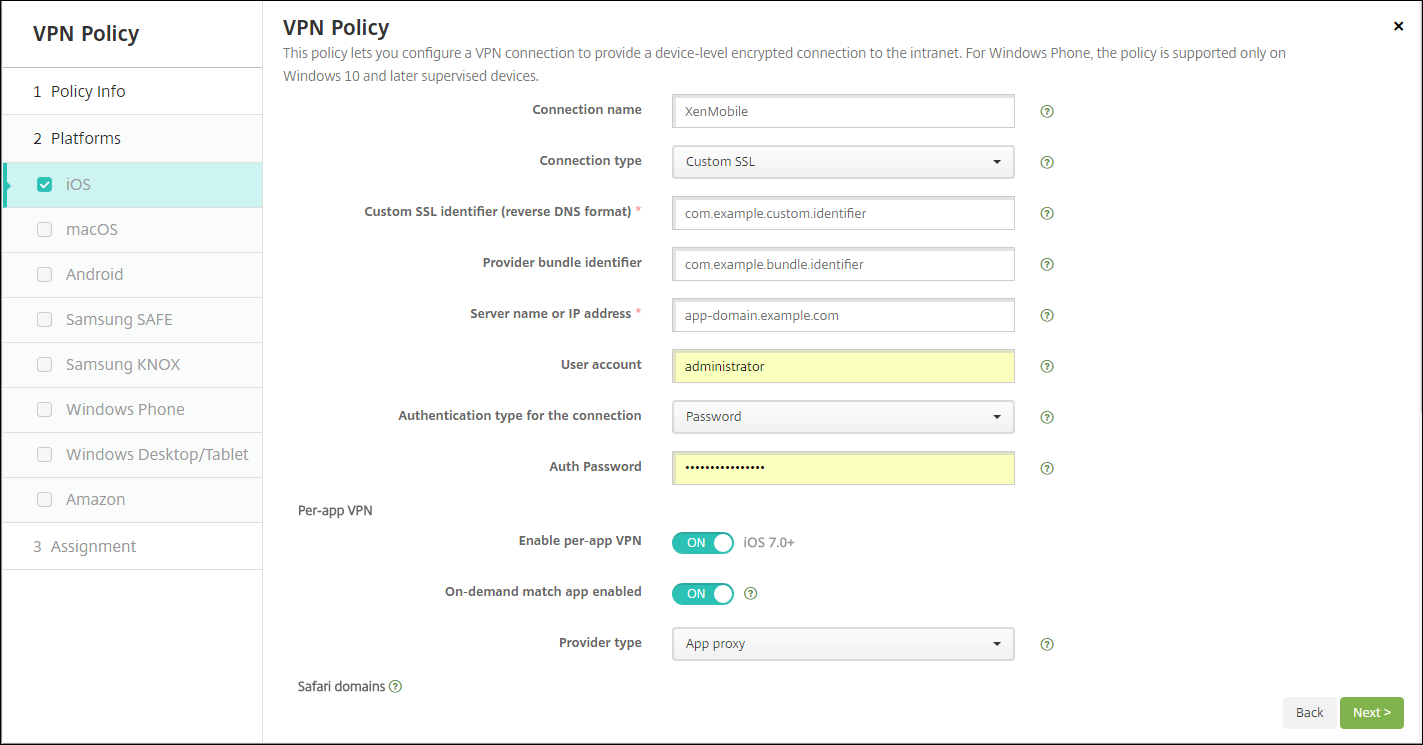
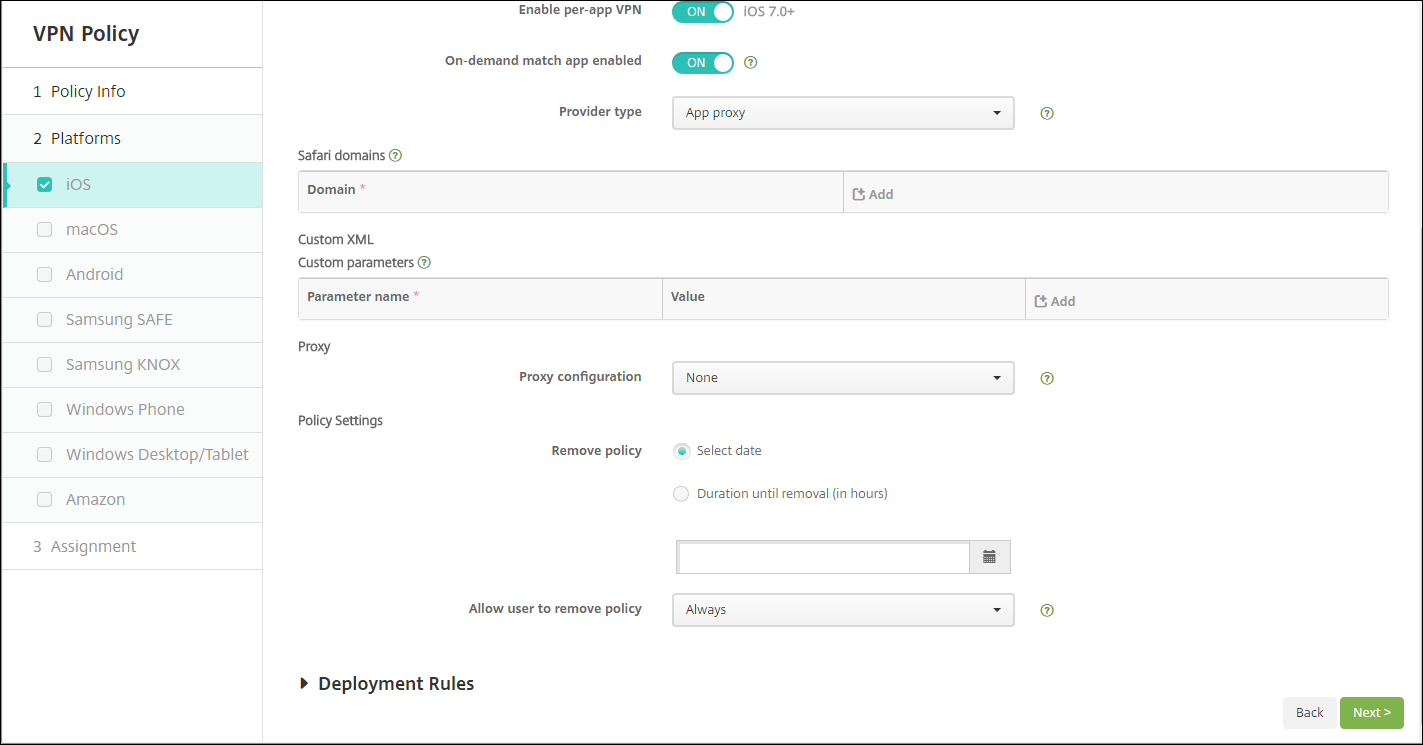
-
Em “Configurar” > “Políticas de Dispositivo”, crie uma política de Atributos de Aplicativo para associar um aplicativo à política de VPN por aplicativo. Para identificador de VPN por aplicativo, escolha o nome da política de VPN criada na Etapa 1. Para ID do pacote de aplicativo gerenciado, escolha na lista de aplicativos ou digite o ID do pacote de aplicativo. (Se você implantar uma política de Inventário de Aplicativos iOS, a lista de aplicativos terá aplicativos.)

-
Configurações de política
-
Remover política: Escolha um método para agendar a remoção da política. As opções disponíveis são “Selecionar data” e “Duração até a remoção (em horas)”
- Selecionar data: Clique no calendário para selecionar a data específica para a remoção.
- Duração até a remoção (em horas): Digite um número, em horas, até que a remoção da política ocorra. Disponível apenas para iOS 6.0 e posterior.
-
Remover política: Escolha um método para agendar a remoção da política. As opções disponíveis são “Selecionar data” e “Duração até a remoção (em horas)”
Configurações do macOS
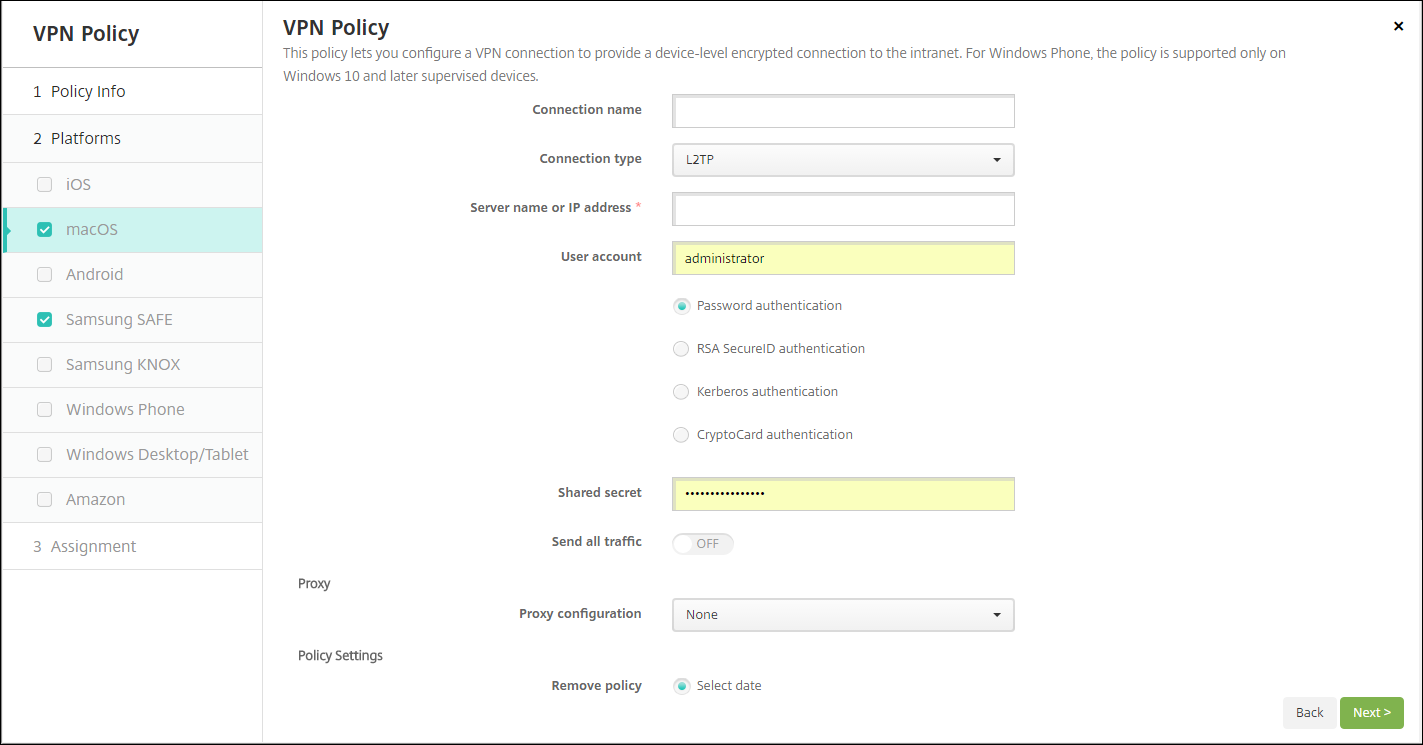
- Nome da conexão: Digite um nome para a conexão.
-
Tipo de conexão: Na lista, selecione o protocolo a ser usado para esta conexão. O padrão é L2TP.
- L2TP: Protocolo de Tunelamento de Camada 2 com autenticação de chave pré-compartilhada.
- PPTP: Tunelamento Ponto a Ponto.
- IPSec: Sua conexão VPN corporativa.
- Cisco AnyConnect: Cliente VPN Cisco AnyConnect.
- Juniper SSL: Cliente VPN SSL Juniper Networks.
- F5 SSL: Cliente VPN SSL F5 Networks.
- SonicWALL Mobile Connect: Cliente VPN unificado Dell para iOS.
- Ariba VIA: Cliente de Acesso à Internet Virtual Ariba Networks.
- Citrix VPN: Cliente VPN Citrix.
- SSL Personalizado: Secure Socket Layer Personalizado.
As seções a seguir listam as opções de configuração para cada um dos tipos de conexão precedentes.
Configurar o Protocolo L2TP para macOS
- Nome do servidor ou endereço IP: Digite o nome do servidor ou endereço IP para o servidor VPN.
- Conta de Usuário: Digite uma conta de usuário opcional.
- Selecione “Autenticação por senha”, “Autenticação RSA SecurID”, “Autenticação Kerberos” ou “Autenticação CryptoCard”. O padrão é “Autenticação por senha”.
- Segredo compartilhado: Digite a chave secreta compartilhada IPsec.
- Enviar todo o tráfego: Selecione se deseja enviar todo o tráfego pela VPN. O padrão é “Desativado”.
Configurar o Protocolo PPTP para macOS
- Nome do servidor ou endereço IP: Digite o nome do servidor ou endereço IP para o servidor VPN.
- Conta de Usuário: Digite uma conta de usuário opcional.
- Selecione “Autenticação por senha”, “Autenticação RSA SecurID”, “Autenticação Kerberos” ou “Autenticação CryptoCard”. O padrão é “Autenticação por senha”.
-
Nível de criptografia: Selecione o nível de criptografia desejado. O padrão é “Nenhum”.
- Nenhum: Não use criptografia.
- Automático: Use o nível de criptografia mais forte suportado pelo servidor.
- Máximo (128 bits): Sempre use criptografia de 128 bits.
- Enviar todo o tráfego: Selecione se deseja enviar todo o tráfego pela VPN. O padrão é “Desativado”.
Configurar o Protocolo IPsec para macOS
- Nome do servidor ou endereço IP: Digite o nome do servidor ou o endereço IP do servidor VPN.
- Conta de usuário: Digite uma conta de usuário opcional.
-
Tipo de autenticação para a conexão: Na lista, selecione “Segredo Compartilhado” ou “Certificado” para o tipo de autenticação desta conexão. O padrão é “Segredo Compartilhado”.
- Se você habilitar a autenticação por “Segredo Compartilhado”, configure estas definições:
- Nome do grupo: Digite um nome de grupo opcional.
- Segredo compartilhado: Digite uma chave de segredo compartilhado opcional.
- Usar autenticação híbrida: Selecione se deseja usar autenticação híbrida. Com a autenticação híbrida, o servidor primeiro se autentica para o cliente e, em seguida, o cliente se autentica para o servidor. O padrão é “Desativado”.
- Solicitar senha: Selecione se deseja solicitar as senhas dos usuários quando eles se conectarem à rede. O padrão é “Desativado”.
- Se você habilitar a autenticação por “Certificado”, configure estas definições:
- Credencial de identidade: Na lista, selecione a credencial de identidade a ser usada. O padrão é “Nenhum”.
- Solicitar PIN ao conectar: Selecione se deseja exigir que os usuários insiram seu PIN ao se conectar à rede. O padrão é “Desativado”.
- Habilitar VPN sob demanda: Selecione se deseja habilitar o acionamento de uma conexão VPN quando os usuários se conectarem à rede. O padrão é “Desativado”. Para obter informações sobre como configurar as definições quando “Habilitar VPN sob demanda” estiver “Ativado”, consulte Configurar opções de VPN sob demanda.
- Se você habilitar a autenticação por “Segredo Compartilhado”, configure estas definições:
Configurar o protocolo Cisco AnyConnect para macOS
- Nome do servidor ou endereço IP: Digite o nome do servidor ou o endereço IP do servidor VPN.
- Conta de usuário: Digite uma conta de usuário opcional.
- Grupo: Digite um nome de grupo opcional.
-
Tipo de autenticação para a conexão: Na lista, selecione “Senha” ou “Certificado” para o tipo de autenticação desta conexão. O padrão é “Senha”.
- Se você habilitar a “Senha”, digite uma senha de autenticação opcional no campo “Senha de autenticação”.
- Se você habilitar o “Certificado”, configure estas definições:
- Credencial de identidade: Na lista, selecione a credencial de identidade a ser usada. O padrão é “Nenhum”.
- Solicitar PIN ao conectar: Selecione se deseja solicitar o PIN dos usuários quando eles se conectarem à rede. O padrão é “Desativado”.
- Habilitar VPN sob demanda: Selecione se deseja habilitar o acionamento de uma conexão VPN quando os usuários se conectarem à rede. O padrão é “Desativado”. Para obter informações sobre como configurar as definições quando “Habilitar VPN sob demanda” estiver “Ativado”, consulte Configurar opções de VPN sob demanda.
-
Habilitar VPN por aplicativo: Selecione se deseja habilitar a VPN por aplicativo. O padrão é “Desativado”. Se você habilitar esta opção, configure estas definições:
- Correspondência de aplicativo sob demanda habilitada: Selecione se uma conexão VPN por aplicativo é acionada automaticamente quando aplicativos vinculados ao serviço VPN por aplicativo iniciam a comunicação de rede. O padrão é “Desativado”.
-
Domínios do Safari: Para cada domínio do Safari que pode acionar uma conexão VPN por aplicativo que você deseja incluir, clique em “Adicionar” e faça o seguinte:
- Domínio: Digite o domínio a ser adicionado.
- Clique em “Salvar” para salvar o domínio ou clique em “Cancelar” para não salvar o domínio.
Configurar o protocolo Juniper SSL para macOS
- Nome do servidor ou endereço IP: Digite o nome do servidor ou o endereço IP do servidor VPN.
- Conta de usuário: Digite uma conta de usuário opcional.
- Realm: Digite um nome de realm opcional.
- Função: Digite um nome de função opcional.
-
Tipo de autenticação para a conexão: Na lista, selecione “Senha” ou “Certificado” para o tipo de autenticação desta conexão. O padrão é “Senha”.
- Se você habilitar a “Senha”, digite uma senha de autenticação opcional no campo “Senha de autenticação”.
- Se você habilitar o “Certificado”, configure estas definições:
- Credencial de identidade: Na lista, selecione a credencial de identidade a ser usada. O padrão é “Nenhum”.
- Solicitar PIN ao conectar: Selecione se deseja solicitar o PIN dos usuários quando eles se conectarem à rede. O padrão é “Desativado”.
- Habilitar VPN sob demanda: Selecione se deseja habilitar o acionamento de uma conexão VPN quando os usuários se conectarem à rede. O padrão é “Desativado”. Para obter informações sobre como configurar as definições quando “Habilitar VPN sob demanda” estiver “Ativado”, consulte Configurar opções de VPN sob demanda.
-
Habilitar VPN por aplicativo: Selecione se deseja habilitar a VPN por aplicativo. O padrão é “Desativado”. Se você habilitar esta opção, configure as seguintes definições:
- Correspondência de aplicativo sob demanda habilitada: Selecione se uma conexão VPN por aplicativo é acionada automaticamente quando aplicativos vinculados ao serviço VPN por aplicativo iniciam a comunicação de rede. O padrão é “Desativado”.
-
Domínios do Safari: Para cada domínio do Safari que pode acionar uma conexão VPN por aplicativo que você deseja incluir, clique em “Adicionar” e faça o seguinte:
- Domínio: Digite o domínio a ser adicionado.
- Clique em “Salvar” para salvar o domínio ou clique em “Cancelar” para não salvar o domínio.
Configurar o protocolo F5 SSL para macOS
- Nome do servidor ou endereço IP: Digite o nome do servidor ou o endereço IP do servidor VPN.
- Conta de usuário: Digite uma conta de usuário opcional.
-
Tipo de autenticação para a conexão: Na lista, selecione “Senha” ou “Certificado” para o tipo de autenticação desta conexão. O padrão é “Senha”.
- Se você habilitar a “Senha”, digite uma senha de autenticação opcional no campo “Senha de autenticação”.
- Se você habilitar o “Certificado”, configure estas definições:
- Credencial de identidade: Na lista, selecione a credencial de identidade a ser usada. O padrão é “Nenhum”.
- Solicitar PIN ao conectar: Selecione se deseja solicitar o PIN dos usuários quando eles se conectarem à rede. O padrão é “Desativado”.
- Habilitar VPN sob demanda: Selecione se deseja habilitar o acionamento de uma conexão VPN quando os usuários se conectarem à rede. O padrão é “Desativado”. Para obter informações sobre como configurar as definições quando “Habilitar VPN sob demanda” estiver “Ativado”, consulte Configurar opções de VPN sob demanda.
-
Habilitar VPN por aplicativo: Selecione se deseja habilitar a VPN por aplicativo. O padrão é “Desativado”. Se você habilitar esta opção, configure estas definições:
- Correspondência de aplicativo sob demanda habilitada: Selecione se uma conexão VPN por aplicativo é acionada automaticamente quando aplicativos vinculados ao serviço VPN por aplicativo iniciam a comunicação de rede. O padrão é “Desativado”.
-
Domínios do Safari: Para cada domínio do Safari que pode acionar uma conexão VPN por aplicativo que você deseja incluir, clique em “Adicionar” e faça o seguinte:
- Domínio: Digite o domínio a ser adicionado.
- Clique em “Salvar” para salvar o domínio ou clique em “Cancelar” para não salvar o domínio.
Configurar o protocolo SonicWALL Mobile Connect para macOS
- Nome do servidor ou endereço IP: Digite o nome do servidor ou o endereço IP do servidor VPN.
- Conta de usuário: Digite uma conta de usuário opcional.
- Grupo de logon ou domínio: Digite um grupo de logon ou domínio opcional.
-
Tipo de autenticação para a conexão: Na lista, selecione “Senha” ou “Certificado” para o tipo de autenticação desta conexão. O padrão é “Senha”.
- Se você habilitar a “Senha”, digite uma senha de autenticação opcional no campo “Senha de autenticação”.
- Se você habilitar o “Certificado”, configure estas definições:
- Credencial de identidade: Na lista, selecione a credencial de identidade a ser usada. O padrão é “Nenhum”.
- Solicitar PIN ao conectar: Selecione se deseja solicitar o PIN dos usuários quando eles se conectarem à rede. O padrão é “Desativado”.
- Habilitar VPN sob demanda: Selecione se deseja habilitar o acionamento de uma conexão VPN quando os usuários se conectarem à rede. O padrão é “Desativado”. Para obter informações sobre como configurar as definições quando “Habilitar VPN sob demanda” estiver “Ativado”, consulte Configurar opções de VPN sob demanda.
-
Habilitar VPN por aplicativo: Selecione se deseja habilitar a VPN por aplicativo. O padrão é “Desativado”. Se você habilitar esta opção, configure estas definições:
- Correspondência de aplicativo sob demanda habilitada: Selecione se uma conexão VPN por aplicativo é acionada automaticamente quando aplicativos vinculados ao serviço VPN por aplicativo iniciam a comunicação de rede. O padrão é “Desativado”.
-
Domínios do Safari: Para cada domínio do Safari que pode acionar uma conexão VPN por aplicativo que você deseja incluir, clique em “Adicionar” e faça o seguinte:
- Domínio: Digite o domínio a ser adicionado.
- Clique em “Salvar” para salvar o domínio ou clique em “Cancelar” para não salvar o domínio.
Configurar o protocolo Ariba VIA para macOS
- Nome do servidor ou endereço IP: Digite o nome do servidor ou o endereço IP do servidor VPN.
- Conta de usuário: Digite uma conta de usuário opcional.
-
Tipo de autenticação para a conexão: Na lista, selecione “Senha” ou “Certificado” para o tipo de autenticação desta conexão. O padrão é “Senha”.
- Se você habilitar a “Senha”, digite uma senha de autenticação opcional no campo “Senha de autenticação”.
- Se você habilitar o “Certificado”, configure estas definições:
- Credencial de identidade: Na lista, selecione a credencial de identidade a ser usada. O padrão é “Nenhum”.
- Solicitar PIN ao conectar: Selecione se deseja solicitar o PIN dos usuários quando eles se conectarem à rede. O padrão é “Desativado”.
- Habilitar VPN sob demanda: Selecione se deseja habilitar o acionamento de uma conexão VPN quando os usuários se conectarem à rede. O padrão é “Desativado”. Para obter informações sobre como configurar as definições quando “Habilitar VPN sob demanda” estiver “Ativado”, consulte Configurar opções de VPN sob demanda.
-
Habilitar VPN por aplicativo: Selecione se deseja habilitar a VPN por aplicativo. O padrão é “Desativado”. Se você habilitar esta opção, configure estas definições:
- Correspondência de aplicativo sob demanda habilitada: Selecione se uma conexão VPN por aplicativo é acionada automaticamente quando aplicativos vinculados ao serviço VPN por aplicativo iniciam a comunicação de rede. O padrão é “Desativado”.
-
Domínios do Safari: Para cada domínio do Safari que pode acionar uma conexão VPN por aplicativo que você deseja incluir, clique em “Adicionar” e faça o seguinte:
- Domínio: Digite o domínio a ser adicionado.
- Clique em “Salvar” para salvar o domínio ou clique em “Cancelar” para não salvar o domínio.
Configurar o protocolo SSL personalizado para macOS
- Identificador SSL personalizado (formato DNS reverso): Digite o identificador SSL no formato DNS reverso. Este campo é obrigatório.
- Nome do servidor ou endereço IP: Digite o nome do servidor ou o endereço IP do servidor VPN. Este campo é obrigatório.
-
Conta de usuário: Digite uma conta de usuário opcional.
- Tipo de autenticação para a conexão: Na lista, selecione “Senha” ou “Certificado” para o tipo de autenticação desta conexão. O padrão é “Senha”.
- Se você habilitar a “Senha”, digite uma senha de autenticação opcional no campo “Senha de autenticação”.
- Se você habilitar o “Certificado”, configure estas definições:
- Credencial de identidade: Na lista, selecione a credencial de identidade a ser usada. O padrão é “Nenhum”.
- Solicitar PIN ao conectar: Selecione se deseja solicitar o PIN dos usuários quando eles se conectarem à rede. O padrão é “Desativado”.
- Habilitar VPN sob demanda: Selecione se deseja habilitar o acionamento de uma conexão VPN quando os usuários se conectarem à rede. O padrão é “Desativado”. Para obter informações sobre como configurar as definições quando “Habilitar VPN sob demanda” estiver “Ativado”, consulte Configurar opções de VPN sob demanda.
-
VPN por aplicativo: Selecione se deseja habilitar a VPN por aplicativo. O padrão é “Desativado”. Se você habilitar esta opção, configure estas definições:
- Correspondência de aplicativo sob demanda habilitada: Selecione se as conexões VPN por aplicativo são acionadas automaticamente quando aplicativos vinculados ao serviço VPN por aplicativo iniciam a comunicação de rede.
-
Domínios do Safari: Para cada domínio do Safari que pode acionar uma conexão VPN por aplicativo que você deseja incluir, clique em “Adicionar” e faça o seguinte:
- Domínio: Digite o domínio a ser adicionado.
- Clique em “Salvar” para salvar o domínio ou clique em “Cancelar” para não salvar o domínio.
-
XML personalizado: Para cada parâmetro XML personalizado que você deseja adicionar, clique em “Adicionar” e faça o seguinte:
- Nome do parâmetro: Digite o nome do parâmetro a ser adicionado.
- Valor: Digite o valor associado ao “Nome do parâmetro”.
- Clique em “Salvar” para salvar o domínio ou clique em “Cancelar” para não salvar o domínio.
Configurar opções de VPN sob demanda
-
Domínio sob demanda: Para cada domínio e ação associada a ser tomada quando os usuários se conectarem a eles que você deseja adicionar, clique em “Adicionar” e faça o seguinte:
- Domínio: Digite o domínio a ser adicionado.
-
Ação: Na lista, selecione uma das ações possíveis:
- Sempre estabelecer: O domínio sempre aciona uma conexão VPN.
- Nunca estabelecer: O domínio nunca aciona uma conexão VPN.
- Estabelecer se necessário: O domínio aciona uma tentativa de conexão VPN se a resolução do nome de domínio falhar. A falha ocorre quando o servidor DNS não consegue resolver o domínio, redireciona para um servidor diferente ou atinge o tempo limite.
- Clique em “Salvar” para salvar o domínio ou clique em “Cancelar” para não salvar o domínio.
-
Regras sob demanda
-
Ação: Na lista, selecione a ação a ser tomada. O padrão é “EvaluateConnection”. As ações possíveis são:
- Permitir: Permite que a VPN sob demanda se conecte quando acionada.
- Conectar: Inicia incondicionalmente uma conexão VPN.
- Desconectar: Remove a conexão VPN e não reconecta sob demanda enquanto a regra corresponder.
- EvaluateConnection: Avalia o array “ActionParameters” para cada conexão.
- Ignorar: Mantém qualquer conexão VPN existente ativa, mas não reconecta sob demanda enquanto a regra corresponder.
-
DNSDomainMatch: Para cada domínio com o qual a lista de domínios de pesquisa de um dispositivo de usuário pode corresponder que você deseja adicionar, clique em “Adicionar” e faça o seguinte:
- Domínio DNS: Digite o nome do domínio. Você pode usar o prefixo curinga “*” para corresponder a vários domínios. Por exemplo, *.example.com corresponde a mydomain.example.com, yourdomain.example.com e herdomain.example.com.
- Clique em “Salvar” para salvar o domínio ou clique em “Cancelar” para não salvar o domínio.
-
DNSServerAddressMatch: Para cada endereço IP com o qual qualquer um dos servidores DNS especificados da rede pode corresponder que você deseja adicionar, clique em “Adicionar” e faça o seguinte:
- Endereço do servidor DNS: Digite o endereço do servidor DNS que você deseja adicionar. Você pode usar o sufixo curinga “*” para corresponder a servidores DNS. Por exemplo, 17.* corresponde a qualquer servidor DNS na sub-rede de classe A.
- Clique em “Salvar” para salvar o endereço do servidor DNS ou clique em “Cancelar” para não salvar o endereço do servidor DNS.
-
InterfaceTypeMatch: Na lista, clique no tipo de hardware da interface de rede primária em uso. O padrão é “Não especificado”. Os valores possíveis são:
- Não especificado: Corresponde a qualquer hardware de interface de rede. Esta opção é o padrão.
- Ethernet: Corresponde apenas a hardware de interface de rede Ethernet.
- WiFi: Corresponde apenas a hardware de interface de rede Wi-Fi.
- Celular: Corresponde apenas a hardware de interface de rede celular.
-
SSIDMatch: Para cada SSID a ser correspondido com a rede atual que você deseja adicionar, clique em “Adicionar” e faça o seguinte.
- SSID: Digite o SSID a ser adicionado. Se a rede não for uma rede Wi-Fi, ou se o SSID não aparecer, a correspondência falhará. Deixe esta lista vazia para corresponder a qualquer SSID.
- Clique em “Salvar” para salvar o SSID ou clique em “Cancelar” para não salvar o SSID.
- URLStringProbe: Digite uma URL para buscar. Se esta URL for buscada com sucesso sem redirecionamento, esta regra corresponde.
-
ActionParameters : Domínios: Para cada domínio que o EvaluateConnection verifica que você deseja adicionar, clique em “Adicionar” e faça o seguinte:
- Domínio: Digite o domínio a ser adicionado.
- Clique em “Salvar” para salvar o domínio ou clique em “Cancelar” para não salvar o domínio.
-
ActionParameters : Ação de Domínio: Na lista, selecione o “comportamento da VPN” para os domínios “ActionParameters : Domínios” especificados. O padrão é “ConnectIfNeeded”. As ações possíveis são:
- ConnectIfNeeded: O domínio aciona uma tentativa de conexão VPN se a resolução do nome de domínio falhar. A falha ocorre quando o servidor DNS não consegue resolver o domínio, redireciona para um servidor diferente ou atinge o tempo limite.
- NeverConnect: O domínio nunca aciona uma conexão VPN.
-
Parâmetros de Ação: Servidores DNS Necessários: Para cada endereço IP de servidor DNS a ser usado para resolver os domínios especificados, clique em “Adicionar” e faça o seguinte:
- Servidor DNS: Válido apenas quando “ActionParameters” : “DomainAction” = “ConnectIfNeeded”. Digite o servidor DNS a ser adicionado. Este servidor não precisa fazer parte da configuração de rede atual do dispositivo. Se o servidor DNS não estiver acessível, uma conexão VPN será estabelecida em resposta. Este servidor DNS deve ser um servidor DNS interno ou um servidor DNS externo confiável.
- Clique em “Salvar” para salvar o servidor DNS ou clique em “Cancelar” para não salvar o servidor DNS.
- ActionParameters : RequiredURLStringProbe: Opcionalmente, digite uma URL HTTP ou HTTPS (preferencial) para sondar, usando uma solicitação GET. Se o nome do host da URL não puder ser resolvido, o servidor estiver inacessível ou o servidor não responder, uma conexão VPN será estabelecida. Válido apenas quando “ActionParameters” : “DomainAction” = “ConnectIfNeeded”.
-
OnDemandRules : Conteúdo XML: Digite, ou copie e cole, as regras de configuração XML sob demanda.
- Clique em “Verificar Dicionário” para validar o código XML. Você verá “XML Válido” em texto verde abaixo da caixa de texto “Conteúdo XML” se o XML for válido. Se não for válido, você verá uma mensagem de erro em texto laranja descrevendo o erro.
-
Ação: Na lista, selecione a ação a ser tomada. O padrão é “EvaluateConnection”. As ações possíveis são:
-
Proxy
-
Configuração de proxy: Na lista, selecione como a conexão VPN é roteada através de um servidor proxy. O padrão é “Nenhum”.
- Se você habilitar “Manual”, configure estas definições:
- Nome do host ou endereço IP do servidor proxy: Digite o nome do host ou o endereço IP do servidor proxy. Este campo é obrigatório.
- Porta para o servidor proxy: Digite o número da porta do servidor proxy. Este campo é obrigatório.
- Nome de usuário: Digite um nome de usuário opcional para o servidor proxy.
- Senha: Digite uma senha opcional para o servidor proxy.
- Se você configurar “Automático”, configure esta definição:
- URL do servidor proxy: Digite a URL do servidor proxy. Este campo é obrigatório.
- Se você habilitar “Manual”, configure estas definições:
-
Configuração de proxy: Na lista, selecione como a conexão VPN é roteada através de um servidor proxy. O padrão é “Nenhum”.
Definições do Android
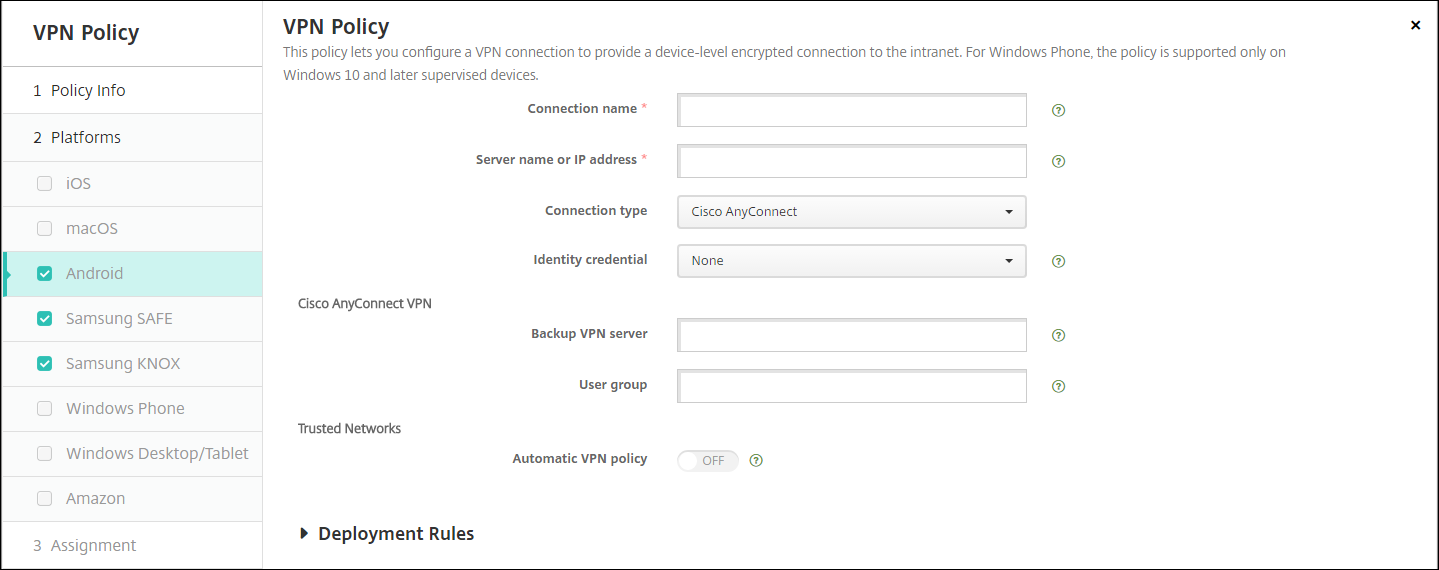
Configurar o protocolo Cisco AnyConnect VPN para Android
- Nome da conexão: Digite um nome para a conexão VPN Cisco AnyConnect. Este campo é obrigatório.
- Nome do servidor ou endereço IP: Digite o nome ou o endereço IP do servidor VPN. Este campo é obrigatório.
- Credencial de identidade: Na lista, selecione uma credencial de identidade.
- Servidor VPN de backup: Digite as informações do servidor VPN de backup.
- Grupo de usuários: Digite as informações do grupo de usuários.
-
Redes Confiáveis
-
Política de VPN automática: Habilite ou desabilite esta opção para definir como a VPN reage a redes confiáveis e não confiáveis. Se habilitada, configure estas definições:
-
Política de rede confiável: Na lista, selecione a política desejada. O padrão é “Desconectar”. As opções possíveis são:
- Desconectar: O cliente encerra a conexão VPN na rede confiável. Esta definição é o padrão.
- Conectar: O cliente inicia uma conexão VPN na rede confiável.
- Não fazer nada: O cliente não realiza nenhuma ação.
- Pausar: Quando um usuário estabelece uma sessão VPN fora da rede confiável e, em seguida, entra em uma rede configurada como confiável, a sessão VPN é suspensa. Quando o usuário sai da rede confiável novamente, a sessão é retomada. Esta definição elimina a necessidade de estabelecer uma nova sessão VPN após sair de uma rede confiável.
-
Política de rede não confiável: Na lista, selecione a política desejada. O padrão é “Conectar”. As opções possíveis são:
- Conectar: O cliente inicia uma conexão VPN na rede não confiável.
- Não fazer nada: O cliente inicia uma conexão VPN na rede não confiável. Esta opção desabilita a VPN sempre ativa.
-
Política de rede confiável: Na lista, selecione a política desejada. O padrão é “Desconectar”. As opções possíveis são:
-
Domínios confiáveis: Para cada sufixo de domínio que a interface de rede possui quando o cliente está na rede confiável, clique em “Adicionar” e faça o seguinte:
- Domínio: Digite o domínio a ser adicionado.
- Clique em “Salvar” para salvar o domínio ou clique em “Cancelar” para não salvar o domínio.
-
Servidores confiáveis: Para cada endereço de servidor que uma interface de rede possui quando o cliente está na rede confiável, clique em “Adicionar” e faça o seguinte:
- Servidores: Digite o servidor a ser adicionado.
- Clique em “Salvar” para salvar o servidor ou clique em “Cancelar” para não salvar o servidor.
-
Política de VPN automática: Habilite ou desabilite esta opção para definir como a VPN reage a redes confiáveis e não confiáveis. Se habilitada, configure estas definições:
Configurar o protocolo Citrix SSO para Android
-
Nome da conexão: Digite um nome para a conexão VPN. Este campo é obrigatório.
-
Nome do servidor ou endereço IP: Digite o FQDN ou o endereço IP do Citrix Gateway.
-
Tipo de autenticação para a conexão: Escolha um tipo de autenticação e preencha os campos que aparecerem para o tipo selecionado:
-
Nome de usuário e Senha: Digite suas credenciais de VPN para os tipos de autenticação de Senha ou Senha e Certificado. Opcional. Se você não fornecer as credenciais de VPN, o aplicativo Citrix VPN solicitará um nome de usuário e uma senha.
-
Credencial de identidade: Aparece para os tipos de autenticação de Certificado ou Senha e Certificado. Na lista, selecione uma credencial de identidade.
-
-
Habilitar VPN por aplicativo: Selecione se deseja habilitar a VPN por aplicativo. Se você não habilitar uma VPN por aplicativo, todo o tráfego passará pelo túnel VPN do Citrix. Se você habilitar uma VPN por aplicativo, especifique as seguintes configurações. O padrão é Desativado.
-
Lista de permissões ou Lista de bloqueios: Se Lista de permissões, todos os aplicativos permitidos são tunelados por esta VPN. Se Lista de bloqueios, todos os aplicativos, exceto aqueles na lista de bloqueios, são tunelados por esta VPN.
Observação:
O console do XenMobile® Server inclui os termos “blacklist” e “whitelist”. Estamos alterando esses termos em uma próxima versão para “lista de bloqueios” e “lista de permissões”.
-
Lista de Aplicativos: Especifique os aplicativos permitidos ou bloqueados. Clique em “Adicionar” e digite uma lista de nomes de pacotes de aplicativos separados por vírgulas.
-
-
XML Personalizado: Clique em “Adicionar” e digite os parâmetros personalizados. O XenMobile oferece suporte a estes parâmetros para o Citrix VPN:
- DisableUserProfiles: Opcional. Para habilitar este parâmetro, digite “Sim” para o “Valor”. Se habilitado, o XenMobile não exibe conexões VPN adicionadas pelo usuário e a pessoa não pode adicionar uma conexão. Esta configuração é uma restrição global e se aplica a todos os perfis VPN.
- userAgent: Um valor de string. Você pode especificar uma string de Agente de Usuário personalizada para enviar em cada solicitação HTTP. A string de agente de usuário especificada é anexada ao agente de usuário VPN do Citrix existente.
Configurar VPNs para oferecer suporte a NAC
- Use o “Tipo de conexão” de “SSL Personalizado” para configurar o filtro NAC.
- Especifique um “Nome da conexão” de “VPN”.
- Para “XML Personalizado”, clique em “Adicionar” e faça o seguinte:
- Nome do parâmetro: Digite XenMobileDeviceId. Este campo é o ID do dispositivo a ser usado para a verificação NAC com base no registro do dispositivo no XenMobile. Se o XenMobile registrar e gerenciar o dispositivo, a conexão VPN será permitida. Caso contrário, a autenticação será negada no momento do estabelecimento da VPN.
- Valor: Digite DeviceID_${device.id}, que é o valor para o parâmetro XenMobileDeviceId.
- Clique em “Salvar” para salvar o parâmetro.
Configurar VPNs para Android Enterprise
Para configurar VPNs para dispositivos Android Enterprise, crie uma política de dispositivo de configuração gerenciada para o aplicativo Citrix SSO. Consulte Configurar perfis VPN para Android Enterprise.
Configurações do Android Enterprise
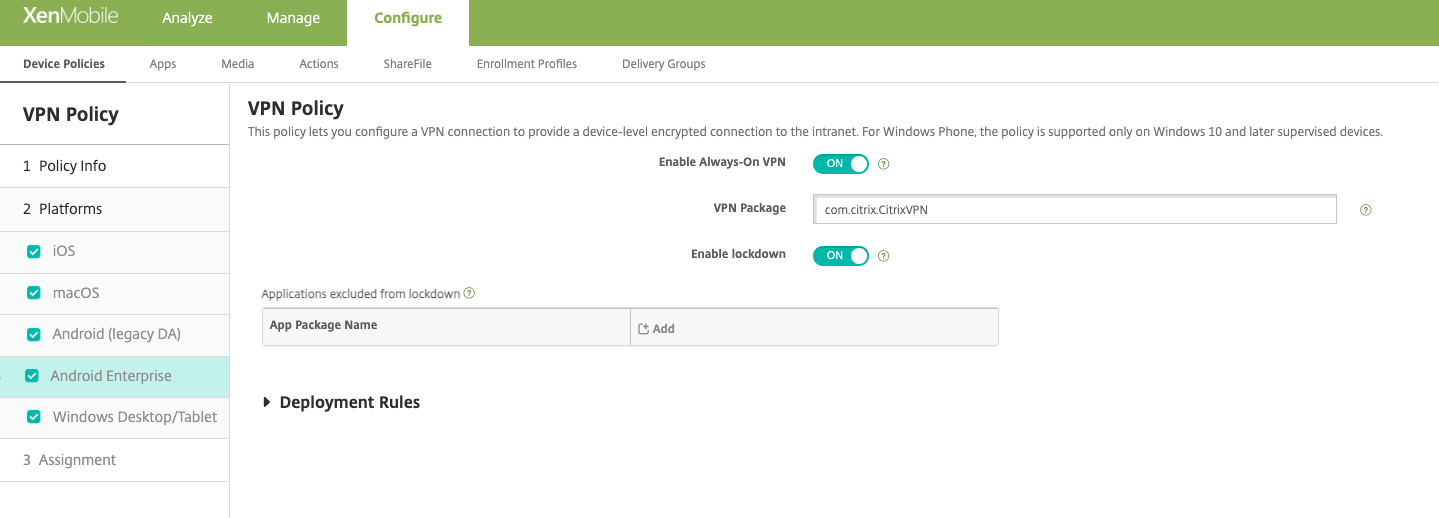
- Habilitar VPN Sempre Ativa: Selecione se a VPN está sempre ativa. O padrão é Desativado. Quando habilitada, a conexão VPN permanece ativa até que a pessoa a desconecte manualmente.
- Pacote VPN: Digite o nome do pacote para o aplicativo VPN que os dispositivos usam.
- Habilitar bloqueio: Se desabilitado, nenhum aplicativo pode acessar a rede se uma conexão VPN não existir. Se habilitado, os aplicativos que você configurar na configuração a seguir podem acessar a rede, mesmo que uma conexão VPN não exista. Disponível para dispositivos Android 10 e posteriores.
- Aplicativos excluídos do bloqueio: Clique em “Adicionar” para digitar os nomes dos pacotes dos aplicativos que você deseja que ignorem a configuração de bloqueio.
Configurações para Windows Desktop/Tablet
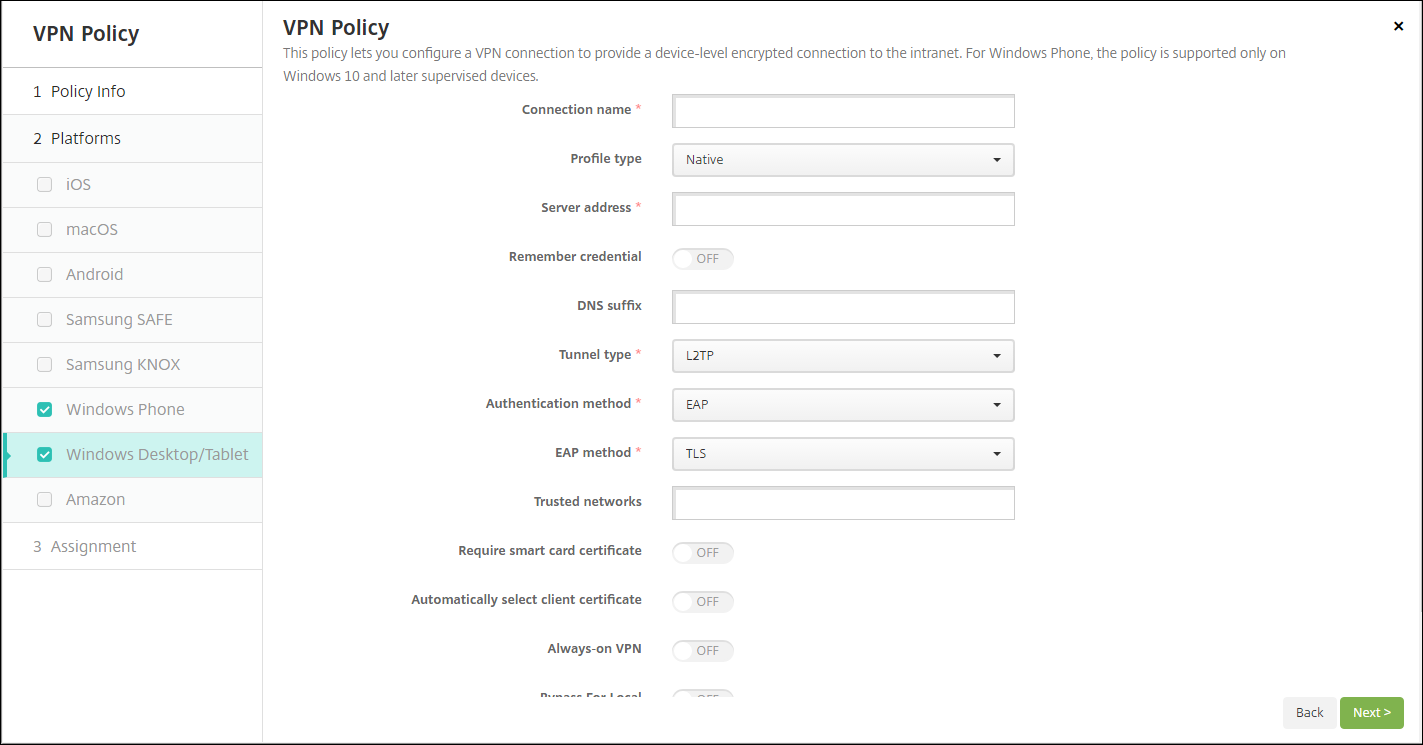
- Nome da conexão: Insira um nome para a conexão. Este campo é obrigatório.
- Tipo de perfil: Na lista, selecione “Nativo” ou “Plug-in”. O padrão é “Nativo”.
-
Configurar tipo de perfil Nativo: Estas configurações se aplicam à VPN integrada aos dispositivos Windows das pessoas.
- Endereço do servidor: Digite o FQDN ou o endereço IP do servidor VPN. Este campo é obrigatório.
- Lembrar credencial: Selecione se deseja armazenar em cache a credencial. O padrão é Desativado. Quando habilitado, as credenciais são armazenadas em cache sempre que possível.
- Sufixo DNS: Digite o sufixo DNS.
-
Tipo de túnel: Na lista, selecione o tipo de túnel VPN a ser usado. O padrão é L2TP. As opções possíveis são:
- L2TP: Protocolo de Tunelamento de Camada 2 com autenticação de chave pré-compartilhada.
- PPTP: Tunelamento Ponto a Ponto.
- IKEv2: Troca de Chaves da Internet versão 2.
-
Método de autenticação: Na lista, selecione o método de autenticação a ser usado. O padrão é EAP. As opções possíveis são:
- EAP: Protocolo de Autenticação Extensível.
- MSChapV2: Use a autenticação Challenge-Handshake da Microsoft para autenticação mútua. Esta opção não está disponível quando você seleciona IKEv2 para o tipo de túnel.
-
Método EAP: Na lista, selecione o método EAP a ser usado. O padrão é TLS. Este campo não está disponível quando a autenticação MSChapV2 está habilitada. As opções possíveis são:
- TLS: Segurança da Camada de Transporte
- PEAP: Protocolo de Autenticação Extensível Protegido
- Redes confiáveis: Digite uma lista de redes separadas por vírgulas que não exigem uma conexão VPN para acesso. Por exemplo, quando as pessoas estão na rede sem fio da sua empresa, elas podem acessar recursos protegidos diretamente.
- Exigir certificado de cartão inteligente: Selecione se deseja exigir um certificado de cartão inteligente. O padrão é Desativado.
- Selecionar certificado de cliente automaticamente: Selecione se deseja escolher automaticamente o certificado de cliente a ser usado para autenticação. O padrão é Desativado. Esta opção não está disponível quando você habilita “Exigir certificado de cartão inteligente”.
- VPN Sempre Ativa: Selecione se a VPN está sempre ativa. O padrão é Desativado. Quando habilitada, a conexão VPN permanece ativa até que a pessoa a desconecte manualmente.
- Ignorar para Local: Digite o endereço e o número da porta para permitir que recursos locais ignorem o servidor proxy.
-
Configurar tipo de perfil de Plug-in: Estas configurações se aplicam a plug-ins VPN obtidos na Windows Store e instalados nos dispositivos das pessoas.
- Endereço do servidor: Digite o FQDN ou o endereço IP do servidor VPN. Este campo é obrigatório.
- Lembrar credencial: Selecione se deseja armazenar em cache a credencial. O padrão é Desativado. Quando habilitado, as credenciais são armazenadas em cache sempre que possível.
- Sufixo DNS: Digite o sufixo DNS.
- ID do aplicativo cliente: Digite o nome da família do pacote para o plug-in VPN.
- XML do Perfil do Plug-in: Selecione o perfil de plug-in VPN personalizado a ser usado clicando em “Procurar” e navegando até o local do arquivo. Entre em contato com o provedor do plug-in para obter o formato e os detalhes.
- Redes confiáveis: Digite uma lista de redes separadas por vírgulas que não exigem uma conexão VPN para acesso. Por exemplo, quando as pessoas estão na rede sem fio da sua empresa, elas podem acessar recursos protegidos diretamente.
- VPN Sempre Ativa: Selecione se a VPN está sempre ativa. O padrão é Desativado. Quando habilitada, a conexão VPN permanece ativa até que a pessoa a desconecte manualmente.
- Ignorar para Local: Digite o endereço e o número da porta para permitir que recursos locais ignorem o servidor proxy.