Integrar com recursos do Apple Education
Você pode usar o XenMobile® como sua solução de gerenciamento de dispositivos móveis (MDM) em um ambiente que usa o Apple Education. O suporte do XenMobile inclui o Apple School Manager (ASM) e o aplicativo Classroom para iPad. A política de dispositivo de Configuração de Educação do XenMobile configura os dispositivos de instrutores e alunos para uso com o Apple Education.
Você fornece iPads pré-configurados e supervisionados para instrutores e alunos. Essa configuração inclui o registro do ASM no XenMobile, uma conta de ID Apple Gerenciado configurada com uma nova senha e aplicativos e iBooks de compra por volume necessários.
Aqui estão os destaques do suporte do XenMobile para os recursos do Apple Education.
Apple School Manager
O ASM é um serviço que permite configurar, implantar e gerenciar dispositivos iOS (iPadOS) e laptops macOS usados em instituições de ensino. O ASM inclui um portal baseado na web que permite aos administradores de TI:
-
Atribuir dispositivos do Apple Deployment Program a diferentes servidores MDM.
-
Adquirir licenças de compra por volume para aplicativos e iBooks.
-
Criar IDs Apple Gerenciados em massa. Esses IDs Apple personalizados fornecem acesso a serviços da Apple, como armazenar documentos no iCloud Drive e inscrever-se em cursos da App Store da Apple.
Você pode adicionar várias contas ASM ao XenMobile. Por exemplo, esse recurso permite que você use diferentes configurações de registro e opções do Assistente de Configuração por unidade ou departamento de Educação. Em seguida, você associa as contas ASM a diferentes políticas de dispositivo.
Depois de adicionar uma conta ASM ao console do XenMobile, o XenMobile recupera informações de turma e lista de alunos. Durante a configuração do dispositivo, o XenMobile:
- Registra os dispositivos.
- Instala os recursos que você configurou para implantação, como políticas de dispositivo (Configuração de Educação, layout da tela inicial e assim por diante).
- Também instala aplicativos e iBooks adquiridos por compra por volume.
Em seguida, você fornece os dispositivos pré-configurados para instrutores e alunos. Se um dispositivo for perdido ou roubado, você pode usar o recurso Modo Perdido do MDM para bloquear e localizar dispositivos.
Aplicativo Classroom para iPad
O aplicativo Classroom para iPad permite que os instrutores se conectem e gerenciem os dispositivos dos alunos. Você pode visualizar telas de dispositivos, abrir aplicativos em iPads e compartilhar e abrir links da web.
O Classroom é gratuito na App Store. Você carrega o aplicativo para o console do XenMobile. Em seguida, você usa a política de dispositivo de Configuração de Educação para configurar o aplicativo Classroom, que você implanta nos dispositivos dos instrutores.
Para obter mais informações sobre os recursos do Apple Education, consulte o site Education da Apple e o Guia de Implantação do Apple Education no mesmo site.
Pré-requisitos
-
Citrix Gateway
-
Perfil de registro configurado para MDM+MAM.
-
Apple iPad de terceira geração (versão mínima) ou iPad Mini, com iOS 9.3 (versão mínima)
Observação:
O XenMobile não valida contas de usuário ASM em relação ao LDAP ou Active Directory. No entanto, você pode conectar o XenMobile ao LDAP ou Active Directory para gerenciamento de usuários e dispositivos não relacionados a instrutores ou alunos ASM. Por exemplo, você pode usar o Active Directory para fornecer Secure Mail e Secure Web a outros membros do ASM, como administradores de TI e gerentes.
Como os instrutores e alunos ASM são usuários locais, não há necessidade de implantar o Citrix Secure Hub™ em seus dispositivos.
O registro MAM que inclui autenticação do Citrix Gateway não oferece suporte a usuários locais (apenas usuários do Active Directory). Portanto, o XenMobile implanta apenas os aplicativos e iBooks de compra por volume necessários nos dispositivos de instrutores e alunos.
Configurar o Apple School Manager e o XenMobile
Depois de adquirir iPads da Apple ou de Revendedores Autorizados Apple ou operadoras: Siga o fluxo de trabalho nesta seção para configurar sua conta ASM e dispositivos. Este fluxo de trabalho inclui etapas que você executa no portal ASM e no console do XenMobile.
Siga estas instruções para configurar sua integração para quaisquer iPads que você use em um modelo Um para Um (um iPad por aluno) ou para iPads de instrutor (não compartilhados). Para configurar iPads Compartilhados, consulte Configurar iPads Compartilhados.
Etapa 1: Criar sua conta do Apple School Manager e concluir o Assistente de Configuração
Se você planeja atualizar do Apple Deployment Program, consulte o artigo de Suporte da Apple, Atualizar sua instituição para o ASM. Para criar sua conta ASM, acesse https://school.apple.com/ e siga as instruções para se registrar. Na primeira vez que você fizer login no ASM, o Assistente de Configuração é aberto.
-
Para obter informações sobre os pré-requisitos do ASM, o Assistente de Configuração e as tarefas de gerenciamento, consulte o Guia do Usuário do Apple School Manager.
-
Ao configurar um ASM, use um nome de domínio diferente do nome de domínio para o Active Directory. Por exemplo, adicione um prefixo ao nome de domínio para ASM com algo como
appleid. -
Quando você conecta o ASM aos seus dados de lista de alunos, o ASM cria IDs Apple Gerenciados para instrutores e alunos. Seus dados de lista de alunos incluem instrutores, alunos e turmas. Para obter informações sobre como adicionar dados de lista de alunos ao ASM, consulte o Guia do Usuário do ASM, mencionado anteriormente.
-
Você pode personalizar o formato do ID Apple Gerenciado para sua instituição, conforme descrito no Guia do Usuário do ASM, mencionado anteriormente.
Importante:
Não altere os IDs Apple Gerenciados depois de importar as informações do ASM para o XenMobile.
-
Se você adquiriu dispositivos por meio de revendedores ou operadoras, vincule esses dispositivos ao ASM. Para obter informações, consulte o Guia do Usuário do ASM, mencionado anteriormente.
Etapa 2: Configurar o XenMobile como o servidor MDM para o Apple School Manager e configurar atribuições de dispositivo
O portal ASM inclui uma guia Servidores MDM. Você precisa do arquivo de chave pública do XenMobile para concluir essa configuração.
-
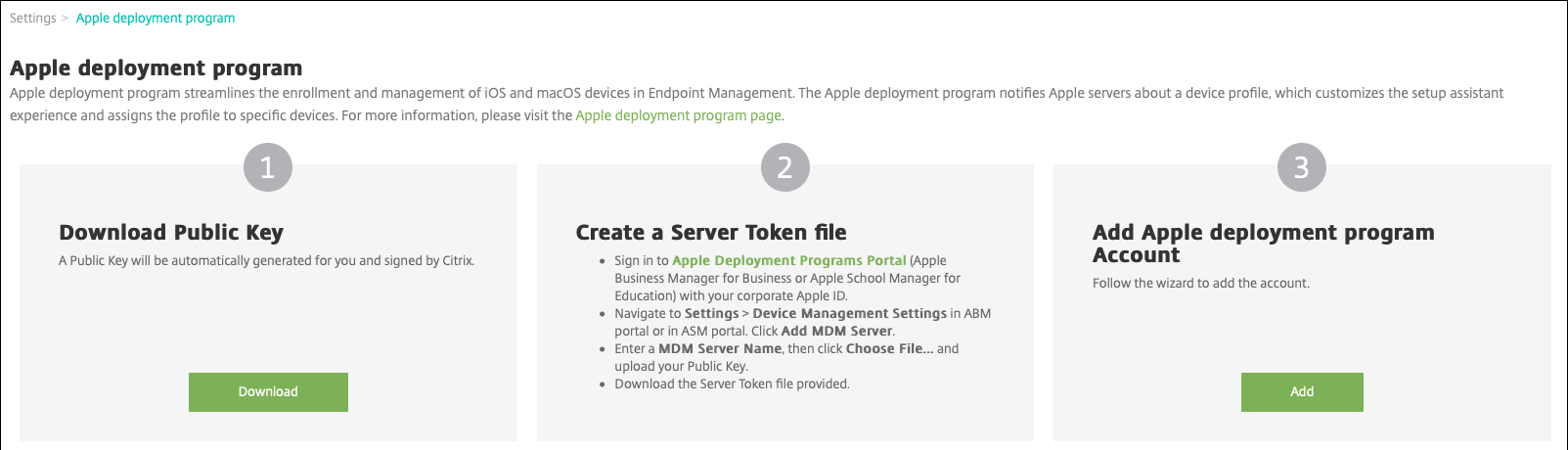
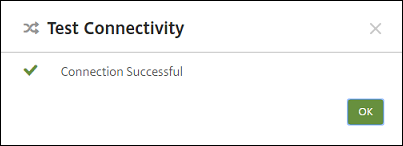
Baixe a chave pública do seu XenMobile para o seu computador local: No console do XenMobile, acesse Settings > Apple Deployment Program.
-
Em Baixar Chave Pública, clique em Baixar e salve o arquivo PEM.
-
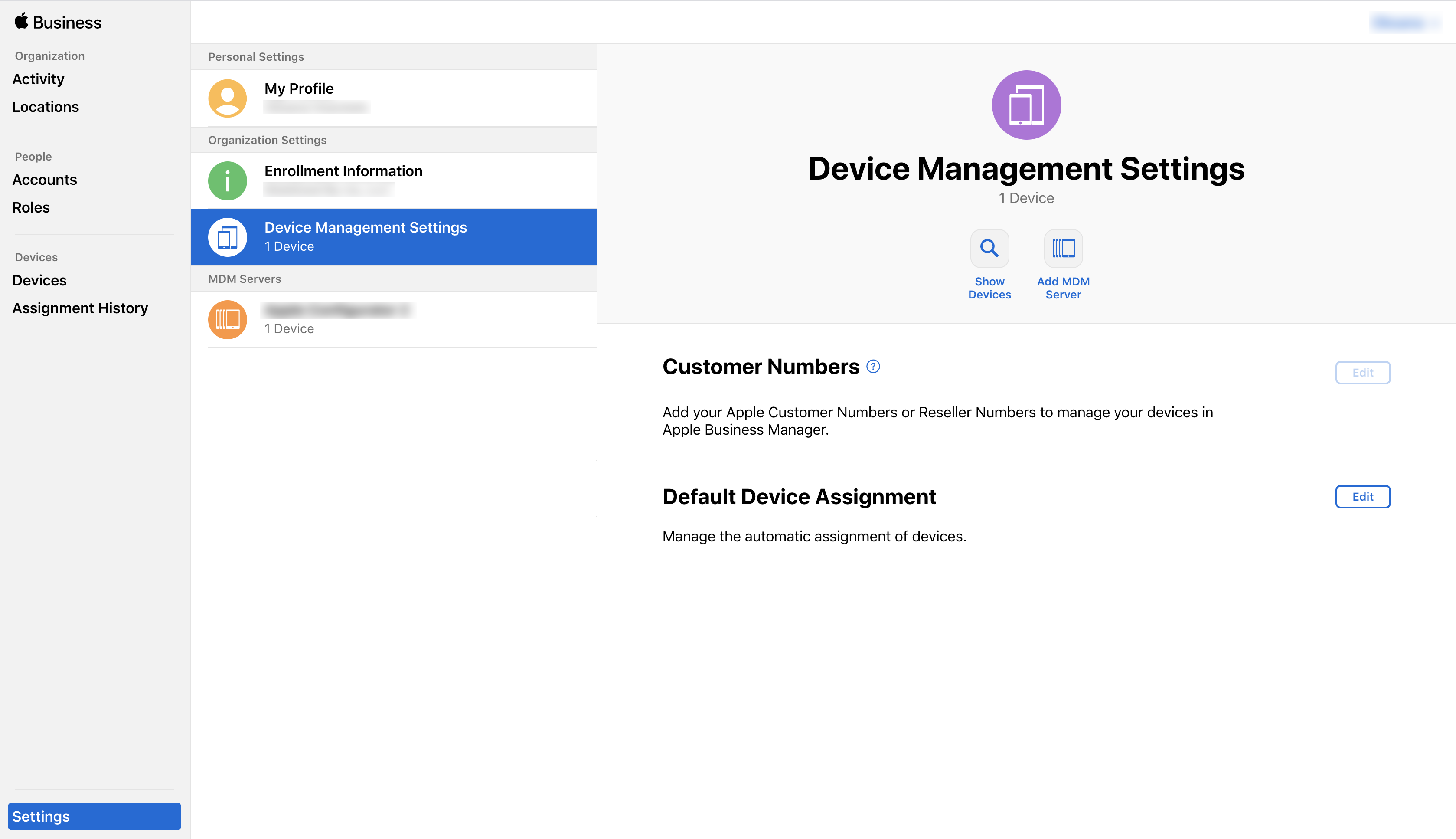
No portal do Apple School Manager, clique em Settings, depois em Device Management Settings. Clique em Add MDM Server.
-
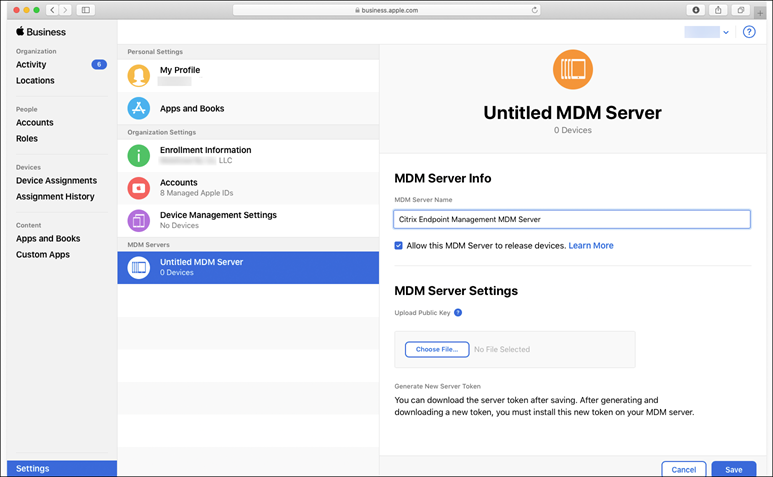
Digite um nome para o XenMobile. O nome do servidor que você digita é para sua referência e não é o URL ou nome do servidor. Em Carregar Chave Pública, clique em Escolher Arquivo.
-
Carregue a chave pública que você baixou do XenMobile e clique em Salvar.
-
Gerar um token de servidor: Clique em Baixar Token para baixar o arquivo de token do servidor para o seu computador.
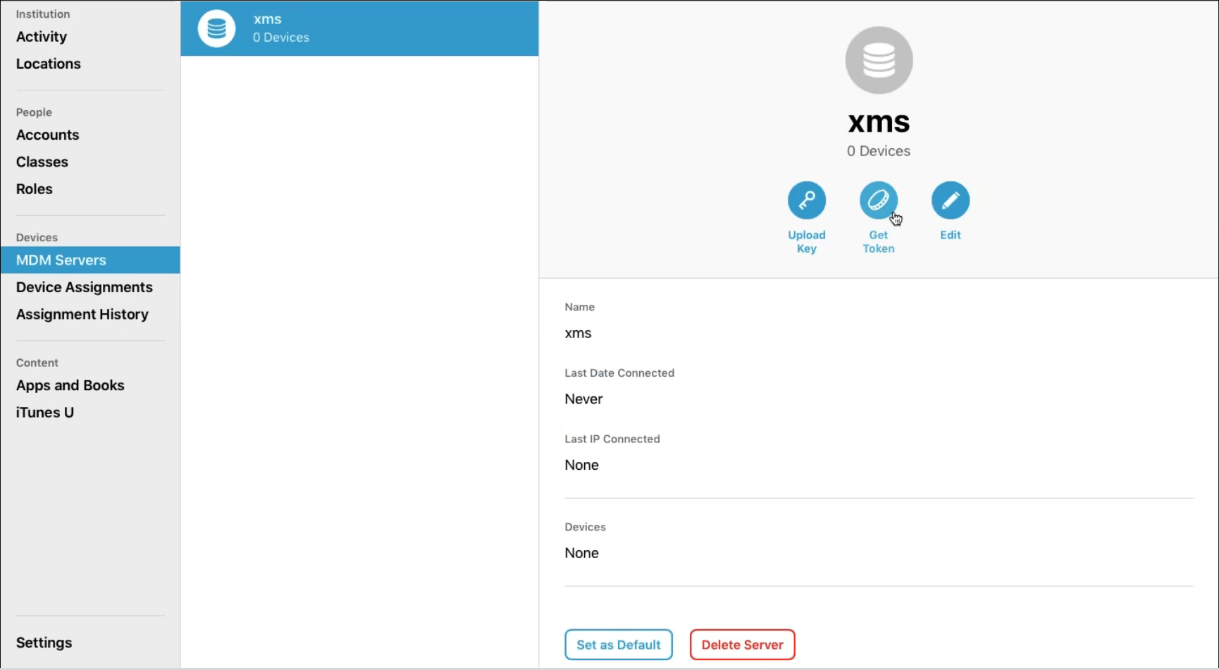
-
Em Atribuição de Dispositivo Padrão, clique em Alterar. Escolha como você deseja atribuir dispositivos e forneça as informações solicitadas. Para obter informações, consulte o Guia do Usuário do ASM.
Etapa 3: Adicionar a conta do Apple School Manager ao XenMobile
-
No console do XenMobile, acesse Settings > Apple Deployment Program e, em Add Apple Deployment Program Account, clique em Add.
-
Na página Server Tokens, clique em Upload e escolha o arquivo de token do servidor (um arquivo P7M) que você baixou do portal ASM. As informações do token são exibidas.
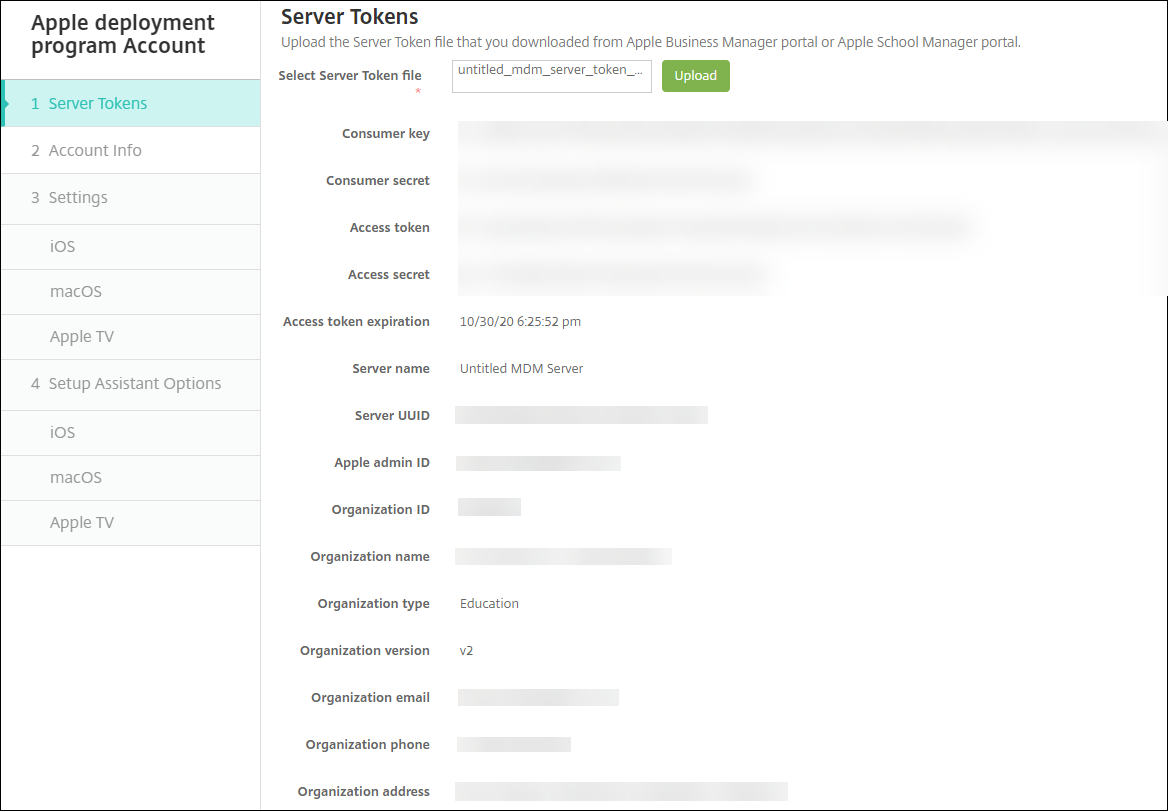
Observações:
-
Organization ID é o seu ID de cliente para o Apple Deployment Program.
-
As contas ASM têm um Tipo de organização de Educação e uma Versão da organização de v2.
-
-
Na página Account Info, especifique as seguintes configurações.
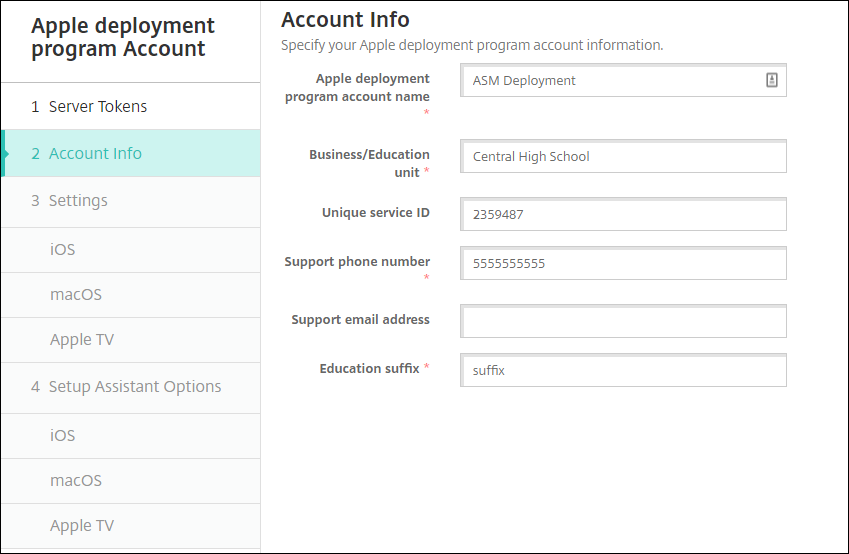
- Nome da conta do Apple Deployment Program: Um nome exclusivo para esta conta do Apple Deployment Program. Use nomes que reflitam como você organiza as contas do Apple Deployment Program, como por país ou hierarquia organizacional.
- Unidade de Negócios/Educação: A unidade ou departamento de Educação para atribuição de dispositivo. Este campo é obrigatório.
- ID de serviço exclusivo: Um ID exclusivo opcional para ajudá-lo a identificar ainda mais a conta.
- Número de telefone do suporte: Um número de telefone do suporte que os usuários podem ligar para obter ajuda durante a configuração. Este campo é obrigatório.
- Endereço de e-mail do suporte: Um endereço de e-mail de suporte opcional disponível para usuários finais.
- Sufixo de Educação: Sinaliza as turmas para uma determinada conta do ASM Deployment Program. (O sufixo de compra por volume sinaliza aplicativos e iBooks para uma determinada conta de compra por volume.) A recomendação é usar o mesmo sufixo para ambas as contas, ASM Deployment Program e compra por volume ASM.
-
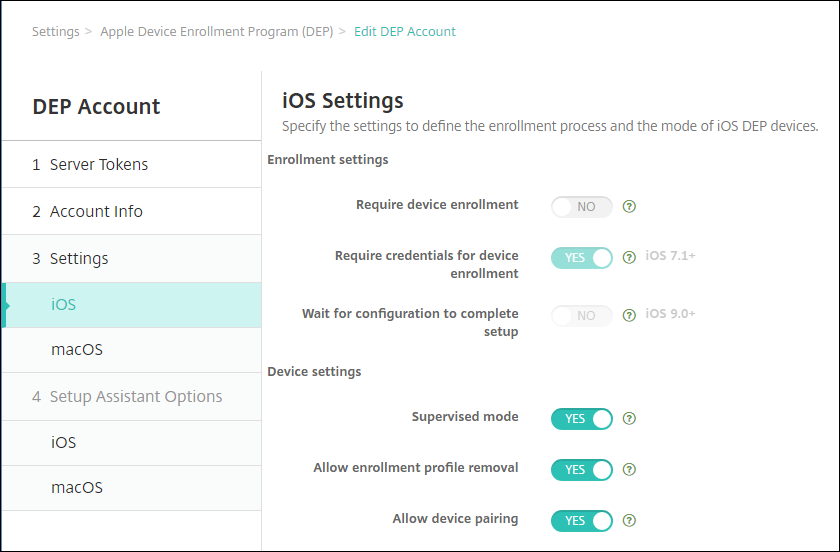
Clique em Next. Em iOS Settings, especifique as seguintes configurações.
-
Configurações de registro
- Exigir registro de dispositivo: Exigir que os usuários registrem seus dispositivos. Altere esta configuração para Não.
- Exigir credenciais para registro de dispositivo: Exigir que os usuários insiram suas credenciais durante a configuração do Apple Deployment Program. Para integração ASM com XenMobile, esta configuração é Sim por padrão e não pode ser alterada. O Apple Deployment Program exige credenciais para registro de dispositivo.
-
Aguardar a conclusão da configuração: Se os dispositivos do usuário devem permanecer no modo Assistente de Configuração até que todos os recursos MDM sejam implantados no dispositivo. Para integração ASM com XenMobile, esta configuração é Não por padrão. De acordo com a documentação da Apple, os seguintes comandos podem não funcionar enquanto um dispositivo estiver no modo Assistente de Configuração:
- InviteToProgram
- InstallApplication
- InstallMedia
- ApplyRedemptionCode
-
Configurações do dispositivo
-
Modo supervisionado: Colocar dispositivos iOS em modo supervisionado. Não altere o padrão Sim. Para obter detalhes sobre como colocar um dispositivo iOS em modo supervisionado, consulte Para colocar um dispositivo iOS em modo supervisionado usando o Apple Configurator.
- Modo compartilhado: Habilitar o modo compartilhado em iPads. Dispositivos que não atendem aos requisitos mínimos não podem ser compartilhados.
- Permitir remoção do perfil de registro: Para integração ASM, permitir que o usuário remova o perfil de registro do dispositivo. Altere esta configuração para Sim.
- Permitir emparelhamento de dispositivo: Para integração ASM, permitir o emparelhamento de dispositivos para que você possa gerenciá-los por meio da App Store da Apple e do Apple Configurator. Altere esta configuração para Sim.
-
-
-
Em Opções do Assistente de Configuração do iOS, selecione as etapas do Assistente de Configuração do iOS a serem ignoradas quando os usuários iniciam seus dispositivos pela primeira vez. Por padrão, o Assistente de Configuração inclui todas as etapas. Considere que a remoção de etapas do Assistente de Configuração simplifica a experiência do usuário.
Importante:
A Citrix recomenda fortemente que você inclua as etapas de ID Apple e Termos e Condições. Essas etapas permitem que instrutores e alunos forneçam suas novas senhas de ID Apple Gerenciado e aceitem os termos e condições exigidos.
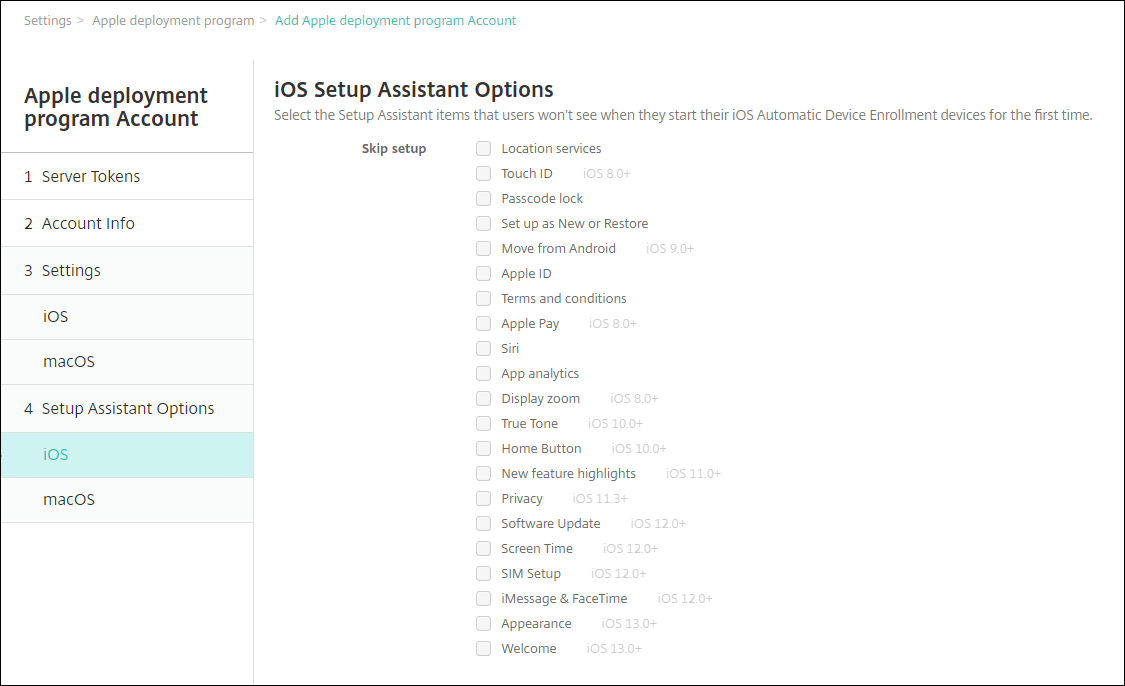
- Serviços de localização: Configure o serviço de localização no dispositivo.
- Touch ID: Configure o Touch ID em dispositivos iOS.
- Bloqueio por código: Crie um código de acesso para o dispositivo.
- Configurar como Novo ou Restaurar: Configure o dispositivo como novo ou a partir de um backup do iCloud ou da Apple App Store.
- Migrar do Android: Habilite a transferência de dados de um dispositivo Android para um dispositivo iOS. Esta opção está disponível apenas quando “Configurar como Novo ou Restaurar” é selecionado (ou seja, a etapa é ignorada).
- Apple ID: Configure uma conta de ID Apple para o dispositivo. A Citrix recomenda que você selecione a caixa de seleção para incluir esta etapa.
- Termos e condições: Exija que os usuários aceitem os termos e condições de uso do dispositivo. A Citrix recomenda que você selecione a caixa de seleção para incluir esta etapa.
- Apple Pay: Configure o Apple Pay em dispositivos iOS.
- Siri: Use ou não use a Siri no dispositivo.
- Análise de aplicativos: Configure se deseja compartilhar dados de falhas e estatísticas de uso com a Apple.
- Zoom da tela: Configure a resolução da tela (padrão ou ampliada) em dispositivos iOS.
- True Tone: Configure a Tela True Tone em dispositivos iOS.
- Botão Início: Configure a sensibilidade da tela do Botão Início.
- Destaques de novos recursos: Configure as telas informativas de integração, Acessar o Dock de Qualquer Lugar e Alternar Entre Aplicativos Recentes em dispositivos iOS 11.0 (versão mínima).
- Privacidade: Impeça que os usuários vejam o painel de dados e privacidade durante a configuração de dispositivos do Programa de Implantação da Apple. Para iOS 11.3 e posterior.
- SoftwareUpdate: Impede que o usuário veja a tela de atualização de software obrigatória durante a configuração de dispositivos do Programa de Implantação da Apple. Para iOS 12.0 e posterior.
- ScreenTime: Impede que o usuário veja a tela Tempo de Uso durante a configuração de dispositivos do Programa de Implantação da Apple. Para iOS 12.0 e posterior.
- Configuração do SIM: Impede que o usuário veja a tela Adicionar Plano Celular durante a configuração de dispositivos do Programa de Implantação da Apple. Para iOS 12.0 e posterior.
- iMessage e FaceTime: Impede que o usuário veja a tela iMessage e FaceTime durante a configuração de dispositivos do Programa de Implantação da Apple. Para iOS 12.0 e posterior.
-
A conta aparece em “Ajustes > Programa de Implantação da Apple”. Para testar a conectividade entre o XenMobile e sua conta ASM, selecione a conta e clique em “Testar Conectividade”.
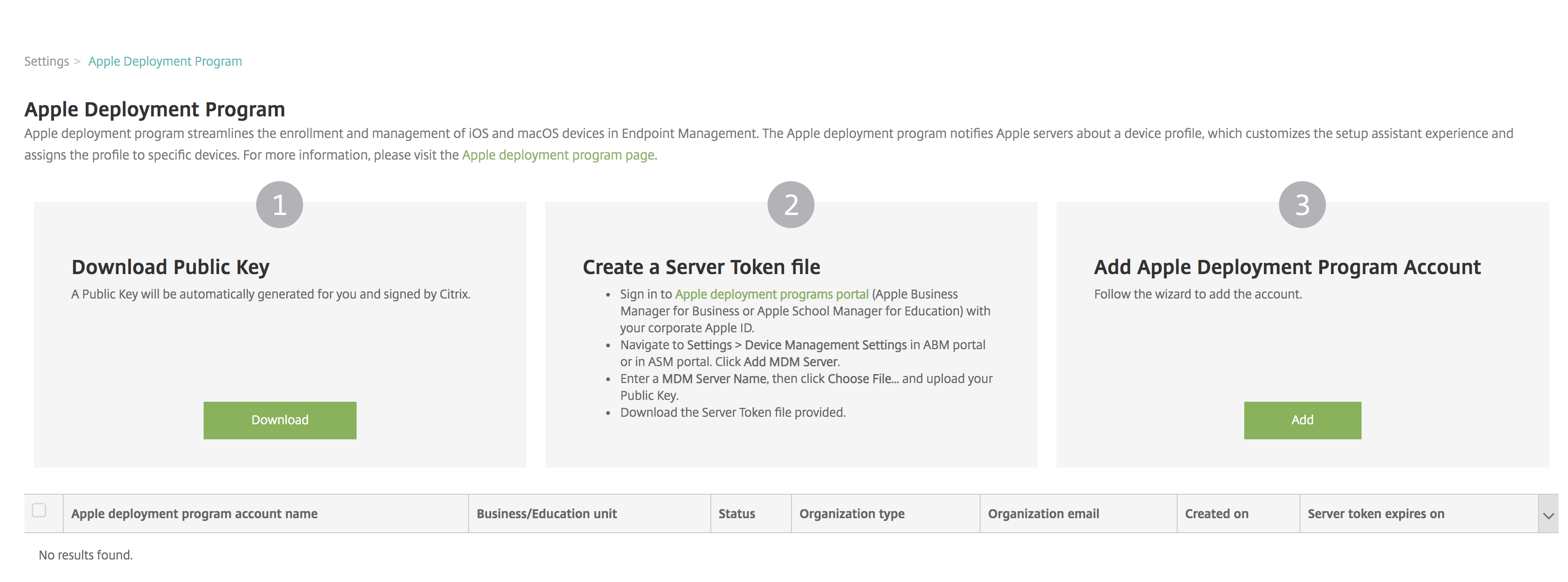
Uma mensagem de status aparece.
Após alguns minutos, as contas de usuário do ASM aparecem na página “Gerenciar > Usuários”. O XenMobile cria contas de usuário locais com base no ID Apple Gerenciado importado para cada usuário. No exemplo a seguir, o prefixo do nome de domínio dos IDs Apple personalizados para contas de usuário é
appleid.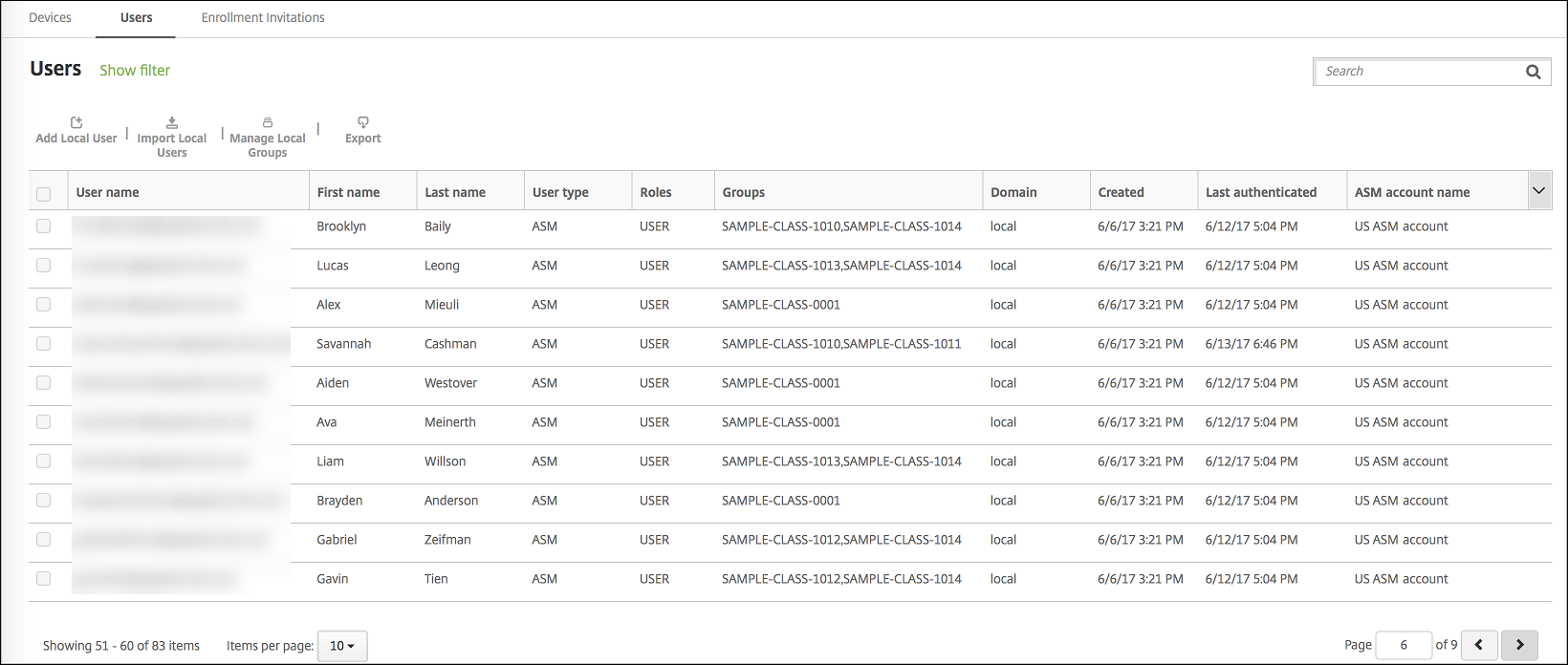
Para encontrar todos os usuários de uma determinada conta ASM, digite o nome da conta no filtro de pesquisa de usuário.
Etapa 4: Configurar uma conta de compra por volume para Educação para o Apple School Manager
Nesta seção, você aponta o XenMobile para a conta de compra por volume que você usa para adquirir licenças de compra por volume para aplicativos e iBooks.
-
Para configurar uma conta de compra por volume para Educação para o ASM, siga as instruções em Compra por Volume da Apple. A tela “Adicionar uma conta de compra por volume” exige que você forneça um Token da Empresa. Baixe seu token diretamente de sua conta de compra por volume para Educação e cole-o na tela “Adicionar uma conta de compra por volume”.
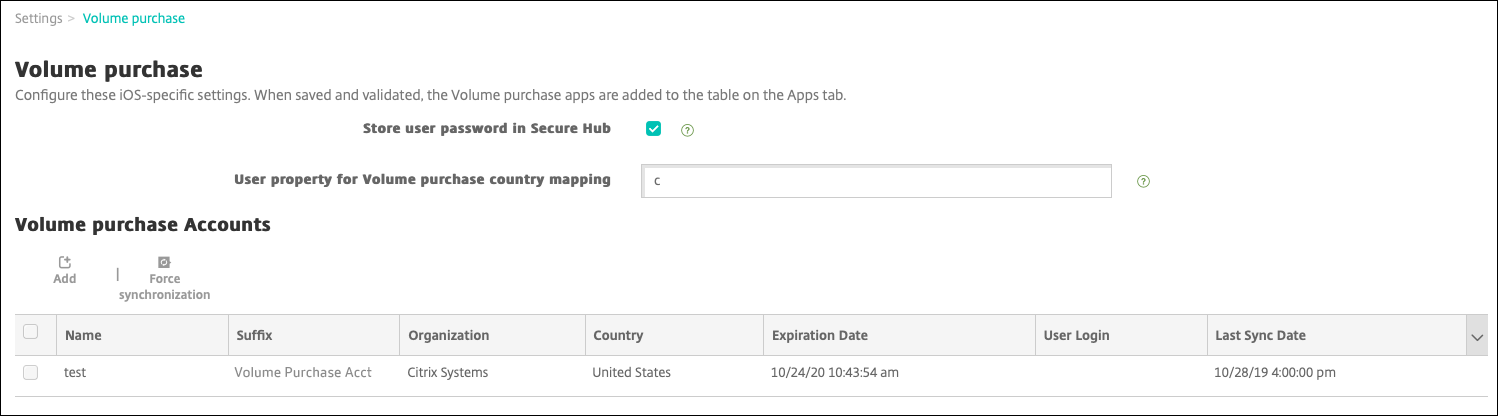
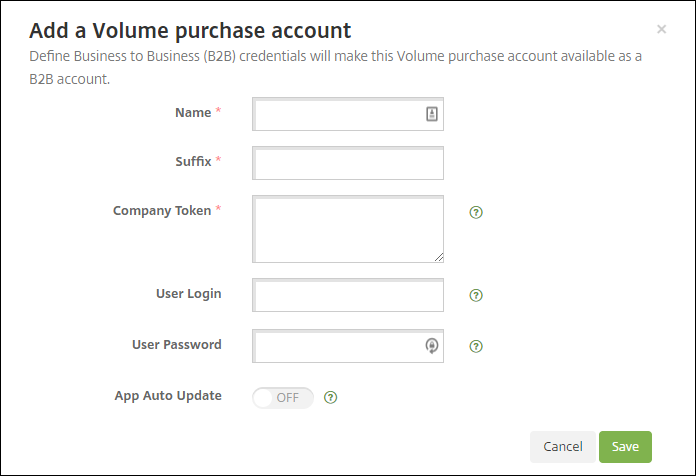
-
Aguarde alguns minutos para que as licenças de compra por volume sejam importadas para o XenMobile.
Etapa 5: Adicionar senhas para usuários do Apple School Manager
Depois de adicionar uma conta ASM, o XenMobile importa classes e usuários do ASM. O XenMobile trata as classes como grupos locais e usa o termo “grupo” no console. Se uma classe tiver um nome de grupo no ASM, o XenMobile atribui o nome do grupo à classe. Caso contrário, o XenMobile usa o ID do sistema de origem para o nome do grupo. O XenMobile não usa o nome do curso para o nome da classe porque os nomes dos cursos no ASM não são exclusivos.
O XenMobile usa os IDs Apple Gerenciados para criar usuários locais com o tipo de usuário ASM. Os usuários são locais porque o ASM cria as credenciais independentemente de todas as fontes de dados externas. Como resultado, o XenMobile não usa um servidor de diretório para autenticar esses novos usuários.
O ASM não envia senhas de usuário temporárias para o XenMobile. Você pode importá-las de um arquivo CSV ou adicioná-las manualmente. Para importar senhas de usuário temporárias:
-
Obtenha o arquivo CSV gerado pelo ASM ao criar as senhas temporárias do ID Apple Gerenciado.
-
Edite o arquivo CSV, substituindo as senhas temporárias por novas senhas que os usuários fornecem para se inscrever no XenMobile. Não há restrição quanto ao tipo de senha para este fim.
O formato de uma entrada no arquivo CSV é o seguinte:
user@appleid.citrix.com,Firstname,Middle,Lastname,Password123!Onde:
Usuário:
user@appleid.citrix.comPrimeiro nome:
FirstnameNome do meio:
MiddleSobrenome:
LastnameSenha:
Password123! -
No console do XenMobile, clique em “Gerenciar > Usuários”. A página “Usuários” aparece.
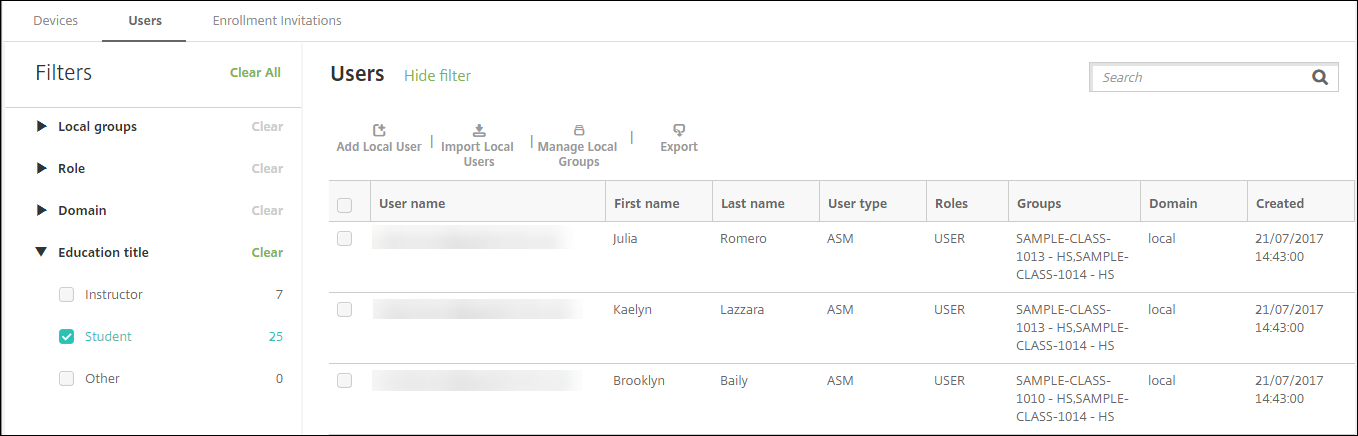
A amostra da tela “Gerenciar > Usuários” a seguir mostra uma lista de usuários importados do ASM. Na lista “Usuários”:
-
Nome de usuário mostra o ID Apple gerenciado.
-
O tipo de usuário é ASM, para indicar que a conta se originou do ASM.
-
Grupos mostram as classes.
-
-
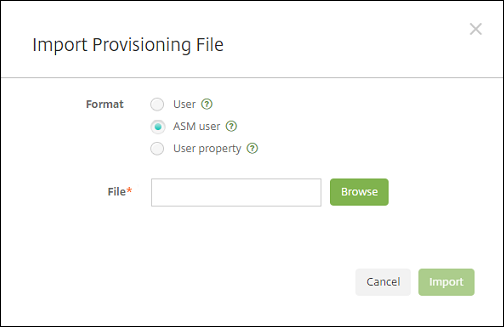
Clique em “Importar Usuários Locais”. A caixa de diálogo “Importar Arquivo de Provisionamento” aparece.
-
Para Formato, escolha “Usuário ASM”, navegue até o arquivo CSV que você preparou na etapa 2 e clique em “Importar”.
-
Para visualizar as propriedades de um usuário local, selecione o usuário e clique em “Editar”.
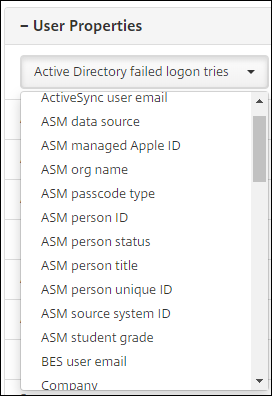
Além das propriedades de nome, estas propriedades ASM estão disponíveis:
- Fonte de dados ASM: A fonte de dados da classe, como CSV ou SFTP.
-
ID Apple gerenciado ASM: Um ID Apple Gerenciado pode incluir o nome da sua instituição e
appleid. Por exemplo, o ID pode ser semelhante ajohnappleseed@appleid.myschool.edu. O XenMobile exige um ID Apple Gerenciado para autenticação. - Nome da organização ASM: O nome que você deu à conta no XenMobile.
- Tipo de código de acesso ASM: Política de senha da pessoa: complexa (uma senha não estudantil de oito ou mais números e letras), quatro (dígitos) ou seis (dígitos).
- ID exclusivo da pessoa ASM: Identificador para o usuário.
- Status da pessoa ASM: Especifica se o ID Apple Gerenciado está Ativo ou Inativo. Este status se torna ativo depois que o usuário fornece sua nova senha para a conta do ID Apple Gerenciado.
- Título da pessoa ASM: Instrutor, Aluno ou Outro.
- ID exclusivo da pessoa ASM: Identificador exclusivo para o usuário.
- ID do sistema de origem ASM: Identificador para a origem do sistema.
- Nota do aluno ASM: Informações de nota do aluno (não usadas por instrutores).
Etapa 6: Opcionalmente, adicione fotos de alunos
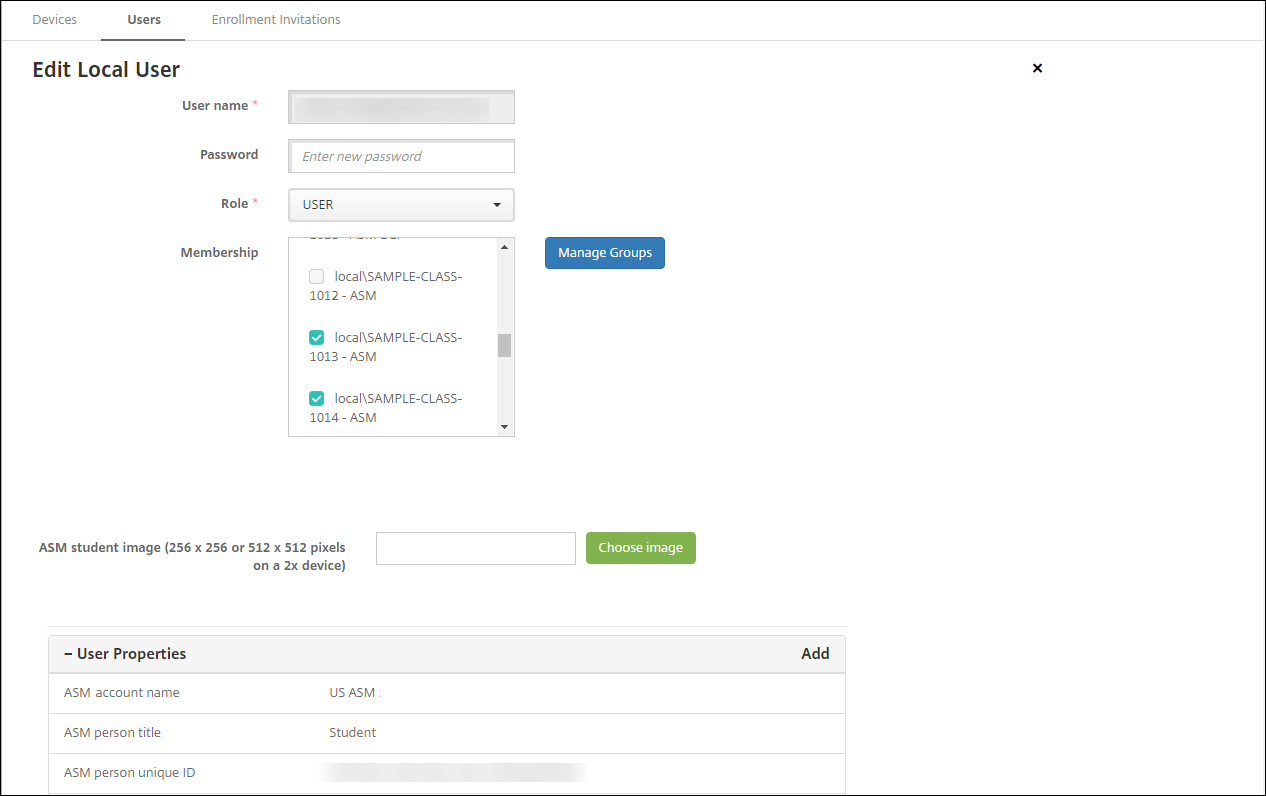
Você pode adicionar uma foto de cada aluno. Se os instrutores usarem o aplicativo Apple Classroom, as fotos aparecerão neste aplicativo.
Recomendado para fotos:
-
Resolução: 256 x 256 pixels (512 x 512 pixels em um dispositivo 2x)
-
Formato: JPEG, PNG ou TIFF
Para adicionar uma foto, vá para “Gerenciar > Usuários”, selecione um usuário, clique em “Editar” e, em seguida, clique em “Escolher imagem”.
Etapa 7: Planejar e adicionar recursos e grupos de entrega ao XenMobile
Um grupo de entrega especifica os recursos a serem implantados para categorias de usuários. Por exemplo, você pode criar um grupo de entrega para instrutores e alunos. Alternativamente, você pode criar vários grupos de entrega para personalizar os aplicativos, mídias e políticas enviados a vários instrutores ou alunos. Você pode criar um ou mais grupos de entrega por classe. Você também pode criar um ou mais grupos de entrega para gerentes (outros funcionários em sua instituição de ensino).
Os recursos que você implanta nos dispositivos dos usuários incluem políticas de dispositivo, aplicativos de compra por volume e iBooks.
-
Políticas de dispositivo:
Se os instrutores usarem o aplicativo Classroom, a política de dispositivo de Configuração de Educação será necessária. Certifique-se de revisar outras políticas de dispositivo para determinar como você deseja configurar e restringir os iPads de instrutores e alunos.
-
Aplicativos de compra por volume:
O XenMobile exige que você implante aplicativos de compra por volume como aplicativos obrigatórios para usuários de educação. O XenMobile não oferece suporte à implantação de tais aplicativos de compra por volume como opcionais.
Se você usar o aplicativo Apple Classroom, implante-o apenas em dispositivos de instrutores.
Implante quaisquer outros aplicativos que você deseja fornecer a instrutores ou alunos. Esta solução não usa o aplicativo Citrix Secure Hub, portanto, não há necessidade de implantá-lo para instrutores ou alunos.
-
iBooks de compra por volume:
Depois que o XenMobile se conecta à sua conta ASM, seus iBooks comprados aparecem no console do XenMobile em “Configurar > Mídia”. Os iBooks listados nessa página estão disponíveis para serem adicionados a grupos de entrega. O XenMobile oferece suporte à adição de iBooks apenas como mídia obrigatória.
Depois de planejar os recursos e grupos de entrega para instrutores e alunos, você pode criar esses itens no console do XenMobile.
-
Crie quaisquer políticas de dispositivo que você deseja implantar em dispositivos de instrutores ou alunos. Para obter informações sobre a política de dispositivo de Configuração de Educação, consulte Política de dispositivo de Configuração de Educação.
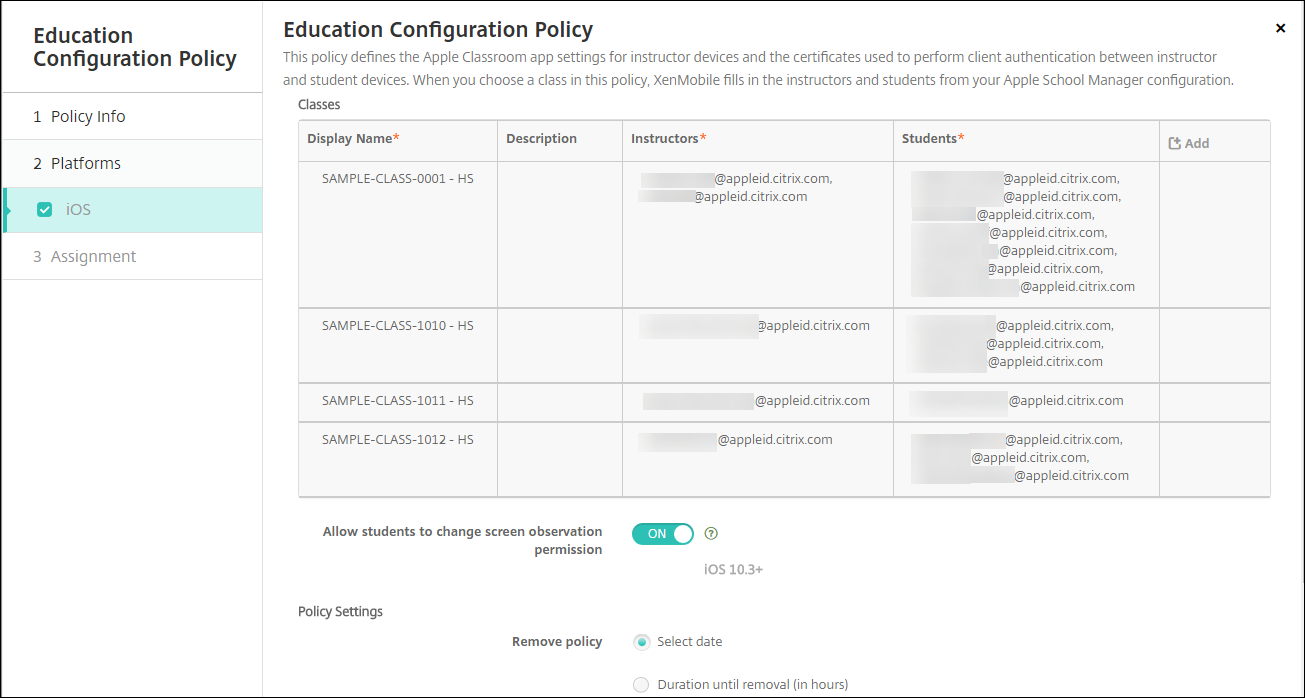
Para obter informações sobre políticas de dispositivo, consulte Políticas de dispositivo e os artigos de políticas individuais.
-
Configure aplicativos (“Configurar > Aplicativos”) e iBooks (“Configurar > Mídia”):
-
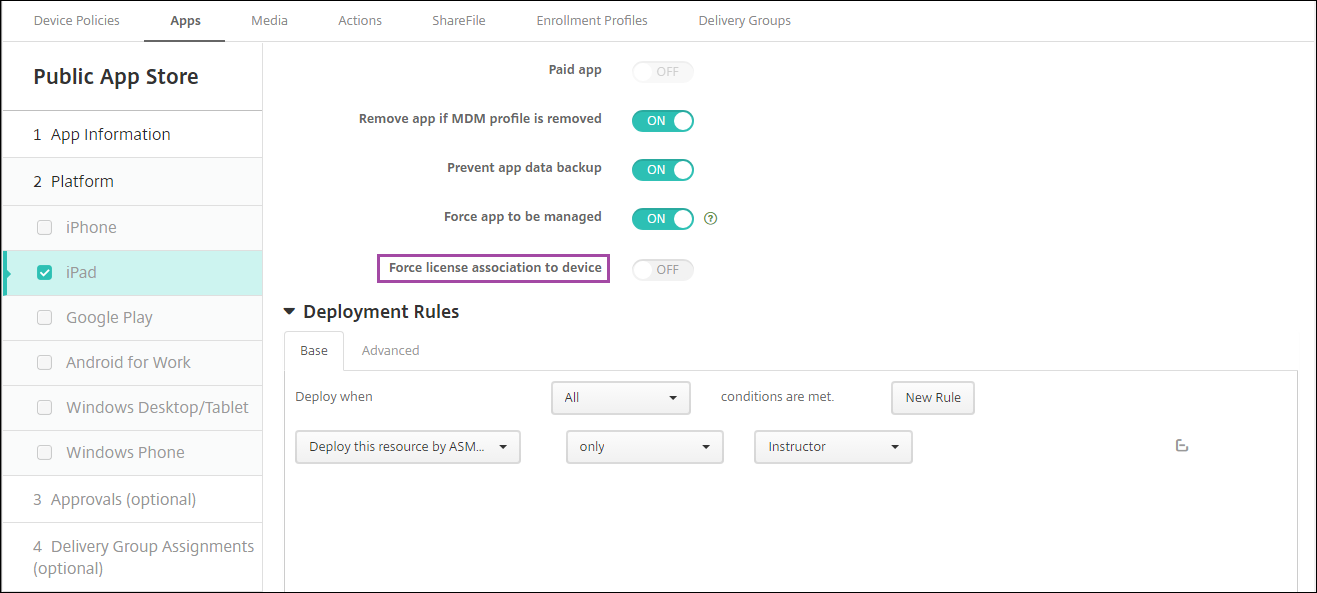
Por padrão, o XenMobile atribui aplicativos e iBooks no nível do usuário. Durante a primeira implantação, instrutores e alunos recebem um prompt para se registrar no ASM. Após aceitar o convite, os usuários recebem seus aplicativos e iBooks ASM na próxima implantação (dentro de seis horas). A Citrix recomenda que você force a implantação de aplicativos e iBooks para novos usuários ASM. Para fazer isso, selecione o grupo de entrega e clique em “Implantar”.
Você pode optar por atribuir aplicativos (mas não iBooks) no nível do dispositivo. Para fazer isso, altere a configuração “Forçar associação de licença ao dispositivo” para “Ativado”. Ao atribuir aplicativos no nível do dispositivo, os usuários não recebem um convite para participar da compra por volume da Apple.
-
Para implantar um aplicativo apenas para instrutores, selecione um grupo de entrega que inclua apenas instrutores ou use a seguinte regra de implantação:
 Deploy this resource by ASM device type
 only
 Instructor
 <!--NeedCopy-->
-
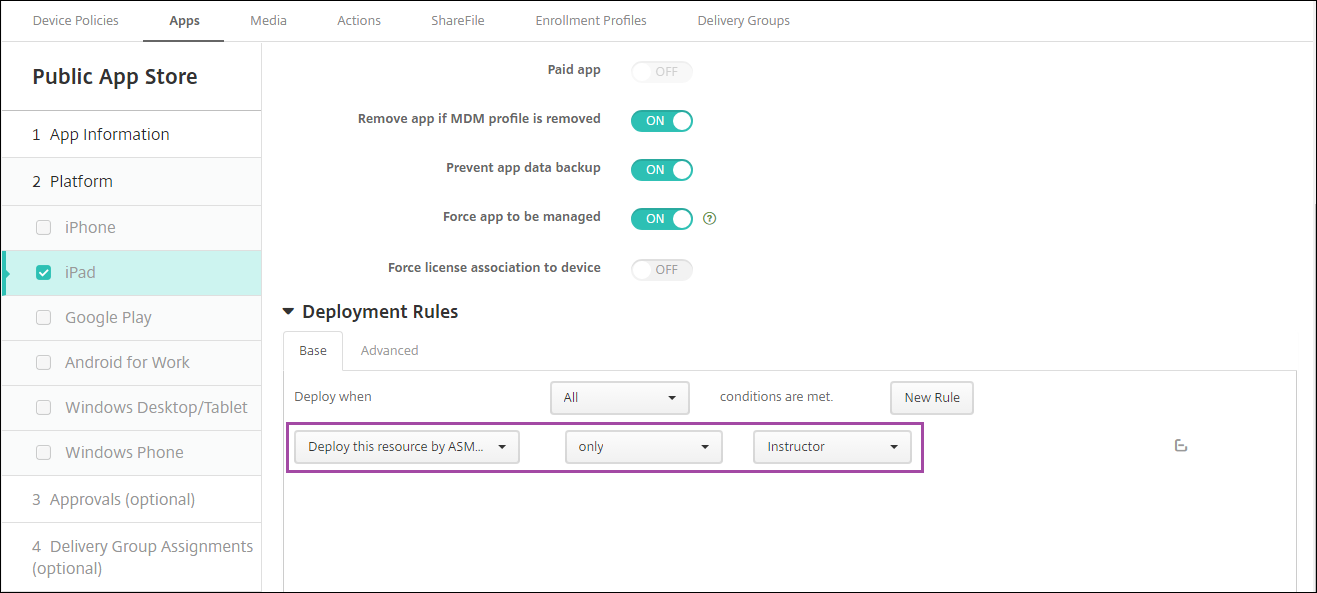
- Para obter ajuda com a adição de aplicativos de compra por volume, consulte Adicionar um aplicativo da App Store pública.
-
Opcional. Crie ações com base nas propriedades de usuário do ASM. Por exemplo, você pode criar uma ação para enviar uma notificação para dispositivos de alunos quando um novo aplicativo for instalado. Como alternativa, você pode criar uma ação que uma propriedade de usuário aciona, conforme mostrado no exemplo a seguir.
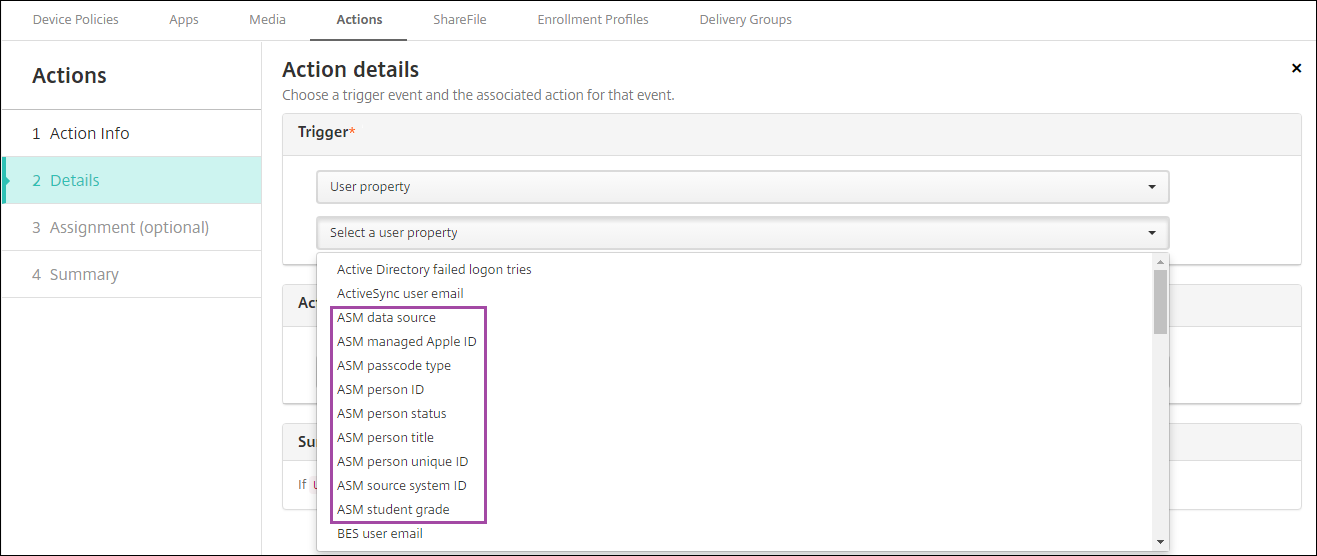
Para criar uma ação, vá para Configurar > Ações. Para obter informações sobre como configurar ações, consulte Ações automatizadas.
-
Em Configurar > Grupos de Entrega, crie grupos de entrega para instrutores e para alunos. Escolha as turmas que foram importadas do ASM. Além disso, crie uma regra de implantação para instrutores e alunos.
Por exemplo, as seguintes atribuições de usuário são para instrutores. A regra de implantação é:
Limit by user property
ASM person title
is equal to
Instructor
<!--NeedCopy-->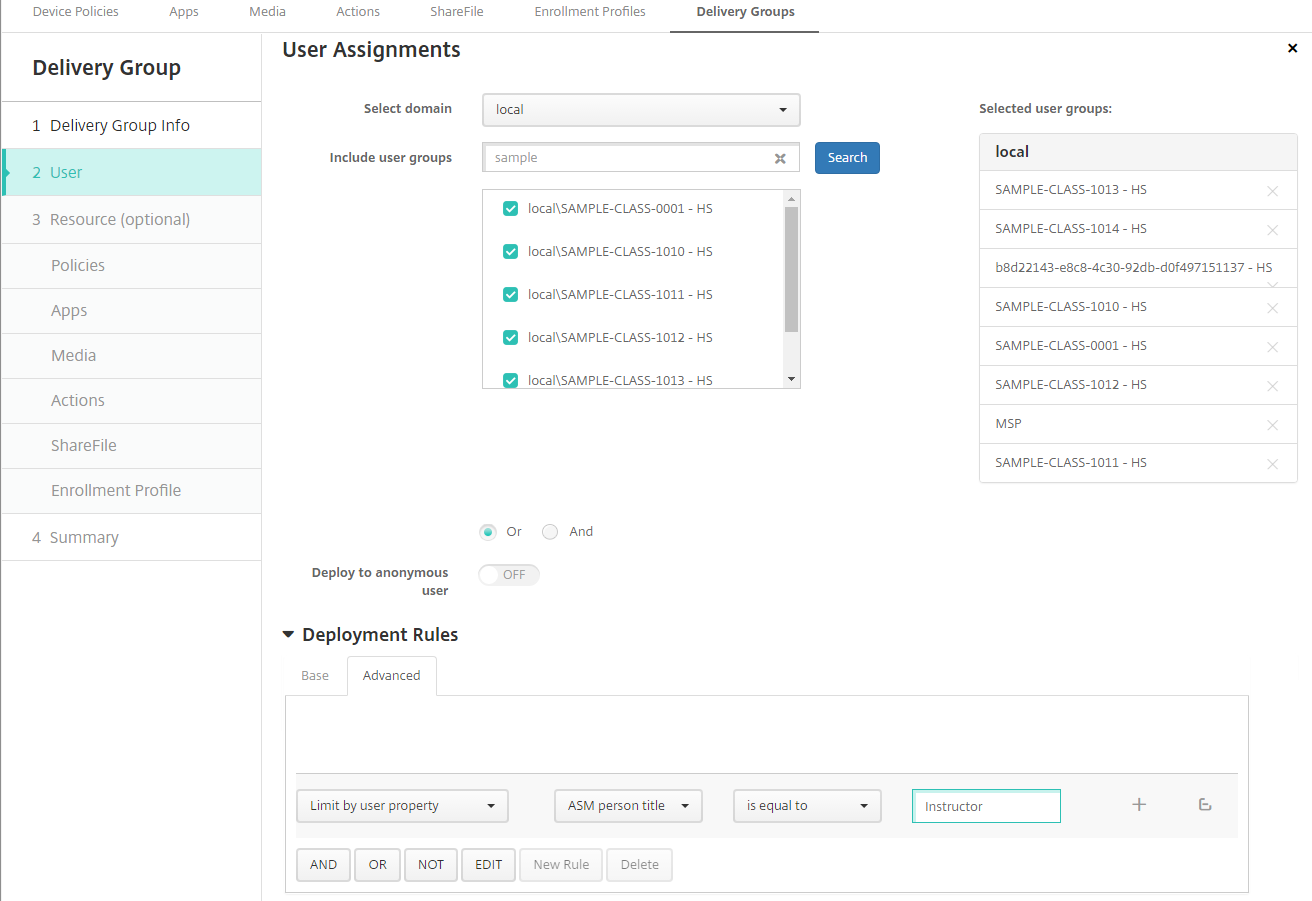
As seguintes atribuições de usuário são para alunos. A regra de implantação é:
Limit by user property
ASM person title
is equal to
Student
<!--NeedCopy-->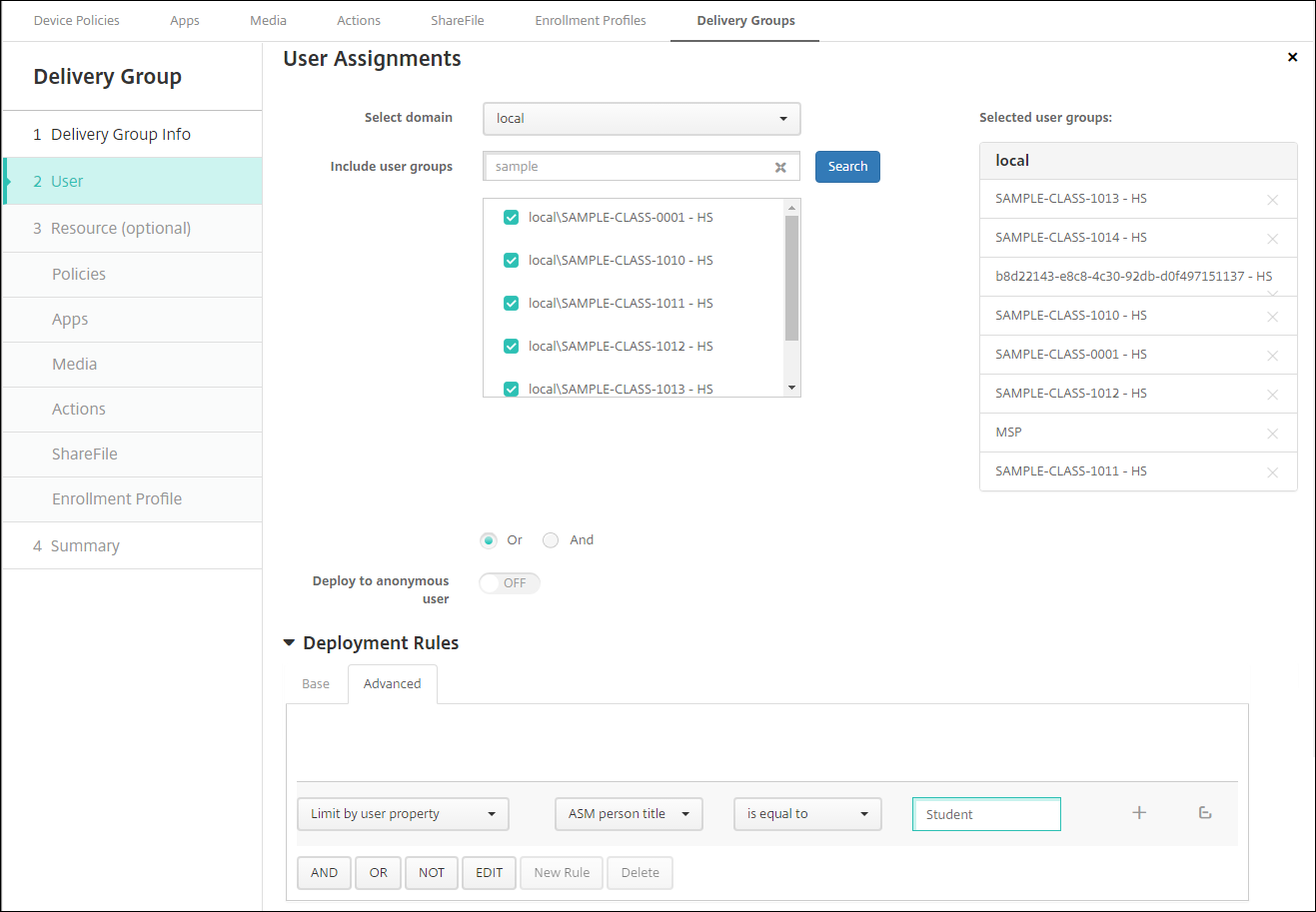
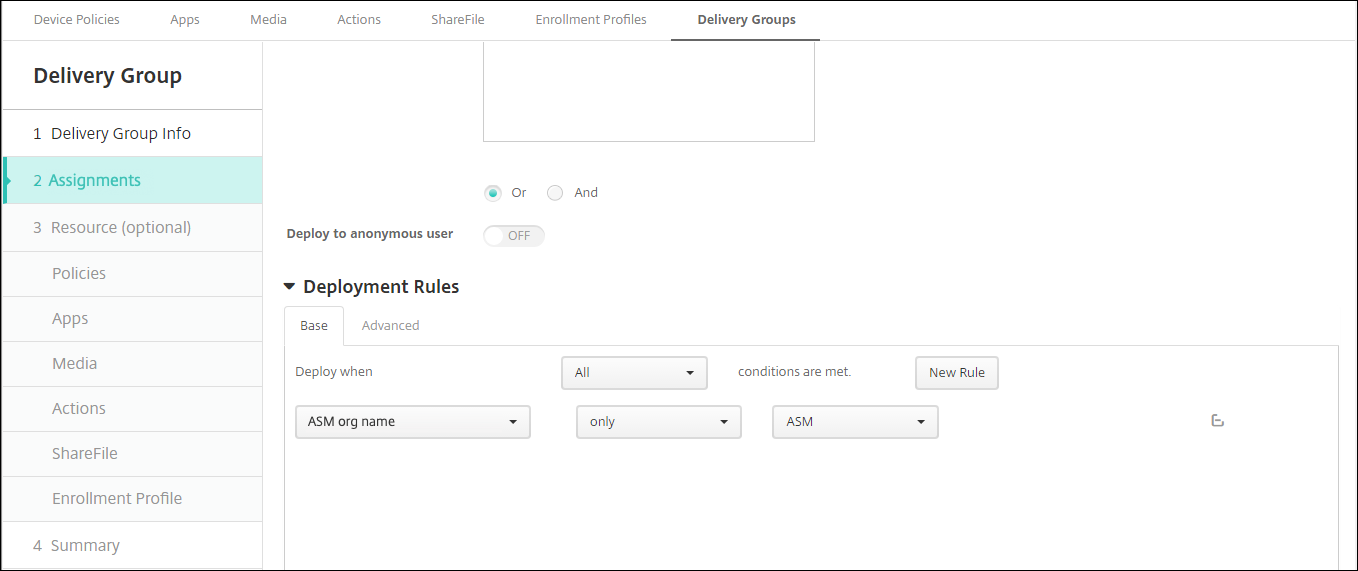
Você também pode filtrar um grupo de entrega usando uma regra de implantação baseada no nome da organização do ASM.
-
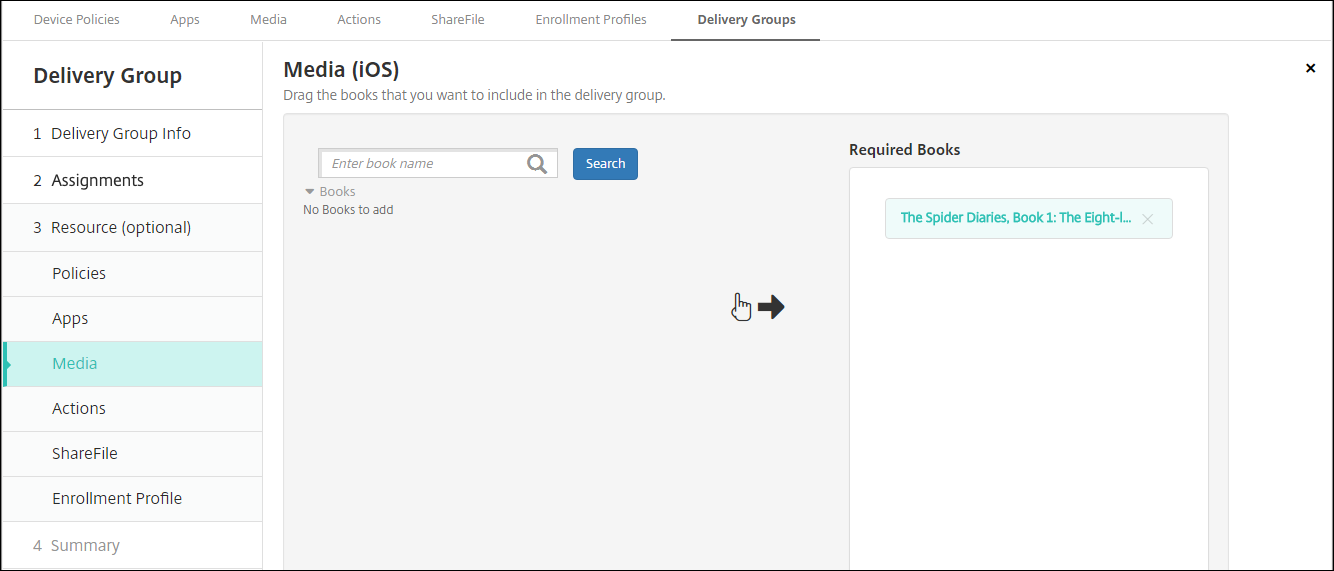
Atribua os recursos aos grupos de entrega. O exemplo a seguir mostra um iBook contido em um grupo de entrega.
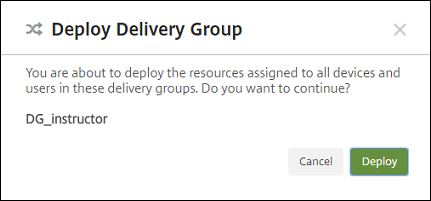
O exemplo a seguir mostra a caixa de diálogo de confirmação que aparece quando você seleciona um grupo de entrega e clica em “Implantar”.
Para obter mais informações, consulte “Para editar um grupo de entrega” e “Para implantar em grupos de entrega” em Implantar recursos.
Etapa 8: Testar registros de dispositivos de instrutores e alunos
Você pode registrar dispositivos por meio de um dos seguintes métodos:
-
Um administrador escolar pode registrar dispositivos de instrutores e alunos usando a senha de usuário que você pode definir no console do XenMobile. Como resultado, você pode fornecer aos usuários dispositivos que já estão configurados com aplicativos e mídias.
-
Quando os usuários recebem os dispositivos, eles se registram usando a senha de usuário que você lhes fornece. Após a conclusão do registro, o XenMobile envia políticas de dispositivo, aplicativos e mídias para os dispositivos.
Para testar o registro, use dispositivos do Apple Deployment Program que estejam vinculados ao ASM.
-
Se os dispositivos não estiverem vinculados ao ASM, apague o conteúdo e as configurações do dispositivo fazendo uma redefinição completa.
-
Registre um dispositivo ASM com um instrutor. Em seguida, registre um dispositivo ASM com um aluno.
-
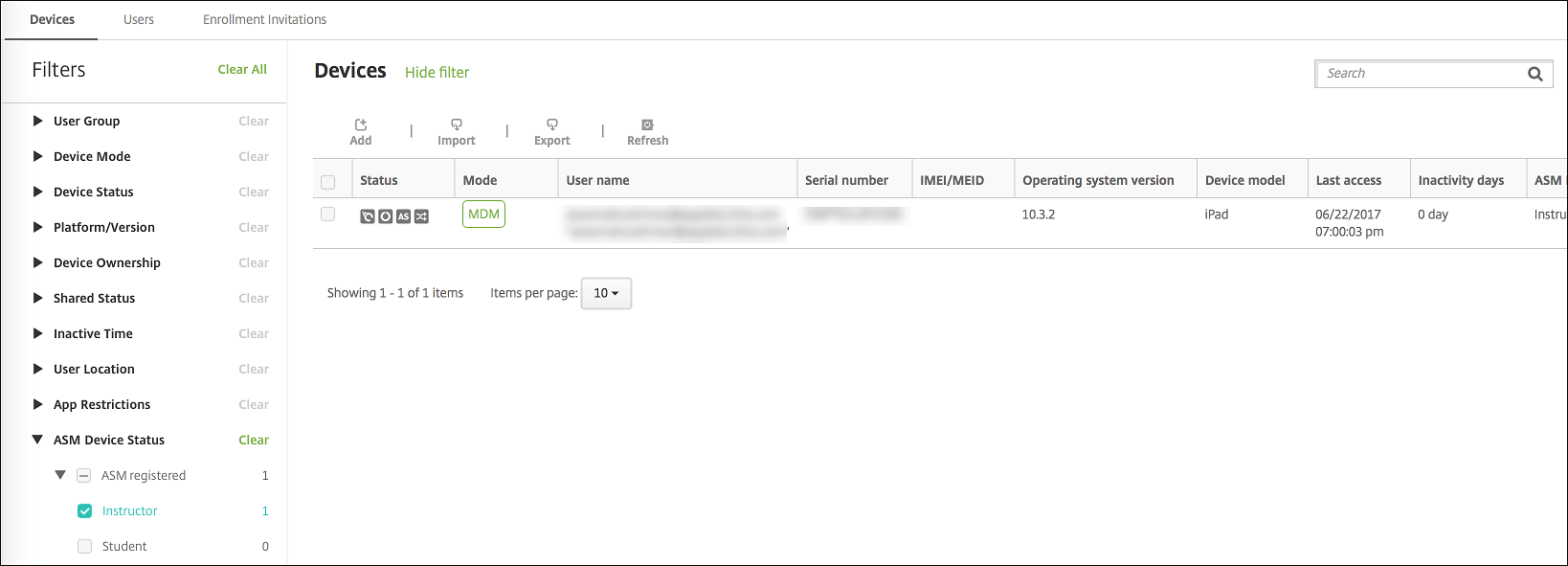
Na página Gerenciar > Dispositivos, verifique se ambos os dispositivos ASM estão registrados apenas no MDM.
Você pode filtrar a página Dispositivos pelo status do dispositivo ASM: Registrado no ASM, Compartilhado no ASM, Instrutor e Aluno.
-
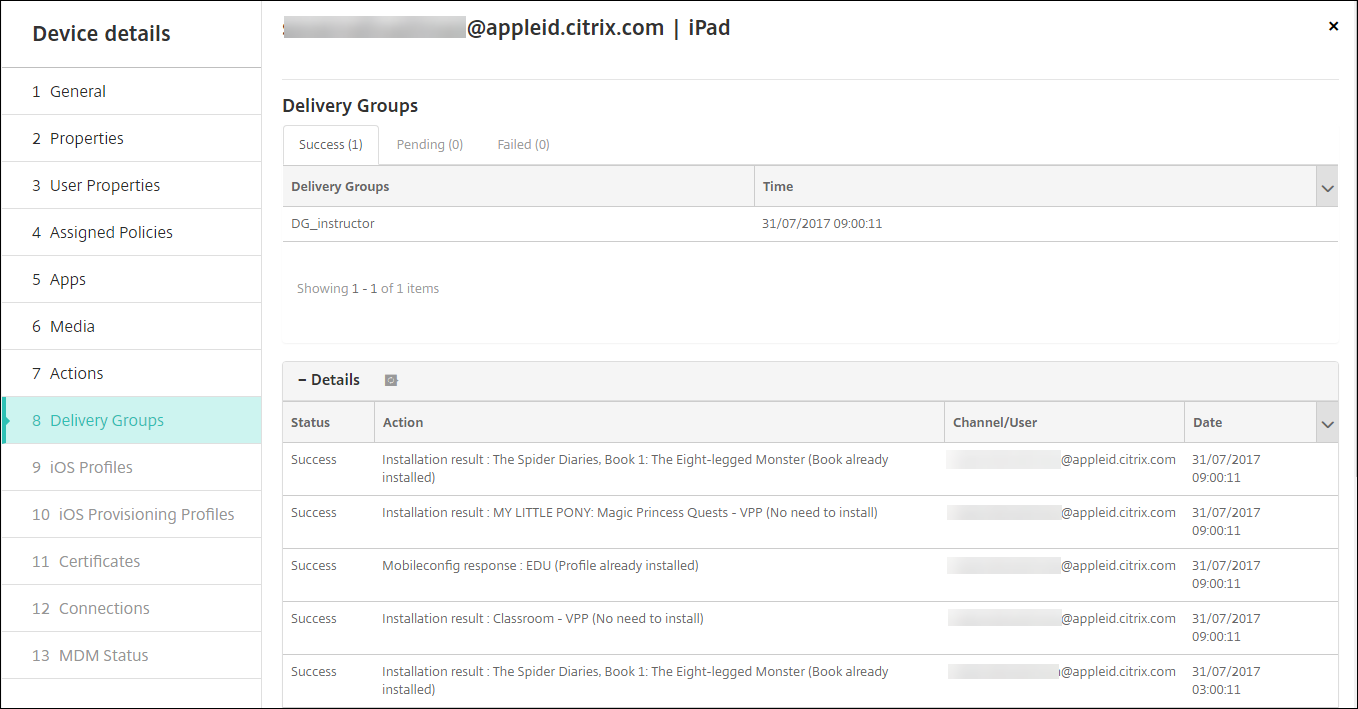
Para verificar se os recursos MDM foram implantados corretamente para cada dispositivo: Selecione o dispositivo, clique em “Editar” e verifique as várias páginas.
Etapa 9: Distribuir dispositivos
A Apple recomenda que você organize um evento para distribuir os dispositivos a instrutores e alunos.
Se você não distribuir dispositivos pré-registrados, forneça também o seguinte a esses usuários:
-
Senhas do XenMobile para registro
-
Senhas temporárias do ASM para IDs Apple Gerenciados.
A experiência do usuário pela primeira vez é a seguinte.
-
Na primeira vez que um usuário inicia seu dispositivo após uma redefinição completa, o XenMobile o solicita na tela de registro para registrar seu dispositivo.
-
O usuário fornece seu ID Apple Gerenciado e a senha do XenMobile usados para autenticar no XenMobile.
-
Na etapa de configuração do ID Apple, o dispositivo solicita que o usuário forneça seu ID Apple Gerenciado e a senha temporária do ASM. Esses itens autenticam o usuário nos serviços da Apple.
-
O dispositivo solicita que o usuário crie uma senha para seu ID Apple Gerenciado, usada para proteger seus dados no iCloud.
-
Ao final do Assistente de Configuração, o XenMobile começa a instalar as políticas, aplicativos e mídias no dispositivo. Para aplicativos e iBooks atribuídos no nível do usuário, o assistente solicita que instrutores e alunos se registrem para compra por volume. Após aceitar o convite, os usuários recebem seus aplicativos e iBooks de compra por volume na próxima implantação (dentro de seis horas).
Gerenciar dados de instrutores, alunos e turmas
Ao gerenciar dados de instrutores, alunos e turmas, observe o seguinte:
-
Não altere os IDs Apple Gerenciados depois de importar as informações do ASM para o XenMobile. O XenMobile também usa identificadores de usuário do ASM para identificar usuários.
-
Se você adicionar ou alterar dados de turma no ASM depois de criar uma ou mais políticas de dispositivo de Configuração de Educação: Edite as políticas e, em seguida, reimplemente-as.
-
Se o instrutor de uma turma mudar depois de implantar a política de dispositivo de Configuração de Educação: Revise a política para garantir que ela seja atualizada no console do XenMobile e, em seguida, reimplemente a política.
-
Se você atualizar as propriedades de usuário no portal do ASM, o XenMobile também atualizará essas propriedades no console. No entanto, o XenMobile não recebe a propriedade de título de pessoa do ASM (Instrutor, Aluno ou Outro) da mesma forma que recebe outras propriedades. Assim, se você alterar o título de pessoa do ASM no ASM, conclua as seguintes etapas para refletir essa alteração no XenMobile.
Para gerenciar os dados:
-
No portal do ASM, atualize a nota do aluno e limpe a nota do instrutor.
-
Se você alterou uma conta de aluno para uma conta de instrutor, remova o usuário da lista de alunos na turma. Em seguida, adicione o usuário à lista de instrutores na mesma turma ou em outra.
Se você alterou uma conta de instrutor para uma conta de aluno, remova o usuário da turma. Em seguida, adicione o usuário à lista de alunos na mesma turma ou em outra. Suas atualizações aparecem no console do XenMobile durante a próxima sincronização (a cada cinco minutos por padrão) ou busca (a cada 24 horas por padrão).
-
Edite a política de dispositivo de Configuração de Educação para aplicar a alteração e reimplemente-a.
-
Se você excluir um usuário do portal do ASM, o XenMobile também excluirá esse usuário do console do XenMobile após uma busca.
Você pode reduzir o intervalo entre as duas linhas de base alterando o valor desta propriedade de servidor: bulk.enrollment.fetchRosterInfoDelay (o padrão é 1440 minutos).
-
Depois de implantar os recursos: Se um aluno entrar em uma turma, crie um grupo de entrega apenas com esse aluno e implante os recursos para o aluno.
-
Se um aluno ou instrutor perder sua senha temporária, peça que entre em contato com o administrador do ASM. O administrador pode fornecer a senha temporária ou gerar uma nova.
-
Gerenciar um dispositivo perdido ou roubado que está registrado no Apple Deployment Program do Apple School Manager
O serviço Apple Buscar Meu iPhone/iPad inclui um recurso de Bloqueio de Ativação. O Bloqueio de Ativação impede que usuários não autorizados usem ou revendam um dispositivo perdido ou roubado que esteja registrado no Apple Deployment Program.
O XenMobile inclui uma ação de segurança Bloqueio de Ativação do ASM que permite enviar um código de bloqueio para um dispositivo registrado no Apple Deployment Program do ASM.
Ao usar a ação de segurança Bloqueio de Ativação do ASM, o XenMobile pode localizar dispositivos sem exigir que os usuários ativem o serviço Buscar Meu iPhone/iPad.
Quando um dispositivo ASM é redefinido completamente ou apagado, o usuário fornece seu ID Apple Gerenciado e senha para desbloquear o dispositivo.
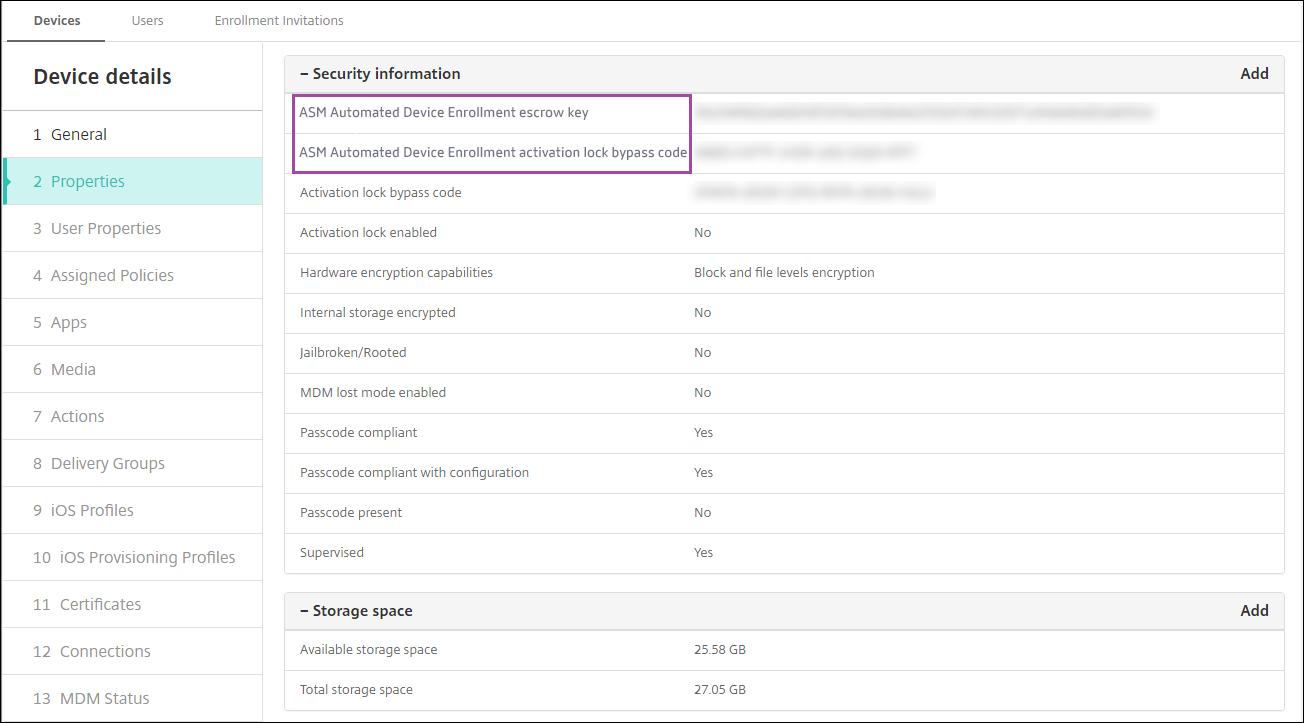
Para liberar o bloqueio do console, clique na ação de segurança “Ignorar Bloqueio de Ativação”. Para obter informações sobre como ignorar um bloqueio de ativação, consulte Ignorar um bloqueio de ativação do iOS. O usuário também pode deixar o login em branco e digitar o código de bypass do bloqueio de ativação do ASM como senha. Essa informação está disponível em “Detalhes do Dispositivo”, na guia “Propriedades”.
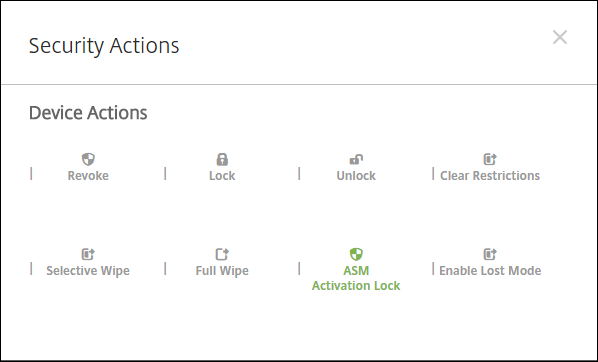
Para definir o bloqueio de ativação, vá para Gerenciar > Dispositivos, selecione o dispositivo, clique em “Segurança” e, em seguida, clique em “Bloqueio de Ativação do ASM”.
As propriedades chave de custódia do ASM e código de bypass do bloqueio de ativação do ASM aparecem em “Detalhes do Dispositivo”.
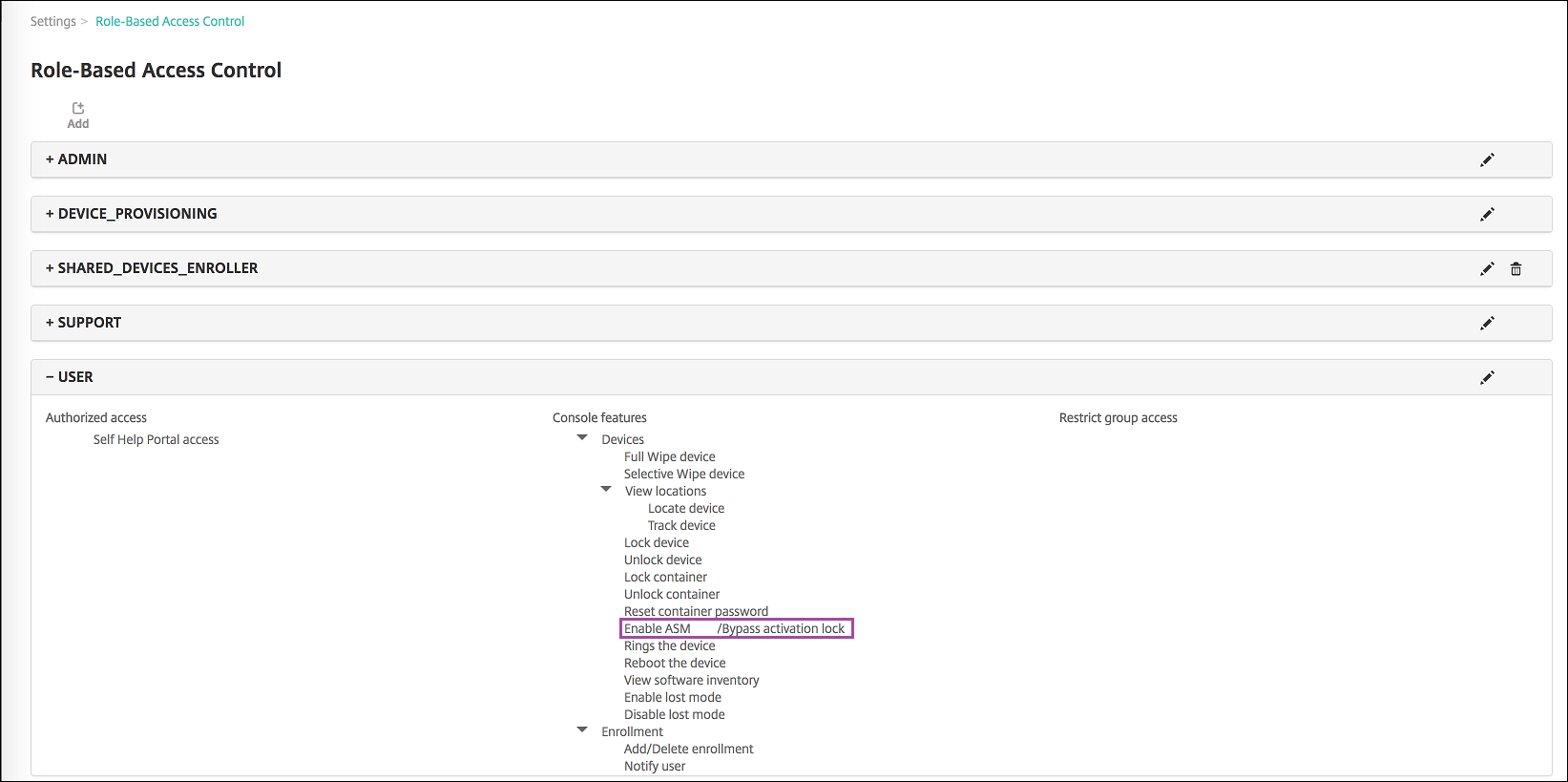
A permissão RBAC para um Bloqueio de Ativação do ASM é Dispositivos > Habilitar bypass de bloqueio de ativação do ASM.