配置
应用程序保护
免责声明
应用程序保护策略通过筛选对底层操作系统所需功能(捕获屏幕或键盘按键所需的特定 API 调用)的访问来发挥作用。这意味着应用程序保护策略甚至可以针对自定义和专门构建的黑客工具提供保护。然而,随着操作系统的发展,可能会出现捕获屏幕和记录按键的新方法。虽然我们持续识别并解决这些问题,但我们无法保证在特定配置和部署中提供全面保护。
-
应用程序保护是一项附加功能,在使用 Citrix Virtual Apps and Desktops 和 Citrix DaaS(以前称为 Citrix Virtual Apps and Desktops 服务)时提供增强的安全性。此功能限制客户端受到键盘记录和屏幕捕获恶意软件攻击的能力。应用程序保护可防止泄露用户凭据和屏幕上显示的敏感信息等机密信息。此功能可防止用户和攻击者截取屏幕截图以及使用键盘记录器窃取和利用敏感信息。
-
应用程序保护要求您在许可证服务器上安装附加许可证。Citrix Virtual Desktops 许可证也必须存在。有关许可的信息,请参阅应用程序保护文档中的配置部分。
-
要求:
- Citrix Virtual Apps and Desktops™ 1912 或更高版本。
- StoreFront 1912 版本。
- Citrix Workspace 应用程序 1912 或更高版本。
先决条件:
- 必须在控制器上启用应用程序保护功能。有关详细信息,请参阅应用程序保护文档。
您可以通过以下方式将应用程序保护组件与 Citrix Workspace 应用程序一起安装:
- 在 Citrix Workspace 应用程序安装期间,使用命令行界面或图形用户界面。或者
- 在应用程序启动期间(按需安装)。
注意:
- 此功能仅在 Microsoft Windows 桌面操作系统(如 Windows 10、Windows 8.1 和 Windows 7)上受支持。
- 此功能不支持通过远程桌面协议 (RDP)。
- 本地 HDX™ 会话保护:
两个策略在会话中提供防键盘记录和防屏幕捕获功能。这些策略必须通过 PowerShell 进行配置。目前没有可用于此目的的图形用户界面。
注意:
Citrix DaaS 不支持应用程序保护功能。
有关 Citrix Virtual Apps and Desktops 上应用程序保护配置的信息,请参阅应用程序保护文档。
应用程序保护 - 在 Citrix Workspace 应用程序中配置
注意:
- 仅当您的管理员指示您这样做时,才将应用程序保护组件与 Citrix Workspace 应用程序一起安装。
- 应用程序保护组件可能会影响您设备的屏幕捕获功能。
在 Citrix Workspace 应用程序安装期间,您可以使用以下方法之一包含应用程序保护:
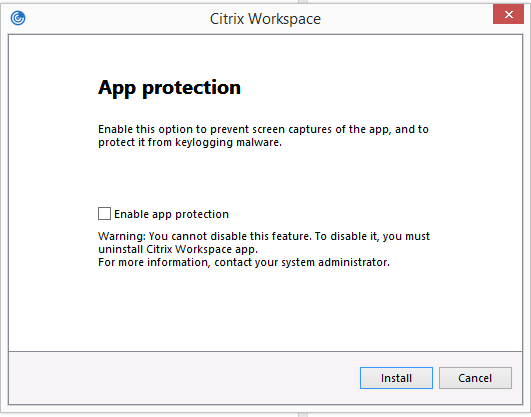
-  > **注意:**
-  >
-  > 如果在安装期间未启用应用程序保护,则在启动受保护的应用程序时会显示提示。按照提示安装应用程序保护组件。
命令行界面
在 Citrix Workspace 应用程序安装期间使用命令行开关 /includeappprotection 以添加应用程序保护组件。
下表提供了有关根据部署受保护屏幕的信息:
-
App Protection 部署方式 受保护的屏幕 未受保护的屏幕 - |—-|—-|—-|—-|
-
包含在 Citrix Workspace 应用程序中 自助服务插件和身份验证管理器/用户凭据对话框 连接中心、设备、任何 Citrix Workspace 应用程序错误消息、自动客户端重新连接、添加帐户 -
在控制器上配置 ICA 会话屏幕(包括应用程序和桌面) 连接中心、设备、任何 Citrix Workspace 应用程序错误消息、自动客户端重新连接、添加帐户
预期行为:
预期行为取决于用户访问包含受保护资源的 StoreFront 商店的方式。
注意:
- Citrix 建议仅使用本机 Citrix Workspace 应用程序启动受保护的会话。
-
Workspace for Web 上的行为:
Workspace for Web 配置不支持 App Protection 组件。受 App Protection 策略保护的应用程序不会被枚举。有关已分配资源的更多信息,请联系系统管理员。
-
不支持 App Protection 的 Citrix Workspace 应用程序版本上的行为:
在 Citrix Workspace 应用程序版本 1911 及更早版本中,受 App Protection 策略保护的应用程序不会在 StoreFront 上枚举。
-
在控制器上配置了 App Protection 功能的应用程序的行为:
如果在控制器上配置了 App Protection,并且尝试启动受保护的应用程序,则 App Protection 将按需安装。将显示以下对话框:
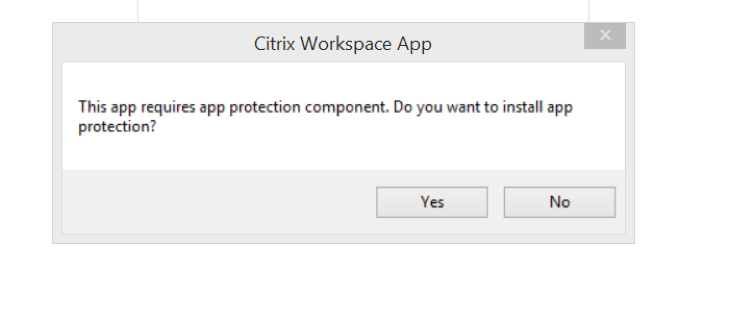
单击是后,App Protection 组件将安装,用户即可启动受保护的应用程序。
-
通过远程桌面协议 (RDP) 进行受保护会话的行为
- 如果启动远程桌面协议 (RDP) 会话,则活动受保护会话将断开连接。
- 无法在远程桌面协议 (RDP) 会话中启动受保护的会话。
App Protection 错误日志:
App Protection 组件日志已注册到调试输出。要收集这些日志,请执行以下操作:
- 从 Microsoft 网站下载并安装 DebugView 应用程序。
-
启动命令提示符并运行以下命令:
[[CODE_BLOCK_0]]
- 从上面的示例中,可以在 log.txt 文件中查看日志。
该命令指示以下内容:
-
/t– DebugView 应用程序在通知区域中最小化启动。-
/k– 启用内核捕获。 -
/v– 启用详细内核捕获。 -
/l– 将输出记录到特定文件。
-
卸载 App Protection 组件:
要卸载 App Protection 组件,必须从系统中卸载 Citrix Workspace 应用程序。重新启动系统以使更改生效。
注意:
App Protection 仅在从版本 1912 及更高版本升级时受支持。
-  **已知问题或限制:**

-  不支持 Microsoft Server 操作系统(例如 Windows Server 2012 R2 和 Windows Server 2016)上的功能。
-  要捕获本地设备的屏幕,必须最小化 Citrix Workspace 应用程序相关的窗口。否则,无法捕获本地设备的屏幕。
-  不支持双跳场景中的功能。
-  要使此功能正常运行,请在 VDA 上禁用**客户端剪贴板重定向**策略。
Microsoft Teams 上的端点编码器性能估算器
当启动 HdxTeams.exe 进程(嵌入在 Citrix Workspace 应用程序中用于处理 Microsoft Teams 重定向的 WebRTC 媒体引擎)时,它会估算端点 CPU 在不过载的情况下可以维持的最佳编码分辨率。可能的值为 240p、360p、720p 和 1080p。
-
性能估算过程(也称为
webrtcapi.EndpointPerformance)在 HdxTeams.exe 初始化时运行。宏块代码确定特定端点可实现的最佳分辨率。然后,在对等方之间或对等方与会议服务器之间的编解码器协商期间包含最高可能分辨率。-
端点有四种性能类别,每种类别都有其最大可用分辨率:
-
端点性能 最大分辨率 注册表项值 - | — | — | — |
-
快速 1080p 3 -
中等 720p 2 -
慢速 360p 1 -
非常慢 240p 0
-
有配置标志可用于禁用 VP9 或 H264 编解码器。 H264 对 CPU 占用较少,但消耗更多带宽。相反,VP9 消耗更多 CPU 资源,但带宽消耗较少。
Citrix Workspace 应用程序中的注册表路径:
导航到注册表路径 HKEY_CURRENT_USER\SOFTWARE\Citrix\HDXMediaStream 并创建以下注册表项:
| 名称 | 类型 | 值 | 描述 |
|---|---|---|---|
| DisableVP9 | DWORD | 1; 0 | 1 - 禁用 VP9 编解码器;0 - 启用 |
| DisableH264 | DWORD | 1;0 | 1 - 禁用 H.264 编解码器;0 - 启用 |
| OverridePerformance | DWORD | 0;1;2;3 | 强制所需的性能。值必须在 0 到 3 之间,其中 0 表示非常慢,3 表示非常快。 |
有关 Microsoft Teams 优化的更多信息,请参阅适用于 Microsoft Teams 的优化。
自适应传输
自适应传输是适用于 Citrix Virtual Apps and Desktops 和 Citrix DaaS 的数据传输机制。它速度更快、可扩展、提高了应用程序交互性,并且在具有挑战性的长距离 WAN 和 Internet 连接上更具交互性。自适应传输保持了高服务器可伸缩性和带宽的有效利用。通过使用自适应传输,ICA 虚拟通道自动响应不断变化的网络条件。它们智能地在称为 Enlightened Data Transport (EDT) 的 Citrix 协议和 TCP 之间切换底层协议,以提供最佳性能。它提高了所有 ICA 虚拟通道的数据吞吐量,包括 Thinwire 显示远程处理、文件传输(客户端驱动器映射)、打印和多媒体重定向。相同的设置适用于 LAN 和 WAN 条件。
-
在早期版本中,当 HDXoverUDP 设置为“首选”时,如果可能,将使用 EDT 进行数据传输,并回退到 TCP。
-
启用会话可靠性时,EDT 和 TCP 尝试并行连接、会话可靠性重新连接和客户端自动重新连接。此增强功能可缩短连接时间,尤其是在 EDT 为首选但所需的底层 UDP 传输不可用且必须使用 TCP 时。
-
默认情况下,回退到 TCP 后,自适应传输会每五分钟继续尝试寻找 EDT。
-
-
要求:
-
- Citrix Virtual Apps and Desktops 7.12 或更高版本。
- StoreFront 3.8。
- 仅限 IPv4 VDA。不支持 IPv6、混合 IPv6 和 IPv4 配置。
- 添加防火墙规则以允许 VDA 的 UDP 端口 1494 和 2598 上的入站流量。
注意: - > - > TCP 端口 1494 和 2598 是必需的,并在安装 VDA 时自动打开。但是,UDP 端口 1494 和 2598 不会自动打开。请将它们设置为“已启用”。
Citrix Workspace 应用程序默认情况下允许自适应传输。同样,默认情况下,客户端仅在 VDA 在交付控制器上配置为“首选”且该设置已应用于 VDA 时才尝试使用自适应传输。
可以使用 HDX 自适应传输策略设置启用自适应传输。将新策略设置为“首选”,以便在可能的情况下使用自适应传输,并回退到 TCP。
使用组策略对象 (GPO) 管理模板在客户端上禁用自适应传输。
使用 Citrix Workspace 应用程序组策略对象 (GPO) 管理模板配置自适应传输
以下是用于自定义环境的可选配置步骤。例如,出于安全原因,您可能选择为特定客户端禁用该功能。
-
注意:
默认情况下,自适应传输处于禁用状态(关闭),并且始终使用 TCP。
-
- 通过运行 gpedit.msc 打开 Citrix Workspace 应用程序组策略对象管理模板。
- 在“计算机配置”节点下,转到“管理模板”>“Citrix Workspace”>“网络路由”。
- 将“Citrix Workspace 的传输协议”策略设置为“已启用”。
-
根据需要选择“Citrix Workspace 的通信协议”。
- 关闭 - 表示使用 TCP 进行数据传输。
- 首选 - 表示客户端首先尝试使用 UDP 连接到服务器。如果 UDP 不可用,则连接将回退到 TCP。
- 打开 - 表示适用于 Windows 的 Citrix Workspace 应用程序仅使用 UDP 连接到服务器。此选项不回退到 TCP。
- 单击“应用”和“确定”。
-
- 从命令行运行
gpupdate /force命令。
- 从命令行运行
- 要使用自适应传输,请将 Citrix Workspace 应用程序模板文件添加到“策略定义”文件夹。有关将模板文件添加到本地 GPO 的信息,请参阅组策略对象模板部分。
要确认策略设置已生效:
导航到 HKEY\_LOCAL\_MACHINE\SOFTWARE\Policies\Citrix\ICA Client\Engine\Lockdown Profiles\All Regions\Lockdown\Network\UDT 并验证是否包含 HDXOverUDP 注册表项。
有关详细信息,请参阅 Citrix Virtual Apps and Desktops 文档中的自适应传输部分。
高级首选项页面
您可以自定义通知区域中 Citrix Workspace 应用程序图标的右键菜单中显示的高级首选项页面的可用性和内容。自定义可确保用户只能在其系统上应用管理员指定的设置。具体而言,可以:
- 完全隐藏高级首选项页面
- 从页面中隐藏以下特定设置:
- 数据收集
- 连接中心
- 配置检查器
- 键盘和语言栏
- 高 DPI
- 支持信息
- 快捷方式和重新连接
- Citrix Casting™
-
从右键菜单中隐藏高级首选项选项
您可以使用 Citrix Workspace 应用程序组策略对象 (GPO) 管理模板隐藏高级首选项页面:
- 通过运行 gpedit.msc 打开 Citrix Workspace 应用程序组策略对象管理模板。
- 在计算机配置节点下,转至管理模板 > Citrix Workspace > 自助服务 > 高级首选项选项。
- 选择禁用高级首选项策略。
- 选择已启用以从通知区域中 Citrix Workspace 应用程序图标的右键菜单中隐藏高级首选项选项。
注意:
默认情况下,选择未配置选项。
使用组策略对象 (GPO) 管理模板从高级首选项页面中隐藏特定设置
- 通过运行 gpedit.msc 打开 Citrix Workspace 应用程序组策略对象管理模板。
- 在计算机配置节点下,转至管理模板 > Citrix Workspace > 自助服务 > 高级首选项选项。
- 选择要隐藏的设置的策略。
下表列出了您可以选择的选项及其各自的效果:
| 选项 | 操作 |
|---|---|
| 未配置 | 显示设置 |
| 已启用 | 隐藏设置 |
| 已禁用 | 显示设置 |
您可以从高级首选项页面中隐藏以下特定设置:
- 配置检查器
- 连接中心
- 高 DPI
- 数据收集
- 删除保存的密码
- 键盘和语言栏
- 快捷方式和重新连接
- 支持信息
- Citrix Casting
使用注册表编辑器从高级首选项页面中隐藏重置 Workspace 选项
您只能使用注册表编辑器从高级首选项页面中隐藏重置 Workspace 选项。
- 启动注册表编辑器
- 导航到
HKEY_LOCAL_MACHINE\SOFTWARE\Citrix\Dazzle。 - 创建字符串值项 EnableFactoryReset 并将其设置为以下任一选项:
- True - 在高级首选项页面中显示重置 Workspace 选项。
- False - 在高级首选项页面中隐藏重置 Workspace 选项。
从高级首选项页面中隐藏 Citrix Workspace 更新选项
注意:
Citrix Workspace 更新选项的策略路径与高级首选项页面中存在的其他选项的策略路径不同。
- 通过运行 gpedit.msc 打开 Citrix Workspace 应用程序组策略对象管理模板。
- 在计算机配置节点下,转至管理模板 > Citrix Components > Citrix Workspace > Workspace Updates。
- 选择 Workspace Updates 策略。
- 选择已禁用以从高级首选项页面中隐藏 Workspace Updates 设置。
应用程序交付
使用 Citrix Virtual Apps and Desktops 和 Citrix DaaS™ 交付应用程序时,请考虑以下选项以增强用户体验:
- Web 访问模式 - 无需任何配置,Citrix Workspace 应用程序提供对应用程序和桌面的基于浏览器的访问。您可以使用 Workspace for Web 或 Web Interface 站点选择和使用所需的应用程序。在此模式下,用户的桌面上不会放置任何快捷方式。
- 自助服务模式 - 通过向 Citrix Workspace 应用程序添加 StoreFront 帐户或将 Citrix Workspace 应用程序配置为指向 StoreFront 网站,您可以配置自助服务模式,该模式允许您从 Citrix Workspace 应用程序用户界面订阅应用程序。这种增强的用户体验类似于移动应用程序商店。在自助服务模式下,您可以根据需要配置强制、自动预配和特色应用程序关键字设置。
注意:
默认情况下,Citrix Workspace 应用程序允许您选择要在“开始”菜单中显示的应用程序。
- 仅应用程序快捷方式模式 - 您可以将 Citrix Workspace 应用程序配置为自动将应用程序和桌面快捷方式直接放置在“开始”菜单或桌面上。新的*仅快捷方式*模式允许您在熟悉的 Windows 导航架构中查找已发布的应用程序。
有关详细信息,请参阅 Citrix Virtual Apps and Desktops 文档中的创建交付组部分。
配置自助服务模式
将 StoreFront 帐户添加到 Citrix Workspace 应用程序,或将 Citrix Workspace 应用程序配置为指向 StoreFront 站点以使用自助服务模式。自助服务允许用户从 Citrix Workspace 用户界面订阅应用程序。这种增强的用户体验类似于移动应用程序商店。
注意:
默认情况下,Citrix Workspace 应用程序允许用户选择要在其“开始”菜单中显示的应用程序。
在自助服务模式下,您可以根据需要配置强制、自动预配和特色应用程序关键字设置。
将关键字附加到您为交付组应用程序提供的描述中:
- 要使单个应用程序成为强制应用程序,使其无法从 Citrix Workspace 应用程序中删除,请将字符串
KEYWORDS: Mandatory附加到应用程序描述中。用户没有“删除”选项来取消订阅强制应用程序。- 要自动为商店的所有用户订阅应用程序,请将字符串
KEYWORDS: Auto附加到描述中。当用户登录商店时,应用程序会自动预配,用户无需手动订阅应用程序。 - 要向用户宣传应用程序,或通过在 Citrix Workspace 的“特色”列表中列出常用应用程序使其更易于查找,请将字符串
KEYWORDS: Featured附加到应用程序描述中。
- 要自动为商店的所有用户订阅应用程序,请将字符串
使用组策略对象模板自定义应用程序快捷方式位置
- 通过运行
gpedit.msc打开 Citrix Workspace 应用程序组策略对象管理模板。 - 在 Computer Configuration(计算机配置)节点下,转至 Administrative Templates(管理模板)> Citrix Components(Citrix 组件)> Citrix Workspace(Citrix Workspace)> Self Service(自助服务)。
- 选择 Manage SelfServiceMode(管理自助服务模式)策略。
- 选择 Enabled(已启用)以查看自助服务用户界面。
- 选择 Disabled(已禁用)以手动订阅应用程序。此选项会隐藏自助服务用户界面。
- 选择 Manage App Shortcut(管理应用程序快捷方式)策略。
- 根据需要选择选项。
- 单击 Apply(应用)和 OK(确定)。
- 重新启动 Citrix Workspace 应用程序以使更改生效。
使用 StoreFront 帐户设置自定义应用程序快捷方式位置
您可以在 StoreFront 站点中设置“开始”菜单和桌面上的快捷方式。以下设置可以添加到 C:\inetpub\wwwroot\Citrix\Roaming 中 <annotatedServices> 部分的 web.config 文件中:
- 要在桌面上放置快捷方式,请使用
PutShortcutsOnDesktop。设置:“true”或“false”(默认值为 false)。 - 要在“开始”菜单中放置快捷方式,请使用
PutShortcutsInStartMenu。设置:“true”或“false”(默认值为 true)。 -
要在“开始”菜单中使用类别路径,请使用
UseCategoryAsStartMenuPath。设置:“true”或“false”(默认值为 true)。 -
注意:
Windows 8、8.1 和 Windows 10 不允许在“开始”菜单中创建嵌套文件夹。应用程序会单独显示或显示在根文件夹下,但不会显示在 Citrix Virtual Apps and Desktops 定义的类别子文件夹中。
- 要为“开始”菜单中的所有快捷方式设置单个目录,请使用
StartMenuDir。设置:字符串值,即写入快捷方式的文件夹名称。 - 要重新安装修改后的应用程序,请使用
AutoReinstallModifiedApps。设置:“true”或“false”(默认值为 true)。 - 要在桌面上显示所有快捷方式的单个目录,请使用
DesktopDir。设置:字符串值,即写入快捷方式的文件夹名称。 - 要不在客户端的“添加/删除程序”中创建条目,请使用
UseDontCreateAddRemoveEntry。设置:“true”或“false”(默认值为 false)。 - 要删除以前在商店中可用但现在不可用的应用程序的快捷方式和 Citrix Workspace 图标,请使用
SilentlyUninstallRemovedResources。设置:“true”或“false”(默认值为 false)。
在 web.config 文件中,将更改添加到帐户的 XML 部分。通过查找起始选项卡来找到此部分:
<account id=... name="Store"
该部分以 </account\> 标记结束。
在帐户部分结束之前,在第一个属性部分中:
<properties> <clear> <properties>
属性可以添加到此部分中 \<clear /\> 标记之后,每行一个,给出名称和值。例如:
<property name="PutShortcutsOnDesktop" value="True"/>
注意:
在
\<clear />标记之前添加属性元素可能会使其失效。添加属性名称和值时,删除\<clear />标记是可选的。
此部分的扩展示例如下:
<properties <property name="PutShortcutsOnDesktop" value="True" <property name="DesktopDir" value="Citrix Applications">
重要提示
在多服务器部署中,一次只能使用一台服务器对服务器组的配置进行更改。确保 Citrix StoreFront 管理控制台未在部署中的任何其他服务器上运行。完成后,将配置更改传播到服务器组,以便更新部署中的其他服务器。有关详细信息,请参阅 StoreFront 文档。
使用 Citrix Virtual Apps and Desktops 7.x 中的每应用程序设置自定义应用程序快捷方式位置
- Citrix Workspace 应用程序可以配置为自动将应用程序和桌面快捷方式直接放置在“开始”菜单或桌面上。此功能与以前发布的 Workspace for Windows 版本类似,但是,4.2.100 版本引入了使用 Citrix Virtual Apps 每应用程序设置控制应用程序快捷方式放置的功能。此功能在需要将少量应用程序显示在一致位置的环境中非常有用。
如果您希望设置快捷方式的位置,以便每个用户都在相同的位置找到它们,请使用 Citrix Virtual Apps 每应用程序设置:
| 如果您希望每应用程序设置确定应用程序的放置位置,而无论是在自助服务模式还是“开始”菜单模式下。 | 使用 PutShortcutsInStartMenu=false 配置适用于 Windows 的 Citrix Workspace 应用程序,并启用每应用程序设置。注意:此设置仅适用于 Web 界面站点。 |
注意:
PutShortcutsInStartMenu=false 设置适用于 XenApp 6.5 和 XenDesktop 7.x。
在 XenApp 6.5 中配置按应用程序设置
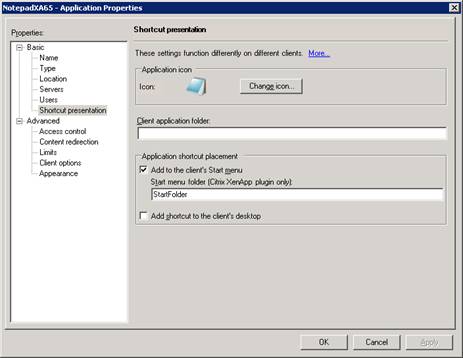
要在 XenApp 6.5 中配置按应用程序发布的快捷方式:
- 在 XenApp® 应用程序属性 屏幕中,展开基本属性。
- 选择“快捷方式呈现”选项。
- 在快捷方式呈现屏幕的“应用程序快捷方式放置”部分中,选择“添加到客户端的‘开始’菜单”复选框。选中该复选框后,输入要放置快捷方式的文件夹名称。如果未指定文件夹名称,XenApp 会将快捷方式放置在“开始”菜单中,而不会将其放置在文件夹中。
- 选择“将快捷方式添加到客户端桌面”以在客户端计算机的桌面上包含该快捷方式。
-
- 单击“应用”。
-
- 单击“确定”。
-
在 XenApp 7.6 中使用按应用程序设置自定义应用程序快捷方式位置
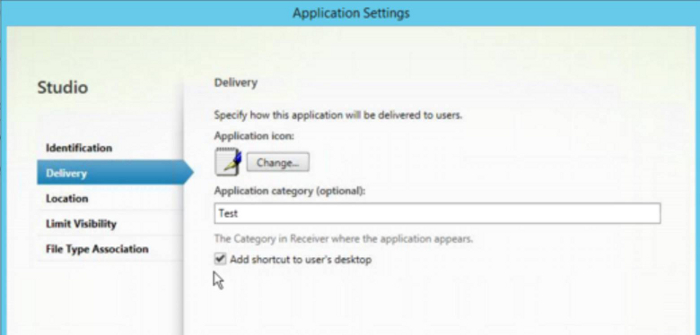
- 要在 XenApp 7.6 中配置按应用程序发布的快捷方式:
- 在 Citrix Studio 中,找到“应用程序设置”屏幕。
- 在“应用程序设置”屏幕中,选择“交付”。使用此屏幕,可以指定如何向用户交付应用程序。
- 选择应用程序的相应图标。单击“更改”以浏览到所需图标的位置。
- 在“应用程序类别”字段中,(可选)指定应用程序在 Citrix Workspace 应用程序中显示的类别。例如,如果要添加 Microsoft Office 应用程序的快捷方式,请输入 Microsoft Office。
- 选择“将快捷方式添加到用户桌面”复选框。
-
单击“确定”。
减少枚举延迟或对应用程序存根进行数字签名
如果用户在每次登录时遇到应用程序枚举延迟,或者需要对应用程序存根进行数字签名,Citrix Workspace 应用程序提供了从网络共享复制 .EXE 存根的功能。
此功能涉及以下几个步骤:
- 在客户端计算机上创建应用程序存根。
- 将应用程序存根复制到可从网络共享访问的公共位置。
- 如有必要,准备一个白名单(或者,使用企业证书对存根进行签名。
- 添加注册表项以使 Workspace for Windows 能够通过从网络共享复制来创建存根。
如果启用了 RemoveappsOnLogoff 和 RemoveAppsonExit,并且用户在每次登录时遇到应用程序枚举延迟,请使用以下解决方法来减少延迟:
- 使用 regedit 添加 HKEY_CURRENT_USER\Software\Citrix\Dazzle /v ReuseStubs /t REG_SZ /d “true”。
- 使用 regedit 添加 HKEY_LOCAL_MACHINE\Software\Citrix\Dazzle /v ReuseStubs /t REG_SZ /d “true”。HKEY_CURRENT_USER 优先于 HKEY_LOCAL_MACHINE。
警告
不正确地编辑注册表可能会导致严重问题,可能需要重新安装操作系统。Citrix 无法保证能够解决因不正确使用注册表编辑器而导致的问题。使用注册表编辑器风险自负。编辑注册表之前,请务必备份注册表。
使计算机能够使用存储在网络共享上的预创建存根可执行文件:
- 在客户端计算机上,为所有应用程序创建存根可执行文件。为此,请使用 Citrix Workspace 应用程序将所有应用程序添加到计算机。Citrix Workspace 应用程序会生成可执行文件。
- 从 %APPDATA%\Citrix\SelfService 收集存根可执行文件。您只需要 .exe 文件。
- 将可执行文件复制到网络共享。
- 对于每台锁定的客户端计算机,设置以下注册表项:
- Reg add HKEY_LOCAL_MACHINE\Software\Citrix\Dazzle /v CommonStubDirectory /t REG_SZ /d “\\ShareOne\WorkspaceStubs”
- Reg add HKEY_LOCAL_MACHINE\Software\Citrix\Dazzle /v
- CopyStubsFromCommonStubDirectory /t REG_SZ /d “true”。如果需要,也可以在 HKEY_CURRENT_USER 上配置这些设置。HKEY_CURRENT_USER 优先于 HKEY_LOCAL_MACHINE。
- 退出并重新启动 Citrix Workspace 应用程序以测试设置。
示例用例:
本主题提供了应用程序快捷方式的用例。
允许用户选择“开始”菜单中的内容(自助服务)
如果您有数十个(甚至数百个)应用程序,最好允许用户选择他们想要收藏并添加到“开始”菜单的应用程序:
| 如果您希望用户选择他们想要在“开始”菜单中显示的应用程序.. | 在自助服务模式下配置 Citrix Workspace 应用程序。在此模式下,您还可以根据需要配置 自动预配 和 强制 应用程序关键字设置。 |
| 如果您希望用户选择他们想要在“开始”菜单中显示的应用程序,但同时又希望在桌面上显示特定的应用程序快捷方式.. | 不带任何选项配置 Citrix Workspace 应用程序,然后对您希望在桌面上显示的少数应用程序使用按应用程序设置。根据需要使用 自动预配 和 强制 应用程序。 |
“开始”菜单中没有应用程序快捷方式
如果用户使用的是家用计算机,则可能根本不需要或不希望使用应用程序快捷方式。在这种情况下,最简单的方法是浏览器访问;安装 Citrix Workspace 应用程序,无需进行任何配置,并浏览到 Workspace for Web 和 Web 界面。您还可以配置 Citrix Workspace 应用程序以进行自助服务访问,而无需将快捷方式放置在任何位置。
| 如果您希望阻止 Citrix Workspace 应用程序自动将应用程序快捷方式放置在“开始”菜单中。 | 使用 PutShortcutsInStartMenu=False 配置 Citrix Workspace 应用程序。Citrix Workspace 应用程序不会将应用程序放置在“开始”菜单中,即使在自助服务模式下,除非您使用按应用程序设置将其放置在那里。 |
“开始”菜单或桌面上的所有应用程序快捷方式
如果用户只有少量应用程序,您可以将它们全部放在“开始”菜单中,或全部放在桌面上,或放在桌面上的一个文件夹中。
| 如果您希望 Citrix Workspace app 自动将所有应用程序快捷方式放入“开始”菜单中… | 请将 Citrix Workspace app 配置为 SelfServiceMode =False。所有可用应用程序都将显示在“开始”菜单中。 |
| 如果您希望将所有应用程序快捷方式放在桌面上… | 请将 Citrix Workspace app 配置为 PutShortcutsOnDesktop = true。所有可用应用程序都将显示在桌面上。 |
| 如果您希望将所有快捷方式放在桌面上的一个文件夹中… | 请将 Citrix Workspace app 配置为 DesktopDir=您希望放置应用程序的桌面文件夹名称。 |
XenApp 6.5 或 7.x 中的每应用程序设置
- 如果您希望设置快捷方式的位置,以便每个用户都能在相同位置找到它们,请使用 XenApp 的每应用程序设置:
| 如果您希望每应用程序设置决定应用程序的放置位置,而无论是在自助服务模式还是“开始”菜单模式下… | 请将 Citrix Workspace app 配置为 PutShortcutsInStartMenu=false 并启用每应用程序设置。 |
类别文件夹或特定文件夹中的应用程序
-
如果您希望应用程序显示在特定文件夹中,请使用以下选项:
- | | | | — | — |
-
如果您希望 Citrix Workspace app 放置在“开始”菜单中的应用程序快捷方式显示在其关联的类别(文件夹)中… 请将 Citrix Workspace app 配置为 UseCategoryAsStartMenuPath=True。 -
如果您希望 Citrix Workspace app 放置在“开始”菜单中的应用程序位于特定文件夹中… 请将 Citrix Workspace app 配置为 StartMenuDir=“开始”菜单文件夹的名称。
注销或退出时删除应用程序
如果您不希望用户在其他用户共享端点时看到应用程序,可以确保在用户注销和退出时删除应用程序。
| 如果您希望 Citrix Workspace app 在注销时删除所有应用程序… | 请将 Citrix Workspace app 配置为 RemoveAppsOnLogoff=True。 |
| 如果您希望 Citrix Workspace app 在退出时删除应用程序… | 请将 Citrix Workspace app 配置为 RemoveAppsOnExit=True。 |
配置本地应用程序访问应用程序
配置本地应用程序访问应用程序时:
-
要指定使用本地安装的应用程序而不是 Citrix Workspace app 中可用的应用程序,请附加文本字符串 KEYWORDS:prefer=”pattern”。此功能称为本地应用程序访问。
-
在用户的计算机上安装应用程序之前,Citrix Workspace app 会搜索指定的模式以确定应用程序是否已本地安装。如果已安装,Citrix Workspace app 会订阅该应用程序,并且不创建快捷方式。当用户从 Citrix Workspace app 窗口启动应用程序时,Citrix Workspace app 会启动本地安装的(首选)应用程序。
-
如果用户在 Citrix Workspace app 外部卸载了首选应用程序,则该应用程序会在下次 Citrix Workspace app 刷新期间取消订阅。如果用户从 Citrix Workspace app 对话框中卸载了首选应用程序,Citrix Workspace app 会取消订阅该应用程序,但不会将其卸载。
-
注意:
-
关键字 prefer 在 Citrix Workspace app 订阅应用程序时应用。在应用程序订阅后添加此关键字无效。
您可以为应用程序多次指定 prefer 关键字。只需一个匹配项即可将该关键字应用于应用程序。以下模式可以任意组合使用:
-
要指定使用本地安装的应用程序而不是 Citrix Workspace app 中可用的应用程序,请附加文本字符串 KEYWORDS:prefer=”pattern”。此功能称为本地应用程序访问。
在用户的计算机上安装应用程序之前,Citrix Workspace app 会搜索指定的模式以确定应用程序是否已本地安装。如果已安装,Citrix Workspace app 会订阅该应用程序,并且不创建快捷方式。当用户从 Citrix Workspace app 对话框启动应用程序时,Citrix Workspace app 会启动本地安装的(首选)应用程序。
如果用户在 Citrix Workspace app 外部卸载了首选应用程序,则该应用程序会在下次 Citrix Workspace app 刷新期间取消订阅。如果用户从 Citrix Workspace app 中卸载了首选应用程序,Citrix Workspace app 会取消订阅该应用程序,但不会将其卸载。
- 从 1912 版本开始,您可以使用注册表编辑器配置 Citrix Workspace app 中的自动刷新行为。
在早期版本中,即使缓存数据可用,当您重新启动 Citrix Workspace app 时也会发生自动刷新。
注意:
您无法在非 X1 Store 帐户上配置此选项。
要使用注册表编辑器配置自动刷新:
-  1. 启动注册表编辑器并导航到 HKEY_LOCAL_MACHINE\SOFTWARE\Wow6432Node\Citrix\Dazzle 路径。
-  1. 创建以下字符串值项:
| 注册表项 | 值 |
|---|---|
| InitialRefreshMinMs | 10000(10 秒) |
| InitialRefreshMaxMs | 15000(15 秒) |
| SuppressRefreshMs | 1000(1 秒) |
- 保存并关闭编辑器。
注意:
当 Citrix Workspace app 订阅应用程序时,将应用 prefer 关键字。在订阅应用程序后添加此关键字无效。
您可以为一个应用程序多次指定 prefer 关键字。只需一个匹配项即可将该关键字应用于应用程序。以下模式可以任意组合使用:
- prefer=”ApplicationName”
应用程序名称模式匹配快捷方式文件名中具有指定应用程序名称的任何应用程序。应用程序名称可以是单词或短语。短语需要使用引号。不允许匹配部分单词或文件路径,并且不区分大小写。应用程序名称匹配模式对于管理员手动执行的覆盖很有用。
| KEYWORDS:prefer= | “程序”下的快捷方式 | 匹配? |
|---|---|---|
| Word | \Microsoft Office\Microsoft Word 2010 | 是 |
| Microsoft Word | \Microsoft Office\Microsoft Word 2010 | 是 |
| Console | McAfee\VirusScan Console | 是 |
| Virus | McAfee\VirusScan Console | 否 |
| Console | McAfee\VirusScan Console | 是 |
- prefer=”\\Folder1\Folder2\…\ApplicationName”
绝对路径模式匹配“开始”菜单下整个快捷方式文件路径以及整个应用程序名称。“程序”文件夹是“开始”菜单目录的子文件夹,因此您必须将其包含在绝对路径中才能定位该文件夹中的应用程序。如果路径包含空格,则需要使用引号。匹配区分大小写。绝对路径匹配模式对于在 Citrix Virtual Apps and Desktops 中以编程方式实现的覆盖很有用。
| KEYWORDS:prefer= | “程序”下的快捷方式 | 匹配? |
|---|---|---|
| \Programs\Microsoft Office\Microsoft Word 2010 | \Programs\Microsoft Office\Microsoft Word 2010 | 是 |
| \Microsoft Office | \Programs\Microsoft Office\Microsoft Word 2010 | 否 |
| \Microsoft Word 2010 | \Programs\Microsoft Office\Microsoft Word 2010 | 否 |
| \Programs\Microsoft Word 2010 | \Programs\Microsoft Word 2010 | 是 |
- prefer=”\Folder1\Folder2\…\ApplicationName”
相对路径模式匹配“开始”菜单下的相对快捷方式文件路径。提供的相对路径必须包含应用程序名称,并且可以选择包含快捷方式所在的文件夹。如果快捷方式文件路径以提供的相对路径结尾,则匹配成功。如果路径包含空格,则需要使用引号。匹配区分大小写。相对路径匹配模式对于以编程方式实现的覆盖很有用。
| KEYWORDS:prefer= | “程序”下的快捷方式 | 匹配? |
|---|---|---|
| \Microsoft Office\Microsoft Word 2010 | \Microsoft Office\Microsoft Word 2010 | 是 |
| \Microsoft Office | \Microsoft Office\Microsoft Word 2010 | 否 |
| \Microsoft Word 2010 | \Microsoft Office\Microsoft Word 2010 | 是 |
| \Microsoft Word | \Microsoft Word 2010 | 否 |
有关其他关键字的信息,请参阅 StoreFront 文档中优化用户体验一节中的“其他建议”。
应用程序启动时间
使用会话预启动功能可减少正常或高流量时段的应用程序启动时间,从而为用户提供更好的体验。预启动功能允许在用户登录 Citrix Workspace app 时创建预启动会话,或者在用户已登录时在计划时间创建预启动会话。
此预启动会话可减少第一个应用程序的启动时间。当用户向适用于 Windows 的 Citrix Workspace app 添加新的帐户连接时,会话预启动在下一个会话之前不会生效。默认应用程序 ctxprelaunch.exe 在会话中运行,但您看不到它。
StoreFront 部署支持会话预启动。对于 Web Interface 部署,请务必使用 Web Interface 的“保存密码”选项以避免登录提示。Citrix Virtual Apps and Desktops 部署不支持会话预启动。
有关详细信息,请参阅 Citrix Virtual Apps and Desktops 文档中的交付组中的会话预启动和会话保留。
会话预启动默认处于禁用状态。要启用会话预启动,请在 Workspace 命令行上指定 ENABLEPRELAUNCH=true 参数,或将 EnablePreLaunch 注册表项设置为 true。默认设置 null 表示预启动已禁用。
注意:
如果客户端计算机已配置为支持域直通 (SSON) 身份验证,则预启动会自动启用。如果您想在不预启动的情况下使用域直通 (SSON),请将 EnablePreLaunch 注册表项值设置为 false。
注册表位置为:
-
HKEY_LOCAL_MACHINE\Software\[Wow6432Node\]Citrix\Dazzle
-
HKEY_CURRENT_USER\Software\Citrix\Dazzle
-
预启动有两种类型:
- 即时预启动 - 无论是否处于高流量时段,预启动都会在用户凭据通过身份验证后立即开始。通常用于正常流量时段。用户可以通过重新启动 Citrix Workspace app 来触发即时预启动。
- 计划预启动 - 预启动在计划时间开始。计划预启动仅在用户设备已运行并经过身份验证时才开始。如果在计划预启动时间到达时未满足这两个条件,则不会启动会话。为了分散网络和服务器负载,会话将在计划时间的一个时间窗口内启动。例如,如果计划预启动安排在下午 1:45,则会话实际上会在下午 1:15 到下午 1:45 之间启动。通常用于高流量时段。
在 Citrix Virtual Apps 服务器上配置预启动包括创建、修改或删除预启动应用程序,以及更新控制预启动应用程序的用户策略设置。
您无法使用 receiver.admx 文件自定义预启动功能。但是,您可以在安装适用于 Windows 的 Citrix Workspace app 期间或之后通过修改注册表值来更改预启动配置。
- HKEY_LOCAL_MACHINE 值在客户端安装期间写入。
- HKEY_CURRENT_USER 值使您能够为同一台计算机上的不同用户提供不同的设置。用户无需管理员权限即可更改 HKEY_CURRENT_USER 值。您可以向用户提供脚本来完成此操作。
HKEY_LOCAL_MACHINE 注册表值:
对于 64 位 Windows 操作系统:HKEY_LOCAL_MACHINE\SOFTWARE\Wow6432Node\Citrix\ICA Client\Prelaunch
对于 32 位 Windows 操作系统:HKEY_LOCAL_MACHINE\SOFTWARE\Citrix\ICA Client\Prelaunch
名称:UserOverride
值:
0 - 即使 HKEY_CURRENT_USER 值也存在,仍使用 HKEY_LOCAL_MACHINE 值。
1 - 如果 HKEY_CURRENT_USER 值存在,则使用它们;否则,使用 HKEY_LOCAL_MACHINE 值。
名称:State
值:
0 - 禁用预启动。
1 - 启用即时预启动。(预启动在用户凭据通过身份验证后开始。)
2 - 启用计划预启动。(预启动在为“计划”配置的时间开始。)
名称:Schedule
值:
计划预启动的时间(24 小时制)和星期几,按以下格式输入:
HH:MM|M:T:W:TH:F:S:SU - 其中,HH 和 MM 是小时和分钟;M:T:W:TH:F:S:SU 是星期几。例如,要在周一、周三和周五下午 1:45 启用计划预启动,请将 Schedule 设置为 Schedule=13:45 |
1:0:1:0:1:0:0。会话将在下午 1:15 到下午 1:45 之间启动。 |
HKEY_CURRENT_USER 注册表值:
HKEY_CURRENT_USER\SOFTWARE\Citrix\ICA Client\Prelaunch
State 和 Schedule 键的值与 HKEY_LOCAL_MACHINE 的值相同。
双向内容重定向
双向内容重定向策略允许您启用或禁用客户端到主机以及主机到客户端的 URL 重定向。服务器策略在 Studio 中设置,客户端策略从 Citrix Workspace app 组策略对象管理模板中设置。
尽管 Citrix 还提供主机到客户端重定向和用于客户端到 URL 重定向的本地应用访问,但我们建议您对已加入域的 Windows 客户端使用双向内容重定向。
您可以使用以下方法之一启用双向内容重定向:
- 组策略对象 (GPO) 管理模板
- 注册表编辑器
注意:
- 双向内容重定向不适用于启用了本地应用访问的会话。
- 双向内容重定向必须在服务器和客户端上都启用。当在服务器或客户端上禁用时,此功能将被禁用。
- 当您包含 URL 时,可以指定一个 URL 或一个以分号分隔的 URL 列表。您可以使用星号 (*) 作为通配符。
要使用 GPO 管理模板启用双向内容重定向:
仅在首次安装适用于 Windows 的 Citrix Workspace 应用程序时,才使用组策略对象管理模板配置。
- 通过运行 gpedit.msc 打开 Citrix Workspace 应用程序组策略对象管理模板。
- 在“用户配置”节点下,转至“管理模板”>“经典管理模板 (ADM)”>“Citrix 组件”>“Citrix Workspace”>“用户体验”。
- 选择“双向内容重定向”策略。
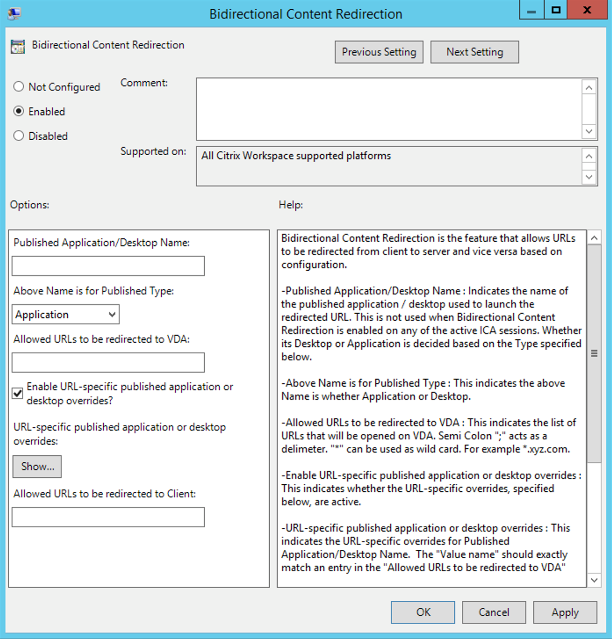
-
在“已发布的应用程序/桌面名称”字段中,提供用于启动重定向 URL 的资源的名称。
注意:
包含 URL 时,请指定单个 URL 或以分号分隔的 URL 列表。您可以使用星号 (*) 作为通配符。
- 在“上述名称用于已发布类型”中,根据需要选择资源的“应用程序”或“桌面”。
- 在“允许重定向到 VDA 的 URL”字段中,输入必须重定向的 URL。使用分号分隔列表。
- 选择“启用特定于 URL 的已发布应用程序以覆盖桌面?”选项以覆盖 URL。
-
- 单击“显示”以显示一个列表,其中值名称必须与“允许重定向到 VDA 的 URL”字段中列出的任何 URL 匹配。该值必须与已发布的应用程序名称匹配。
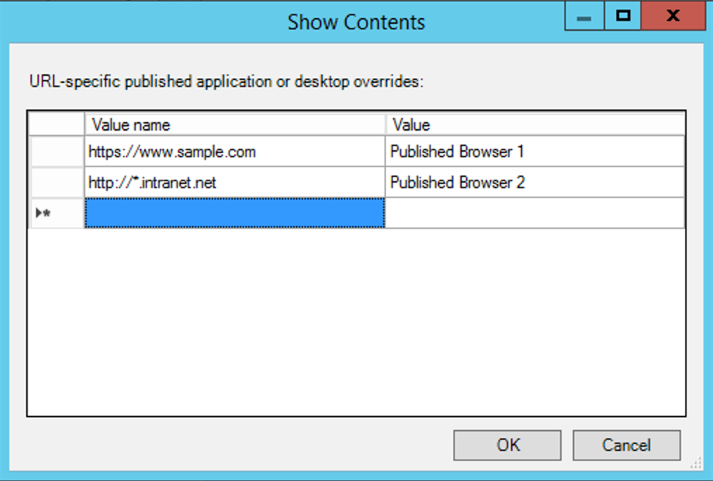
- 在“允许重定向到客户端的 URL:”字段中,输入必须从服务器重定向到客户端的 URL。使用分号分隔列表。
注意:
包含 URL 时,请指定单个 URL 或以分号分隔的 URL 列表。您可以使用星号 (*) 作为通配符。
- 单击“应用”和“确定”。
- 从命令行运行
gpupdate /force命令。
使用注册表启用双向内容重定向:
要启用双向内容重定向,请从 Citrix Workspace 应用程序安装文件夹 C:\Program Files (x86)\Citrix\ICA Client) 运行 redirector.exe /RegIE 命令。
重要提示:
- 确保重定向规则不会导致循环配置。如果 VDA 规则设置为将 URL(例如
https://www.my_company.com)配置为重定向到客户端和 VDA,则会导致循环配置。- URL 重定向仅支持显式 URL(根据浏览器,这些 URL 显示在浏览器地址栏中或通过浏览器内导航找到)。
- 如果配置了两个显示名称相同的应用程序以使用多个 StoreFront 帐户,则主 StoreFront 帐户中的显示名称将用于启动应用程序或桌面会话。
- 仅当 URL 重定向到客户端时,才会打开新的浏览器窗口。当 URL 重定向到 VDA 时,如果浏览器已打开,则重定向的 URL 将在新选项卡中打开。
- 支持文档、电子邮件、PDF 等文件中的嵌入式链接。
- 确保在同一台计算机上仅将服务器文件类型关联和主机内容重定向策略中的一个设置为“已启用”。Citrix 建议您禁用服务器文件类型关联功能或主机内容 (URL) 重定向功能,以确保 URL 重定向正常工作。
限制:
如果重定向因会话启动问题而失败,则不存在回退机制。
Bloomberg 键盘
Citrix Workspace 应用程序支持在虚拟应用程序和桌面会话中使用 Bloomberg 键盘。所需的组件随插件一起安装。您可以在安装适用于 Windows 的 Citrix Workspace 应用程序时或通过使用注册表编辑器启用 Bloomberg 键盘功能。
不建议将 Bloomberg 键盘用于多个会话。键盘仅在单会话环境中运行。
配置 Bloomberg 键盘:
注意
不正确地编辑注册表可能会导致严重问题,可能需要您重新安装操作系统。Citrix 无法保证可以解决因不正确使用注册表编辑器而导致的问题。使用注册表编辑器需要您自担风险。请务必在编辑注册表之前备份注册表。
-
在注册表中找到以下项:
HKEY_LOCAL_MACHINE\SOFTWARE\Citrix\ICA Client\GenericUSB
-
- 执行以下操作之一:
- 要启用此功能,请将类型为 DWORD 且名称为 EnableBloombergHID 的条目的值设置为 1。
- 要禁用此功能,请将值设置为 0。
-
有关配置 Bloomberg 键盘的更多信息,请参阅知识中心文章 CTX122615。
防止桌面查看器窗口变暗:
如果您有多个桌面查看器窗口,则默认情况下,不活动的桌面会变暗。如果用户希望同时查看多个桌面,这可能会导致桌面上的信息无法读取。您可以通过编辑注册表编辑器来禁用此默认行为并防止桌面查看器窗口变暗。
注意
不正确地编辑注册表可能会导致严重问题,可能需要您重新安装操作系统。Citrix 无法保证可以解决因不正确使用注册表编辑器而导致的问题。使用注册表编辑器需要您自担风险。请务必在编辑注册表之前备份注册表。
-
在用户设备上,在以下项之一中创建名为 DisableDimming 的 REG_DWORD 条目,具体取决于您是要防止设备当前用户还是设备本身变暗。如果设备上已使用桌面查看器,则存在一个条目:
HKEY_CURRENT_USER\Software\Citrix\XenDesktop\DesktopViewer-
HKEY_LOCAL_MACHINE\Software\Citrix\XenDesktop\DesktopViewer -
或者,除了控制变暗之外,您还可以通过在以下项之一中创建相同的 REG_WORD 条目来定义本地策略:
HKEY_CURRENT_USER\Software\Policies\Citrix\XenDesktop\DesktopViewerHKEY_LOCAL_MACHINE\Software\Policies\Citrix\XenDesktop\DesktopViewer
在使用这些注册表项之前,请检查 Citrix Virtual Apps and Desktops 和 Citrix DaaS 管理员是否已为此功能设置了策略。
将该条目设置为任意非零值,例如 1 或 true。
如果未指定任何条目或条目设置为 0,则 Desktop Viewer 窗口将变暗。如果指定了多个条目,则使用以下优先级。此列表中找到的第一个条目及其值决定窗口是否变暗:
- HKEY_CURRENT_USER\Software\Policies\Citrix\…
- HKEY_LOCAL_MACHINE\Software\Policies\Citrix\…
- HKEY_CURRENT_USER\Software\Citrix\…
- HKEY_LOCAL_MACHINE\Software\Citrix\…
Citrix Casting
Citrix Ready® workspace hub 将数字环境与物理环境相结合,可在安全的智能空间内交付应用程序和数据。完整的系统连接设备(或事物),例如移动应用程序和传感器,以创建智能且响应迅速的环境。
Citrix Ready workspace hub 基于 Raspberry Pi 3 平台构建。运行 Citrix Workspace 应用程序的设备连接到 Citrix Ready workspace hub,并将应用程序或桌面投射到更大的显示器上。Citrix Casting 仅在 Microsoft Windows 10 版本 1607 及更高版本或 Windows Server 2016 上受支持。
Citrix Casting 是一项功能,可让您从移动设备即时安全地访问任何应用程序并在大屏幕上显示。
注意:
- 适用于 Windows 的 Citrix Casting 支持 Citrix Ready workspace hub 版本 2.40.3839 及更高版本。早期版本的 Workspace hub 可能无法被检测到或导致投屏错误。
- Citrix Workspace 应用程序(Store 版)不支持 Citrix Casting 功能。
先决条件:
- 设备上已启用 Bluetooth 以进行 hub 发现。
- Citrix Ready workspace hub 和 Citrix Workspace 应用程序必须位于同一网络上。
- 运行 Citrix Workspace 应用程序的设备与 Citrix Ready workspace hub 之间的端口 55555 不得被阻止。
- 对于 Citrix Casting,端口 1494 不得被阻止。
- 端口 55556 是移动设备与 Citrix Ready workspace hub 之间 SSL 连接的默认端口。您可以在 Raspberry Pi 的设置页面上配置不同的 SSL 端口。如果 SSL 端口被阻止,用户将无法与 workspace hub 建立 SSL 连接。
-
Citrix Casting 仅在 Microsoft Windows 10 版本 1607 及更高版本或 Windows Server 2016 上受支持。
-
配置 Citrix Casting 启动
-
注意:
-
您可以隐藏通知区域中 Citrix Workspace 应用程序图标提供的“高级首选项”工作表中的全部或部分内容。有关详细信息,请参阅高级首选项工作表。
-
- 右键单击通知区域中的 Citrix Workspace 应用程序图标,然后选择高级首选项。
- 此时将显示“高级首选项”对话框。
-
- 选择Citrix Casting。
- 此时将显示“Citrix Casting”对话框。
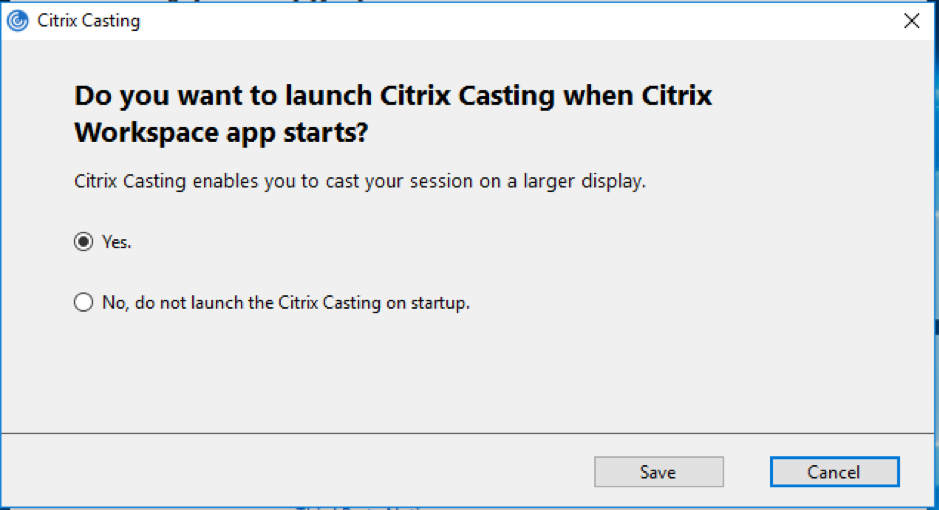
-
- 选择以下选项之一:
- 是 – 表示在 Citrix Workspace 应用程序启动时启动 Citrix Casting。
- 否,不在启动时启动 Citrix Casting – 表示在 Citrix Workspace 应用程序启动时不会启动 Citrix Casting。
注意:
选择“否”选项不会终止当前的屏幕投射会话。此设置仅在下次启动 Citrix Workspace 应用程序时应用。
- 单击“保存”以应用更改。
如何将 Citrix Casting 与 Citrix Workspace 应用程序结合使用
- 登录 Citrix Workspace 应用程序并在设备上启用 Bluetooth。
- 此时将显示可用 hub 的列表。该列表按 workspace hub 信标包的 RSSI 值排序。
- 选择要投射屏幕的 workspace hub,然后选择以下选项之一:
- 镜像以复制主屏幕并将显示内容投射到连接的 workspace hub 设备。
- 扩展以将 workspace hub 设备屏幕用作辅助屏幕。
-
注意:
退出 Citrix Workspace 应用程序不会退出 Citrix Casting。
- 在“Citrix Casting 通知”对话框中,可以使用以下选项:
- 当前屏幕投射会话显示在顶部。
- “刷新”图标。
- “断开连接”以停止当前的屏幕投射会话。
-
- 星形图标可将 workspace hub 添加到“收藏夹”。
-
- 右键单击通知区域中的 workspace hub 图标,然后选择“退出”以断开屏幕投射会话并退出 Citrix Ready workspace hub。
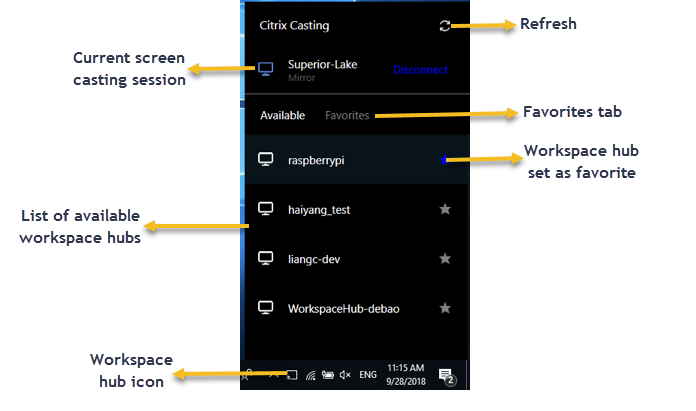
-
- 星形图标可将 workspace hub 添加到“收藏夹”。
自检清单
- 如果 Citrix Workspace 应用程序无法检测到范围内的任何可用 workspace hub 并与之通信,请确保执行以下自检操作:
-
- Citrix Workspace app 和 Citrix Ready workspace hub 连接到同一网络。
-
- 在启动 Citrix Workspace app 的设备上,蓝牙已启用并正常工作。
- 启动 Citrix Workspace app 的设备在 Citrix Ready workspace hub 的范围内(距离小于 10 米,且没有墙壁等障碍物)。
- 在 Citrix Workspace app 中启动浏览器并键入
http://<hub_ip>:55555/device-details.xml以检查是否显示 workspace hub 设备详细信息。 - 在 Citrix Ready workspace hub 中单击“刷新”并尝试重新连接到 workspace hub。
- 除非设备连接到与 Citrix Ready workspace hub 相同的网络,否则 Citrix Casting 无法工作。
-
- 如果出现网络问题,workspace hub 设备上的显示可能会出现延迟。
-
- 当您选择“扩展”时,启动 Citrix Ready workspace app 的主屏幕会闪烁多次。
- 在“扩展”模式下,您无法将辅助显示器设置为主显示器。
- 当设备上的显示设置发生任何更改时,屏幕投射会话会自动断开连接。例如,屏幕分辨率更改、屏幕方向更改。
-
- 在屏幕投射会话期间,如果运行 Citrix Workspace app 的设备锁定、睡眠或休眠,登录时会出现错误。
-
- 不支持多个屏幕投射会话。
-
- Citrix Casting 支持的最大屏幕分辨率为 1920 x 1440。
-
- Citrix Casting 支持 Citrix Ready workspace hub 2.40.3839 版及更高版本。早期版本的 Workspace hub 可能无法被检测到或导致投射错误。
-
- 此功能在适用于 Windows (Store) 的 Citrix Workspace app 上不受支持。
-
- 在 Windows 10 版本 1607 上,处于“扩展”模式的 Citrix Casting 可能无法正确定位。
复合 USB 设备重定向
配置复合 USB 重定向:
- 通过运行 gpedit.msc 打开 Citrix Workspace app 组策略对象管理模板。
- 在“计算机配置”节点下,转到“管理模板”>“Citrix 组件”>“Citrix Workspace”>“远程处理客户端设备”>“通用 USB 远程处理”。
- 选择“拆分设备”策略。
- 选择“已启用”。
- 单击“应用”,然后单击“确定”以保存策略。
允许或拒绝接口:
- 通过运行 gpedit.msc 打开 Citrix Workspace app 组策略对象管理模板。
- 在“用户配置”节点下,转到“管理模板”>“Citrix 组件”>“Citrix Workspace”>“远程处理客户端设备”>“通用 USB 远程处理”。
- 选择“USB 设备规则”策略。
- 选择“已启用”。
- 在“USB 设备规则”文本框中,添加要允许或拒绝的 USB 设备。
例如,
ALLOW: vid=047F pid= C039 split=01 intf=00,03- 允许 00 和 03 接口并限制其他接口。 - 单击“应用”和“确定”。
在桌面会话中,拆分的 USB 设备显示在 Desktop Viewer 的“设备”下。此外,您还可以从“首选项”>“设备”查看拆分的 USB 设备。
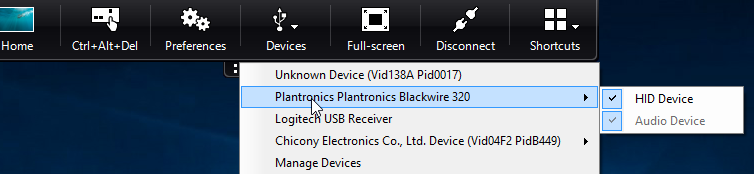
注意:
当您为通用 USB 重定向拆分复合 USB 设备时,您必须从 Desktop Viewer 或 Connection Center 中选择设备以重定向该设备。
在应用程序会话中,拆分的 USB 设备显示在“连接中心”中。
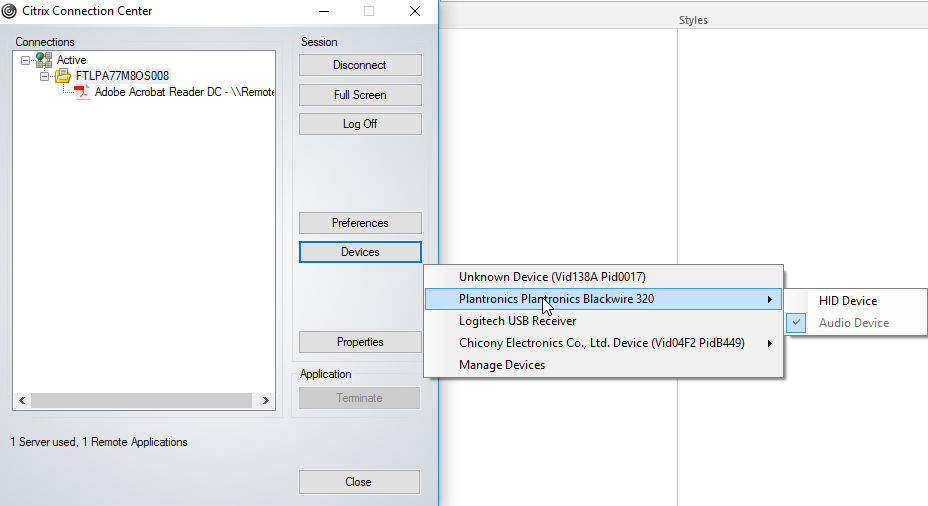
下表提供了有关当 USB 接口被允许或拒绝时的行为场景的详细信息。
允许接口:
| 拆分 | 接口 | 操作 |
|---|---|---|
| TRUE | 有效数字 0 -n | 允许指定接口 |
-  | TRUE | 无效数字 | 允许所有接口 |
-  | FALSE | 任何值 | 允许父设备的通用 USB |
-  | Not specified | 任何值 | 允许父设备的通用 USB |
例如,SplitDevices- true 表示所有设备都已拆分。
- 拒绝接口:
| 拆分 | 接口 | 操作 |
|---|---|---|
| TRUE | 有效数字 0 -n | 拒绝指定接口 |
| TRUE | 无效数字 | 拒绝所有接口 |
| FALSE | 任何值 | 拒绝父设备的通用 USB |
| Not specified | 任何值 | 拒绝父设备的通用 USB |
例如,SplitDevices- false 表示设备未按指定的接口编号拆分。
-
示例:MyPlantronics 耳机
-
接口编号:
- 音频接口类 -0
- HID 接口类 -3
用于 MyPlantronics 耳机的示例规则:
- 允许:
vid=047F pid= C039 split=01 intf=00,03/ 允许 00 和 03 接口,限制其他接口 - 拒绝:
vid=047F pid= C039 split=01 intf=00,03/ 拒绝 00 和 03
限制:
Citrix 建议您不要拆分网络摄像头的接口。作为一种解决方法,请使用通用 USB 重定向将设备重定向到单个设备。为了获得更好的性能,请使用优化的虚拟通道。
DPI 缩放
Citrix Workspace 应用程序允许操作系统控制会话分辨率。
您可以在会话中应用高 DPI,但此功能默认处于禁用状态。这意味着会话缩放遵循操作系统分辨率。
您可以使用以下选项配置 DPI 缩放:
- 组策略对象 (GPO) 管理模板(每台计算机配置)
- 高级首选项(每用户配置)
限制:
- 即使启用此功能,在 Desktop Viewer 中也观察到轻微模糊。
- 在会话中,当您更改 DPI 设置并重新启动会话时,会话窗口的大小可能不合适。解决方法是调整会话窗口的大小。
使用 GPO 管理模板配置 DPI 缩放:
- 通过运行 gpedit.msc 打开 Citrix Workspace 应用程序组策略对象管理模板。
- 在计算机配置节点下,转到管理模板>Citrix 组件 > Citrix Workspace > DPI
-
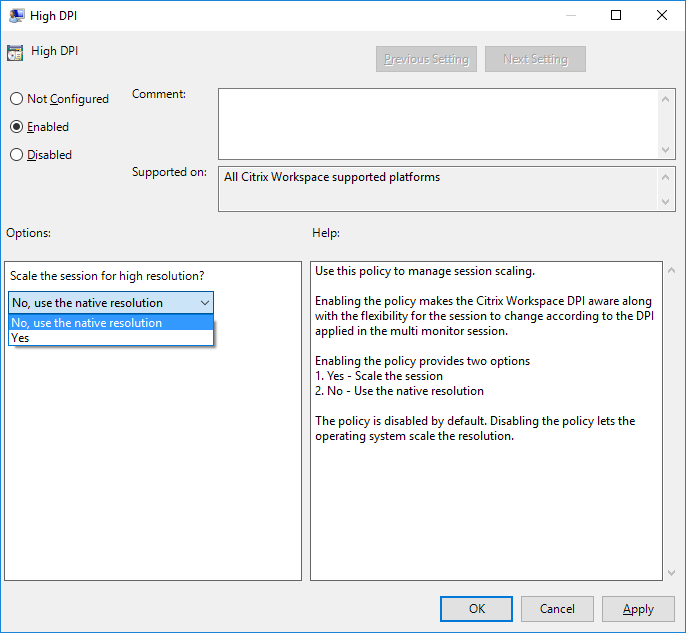
选择高 DPI 策略。
-
- 从以下选项中选择一个:
-
- 是 - 表示在会话中应用高 DPI。 1. 否,使用本机分辨率 - 表示分辨率由操作系统设置。
- 单击应用和确定。
- 从命令行运行
gpupdate /force命令以应用更改。
使用图形用户界面配置 DPI 缩放:
注意:
您可以隐藏通知区域中 Citrix Workspace 应用程序 for Windows 图标提供的“高级首选项”工作表中的全部或部分内容。有关详细信息,请参阅高级首选项工作表。
- 右键单击通知区域中的 Citrix Workspace 应用程序图标。
-
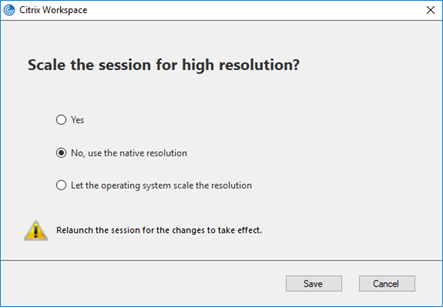
- 选择高级首选项,然后单击DPI 设置。
- 此时将显示“DPI 设置”对话框。
-
-
选择以下选项之一:
- 是 - 表示在会话中应用高 DPI。
- 否,使用本机分辨率 - 表示 Citrix Workspace 应用程序检测 VDA 上的 DPI 并应用它。
- 让操作系统缩放分辨率 - 默认情况下,此选项处于选中状态。它允许 Windows 处理 DPI 缩放。此选项还意味着“高 DPI”策略设置为禁用。
- 单击保存。
- 重新启动 Citrix Workspace 应用程序会话以使更改生效。
DPI 缩放选项
Citrix Workspace 应用程序中有三种可能的 DPI 缩放设置:缩放、未缩放和操作系统缩放。不同设置的用例如下。
缩放:
缩放设置在 VDA 上缩放分辨率的方式与操作系统缩放类似,但此设置支持混合 DPI 场景。这对应于 UI 设置“是”,或 GPO 策略中“高 DPI”策略设置为“已启用”。此设置适用于连接到现代 VDA 时的混合 DPI 场景。这是缩放无缝会话的唯一方法。缩放可能会导致图像模糊,尤其是在文本的情况下。连接到旧版 VDA(6.5 或配置为旧版图形)时,性能可能会很差。本地应用程序访问、RTOP 和其他使用屏幕定位 API 的插件不适用于缩放。根据设计,在此模式下,无缝应用程序会在显示器之间跳转以保持正确的缩放。 此设置建议用于连接到现代 VDA 的 Windows 10 用户。它支持混合 DPI,而不会对服务器资源造成任何额外影响。
-  **未缩放:**

-  未缩放设置发送会话中所有显示器的完整分辨率。这些分辨率未缩放,可能导致应用程序和桌面中的文本和图标较小。这对应于 UI 设置“否”,并且 GPO 中“高 DPI”策略设置为“已启用”。此设置不会因缩放而导致任何模糊,但可能导致文本和图标较小。连接到桌面会话时,可以在 VDA 中设置 DPI,从而实现所需的缩放。这在 RDS 桌面或无缝应用程序上是不可能的。启用此设置会导致会话具有更高的分辨率,这可能会影响服务器性能和可伸缩性。 此设置建议用于需要最佳图像质量的桌面会话,其中额外的服务器资源是可接受的。它也可以用于文本和图标较小对用户来说不是问题的情况。
操作系统缩放:
操作系统缩放是默认设置,对应于 UI 设置“让操作系统缩放分辨率”。在此场景中,“高 DPI”策略设置为“已禁用”。这允许 Windows 操作系统处理会话的 DPI 缩放。VDA 上的分辨率根据 DPI 进行缩放,从而导致分辨率小于客户端设备。这适用于单显示器会话,并且在连接到 6.5 VDA 或配置为旧版图形的 VDA 时效率很高。此方法不支持混合 DPI - 所有显示器必须具有相同的 DPI,否则会话将无法工作。缩放可能会导致图像模糊,尤其是在文本的情况下。Windows 10 操作系统上的光标大小也可能存在问题。 此设置建议用于 Windows 7 端点用户或连接到旧版 VDA 的用户。如果不存在混合 DPI,它也可以在 Windows 10 上使用。
虚拟显示布局
- 此功能允许您定义适用于远程桌面的虚拟显示器布局,并将单个客户端显示器虚拟拆分为远程桌面上的最多八个显示器。您可以在 Desktop Viewer 的**显示器布局**选项卡上配置虚拟显示器。在那里,您可以绘制水平线或垂直线以将屏幕分成虚拟显示器。屏幕根据客户端显示器分辨率的指定百分比进行拆分。
您可以为虚拟显示器设置 DPI,用于 DPI 缩放或 DPI 匹配。应用虚拟显示器布局后,请调整会话大小或重新连接会话。
此配置仅适用于全屏会话和单显示器桌面会话,并且不影响任何已发布的应用程序。此配置适用于来自此客户端的所有后续连接。
通用客户端输入法编辑器 (IME)
使用命令行界面配置通用客户端 IME:
-
要启用通用客户端 IME,请从 Citrix Workspace 应用程序安装文件夹
C:\Program Files (x86)\Citrix\ICA Client运行wfica32.exe /localime:on命令。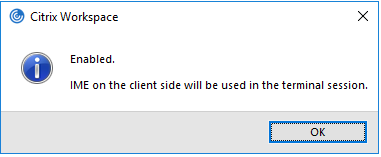
-
要禁用通用客户端 IME,请从 Citrix Workspace 应用程序安装文件夹
C:\Program Files (x86)\Citrix\ICA Client运行wfica32.exe /localime:off命令。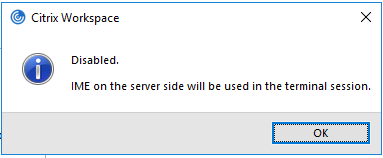
注意:
您可以使用命令行开关
wfica32.exe /localime:on启用通用客户端 IME 和键盘布局同步。
-
要禁用通用客户端 IME,请从 Citrix Workspace 应用程序安装文件夹
C:\Program Files (x86)\Citrix\ICA Client运行wfica32.exe /localgenericime:off命令。此命令不影响键盘布局同步设置。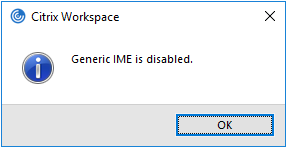
如果您已使用命令行界面禁用通用客户端 IME,则可以通过运行 wfica32.exe /localgenericime:on 命令再次启用此功能。
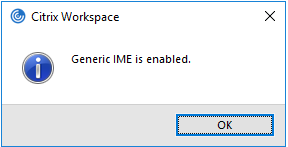
- 切换:
Citrix Workspace 应用程序支持此功能的切换功能。您可以运行 wfica32.exe /localgenericime:on 命令来启用或禁用此功能。但是,键盘布局同步设置优先于切换开关。如果键盘布局同步设置为“关闭”,则切换不会启用通用客户端 IME。
-
使用图形用户界面配置通用客户端 IME:
-
通用客户端 IME 需要 VDA 7.13 或更高版本。
通过启用键盘布局同步可以启用通用客户端 IME 功能。有关详细信息,请参阅键盘布局同步。
Citrix Workspace 应用程序允许您配置不同的选项来使用通用客户端 IME。您可以根据自己的要求和用法从这些选项中进行选择。
-
- 在活动的应用程序会话中,右键单击通知区域中的 Citrix Workspace 应用程序图标,然后选择“连接中心”。
-
选择“首选项”和“本地 IME”。
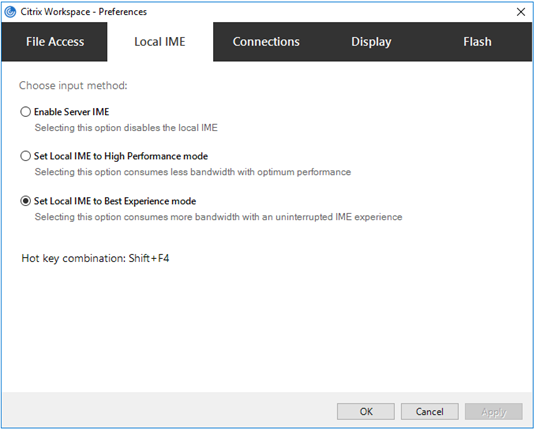
-
以下选项可用于支持不同的 IME 模式:
-
-
启用服务器 IME – 禁用本地 IME,并且只能使用服务器上设置的语言。
-
- 将本地 IME 设置为高性能模式 – 使用带宽有限的本地 IME。此选项限制了候选窗口功能。
-
- 将本地 IME 设置为最佳体验模式 – 使用具有最佳用户体验的本地 IME。此选项占用高带宽。默认情况下,启用通用客户端 IME 时会选择此选项。
- 设置更改仅适用于当前会话。
-
-
启用服务器 IME – 禁用本地 IME,并且只能使用服务器上设置的语言。
使用注册表编辑器启用热键配置:
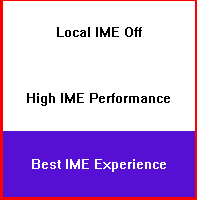
启用通用客户端 IME 后,您可以使用 Shift+F4 热键选择不同的 IME 模式。IME 模式的不同选项显示在会话的右上角。
默认情况下,通用客户端 IME 的热键处于禁用状态。
在注册表编辑器中,导航到 HKEY_LOCAL_MACHINE\SOFTWARE\Wow6432Node\Citrix\ICA Client\Engine\Lockdown Profiles\All Regions\Lockdown\Client Engine\Hot Keys。
选择 AllowHotKey 并将默认值更改为 1。
限制:
- 通用客户端 IME 不支持 UWP(通用 Windows 平台)应用程序,例如搜索 UI 和 Windows 10 操作系统的 Edge 浏览器。作为一种变通方法,请改用服务器 IME。
- 通用客户端 IME 不支持在保护模式下运行的 Internet Explorer 版本 11。作为一种变通方法,您可以通过使用Internet 选项禁用保护模式。为此,请单击安全并取消选中启用保护模式。
H.265 视频编码
-
Citrix Workspace 应用程序支持使用 H.265 视频编解码器对远程图形和视频进行硬件加速。要利用此功能,必须在 VDA 和 Citrix Workspace 应用程序上都支持并启用它。如果端点上的 GPU 不支持使用 DXVA 接口进行 H.265 解码,则会忽略“图形的 H265 解码”策略设置,会话将回退到使用 H.264 视频编解码器。
-
先决条件:
- VDA 7.16 及更高版本。
- 在 VDA 上启用优化 3D 图形工作负载策略。
- 在 VDA 上启用对视频编解码器使用硬件编码策略。
注意:
H.265 编码仅在 NVIDIA GPU 上受支持。
在适用于 Windows 的 Citrix Workspace 应用程序中,此功能默认设置为已禁用。
使用 Citrix 组策略对象 (GPO) 管理模板配置 Citrix Workspace 应用程序以使用 H.265 视频编码:
- 通过运行 gpedit.msc 打开 Citrix Workspace 应用程序组策略对象管理模板。
- 在计算机配置节点下,转到管理模板 > Citrix Workspace > 用户体验。
- 选择图形的 H265 解码策略。
- 选择已启用。
- 单击应用和确定。
使用注册表编辑器配置 H.265 视频编码:
在 32 位操作系统上未加入域的网络中启用 H.265 视频编码:
- 使用 regedit 在“运行”命令中启动注册表编辑器。
- 导航到
HKEY_LOCAL_MACHINE\SOFTWARE\Policies\Citrix\ICA Client\Graphics Engine。 - 创建一个名为 EnableH265 的 DWORD 键,并将该键的值设置为 1。
在 64 位操作系统上未加入域的网络中启用 H.265 视频编码:
- 使用 regedit 在“运行”命令中启动注册表编辑器。
- 导航到
HKEY_LOCAL_MACHINE\SOFTWARE\Wow6432Node\Policies\Citrix\ICA Client\Graphics Engine。
-
- 创建一个名为 EnableH265 的 DWORD 键,并将该键的值设置为 1。
- 重新启动会话以使更改生效。
注意:
- 如果适用于 Windows 的 Citrix Workspace 应用程序组策略对象管理模板中的图形硬件加速策略已禁用,则会忽略图形的 H265 解码策略设置,并且该功能不起作用。
- 运行 HDX Monitor 3.x 工具以识别会话中是否启用了 H.265 视频编码器。有关 HDX Monitor 3.x 工具的详细信息,请参阅知识中心文章 CTX135817。
键盘布局和语言栏
键盘布局
注意:
您可以隐藏通知区域中 Citrix Workspace 应用程序图标提供的“高级首选项”工作表中的全部或部分内容。有关详细信息,请参阅高级首选项工作表。
键盘布局同步使用户能够在客户端设备上切换首选键盘布局。此功能默认处于禁用状态。
要启用键盘布局同步:
-
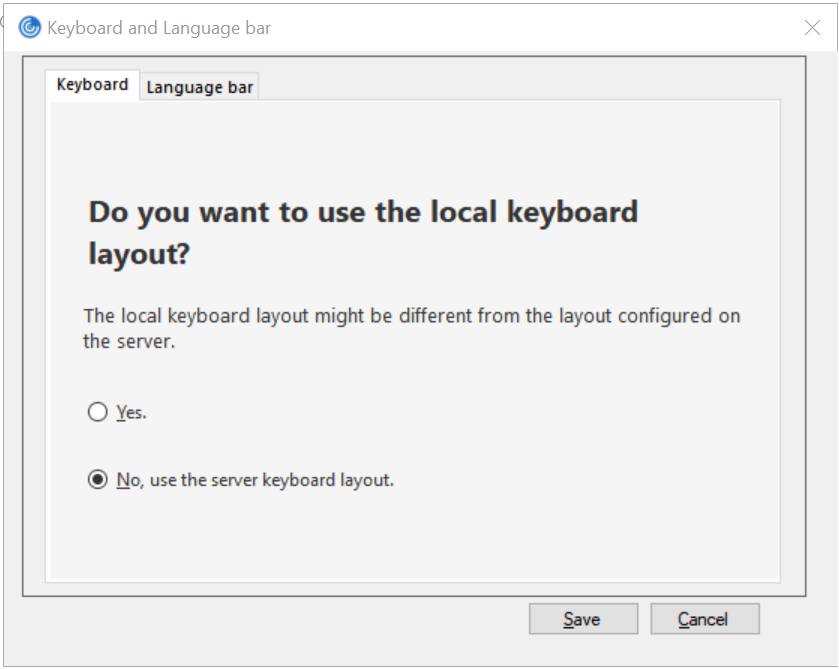
从通知区域中的 Citrix Workspace 应用程序图标中,选择高级首选项 > 键盘和语言栏。
此时将显示“键盘和语言栏”对话框。
-
从以下选项中选择:
- 是 - 表示在会话中使用本地键盘布局。
- 否,使用服务器键盘 - 表示在会话中应用 VDA 上使用的键盘布局。此选项将本地键盘布局功能设置为禁用。
-
单击保存。
您还可以通过在 Citrix Workspace app for Windows 安装文件夹 C:\Program files (x86)\Citrix\ICA Client 中运行 wfica32:exe /localime:on 或 wfica32:exe /localime:off,使用命令行启用和禁用键盘布局同步。
使用本地键盘布局选项会激活客户端 IME(输入法编辑器)。如果使用日语、中文或韩语的用户倾向于使用服务器 IME(输入法编辑器),则必须通过选择否或运行 wfica32:exe /localime:off 来禁用本地键盘布局选项。当他们连接到下一个会话时,会话将恢复为远程服务器提供的键盘布局。
有时,切换客户端键盘布局在活动会话中不生效。要解决此问题,请从 Citrix Workspace app 注销并重新登录。
隐藏键盘布局切换通知对话框:
键盘布局更改通知对话框会告知您 VDA 会话正在切换键盘布局。键盘布局切换大约需要两秒钟。当您隐藏通知对话框时,请等待一段时间再开始键入,以避免输入不正确的字符。
警告
不正确地编辑注册表可能导致严重问题,甚至可能需要重新安装操作系统。Citrix 无法保证能够解决因不正确使用注册表编辑器而导致的问题。请自行承担使用注册表编辑器的风险。编辑注册表之前,请务必备份注册表。
使用注册表编辑器隐藏键盘布局切换通知对话框:
- 启动注册表编辑器并导航到
HKEY_LOCAL_MACHINE\Software\Citrix\IcaIme。 - 创建一个名为 HideNotificationWindow 的字符串值项。
- 将 DWORD 值设置为 1。
- 单击确定。
- 重新启动会话以使更改生效。
限制:
- 以提升的权限运行的远程应用程序(例如,右键单击应用程序图标 > 以管理员身份运行)无法与客户端键盘布局同步。作为一种解决方法,请在服务器端 (VDA) 手动更改键盘布局或禁用 UAC。
- 如果用户将客户端上的键盘布局更改为服务器不支持的布局,则出于安全原因会禁用键盘布局同步功能 - 未识别的键盘布局被视为潜在的安全威胁。要恢复键盘布局同步功能,请注销并重新登录会话。
- 在 RDP 会话中,无法使用 Alt + Shift 快捷方式更改键盘布局。作为一种解决方法,请使用 RDP 会话中的语言栏切换键盘布局。
- 由于可能引入性能风险的第三方问题,此功能在 Windows Server 2016 中已禁用。可以通过 VDA 上的注册表设置启用此功能:在
HKEY_LOCAL_MACHINE\Software\Citrix\ICA\IcaIme中,添加一个名为 DisableKeyboardSync 的新项,并将其值设置为 0。
语言栏
语言栏显示会话中的首选输入语言。在早期版本中,您只能使用 VDA 上的注册表项更改此设置。从 Citrix Receiver for Windows Version 4.11 开始,您可以使用高级首选项对话框更改设置。语言栏默认显示在会话中。
注意:
此功能在 VDA 7.17 及更高版本上运行的会话中可用。
配置显示或隐藏远程语言栏:
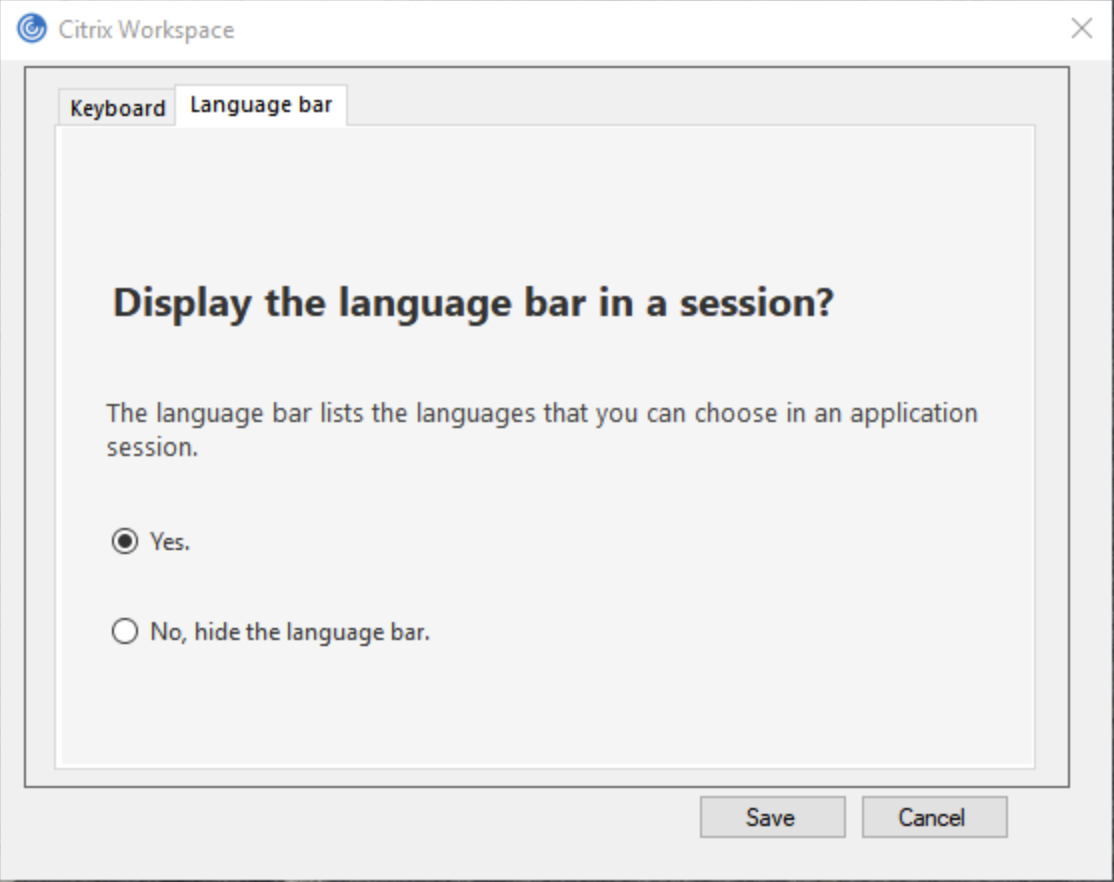
- 右键单击通知区域中的 Citrix Workspace app 图标,然后选择高级首选项。
- 选择键盘和语言栏。
- 选择语言栏选项卡。
- 从以下选项中选择:
- 是 - 表示在会话中显示语言栏。
- 否,隐藏语言栏 - 表示在会话中隐藏语言栏。
-
单击保存。
设置更改会立即生效。
注意:
- 您可以在活动会话中更改设置。
- 如果只有一个输入语言,则远程语言栏不会显示在会话中。
从“高级首选项”工作表隐藏语言栏选项卡:
您可以通过使用注册表从高级首选项工作表隐藏语言栏选项卡。
- 启动注册表编辑器。
- 导航到
HKEY_LOCAL_MACHINE\SOFTWARE\Citrix\ICA Client\Engine\Configuration\Advanced\Modules\LocalIME。 - 创建一个 DWORD 值项 ToggleOffLanguageBarFeature,并将其设置为 1 以从“高级首选项”工作表隐藏语言栏选项。
USB 支持
当连接到 Citrix Virtual Apps and Desktops 和 Citrix DaaS 时,USB 支持使您能够与各种 USB 设备进行交互。您可以将 USB 设备插入其计算机,并且这些设备将远程连接到其虚拟桌面。可用于远程连接的 USB 设备包括闪存驱动器、智能手机、PDA、打印机、扫描仪、MP3 播放器、安全设备和平板电脑。Desktop Viewer 用户可以使用工具栏中的首选项控制 Citrix Virtual Apps and Desktops 和 Citrix DaaS 上是否提供 USB 设备。
USB 设备中的等时功能(例如网络摄像头、麦克风、扬声器和耳机)在典型的低延迟/高速 LAN 环境中受支持。这允许这些设备与 Microsoft Office Communicator 和 Skype 等软件包进行交互。
以下设备类型在虚拟应用和桌面会话中直接受支持,因此不使用 USB 支持:
- 键盘
- 鼠标
- 智能卡
专业 USB 设备(例如,Bloomberg 键盘和 3D 鼠标)可以配置为使用 USB 支持。有关配置 Bloomberg 键盘的信息,请参阅配置 Bloomberg 键盘。
有关配置其他专业 USB 设备的策略规则的信息,请参阅知识中心文章 CTX122615。
默认情况下,某些类型的 USB 设备不支持通过 Citrix Virtual Apps and Desktops 和 Citrix DaaS 进行远程处理。例如,用户可能拥有通过内部 USB 连接到系统板的网络接口卡。远程处理此设备不合适。默认情况下,虚拟应用和桌面会话中不支持以下类型的 USB 设备:
- 蓝牙加密狗
- 集成网络接口卡
- USB 集线器
- USB 图形适配器
连接到集线器的 USB 设备可以远程处理,但集线器本身无法远程处理。
默认情况下,Citrix Virtual Apps 会话中不支持以下类型的 USB 设备:
- 蓝牙加密狗
- 集成网络接口卡
- USB 集线器
- USB 图形适配器
- 音频设备
- 大容量存储设备
USB 支持的工作原理:
当用户插入 USB 设备时,系统会根据 USB 策略对其进行检查,如果允许,则将其远程处理到虚拟桌面。如果设备被默认策略拒绝,则它仅可用于本地桌面。
当用户插入 USB 设备时,将显示通知以告知用户新设备。用户可以通过每次连接时从列表中选择设备来决定哪些 USB 设备远程处理到虚拟桌面。或者,用户可以配置 USB 支持,以便在会话之前和/或会话期间插入的所有 USB 设备都自动远程处理到处于焦点状态的虚拟桌面。
大容量存储设备
仅对于大容量存储设备,除了 USB 支持之外,还可以通过客户端驱动器映射进行远程访问,您可以通过 Citrix Workspace app for Windows 策略“远程处理客户端设备”>“客户端驱动器映射”进行配置。应用此策略后,用户设备上的驱动器会在用户登录时自动映射到虚拟桌面上的驱动器盘符。这些驱动器显示为具有映射驱动器盘符的共享文件夹。
两种远程处理策略的主要区别在于:
| 功能 | 客户端驱动器映射 | USB 支持 |
|---|---|---|
| 默认启用 | 是 | 否 |
| 可配置只读访问 | 是 | 否 |
| 会话期间可安全移除设备 | 否 | 是,如果用户在通知区域中单击“安全删除硬件” |
如果同时启用了通用 USB 和客户端驱动器映射策略,并且在会话开始前插入了大容量存储设备,则会首先使用客户端驱动器映射对其进行重定向,然后再考虑通过 USB 支持进行重定向。如果在会话开始后插入,则会首先考虑使用 USB 支持进行重定向,然后再考虑客户端驱动器映射。
默认允许的 USB 设备类:
默认 USB 策略规则允许不同类别的 USB 设备。
尽管它们在此列表中,但某些类别的设备只有在进行额外配置后才能在虚拟应用和桌面会话中进行远程处理。这些内容如下所述。
- 音频 (Class 01) - 包括音频输入设备(麦克风)、音频输出设备和 MIDI 控制器。现代音频设备通常使用等时传输,XenDesktop® 4 或更高版本支持此功能。音频 (Class01) 不适用于 Citrix Virtual Apps,因为这些设备无法通过 USB 支持在 Citrix Virtual Apps 中进行远程处理。
注意:
某些专用设备(例如,VOIP 电话)需要额外配置。
-
物理接口设备 (Class 05) - 这些设备类似于人机接口设备 (HID),但通常提供“实时”输入或反馈,包括力反馈操纵杆、运动平台和力反馈外骨骼。
-
静止图像 (Class 06) - 包括数码相机和扫描仪。数码相机通常支持静止图像类,该类使用图片传输协议 (PTP) 或媒体传输协议 (MTP) 将图像传输到计算机或其他外围设备。相机也可能显示为大容量存储设备,并且可能通过相机本身提供的设置菜单将相机配置为使用任一类。
注意:
如果相机显示为大容量存储设备,则使用客户端驱动器映射,并且不需要 USB 支持。
- 打印机 (Class 07) - 通常,大多数打印机都包含在此类中,尽管有些使用供应商特定的协议 (class ff)。多功能打印机可能具有内部集线器或为复合设备。在这两种情况下,打印元件通常使用打印机类,而扫描或传真元件使用另一个类;例如,静止图像。
打印机通常在没有 USB 支持的情况下也能正常工作。
> **注意** > > 此类设备(特别是带扫描功能的打印机)需要额外配置。
-
大容量存储 (Class 08)- 最常见的大容量存储设备是 USB 闪存驱动器;其他包括 USB 连接的硬盘驱动器、CD/DVD 驱动器和 SD/MMC 读卡器。有各种各样的设备具有内部存储,也提供大容量存储接口;这些设备包括媒体播放器、数码相机和手机。大容量存储 (Class 08) 不适用于 Citrix Virtual Apps,因为这些设备无法通过 USB 支持在 Citrix Virtual Apps 中进行远程访问。已知子类包括:
- 01 有限闪存设备
- 02 通常是 CD/DVD 设备 (ATAPI/MMC-2)
- 03 通常是磁带设备 (QIC-157)
- 04 通常是软盘驱动器 (UFI)
- 05 通常是软盘驱动器 (SFF-8070i)
- 06 大多数大容量存储设备使用此 SCSI 变体
大容量存储设备通常可以通过客户端驱动器映射进行访问,因此不需要 USB 支持。
-
内容安全 (Class 0d)- 内容安全设备强制执行内容保护,通常用于许可或数字版权管理。此类包括加密狗。
-
视频 (Class 0e)- 视频类涵盖用于处理视频或视频相关材料的设备,例如网络摄像头、数码摄像机、模拟视频转换器、某些电视调谐器以及某些支持视频流的数码相机。
重要提示
大多数视频流设备使用等时传输,XenDesktop 4 或更高版本支持等时传输。某些视频设备(例如带运动检测功能的网络摄像头)需要额外配置。
-
个人医疗保健 (Class 0f)- 这些设备包括个人医疗保健设备,例如血压传感器、心率监测器、计步器、药丸监测器和肺活量计。
-
应用程序和供应商特定 (Classes fe 和 ff)- 许多设备使用供应商特定协议或未由 USB 联盟标准化的协议,这些设备通常显示为供应商特定 (class ff)。
默认拒绝的 USB 设备类
默认 USB 策略规则拒绝以下不同类别的 USB 设备。
-
通信和 CDC 控制 (Classes 02 和 0a)。默认 USB 策略不允许这些设备,因为其中一个设备可能正在提供与虚拟桌面本身的连接。
-
人机接口设备 (Class 03)。包括各种输入和输出设备。典型的人机接口设备 (HID) 是键盘、鼠标、指向设备、图形输入板、传感器、游戏控制器、按钮和控制功能。
子类 01 被称为“引导接口”类,用于键盘和鼠标。
默认 USB 策略不允许 USB 键盘 (class 03, subclass 01, protocol 1) 或 USB 鼠标 (class 03, subclass 01, protocol 2)。这是因为大多数键盘和鼠标在没有 USB 支持的情况下也能得到适当处理,并且在连接到虚拟桌面时,通常需要在本地和远程使用这些设备。
-
USB 集线器 (Class 09)。USB 集线器允许将额外设备连接到本地计算机。无需远程访问这些设备。
-
智能卡 (Class 0b)。智能卡读卡器包括非接触式和接触式智能卡读卡器,以及带有嵌入式智能卡等效芯片的 USB 令牌。
智能卡读卡器使用智能卡远程处理进行访问,不需要 USB 支持。
-
无线控制器 (Class e0)。其中一些设备可能提供关键网络访问,或连接关键外围设备,例如蓝牙键盘或鼠标。
默认 USB 策略不允许这些设备。但是,可能存在适合使用 USB 支持提供访问的特定设备。
-
杂项网络设备 (Class ef, subclass 04)- 其中一些设备可能提供关键网络访问。默认 USB 策略不允许这些设备。但是,可能存在适合使用 USB 支持提供访问的特定设备。
更新可用于远程访问的 USB 设备列表
您可以通过编辑适用于 Windows 的 Citrix Workspace 模板文件来更新可用于远程访问桌面的 USB 设备范围。这允许您使用组策略对适用于 Windows 的 Citrix Workspace 进行更改。该文件位于以下安装文件夹中:
\C:\Program Files\Citrix\ICA Client\Configuration\en
或者,您可以在每个用户设备上编辑注册表,添加以下注册表项:
HKEY_LOCAL_MACHINE\SOFTWARE\Policies\Citrix\ICA Client\GenericUSB Type=String Name="DeviceRules" Value=
重要提示
不正确地编辑注册表可能会导致严重问题,可能需要您重新安装操作系统。Citrix 无法保证可以解决因不正确使用注册表编辑器而导致的问题。使用注册表编辑器风险自负。在编辑注册表之前,请务必备份注册表。
产品默认规则存储在:
HKEY_LOCAL_MACHINE\SOFTWARE\Citrix\ICA Client\GenericUSB Type=MultiSz Name=“DeviceRules” Value=
请勿编辑产品默认规则。
有关 USB 设备策略设置的详细信息,请参阅 Citrix Virtual Apps and Desktops 文档中的USB 设备策略设置。
配置 USB 音频
注意:
- 首次升级或安装适用于 Windows 的 Citrix Workspace 应用程序时,请将最新的模板文件添加到本地 GPO。有关将模板文件添加到本地 GPO 的详细信息,请参阅组策略对象管理模板。在升级的情况下,导入最新文件时会保留现有设置。
- 此功能仅在 Citrix Virtual Apps 服务器上可用。
配置 USB 音频设备:
- 通过运行 gpedit.msc 打开 Citrix Workspace 应用程序组策略对象管理模板。
- 在计算机配置节点下,转至管理模板 > 经典管理模板 (ADM) > Citrix 组件 > Citrix Workspace > 用户体验,然后选择通过通用 USB 重定向的音频。
- 编辑设置。
- 单击应用和确定。
- 以管理员模式打开命令提示符。
- 运行以下命令
gpupdate /force。
vPrefer 启动
在早期版本中,您可以通过在 Citrix Studio 中设置 KEYWORDS:prefer=”application” 属性来指定优先启动安装在 VDA 上的应用程序实例(在本文档中称为本地实例),而不是已发布的应用程序。
从版本 4.11 开始,在双跳方案(Citrix Workspace 应用程序在托管会话的 VDA 上运行)中,您现在可以控制 Citrix Workspace 应用程序是优先启动安装在 VDA 上的应用程序的本地实例(如果作为本地应用程序可用),还是启动应用程序的托管实例。
vPrefer 适用于 StoreFront 版本 3.14 和 Citrix Virtual Desktops 7.17 及更高版本。
启动应用程序时,Citrix Workspace 应用程序会读取 StoreFront 服务器上存在的资源数据,并在枚举时根据 vprefer 标志应用设置。Citrix Workspace 应用程序会在 VDA 上的 Windows 注册表中搜索应用程序的安装路径,如果存在,则启动应用程序的本地实例。否则,将启动应用程序的托管实例。 如果启动未安装在 VDA 上的应用程序,则会启动托管应用程序。有关 StoreFront 如何处理本地启动的详细信息,请参阅 Citrix Virtual Apps and Desktops 文档中的控制已发布桌面上的本地应用程序启动。
如果您不希望在 VDA 上启动应用程序的本地实例,请使用 Delivery Controller 上的 PowerShell 将 LocalLaunchDisabled 设置为 True。有关详细信息,请参阅 Citrix Virtual Apps and Desktops 文档。
此功能有助于更快地启动应用程序,从而提供更好的用户体验。您可以使用组策略对象 (GPO) 管理模板对其进行配置。默认情况下,vPrefer 仅在双跳方案中启用。
注意:
首次升级或安装 Citrix Workspace 应用程序时,请将最新的模板文件添加到本地 GPO。有关将模板文件添加到本地 GPO 的详细信息,请参阅组策略对象管理模板。在升级的情况下,导入最新文件时会保留现有设置。
- 通过运行 gpedit.msc 打开 Citrix Workspace 应用程序 GPO 管理模板。
- 在计算机配置节点下,转至管理模板 > Citrix 组件 > Citrix Workspace > 自助服务。
- 选择 vPrefer 策略。
- 选择已启用,然后从允许的应用程序下拉列表中选择以下选项之一:
- 允许所有应用程序:此选项可在 VDA 上启动所有应用程序的本地实例。Citrix Workspace 应用程序会搜索已安装的应用程序(包括记事本、计算器、写字板、命令提示符等本机 Windows 应用程序),并在 VDA 上启动该应用程序,而不是托管应用程序。
- 允许已安装的应用程序:此选项可在 VDA 上启动已安装应用程序的本地实例。如果应用程序未安装在 VDA 上,则会启动托管应用程序。默认情况下,当 vPrefer 策略设置为已启用时,会选择允许已安装的应用程序。此选项不包括记事本、计算器等本机 Windows 操作系统应用程序。
- 允许网络应用程序:此选项可启动发布在共享网络上的应用程序实例。
- 单击应用和确定。
- 重新启动会话以使更改生效。
限制:
- Workspace for Web 不支持此功能。
Workspace 配置
适用于 Windows 的 Citrix Workspace 应用程序支持为订阅者配置 Workspace,这些订阅者可能正在使用 Citrix Cloud 提供的多项服务。
Citrix Workspace 应用程序将智能地仅显示用户有权访问的特定 Workspace 资源。Citrix Workspace 应用程序中所有可用的数字工作区资源均由 Citrix Cloud Workspace 体验服务提供支持。
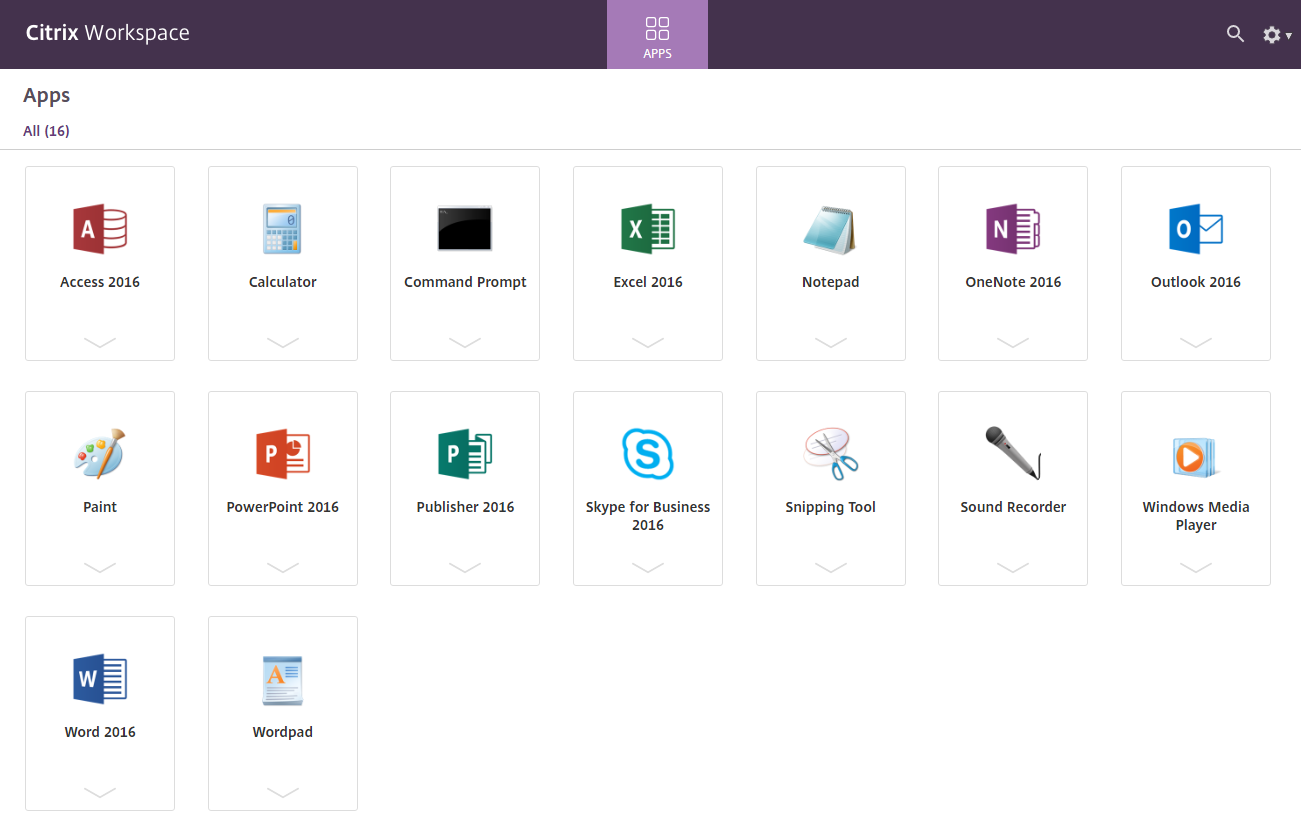
Workspace 是数字工作区解决方案的一部分,该解决方案使 IT 能够安全地从任何设备交付对应用程序的访问。 此屏幕截图是 Workspace 体验在订阅者眼中的示例。此界面正在不断发展,可能与您的订阅者目前使用的界面有所不同。例如,页面顶部可能会显示“StoreFront”而不是“Workspace”。
SaaS 应用程序
安全访问 SaaS 应用程序可提供统一的用户体验,将已发布的 SaaS 应用程序交付给用户。SaaS 应用程序支持单点登录。管理员现在可以通过筛选对特定网站和网站类别的访问来保护组织的网络和最终用户设备免受恶意软件和数据泄露的侵害。
适用于 Windows 的 Citrix Workspace 应用程序支持使用访问控制服务来使用 SaaS 应用程序。该服务使管理员能够提供统一的体验,集成单点登录和内容检查。
从云端交付 SaaS 应用程序具有以下优势:
- 简单配置 – 易于操作、更新和使用。
- 单点登录 – 通过单点登录轻松登录。
- 不同应用程序的标准模板 – 基于模板配置常用应用程序。
先决条件:
- SaaS 应用程序必须支持 SAML 2.0 身份验证,才能应用单点登录功能。
- 必须在访问控制服务上启用启用增强安全性选项,以便在呈现 SaaS 应用程序时使用 Citrix Enterprise Browser(以前称为 Citrix Workspace Browser)。如果未启用此选项,SaaS 应用程序将使用客户端上设置的默认浏览器启动。
注意:
Citrix Workspace 应用程序聚合了从本地和云环境发布的应用程序和桌面,以提供统一的用户体验。
Citrix Workspace 应用程序包含一个嵌入式 Citrix Secure Browser,用于启动 SaaS 应用程序。Citrix Secure Browser 所基于的 Chromium 嵌入式框架版本为 70。这在访问安全的 SaaS 应用程序时可带来更好的用户体验。
注意:
- 对于 Workspace for Web,SaaS 应用程序仅在客户端上设置的默认浏览器中启动,而不在 Citrix Secure Browser 中启动。
- ICA® 会话应用程序和安全 SaaS 应用程序之间的用户体验可能有所不同。
Citrix Secure Browser 支持工具栏、剪贴板、打印、下载和水印等操作。这些操作在 Citrix Workspace 应用程序中应用,具体取决于访问控制服务上的策略配置。
您可以使用 Citrix Secure Browser 执行的操作:
工具栏 - 如果在应用程序上启用了工具栏选项,您可以在启动的应用程序中查看“后退”、“前进”和“刷新”选项。工具栏还会显示一个省略号,其中包含剪贴板操作。
剪贴板 - 如果在应用程序上启用了剪贴板访问,您可以使用启动的应用程序中工具栏中显示的“剪切”、“复制”和“粘贴”选项。如果该选项被禁用,“剪切”、“复制”和“粘贴”选项将显示为灰色。
打印 - 如果启用了打印选项,您可以在启动的应用程序中运行打印命令。如果禁用,打印选项将不会显示在启动的应用程序中。
导航 - 如果启用了导航选项,则“下一个”和“上一个”图标将显示在启动的应用程序的工具栏中。
下载 - 如果启用了下载选项,您可以从启动的应用程序下载文件。右键单击启动的应用程序,然后选择另存为。浏览到所需位置,然后单击下载。
注意:
下载文件时,不会显示进度条来指示下载状态。但是,下载是成功的。
水印 - 如果启用了水印选项,则启动的应用程序中会显示包含用户名和客户端计算机 IP 地址的水印。水印是半透明的,无法编辑以显示任何其他信息。
使用 GPO 配置缓存:
当多个用户使用同一设备登录以访问安全 SaaS 应用程序时,缓存会传递给后续用户,从而在用户之间共享浏览信息。
为了解决此问题,Citrix Workspace 应用程序引入了一个新的组策略对象 (GPO) 管理策略。此策略将禁止在本地设备上存储浏览器缓存。
- 通过运行 gpedit.msc 打开 Citrix Workspace 应用程序组策略对象管理模板。
- 在计算机配置节点下,转至管理模板 > Citrix Workspace > Citrix Secure browser。
- 选择缓存策略。 注意:默认情况下,此策略设置为已启用。
- 要禁用它,请选择已禁用,然后单击应用和确定。
- 重新启动 Citrix Workspace 应用程序以使更改生效。
限制:
- 当您启动一个已启用打印选项但禁用下载的已发布应用程序,并在启动的应用程序上发出打印命令时,即使下载功能受到限制,您也可能能够保存 PDF。作为一种解决方法,要严格禁用下载功能,请禁用打印选项。
- 应用程序中嵌入的视频可能无法工作。
有关 Workspace 配置的更多信息,请参阅 Citrix Cloud 中的Workspace 配置。
PDF 打印
先决条件:
- Citrix Workspace 应用程序版本 1808 或更高版本。
- Citrix Virtual Apps and Desktops 版本 7 1808 或更高版本。
- 您的计算机上必须至少安装一个 PDF 查看器。
启用 PDF 打印:
- 在 Delivery Controller™ 上,使用 Citrix Studio,在左窗格中选择策略节点。您可以创建策略或编辑现有策略。
- 将自动创建 PDF 通用打印机策略设置为已启用。
重新启动 Citrix Workspace app 会话以使更改生效。
限制:
- Microsoft Edge 浏览器不支持 PDF 查看和打印。
在 Windows 10 中使用 Windows Continuum 扩展平板模式
Windows Continuum 是 Windows 10 的一项功能,可根据客户端设备的使用方式进行调整。适用于 Windows 的 Citrix Workspace app 4.10 及更高版本支持 Windows Continuum,包括模式的动态切换。
对于支持触摸的设备,当未连接键盘或鼠标时,Windows 10 VDA 以平板模式启动。当连接键盘、鼠标或两者时,它以桌面模式启动。在任何客户端设备上分离或连接键盘,或在 Surface Pro 等二合一设备上分离或连接屏幕,可在平板模式和桌面模式之间切换。有关详细信息,请参阅 Citrix Virtual Apps and Desktops 文档中的触摸屏设备的平板模式。
当您连接或重新连接到会话时,Windows 10 VDA 会检测支持触摸的客户端设备上是否存在键盘或鼠标。它还会检测您在会话期间连接或分离键盘或鼠标的时间。此功能在 VDA 上默认启用。要禁用此功能,请使用 Citrix Studio 修改平板模式切换策略。
平板模式提供更适合触摸屏的用户界面:
- 按钮略大。
- “开始”屏幕和您启动的所有应用程序都以全屏模式打开。
- 任务栏包含一个“后退”按钮。
- 图标从任务栏中删除。
桌面模式提供传统用户界面,您可以通过与使用带键盘和鼠标的 PC 相同的方式进行交互。
注意:
Workspace for Web 不支持 Windows Continuum 功能。
相对鼠标
相对鼠标支持提供了一种以相对而非绝对方式解释鼠标位置的选项。此功能是需要相对而非绝对鼠标输入的应用程序所必需的。
注意
此功能仅适用于已发布的桌面会话。
使用注册表编辑器或 default.ica 文件配置此功能,可使设置在会话终止后仍然保持不变。
您可以通过注册表按用户和按计算机控制此功能的可用性,如下所示:
使用注册表编辑器配置相对鼠标
要配置此功能,请根据需要设置以下注册表项,然后重新启动会话以使更改生效:
要使此功能按会话可用:
HKEY_LOCAL_MACHINE\SOFTWARE\Policies\Citrix\ICA Client\Engine\Lockdown Profiles\All Regions\Lockdown\Virtual Channels\RelativeMouse
要使此功能按用户可用:
HKEY_CURRENT_USER\Software\Policies\Citrix\ICA Client\Engine\Lockdown Profiles\All Regions\Lockdown\Virtual Channels\RelativeMouse
-  名称: Mouse
-  类型: REG_SZ
-  值: True
注意:
- 注册表编辑器中设置的值优先于 ICA 文件设置。
- HKEY_LOCAL_MACHINE 和 HKEY_CURRENT_USER 中设置的值必须相同。这些值不同可能会导致冲突。
使用 default.ica 文件配置相对鼠标
- 打开 default.ica 文件,该文件通常位于
C:\inetpub\wwwroot\Citrix\<site name>\conf\default.ica,其中 sitename 是创建站点时指定的名称。对于 StoreFront 客户,default.ica 文件通常位于C:\inetpub\wwwroot\Citrix\<Storename>\App_Data\default.ica,其中 storename 是创建应用商店时指定的名称。 - 在 WFClient 部分中添加一个名为 RelativeMouse 的新键,其值设置为与 JSON 对象相同的配置。
- 根据需要设置值:
- true – 启用相对鼠标
- false – 禁用相对鼠标
- 重新启动会话以使更改生效。
注意:
注册表编辑器中设置的值优先于 ICA 文件设置。
从 Desktop Viewer 启用相对鼠标
- 登录 Citrix Workspace 应用程序。
- 启动已发布的桌面会话。
-
在 Desktop Viewer 工具栏中,选择首选项。
此时将显示“Citrix Workspace - 首选项”窗口。
- 选择连接。
- 在相对鼠标设置下,启用使用相对鼠标。
- 单击应用和确定。
注意:
从 Desktop Viewer 配置相对鼠标功能仅适用于每个会话。
硬件解码
当使用 Citrix Workspace 应用程序(HDX 引擎版本 14.4)时,只要客户端可用,GPU 即可用于 H.264 解码。用于 GPU 解码的 API 层是 DirectX Video Acceleration。
要使用 Citrix Workspace 应用程序组策略对象管理模板启用硬件解码,请执行以下操作:
- 通过运行 gpedit.msc 打开 Citrix Workspace 应用程序组策略对象管理模板。
- 在计算机配置节点下,转到管理模板 > Citrix Workspace > 用户体验。
- 选择图形硬件加速。
- 选择已启用,然后单击应用和确定。
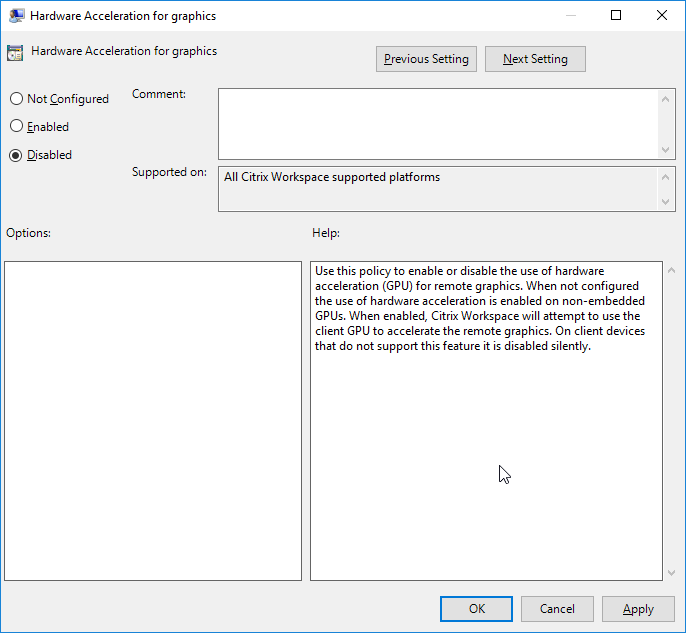
要验证策略是否已应用以及活动 ICA 会话是否正在使用硬件加速,请查找以下注册表项:
注册表路径:HKEY_CURRENT_USER\SOFTWARE\Citrix\ICA Client\CEIP\Data\GfxRender。
提示
Graphics_GfxRender_Decoder 和 Graphics_GfxRender_Renderer 的值应为 2。如果值为 1,则表示正在使用基于 CPU 的解码。
使用硬件解码功能时,请考虑以下限制:
- 如果客户端有两个 GPU,并且其中一个显示器在第二个 GPU 上处于活动状态,则将使用 CPU 解码。
- 连接到运行 Windows Server 2008 R2 的 Citrix Virtual Apps 服务器时,Citrix 建议您不要在用户的 Windows 设备上使用硬件解码。如果启用,则会出现突出显示文本时性能缓慢和闪烁等问题。
麦克风输入
Citrix Workspace 应用程序支持多个客户端麦克风输入。本地安装的麦克风可用于:
- 实时活动,例如软电话呼叫和 Web 会议。
- 托管录音应用程序,例如听写程序。
- 视频和音频录制。
Citrix Workspace 应用程序用户可以使用 Connection Center 选择是否使用连接到其设备的麦克风。Citrix Virtual Apps and Desktops 和 Citrix DaaS 用户还可以使用 Citrix Virtual Apps and Desktops viewer 的首选项来禁用其麦克风和网络摄像头。
多显示器支持
您可以将多达八个显示器与适用于 Windows 的 Citrix Workspace 应用程序配合使用。
多显示器配置中的每个显示器都具有其制造商设计的自身分辨率。显示器在会话期间可以具有不同的分辨率和方向。
会话可以通过两种方式跨多个显示器:
-
全屏模式,会话中显示多个显示器;应用程序像在本地一样吸附到显示器。
Citrix Virtual Apps and Desktops 和 Citrix DaaS: 要在任何矩形显示器子集上显示 Desktop Viewer 窗口,请将窗口调整为跨这些显示器的任何部分,然后单击最大化。
-
窗口模式,会话中只有一个显示器图像;应用程序不会吸附到单个显示器。
Citrix Virtual Apps and Desktops 和 Citrix DaaS: 当随后启动同一分配(以前称为“桌面组”)中的任何桌面时,窗口设置将保留,并且桌面将显示在相同的显示器上。如果显示器排列为矩形,则可以在一台设备上显示多个虚拟桌面。如果设备上的主显示器由虚拟应用程序和桌面会话使用,则它将成为会话中的主显示器。否则,会话中数值最低的显示器将成为主显示器。
要启用多显示器支持,请确保满足以下条件:
- 用户设备配置为支持多显示器。
- 操作系统必须能够检测到每个显示器。在 Windows 平台上,要验证此检测是否成功,请导航到“设置”>“系统”,然后单击“显示”,并确认每个显示器都单独显示。
- 检测到显示器后:
- Citrix Virtual Desktops™:使用 Citrix 计算机策略设置“显示内存限制”来配置图形内存限制。
-
Citrix Virtual Apps:根据您安装的 Citrix Virtual Apps 服务器版本:
- 使用 Citrix 计算机策略设置“显示内存限制”来配置图形内存限制。
- 在 Citrix Virtual Apps 服务器的 Citrix 管理控制台中,选择场,然后在任务窗格中,选择“修改服务器属性”>“修改所有属性”>“服务器默认值”>“HDX Broadcast”>“显示”(或“修改服务器属性”>“修改所有属性”>“服务器默认值”>“ICA”>“显示”),并设置“用于每个会话图形的最大内存”。
确保此设置足够大(以千字节为单位),以提供足够的图形内存。如果此设置不够高,则发布的资源将限制为适合指定大小的显示器子集。
在双显示器上使用 Citrix Virtual Desktops:
- 选择 Desktop Viewer,然后单击向下箭头。
- 选择“窗口”。
- 将 Citrix Virtual Desktops 屏幕拖动到两个显示器之间。确保每个显示器中都显示大约一半的屏幕。
- 在 Citrix Virtual Desktop 工具栏中,选择“全屏”。
屏幕现在已扩展到两个显示器。
有关计算 Citrix Virtual Apps and Desktops 和 Citrix DaaS 的会话图形内存要求的信息,请参阅知识中心文章 CTX115637。
打印机
要覆盖用户设备上的打印机设置
- 在用户设备上应用程序的“打印”菜单中,选择“属性”。
- 在“客户端设置”选项卡上,单击“高级优化”,并更改“图像压缩”和“图像和字体缓存”选项。
屏幕键盘控制
为了从 Windows 平板电脑启用对虚拟应用程序和桌面的触摸访问,当您激活文本输入字段时,以及当设备处于帐篷模式或平板电脑模式时,Citrix Workspace 应用程序会自动显示屏幕键盘。
在某些设备和某些情况下,Citrix Workspace 应用程序无法准确检测设备的模式,并且屏幕键盘可能会在您不希望它出现时出现。
为防止在使用可转换设备时出现屏幕键盘,请在 HKEY_CURRENT_USER\SOFTWARE\Citrix\ICA Client\Engine\Configuration\Advanced\Modules\MobileReceiver 中创建一个 REG_DWORD 值 DisableKeyboardPopup 并将其设置为 1。
注意:
在 x64 计算机上,请在
HKEY_LOCAL_MACHINE\SOFTWARE\Wow6432Node\Citrix\ICA Client\Engine\Configuration\Advanced\Modules\MobileReceiver中创建该值。
密钥可以设置为以下 3 种不同模式:
- 自动:AlwaysKeyboardPopup = 0; DisableKeyboardPopup = 0
- 始终弹出(屏幕键盘):AlwaysKeyboardPopup = 1; DisableKeyboardPopup = 0
- 从不弹出(屏幕键盘):AlwaysKeyboardPopup = 0; DisableKeyboardPopup = 1
键盘快捷方式
您可以配置 Citrix Workspace 应用程序解释为具有特殊功能的组合键。启用键盘快捷方式策略后,您可以指定 Citrix 热键映射、Windows 热键行为以及会话的键盘布局。
- 通过运行 gpedit.msc 打开 Citrix Workspace 应用程序组策略对象管理模板。
- 在“计算机配置”节点下,导航到“管理模板”>“Citrix 组件”>“Citrix Workspace”>“用户体验”。
- 选择“键盘快捷方式”策略。
- 选择“已启用”和所需选项。
- 重新启动 Citrix Workspace 应用程序会话以使更改生效。
支持 32 位彩色图标:
Citrix Workspace 应用程序支持 32 位高彩色图标,并自动为在“Citrix 连接中心”对话框、“开始”菜单和任务栏中可见的应用程序选择颜色深度,以提供无缝应用程序。
注意
不正确地编辑注册表可能会导致严重问题,可能需要重新安装操作系统。Citrix 无法保证能够解决因不正确使用注册表编辑器而导致的问题。请自行承担使用注册表编辑器的风险。在编辑注册表之前,请务必备份注册表。
要设置首选深度,您可以将名为 TWIDesiredIconColor 的字符串注册表项添加到 HKEY_LOCAL_MACHINE\SOFTWARE\Wow6432Node\Citrix\ICA Client\Engine\Lockdown Profiles\All Regions\Preferences 并将其设置为所需值。图标的可能颜色深度为 4、8、16、24 和 32 位/像素。如果网络连接速度较慢,用户可以选择较低的图标颜色深度。
Desktop Viewer
不同的企业有不同的公司需求。用户访问虚拟桌面的方式要求可能因用户而异,也可能随着公司需求的发展而变化。连接到虚拟桌面的用户体验以及用户参与配置连接的程度取决于您如何设置适用于 Windows 的 Citrix Workspace 应用程序。
当用户需要与其虚拟桌面交互时,请使用 Desktop Viewer。用户的虚拟桌面可以是已发布的虚拟桌面、共享桌面或专用桌面。在此访问方案中,Desktop Viewer 工具栏功能允许用户在窗口中打开虚拟桌面,并在其本地桌面内平移和缩放该桌面。用户可以使用同一用户设备上的多个 Citrix Virtual Apps and Desktops 和 Citrix DaaS 连接来设置首选项并使用多个桌面。
注意:
使用 Citrix Workspace 应用程序更改其虚拟桌面上的屏幕分辨率。您无法使用 Windows 控制面板更改屏幕分辨率。
Desktop Viewer 中的键盘输入
在 Desktop Viewer 会话中,Windows 徽标键+L 将定向到本地计算机。
Ctrl+Alt+Delete 将定向到本地计算机。
激活粘滞键、筛选键和切换键(Microsoft 辅助功能)的按键通常会定向到本地计算机。
作为 Desktop Viewer 的一项辅助功能,按 Ctrl+Alt+Break 会在弹出窗口中显示 Desktop Viewer 工具栏按钮。
Ctrl+Esc 将发送到远程虚拟桌面。
注意:
默认情况下,如果 Desktop Viewer 已最大化,则 Alt+Tab 会在会话中的窗口之间切换焦点。如果 Desktop Viewer 显示在窗口中,则 Alt+Tab 会在会话外部的窗口之间切换焦点。
热键序列是 Citrix 设计的组合键。例如,Ctrl+F1 序列可重现 Ctrl+Alt+Delete,Shift+F2 可在全屏模式和窗口模式之间切换应用程序。您不能将热键序列与 Desktop Viewer 中显示的虚拟桌面(即虚拟应用和桌面会话)结合使用,但可以将其与已发布的应用程序(即 Citrix Virtual Apps 会话)结合使用。
虚拟桌面
在桌面会话中,用户无法连接到同一虚拟桌面。尝试这样做将断开现有桌面会话。因此,Citrix 建议:
- 管理员不应将桌面上的客户端配置为指向发布同一桌面的站点
- 如果站点配置为自动将用户重新连接到现有会话,则用户不应浏览到托管同一桌面的站点
- 用户不应浏览到托管同一桌面的站点并尝试启动它
请注意,本地登录到充当虚拟桌面的计算机的用户会阻止连接到该桌面。
如果您的用户从虚拟桌面中连接到虚拟应用程序(通过 Citrix Virtual Apps 发布),并且您的组织有单独的 Citrix Virtual Apps 管理员,Citrix 建议与他们合作定义设备映射,以便桌面设备在桌面和应用程序会话中保持一致映射。由于本地驱动器在桌面会话中显示为网络驱动器,因此 Citrix Virtual Apps 管理员需要更改驱动器映射策略以包含网络驱动器。
状态指示器超时
您可以更改用户启动会话时状态指示器显示的时间量。要更改超时期限,请在 HKEY_LOCAL_MACHINE\SOFTWARE\Citrix\ICA CLIENT\Engine\ 中创建 REG_DWORD 值 SI INACTIVE MS。如果您希望状态指示器更快消失,可以将 REG_DWORD 值设置为 4。
客户体验改善计划 (CEIP)
| 收集的数据 | 说明 | 用途 |
|---|---|---|
| 配置和使用数据 | Citrix 客户体验改善计划 (CEIP) 从适用于 Windows 的 Citrix Workspace 应用程序收集配置和使用数据,并自动将数据发送给 Citrix 和 Google Analytics。 | 此数据有助于 Citrix 提高 Citrix Workspace 应用程序的质量、可靠性和性能。 |
附加信息
Citrix 将根据您与 Citrix 签订的合同条款处理您的数据,并按照 Citrix 信任中心上提供的 Citrix 服务安全附件中的规定保护您的数据。
Citrix 还使用 Google Analytics 从 Citrix Workspace 应用程序收集某些数据,作为 CEIP 的一部分。请查看 Google 如何处理 为 Google Analytics 收集的数据。
您可以通过以下方式关闭向 Citrix 和 Google Analytics 发送 CEIP 数据(Google Analytics 收集的两个数据元素除外,这两个元素在下面的第二个表中用星号 * 表示):
- 右键单击通知区域中的 Citrix Workspace 应用程序图标。
- 选择高级首选项。 将显示高级首选项对话框。
- 选择数据收集。
- 选择不,谢谢以禁用 CEIP 或放弃参与。
- 单击保存。
或者,您可以导航到以下注册表项并按建议设置值:
路径: HKEY_LOCAL_MACHINE\ SOFTWARE\Citrix\ICA Client\CEIP
项: Enable_CEIP
值: False
注意:
在数据收集对话框中选择不,谢谢或将
Enable_CEIP项设置为False后,如果您想禁用发送 Google Analytics 收集的最后两个 CEIP 数据元素(即操作系统版本和 Citrix Workspace 应用程序版本),请导航到以下注册表项并按建议设置值:
路径: HKEY_LOCAL_MACHINE\ SOFTWARE\Citrix\ICA Client\CEIP
键: DisableHeartbeat
值: True
Citrix 收集的特定 CEIP 数据元素包括:
| 操作系统版本 | Citrix Workspace 应用程序版本 | 连接的外部设备 | 屏幕分辨率 |
| Flash 版本 | Desktop Lock 配置 | 触控启用 | 身份验证配置 |
| 会话启动方法 | 图形配置 | Desktop Viewer 配置 | 打印 |
| 连接错误 | 启动时间 | Citrix Workspace 应用程序语言 | VDA 信息 |
| SSON 状态 | 安装程序状态 | 安装时间 | 连接协议 |
| Internet Explorer 版本 |
Google Analytics 收集的特定 CEIP 数据元素包括:
| 操作系统版本* | Citrix Workspace 应用程序版本* | 身份验证配置 | Citrix Workspace 应用程序语言 |
| 会话启动方法 | 连接错误 | 连接协议 | VDA 信息 |
| 安装程序配置 | 安装程序状态 | 客户端键盘布局 | 应用商店配置 |
| 自动更新首选项 | 连接中心使用情况 | 应用程序保护配置 |