使用 Okta 作为身份提供程序将域直通到 Citrix Workspace
您可以使用 Okta 作为身份提供程序 (IdP) 实现对 Citrix Workspace 的单点登录。
先决条件:
- Citrix Cloud™
- Cloud Connectors
注意: 如果您是 Citrix Cloud 的新用户,请定义一个资源位置并配置连接器。建议在生产环境中至少部署两个云连接器。有关如何安装 Citrix Cloud Connectors 的信息,请参阅Cloud Connector 安装。
- Citrix Workspace
- 联合身份验证服务 (可选)。有关详细信息,请参阅使用 Citrix 联合身份验证服务为工作区启用单点登录。
- Citrix DaaS(以前称为 Citrix Virtual Apps and Desktops™ Service)
- 已加入 AD 域的 VDA 或已加入物理 AD 的设备
- Okta 租户
- Okta IWA Agent(集成 Windows 身份验证)
- Okta Verify(Okta Verify 可从应用商店下载)(可选)
- Active Directory
- 部署 Okta AD Agent:
- 在 Okta 管理门户中,单击 Directory > Directory Integrations。
- 单击 Add Directory > Add Active Directory。
- 按照工作流查看安装要求,其中涵盖了 Agent 体系结构和安装要求。
- 单击 Set Up Active Directory 按钮,然后单击 Download Agent。
- 按照 Install the Okta Active Directory agent 中提供的说明将 Okta AD Agent 安装到 Windows 服务器上。
注意:
在安装代理之前,请确保满足 Active Directory integration prerequisites 中提到的先决条件。
- 设置集成 Windows 身份验证 (IWA):
- 在 Okta 管理门户中,单击 Security,然后单击 Delegated Authentication。
- 向下滚动到加载页面上的 On-prem Desktop SSO 部分,然后单击 Download Agent。
- 设置 IWA 的 Routing Rules。有关详细信息,请参阅 Configure Identity Provider routing rules。
- 启动 Okta 客户门户。
注意:
- 当您安装 Okta IWA Agent 且状态已启用时,您可以从已加入 Windows 域的设备登录。此配置还会跳过登录并直接将您定向到 IWA 登录页面并传递用户凭据。
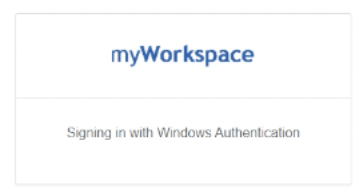
- 有关如何排查任何问题的详细信息,请参阅 Install and configure the Okta IWA Web agent for Desktop single sign-on。
- 在
https://citrix.cloud.com登录到 Citrix Cloud,并将 Okta 启用为 IdP。有关信息,请参阅 Citrix Tech Zone 文档中的 Tech Insight: Authentication - Okta。注意:
您可以从 Citrix Workspace 应用程序或浏览器登录,两者都可根据 Tech Zone 文档提供直通体验。
- 要对虚拟应用程序和桌面实现 SSO,您可以部署 FAS 或配置 Citrix Workspace 应用程序。
注意:
如果没有 FAS,系统会提示您输入 AD 用户名和密码。有关详细信息,请参阅 使用 Citrix 联合身份验证服务为工作区启用单点登录。 如果您不使用 FAS,请配置 Citrix Workspace 应用程序以支持 SSO。
使用 Okta 作为身份提供程序将域直通到 Citrix Workspace
已复制!
失败!